


長年にわたり、WordPressユーザーの間でよく見られることに気づきました。ほとんどの人はコメントをオンにしたまま始めますが、後になって実際には必要ないことに気づきます。
ビジネスウェブサイト、オンラインポートフォリオ、デジタルナレッジベースなど、多くのサイトでは、コメントのないクリーンなセットアップの方が理にかなっています。
良い点は、WordPressが完全に制御できることです。スパムを減らしたい場合でも、気を散らすものをなくしたい場合でも、コメントセクションをまったくなくしたい場合でも、コメント設定をニーズに合わせて簡単に調整できます。
このガイドでは、WordPressでコメントを完全に無効にする方法を説明します。簡単な設定の調整から既存のコメントの削除まで、サイトで希望するコメントエクスペリエンスを正確に設定する方法を確認できます。🙌
WordPress でコメントを無効にする理由
WordPressでコメントを無効にしたいのは、サイトをクリーンでプロフェッショナルにし、管理しやすくするためかもしれません。これは、特定の投稿やページでコメントをオフにするか、サイト全体でコメントを削除することを意味する場合があります。
例えば、WordPressブログのオーナーは、コメントが不要な告知を公開することがあります。そのような場合は、それらの投稿のみコメントを無効にすることが簡単です。
多くの小規模ビジネスのウェブサイトでは、コメントをまったく使用していません。通常、それらのサイトには「サービス」、「会社概要」、「お問い合わせ」のような静的なページがあり、コメントセクションはあまり意味をなしません。お問い合わせフォームは、顧客が連絡するためのより良い方法です。
スパムも一般的な理由です。コメントスパム対策ツールが役立つこともありますが、コメントを完全にオフにすれば、それに対処する必要がなくなります。
そして最後に、コメントはエンゲージメントに役立ちますが、特にスパムや否定的なフィードバックをフィルタリングしている場合、それらを管理するには多くの時間がかかります。
理由が何であれ、コメントを無効にしたり、WordPressサイトからコメントセクションを完全に削除したりすることもできます。
次のセクションでは、プラグインを使用する場合と使用しない場合の両方で、ページ、投稿、またはメディアのコメントを無効にする方法を説明します。
この記事で学べることの概要を以下に示します。
- コメントを完全に無効にする方法
- 今後の投稿でコメントを無効にする方法
- 特定のページまたは投稿でコメントを無効にする方法
- ページと投稿のコメントを一括で無効にする方法
- WordPressのコメントをすべて削除する方法
- メディアページでコメントを無効にする方法
- 無料プラグインを使用してWordPressコメントを無効にする方法
- WordPressで「コメントは閉じられました」を削除する方法
- Bonus Tips for Comment Spam Protection
- How to Make Your Comments Section More Engaging
- WordPressコメントを無効にすることに関するよくある質問
- 動画チュートリアル
- WordPressのコメントを改善するためのさらに詳しい情報
準備はいいですか?始めましょう。
コメントを完全に無効にする方法
管理画面だけでなく、ウェブサイトのフロントエンドからもコメント関連の機能をすべて削除し、コメントを完全に無効にすることは非常に簡単です。
WPCodeはこの作業に最適なツールです。無料版WPCodeでも、このコードスニペットプラグインには「コメントを完全に無効にする」スニペットが付属しており、サイトからコメントの痕跡をすべて削除します。
実際、私たちのパートナーウェブサイトの中には、カスタムコードスニペットを追加するためにWPCodeを使用しているところもあります。なぜそれが彼らの定番ツールなのか気になりますか?私たちのWPCodeの詳細レビューをご覧ください。

まず、WPCodeプラグインをインストールして有効化するだけです。ヘルプが必要な場合は、WordPressプラグインのインストール方法に関するガイドをご覧ください。
有効化すると、WordPress管理画面のCode Snippets » Libraryに移動できます。
ここで、「完全にコメントを無効にする」を検索し、同じ名前の結果にマウスカーソルを合わせます。次に、「スニペットを使用」をクリックできます。
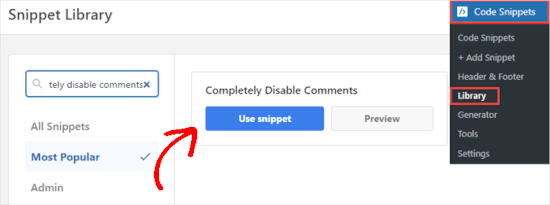
WPCodeは、プラグインがすべて設定済みである「スニペットの編集」ページに移動します。
スイッチを「アクティブ」に切り替えて、「更新」をクリックするだけです。
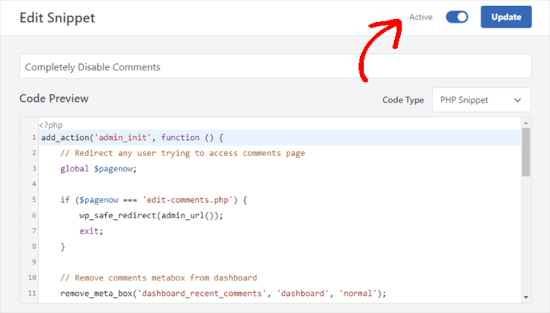
これで、WPCodeはウェブサイト上のすべてのコメント関連機能を無効にします。
サイトからすべてのコメントを手動で削除したい場合は、次のコードをテーマのfunctions.phpファイルに貼り付けることができます。
add_action('admin_init', function () {
    // Redirect any user trying to access comments page
    global $pagenow;

    if ($pagenow === 'edit-comments.php') {
        wp_safe_redirect(admin_url());
        exit;
    }

    // Remove comments metabox from dashboard
    remove_meta_box('dashboard_recent_comments', 'dashboard', 'normal');

    // Disable support for comments and trackbacks in post types
    foreach (get_post_types() as $post_type) {
        if (post_type_supports($post_type, 'comments')) {
            remove_post_type_support($post_type, 'comments');
            remove_post_type_support($post_type, 'trackbacks');
        }
    }
});

// Close comments on the front-end
add_filter('comments_open', '__return_false', 20, 2);
add_filter('pings_open', '__return_false', 20, 2);

// Hide existing comments
add_filter('comments_array', '__return_empty_array', 10, 2);

// Remove comments page in menu
add_action('admin_menu', function () {
    remove_menu_page('edit-comments.php');
});

// Remove comments links from admin bar
add_action('init', function () {
    if (is_admin_bar_showing()) {
        remove_action('admin_bar_menu', 'wp_admin_bar_comments_menu', 60);
    }
});
🚨 重要: コードスニペットを貼り付けることは、テーマのfunctions.phpファイルに直接行うのは上級ユーザーのみです。わずかな間違いでもWordPressサイトが壊れる可能性があります。
そのため、WPCodeの使用をお勧めします。スニペットはテーマファイルとは別に実行されるため、テーマの更新中にコードを失うことはありません。さらに、サイトをオフラインにする可能性のあるエラーを防ぐのに役立ちます。
今後の投稿でコメントを無効にする方法
この方法は、始めたばかりで、今後の新しいコンテンツへのコメントを防ぎたい場合に最適です。
ただし、これは古い投稿には影響しないことに注意してください。既存の投稿を含むすべてのコメントをオフにしたい場合は、ヒント1のWPCodeの方法が最適です。
まず、WordPressダッシュボードの左側のサイドバーから設定 » ディスカッションに移動します。
このページで、「新しい記事へのコメントを許可する」というオプションのチェックを外し、「変更を保存」ボタンをクリックして設定を保存します。
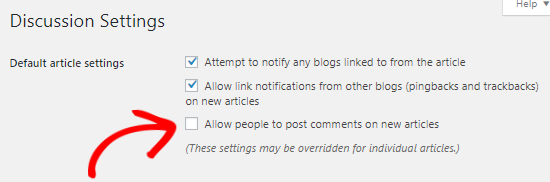
これにより、今後のすべての投稿でコメントが無効になります。ただし、特定の投稿でコメントを許可または禁止したい場合は、この設定を変更せずに引き続き行うことができます。
次のセクションで説明します。
特定のページまたは投稿でコメントを無効にする方法
デフォルトでは、すべてのページでコメントはオフになっています。
ただし、WordPressでは個々のページや投稿でコメントを有効または無効にする自由があります。
単に管理画面のページ » 全ページに移動します。次のページで、コメントを有効または無効にしたいページのタイトルにマウスカーソルを合わせて、「編集」リンクをクリックする必要があります。
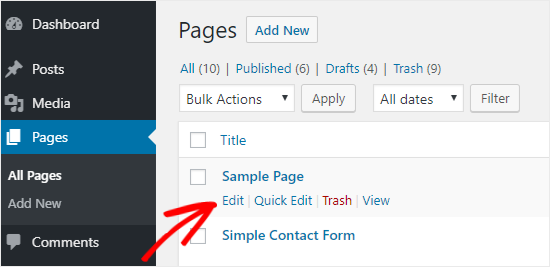
ここから、右側のパネルで「ページ」タブが選択されていることを確認してください。
右側の設定サイドバーで、「ディスカッション」パネルを見つけてクリックして展開します。次に、「コメントを許可する」ボックスのチェックを外すだけです。
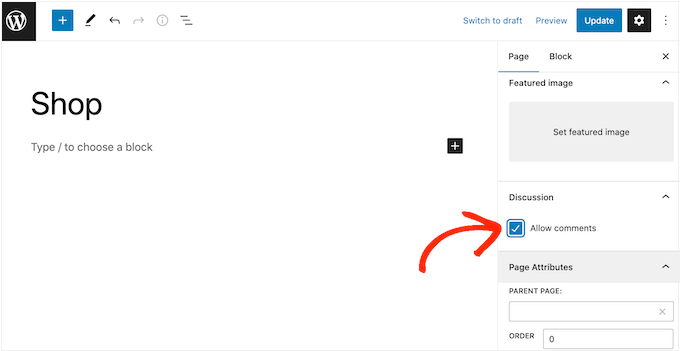
それが完了したら、「保存」ボタンをクリックして変更を適用できます。
同じプロセスに従って、個々の投稿や他のカスタム投稿タイプのコメントをオフにすることができます。
ページと投稿のコメントを一括で無効にする方法
個別に行うことなく、公開済みのすべての投稿とページでコメントを無効にしたいですか?プラグインを使用せずに実行できます。
まず、投稿 » すべての投稿に移動して、すべての記事を表示します。
次に、すべての投稿を選択し、「一括操作」ドロップダウンボックスから「編集」を選択して、「適用」をクリックします。
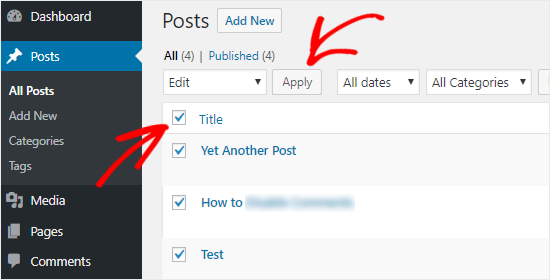
選択したすべての投稿に対して一括操作を実行できるようになります。これには、投稿者名の変更や、選択したすべての投稿のコメントオフが含まれます。
コメントのドロップダウンボックスから「許可しない」を選択し、「更新」ボタンをクリックするだけです。これにより、選択したすべての投稿でコメントが無効になります。
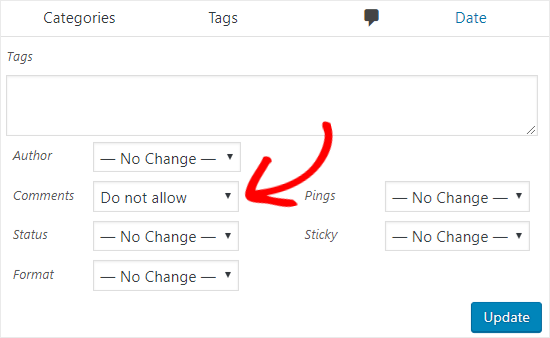
同じ手順で、ページでコメントをオフにすることができます。
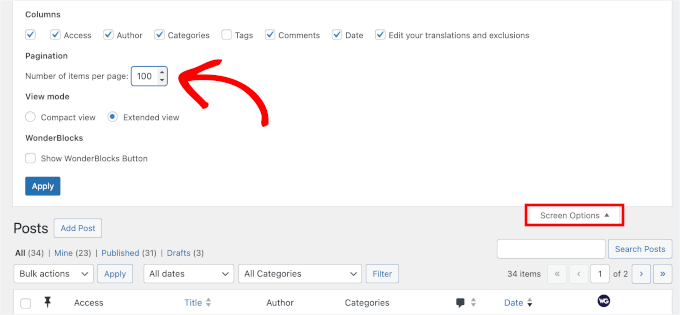
🧑💻 プロのヒント: 1ページに表示されるよりも多くの投稿がある場合は、画面右上の「画面表示オプション」タブをクリックできます。
次に、「ページあたりの項目数」を「ページネーション」の下で100のようなより高い値に変更します。これにより、一度に多くの投稿を編集でき、プロセスがスピードアップします。
WordPressのコメントをすべて削除する方法
上記の方法は投稿やページのコメントを無効にしますが、WordPressサイトから既存のコメントを削除するわけではありません。
サイト上のすべてのコメントを削除するには、管理画面の左側のサイドバーから「コメント」をクリックします。
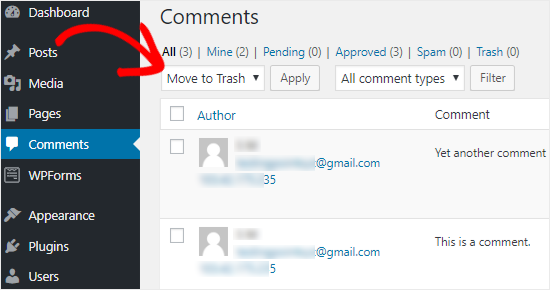
次に、すべてのコメントを選択し、「一括操作」ドロップダウンボックスから「ゴミ箱に移動」オプションを選択して、「適用」をクリックします。
これにより、サイト上のすべての既存コメントが削除されます。
ウェブサイトにコメントが多い場合、この手順を複数回繰り返す必要があります。これは、WordPressが1ページに表示するコメント数に制限があるためです。
メディアページでコメントを無効にする方法
メディア添付ファイルページのコメントを無効にしたい場合は、2つの方法があります。
上記で説明した方法に従って、個々のメディア添付ファイルでコメントを手動で無効にすることはできますが、非常に時間がかかる可能性があります。
コメントを一括で無効にする簡単な方法は、コードスニペットを使用することです。
上級ユーザーの場合は、次のコードを貼り付けることができます。テーマのfunctions.phpファイルに。ただし、コアファイルを編集するとWordPressサイトが簡単に壊れる可能性があるため、この方法は推奨しません。
WPCode を使用することを全員にお勧めします。これは、誰でも簡単に WordPress サイトにコードを追加できる最もシンプルで簡単な方法です。
WPCode は、カスタムコードスニペットを追加するための信頼できるソリューションであり、多くのパートナーウェブサイトで使用されています。詳細については、WPCode のレビューをご覧ください。
無料の WPCode プラグインをインストールして有効化するだけです。詳細については、WordPress プラグインのインストール方法に関するステップバイステップガイドをご覧ください。
有効化したら、WordPress ダッシュボードの「コードスニペット」に移動します。次に、「カスタムコードを追加 (新規スニペット)」にマウスカーソルを合わせ、「スニペットを使用」ボタンをクリックします。
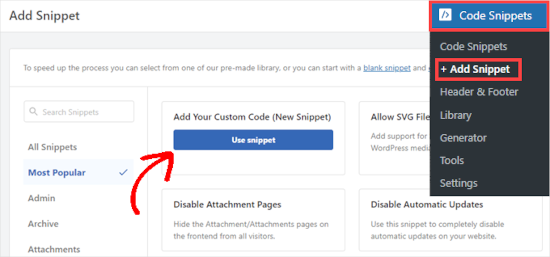
次に、「カスタムスニペットを作成」画面が表示されます。
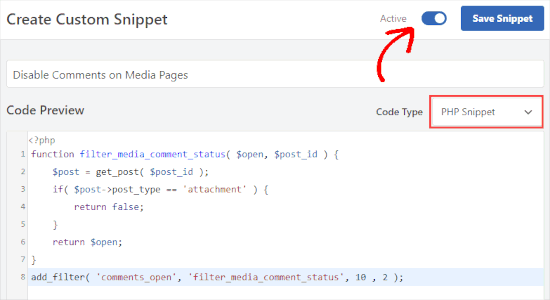
ここで、スニペットに「メディアページでのコメントを無効にする」などのタイトルを付けることができます。次に、このコードを「コードプレビュー」エリアに貼り付けます。
function filter_media_comment_status( $open, $post_id ) {
    $post = get_post( $post_id );
    if( $post->post_type == 'attachment' ) {
        return false;
    }
    return $open;
}
add_filter( 'comments_open', 'filter_media_comment_status', 10 , 2 );
🚨 重要 注意: 「コードタイプ」の下のドロップダウンメニューで「PHPスニペット」が選択されており、スイッチが「アクティブ」になっていることを確認してください。
これで、「スニペットを保存」ボタンを押すだけで、コードがサイトに反映されます。
無料プラグインを使用してWordPressコメントを無効にする方法
コメントを手動で無効にしたくない場合は、無料の Disable Comments プラグインを使用できます。
これにより、クリックするだけで WordPress サイト全体でコメントを完全に無効にできます。また、投稿、ページ、メディアなどの 特定の投稿タイプでコメントを無効にすることもできます。コメントフォームも削除され、既存のコメントの表示も停止されます。

まず、Disable Comments プラグインをインストールして有効化する必要があります。詳細な手順については、WordPress プラグインのインストール方法に関するステップバイステップガイドに従ってください。
プラグインを有効化したら、管理画面の左サイドバーから 設定 » コメントを無効にする に移動しましょう。
「すべて」オプションを選択すると、WordPressサイト全体でコメントを無効にできます。このプラグインは、WordPress管理画面からコメントメニュー項目も削除します。
「特定の投稿タイプで」という2番目のオプションを選択すると、投稿、ページ、またはメディアのコメントを選択的に無効にできます。
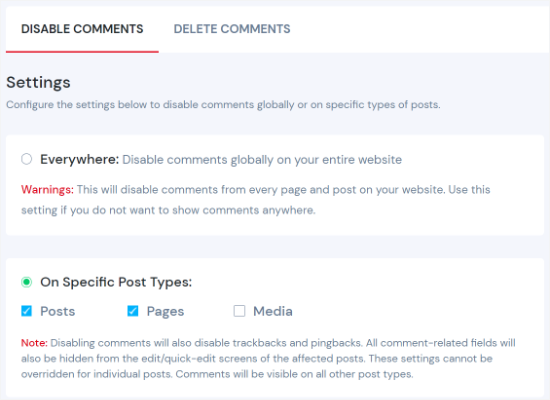
例えば、メディアの添付ファイルのみからコメントを削除したい場合は、「特定の投稿タイプで」ラジオボタンを選択できます。次に、「メディア」チェックボックスをオンにします。
WordPressのページでも同様のことができます。プラグインを使用するのがコメントをオフにする最も簡単な方法です。
完了したら、「変更を保存」をクリックするだけでプロセスが完了します。
WordPressで「コメントは閉じられています」を削除する方法
WordPress テーマがコメントの状態を正しくチェックしていませんか?その場合、コメントフォームや既存のコメントが表示されたり、「コメントは閉じられました」というメッセージが表示されたりする可能性があります。
テーマがコメントの処理方法に関するWordPressのベストプラクティスに従っていないため、テーマ開発者に修正を依頼できます。
または、以下の手順に従って自分で修正することもできます。
まず、FTP クライアントまたは WordPress ホスティングコントロールパネルのファイルマネージャーを使用して WordPress サイトに接続します。次に、現在のテーマフォルダに移動します。これは /wp-content/themes/ フォルダ内にあります。
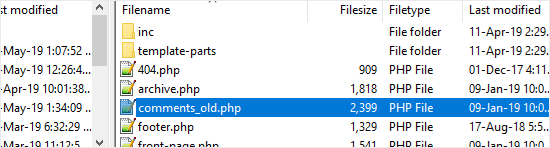
テーマフォルダ内で、comments.phpファイルを見つけ、右クリックしてcomments_old.phpに名前を変更する必要があります。
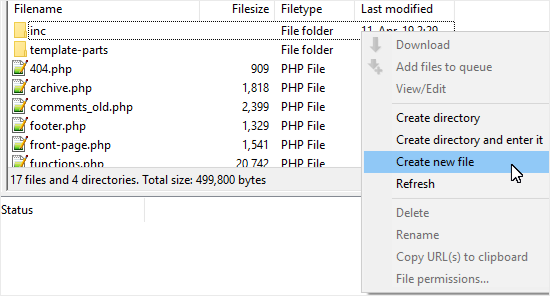
次に、FTPクライアントの右パネルを右クリックし、「新規ファイルの作成」オプションを選択する必要があります。
次に、新しいファイルをcomments.phpと単純に名付け、「OK」ボタンをクリックします。
このトリックは、WordPressテーマの空のコメントテンプレートとして機能するだけなので、コメントやコメント関連のメッセージは表示されません。
WordPress テーマに comments.php ファイルがない場合は、編集する必要があるファイルについて テーマ開発者に問い合わせる必要があります。
コメントスパム対策のボーナスヒント
スパマーやリンクビルダーからサイトを保護するためにWordPressコメントを無効にしたい場合は、代わりにこれらのテクニックを使用してスパムと戦うことができます。
Akismetを使用する
Akismet は、スパムコメントに対処するための最高のプラグインの 1 つです。最も良い点は、WordPress チームによって構築されたことです。
このプラグインは、サイト上の各コメントをチェックし、スパムかどうかを確認します。詳細については、Akismet プラグインに関するガイドをご覧ください。
コメントを閉じる
一定期間後にコメントを閉じることができることをご存知でしたか?

設定 » ディスカッション に移動し、「14日以上前の記事のコメントは自動的に閉じる」という項目にチェックを入れます。
これにより、14日後にコメントフォームが自動的に閉じられます。必要に応じて日数を変更することもできます。
通常、スパマーは古い投稿を標的にするため、多くのユーザーがこの設定を180日に変更しており、これによりスパムが大幅に減少します。
ハニーポットとアンチスパムビー
WPBeginner では、Akismet と連携してサイトのコメントスパムを大幅に削減する Antispam Bee という 2 番目のプラグインを追加することが役立つことがわかりました。
これは、スパムボットコメントの99%をブロックする不可視のハニーポットを追加します。
コメントCAPTCHA
コメントフォームに CAPTCHA または reCAPTCHA を追加することはユーザーフレンドリーではありませんが、サイトをスパマーから保護するのに役立ちます。
コメントフォームの送信ボタンの直前に reCAPTCHA を追加するには、CAPTCHA 4WP プラグインを使用できます。
ウェブサイトURL入力欄を削除
リンクビルダーやスパマーに対処するもう1つの方法は、コメントフォームからウェブサイトのURLフィールドを削除することです。多くのスパムコメントはボットや単に自分のサイトへのリンクを探しているユーザーからのものです。
この目的のために Comment Link Remove and Other Comment Tool を使用することもできます。このプラグインを使用すると、コードを 1 行も変更せずに、コメントフォームからウェブサイトの URL フィールドを削除できます。素晴らしいですよね?
不正なIPアドレスをブロックする
WordPressサイトへのアクセスをブロックしたい悪質なIPアドレスを指定することもできます。これにより、スパマーやハッキング攻撃をブロックするのに役立ちます。
これを行うには、WordPress で IP アドレスをブロックする方法に関するガイドを確認してください。
コメントセクションをより魅力的にする方法
Thrive Comments のようなプラグインでコメントセクションをより活気のあるものにできるのに、コメントセクションをオフにする必要はないかもしれません。これは、コメントセクションのアクティビティとエンゲージメントを高めるための最高の WordPress プラグインの 1 つです。
Thrive Themes Suite製品はThrive Commentsを含め、広範囲にテストされています。当社のThrive Themes Suiteレビューで全てをご確認ください。

Thriveのすべてのプラグインは製品マネージャーから利用できることに注意してください。開始するには、Thriveアカウントを作成する必要があります。
Thriveダッシュボードでは、Thrive Product Managerプラグインの.zipファイルをダウンロードしてインストールできます。
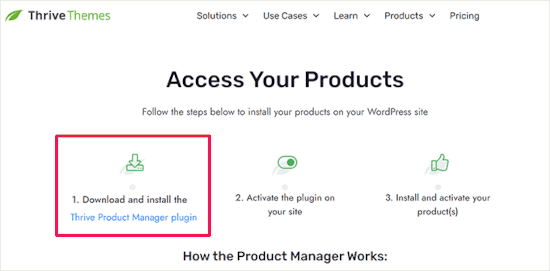
ここから、WordPressの「プラグインのアップロード」機能を使用してプラグインをインストールできます。ヘルプが必要な場合は、WordPressプラグインのインストール方法に関するガイドを参照してください。
次に、Thrive Commentsを有効にして、コメントをより魅力的にするための機能を探索できます。
次のセクションでは、Thrive Commentsがコメントセクションをより魅力的にする方法をいくつか見ていきましょう。
コメントに「いいね」または「よくないね」を許可する
Thrive Commentsには、いいねやわるいねなどのクールな機能があり、インタラクションがより楽しくなります。
賛成/反対票システムは、ブログをよりインタラクティブにするだけでなく、オーディエンスが最も好きなトピックを示します。否定的なコメントやスパムコメントを下に押し出すことで、コメントセクションを便利に保つのに役立ちます。
たとえば、否定的なコメントが多くの「いいね!」を獲得した場合、それは埋もれてしまい、他の人が見つけにくくなります。
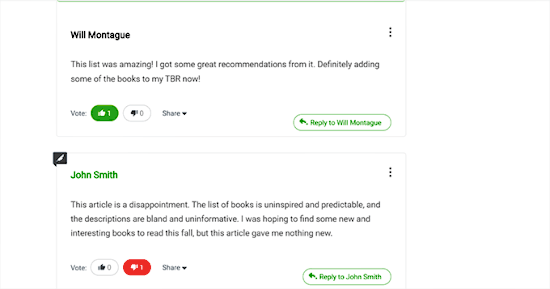
WordPressでユーザーがコメントに「いいね!」または「いいね!」しないことを許可する方法に関するガイドで、ステップバイステップの手順を確認してください。
ユーザーにコメントの編集を許可する
ユーザーがWordPressサイトでコメントを編集できるようにすることは、タイプミスや文法の間違いなどの間違いを修正するために重要です。場合によっては、ユーザーはコメントにコンテンツを追加または削除したい場合もあります。
デフォルトでは、WordPressはユーザーにコメントを編集させないため、煩わしい場合があります。ここでThrive Commentsが役立ちます。

さらに、コメント編集のルールを設定することも良い考えです。例えば、5分または10分の時間制限を設けるなどです。これにより、スパマーが後で不要なリンクを追加するのを防ぎ、全員にとってコメントスレッドを楽しく保つことができます。
詳細については、ユーザーがコメントを編集することを許可する方法に関するガイドを参照してください。
コメントの購読をユーザーに許可する
WordPressブログにコメントを許可することは、ユーザーエンゲージメントを高める素晴らしい方法です。しかし、ユーザーはコメントを残しても戻ってこないことがよくあります。
ユーザーがコメントを購読できるようにすると、他の誰かが同じ投稿にコメントするたびにメールアラートが届きます。
これにより、ユーザーは興味を持ち続け、サイトに戻ってくるようになります。さらに、コメント購読により、人々はフォローすることができます。
これを設定するには、WordPressでユーザーがコメントを購読することを許可する方法に関するガイドを参照してください。
WordPressコメントを無効にすることに関するよくある質問
WordPressでコメントを管理することについて、人々がよく尋ねる質問をいくつかご紹介します。
WordPressでコメントを無効にすると、SEOに影響しますか?
コメントをオフにしても、通常はWordPress SEOに悪影響はありません。実際、スパムリンクを減らし、ページの読み込みを少し速くすることで、役立つこともあります。
とはいえ、本物の質の高いコメントがあれば、それらはあなたのページに価値を加えることができます。しかし、ほとんどのサイトでは、スパムのリスクは、ユーザーコメントから得られる可能性のあるわずかなSEOブーストよりも高くなります。
コメントを無効にした場合、フィードバックを得る最善の方法は何ですか?
それでもフィードバックが必要な場合は、お問い合わせフォームを追加するのが最も簡単なオプションです。これにより、訪問者はあなたに直接、プライベートに連絡できます。WPFormsのようなプラグインを使用して、サイトにシンプルで効果的なフォームをすばやく設定することをお勧めします。WPForms
コメントを無効にすると、「コメントは閉じられました」というメッセージも削除されますか?
必ずしもそうではありません。コメントが無効にされても、一部のテーマではこのメッセージが表示されることがあります。完全に削除したい場合は、ガイドで空白のテンプレートファイルを作成する方法を示しています。
動画チュートリアル
始める前に、WordPressでコメントを完全に無効にする方法に関するビデオチュートリアルを確認することをお勧めします。
WordPressのコメントを改善するためのさらに詳しい情報
この詳細なガイドが、プラグインを使用する場合と使用しない場合の両方で、WordPressのコメントを完全に無効にする方法を理解するのに役立ったことを願っています。
次に、次のガイドも参照してください。
- WordPressでコメントをモデレートする方法:初心者ガイド
- WordPressで著者のコメントを強調表示する方法
- WordPressのコメントで親コメントを表示する方法
- WordPressで保留中のすべてのコメントを削除する方法
- ユーザーに不適切なコメントを報告させる方法
この記事が気に入った場合は、WordPressのビデオチュートリアルのために、YouTubeチャンネルを購読してください。また、TwitterやFacebookでも私たちを見つけることができます。


賛成
本当にありがとうございます!WordPressのコメント欄でのロシアのスパマーはひどいですね。ギャンブルやアダルト関連のコメントがページにスパムとして送られてくるのも同じです。WordPressはこれらをブロックすべきです!
2~3日に150件ものスパムコメントがブログに届くのにうんざりしたので、コメントはすべて無効にしました!
WPBeginnerサポート
Spam is a bit of a cat and mouse game which is why plugins are recommended to help catch spam. It is much easier to update a plugin with the new spam protections than it is to update WordPress core files without breaking something or possibly misflagging comments
管理者
オラフ
WordPressのコメント機能は素晴らしい機能ですが、WordPressが主にブログプラットフォームだった頃の名残であることが多いです。コメントがすべてのウェブサイトに適しているわけではないので、このような究極のソリューション(あるいは、素晴らしいチュートリアル)があるのは良いことです。私は個人的なポートフォリオや企業のウェブサイトで作業することがよくありますが、そこではコメントが一切ないことが明確に求められています。コメントは単にそこにあるべきではありません。そして、それらをすべて無効にすることを忘れないことが不可欠です。このチュートリアルは、見落としがちなすべての点を強調しており、不確かな場合はいつでもこのガイドで確認できます。
Dayo Olobayo
あなたが丁寧に説明してくれた様々なオプションに感謝します。しかし、コメントを無効にすることが一部のウェブサイトにとって理にかなる一方で、コメントは新しいコンテンツとエンゲージメントを追加することでSEOを向上させる可能性があることに注意する価値があります。特にトラフィックの少ないウェブサイトの所有者には、代わりにモデレーションに注力することをお勧めします。
デニス・ムトミ
私の経験に基づくと、SEOへの影響はそれほど大きくありませんが、特に私のようなトラフィック量の少ないサイトにとっては確実に役立ちます。
モデレーションは確かに選択肢ですが、特にスパムや荒らしコメントが多く寄せられた場合、時間がかかる可能性があります。
結局のところ、SEOの価値と追加のワークロードの管理とのトレードオフです。
イジー・ヴァネック
SEOだけではありません。ブログへのコメントは、ユーザーからの新しい知識をトピックに追加するため、素晴らしいものです。例えば、WordPressがコメント内検索を可能にするプラグイン(ネイティブではできません)で設定されている場合、ユーザーは記事の情報に加えてコメントからも追加の洞察を得ることができるため、ユーザーエクスペリエンスを向上させることができます。さらに、コメントはユーザー間の関係を深め、コミュニティの創出を助けます。私の意見では、SEOだけに焦点を当てるのではなく、コメントは主に人間関係の構築、良好なコミュニケーションの促進、コミュニティエンゲージメントのサポートに役立ちます。しかし、個人的なポートフォリオのような場合、コメントが望ましくないと考えられる場合があることは理解しています。
yeswitha
簡単に理解できる共有をありがとうございます。素晴らしいブログです
WPBeginnerサポート
You’re welcome, glad we could make this easy to understand
管理者
イジー・ヴァネック
特定のカテゴリまたはタグのみでコメントを禁止することは可能ですか?例えば、ウェブサイトに記事を掲載するカテゴリがあり、そこにコメントを載せたくない場合です。個々のカテゴリやタグをこのように禁止できますか?
WPBeginnerサポート
We do not have a simple way at the moment but we will be sure to share if we find an easy method we would recommend
管理者
イジー・ヴァネック
回答ありがとうございます。あるいは、今後可能性が出てきたら、あなたの記事を注視していきます。後から古い記事も更新してくれるのは素晴らしいですね。
Max
本当にありがとうございます。とても参考になりました。
WPBeginnerサポート
Glad we could share how to do this
管理者
クリス・マクブライエン
素晴らしいリソースです。まさに探していた答えでした。ありがとうございます!
WPBeginnerサポート
どういたしまして、お役に立てて嬉しいです!
管理者
ブラッドリー・マラヴァリ
管理バー内のコメントアイコンを削除する方法に関する追加のPHPコード。
// 管理バーからコメントアイコンを削除する
add_action( ‘wp_before_admin_bar_render’, function () {
global $wp_admin_bar;
$wp_admin_bar->remove_menu(‘comments’);
});
WPBeginnerサポート
Thank you for sharing this snippet
管理者
ショーン・バーク
素晴らしい記事、ありがとうございます。まさに探していたもので、WPCodeプラグインをインストールして手順に従ったところ、まさに私がやろうとしていたことができました。重ねて感謝します!
WPBeginnerサポート
ガイドがお役に立てて嬉しいです!
管理者
Waldemar
本当にありがとうございます!そのコードで、私のサイトから不要なバックエンドの項目を削除できました。
WPBeginnerサポート
当社のガイドがお役に立てて嬉しいです!
管理者
Steve
動画ありがとうございます。コメントを一括でオフにするのがうまくいきません。手順に従ったのですが、表示はされるものの、コメントが届き続けます。何か提案はありますか?
WPBeginnerサポート
サイトのどこにコメントがあるかを確認し、コメントが追加されている特定の投稿/ページのコメント設定が無効になっていないか確認する必要があります。
管理者
Steve
はい、しかしこのビデオの目的はコメントをグローバルにオフにすることです。それが私が達成しようとしていることです。私のサイトにもうコメントは欲しくありません。何か提案はありますか?
WPBeginnerサポート
正しいです。私たちのガイドに従えば、コメントはもう表示されなくなるはずです。それでもコメントが表示される場合は、グローバル設定を上書きする可能性のある特定のページの設定がないか、コメントが表示されている特定のページ/投稿を確認することをお勧めします。
これは、一括編集オプションでページを見落とした場合、またはその投稿またはページを編集する際に誤って設定を変更した場合に発生する可能性があります。
Elliot Jolesch
素晴らしい記事で、いくつかの選択肢を提供してくれました。
Disable Commentsの代わりにAkismetを使用する理由、または使用すべき理由は?
問題のサイトは、テキストと作業例の画像を含む、純粋な「イエローページ」のディスプレイ広告として設計されています。
WPBeginnerサポート
Akismetは、コメントを完全に閉じるのではなく、ユーザーがコメントを利用できるようにしたい場合にスパムを減らすのに役立つツールです。
管理者
トム氏
素晴らしい方法、ありがとうございます。しかし、HTMLタグやCSSの変更でコメント本文にリンクを挿入しようとする人をどのように防げばよいでしょうか?
Todd Hampson
非常に良い説明です!シンプルで分かりやすく、ペースも良いです。
ウスマン・アシュラフ
こんにちは、
ブログのコメントカウンターを削除するにはどうすればよいですか?
WPBeginnerサポート
コメントが無効になっているときにそれが非表示にならない場合は、特定のテーマのサポートに確認することをお勧めします。
管理者
チン
議論中のコメントを無効にしましたが、投稿にコメントボックスが表示されるのはなぜですか?
WPBeginnerサポート
特定の投稿を上書きする別の設定があるか、プラグインの競合によってコメントエリアが追加されている可能性があります。
管理者
メアリー
個々の商品ページでコメントボックスを無効にするにはどうすればよいですか?
WPBeginnerサポート
管理エリアで編集中の製品ページでは、コメントを無効にするオプションがあります。
管理者
Mario Noliya
設定>ディスカッションでコメントを無効にしましたが、以前の投稿ではまだコメントが表示されます。以前の投稿からこれらのコメントを削除するにはどうすればよいですか、または手動で削除するプロセスは何ですか?
WPBeginnerサポート
コメントを無効にするには、プラグインを使用するか、古い投稿やページを手動で更新する必要があります。
管理者
Engela Edwards
ありがとうございます。あなたの指示とスクリーンショットは非常に明確で、わかりやすかったです。助けていただき感謝しています。
WPBeginnerサポート
Glad our guide was helpful
管理者
ハリー
コメントセクション/ボックスはフォームです。それを無効にするだけで済みます。これは、[外観] > [カスタマイズ] > [追加CSS]から行うことができます。コメントボックスを右クリックして検査し、そのIDまたはクラスを見つけます(実際には、正しい親divのIDまたはクラスを見つける必要があります)。その後、次のように無効にします。
#idname { display: none; }
明らかに、「idname」はあなたが発見した正しいIDの名前です。
例えば、このコメントボックス自体を調べると、それが `
WPBeginnerサポート
他のオプションがすべて機能しない場合に技術的には選択肢となりますが、コメントフォームは削除されず、非表示になるだけです。これは、ページをクロールしてコメントセクションを探すスパムツールに見つかる可能性があることを意味します。
管理者
Javed
とても役に立ちました。
WPBeginnerサポート
Glad you found our guide helpful
管理者
zanu
ナイスで素晴らしい記事の投稿、私にとって非常に役立ち、有用です。共有してくれてありがとう
WPBeginnerサポート
You’re welcome
管理者
サム
とても参考になりました、ありがとう!
WPBeginnerサポート
You’re welcome
管理者
Moosa Khan
とても役に立ちました
WPBeginnerサポート
Glad our article was helpful
管理者
ロバート・スミス
ウェブサイトに多くの投稿があり、最新の投稿が毎日多く追加されている場合、プラグインを使用するのは妥当な考えだと思います。ただし、小さなブログやサイトの場合は、手動で行うこともできます。
WPBeginnerサポート
You’re correct, if you’re just starting and never want comments then you can do this manually. The plugin is mainly for if removing comments was decided later
管理者
M S
非常に分かりやすく、手順も追いやすいチュートリアルをありがとうございます。
ただ、一点質問があります。各投稿の横に「コメントなし」という言葉が表示されるのを止めるにはどうすればよいでしょうか?
ありがとうございます。
M.
WPBeginnerサポート
それはどこにあるかによります。テーマのサポートに連絡すれば、利用可能なオプションについて教えてくれるはずです。
管理者
クレイグ・アンセル
こんにちは、
これは私のサイトで投稿コメントを無効にするのに役立つ、非常にシンプルでクリーンで明確な方法でした!
素晴らしい仕事
WPBeginnerサポート
Thank you, glad you found our content helpful
管理者
Sowjanya
良い記事ですね。記事をありがとうございます。
これからも共有を続けてください。
WPBeginnerサポート
Glad you like our article
管理者
Labib Muahammad Jamal
Thank you

Keep it up.
WPBeginnerサポート
You’re welcome, we’ll keep writing articles
管理者
mobileninja
それは非常に良い方法です。
WPBeginnerサポート
Glad you like our recommendation
管理者
マニッシュ・シャルマ
ウェブサイトに多くの投稿があり、毎日新しい投稿が増えている場合は、プラグインを使用するのが良いアイデアだと思いますが、小さなブログやサイトの場合は、手動で行うことができます。
WPBeginnerサポート
それは別の選択肢です。このプラグインは、投稿でコメントを無効にすることを忘れないようにするためのものです。
管理者
Marya
良いチュートリアルと記事です。ありがとうございます
WPBeginnerサポート
You’re welcome
管理者
アリス・エリオット
なぜブログやウェブサイトでコメントを閉じたり無効にしたりすることを奨励すべきなのか、私には理解できません!これはページには必要かもしれませんが、投稿には絶対に必要ではありません!私たちはできるだけコメントを奨励し、スパムモデレーションと荒らし行為の克服方法を教育すべきです。数日後にコメントを閉じることができるという単純な機能でさえ、スパマーを最小限に抑えることができます。しかし、コメントを完全に閉じるのは絶対にいけません。
コメントでURLを許可していないことに気づきました。そのため、私の嫌悪感を表明すること以外では、このコメントから何も得られません!
WPBeginnerサポート
It is a personal preference for if someone should use comments. If someone lacks the time or does not want to have comments on their site, this is an option for them. This guide is to show them how to do it, not recommending it for every site
管理者
マニッシュ・シャルマ
私の投稿であっても、訪問者に私のサイトにコメントしてほしくありません。
求人情報サイトを想像してみてください…おそらく、すべての求人情報の後にコメントを見たくないでしょうが、wpbeginnerのようなブログではコメントは理にかなっています。
ウェブサイトの種類によります。そして…
コメント内のリンクは、しばしばスパムの原因となります。ノーフォローのリンクであっても、一部のユーザーやボットはSEOランキング向上のためにコメントにリンクを投稿したがるのです。
Dave
Alice様、私のクライアントの大多数はWordPressをCMSとして使用している企業であり、ニュースセクションなどに投稿を使用しています。彼らはコメントセクションを通じて読者と関わることに興味がありません。それらはFacebookやTwitterを使用しており、WordPressコンテンツをそれらのプラットフォームに公開している理由です。コメント機能を完全に無効にするのが理にかなっています。
すべてのWordPressサイトが個人ブログではありません。