


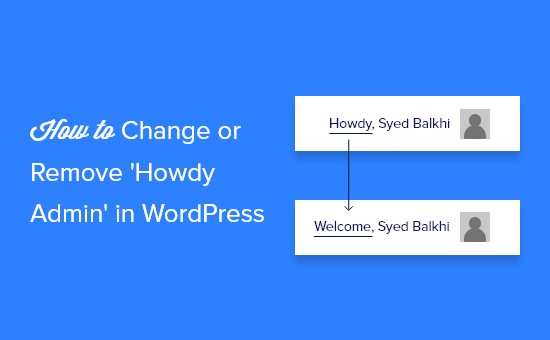
WordPressサイトのカスタマイズを始めたばかりの頃、管理バーの「Howdy」というメッセージがいつも私たちの目を引いていました。プロフェッショナルなウェブサイトをクライアントのために構築していた私たちにとって、少しカジュアルすぎると感じていました。
「こんにちは」のような挨拶のようなちょっとした工夫は大きな印象を残すことがありますが、「Howdy」は時々場違いに感じられました。クライアントを混乱させたり、より洗練されたトーンが必要なサイトではぎこちなく感じられるのを見たことがあります。
朗報です。「Howdy」テキストの変更または削除はまったく難しくありません。適切なツールを使用すれば、数回のクリックでWordPressダッシュボードをよりパーソナルでブランドに合ったものにすることができます。
このチュートリアルでは、「Howdy」という挨拶を更新する簡単な方法をいくつかご紹介します。また、最も簡単な方法もご紹介しますので、必要であれば面倒なコーディング部分をスキップできます。
準備はいいですか?始めましょう。
なぜ「Howdy Admin」を変更または削除するのか?
WordPressにログインするたびに、「Howdy」という言葉とあなたの表示名が表示されます。
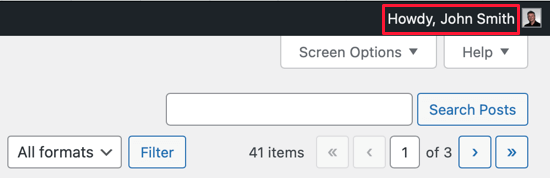
例えば、John Smithさんがログインした場合、右上隅に「Howdy, John Smith」と表示されます。私たちは、ユーザーがウェブサイトを設定するのを手伝っている際に、この挨拶を何度も目にしました。
「Howdy」はフレンドリーな挨拶ですが、すべての人にとって自然に感じるわけではありません。古臭いと感じる人もいれば、単語自体を知らない人もいるかもしれません。
よりモダンで歓迎的な挨拶を好むサイトオーナーと協力してきました。「Howdy」は、英語に慣れていない訪問者を混乱させる可能性さえあります。
良い点は、「Welcome」や「Hello」など、より適切なものに簡単に置き換えることができることです。すっきりさせたい場合は、完全に削除することもできます。
「Howdy Admin」メッセージを更新または削除するのがどれほど簡単かをご紹介します。書き込みの手順に従うか、ビデオチュートリアルを希望する場合はそちらに進んでください。
「Howdy Admin」を変更または削除する方法 (WPCodeを使用、推奨)
プラグインを使用せずに「Howdy Admin」を変更または削除するには、テーマのfunctions.phpファイルにカスタムコードスニペットを追加します。
初心者の方には、テーマのPHPファイルを編集することは推奨しません。なぜなら、わずかな間違いでもウェブサイトが壊れる可能性があるからです。
それが起こらないようにするために、WPCodeを使用して、サイトから「Howdy Admin」を変更または削除できます。
WPCodeはWordPressで利用可能な最も強力なコードスニペットプラグインであるだけでなく、既製のコードスニペットの巨大なライブラリも備えています。詳細については、完全なWPCodeレビューをご覧ください。
開始する前に、無料のWPCodeプラグインをダウンロードしてインストールする必要があります。詳細については、WordPressプラグインのインストール方法に関するステップバイステップガイドを参照してください。
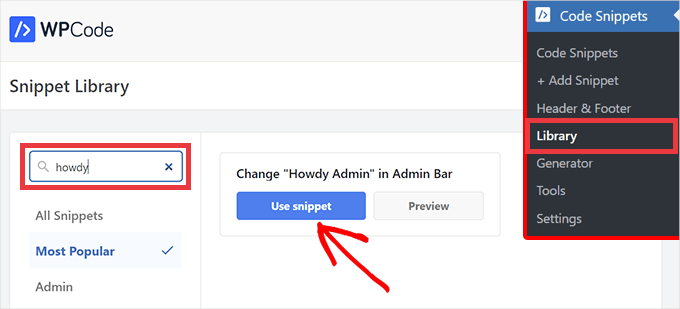
有効化したら、Code Snippets » Library に移動し、検索バーに「howdy」と入力するだけです。「Change Howdy Admin in Admin Bar」という名前の事前作成されたコードスニペットが結果として表示されます。
スニペットの上にカーソルを合わせ、「スニペットを使用」をクリックしてサイトに追加するだけです。
次に、「スニペットの編集」ページに移動します。WPCodeライブラリからコードスニペットを使用しているため、すべてのオプションと設定はすでに完了しています。
トグルを「アクティブ」にクリックし、「更新」ボタンを押すだけです。画面の右上にある「Howdy Admin」が「Welcome Admin」に変更されたのがすぐにわかります。
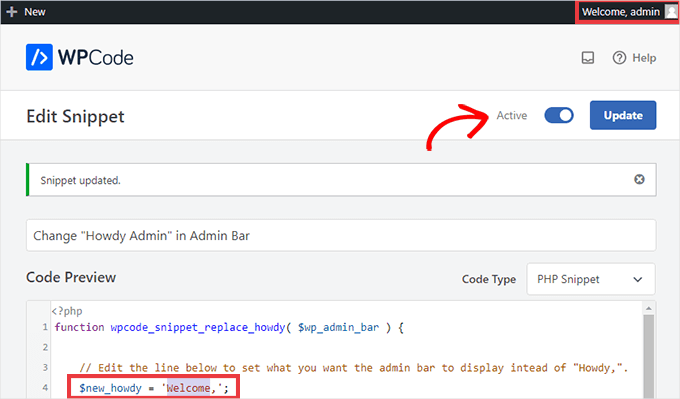
挨拶をカスタマイズするには、単一引用符内の単語を「Howdy」から好きな言葉に変更するだけです。たとえば、$new_howdy = 'Welcome,'; を $new_howdy = 'Hi there,'; に変更して、メッセージを「Hi there, Admin.」にすることができます。
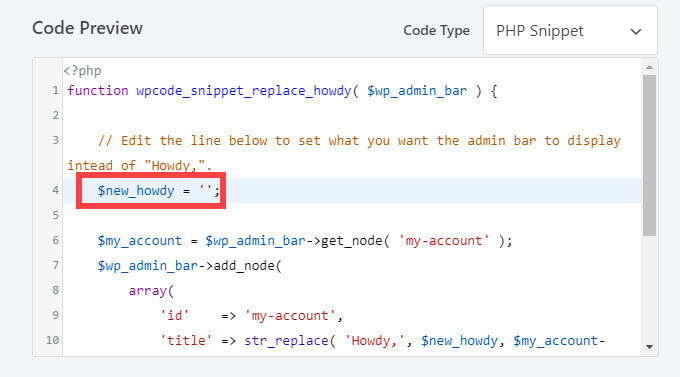
または、挨拶を完全に削除することもできます。その場合、角にはユーザー名のみが表示されます。これを行うには、単一引用符の間のすべてを削除して、行が単に$new_howdy = '';と表示されるようにします。
「Howdy」の挨拶に戻したい場合は、スイッチを「非アクティブ」に戻し、もう一度「更新」をクリックしてください。これにより、WPCodeスニペットは実行されなくなりますが、いつでも再アクティブ化できます。
動画チュートリアル
WordPressダッシュボードで「Howdy Admin」を削除する方法をビデオで学習したいですか?以下のYouTubeチュートリアルをご覧ください:
WordPress管理画面をカスタマイズするためのボーナスヒント
WordPressで管理バックエンドをカスタマイズできる柔軟性が気に入っています。これにより、サイトをさらにパーソナルで使いやすくすることができます。
WordPress管理画面の体験をさらにアップグレードする方法をお探しなら、まずはこれらの役立つガイドをご覧ください。
- WordPress管理バーについて皆が知っておくべきこと
- WordPress 管理アイコンの追加または変更方法
- WordPress管理ダッシュボードをカスタマイズする方法
- WordPress管理画面のホワイトラベル化方法
- WordPress管理画面にダークモードを追加する方法
この記事がWordPressバックエンドの挨拶をカスタマイズする方法を学ぶのに役立ったことを願っています。次に、WordPress管理画面から不要なメニュー項目を非表示にする方法に関するガイド、または最高のWordPress管理画面プラグインの専門家のおすすめをご覧ください。
この記事が気に入った場合は、WordPressのビデオチュートリアルのために、YouTubeチャンネルを購読してください。また、TwitterやFacebookでも私たちを見つけることができます。


デニス・ムトミ
クライアントのために複数のWordPressサイトを管理しており、ブランディングのために管理画面のインターフェースをカスタマイズすることは、日常的に行っています。あなたが共有してくれたWPCodeの方法は素晴らしいです!直接functions.phpを編集していた以前の方法よりもはるかに安全です。
また、WPCodeを使って1つのスニペットでさらに多くのことを行っています。具体的には:
– 管理バーをカスタマイズする
– 不要な項目を削除する
– カスタムリンクを追加する
これにより、テクノロジーに詳しくないクライアントにとって、非常にすっきりとしたプロフェッショナルな見た目になります。彼らは、より使いやすいシンプルなダッシュボードを手に入れることができます。
ロバート
このスニペットはWordPress 6.6.1では機能しなくなりました。更新の可能性はありますか?
WPBeginnerサポート
From testing the snippet is still working, please ensure that the snippet in the plugin is set to Active in the top-right to ensure that it is running on the site
管理者
ゴードン・ラングレー
私も6.6.1でうまくいきましたが、挨拶をUKのもの、つまりHowdyではなくHiに変更する必要がありました。
モイヌディン・ワヒード
ダッシュボードからHowdyメッセージを削除する方法についてのこのガイドをありがとう。
ダッシュボードをクライアントに引き渡す必要があり、クライアントがHowdyメッセージに気づかないかもしれないと思ったので、このメッセージを変更しようと思いました。
それで、パーソナライズされた挨拶を作成したかったのです。
しかし、Howdyを使うことに違和感はありませんでした。
WPBeginnerサポート
You’re welcome
管理者
イジー・ヴァネック
この記事を読むまで、非ネイティブスピーカーとして、英語は比較的うまく話せますが、「howdy」という言葉が実際に何を意味するのか全く思いつきませんでした。そしてそれは、私が毎日WordPressを使っているにもかかわらずです。
ジェン
本当にありがとうございます!魔法のようにうまくいきました!
WPBeginnerサポート
You’re welcome
管理者
ルブヨ・ワティ
動作しました、ありがとうございます。
WPBeginnerサポート
You’re welcome
管理者
ハディ・エル・ジュンディ
うまくいきました!どうもありがとう、友よ!
ノア・パスクア
ありがとうございます。私の環境ではうまくいきました。
サイモン
こんにちは、誰か助けてもらえませんか?
WordPressのテーマの文字列を翻訳したいのですが。
//
if($mt_o[‘mt_rewrite_doctor_name’]!=””) { $mt_cpt_doctors_name = $mt_o[‘mt_rewrite_doctor_name’]; } else { $mt_cpt_doctors_name = “Staff'”;}
//
このように翻訳しました:
if($mt_o[‘mt_rewrite_doctor_name’]!=””) { $mt_cpt_doctors_name = $mt_o[‘mt_rewrite_doctor_name’]; } else { $mt_cpt_doctors_name = __(‘Staff’,’madza_translate’);}
しかし、うまくいきません!
皆さん、助けてくれませんか?お願いします、お願いします。
アスト
うまくいきません,,, このコードを使用した後、WordPress(バージョン4.2.2)の管理パネルが読み込めなくなりました。このコードを削除する必要があります。
デビッド・ラベ
古いメニューノード値を使用すると、はるかに簡単な方法があります。
function np_replace_howdy($wp_admin_bar){
//新しいテキストでHowdyを置き換えます
$new_text = ‘ようこそ’;
//現在の値のために「my-account」メニューノードを呼び出します。
$my_account = $wp_admin_bar->get_node(‘my-account’);
//文字列置換で「Howdy」を新しいテキストに置き換えます
$new_title = str_replace(‘Howdy’, $new_text, $my_account->title);
//古いノード値と新しいタイトルを使用してメニューを再構築します。
$wp_admin_bar->add_menu(array(
‘id’ => $my_account->id,
‘parent’ => $my_account->parent,
‘title’ => $new_title,
‘href’ => $my_account->href,
‘group’ => $my_account->group,
‘meta’ => array(
‘class’ => $my_account->meta[‘class’],
‘title’ => $my_account->meta[‘title’],
),
));
}
add_action(‘admin_bar_menu’, ‘np_replace_howdy’, 999);
私のgistをご覧ください:
https://gist.github.com/Davidlab/8460a3cec27cb585d95c
プシュカー
コードで動作しません。簡単なコードでhowdyをhelloに削除する方法を提案してください
ガウランガ
I tried but it didn’t work.. kept saying error and when tried to repair it, my Wordpress admin panel couldn’t load any more I had to switch back to my back up functions.php file (fortunately i had it). Perhaps i made a mistake but it would be nice to have something that is really copy and paste for neophytes like myself with clear instructions instead of expecting everyone to know something else that may be common sense for those who know codes. Gauranga.
サンカール
言語ごとに毎回挨拶が変わるようにできますか?
WPBeginnerサポート
はい、可能です。少し複雑かもしれませんが、実行可能です。PHPで異なる言語の挨拶を含む配列を作成する必要があります。次に、配列からランダムに文字列を選択し、上記の残りのコードで使用します。
管理者
NATHAN
すごい…!天才、ありがとう…!
リー
完璧です!ありがとうございます。
iTechRevo
管理パネルの「howdy」は編集できますが、フロントエンドの「howdy」はそのまま残っていて変更できません。どうすれば編集できますか?
アラン・グレイ
私も同じ問題を抱えています。管理画面に「Howdy」と表示されていても大した問題ではありませんが、サイトに表示されるのは困ります。
WPBeginnerサポート
念のため、キャッシュの競合ではないことを確認するために、サイトのキャッシュをクリアしてください。
管理者
グラフィックアジェンダ
@senlinonline: 素晴らしいスニペットですが、ログイン時にフロントエンドの管理バーの「Howdy」に戻ってしまいます。
senlinonline
「Howdy」の変更は、上記のコードよりもはるかに簡単に実行できます。これをfunctions.php(またはfunctionality.phpまたは他のファイル)に追加します: /** CHANGE HOWDY – http://wpmu.org/daily-tip-how-to-change-the-wordpress-howdy-message-to-a-custom-welcome/ **/add_filter(‘gettext’, ‘change_howdy’, 10, 3);function change_howdy($translated, $text, $domain) { if (!is_admin() || ‘default’ != $domain) return $translated; if (false !== strpos($translated, ‘Howdy’)) return str_replace(‘Howdy’, ‘Welcome back’, $translated); return $translated;}/** END CHANGE HOWDY **/
ショーン「WordPressガイ」ボスラー
分かります。実際にクライアントから、私がサインインしたときに「howdy」と表示されていたので、南部の会社が作ったのかと聞かれたことがあります。大笑いしましたが、クライアントがどのように反応するか確信がない場合は、確かに対応すべきことです。
WPBeginner - 初心者のためのWordPress
カスタマイズのためにSean ‘Wordpress Guy’ Voslerですか?誰もがHowdyをクールだと思っているわけではありません。Gregは、彼がどのようにしてより多くのリンクなどを追加したかについて、より詳細なチュートリアルを送ると言っていました。
ティム・ゴードンズ
クールなチュートリアルです。大好きです。ありがとうございます!
マキシミリアーノ・ノリエガ
わあ、素晴らしいヒントですね
ショーン「WordPressガイ」ボスラー
なぜこれを変えたいのですか??? :p