


WordPressはデフォルトで、すべてのカテゴリページURLに/category/をプレフィックスとして追加します。
しかし、それに固執する必要はありません。カテゴリベースのプレフィックスを変更すると、サイトがよりクリーンで整理された状態になります。
カテゴリベースのプレフィックスを変更したい場合は、正しい場所にいます。この記事では、そのプロセスを順を追って説明します。
カテゴリベースのプレフィックスとは?変更すべきか?
WordPressサイトの各カテゴリには、独自のページとRSSフィードがあります。カテゴリのアーカイブページにアクセスすることで、そのカテゴリに属するすべての投稿を表示できます。
デフォルトでは、WordPressはカテゴリページのURLに「category」をベースプレフィックスとして追加します。これにより、ページと投稿をカテゴリやタグのアーカイブと区別するのに役立ちます。
たとえば、「News」というカテゴリがある場合、そのURLは次のようになります。
http://example.com/category/news/
同様に、WordPressはタグアーカイブのURLにもタグプレフィックスを追加します。
http://example.com/tag/iphone/
このSEOフレンドリーなURL構造は、ユーザーと検索エンジンがどの種類のページを訪問しているかを理解するのに役立ちます。
ほとんどのウェブサイトでは、ベースプレフィックスを変更する必要はありません。ただし、ニッチなサイトを作成していて、カテゴリに別の単語やフレーズを使用したい場合は、カテゴリベースプレフィックスを変更してそれを反映させることができます。
WordPressでカテゴリベースのプレフィックスを変更する
WordPressでカテゴリベースのプレフィックスを変更するのは非常に簡単です。
開始するには、WordPressダッシュボードから設定 » パーマリンクにアクセスし、「オプション」セクションまでスクロールしてください。
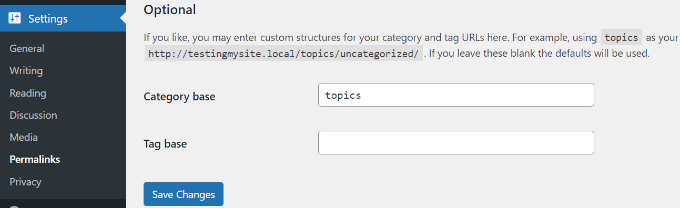
「Category base」フィールドに、カテゴリベースオプションの横に使用したいプレフィックスを入力できます。必要に応じてタグベースのプレフィックスを変更することもできます。
たとえば、「topics」を新しいプレフィックスとして追加できます。この場合、カテゴリURLは次のようになります。
http://example.com/topics/news/
設定を保存するには、「変更を保存」ボタンをクリックすることを忘れないでください。
カテゴリベースのプレフィックスをURLから削除する
多くのユーザーから、WordPressのURLからカテゴリベースのプレフィックスを完全に削除する方法についてお問い合わせがありました。これにより、カテゴリのURLは次のようになります。
http://example.com/news/
これは良い考えではなく、カテゴリベースのプレフィックスを削除しないことをお勧めします。
カテゴリベースプレフィックスは、ユーザーと検索エンジンが投稿/ページとカテゴリを区別するのに役立ちます。プレフィックスを削除すると、URLが曖昧になり、ユーザーエクスペリエンスやWordPress SEOにとって悪影響となります。
また、さまざまなWordPressプラグインで技術的な問題が発生する可能性もあります。
たとえば、同じ名前のカテゴリとページがある場合や、単一投稿のURL構造として%postname%を使用している場合、サイトは無限リダイレクトループに陥り、ページが読み込まれなくなります。
ただし、それでも実行したい場合は、All in One SEO (AIOSEO)プラグインを使用できます。

AIOSEOはWordPress向けの最高のSEOプラグインであり、ウェブサイトを検索エンジンに最適化することを非常に簡単にします。さらに、ボタンをクリックするだけでカテゴリベースプレフィックスを削除するオプションも提供します。
このチュートリアルでは、カテゴリベースの削除機能や、リダイレクションマネージャーやリンクアシスタントなどのその他の強力なオプションが含まれているため、AIOSEO Proライセンスを使用します。AIOSEOの無料版もありますので、お試しいただけます。
まず、AIOSEOプラグインをインストールして有効化する必要があります。より詳細な手順については、WordPressプラグインのインストール方法に関するガイドをご覧ください。
有効化すると、AIOSEOセットアップウィザードが表示されます。「開始する」ボタンをクリックするだけです。ヘルプが必要な場合は、WordPress向けAll in One SEOの設定方法に関するガイドを参照してください。

次に、WordPress管理パネルからAll in One SEO Search » Appearanceに移動し、「Taxonomies」タブをクリックします。
その後、「カテゴリ」セクションに移動し、「詳細設定」タブに切り替えます。ここで、「カテゴリベースプレフィックスの削除」オプションのトグルを「はい」にクリックするだけです。
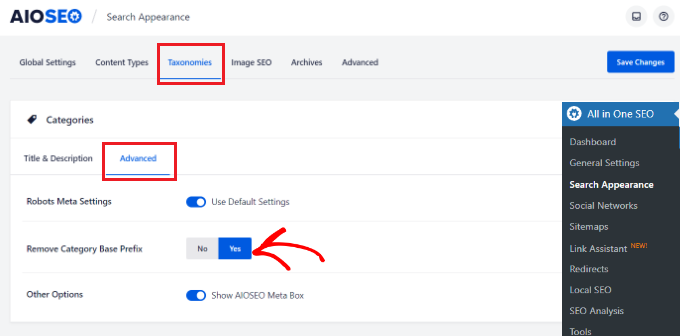
完了したら、「変更を保存」ボタンをクリックすることを忘れないでください。
カテゴリベースのプレフィックスを変更した後のリダイレクト設定
カテゴリベースプレフィックスを新しいWordPressウェブサイトで変更または削除する場合、何もする必要はありません。
ただし、既存のウェブサイトでこれを行う場合、古いカテゴリページにアクセスしたユーザーは404エラーが表示されます。
これを修正するには、検索エンジンと通常の訪問者の両方がサイトの正しいカテゴリページに正しくリダイレクトされるように、リダイレクトを設定する必要があります。
WordPressでリダイレクションを設定する最も簡単な方法は、All in One SEO (AIOSEO)プラグインを使用することです。WordPress管理画面からAll in One SEO » Redirectsに移動し、「Redirectsをアクティベート」ボタンをクリックします。
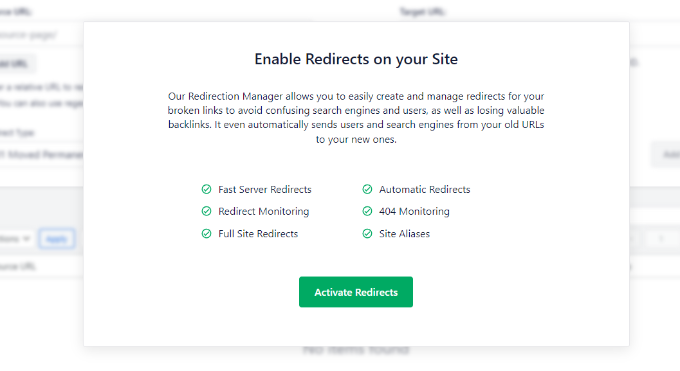
有効にすると、「リダイレクト」タブに移動してリダイレクトを設定できます。
「ソースURL」フィールドにリダイレクトしたいURLを、「ターゲットURL」フィールドにリンクの新しい場所を簡単に入力します。
リダイレクトタイプについては、ドロップダウンメニューから「301恒久移動」を選択できます。これにより、古いカテゴリページが新しい宛先に恒久的に移動されます。
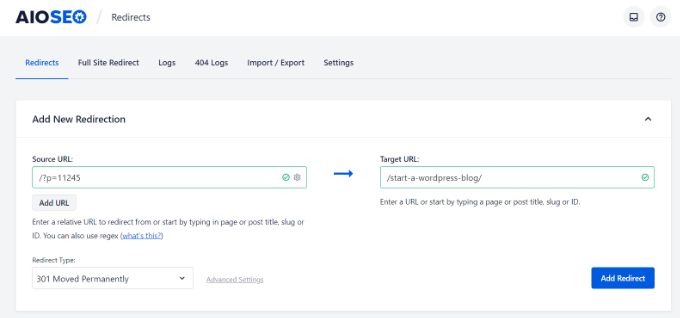
完了したら、「リダイレクトを追加」ボタンをクリックすることを忘れないでください。
詳細については、WordPressで301リダイレクトを作成するための初心者向けガイドをご覧ください。
すべてのユーザーと検索エンジンは、新しいカテゴリプレフィックスを使用して正しいURLにリダイレクトされるはずです。
これで完了です!
この記事がWordPressでカテゴリベースプレフィックスを変更する方法を学ぶのに役立ったことを願っています。次に、WordPressホームページからカテゴリを除外する方法やカスタム投稿タイプにカテゴリを追加する方法に関するガイドも参照してください。
この記事が気に入った場合は、WordPressのビデオチュートリアルのために、YouTubeチャンネルを購読してください。また、TwitterやFacebookでも私たちを見つけることができます。



アファク・アフマド・カーン
パーマリンクで「カテゴリーベース」を「%category%」に設定すると正常に機能しますが、他のすべての投稿やページが404になります。
「カテゴリーベース」を「%category%」に設定する必要があります。どうすれば達成できますか?
アシフ・ガナイエ
WordPressウェブサイトで、「category」のベースを「news」に、「tag」を「topic」に変更したいです。Yoastのリダイレクトでこの方法でできますか?別のプラグインを使いたくありません。
メーガン
URL.com/tag..の代わりにURL.com/category/tagに変更したいのですが、どうすればよいかわかりません。これを達成する方法を簡単に説明してもらえますか?
ポール・マイナーズ
こんにちは。素晴らしい記事です。私も同様のことをしようとしていますが、カテゴリやタグのベースは変更しません。「ポートフォリオ」ページのベースを変更しています。パーマリンク設定には、ケースを編集するオプションがありません。WordPressのファイルでベースを編集する他の方法はありますか?
カルナカー
タグのURLスラッグにカスタムテキストを追加する方法は?
例えば:
私のタグ_ベースは「初心者」です
私のタグは「wp」です
通常、URLは次のようになります: example.com/beginner/wp
ここで、タグ「wp」のスラッグにテキスト「help」を追加して、URLを次のようにしたいと考えています。
example.com/beginner/wp-help
単一のタグスラッグ編集はしたくありません。既存のすべてのタグスラッグと今後のタグに「-help」を追加したいです。
どうすればできますか?
お願いします。
ありがとうございます。
spezially
こんにちは、
一般的な投稿ページと、その一般的な投稿カテゴリを参照するすべての投稿にプレフィックス(例:news.example.com . news.example.com/single-post)を付けたい場合、最も簡単な方法はどのようなものですか?
?
これまでのところ、私が考えられる唯一の解決策は.htaccessでの301リダイレクトですが、もっとスムーズな方法を探しています…。
コナル・スタッブス
カテゴリ部分を削除する、やや奇妙な方法を見つけました。
説明すると、ポートフォリオサイトを作成しており、ブログ投稿/最新ニュース用の「blog」というカテゴリと、完了したデザインプロジェクト用の「work」というカテゴリがあります。明らかに、望ましい効果は、example.co.uk/category/blogではなく、example.co.uk/blog(またはwork)のようなURLにすることです。これは少しダサく見えると確信しています。
カテゴリベースの入力フィールドに全角ピリオドを入力するだけで、WordPressはこのURLの要件を無視し、望んでいたよりスリムでクリーンなバージョンを作成するようです。
他にこれを見たことがある人はいますか?これに関する問題を知っていますか?HTML、CSS、PHPを独学で習得し、WordPressを使い始めたばかりなので、ローカル環境とTwenty Elevenテーマでのみ試しました。
WPBeginnerサポート
これは興味深いアプローチですね。category-blog.phpやcategory-work.phpのようなカテゴリアーカイブテンプレートの使用を検討しましたか?これらのテンプレートを使用した後、WordPress SEOプラグインを使用してURLからカテゴリのスラッグを削除すると、example.com/blogにブログ投稿が表示され、example.com/workにワーク投稿が表示されます。
管理者
アシュリー
完璧です。ありがとう!
ディネシュ・クマール
機能していますが、カテゴリは1つだけで、すべてのカテゴリではありません。
別のカテゴリページを使用すると、ページにアクセスしようとしたときに404(見つかりません)エラーが発生します。
ここに更新してください
URLオーバーライターが欲しいです
サンティアゴ
このブログで問題がありましたか?カテゴリベースを削除したように見えますが、かなり良いです。どのように行ったか教えていただけますか?
WPBeginnerサポート
もしWordPress SEOを使用している場合は、SEO » Permalinksに移動し、「カテゴリURLからカテゴリベース(通常は /category/)を削除する」というチェックボックスをオンにします。
管理者
イアン
今日、Wordpress SEOプラグインを更新したところ、このメッセージが表示されました。
「カテゴリベースを削除する機能は、WordPress SEOのバージョン1.6で削除されます。この機能を維持したい場合は、FV Top Level Categoriesの使用をお勧めしますが、この機能は非常にエラーが発生しやすく、SEOにとってそれほど重要ではないことをご承知おきください。」
あなたもそのような機能を使っていると思います。
カテゴリをURLで「アンストリップ」するとランキングを失うのではないかと心配しています。これについて何か提案はありますか?
Arup Ghosh
YoastのようなSEOプラグインのおかげで、現在のバージョンではこのためのオプションが追加されています。
gnuboss
情報ありがとうございます。これは、カテゴリとタグのベースの問題を解決するための、迅速で簡単な、しかししばしば見過ごされがちな方法です。
カテゴリベースを完全に削除するために、以前はWP No Category Baseというプラグインを使用していましたが、これはうまく機能しましたが、ページとカテゴリの名前が同じ場合(例:ページ = ホスティング(domain.com/hosting/)とカテゴリ = ホスティング(domain.com/hosting/))に問題が発生する可能性があります。ただし、.htmlサフィックスを使用すると役立つかもしれませんが、影響がないわけではありません。
ウェブデザイン チェルトナム
私は常に、接頭辞を変更するだけでなく、接尾辞に .html を使用するのが好きです。共有ありがとうございます。シンプルでありながら効果的なテクニックです!
名前削除 [利用規約違反]
これを行いたい場合は、ブログを始めたばかりの頃に行うのが良いでしょう。
それ以外の場合、インデックスされた検索エンジンは
example.com/tags/some-tag
ページに再度アクセスしようとすると、404(見つかりません)エラーが表示されます。
一部のSEOプラグインはこのケースを処理し、パーマリンクを変更すると302(リダイレクト)ステータスを返しますが、タグURLについては確信がありません。
ニミット・カシャップ
こんなに簡単に変更できるとは知りませんでした。