


ウェブサイトで追跡できる指標はたくさんありますが、多くのウェブサイト所有者が注目していない重要な指標の1つがスクロール深度です。
スクロール深度トラッキングを使用すると、ユーザーがどのページをどれだけスクロールしたかを確認できます。このデータは、訪問者が長い投稿を実際に読んでいるかどうか、そしていつ興味を失ったかを確認するのに役立ちます。これにより、エンゲージメントを維持するためにコンテンツを修正できます。
WPBeginner では、Google Analytics を使用してスクロール深度を追跡しています。コンバージョン向けにページを最適化し、可読性を向上させる際に、優れた洞察を提供します。
この記事では、Google Analyticsを使用してWordPressでユーザーのスクロールを簡単に追跡する方法を説明します。
WordPressでユーザーのスクロールを追跡する理由
一般的に、スクロールはユーザーがプレビュー画面の下にあるコンテンツを見たい場合に発生します。これは、すべてのユーザーがコンテンツを見るために行う主要なアクティビティです。
これにより、スクロール深度の追跡はユーザーエンゲージメントを追跡するための重要な指標となります。さらに、サイトでのユーザーインタラクションに関する多くの洞察が得られ、最適な長さのためにページを改善するのに役立ちます。
たとえば、平均的なユーザーがWordPressサイトを表示する際にどれだけスクロールするか、どの長い記事を最も気に入ったか、何が彼らの興味を失わせるかなどを知ることができます。
これらのインサイトを活用することで、ユーザーエンゲージメントの向上とコンバージョン率の向上に向けてページを最適化できます。
動画チュートリアル
文章での説明をご希望の場合は、そのまま読み進めてください。
WordPressでGoogleアナリティクスのスクロール深度を追跡する
Googleアナリティクスは、Googleが提供する無料のウェブ分析ツールで、ウェブサイト訪問者をより深く理解するのに役立ちます。
これにより、ウェブサイトの訪問者が誰であるか、どこから来たのか、どのページを訪問したか、それらのページにどれくらい滞在したか、ページをどれくらいスクロールしたかなどを追跡できます。
Google Analyticsは、デフォルトで、合計ページビュー、訪問者総数、トップページなどの基本的な指標を追跡します。
スクロール深度、eコマース追跡、フォーム送信、ファイルダウンロード、イベント追跡などの高度な指標については、Google Analyticsではカスタム追跡の設定が必要です。
Google Analytics の高度なトラッキングを手動で設定するには、多くの技術的スキルが必要です。初心者にとっては、これはほぼ不可能です。開発者でさえ、適切に設定できない場合があります。
幸いなことに、Google Analyticsを使用してスクロール深度のような高度な指標を追跡するのに役立つ、使いやすいWordPressプラグインがあります。WordPressにスクロール深度追跡を追加する方法を見てみましょう。
MonsterInsightsでWordPressにスクロール深度追跡を追加する
MonsterInsightsは、最も人気のあるWordPress用Google Analyticsプラグインです。300万人以上のプロフェッショナルが、ビジネスを成長させるための実用的な洞察を得るために使用しています。
コードを使用せずにWordPressウェブサイトにGoogle Analyticsを簡単にインストールできます。MonsterInsightsは推測を排除し、データを初心者向けのレポートで表示します。サイトのパフォーマンスをすばやく確認し、データに基づいた意思決定を行うことができます。

さらに、MonsterInsightsでは、eコマース追跡、ファイルダウンロード、アフィリエイトリンク、フォーム追跡などの高度な追跡機能をワンクリックで有効にすることもできます。
MonsterInsightsには、スクロール深度追跡がデフォルトで有効になっています。これは、設定を構成する必要さえまったくないことを意味します。必要なのは、MonsterInsightsプラグインをセットアップすることだけです。
このチュートリアルでは、Publisherレポートが含まれているためMonsterInsights Proライセンスを使用します。このレポートでは、WordPressダッシュボード内でスクロール深度追跡データを確認できます。無料で利用できるMonsterInsights Liteバージョンもあります。
まず、MonsterInsightsプラグインをインストールして有効化する必要があります。詳細については、WordPressプラグインのインストール方法に関するステップバイステップガイドをご覧ください。
有効化すると、MonsterInsights セットアップウィザードが表示されます。画面の指示に従って、Google Analytics を WordPress サイトに接続するだけです。

次に、インサイト » 設定ページに移動し、「エンゲージメント」タブをクリックします。
下のスクリーンショットに示すように、スクロール追跡オプションはデフォルトで有効になっています。
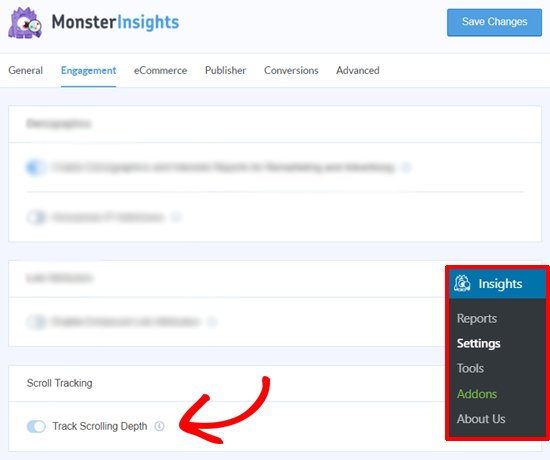
MonsterInsightsは、ウェブサイト訪問者がページを下にスクロールするにつれて、Google Analyticsでイベントをトリガーします。これは、Google Analyticsで25%、50%、75%、および100%のスクロールとして追跡されます。
MonsterInsights Publishers Reportにアクセスすると、WordPress管理画面内でスクロール追跡統計やその他の役立つ統計情報を確認できます。
単純に インサイト » レポート にアクセスし、「パブリッシャー」タブをクリックしてください。
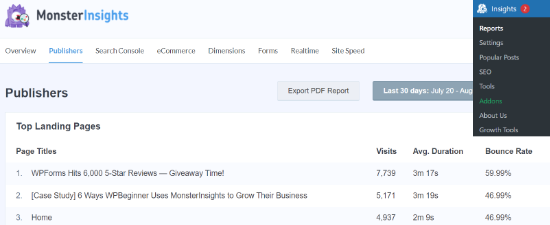
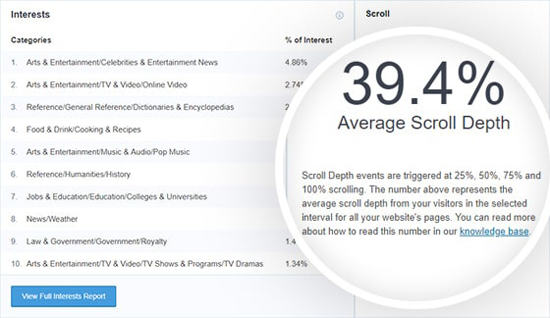
次に、「平均スクロール深度」セクションに移動できます。
このパーセンテージは、指定された期間内にユーザーがあなたのウェブサイトを平均してどれだけスクロールしたかを示します。
スクロール深度データを使用して、コンバージョンを増やすためにページを最適化できます。
訪問者がコンテンツとどのようにやり取りしているかの全体像を把握でき、重要な行動喚起、広告などの最適な配置を決定するのに役立ちます。
Google Analyticsでユーザーのスクロールデータを表示する
MonsterInsights でスクロールトラッキングを設定したので、Google Analytics アカウントでもレポートを表示できます。
まず、アカウントにログインし、上部のメニューからGA4プロパティを選択します。
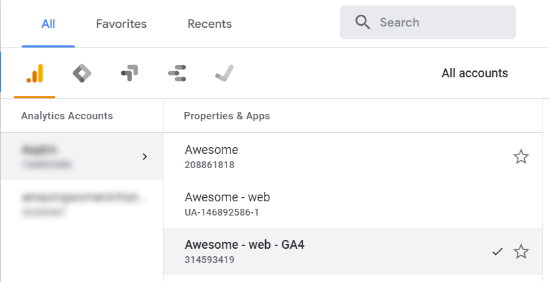
その後、左側のメニューから「レポートのスナップショット」に移動できます。
次に、ライフサイクル » エンゲージメント » イベント に移動し、レポートで「scroll_depth」イベント名をクリックします。
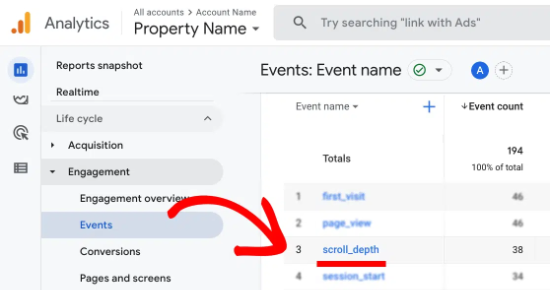
その後、Googleアナリティクス4はスクロール深度の概要レポートを表示します。
ウェブサイトのスクロール状況を把握するために、「スクロールタイミング」レポートと「パーセンテージ」レポートを表示できます。
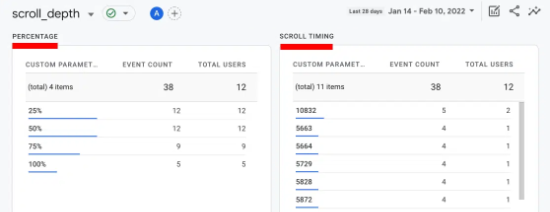
その後、25%、50%、75%、および100%のスクロール深度の合計イベントを表示できるようになります。
スクロール深度 Google Analytics トラッキングに関するよくある質問
Googleアナリティクスでのスクロール深度トラッキングに関するよくある質問をいくつかご紹介します。
1. Google Analyticsでスクロール深度を分析するにはどうすればよいですか?
Googleアナリティクスでスクロール深度を分析するには、さまざまなパーセンテージを確認します。これにより、ユーザーが実際にコンテンツをどの程度読んでいるかを確認できます。
たとえば、50%で最も多くのイベントが発生したとします。これは、訪問者がサイトを離れるか別のページに移動する前に、ページの半分までスクロールしたことを意味します。このデータを使用してエンゲージメントを改善し、ユーザーが最後まで読み進めるように促すことができます。
2. Googleアナリティクスにおける平均スクロール深度とは?
平均スクロール深度は、訪問者がどこまでスクロールしたかを示します。ページの総高さと、ページの一部を表示したユーザー数を考慮に入れます。
3. 適切なスクロール深度とは?
適切なスクロール深度は、コンテンツの長さと業界によって異なります。一般的なスクロール深度のベンチマークは53%です。ただし、コンテンツが短い場合はこれより高くなることもあり、長文コンテンツの場合は低くなることもあります。
4. スクロール深度とはどういう意味ですか?
スクロール深度とは、訪問者が表示したページの割合です。たとえば、スクロール深度が75%の場合、それは人々がコンテンツの4分の3を読んだことを意味します。
5. Google Analyticsはスクロール深度を追跡できますか?
Googleアナリティクスでは、ユーザーは垂直方向と水平方向の動きを見ることでスクロール深度を測定できます。結果はピクセル数に対するパーセンテージの形式で表示されます。
この記事が、Google Analyticsを使用してWordPressサイトでスクロール深度を追跡する方法を学ぶのに役立ったことを願っています。また、WordPressでGoogle Analyticsイベント追跡を追加する方法とGoogle Analytics vs Jetpack Statsに関するガイドもご覧ください。
この記事が気に入った場合は、WordPressのビデオチュートリアルのために、YouTubeチャンネルを購読してください。また、TwitterやFacebookでも私たちを見つけることができます。


Mrteesurez
このガイドを実装し、Monsterinsights pro をインストールしました。サイトのスクロール深度を表示するには問題なく動作しますが、質問があります。全体的な平均だけでなく、個々の訪問のスクロール深度を表示することは可能ですか?
WPBeginnerサポート
現時点では、データプライバシーの観点から対応していません。ご希望の機能については、特定のユーザーのスクロール深度を追跡するために、ユーザーにサイトへのログインを求める必要があるでしょう。
管理者
デニス・ムトミ
ガイドに従って MonsterInsights をインストールしましたが、平均して、長いブログ記事の最後までスクロールするのは訪問者の約 37% にすぎないことに驚きました。
この洞察により、コンテンツのフォーマットを改善し、小見出し、画像、その他の視覚要素を使ってテキストをより効果的に分割する作業に取り組むようになりました。
WPBeginnerサポート
Glad you found depth tracking helpful
管理者
Mrteesurez
体験談を共有していただきありがとうございます!MonsterInsightsがユーザー行動をどれほど深く理解できるかを知ることは、非常に参考になります。私も、長い投稿の一部でエンゲージメントが低下していることに気づいたとき、同様の気づきを得ました。コンテンツフォーマットを改善し、小見出しを増やし、画像を取り入れることに注力したところ、ユーザーのスクロール深度に顕著な改善が見られました。テキストを分割することは、読者の注意を引き続けるのに役立ちます。プレゼンテーションにおける小さな変更でさえ、ユーザーエクスペリエンスとエンゲージメントに大きな違いをもたらす可能性があることを思い出させてくれます。
イジー・ヴァネック
素晴らしいガイドをありがとうございます。あなたの指示に従ってMonsterSightを設定してみましたが、うまく機能しています。
WPBeginnerサポート
Glad our guide was able to help you!
管理者
Hansjörg Leichsenring
WP Scroll Depth の説明には「GTM を実行している場合、このプラグインは実際には必要ありません」と書かれています。したがって、Google Tag Manager でスクロールを測定する 3 つ目の方法があるようです。
この方法についても説明していただけるかもしれません。
ドイツより乾杯
Hansjörg
WPBeginnerサポート
それを含める可能性を検討できますが、初心者向けのプロセスではないため、これらの 2 つの方法をお勧めしています。
管理者