


ソーシャルメディアでコンテンツを共有するように人々を促すことは、オーディエンスを増やし、ビジネスについて人々を興奮させるための素晴らしい方法です。
しかし、現実は、人々があなたのコンテンツを共有するのは、あなたがそれを簡単にした場合だけだということです。
WPBeginnerブログではソーシャル共有ボタンを使用しているため、読者は簡単なクリックでコンテンツを共有できます。そのため、私たちは何について話しているのかを知っています。🤓
私たちの経験では、PinterestはWordPressサイトへのトラフィックを促進するための素晴らしいプラットフォームです。特に、写真、インフォグラフィック、デジタルアートなどのビジュアルコンテンツを公開している場合はそうです。
WordPressサイトに「ピン」ボタンを追加すると、訪問者は画像やその他のビジュアルコンテンツをPinterestボードにすばやく共有できます。さらに、多くの利点があります!たとえば、より多くの訪問者、より多くのコメント、より多くの売上。💥
この記事では、WordPressにPinterestの「ピン」ボタンを追加する方法を説明します。
WordPressにPinterest「ピン」ボタンを追加する理由
Pinterestは、ユーザーがボードを作成してウェブサイトのリンクやその他のビジュアルコンテンツを収集できる人気のソーシャルメディアプラットフォームです。
ユーザーがあなたのコンテンツをPinterestボードに追加すると、他の人があなたのウェブサイトを発見するのに役立ちます。特に、写真ウェブサイト、ファッションブログ、または画像や動画がたくさんあるその他のあらゆる種類のブログを運営している場合、Pinterestは重要なトラフィックソースとなります。
ウェブサイトに「ピンする」ボタンを追加すると、訪問者があなたのコンテンツをPinterestで共有することを奨励できます。
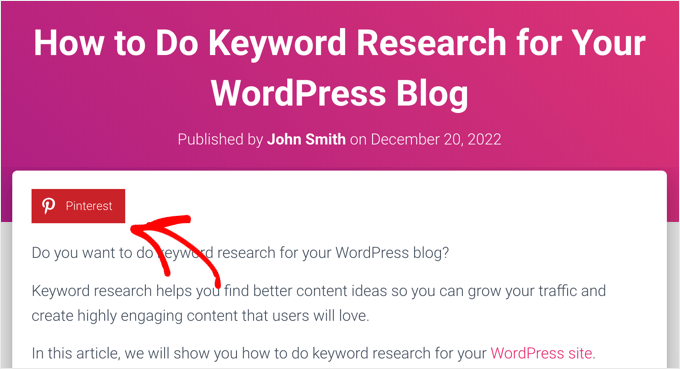
注意: Pinterestは2016年に公式に「Pin It」ボタンの名前を「Save」に変更しました。しかし、多くのガイドやWordPressプラグインではまだ「Pin It」が使用されているため、このガイドでは元の名前を使用しています。それに、よりキャッチーな響きもあります!
というわけで、WordPressにPinterestの「Pin It」ボタンを追加する方法を見ていきましょう。使用したい方法に直接ジャンプするには、以下のクイックリンクを使用してください。
方法1:投稿にPinterest「Pin It」ボタンを追加する(簡単な方法)
WordPressサイトにPinterestボタンを追加する最も簡単な方法は、Novashareを使用することです。私たちの意見では、これはWordPress向けの最高のソーシャルメディアプラグインの1つです。
これにより、他のすべての主要なソーシャルネットワークのボタンと一緒に、Pinterestボタンをサイトに簡単に追加できます。私たちはNovashareをさまざまなユースケースでテストしましたが、使いやすさが非常に気に入っています。プラグインの詳細については、Novashareの全レビューをご覧ください。
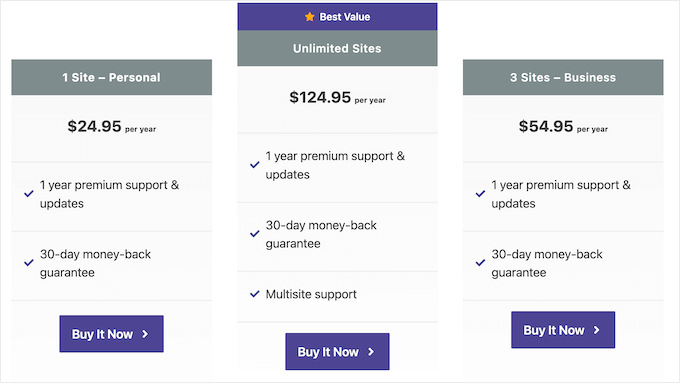
開始するには、Novashareのウェブサイトにアクセスしてプランを選択する必要があります。次に、プラグインをインストールしてアクティブ化する必要があります。ヘルプが必要な場合は、WordPressプラグインのインストール方法に関するガイドを参照してください。
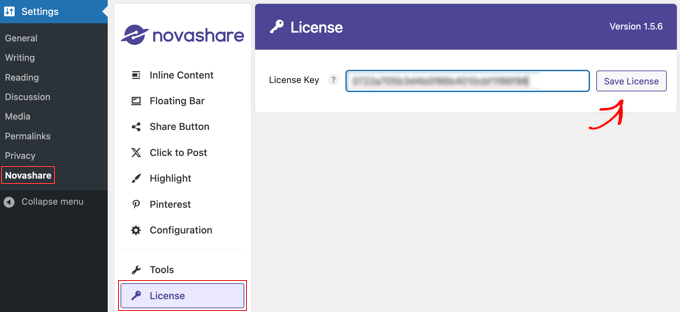
有効化したら、WordPressダッシュボードの 設定 » Novashare ページに移動してライセンスを有効化してください。
「ライセンス」タブをクリックし、プラグイン購入時に提供されたライセンスキーを貼り付けてから、「ライセンスを保存」ボタンをクリックします。
ライセンスをアクティベートしたら、ウェブサイトにPinterestアイコンやその他の好きなソーシャルシェアアイコンを追加できます。これらのアイコンは、コンテンツと並べて、またはフローティングバーとして追加できます。
ここでは最初のオプションを使用します(ただし、フローティングバーに関する詳細については、読み続けてください)。
Novashareの「インラインコンテンツ」タブに移動し、「インラインコンテンツを有効にする」トグルをオンにします。次に、Pinterestボタンをクリックして赤色にします。
この時点で、ソーシャルシェアボタンバーに追加したい他のソーシャルネットワークを有効にすることもできます。
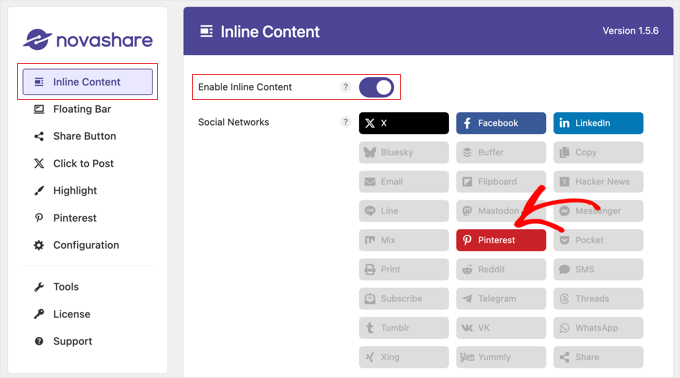
その後、下にスクロールして利用可能なオプションを使用してボタンバーを設定できます。
ボタンバーを投稿やページなどに表示する設定があります。ボタンの色やデザインもカスタマイズできます。
ボタンにラベルを追加したり、現在の投稿がソーシャルメディアで共有された回数を表示したりすることもできます。
これらのオプションとフローティングバーはすべて、WordPressにソーシャル共有ボタンを追加する方法に関するガイドで詳しく説明しています。
「ピン」ボタンのカスタマイズが完了したら、ページの下部までスクロールします。ここで、「変更を保存」ボタンをクリックして新しい設定を保存します。
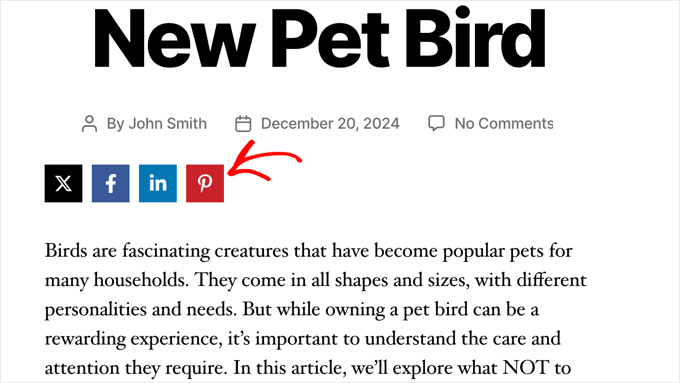
これで、WordPressウェブサイトにアクセスして、Pinterestボタンが機能していることを確認できます。
方法2:画像にPinterestの「ピン」ボタンを追加する(簡単な方法)
ファッション、写真、またはフードブログを運営していますか?その場合、これらの画像の上にPinterestボタンを追加したいかもしれません。これにより、訪問者はピンしたい画像にカーソルを合わせるだけでコンテンツを共有できます。
メソッド1で使用したNovashareプラグインは、サイト上の画像をホバーしたときにPinterestの「ピン」ボタンを追加することもできます。
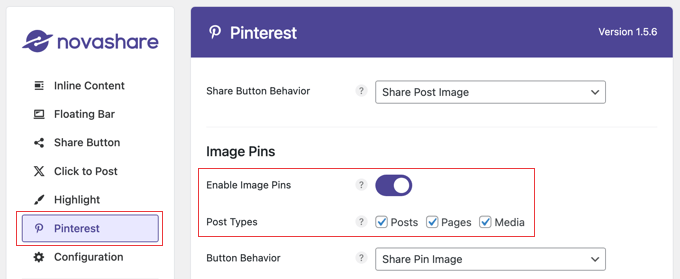
ライセンスを購入してプラグインをインストールしたら、上記のメソッド1で説明したように、**設定 » Novashare**に移動して「Pinterest」タブをクリックします。
次に、「画像ピンを有効にする」をオンにし、ボタンを表示したい「投稿タイプ」を選択します。
次に、ボタンの位置、形状、色をカスタマイズできます。その他のデフォルト設定は、ほとんどのウェブサイトでうまく機能します。
必要であれば、マウスカーソルを画像に合わせたときだけでなく、常にPinterestボタンを画像の上に表示することもできます。これを行うには、「常に表示」オプションを有効にする必要があります。
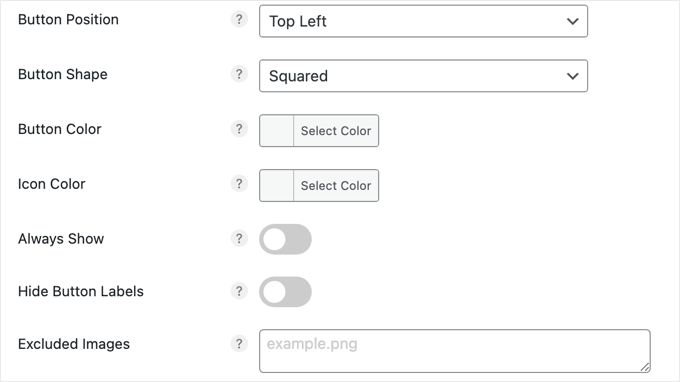
一部のウェブサイトの所有者は、共有されたくない画像をいくつか持っています。その場合は、「除外する画像」フィールドにファイル名を入力できます。
設定に満足したら、「変更を保存」ボタンをクリックしてください。そうすると、Novashareは画像にピンボタンを表示し始めます。

方法3:カスタムショートコードを使用してPinterest「Pin It」ボタンを追加する
場合によっては、「ピンイット」ボタンが表示される場所を正確に制御したい場合があります。たとえば、特定の広告ランディングページや投稿コンテンツ内にPinterestボタンを表示したい場合があります。
その場合、1つのオプションは、コードを使用してボタンを作成し、カスタムショートコードを使用して各ページまたは投稿に配置することです。これにより、さまざまな場所に「Pin It」ボタンを表示する自由が得られますが、各ページまたは投稿に手動で追加する必要があります。
WordPressにカスタムコードを追加する最も簡単な方法は、WPCodeを使用することです。これにより、カスタムPHP、CSS、JavaScriptなどをウェブサイトに追加できます。
当社のパートナーブランドのいくつかは、このプラグインを使用してサイト全体でコードスニペットを管理しており、皆、それがどれほど気に入っているかについて私たちに報告してくれています。詳細については、完全なWPCodeレビューをご覧ください。
WPCodeを使用してカスタムショートコードを作成することもできるため、ウェブサイトに「Pin It」ボタンを追加するのに最適です。
まず、無料のWPCodeプラグインをインストールしてアクティブ化する必要があります。詳細については、WordPressプラグインのインストール方法に関するステップバイステップガイドを参照してください。
プラグインが有効になったら、Code Snippets » Add Snippet に移動します。
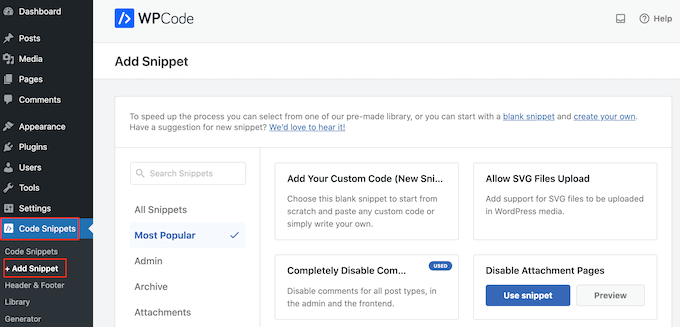
ここでは、WPCodeがサイトに追加できるすべての既製のスニペットが表示されます。これらには、WordPressにソーシャル共有ボタンを追加するスニペットや、サイドバーにソーシャルアイコンを表示するスニペットが含まれます。
次に、「カスタムコードを追加(新規スニペット)」オプションにマウスカーソルを合わせ、「+カスタムスニペットを追加」ボタンが表示されたらクリックします。

次に、WordPressにPHPを追加するので、コードタイプとして「PHPスニペット」を選択する必要があります。

次の画面で、コードスニペットのタイトルを入力します。
これは参考用ですので、好きなものを使用できます。このチュートリアルでは、「Pinterest Pin It Button」と入力します。
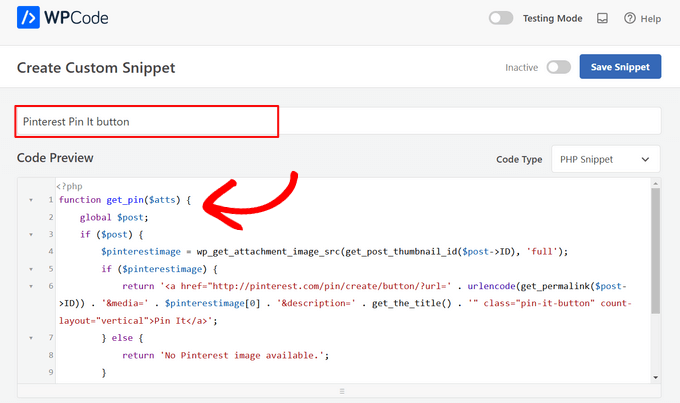
これが完了したら、次のコードをコードエディターに貼り付けるだけです。
function get_pin($atts) {
    global $post;
    if ($post) {
        $pinterestimage = wp_get_attachment_image_src(get_post_thumbnail_id($post->ID), 'full');
        if ($pinterestimage) {
            return '<a href="http://pinterest.com/pin/create/button/?url=' . urlencode(get_permalink($post->ID)) . '&media=' . $pinterestimage[0] . '&description=' . get_the_title() . '" class="pin-it-button" count-layout="vertical">Pin It</a>';
        } else {
            return 'No Pinterest image available.';
        }
    } else {
        return 'No post found.';
    }
}
add_shortcode('pin', 'get_pin');
その後、ページを下にスクロールして「挿入」セクションに移動します。ここでは、デフォルトの「自動挿入」メソッドを使用して、コードがどこでも実行されるようにすることができます。
まだ選択されていない場合は、「すべてで実行」を選択してください。
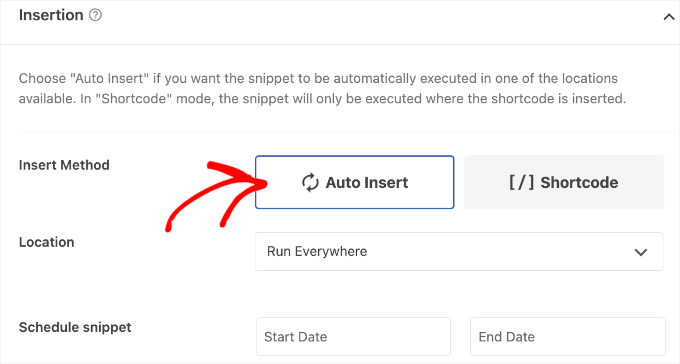
最後に、画面の上部までスクロールし、「非アクティブ」スライダーをクリックして「アクティブ」と表示させます。
次に、「スニペットを保存」または「更新」ボタンをクリックするだけで、コードスニペットが公開されます。

これで、[pin]ショートコードを使用して、WordPressのページ、投稿、またはウィジェット対応領域に「ピン」ボタンを追加できます。
ショートコードの配置方法については、WordPressにショートコードを追加する方法に関するガイドを参照してください。
![WordPress の投稿で [pin] ショートコードを使用する](https://www.wpbeginner.com/wp-content/uploads/2019/06/pinterest-add-shortcode.png "WordPress の投稿で [pin] ショートコードを使用する")
このコードを追加すると、訪問者はアイキャッチ画像があるページや投稿に「Pin It」ボタンが表示されるようになります。
ページにアイキャッチ画像がない場合、代わりに「Pinterest画像が利用できません」というエラーメッセージが表示されます。
フルサイトエディターを使用してPinterestの「ピン」ボタンを追加する方法
より新しいブロック対応テーマのいずれかを使用している場合は、カスタムショートコードを使用してWordPressテーマのどこにでも「ピンイット」ボタンを追加できます。
これは、すべてのページや投稿にボタンを追加する簡単な方法です。標準のWordPressコンテンツエディターでは編集できない領域、たとえばサイトの404ページテンプレートにも「ピン」ボタンを追加できます。
開始するには、WordPressダッシュボードでテーマ » エディターに移動するだけです。

デフォルトでは、フルサイトエディターにはテーマのホームページテンプレートが表示されます。
別のページに「Pin It」ボタンを追加するには、左側のメニューから「テンプレート」または「テンプレートパーツ」を選択するだけです。
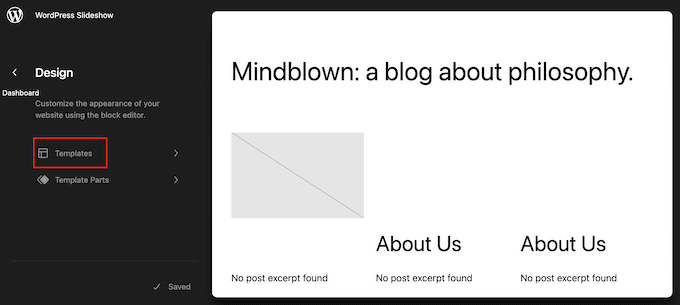
編集したいテンプレートを選択できるようになりました。
この例では、サイトのシングルページテンプレートに「ピンイット」ボタンを追加する方法を示します。ただし、どのテンプレートを選択しても手順は同様です。
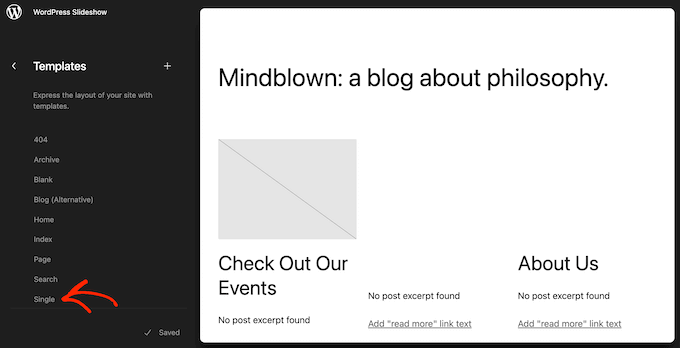
WordPressは、テンプレートまたはテンプレートパーツのプレビューを表示します。
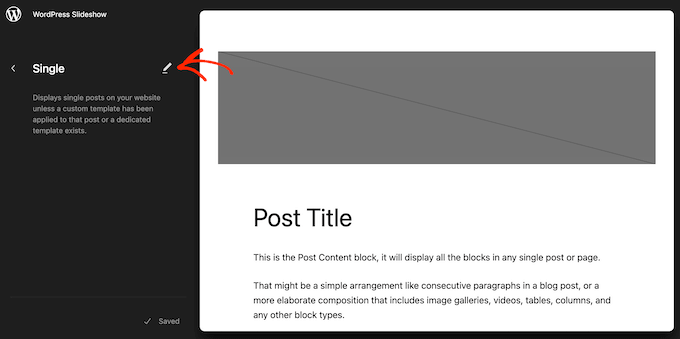
このテンプレートを編集するには、小さな鉛筆アイコンをクリックしてください。
これが完了したら、左上にある青い「+」アイコンをクリックします。
表示される検索バーに「ショートコード」と入力します。
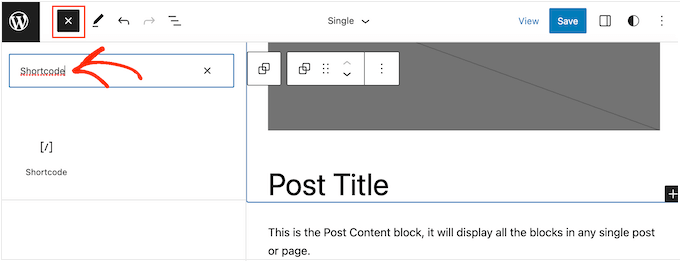
右側のブロックが表示されたら、それをテンプレートレイアウトにドラッグアンドドロップします。
ブロックにPinショートコードを入力できるようになりました。
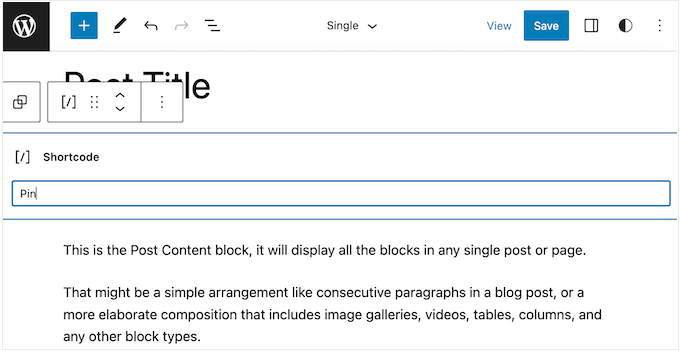
その後、「保存」をクリックするだけで、新しいショートコードが有効になります。
これで、WordPressのウェブサイトにアクセスすると、「Pin it」ボタンが機能しているのが確認できます。
方法4:コードとFTPを使用してPinterestの「ピン」ボタンを追加する
プラグインなしでPinterestボタンをウェブサイトに追加するもう一つの方法は、コードをテーマファイルに直接追加することです。ただし、この方法は技術的なユーザーにのみ適しています。
テーマファイルを直接編集すると、多くの一般的なWordPressのエラーが発生する可能性があり、WordPressテーマを更新するとカスタムコードはすべて失われます。これを念頭に置いて、常に代わりにWPCodeを使用することをお勧めします。
ただし、この方法を使用する場合は、まずサイトの完全なWordPressバックアップを作成する必要があります。これにより、誤って何か問題が発生した場合にサイトを復元できます。
それが完了したら、FTPクライアントを使用してWordPressホスティングに接続し、/wp-content/themes/フォルダーに移動します。
ここから、現在のテーマフォルダを開き、footer.phpファイルを見つける必要があります。
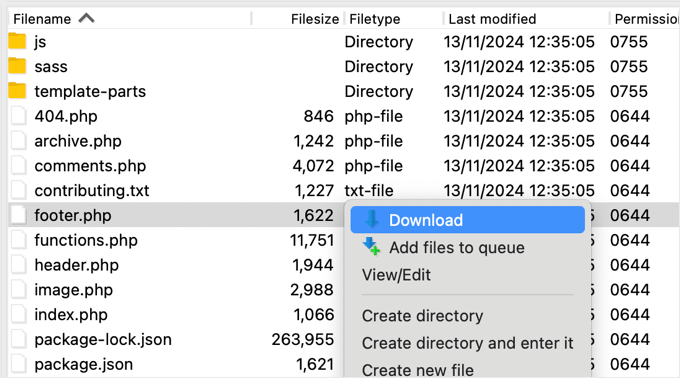
次に、そのファイルを右クリックし、メニューから「ダウンロード」を選択します。これにより、footer.phpファイルがコンピューターにダウンロードされます。
次に、Notepadのようなプレーンテキストエディタを使用してfooter.phpファイルを開き、</body>タグの直前に次のスクリプトを貼り付けます。
<script type="text/javascript">
(function() {
    window.PinIt = window.PinIt || { loaded:false };
    if (window.PinIt.loaded) return;
    window.PinIt.loaded = true;
    function async_load(){
        var s = document.createElement("script");
        s.type = "text/javascript";
        s.async = true;
        s.src = "https://assets.pinterest.com/js/pinit.js";
        var x = document.getElementsByTagName("script")[0];
        x.parentNode.insertBefore(s, x);
    }
    if (window.attachEvent)
        window.attachEvent("onload", async_load);
    else
        window.addEventListener("load", async_load, false);
})();
</script>
これが完了したら、ファイルを保存し、現在のテーマフォルダに再度アップロードする必要があります。
次に、ボタンを追加したいテーマのテンプレートファイルを見つけます。通常はsingle.phpファイルですが、WordPressテーマによって異なる場合があります。不明な場合は、WordPressテンプレート階層の初心者向けガイドを参照してください。
テンプレートファイルを編集するには、テーマフォルダからダウンロードして編集用に開くだけです。
「ピンする」ボタンを表示したい場所を選択する必要があります。多くのウェブサイトでは、投稿タイトルのすぐ下にソーシャル共有ボタンを表示していますが、好きな場所に表示できます。
場所を選択したら、以下のコードを追加するだけです。
<?php $pinterestimage = wp_get_attachment_image_src( get_post_thumbnail_id( $post->ID ), 'full' ); ?>
<a href="http://pinterest.com/pin/create/button/?url=<?php echo urlencode(get_permalink($post->ID)); ?>&media=<?php echo $pinterestimage[0]; ?>&description=<?php the_title(); ?>" class="pin-it-button" count-layout="vertical">Pin It</a>
上記のコードスニペットは、投稿のアイキャッチ画像、タイトル、説明、URLを共有URLパラメータに追加します。
このコードスニペットは、すべての投稿に垂直な共有ボタンも追加します。代わりに水平な共有ボタンを表示したい場合は、`count-layout="vertical">` セクションを `count-layout="horizontal">` に変更するだけです。
準備ができたら、ファイルを保存し、FTPを使用して直接テーマにアップロードし直してください。
ボーナス:WordPressとソーシャルメディアに関する追加ガイド
WordPressとソーシャルメディアの連携について、もっと詳しく知りたいですか?初心者向けのガイドをご覧ください:
- Pinterestは終わったのか?Pinterestトラフィックをブログにスーパーチャージする方法
- WordPressサイトをPinterestで確認する方法(ステップバイステップ)
- WordPressからInstagramへ自動公開する方法
- ブログを成長させるための最高のWordPress Facebookプラグイン
- ソーシャルメディア統計(ブロガー向け究極リスト)
この記事が気に入った場合は、WordPressのビデオチュートリアルのために、YouTubeチャンネルを購読してください。また、TwitterやFacebookでも私たちを見つけることができます。



デニス・ムトミ
PHPコードスニペットをありがとうございます。
コードをウェブサイトのfooter.phpファイルにコピー&ペーストしましたが、アップロード後、ボタンはすぐには表示されませんでした。
新しいボタンが正しく表示されるためには、キャッシュをクリアする必要があることに気づきました。
イジー・ヴァネック
PHPスニペットをありがとうございます。サイトの1つで試したところ、驚くほどうまく機能しました。プラグイン間のスペースを節約できました。素晴らしい仕事です。
アリソン
こんにちは。最近、共有カウントとPinterestアドオンプラグインを追加しました。問題なく動作しているようですが、数年間更新されておらず、私のWordPressバージョンでテストされていないことに気づきました。新しいプラグインを探すべきですか、それともまだ使用しても大丈夫ですか?
WPBeginnerサポート
The shared count plugin was updated 2 months ago and it should still be working well, for the warnings we would recommend taking a look at our article below for why you shouldn’t be very concerned
https://www.wpbeginner.com/opinion/should-you-install-plugins-not-tested-with-your-wordpress-version/
管理者
ジュリー
カスタムデザインした個別のグラフィックピンを、それが属する旅行ブログ記事(例:ジャイプルでやるべきことリスト)に追加したいのですが、この記事はそれを扱っていますか、それとも単にPinterestのロゴのような見た目の「ボタン」だけですか?この技術的な点について申し訳ありませんが、画像が1つか2つあれば、あなたが言及している「ボタン」が具体的に何であるかがもっと明確になるでしょう…事前に感謝します…
WPBeginnerサポート
これはPinterestのピンボタンに関するものです。記事の2番目のスクリーンショットが、例として探しているものだと思います。
管理者
エレン
うまくいきました!ありがとうございます
WPBeginnerサポート
Glad our guide could help
管理者
カラ
プラグインをインストールしましたが、設定に表示されませんでした。
WPBeginnerサポート
プラグインをアクティベートすることも確認してください。
管理者
ジェイス
Thanks. It works.
WPBeginnerサポート
You’re welcome, glad it worked for you
管理者
ライラ
こんにちは、wpbeginnerさん。あなたのコードをフォローしていますが、Pinterestボードに画像をピン留めし続けるかどうか、または自動的にピン留めされるかどうかを知りたいです。私はこのプラットフォームではまだ初心者です。ありがとうございます。
WPBeginnerサポート
ボタンを使用すると、ボードに追加されます。
管理者
ロレイン・レグリー
コードをありがとうございます。自分の著者サイトに追加しました。(ビジネスサイトの画像にPinterestボタンがどのように表示されるのか全く分かりませんが、表示されています。)
これで私の著者サイトがすべて設定されました!
ありがとう、サイード。
P.S. I just followed you on Pinterest.
WPBeginnerサポート
ローレインさん、こんにちは。
Pinterestでフォローしていただきありがとうございます。 TwitterやFacebookでもフォローできます。
管理者
RB
これは機能します!! ありがとう
および
不思議ですね…
アイコンを変更するにはどうすればいいですか?コードを変更してもアイコンは同じままです
タレス
最後のオプションを実行しました。ショートコードをテーマのfunctions.phpファイルに追加しました。機能しましたが、下書きとして投稿を保存できなくなりました。その後、コードを削除しましたが、機能しません。私のサイトはまだオンラインですが、サイトにログインできなくなりました。次のメッセージが表示されます。
警告: ヘッダー情報を変更できません - ヘッダーはすでに送信されています (出力は /home/peque107/public_html/wp-content/themes/himmelen/functions.php:2 で開始されました) /home/peque107/public_html/wp-includes/pluggable.php の 1224 行目
ヘルプをお願いします!
エマ・スティーブ
ありがとうございます。素晴らしいです。
カリッサ
これはWordPress.orgブログにのみ適用されますか?WordPress.comブログを持っており、このプラグインを追加できるかどうかわかりません。
ありがとうございます!
WPBeginnerサポート
はい、WordPress.org用です。 セルフホストWordPress.org vs 無料WordPress.comブログの違いに関するガイドをご覧ください。
管理者
ルース
問題があります。指示に従ったところ、このエラーが発生しました。
解析エラー: 構文エラー、予期しない '<' /home/cmomb/butfirstwehavecoffee.com/wp-content/themes/notepad/functions.php の 18 行目
今、それを削除できません。誰かアドバイスしてもらえませんか。私のサイトは現在ダウンしています。
WPBeginnerサポート
テキストエディタ(メモ帳など)でfunctions.phpファイルを開きます。18行目に移動します。そこにある不要な<?phpタグを削除してください。また、?>の閉じタグも削除してください。
管理者
イアン・ハリス
まずはありがとうございます
要素の位置決めがうまくいきません。常にdivの左上に配置されているようです。
位置を設定して、背景画像を独自のカスタム画像に変更することは可能ですか?
ありがとう
パラダイス・ファウンド・アラウンド
いつものように素晴らしいチュートリアルです。ただ、自動的に表示されるスターボードの代わりにカスタムボタンを使用するように変更する方法があるかどうか疑問に思っていました。
ありがとう、
マーク
マーク・テイラー
素晴らしいチュートリアルです。問題なく自分のサイトに設置できました。テストしたところ動作しましたが、ピン留めした後も0と表示されます。
Mark
ヴリンダ
たくさんのプラグインを試しましたが、無限スクロールやNextGenギャラリーとは連携しませんでした…しかし、いくつかの変更を加えたこのスクリプトで問題が解決しました。ありがとうございます。
マイケル
こんにちは、
「ピン」ボタンのサイズを変更することは可能でしょうか?少し小さいように思われるためです。
よろしくお願いいたします。
マイケル
編集スタッフ
ピンカウントのレイアウトは縦または横にできます。それ以外は、サイズを変更することはできません。
管理者
ジェニー
このコードは最近機能しなくなりました。私のサイトにあり、うまく機能していましたが、最近画像は機能しているように見えますが、ピンボードを表示すると画像が設定されていません。他の times は、Pinterestサイトから発生する502エラーをピンしようとしています。何かアイデアはありますか?
編集スタッフ
おそらくPinterest側のサーバーエラーです。他のサイトでもこのコードを実行しています。
管理者
イド・シャハム
コードにバグがあります。生成されるピンボタンのhrefには「url=」を含める必要がありますが、現在は等号が欠落しています。
編集スタッフ
Fixed the shortcode code for that. Thanks for reporting it
管理者
ジェス
WordPressユーザーの場合、ピンイットボタンやその他のソーシャルメディアの追加は簡単です!ダッシュボードで設定に移動し、共有をクリックするとすべて表示されます。追加したいものをクリックしてください!
編集スタッフ
WP.comサイトのことを指しています。このチュートリアルは、セルフホスト型WordPressサイト用です。これらは異なるものです。
管理者
ジェン・M
ありがとうございます!2日間この方法を探していて、何かをダウンロードしましたがうまくいきませんでした。諦めようとしていたところ、幸いにもあなたのコメントを読みました。こんなに簡単なことを誰かが分かりやすく説明してくれたことに感謝します。WordPressはどうしてそれができないのでしょうか?
ジェン K
Ooh, thanks for the tip! Exactly what I was looking for
ニック
ピンイットボタンのカスタム画像を選択できるように、これをカスタマイズする方法はありますか?
編集スタッフ
記事のカスタム画像のことでしたら、はい、可能です。2番目のコードの&mediaタグを見てください。
管理者
フセイン・ユセノフ
こんにちは、
このコードをヘッダーファイルに実装する必要があるのですが、postthumbnailでエラーが返ってきます?!
wpbeginner
@Husein Yuseinov サムネイルコードは投稿ループ内で呼び出す必要があります。ヘッダー.phpファイルで呼び出すには、グローバル変数を使用する必要があります。
https://www.wpbeginner.com/wp-themes/how-to-display-custom-fields-outside-the-loop-in-wordpress/
フセイン・ユセノフ
@wpbeginner 早速のご返信ありがとうございます。しかし、私はコーダーではないので、あなたの言うことは理解しにくいです。
wpbeginner
@Husein Yuseinov Ok… では、以下の手順で行ってください。PHPタグ内の $pinterestimage 行の上に、次の行を追加します。
global $wp_query;
$postid = $wp_query->post->ID;
次に、$post->ID を $postid に置き換えると、機能するはずです。 また、コードの後には、wp_reset_query(); を追加することも検討してください。
これが私たちができる最善のことです。あなたが求めていることはコーディングが必要です。もしこれができない場合は、メールでお問い合わせください。少額の料金でサポートさせていただきます。
robthecomputerguy
「animhut blog」ボタンは、次の3つのコメントでどうなっているのですか?
wpbeginner
@robthecomputer guy コメントが気に入っただけで、Livefyreがプロフィールを表示しているのだと思います。
robthecomputerguy
@wpbeginner それは興味深いですね。それは思いつきませんでした。フォローアップありがとうございます!
FuturePocket
これを追加してみましたが、機能しました。しかし、「Pin it」をクリックして新しいブラウザでウィンドウが開き、実際にピンを送信すると、新しく開いたウィンドウがリロードされるだけで、ピンは送信されません。バグが修正されるまで実装しないことにしました。
フィル・ダークセン
コードの追加をいじりたくない場合は、試せるピンボタンプラグインを作成しました。
http://wordpress.org/extend/plugins/pinterest-pin-it-button/
(またはプラグインで「pinterest pin it」を検索するだけ)
ジーン・オラム
I used the ‘follow me’ code on the Pinterest Goodies page and pasted it into the ‘text’ widget on my WordPress blog. The button now appears right after my mini bio. It works quite well.
編集スタッフ
Thesis、Genesis、Headwayなどの高度なテーマフレームワークの場合、フレームワークの適切なフックを使用してfunctions.phpファイルを通じてこれらのコードを追加する必要があります。考えられるすべてのテーマフレームワークを網羅することはできません。ほとんどのテーマフレームワークのブログには、テーマをカスタマイズする方法に関する説明があります。
管理者
wpbeginner
この方法は画像ごとに実行する必要があるため、少し手間がかかるように思えます。
ルビー
@wpbeginner理想的ではありませんが、とにかく画像を投稿するために必要なことと大差ありません。私はまだ素晴らしいオプション(理想的にはプラグイン)を探しています。a)私のテーマで機能し、b)簡単なものです。幸いなことに、Pinterestの人気により、すぐに誰かがそれを稼働させるだろうと確信しています!
wpbeginner
$pinterestimage[0] を設定しないと、配列が返されることに注意してください。それ以外の場合は、エラーの原因がわかりません。
merrittsgret
@wpbeginner いただいたショートコードのおかげで、今は動作しています。本当にありがとうございます!
これで、CSSで他のすべてと揃えることができます… (http://ylcf.org/2012/01/tomorrow-2/) ああ、楽しいですね。
wpbeginner
@merrittsgret ええ、場合によっては `!important` タグを利用する必要があるかもしれません。
dave2
おすすめ画像から最初の画像に変更する方法はありますか?
wpbeginner
@dave2 このスニペットのバリエーションを使用してください:https://www.wpbeginner.com/wp-themes/how-to-set-a-default-fallback-image-for-wordpress-post-thumbnails/
animhutブログ
@wpbeginner @dave2 チュートリアルありがとうございます!別の写真サイトで必要です。
グレッチェン
機能しますが、ピンボタンの前に「array」というテキストが表示されます。functions.phpから呼び出しています。たとえば、「echo $pinterestimag.....<?php;」のように。それが理由でしょうか?
ハイジ (CrockPotLadies)
うまくいかないようです。最初のコードをフッター.phpの閉じボディタグの前に貼り付け、次に他のコードをsingle.phpのpo.stが提供する他の共有ボタンの後に追加しました。しかし、サイトの投稿を見ると (http://crockpotladies.com/recipe-categories/entrees/crockpot-chicken-enchiladas/) ピンボタンが表示されません。何か提案はありますか?
wpbeginner
@Heidi at CrockPotLadies フィード購読などのリンクの次の行にボタンが表示されているのを確認できます。
wmwebdes
Pinterestについて聞き始めたばかりです。本当に人気が出ているようです。
チュートリアルありがとうございます。
ルビー
これありがとうございます。最近似たような方法を試しましたが、Wordpress.org のテーマでは機能しないようです。そのため、自分で回避策を考え出し、ここに投稿しました: http://www.tomaytotomaaahto.com/tools-and-tutorials/how-to-turn-your-images-into-pinterest-pin-it-buttons-wordpress
YeahThatsKosher
Digg DiggやSociableのような既存のWPプラグインとこれを統合するにはどうすればよいですか?
wpbeginner
@YeahThatsKosher それは開発者に依頼する必要があります。