


WordPressには、「下書き」や「公開済み」といった基本的な投稿ステータスが用意されています。しかし、複数のライターを管理している場合や、自分の投稿を追跡しているだけであっても、これらのデフォルト設定では各記事の状況を十分に把握できない場合があります。
数百ものブログ記事を管理し、複数のライターと協力してきたチームとして、このフラストレーションは十分に理解できます。
それがまさに、WPBeginnerでカスタム投稿ステータスを使用して編集ワークフローを合理化し、進行中のすべての記事を追跡している理由です。これにより、投稿が調査中、下書き中、編集中、または公開準備完了のいずれであるかを一目で確認できます。
このガイドでは、WordPressでカスタム投稿ステータスを追加して、すべてを整理整頓し、効率化する方法を説明します。📅
📚 簡単な回答: WordPressにカスタム投稿ステータスを追加する最も簡単な方法は、無料のPublishPress Statusesプラグインをインストールすることです。これにより、コードを書かずに「ピッチ」、「進行中」、「特集」などのステータスを作成できます。
WordPressでブログ投稿にカスタム投稿ステータスを追加する理由
カスタム投稿ステータスは、特定のコンテンツプロセスに一致するラベルを作成できるようにすることで、編集ワークフローをより細かく制御できます。
WordPressでは、投稿ステータスはブログ投稿の進捗状況を示すラベルのようなものです。
たとえば、新しい投稿を作成するときに、ステータスを「下書き」に設定できます。その後、共有する準備ができたら、ステータスを「公開済み」に変更できます。
WordPress管理ダッシュボードの投稿 » 全投稿に移動すると、すべてのブログの投稿ステータスを確認できます。
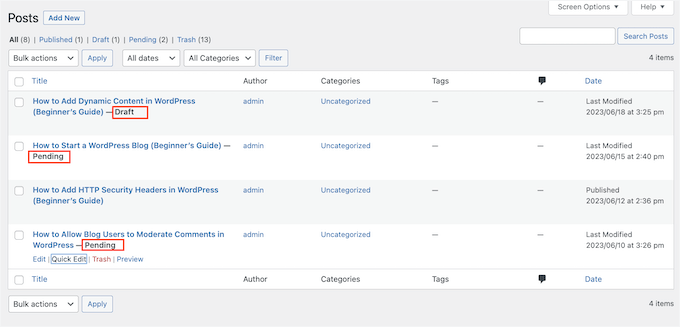
デフォルトでは、WordPressにはブログ投稿にラベルを付けるために使用できる8つの投稿ステータスが用意されています。しかし、場合によっては、独自のカスタムステータスを追加する必要があるかもしれません。
たとえば、WordPressブログでゲスト投稿を受け入れている場合、「ユーザー投稿」ステータスや、ウェブサイトにあまり合わないゲストブログ用の「不適切」ステータスを作成することができます。
WordPressサイトで目立つように表示する必要がある特定の投稿を割り当てたい場合は、「特集」や「編集者のおすすめ」などのカスタムステータスを使用できます。
さらに、ブロガーであれば、「アイデア出し」のようなカスタムステータスを使用して、WordPressダッシュボードですべてのブログ投稿のアイデアを記録および整理することができます。
これを踏まえて、WordPressでブログ投稿用のカスタム投稿ステータスを追加する方法を説明します。これらのクイックリンクを使用して、手順をナビゲートできます。
ブログ管理を効率化しましょう!
ステップ1:PublishPress Statusesプラグインのインストールと設定
WordPressでカスタム投稿ステータスを作成する最も簡単な方法は、PublishPress Statusesを使用することです。私たちのチームはPublishPress Statusesプラグインをテストし、編集ワークフローを管理するための最も信頼性の高いノーコードソリューションであることを見つけました。
この無料プラグインを使用すると、好きなだけカスタムステータスを作成できます。また、各ステータスに色とアイコンを割り当てて、コンテンツを視覚的に整理するのに役立ちます。
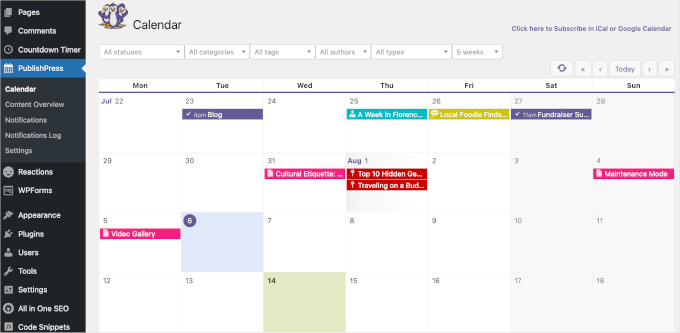
PublishPress Plannerプラグイン(ステップ5で説明します)も使用している場合、これらのアイコンは、スクリーンショットに示されているように、コンテンツカレンダーに直接表示されます。
まず、PublishPress Statuses をインストールして有効化しましょう。
WordPress管理画面で、プラグイン » 新規追加に移動します。

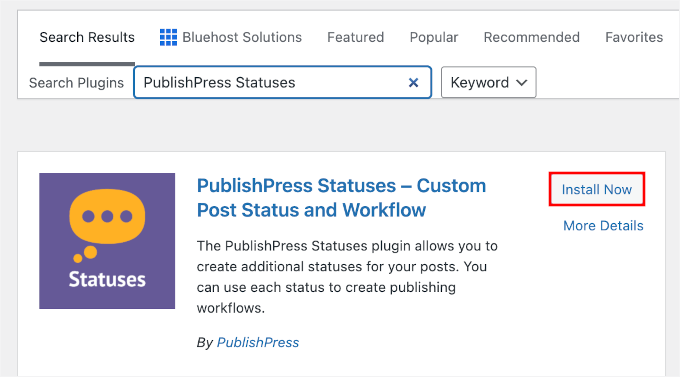
次に、検索ボックスを使用してプラグインをすばやく見つけることができます。
検索結果で「今すぐインストール」をクリックし、次に「有効化」をクリックしてプロセスを完了します。
ヘルプが必要な場合は、WordPressプラグインのインストール方法に関するガイドを参照してください。
プラグインはすぐに使用できます。
有効化したら、WordPress管理ダッシュボードから**ステータス » ステータス**に移動できます。ここから、PublishPress Statusesがワークフローにカスタム投稿ステータスを追加したことがわかります。
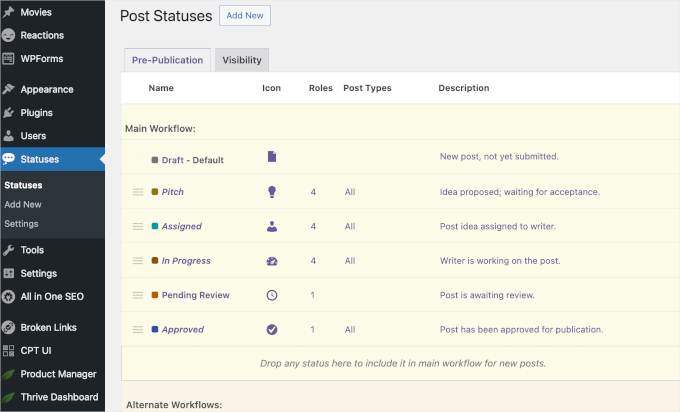
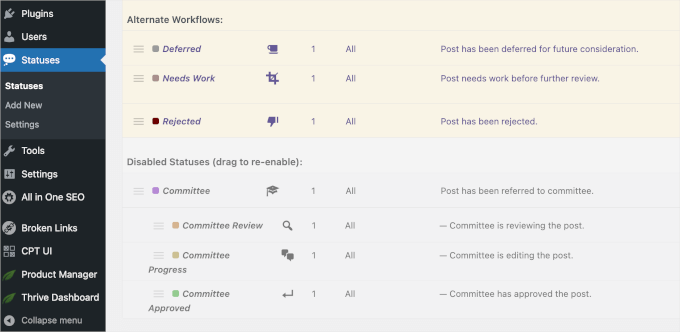
ページを下にスクロールすると、代替および無効なカスタムステータスが見つかります。
これらのステータスを「メインワークフロー」セクションにドラッグアンドドロップして、WordPressの投稿に使用できます。
ステップ 2: WordPress でカスタム投稿ステータスを作成する
事前作成されたカスタムステータスとは別に、PublishPress Statuses では独自のカスタムステータスを作成できます。
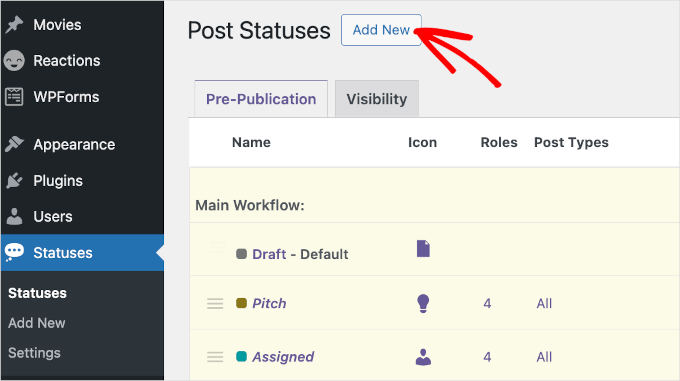
開始するには、「ステータス」ページの右上にある「新規追加」ボタン、またはWordPressのサイドバーからクリックします。
ステータスに名前と説明を入力できるフォームが開きます。
ここから、「ステータスラベル」フィールドから開始できます。このラベルは、ページまたは投稿エディター、および「クイック編集」メニューに表示されるため、説明的なものを使用することをお勧めします。
これは、複数著者のWordPressブログを実行している場合に特に重要です。これにより、他のユーザーが各ステータスをどのように使用するかを理解するのに役立ちます。
これにより、混乱を避け、編集ワークフローを改善できます。
「ステータスラベル」を入力すると、「スラッグ」フィールドが自動的に入力されます。ラベルはエディターで表示されるもので、スラッグは WordPress データベースで使用される一意の識別子です。
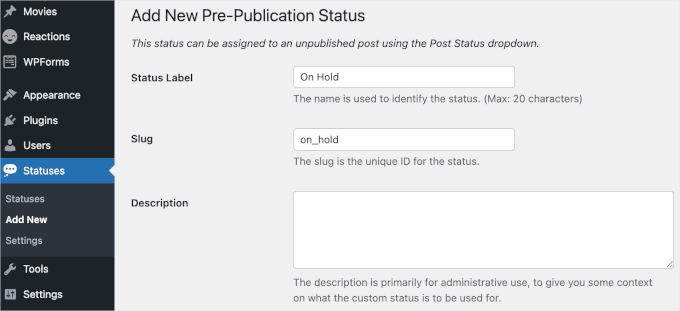
次に、説明を入力できます。
新しいステータスをたくさん作成している場合、説明は自分自身や他のユーザーにとって役立つリマインダーになります。
さらに、WordPressダッシュボードを他のライターやゲストブロガーと共有している場合、新しいワークフローに関する詳細情報を共有する良い方法にもなります。
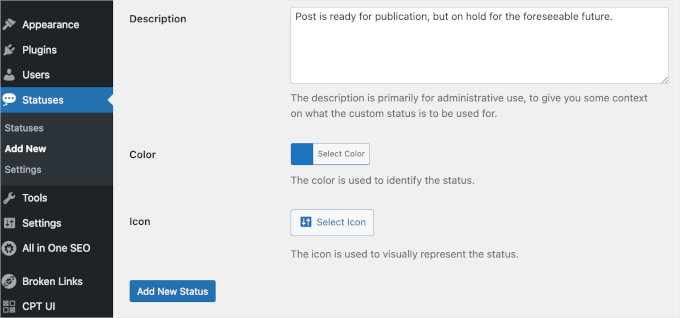
その後、コンテンツカレンダーでステータスを表す色とアイコンを追加できます。これにより、コンテンツを計画し、WordPressで投稿をスケジュールするのに役立ちます。
「カラーを選択」または「アイコンを選択」をクリックし、ポップアップで選択します。カスタム投稿ステータスの設定が完了したら、「新規ステータスを追加」をクリックします。
より多くのカスタムステータスを作成するには、これらの手順を繰り返すだけです。
カスタム投稿ステータスを無効にしたい場合は、「ステータス」ページでステータスにカーソルを合わせ、「無効にする」が表示されたらクリックします。
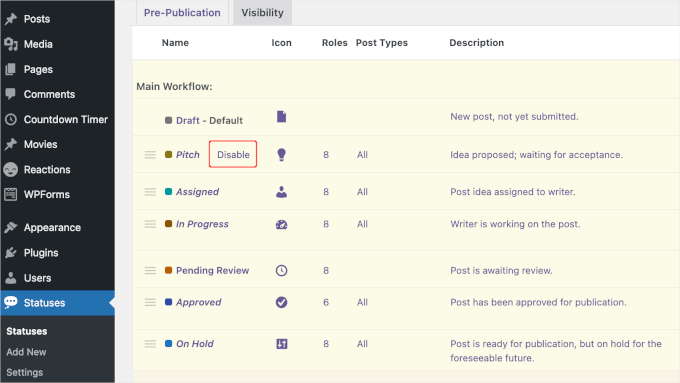
心配しないでください。ステータスを無効にしても、それに割り当てられた投稿は削除されません。通常は「下書き」のようなデフォルトのステータスに戻るので、コンテンツは安全なままです。
ステップ3:カスタム投稿ステータスの設定
PublishPress Statusesを使用すると、投稿とページで同じステータスを使用できます。ただし、これらのカスタム投稿ステータスをページのみ、または投稿のみに使用したい場合があります。
この変更を行うには、ステータス » 設定に移動します。次に、「ページ」または「投稿」の横にあるチェックボックスをオフにするだけです。
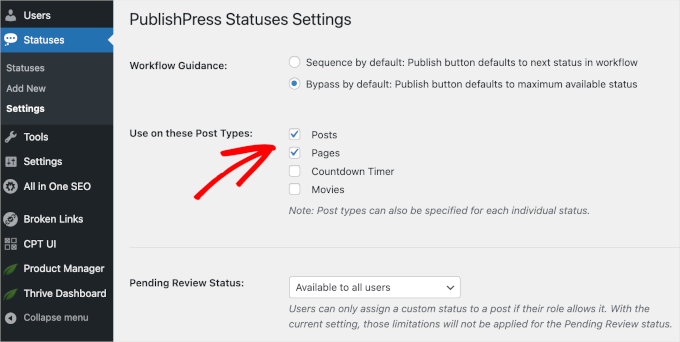
🚨 免責事項:カスタム投稿タイプによっては、「これらの投稿タイプで使用する」チェックボックスフィールドにさらにオプションが表示される場合があります。たとえば、「カウントダウンタイマー」と「ムービー」の追加オプションがあります。
このステップは重要です。設定によっては、カスタムステータスがデフォルトでブロックエディターに非表示になっている場合があります。
「ブロックエディターに表示」(またはそれに類する)というラベルのオプションを探し、「有効」に設定されていることを確認してください。これをスキップすると、投稿を作成する際に新しいステータスが表示されない可能性があります。それが完了したら、「変更を保存」をクリックできます。
ステップ4:カスタムステータスをWordPressの投稿に追加する
これで、カスタム投稿ステータスを任意のページまたは投稿に追加できます。
コンテンツエディター内にいる場合は、右側の設定パネルを確認してください。プラグインによって提供される「投稿ステータス」というラベルの新しいドロップダウンメニューが表示されるはずです。
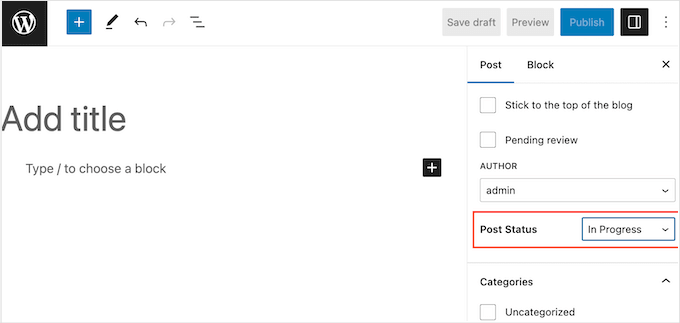
次に、ブログ投稿に使用したいカスタム投稿ステータスを選択できます。
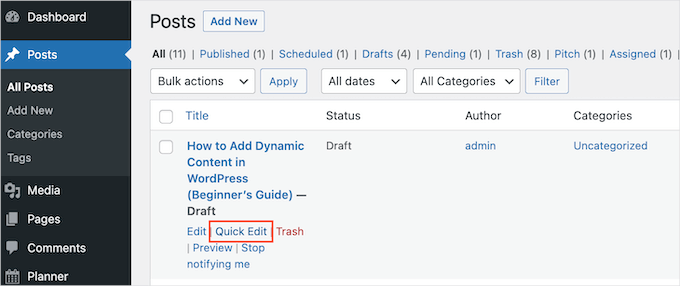
別のオプションは、「クイック編集」設定を使用することです。これは、複数のページまたは投稿のステータスをすばやく変更する必要があるエディターまたは管理者にとって優れた選択肢です。
これを行うには、「固定ページ » 固定ページ一覧」または「投稿 » 投稿一覧」のいずれかに移動します。
次に、変更したい項目にマウスカーソルを合わせ、「クイック編集」が表示されたらクリックします。
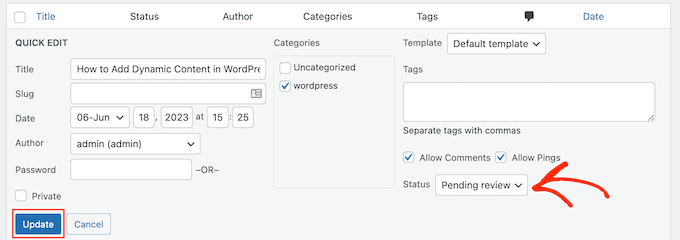
これで、「ステータス」ドロップダウンを開き、使用したいステータスを選択できます。
完了したら、「更新」をクリックして設定を保存してください。
ステップ5:カスタム投稿ステータスでコンテンツを計画する(オプション)
PublishPressは、コンテンツカレンダーにカスタム投稿ステータスアイコンとカラーラベルを表示します。これにより、WordPressで投稿を一括スケジュール設定したり、WordPressサイトでのコンテンツ配信キャンペーンを計画したりするのに役立ちます。
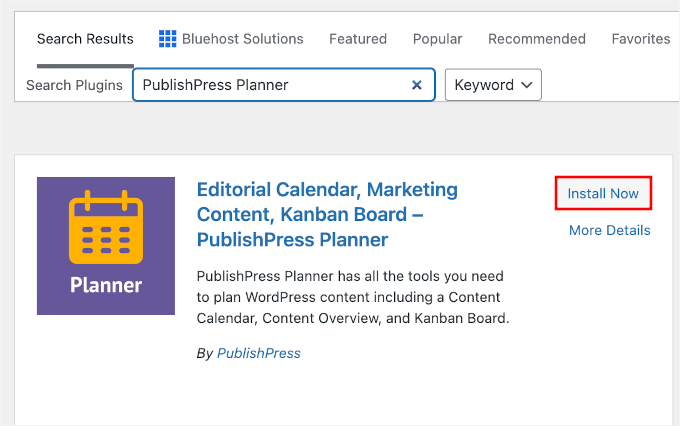
カレンダーを表示するには、PublishPress Plannerプラグインが必要です。
WordPress のダッシュボードから、プラグイン » 新規追加 に移動します。
プラグインを検索するには、検索バーを使用します。
結果に表示されたら、「今すぐインストール」をクリックし、次に「有効化」をクリックしてセットアップを完了します。
段階的な手順が必要な場合は、WordPressプラグインのインストールに関するガイドに従ってください。
有効化すると、WordPressダッシュボードからPublishPress » Calendarに移動することでコンテンツカレンダーを見つけることができます。
✋ 注: このガイドでは、PublishPressプラグインについて詳細な調査を行いました。機能の詳細については、PublishPressの全レビューをご覧ください。
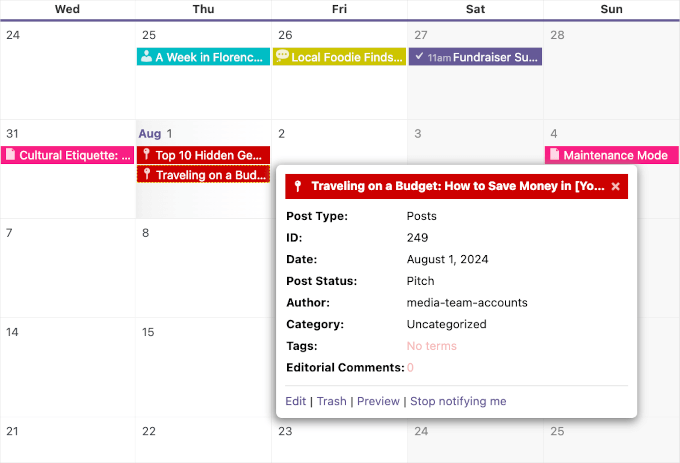
ここで、すべての固定ページと投稿が表示されます。特定のブログ投稿について詳しく知るには、それをクリックするだけです。
これによりポップアップが表示され、投稿タイプ、カテゴリまたはタグ、作成者、その他の重要な情報を確認できます。
特定のステータスを持つすべてのページと投稿を表示するには、デフォルトで「すべてのステータス」と表示されているドロップダウンを開きます。
次に、リストから任意の投稿ステータスを選択できます。
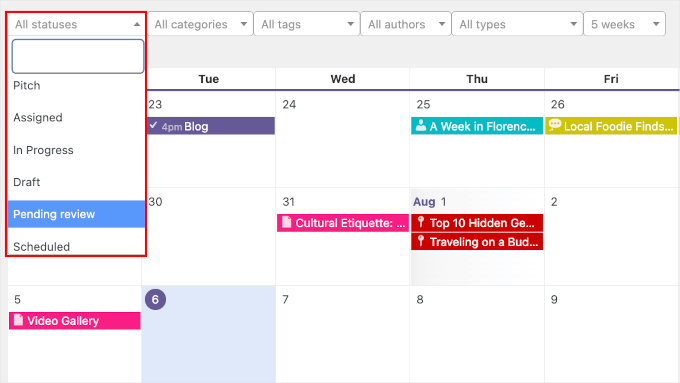
これは、まだスケジュールされていない投稿(通常はサイドバーまたは「コンテンツベンチ」に表示されます)や、編集または割り当てが必要なブログ投稿を見つけるのに最適な方法です。
ボーナスヒント:All in One SEOでブログコンテンツを最適化する
編集ワークフローを改善する他の方法をお探しですか?カスタム投稿ステータスを追加することに加えて、All in One SEO (AIOSEO)のようなSEOプラグインを使用すると、コンテンツ作成をスピードアップできます。

✋ 注: WPBeginnerでは、Facebook OpenGraph設定の構成、メタタイトルと説明の追加、FAQスキーマの作成などの重要なSEOタスクにAIOSEOを使用しています。もっと知りたいですか?完全なAIOSEOレビューをご覧ください。
さらに、このプラグインには、TruSEOオンページ分析のような使いやすいコンテンツ最適化機能が付属しています。
このツールは、コンテンツの読みやすさ、メタタイトルと説明の有無、ターゲットキーワードへの最適化など、コンテンツの問題を簡単に特定できます。
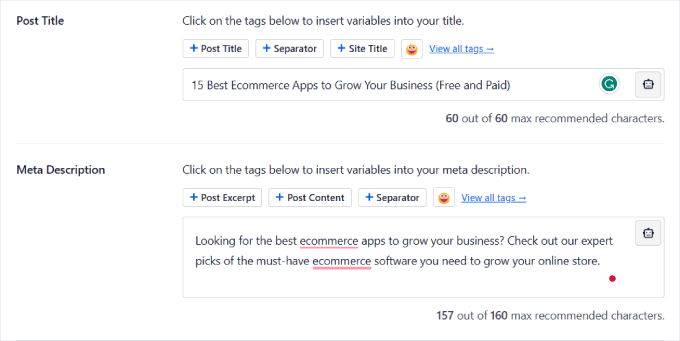
SEOヘッドラインアナライザーもチェックできます。この機能は、ユーザーにとってどれだけ効果的でインパクトがあるかに基づいて、記事のヘッドラインをスコアリングできます。
サイトを検索エンジンに最適化する方法の詳細については、究極のWordPress SEOガイドをご覧ください。
FAQ: WordPress ブログ投稿のカスタムステータス
WordPressでカスタム投稿ステータスを使用することについて質問がありますか?ここに、お役に立つ簡単な回答をいくつかご紹介します。
WordPressの投稿ステータスとは何ですか?
投稿ステータスは、コンテンツがワークフローのどこにあるかを示すラベルです。WordPressには、「下書き」、「レビュー待ち」、「公開済み」などのデフォルトが含まれており、記事の管理に役立ちます。
プラグインなしでカスタム投稿ステータスを追加できますか?
はい、テーマのfunctions.phpファイルにコードスニペットを配置することで追加できます。ただし、この方法は上級ユーザー向けです。
ほとんどの人にとって、PublishPress Statusesのようなプラグインを使用する方が安全で簡単です。また、サイトを破損させる可能性のあるコーディングミスも回避できます。
ページやその他の投稿タイプにカスタムステータスを使用できますか?
もちろんです。PublishPress Statusesを使用すると、投稿、ページ、その他のカスタム投稿タイプなど、カスタムステータスを使用する投稿タイプを選択できます。
PublishPressプラグインは無料で利用できますか?
はい。このチュートリアルで使用したコアのPublishPress Statusesプラグインは完全に無料です。プレミアムにアップグレードしなくても、好きなだけカスタムステータスを作成できます。
WordPressの投稿およびページ管理に関連するその他のガイド
このチュートリアルで WordPress のブログ投稿にカスタム投稿ステータスを追加する方法を学べたことを願っています。これが役立った場合は、次のガイドも参照してください。
- WordPressで重複する投稿タイトルを防ぐ方法
- WordPressの投稿に印刷用オプションを追加する方法
- WordPressでカスタム投稿タイプを作成する方法
- WordPressカスタム投稿タイプアーカイブに固定投稿を追加する方法
- WordPress の投稿リビジョンをシンプルに: ステップバイステップガイド
この記事が気に入った場合は、WordPressのビデオチュートリアルのために、YouTubeチャンネルを購読してください。また、TwitterやFacebookでも私たちを見つけることができます。



イジー・ヴァネック
SEOに関して、同じ問題に関心のある人々のチームを作成し、一人で作業しないように、他の人に私のウェブサイトに投稿を許可することを考えていました。この記事はまさにぴったりです。見事に説明されています。
ラルフ
私は一人で作業していたので、完了したらすぐに公開していましたが、数ヶ月後にはチームでウェブサイトを始める予定で、このガイドは貴重です。これにより、間違いなくすべてが簡単になり、WordPress自体にある「レビュー待ち」のための追加ツールをなくすことができます。
WPBeginnerサポート
Glad we could share how to set these post statuses up
管理者
イアンS
2つです。
提供したコードで、管理者がプレビューできるように拒否されたステータスを作成するにはどうすればよいですか?
却下されたステータスをクイック編集のオプションとして表示するにはどうすればよいですか?
フルビオ
私が達成しようとしているのは、多くの人の空き状況を表示することです。各人には専用のページ/投稿があります。一人の管理者がウェブサイト全体を管理し、各人の空き状況を簡単に「ビジー」または「空き」に設定できる必要があります。
私の目標は、ステータスが「公開済み」の場合、タイトル(担当者名)の横または写真の上に緑色のドット/アイコンが表示されることです。
ステータスが「ビジー」のようなカスタムステータスの場合、ドット/アイコンは赤くなり、その人は利用できないことを意味します。
これをどのように行うことができますか? どうもありがとうございます!