


WooCommerceの顧客の多くは、初回訪問時には購入しません。閲覧し、オプションを比較し、後で戻ってくるつもりで離れます。
問題は、ウィッシュリストがないと、それらの商品が忘れられてしまうことが多いことです。
ウィッシュリストを追加することで、買い物客は気に入った商品を簡単に保存し、購入の準備ができたときに戻ってくることができます。このシンプルな機能により、再訪問が増え、そうでなければ放棄されていた可能性のある購入を完了するのに役立つことがわかっています。
さらに、WooCommerceにウィッシュリストを追加することは、ほとんどのオンラインストアオーナーが予想するよりもはるかに簡単です。コードに触れたり、テーマを変更したりする必要はありません。
このガイドでは、WooCommerceストアにウィッシュリストを追加するための、初心者向けの2つの方法を紹介し、わずか数分で稼働させます。
💡クイックアンサー:WooCommerceにウィッシュリストを追加する方法
あなたのストアに最適なプラグインを選択するのに役立つクイック比較を以下に示します。
| 機能 | ウィッシュリストに保存 | YITH WooCommerce Wishlist |
|---|---|---|
| 費用 | 無料 | 無料基本、高度な機能は有料 |
| 最適 | 初心者、小規模ストア | 高度なストア、マーケティング重視 |
| 複数のウィッシュリスト | ✅ はい | ✅ はい(有料) |
| 共有オプション | ❌ いいえ | ✅ はい(有料) |
| ゲストサポート | ✅ はい | ✅ はい |
| メール通知 | ❌ いいえ | ✅ はい(有料) |
| 設定の容易さ | 非常に簡単 | 中程度(設定項目が多い) |
| カスタマイズ | 基本 | 高度(ボタン、ツールチップ、モーダル、メール) |
- 軽量で手間のかからないストアソリューションをご希望の場合は、SaveTo Wishlist を選択してください。
- より多くの制御、マーケティング機能、顧客エンゲージメントツールをご希望の場合は、YITH WooCommerce Wishlist を選択してください。
WooCommerceにおけるウィッシュリストとは?
WooCommerce のウィッシュリストを使用すると、顧客は気に入った商品を保存しておき、後で戻って購入することができます。これは、商品をカートに追加せずに、簡単な「後で保存」リストとして機能します。
顧客は、商品を比較したり、割引を待ったり、将来の購入を計画したりするためにウィッシュリストをよく使用します。再度検索する代わりに、すべてを1か所で素早く見つけることができます。
ストアオーナーにとっては、エンゲージメントの向上とリピート訪問の増加につながり、結果的に売上の増加につながる可能性があります。
WooCommerce ストアにウィッシュリストを追加すべき理由
ウィッシュリストは、商品を保存する以上のことをします。顧客を呼び戻し、買い物をより簡単にします。
エンゲージメントと売上に大きな影響を与える可能性のある小さな機能なので、追加することをお勧めします。ウィッシュリストを追加することをお勧めする理由は次のとおりです。
- 顧客エンゲージメントの維持: ショッパーは気に入った商品を保存して後で戻ってくることができるため、ストアに戻ってくる可能性が高まります。
- 再来店を促進します: ウィッシュリストは、すぐに購入する準備ができていなくても、顧客に再来店する理由を与えます。
- 自然な売上増加: 顧客が保存した商品を再確認すると、カートに追加して購入を完了することがよくあります。
- 商品計画に役立ちます: 顧客は、欲しいものを忘れずに、商品を比較したり、割引を待ったりすることができます。
- 共有が簡単: 一部のウィッシュリストプラグインでは、買い物客がリストを友人や家族と共有できるため、新規顧客を獲得できます。
このような小さな機能は、全体的なエンゲージメントとコンバージョン率を向上させることができます。顧客にとって、ショッピングがより簡単で楽しいものになります。
さて、WooCommerceストアにウィッシュリストを追加する方法を見ていきましょう。
2つの方法を紹介します。以下のリンクを使用して、選択した方法にジャンプできます。
📍重要: このガイドは、WooCommerceストア専用です。まだストアをセットアップしていない場合は、まず製品を追加し、在庫を管理し、販売を開始できるように、ストアをセットアップする必要があります。
ウィッシュリストを追加する前にストアを準備するには、オンラインストアの作成に関するガイドをご覧ください。
方法1: SaveTo Wishlistでウィッシュリストを作成する(推奨)
🥇最適: シンプルで信頼性の高いウィッシュリストを求める初心者または小規模なWooCommerceストア向け。
始めたばかりの場合は、この方法をお勧めします。SaveTo Wishlist は、顧客がお気に入りの商品を簡単に保存して後で戻ってこれるようにする無料のプラグインです。
私自身もテストしましたが、複雑な設定なしでスムーズに動作します。
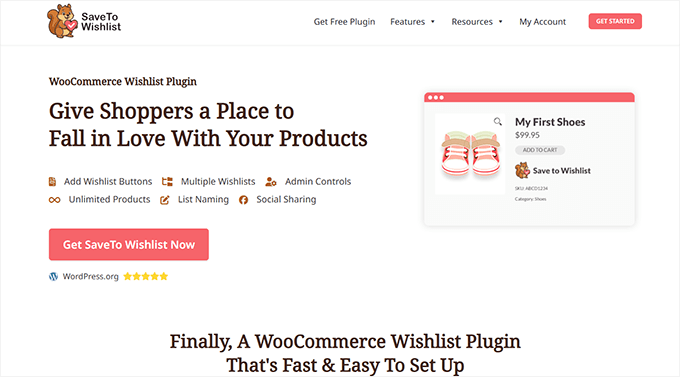
このプラグインの良い点の一つは、ゲストでも利用できることです。ログインしていない訪問者でもウィッシュリストを作成できます。登録またはログインすると、ウィッシュリストは自動的にアカウントにマージされます。
また、このプラグインにはカスタマイズ可能な「ウィッシュリストに保存」ボタンが付属しており、配置場所を選択できるため、ストアのデザインにきれいに収まります。
ステップ1:SaveTo Wishlistsのインストールと有効化
最初のステップは、WooCommerce ストアにSaveTo Wishlist プラグインをインストールして有効化することです。
WordPress プラグインをインストールするのが初めての場合は、心配しないでください。開始するには、WordPress プラグインのインストール方法に関する初心者向けガイドに従ってください。
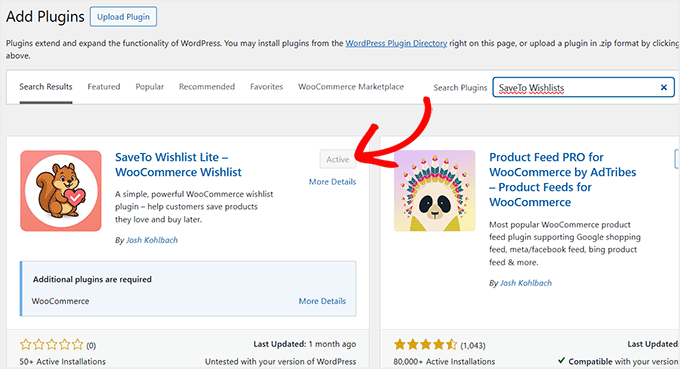
プラグインがインストールされたら、WordPressダッシュボードから有効化するだけです。有効化は迅速で、プラグインは自動的に基本的なウィッシュリスト機能をストアに追加します。
ここから、ストアのデザインやスタイルに合わせて、ウィッシュリストボタンと設定のカスタマイズを開始できます。
ステップ2:ウィッシュリスト設定のカスタマイズ
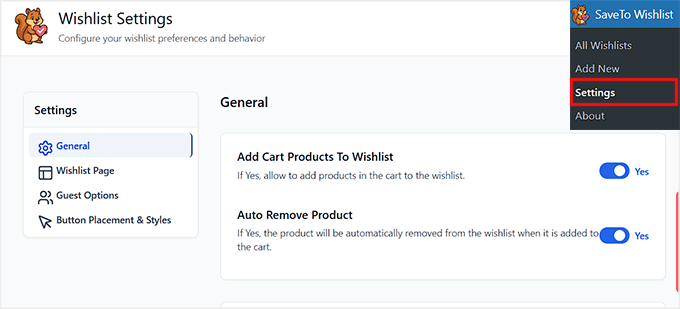
次に、WordPressダッシュボードのSaveTo Wishlist » Settingsページに移動します。ここで、ウィッシュリストがストアに完全に適合するように動作を調整できます。
「一般」タブの下に、カートの商品をウィッシュリストに追加するオプションがあります。顧客がすでにカートに入っている商品を保存できるように、これは「はい」に設定しておくことをお勧めします。
「自動削除商品」オプションも便利です。有効にすると、カートに追加された商品はウィッシュリストから自動的に削除されます。これにより、ウィッシュリストをきれいに保ち、最新の状態にすることができます。
ウィッシュリストのアクションリダイレクトページを選択することもできます。これは、顧客が商品をウィッシュリストに追加した後にどこへ行くかを制御します。
ほとんどのストアでは、買い物客が保存した商品をすぐに確認できるように、ウィッシュリストページに設定するのが最善です。
最後に、顧客が「ウィッシュリストに追加」ボタンをクリックしたときに何が起こるかを選択する必要があります。このプラグインでは、ウィッシュリストページにリダイレクトするか、成功メッセージとウィッシュリストへのリンクが表示されるポップアップを表示するかを選択できます。
これはポップアップに設定することをお勧めします。これにより、顧客は商品をウィッシュリストに追加するたびにショッピングページを離れる必要がなくなります。
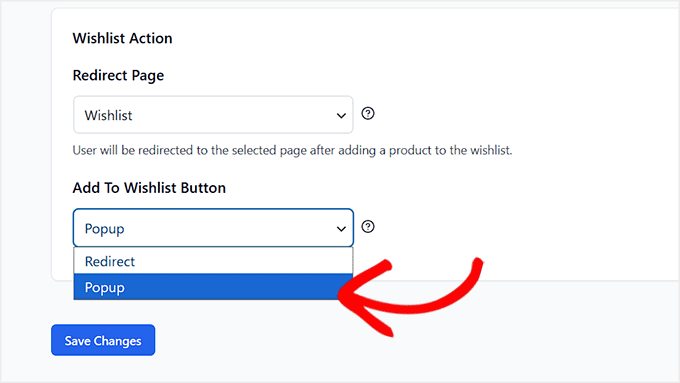
これにより、エクスペリエンスがスムーズになり、閲覧を続けるよう促します。完了したら、「変更を保存」ボタンをクリックすることを忘れないでください。
ステップ3:ウィッシュリストページのタイトルと説明を追加する
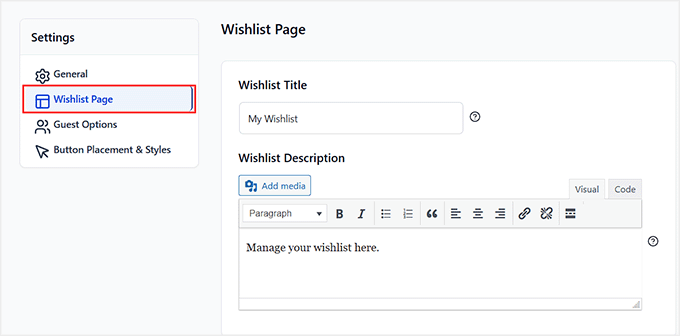
その後、左側のサイドバーから「ウィッシュリストページ」タブに切り替えます。ここで、ウィッシュリストページのタイトルと説明を記述する必要があります。
タイトルは「マイウィッシュリスト」のままにし、短い説明を追加して、顧客がここで好きな商品を保存および管理できることを知らせることができます。
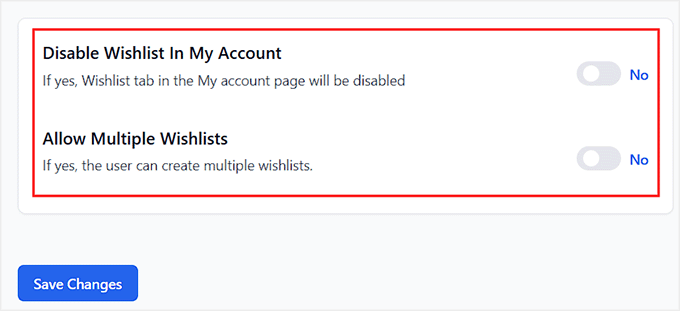
「マイアカウントでウィッシュリストを無効にする」というオプションも表示されます。顧客は常にアカウントからウィッシュリストにアクセスできるため、これは無効のままにしておくことをお勧めします。
これを有効にすると、マイアカウント領域からウィッシュリストタブが非表示になります。これにより、買い物客が混乱し、保存した商品を見つけにくくなる可能性があります。
もう1つの設定は「複数ウィッシュリストの許可」です。これを有効にすると、買い物客は複数のウィッシュリストを作成できます。これは、カテゴリまたはギフトのアイデア別に商品を整理するのに役立ちます。
ほとんどのストアでは、単一のウィッシュリストを維持する方が管理が容易です。最後に、「変更を保存」ボタンをクリックして設定を保存します。
ステップ4:ゲストウィッシュリストオプションを設定する
次に、左側の「ゲストオプション」タブに切り替えます。このセクションは、ログインしていない訪問者がウィッシュリストをどのように使用できるかを制御します。
「ゲストウィッシュリストの無効化」というオプションが表示されます。アカウントを作成していない訪問者でも商品を保存できるように、これは「いいえ」に設定しておくことをお勧めします。
これは、潜在的な顧客に登録を強制することなく、ウィッシュリスト機能を試してもらうための優れた方法です。
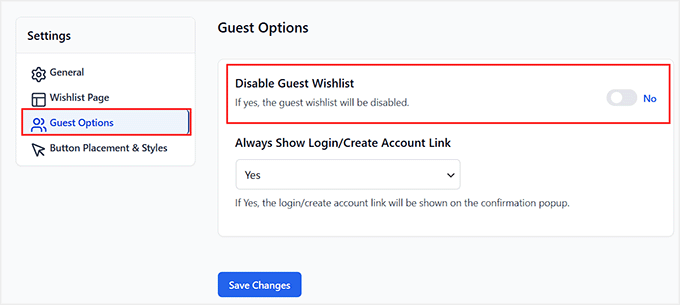
もう1つの設定は「ログイン/アカウント作成リンクを常に表示」です。これは「はい」のままにしておいてください。
これを有効にすると、ゲストが商品をウィッシュリストに追加した後の確認ポップアップに、ログインまたはアカウント作成リンクが表示されます。
これは訪問者にアカウントを作成するように優しく促します。ゲストは一時的にブラウザにアイテムを保存できますが、アカウントを作成すると、ウィッシュリストはデバイス間で永続的に保存されます。
ステップ5:ウィッシュリストボタンの配置とスタイルのカスタマイズ
次に、「ボタンの配置とスタイル」タブに切り替えます。ここでは、ウィッシュリストボタンを希望どおりの外観にし、顧客にとって最も便利な場所に配置できます。
まず、「ウィッシュリストボタンのラベル」を設定します。私は通常「ウィッシュリストに保存」のままにしますが、ストアのトーンに合ったものに変更することもできます。
「選択済みウィッシュリストボタンのラベル」というオプションもあります。これは、商品がウィッシュリストに追加された後に表示されるものです。
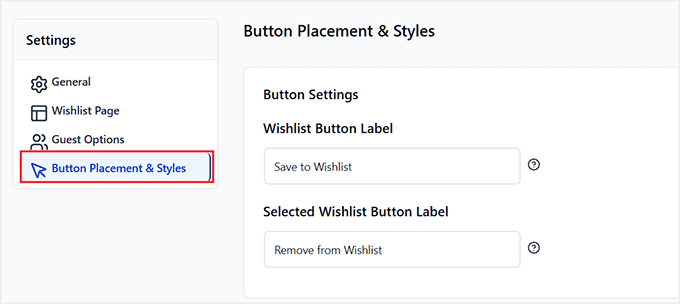
次に、ボタンが商品ページに表示される場所を選択します。
商品画像の右上または左上、カートに追加ボタンの上または下、または商品タイトルの上または下など、いくつかのオプションがあります。
目につくが、商品自体から注意をそらさない場所に配置することをお勧めします。
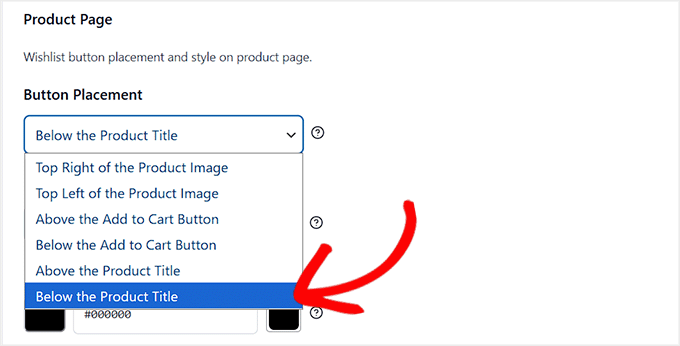
配置後、ボタンのスタイルを設定できます。これには、テキストの色、ホバー時のテキストの色、背景色、テキストサイズ、テキストスタイル、ボタンの種類が含まれます。
このプラグインにより、ボタンがストアのデザインに合うように完全に制御できます。
ショップページとカートページのボタンも設定する必要があります。ショップページはすべての商品がリストされているメインページであり、カートページは顧客がチェックアウトする前にアイテムを確認する場所です。
これらのページ全体で一貫したスタイルを維持することで、顧客がストアのどこにいても、ウィッシュリストボタンが見つけやすくなります。
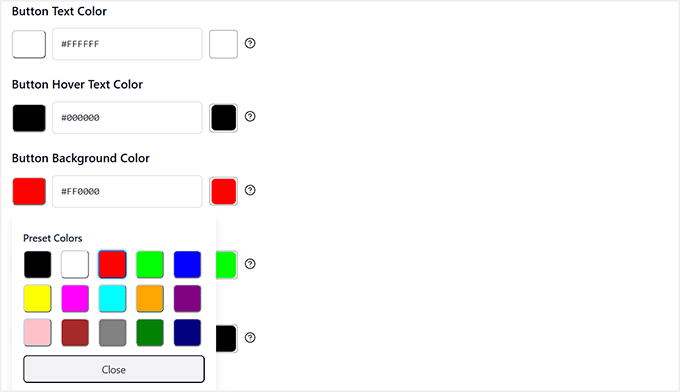
配置とスタイルをお好みに設定したら、「変更を保存」をクリックします。ウィッシュリストボタンは、ストア全体でいつでも利用可能で、魅力的かつ完全に機能します。
ステップ 6: ウィッシュリストボタンをライブで表示
保存用ウィッシュリストボタンのカスタマイズが完了しました。いよいよサイトで実際に動作する様子を確認する時です。
確認するには、製品ページ、ショップページ、またはカートページなど、ボタンを配置した場所を訪れてください。
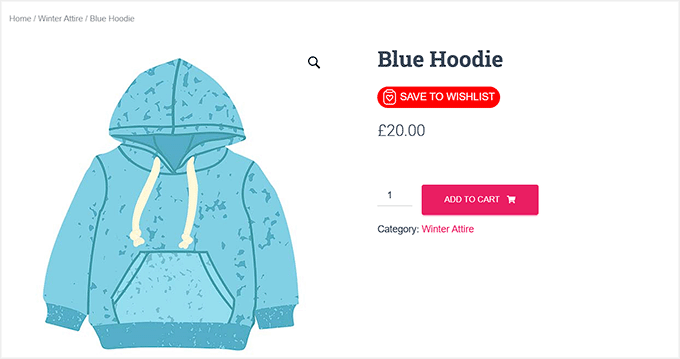
ボタンをクリックすると、設定に応じてポップアップが表示される(そのように設定した場合)か、ウィッシュリストページにリダイレクトされます。
ゲストユーザーとログイン済みユーザーの両方でテストし、すべてがスムーズに機能することを確認してください。
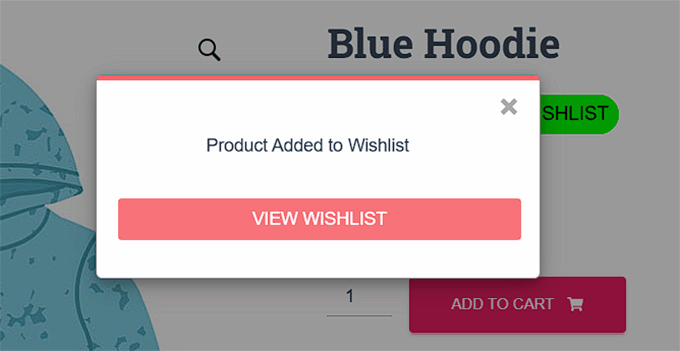
ライブで表示されると、顧客はすぐに好きな商品を保存できるようになります。
方法2:YITH WooCommerce Wishlistでウィッシュリストを作成する
🥈最適:高度なウィッシュリスト機能、複数のウィッシュリスト、共有オプション、マーケティングツールを求めるストア。
SaveTo Wishlist プラグインとは対照的に、より多くの制御と柔軟性が必要な場合は、YITH WooCommerce Wishlist が最適です。
顧客に複数のウィッシュリストを作成させたり、友人や家族と共有させたり、価格を追跡したり、ウィッシュリストのアクティビティに基づいてターゲットを絞ったメールキャンペーンを送信したりしたい場合は、この方法をお勧めします。
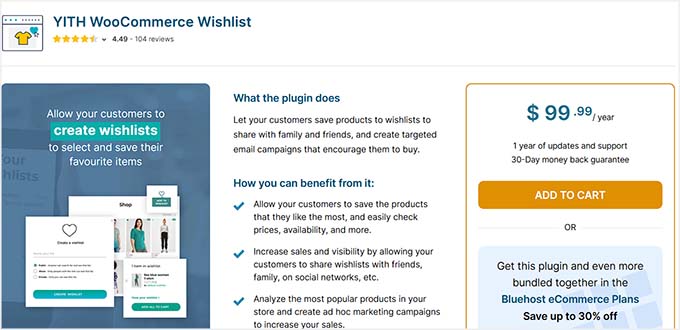
Save to Wishlistとは異なり、YITHは「ウィッシュリストに追加」ボタンの完全なカスタマイズ、ウィッシュリストページの複数のレイアウト、各リストのプライバシーオプション、およびウィッシュリストから直接カートに商品を追加するなどの高度な機能を提供します。
人気商品を分析し、コンバージョンを増やすためのマーケティングキャンペーンを作成したい場合にも理想的です。
要するに、簡単なウィッシュリストを超えて、ストアにプロフェッショナルな外観を与えたいのであれば、YITH WooCommerce Wishlistが選択すべきプラグインです。
ステップ1:YITH WooCommerce Wishlistのインストールと有効化
最初のステップは、YITH WooCommerce Wishlist プラグインをインストールして有効化することです。
その方法がわからない場合は、開始するにはWordPress プラグインのインストールに関するステップバイステップガイドに従ってください。
📍注: YITH WooCommerce Wishlistには、無料版とプレミアム版があります。
無料バージョンでもストアでウィッシュリストを実行できますが、プレミアムバージョンでは、複数のウィッシュリスト、ソーシャル共有、メール通知などの機能が利用可能になります。
より多くのカスタマイズオプションが必要な場合は、プレミアム版をお勧めします。シンプルで軽量なウィッシュリストを探しているなら、Save to Wishlistが依然として最良の選択肢かもしれません。
プラグインがインストールされ有効化されると、ストアに基本的なウィッシュリスト機能が自動的に追加され、顧客向けの設定を開始する準備が整います。
ステップ2:一般設定の構成
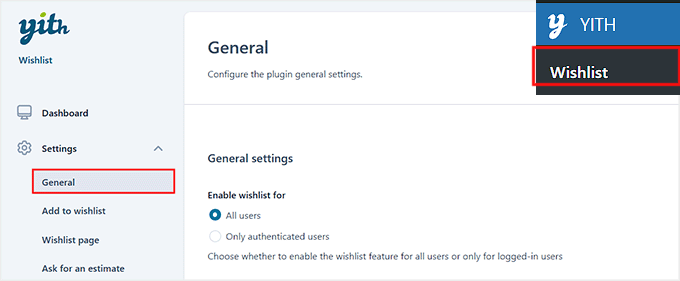
次に、WordPressダッシュボードからYITH » Wishlist » Settings » Generalページに移動します。ここで、プラグインの主な機能を設定し、ウィッシュリストが顧客にどのように機能するかを決定します。
まず、「ウィッシュリストを有効にする」オプションを確認します。すべてのユーザー、または認証済み(ログイン済み)のユーザーのみにウィッシュリストの作成を許可するかを選択できます。
新規訪問者がアカウントを作成せずにウィッシュリスト機能を試せるように、ゲストを含むすべてのユーザーに有効にすることをお勧めします。その後、後で登録してリストを永続的に保存できます。
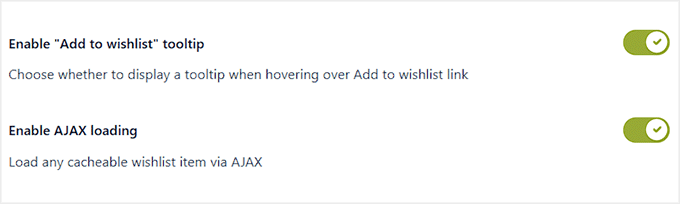
次に、「ウィッシュリストに追加」ツールチップを有効にする設定のスイッチを切り替えます。これにより、顧客がウィッシュリストボタンにカーソルを合わせたときに、ボタンの機能が明確になる便利な小さなメッセージが表示されます。
次に、スイッチを「アクティブ」に切り替えて、AJAX読み込みを有効にします。
これにより、ページをリフレッシュすることなくウィッシュリストのアクションが即座に読み込まれ、顧客はストアを閲覧する際にスムーズでシームレスな体験を得られます。
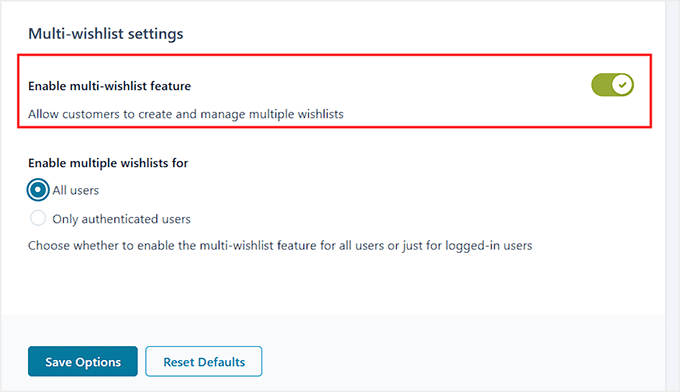
最後に、「マルチウィッシュリスト設定」でマルチウィッシュリスト機能を有効にできます。これにより、顧客は複数のリストを作成および管理できます。ギフト、誕生日、休日、または個別のショッピングリストの整理に最適です。
ほとんどのストアでは、これを有効にすると柔軟性が増しますが、シンプルにしたい場合は、単一のウィッシュリストでも問題ありません。
これらの一般設定が構成されたら、「変更を保存」ボタンをクリックします。
ステップ3:「ウィッシュリストに追加」ボタンと配置のカスタマイズ
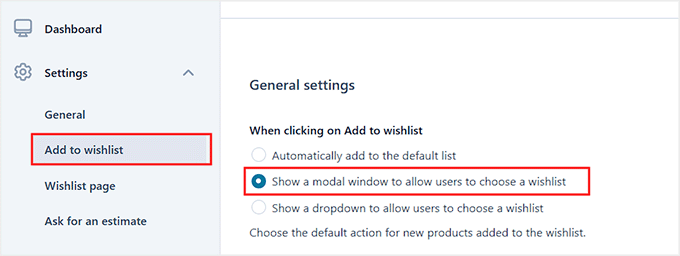
一般設定を構成した後、左側の列から「ウィッシュリストに追加」タブに切り替えます。ここで、ボタンの動作、顧客にフィードバックが表示される方法、およびストアのどこに表示されるかを制御できます。
「一般設定」から始めます。ここでは、顧客が「ウィッシュリストに追加」ボタンをクリックしたときに何が起こるかを決定できます。
デフォルトのウィッシュリストに自動的に商品を追加する、ユーザーがウィッシュリストを選択するためのモーダルウィンドウを表示する、またはドロップダウンメニューを表示するように設定できます。
モーダル(ポップアップ)オプションを選択することをお勧めします。これにより、顧客はスムーズな体験を維持しながらリストを選択できます。
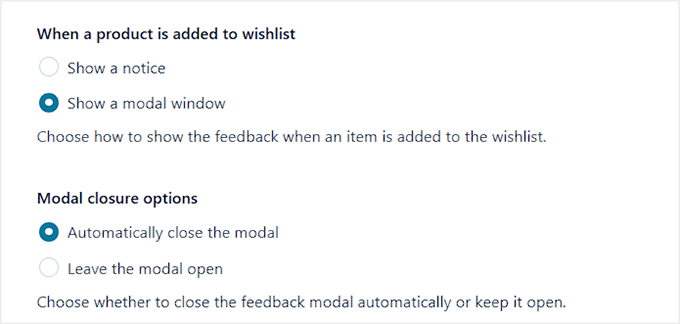
次に、商品が追加された後のフィードバックの表示方法を設定します。簡単な通知、モーダルウィンドウを表示するか、モーダルを開いたままにするか、自動的に閉じるかを選択できます。
顧客が中断されることなく確認を見ることができるように、十分な時間だけ開いたままにしておくことをお勧めします。
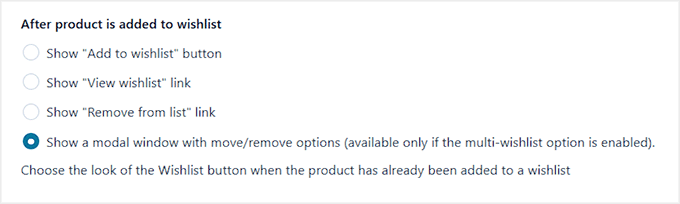
商品が追加された後に表示されるボタンやリンクを選択することもできます。
オプションには、「ウィッシュリストに追加」ボタンの再表示、「ウィッシュリストを表示」リンク、「リストから削除」リンク、または複数のウィッシュリストが有効になっている場合の移動/削除オプション付きのモーダルが含まれます。
これにより、顧客はリストを管理する柔軟性を持つことができます。
次に、「ループ設定」に進みます。これは、ショップページ、カテゴリページ、製品スライダー、その他の製品リストのウィッシュリストボタンを制御します。
スイッチを切り替えて、これらのループに「ウィッシュリストに追加」ボタンを有効にします。その位置(例:商品画像の上)を選択し、アイコンが常に表示されるか、ホバー時のみ表示されるかを決定します。
何人のユーザーがその商品をウィッシュリストに追加したかを示すカウンターを表示することもできます。これはエンゲージメントを促進する可能性があります。
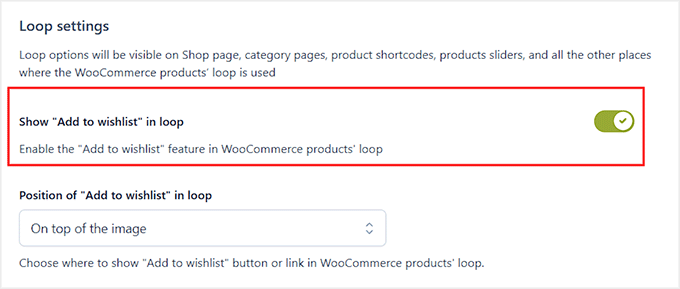
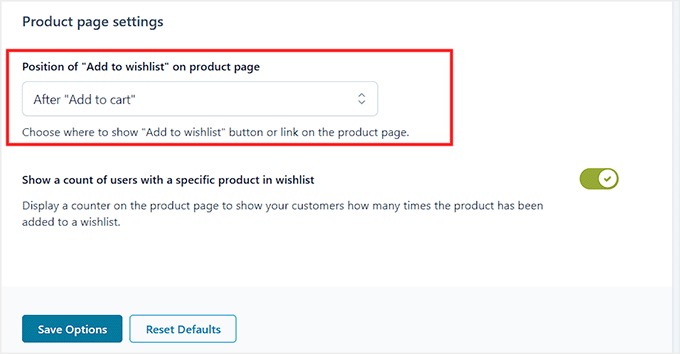
最後に、商品ページの設定を調整します。商品ページでボタンが表示される場所(通常は「カートに追加」ボタンの後)と、そこでもカウンターを表示するかどうかを決定します。
すべてがうまくいったら、「オプションを保存」をクリックして変更を適用することを忘れないでください。
ステップ4:ウィッシュリストページのセットアップ
これで、顧客が保存した商品を管理するウィッシュリストページを設定する時間です。
有効化すると、プラグインは通常、ページを自動的に作成します。これは、ページ » 全ページに移動し、「Wishlist」というタイトルのページを探すことで確認できます。
手動で作成する必要がある場合は、新しいページを作成し、次のショートコードを追加するだけです。
[yith_wcwl_wishlist]
やり方がわからないですか? WordPressでショートコードを追加する方法に関するガイドをご覧ください。
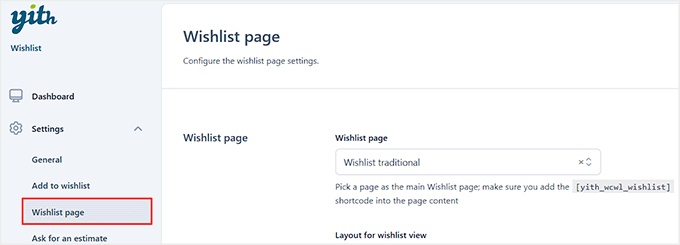
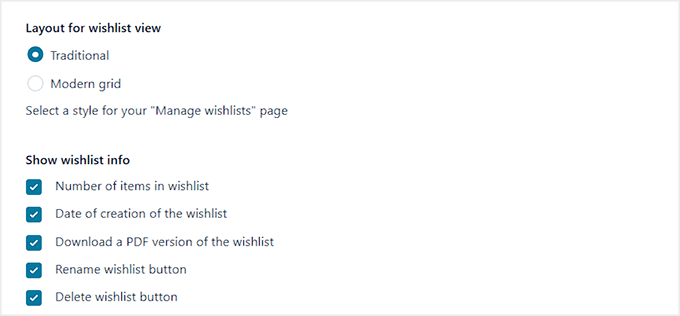
次に、ウィッシュリスト表示のレイアウトを選択します。従来のリストまたはモダンなグリッドスタイルのどちらかを選択できます。私は通常、モダンなグリッドを選択します。なぜなら、すっきりしていて、顧客が保存した商品を閲覧しやすいからです。
また、ウィッシュリスト内のアイテム数や作成日などの基本的な情報を含めたいでしょう。
ウィッシュリストの詳細ページでは、各製品に表示する情報を決定できます。製品のバリエーション(サイズや色など)、価格、在庫状況、および簡単なショッピングのための「カートに追加」ボタンを含めることをお勧めします。
必要であれば、顧客が商品を別のウィッシュリストに移動したり、アイテムを削除したり、すべてのアイテムを一度にカートに追加したりすることもできます。これらのオプションにより、ウィッシュリストの管理が簡単で便利になります。
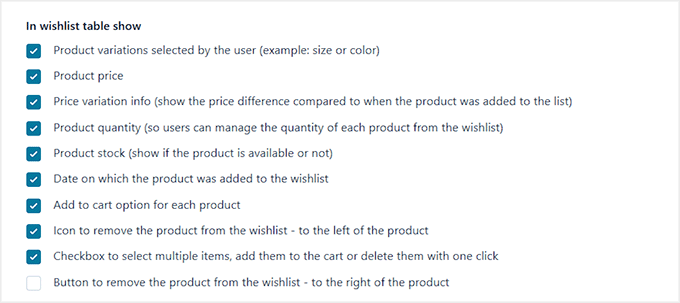
その他にも多くの設定があります。例えば、ユーザーがウィッシュリストの名前を変更したり削除したり、PDFバージョンをダウンロードしたり、ドラッグ&ドロップで並べ替えを有効にしたり、さらにはソーシャルメディアでウィッシュリストを共有したりすることができます。
これらのオプションを確認して、どの機能があなたのストアと顧客のニーズに合っているかを判断することをお勧めします。
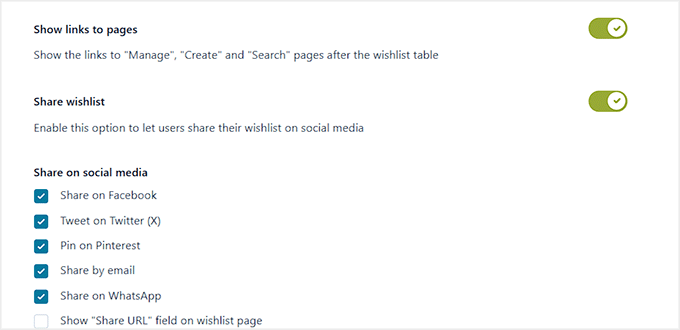
メインの設定を構成して変更を保存すると、ウィッシュリストページは、商品を簡単に管理および共有できるようにしながら、買い物客にスムーズな体験を提供する準備が整います。
ステップ5:ウィッシュリストメールの設定
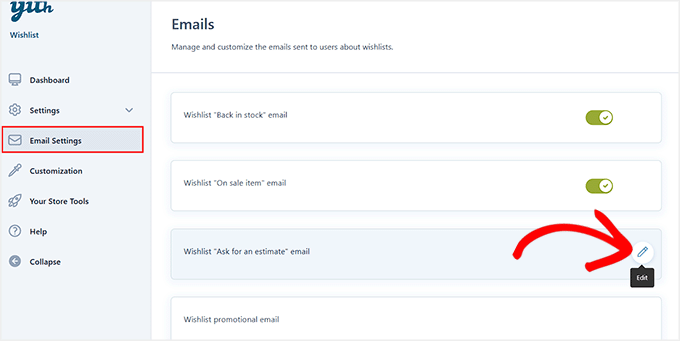
次に、左側の列から「メール」タブに切り替えます。ここでは、顧客のウィッシュリストに送信されるすべてのメールを管理およびカスタマイズできます。
YITH WooCommerce Wishlist では、次のようなさまざまな種類のメールを送信できます。
- 在庫切れ通知
- セール品アラート
- 見積もり依頼メール
- プロモーションメール
メールを有効化または編集するには、横にある鉛筆アイコンをクリックしてください。
件名、メールのヘッダー、およびコンテンツ自体をカスタマイズできます。
YITHでは、{user_name}、{products_table}、{unsubscribe_link}のようなプレースホルダーを使用して、パーソナルで関連性の高いメールを作成することもできます。
また、除外する商品やカテゴリを設定して、メールから除外することもできます。
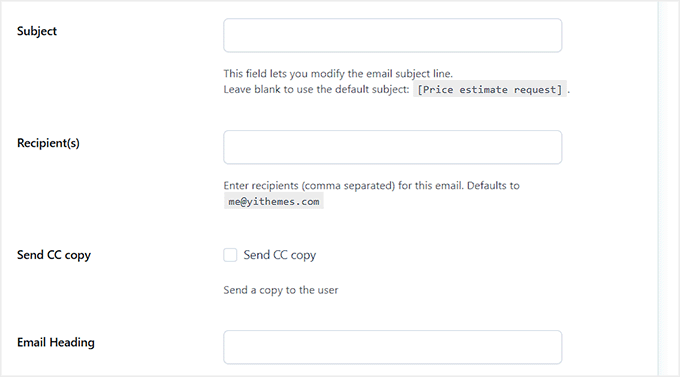
変更が完了したら、「保存」をクリックし、メールの横にあるトグルを使用して有効化してください。
このプロセスを各ウィッシュリストメールタイプで繰り返すことで、顧客が関心のある商品について常に通知されるようにすることができます。
この機能は、顧客が関心のある商品についてリマインドしてくれるため、エンゲージメントと売上を向上させるのに役立ちます。手動でフォローアップする必要はありません。
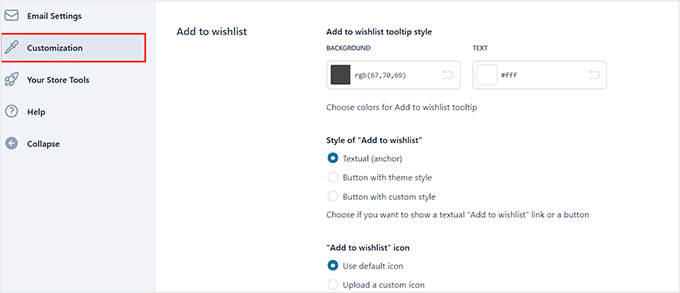
ステップ6:ボタン、ツールチップ、スタイルのカスタマイズ
ウィッシュリストが機能するようになったら、左側の列から「カスタマイズ」タブに切り替えることで、思い通りの見た目と感触にすることができます。
ここでは、「ウィッシュリストに追加」ボタン、ツールチップ、アイコン、モーダルスタイルを調整できます。
ウィッシュリストボタンをテキストにするか、スタイル付きボタンにするかを選択し、「ウィッシュリストに追加」および「ウィッシュリストに追加済み」ボタンのアイコンを選択できます。さらに、ツールチップ、ボタンテキスト、ホバー状態、モーダルの色をカスタマイズできます。
次に、「ラベル」タブに切り替えて、顧客が表示するテキストラベルをカスタマイズします。
「ウィッシュリストに追加」、「ウィッシュリストに追加済み」、「リストから削除」などのメッセージ、さらには新規ユーザーのデフォルトのウィッシュリスト名を設定できます。
また、ウィッシュリストの作成、ウィッシュリストの管理、ウィッシュリストの検索などのページタイトル設定もあり、これらすべてをストアのトーンに合わせてパーソナライズできます。
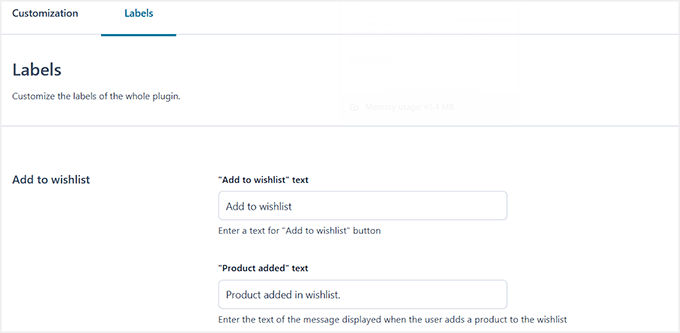
これらのカスタマイズオプションにより、ウィッシュリストを洗練された外観にし、ストアのブランディングに合わせることができます。見た目に満足したら、「オプションを保存」をクリックして変更を適用してください。
ステップ7:ウィッシュリストをライブで表示
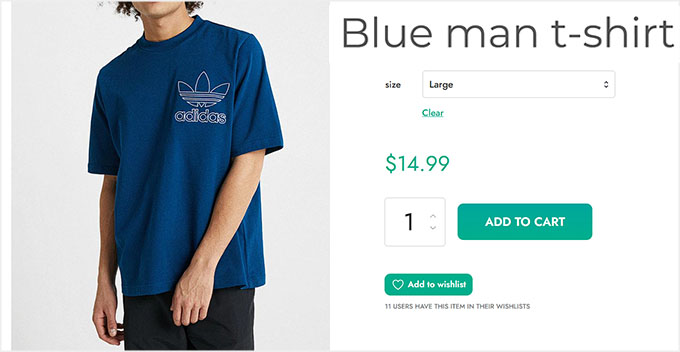
YITH WooCommerce Wishlist のセットアップとカスタマイズが完了したら、実際に動作を確認する時です。ショップ、商品、またはカートページに移動し、「ウィッシュリストに追加」ボタンを探してください。
設定によっては、ボタン、テキストリンク、またはアイコンとして表示される場合があります。ホバーしてツールチップを確認し、クリックしてモーダルまたはポップアップをテストしてください。
次に、いくつか商品を追加してウィッシュリストを作成します。その後、ウィッシュリストページに移動して、すべてが正しく表示されていることを確認します。商品詳細、カートに追加ボタン、移動/削除オプション、共有ボタンがすべて期待どおりに機能しているか確認してください。
メールを有効にしている場合は、テスト通知をトリガーして、顧客にどのように表示されるかを確認することもできます。
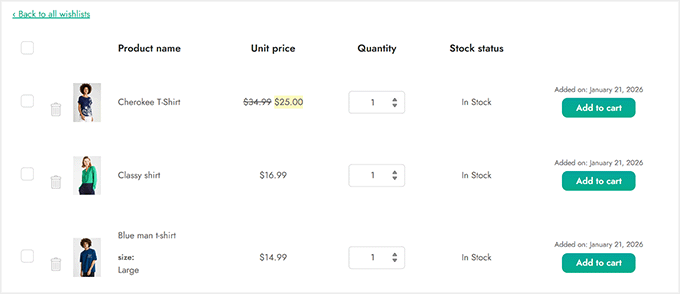
このステップは、ウィッシュリストが完全に機能し、スムーズで魅力的なショッピング体験を提供することを確認するのに役立ちます。
⚡ プロのヒント:ウィッシュリストをキャッシュから除外する
ウィッシュリストは顧客ごとに固有であるため、キャッシュプラグインは問題を引き起こす可能性があります(たとえば、ある顧客のリストを別の顧客に表示するなど)。
キャッシュプラグインの設定(WP RocketやW3 Total Cacheなど)を確認し、ウィッシュリストページのURLをキャッシュから除外してください。
ウィッシュリストを超えて: コンバージョンを促進するWooCommerceの調整
ウィッシュリストの追加は始まりにすぎません。 WooCommerce ストアで、より多くの売上を促進し、顧客がリピートしてくれるようにするために行うことができる、その他の簡単な変更をいくつかご紹介します。
- 最近見た商品セクションを追加する – ショッパーに最近見た商品を提示します。これにより、興味を持った商品を思い出させ、戻って購入する可能性が高まります。
- 商品クイックビューを有効にする – お客様がショップページやカテゴリページを離れることなく、商品の詳細をプレビューできるようにします。これにより、ショッパーのエンゲージメントが維持され、閲覧がより速く簡単になります。
- 「在庫あり」または「セール中」通知を使用する – お客様のウィッシュリストやカートにある商品が利用可能になったり、セールになったりしたときにアラートを送信します。これらのタイムリーな通知は緊急性を生み出し、購入を促進します。
- 商品レビューと評価を追加する – 肯定的なレビューは信頼を築き、ショッパーが購入決定に自信を持つのに役立ちます。いくつかの正直なレビューでも、コンバージョンを劇的に増やすことができます。
- チェックアウトを簡素化する – ゲストチェックアウトと明確で最小限のステップで、摩擦を減らします。購入が簡単であればあるほど、カート放棄は少なくなります。
- ベストセラーまたはトレンド商品を強調する – 最も人気のある商品を際立たせて表示し、迷っているショッパーをガイドし、平均注文額を増やします。
これらの調整は、ウィッシュリストと組み合わせることで、よりスムーズなショッピング体験を生み出し、コンバージョンを増やし、ストアをより収益性の高いものにすることができます。
WooCommerceに関するよくある質問
WooCommerceストアにウィッシュリストを追加する主な方法を説明しましたが、まだいくつか質問があるかもしれません。
ここに、初心者の皆さんからよく聞かれる質問をいくつか紹介します。すぐに解決できる簡単な回答で、行き詰まりを解消し、ウィッシュリストを最大限に活用できるようにします。
プラグインなしでウィッシュリストを作成できますか?
技術的には可能ですが、カスタムコーディングが必要です。ほとんどのユーザーにとって最も簡単な方法は、SaveTo Wishlistのようなプラグインを使用することです。コードを書く必要なしに、機能を自動的に追加します。
WooCommerceでお気に入りに商品を追加するにはどうすればよいですか?
まず、SaveTo WishlistまたはYITH WooCommerce Wishlistのようなウィッシュリストプラグインをインストールする必要があります。
これにより、商品ページに「ウィッシュリストに追加」ボタンまたはハートのアイコンが追加され、顧客はクリックして商品を好みのリストに保存できます。
WooCommerceには注文管理機能がありますか?
はい、WooCommerce には組み込みの注文管理システムがあります。ダッシュボードの WooCommerce » 注文 ページから直接、顧客の注文を表示、処理、ステータスを更新できます。
WooCommerce で在庫を設定する方法は?
商品を編集し、「商品データ」ボックスまでスクロールすることで在庫を管理できます。「在庫」タブをクリックし、「在庫を管理する」ボックスにチェックを入れて、在庫数量を入力します。
WooCommerce は CRM ツールですか?
いいえ、WooCommerce は主に eコマースプラットフォームであり、CRM ではありません。ただし、HubSpot や FunnelKit のような CRM プラグインと統合して、顧客関係を効果的に管理することは可能です。
WooCommerce に注文追跡を追加する方法は?
Advanced Shipment Trackingのようなプラグインが必要です。これにより、注文に追跡番号を追加できるため、顧客は荷物の場所を確認できます。
開始するには、WooCommerceでの配送追跡の提供に関するチュートリアルをご覧ください。
WooCommerce では注文はどこに保存されますか?
注文は WordPress のデータベースに保存されます。WordPress 管理画面の WooCommerce » 注文 に移動することで簡単にアクセスできます。
WooCommerce で最低注文数量を設定する方法は?
標準のWooCommerceにはこの機能がないため、プラグインが必要です。すべての顧客または特定の卸売ロールに対して最小注文数量を簡単に設定できるため、Wholesale Suiteをお勧めします。
この記事が、WooCommerceストアにウィッシュリストを追加する方法を学ぶのに役立ったことを願っています。ストアを成長させるための最高のWooCommerceプラグインと、WordPressサイトの成長に合わせて拡張できる最高のWooCommerceホスティング会社の専門家による選択も参照することをお勧めします。
この記事が気に入った場合は、WordPressのビデオチュートリアルのために、YouTubeチャンネルを購読してください。また、TwitterやFacebookでも私たちを見つけることができます。



質問や提案はありますか?コメントを残して、議論を開始してください。