


WordPressにライブチャットを追加することは、ウェブサイトをより親切で歓迎的なものにする簡単な方法です。
小さなチャットボックスがあれば、訪問者はリアルタイムで連絡を取ることができます。まるで短いテキストメッセージを送るような感覚で、メールを待つことなく回答を得られます。
このようなインスタントサポートは、コンテンツを共有する場合でも、製品を販売する場合でも、サービスを提供する場合でも、あらゆる種類のウェブサイトで効果を発揮します。
そして何より、技術的なスキルがなくても無料で始めることができます。
このガイドでは、ウェブサイトにライブチャットを追加する2つの簡単な方法を説明します。また、それぞれの方法を選ぶべき状況も共有するので、あなたのサイトに最適な方法を選ぶことができます。

💡クイックアンサー:WordPressに簡単にライブチャットを追加する方法
完全なチュートリアルに進む前に、簡単な概要を知りたい場合は、2つの方法を比較すると以下のようになります。
WordPressサイトでライブチャットを使用する理由
WordPressサイトにライブチャットを追加すると、訪問者が必要なときにすぐにサポートを提供できます。コミュニケーションを改善し、サポートを提供し、ウェブサイトをより個人的で信頼できるものにする簡単な方法です。
ライブチャットがいかに強力であるかを私は直接見てきました。当社の提携ブランドはすべてライブチャットを使用しています。なぜなら、訪問者と即座につながり、質問に迅速に回答し、売上を伸ばすことさえできるからです。
サイトにライブチャットを追加する価値がある理由は次のとおりです。
- 訪問者への迅速なサポート: メールでの返信を待たせるのではなく、リアルタイムで質問に回答します。
- 信頼性と信憑性の向上: ライブチャットボックスは、常に誰かがサポートしてくれることを訪問者に示します。
- 売上とコンバージョンの向上: 訪問者は、すぐに回答を得られると購入する可能性が高くなります。
- 時間の節約:一度に複数の会話を処理できるため、電話やメールに何時間も費やす必要がありません。
- オーディエンスの理解: 訪問者のニーズを把握し、ウェブサイト、製品、またはサービスを改善します。
さて、WordPressにライブチャットを簡単に追加する方法を見てみましょう。下のリンクを使用して、関心のある方法にジャンプできます。
- Method 1: Add Live Chat with WPChat – Let Visitors Continue in Their Favorite Messaging App (Free)
- Method 2: Add Live Chat with LiveChat Inc. – Full Chat Experience Without Redirecting to Messaging Apps (Premium Solution)
- ボーナス: スタッフを雇用せずにプロフェッショナルなライブチャットサポートを受ける
- 🌟ウェブサイトで訪問者を支援するその他の方法
- WordPressにライブチャットを追加することに関するよくある質問
方法1: WPChatでライブチャットを追加 – 訪問者がお気に入りのメッセージングアプリで続行できるようにする(無料)
🥇最適な対象: 中小企業のオーナー、ブロガー、およびWhatsApp、Telegram、Facebook Messenger、Instagramなどのメッセージングアプリを使用して即時サポートを提供したいすべての人。
WordPressサイトにライブチャットを追加する最も簡単な方法は、WPChatを使用することです。これは、サイトとWhatsAppのようなアプリの間のブリッジとして機能します。
訪問者がウェブサイト上で会話を開始し、その後WhatsApp、Telegram、Facebook Messenger、またはInstagramにシームレスにチャットを移行できる無料のチャットプラグインです。これにより、訪問者はウェブサイトに留まる必要がなくなり、より迅速で便利なサポートを提供できます。
私はWPChatを複数のサイトで徹底的にテストしましたが、その無料バージョンはほとんどの初心者にとって十分すぎるほどです。
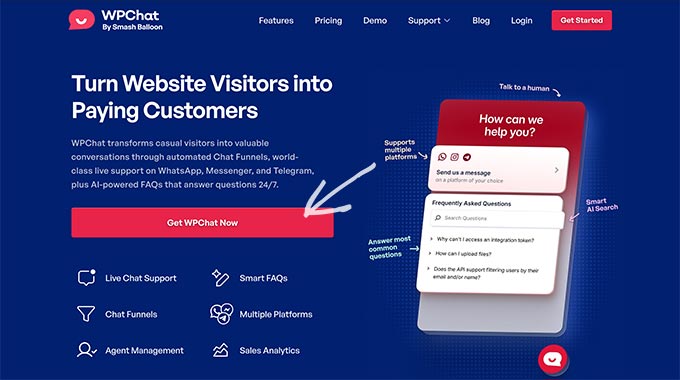
機能の詳細については、詳細なWPChatレビューをご覧ください。
ステップ 1: WPChatのインストールと有効化
まず、無料のWPChatプラグインをインストールして有効化する必要があります。
初めての方でも心配いりません。まずはWordPressプラグインのインストールに関するステップバイステップガイドをご覧ください。
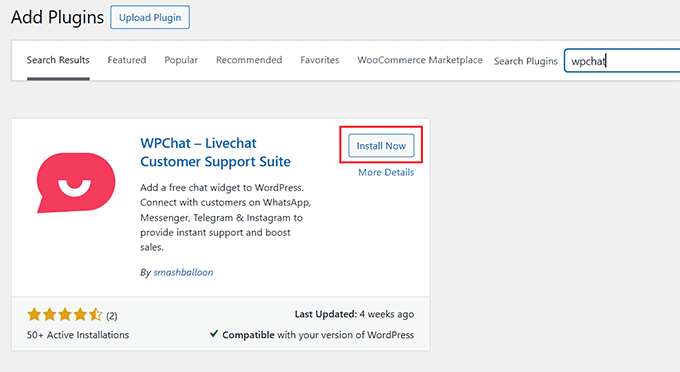
📌注: WPChatの無料バージョンには、WordPressサイトにライブチャットを追加するために必要なすべてが含まれています。
ただし、表示制御、カスタマイズ可能なブランドカラー、分析などの高度な機能が必要な場合は、WPChat Proにアップグレードできます。
有効化すると、新しい画面に移動します。そこで「セットアップ」ボタンをクリックしてセットアップウィザードを開始する必要があります。

ステップ2:WPChatのセットアップを完了する
最初に行う必要があるのは、ビジネス用電話番号を入力することです。これはWhatsAppアカウントに登録されている番号であり、正しい国コードを含める必要があります。訪問者からのすべてのメッセージはここに送信されます。
Messengerのような他のチャネルを好む場合は、次のステップでそれらのプラットフォームも設定できます。
それが完了したら、「次へ」をクリックして続行します。

その後、チャットボックスのテーマを選択できます。WPChatは、さまざまなウェブサイトのデザインに合う3つのスタイルを提供しています。
- 基本:クリーンでシンプルな外観
- ナイト:暗くモダンなサイト向け
- パステル:柔らかくフレンドリーな外観
私は通常、既存のウェブサイトの色に合ったスタイルを選ぶことをお勧めします。後で別のものを試したくなった場合でも、いつでも変更できるので心配しないでください。

次に、サイトのどこにチャットボタンを表示するかを設定します。無料版では、すべてのページに表示するか、完全に非表示にするかのどちらかを選択できます。
💡 プロのヒント:ライブチャットウィジェットがサイトのどこに表示されるかについて、より詳細な制御が必要ですか?WPChat Proを使用すると、特定のページ、カテゴリ、タグ、 または カスタム投稿タイプでライブチャットウィジェットを表示または非表示にすることを選択できます。
ここで、「すべてのページに表示」オプションを選択すると、訪問者はサイトのどこにいてもあなたに連絡できるようになります。
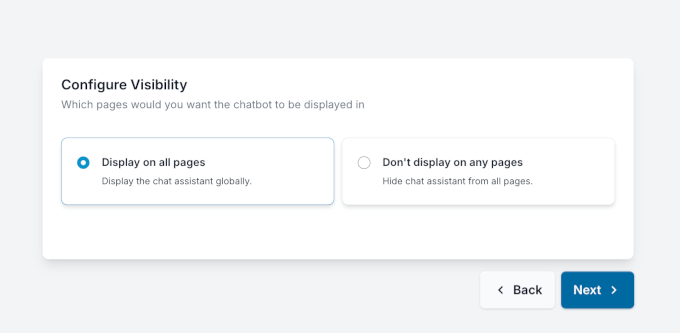
最後に、すべての設定を確認して、すべてが正しく表示されていることを確認します。
WPChat Pro にアップグレードした場合は、ここにライセンスキーを入力することもできます。準備ができたら、「セットアップ完了」をクリックすると、ライブチャットが訪問者との接続を開始する準備が整います。

ステップ 3: ライブチャットウィジェットの外観をカスタマイズする
初期設定が完了すると、WPChat はダッシュボードに直接移動します。
ここから、ブランドに合わせてチャットウィジェットをパーソナライズできます。「カスタマイズ」ボタンをクリックするだけで、チャットアシスタントエディターが開きます。

左側には、テーマ、カラーパレット、ヘッダーテキスト、アイコン、アシスタントアバターなど、すべてのデザインオプションが表示されます。
加えた変更は右側のライブプレビューに即座に表示されるため、訪問者に見える様子を正確に確認できます。
たとえば、訪問者がチャットウィジェットにカーソルを合わせたときに最初に表示されるメッセージであるヘッダーテキストを更新できます。新しいメッセージを入力して「保存」をクリックするだけです。
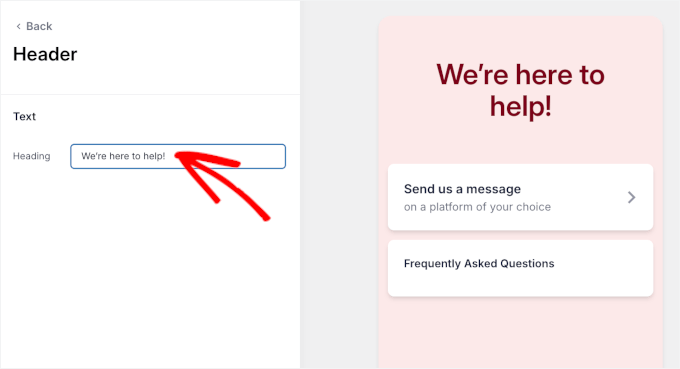
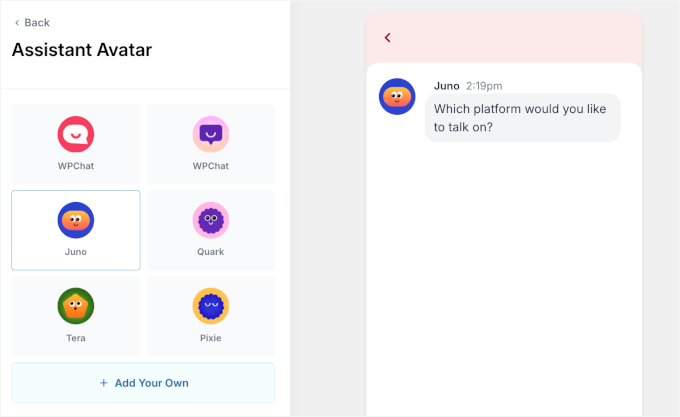
アシスタントのアバター(チャットを開いたときに表示される小さなガイド)もカスタマイズできます。
そのためには、メニューから「アシスタントアバター」をクリックし、事前に構築されたオプションのコレクションから 1 つを選択します。お気に入りを 1 つ選択したら、「保存」をクリックすることを忘れないでください。
カスタマイズが完了したら、「エディターを閉じる」ボタンをクリックします。
注意:WPChatの無料バージョンでは、カスタマイズオプションが制限されています。WPChatのブランド表示を削除したり、カスタムアシスタントアバターをアップロードしたり、カスタムカラーを設定したりするには、WPChatのプレミアムバージョンにアップグレードする必要があります。
ステップ 4: ライブチャットエージェントを設定する
次に、デフォルトのライブチャットエージェントのプロファイルをカスタマイズします。フレンドリーな外観でチャットをパーソナライズすると、訪問者に実際に助けてくれる人がいることを示し、すぐに信頼を築くことができます。
これを行うには、WordPressダッシュボードからWPChat » Agentsに移動し、デフォルトのエージェントの横にある「編集」をクリックします。

ここでは、プロフィール写真のアップロード、名前の追加、Telegram、Facebook Messenger、Instagramなどの他のメッセージングサービスの連絡先の詳細を含めることができます。
これにより、訪問者はWhatsAppだけでなく、複数の方法であなたに連絡できるようになります。

💡 プロのヒント: WPChat Proを使用すると、チームの各担当者を表す複数のチャットエージェントを追加できます。カスタム営業時間も設定できるため、チャットは利用可能なエージェントにのみルーティングされます。
すべての設定が完了したら、「変更を保存」をクリックしてエージェントの設定を完了してください。

ステップ5:FAQを設定して時間を節約する
WPChatウィジェットが公開されたら、よくある質問(FAQ)セクションを追加することを強くお勧めします。これにより、訪問者が応答を待つことなく、最も一般的な質問にチャットウィジェット内で即座に回答できます。
ビジネスサイトの場合、サービス、営業時間、価格、または連絡方法に関する質問に最適です。
無料プランでは、最大10個のFAQを追加できます。これは通常、最も一般的な訪問者の質問をカバーするのに十分です。WPChat Proにアップグレードすると、無制限のFAQを作成できます。これは、複数のサービスや拠点を持つビジネスに特に役立ちます。
新しいFAQを作成するには、WPChat » よくある質問に移動し、「質問を追加」をクリックします。

ここで、質問と回答を入力するフィールドが表示されます。質問は短く(最大140文字)、回答は明確かつ簡潔に(最大600文字)することをお勧めします。
回答をより良く説明するのに役立つ場合は、画像も添付できます。完了したら、「変更を保存」をクリックして公開します。

ステップ6:ライブチャットを実際に確認する
これで完了です!WPChatウィジェットはライブになり、WordPressサイトにアクセスして実際に動作を確認できます。
訪問者がチャットボタンをクリックすると、使用したいメッセージングアプリを選択できます。電話でアクセスしている場合、WPChatは好みのアプリで新しい会話を開きます。
コンピューターでは、メッセージングアプリのWebバージョンまたはソーシャルメディアサイトで開かれます。

これにより、訪問者はすでに使用しているプラットフォームで簡単にあなたに連絡できるようになり、スムーズで便利な体験を提供し、リアルタイムのサポートを可能にします。
方法2:LiveChat Inc.でライブチャットを追加 – メッセージングアプリへのリダイレクトなしの完全なチャット体験(プレミアムソリューション)
🥈対象: 大規模なビジネスサイト、オンラインストア、または訪問者を外部メッセージングアプリに送信せずに、サイト上で直接プロフェッショナルなライブチャットを希望するあらゆるウェブサイト。
WordPressにライブチャットを追加するもう1つの方法は、LiveChat Incを使用することです。これは、高度な機能と完全にオンサイトのチャットエクスペリエンスを提供する、市場で最高のライブチャットソリューションの1つです。
私自身もテストサイトで個人的にテストしましたが、非常に強力であることがわかりました。コードを一切変更することなく、定型応答を追加したり、ライブチャットウィジェットを完全にカスタマイズしたり、チャットを効率的に管理したりできます。

これはプレミアムツールですが、30日間の無料トライアルが提供されています。これにより、すぐに支払うことなく、すべての機能を試すことができます。さらに、LiveChatクーポンコードを使用して割引を受けることもできます。
そのため、高度な機能と完全に統合されたオンサイトチャット体験を必要とする、より大規模なビジネスサイトやオンラインストアにはLiveChatをお勧めします。
このツールに関する当社の経験についてさらに詳しく知りたい場合は、LiveChatレビューをご覧ください。
ステップ1:LiveChatアカウントを作成する
開始するには、LiveChatのウェブサイトにアクセスし、ビジネスメールを入力してから、「無料でサインアップ」をクリックしてください。
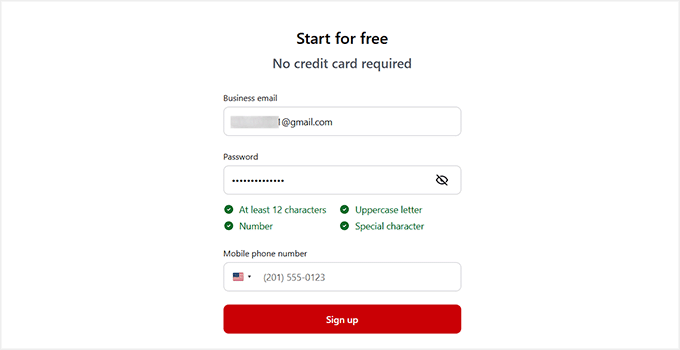
次の画面で、パスワードを作成し、電話番号を追加して、「Sign Up」ボタンをクリックします。
アカウント作成後、LiveChatから名前とウェブサイトのURLを尋ねられます。
ウェブサイトを追加することで、LiveChatはサイトを検証し、チャットウィジェットをブランドに合わせて自動的にカスタマイズできます。
これにより、チャットウィンドウは最初から洗練され、プロフェッショナルな外観になります。
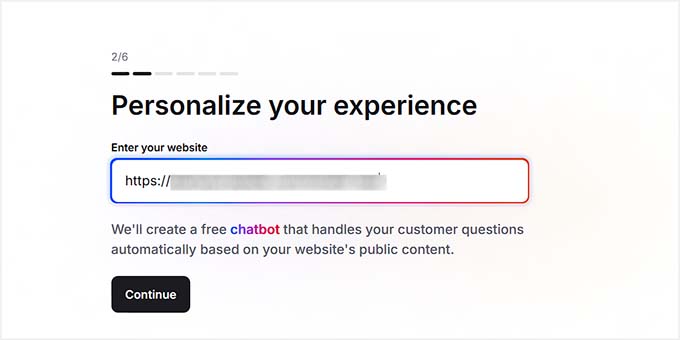
ウェブサイトのURLを入力したら、「Continue」をクリックすると、セットアップウィザードが表示されます。
ここで、会社の規模を選択し、チームメンバーを招待し、アカウント設定をお好みに合わせて調整できます。
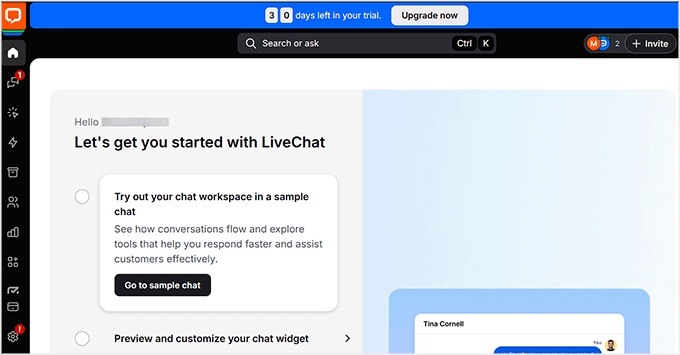
ウィザードが完了すると、LiveChatダッシュボードに移動します。アカウントの準備が整い、チャットウィジェットのカスタマイズに進むことができます。
ステップ2:ライブチャットをカスタマイズする
開始するには、左側の列にある「カスタマイズ」タブを選択して、チャットウィジェットの外観と動作をパーソナライズしてください。
まずはウィジェットの外観から始めることをお勧めします。
最小化されたウィンドウのスタイルを選択し、配色を選択して、プレビューで変更をリアルタイムで確認できます。これにより、チャットウィジェットをサイトのブランディングに簡単に合わせることができます。
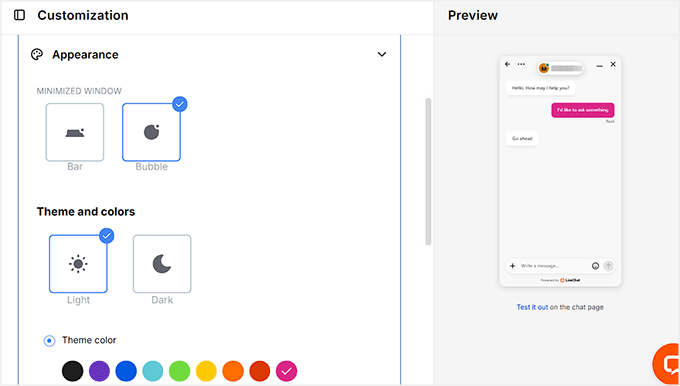
次に、同じ画面で「位置」タブを展開します。
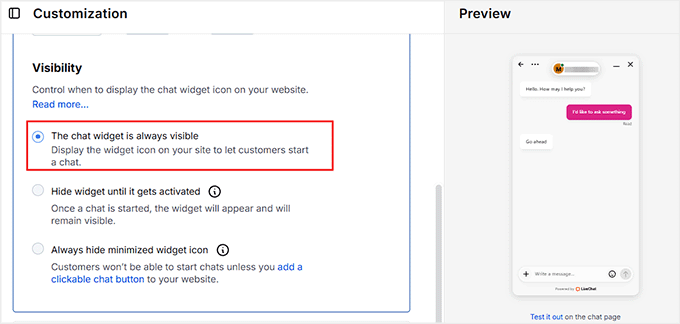
ここで、チャットウィジェットがサイトのどこに表示されるか、画面のどちら側に配置するか、端からどのくらい離すかなどを決定できます。ウィジェットを常に表示しておくことをお勧めします。
これにより、訪問者はいつでもチャットを開始でき、メッセージの放棄を減らし、潜在顧客のエンゲージメントを維持するのに役立ちます。
ウィジェットを非表示にしたり、アクション後にのみ表示したりすると、新規訪問者があなたに連絡しにくくなる可能性があります。
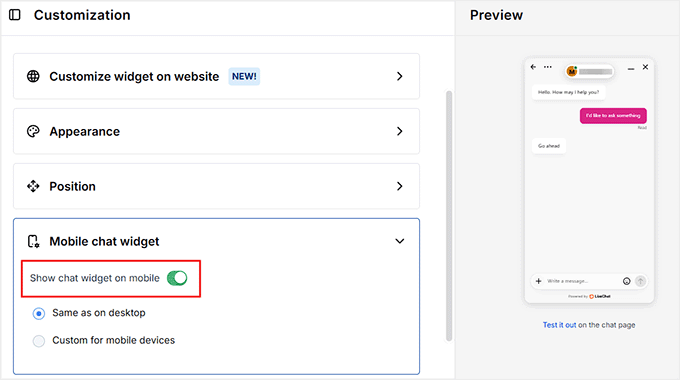
次に、「モバイルチャットウィジェット」タブに移動します。モバイルユーザーにチャットウィジェットを表示するには、オンに切り替えます。
ほとんどの訪問者は携帯電話から閲覧している可能性が高いので、これを有効にしておくことを強くお勧めします。モバイル用の同じウィジェットを使用するか、モバイルデバイス専用のカスタムバージョンを作成できます。
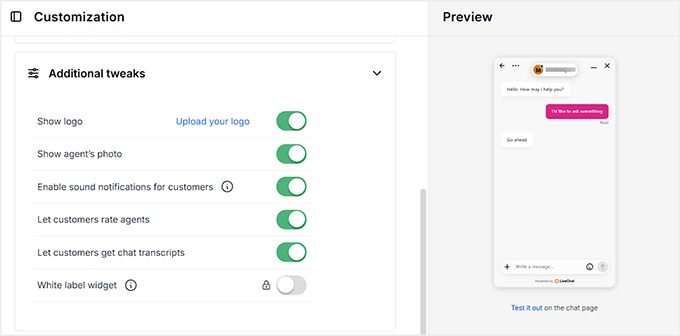
最後に、「追加の調整」までスクロールします。
ここで、会社ロゴを表示するか、担当者の写真をパーソナルタッチのために表示するか、サウンド通知を有効にするか、フォローアップのためにチャットトランスクリプトを許可するか、フィードバックのために訪問者に担当者を評価させるかを選択できます。
すべてをカスタマイズしたら、「変更を保存」ボタンをクリックして設定を保存することを忘れないでください。
ステップ3:定型応答の設定
ウェブサイトにライブチャットウィジェットを追加する前に、定型応答も設定しておく必要があります。これらは、サービスの詳細、営業時間、またはビジネスに関する一般的な情報など、訪問者が尋ねる可能性のある一般的な質問に対する事前作成済みの返信です。
定型応答を追加すると、チームの時間節約になり、回答の一貫性が保たれ、顧客は待つことなく即座に返信を得ることができます。
追加するには、LiveChatダッシュボードの左側メニューにある「自動化」アイコンをクリックします。次に、「定型応答 » 返信リスト」に移動します。
ここで、既存の返信を閲覧するか、「+ 新しい定型応答」をクリックして独自の返信を作成できます。
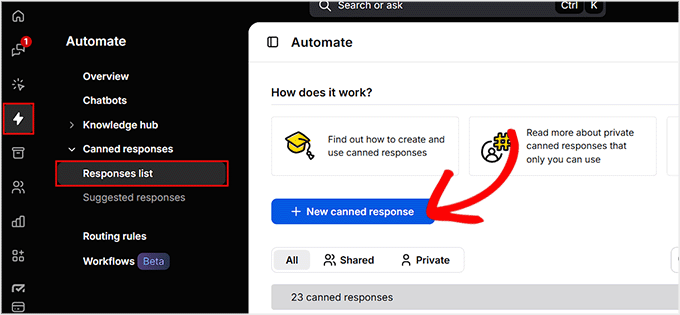
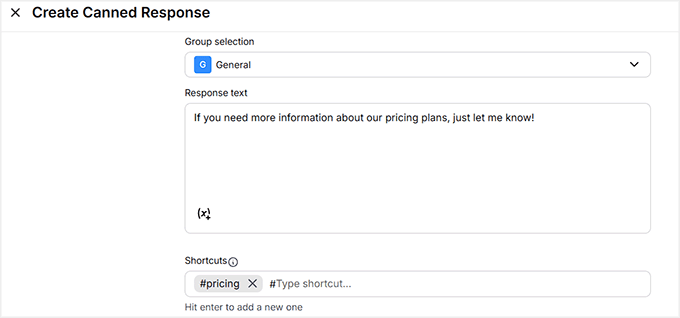
エディターで、返信を入力し、必要に応じてショートカットを割り当てます。これにより、同じ情報を繰り返し入力することなく、ライブチャット中にすばやく返信できるようになります。
返信を追加したら、「変更を保存」をクリックして保存します。これで、定型応答を使用して、すべての訪問者に迅速かつプロフェッショナルなサポートを提供できるようになりました。
ステップ4:ライブチャットサポートを提供するチームメンバーを招待する
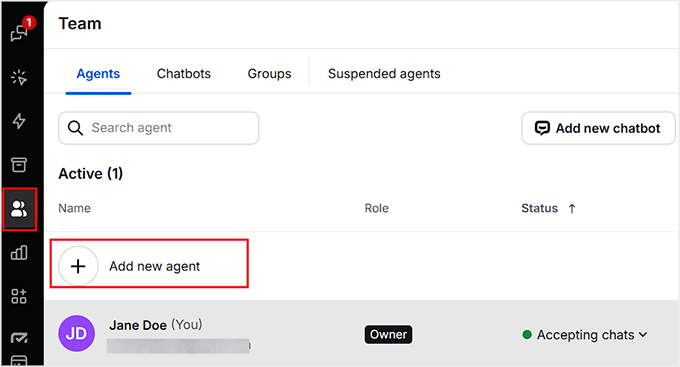
チャットウィジェットの外観と設定に満足したら、次のステップはLiveChatアカウントにエージェントを招待することです。エージェントは、顧客チャットに応答し、リアルタイムでサポートを提供するチームメンバーです。
エージェントを追加するには、LiveChatダッシュボードの「チーム」アイコンをクリックし、次に「新しいエージェントを追加」の隣にある「+」ボタンをクリックします。
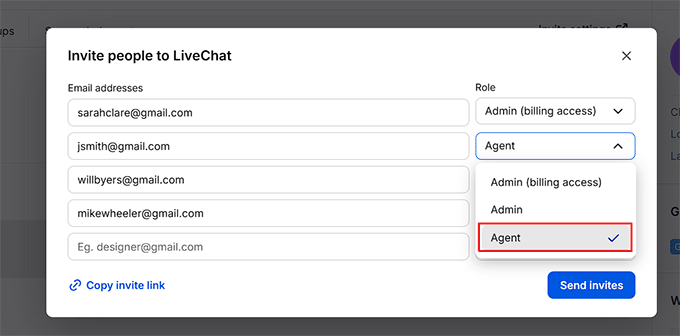
ポップアップが表示され、チームメンバーのメールアドレスを入力し、アクセスレベルを選択できます。
チャットを処理するための限定的な制御権を持つエージェントとして追加することも、LiveChatアカウントへの完全なアクセス権を持つ管理者として追加することもできます。
詳細を入力したら、「招待を送信」ボタンをクリックするだけです。チームメンバーはメールで招待を受け取り、承諾すると、すぐに顧客のサポートを開始できるようになります。
ステップ 5: LiveChat ウィジェットを WordPress ウェブサイトに追加する
LiveChatチャットウィジェットの準備ができたので、次のステップはWordPressウェブサイトに接続することです。これを行うには、無料のLiveChat – WPウェブサイト向けライブチャットプラグインをインストールします。
その方法がわからない場合は、WordPressプラグインのインストールに関するガイドの手順に従ってください。そうすれば解決します。
プラグインが有効になると、画面に「LiveChat に接続」ボタンが表示されます。
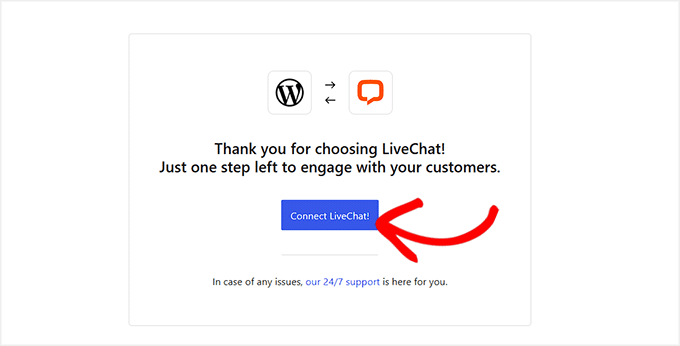
クリックすると、LiveChat ウェブサイトに移動し、ログインして接続を承認します。
ログイン後、WordPressダッシュボードにリダイレクトされ、LiveChatアカウントが完全に接続されます。
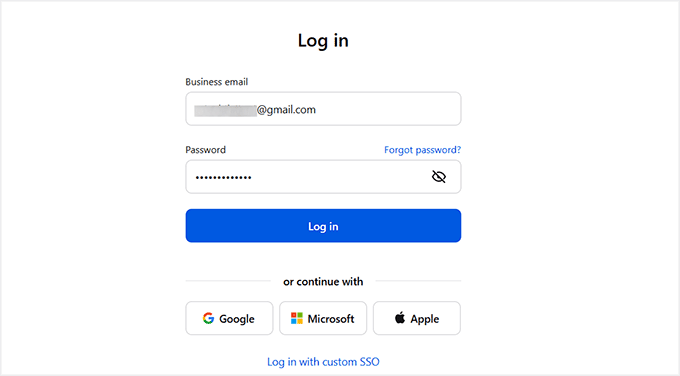
素晴らしいのは、ライブチャットウィジェットが自動的にウェブサイトに追加されることです。コーディングやカスタマイズは不要です。
接続されると、すべてのページに表示され、訪問者がすぐにチャットを開始できるようになります。

💡専門家のアドバイス: オンラインストアを運営している場合、LiveChatはWooCommerce向けの専門的な無料プラグインも提供しています。セットアッププロセスのほとんどは非常に似ており、ストアとシームレスに統合されます。
段階的な手順が必要な場合は、WooCommerceストアにLiveChatを追加するための専用チュートリアルを確認してください。
ボーナス: スタッフを雇用せずにプロフェッショナルなライブチャットサポートを受ける
WPChatまたはLiveChatを使用してWordPressサイトにライブチャットを追加するのは簡単ですが、トレーニングを受けたエージェントがリアルタイムで応答できるようにすると、サポートを次のレベルに引き上げることができます。最高のチャットツールでさえ、熟練した人が担当する場合に最も効果を発揮します。
その場合は、オンラインビジネス向けのマネージドライブチャットサービスであるLTVPlusをお勧めします。自分でチャットを処理するよりも少し高価ですが、訪問者が常に迅速でプロフェッショナルな応答を24時間年中無休で受けられるようにします。

LTVPlusは、サポートと販売の両方を管理できる熟練したライブチャットエージェントを提供し、社内チームを雇用することなくビジネスを成長させることができます。
WPChatまたはLiveChatとLTVPlusを組み合わせることで、ウェブサイト上で直接リアルタイムサポートを提供し、訪問者にとってよりプロフェッショナルで魅力的な体験を創り出すことができます。
私たちはOptinMonsterサイトでLTVPlusとLiveChatを実際に使用し、コンバージョンが増加するのを見てきましたので、手間のかからない高品質なライブチャットソリューションをご希望であれば、強くお勧めします。
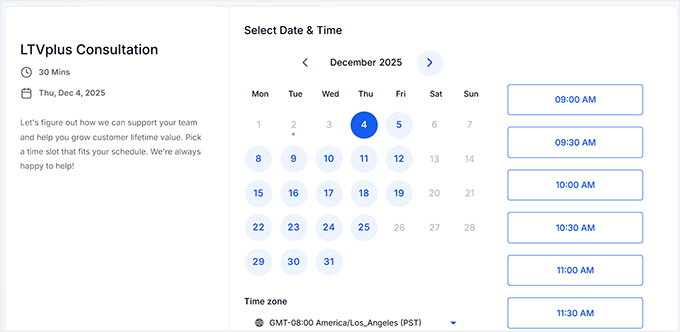
ご興味のある方は、ウェブサイトにアクセスして「採用を開始」ボタンをクリックしてください。その後、担当者がどのようにあなたのビジネスをサポートできるかを確認するためのコンサルテーションを予約できます。
🌟ウェブサイトで訪問者を支援するその他の方法
ライブチャットは強力なツールですが、リアルタイムで訪問者を支援する唯一の方法ではありません。最も成功しているウェブサイトの多くは、ライブチャットと他のいくつかの戦略を組み合わせて、ウェブサイトをさらに役立ち、ユーザーフレンドリーにしています。
顧客体験を向上させ、コンバージョンを促進するためのヒントをいくつかご紹介します。
- ヘルプセンターまたはナレッジベース:サイトに記事、チュートリアル、FAQセクションを作成します。これにより、訪問者は自分で回答を見つけることができ、繰り返し質問されることを減らし、迅速にヘルプを得られるようになります。
- お問い合わせフォーム:ライブチャットがあっても、フォーム経由で詳細なリクエストを送信することを好む訪問者もいます。WPFormsのようなプラグインを使用すると、シンプルでカスタマイズ可能な問い合わせフォームを簡単に作成できます。
- メールサポート:より長い回答や添付ファイルが必要な質問には、専用のメールアドレスを提供します。ウェブサイトで見つけやすくしてください。
- チケットシステム:大規模なウェブサイトの場合、チケットシステムはリクエストを整理し、何も見落とされないようにするのに役立ちます。これは、複数のチームメンバーが訪問者を支援している場合に特に役立ちます。
- チャットボット:AI搭載のチャットボットは、ライブエージェントが利用できない場合でも、一般的な質問に即座に回答できます。
これらのツールとライブチャットを組み合わせることで、訪問者を支援するための包括的なシステムが構築されます。チャットしたい場合でも、役立つ記事を閲覧したい場合でも、リクエストを送信したい場合でも、サイトには準備されたソリューションがあります。
WordPressにライブチャットを追加することに関するよくある質問
両方の方法とボーナスのヒントを説明した後でも、多くの読者にはまだいくつかの質問があることを承知しています。
以下に、WordPressサイトにライブチャットを追加する方法、適切なプラグインの選択方法、チャットウィジェットを最大限に活用する方法に関する最も一般的な質問のいくつかに回答しました。
WordPressにLiveChatを追加するにはどうすればよいですか?
LiveChat – WordPress用ライブチャットプラグインをインストールすることで、LiveChatを追加できます。アカウントに接続すると、チャットウィジェットが自動的に表示され、コーディングは不要です。
WordPressに無料のChatBotを追加するにはどうすればよいですか?
ChatBot.comを使用して、ウェブサイトにチャットボットを追加できます。プラグインをインストールし、アクティブ化し、セットアップウィザードに従って開始してください。
ご興味があれば、WordPressにチャットボットを追加する方法に関するステップバイステップのチュートリアルをご覧ください。
無料でチャットルームを作成するにはどうすればよいですか?
Simple Ajax Chatのようなプラグインを使用して、無料のチャットルームを作成できます。これにより、任意のページ、投稿、またはウィジェット対応エリアに、シンプルでセルフホスト型のチャットルームを無料で追加できます。
さらに、ログインユーザーにアクセスを制限したり、完全に公開されているチャットルームを作成したりすることもできます。開始するには、WordPressでチャットルームを追加する方法に関するガイドをご覧ください。
中小企業にとって、最高の無料ライブチャットは何ですか?
中小企業にとって、WPChatは強力な無料オプションです。セットアップが簡単で、人気のメッセージングアプリと統合されており、基本的な問い合わせに対応するのに適しています。
Google Chatはビジネスで無料ですか?
Google Chatは個人のGoogleアカウントで無料で使用できますが、ビジネス機能やGoogle Workspaceとの完全な統合には有料プランが必要です。
このチュートリアルで、WordPressにライブチャットを簡単に追加する方法を学べたことを願っています。また、オンラインビジネス向けの最高の簿記サービスのリストや、WordPressにチャットボットを追加する方法に関するWordPressチュートリアルもご覧ください。
この記事が気に入った場合は、WordPressのビデオチュートリアルのために、YouTubeチャンネルを購読してください。また、TwitterやFacebookでも私たちを見つけることができます。




Ayush
ローカルホストのWordPressでチャット機能を追加できますか?
WPBeginnerサポート
プラグインのサポートに問い合わせて、現在ローカルホストのサポートを提供しているかどうかを確認することをお勧めします。現時点では、ローカルインストールでは機能しません。
管理者
Ayokunnumi
このウェブサイトは、私のWordPress開発において良い学習プラットフォームでした。サムズアップ
WPBeginnerサポート
Glad our content has been helpful
管理者
Abdul Jabber
独占的な投稿をありがとうございます。プラグインを使用せずにチャットオプションを実装したいのですが、この問題に関するチュートリアルがあればリンクを送ってください。喜んで拝見します。
mohan
Firebugで、margin-bottomのスペースを削除したいのですが、inline:1,
と表示されています。元のパスを見つけようとしていますが、ガイドしてもらえますか?
Girish
サイトにプライベートチャットを追加しようとしましたが、失敗しました。助けてください。
Prince
こんにちは、管理者様…私はwpbeginnerの熱心なファンです。あなたのウェブサイトを検索しましたが、これが見つかりません…しかし、コメントの後にフッターに表示される関連投稿をどのように表示しますか?
WPBeginnerサポート
プラグインなしでサムネイル付きの関連記事を表示する方法に関するチュートリアルをご覧ください
管理者
Sangie Nativus
ゲストチャットアクセスはスパムの温床になりがちです。私はずっと、同じユーザーデータベースを使用するWP用のチャットプラグインを探していました。中には誰でもチャットに参加できるものや、すべての訪問者に外部ウェブサイトへの登録を要求し、さらに月額料金を請求するものもあります。
ダサい :E
チャットルームが私のニーズにぴったり合うことを願っています。ユーザー向けのシンプルなライブチャットです=)
分析する
チャットオプション1: – ユーザーがブログに登録している場合にのみ有効です。ゲスト用のオプションは全くありません。(質問やコメントをするためだけにウェブサイトに登録する人は87.8%いません) – 統計
チャットオプション2:WPとIRCは相性が良くありません。IRCの世界に少しでもいたことがある人なら誰でも、WPの脆弱性(ここでは投稿しませんが、簡単に見つかります)を利用して、IRC経由でWPから任意のユーザーのIP(管理者でさえ)を取得する方法を知っています。
チャットオプション3:Skypeボタンの追加は、Facebookボタン、Yahoo Messengerボタンなどの追加に似ています。WordPressにチャットを追加する」には全く関係ありません。(WordPressにチャットを追加しているわけではありません)Skypeで追加するように言って、ユーザー名を投稿するのと同じくらいです。
チャットオプション4:チャットオプション3の回答を参照してください。TwitterはWordPressのチャットではなく、統合できる部分でもなく、また主題に遠く及ばないものです。
このブログ記事全体「WordPressにチャットを追加する方法」は、タイトルからしても最良でも誤解を招くものです。オプション2~4は削除すべきです。(特に初心者向けのIRCオプションは、パッチの当て方を知らないユーザーを脆弱性にさらすだけです)そして、オプション1は登録ユーザーのみであることを明確にしてください。
あなたの投稿(と私のコメント)へのリンクは、私たちの脆弱性サイトに提供されています。あなたの投稿がどのように、あるいは全く変更されるか興味があります。
toodles
WPBeginnerサポート
私たちの投稿を分析していただきありがとうございます。
1. 記事で述べたように、最初のオプションは登録ユーザーのみで機能します。
2. 2番目のオプションはKiwiircを使用しており、これは実際にはWebアプリです。WordPressサイトを脆弱にするとは考えていません。
管理者