


ホテル、レストラン、ツアービジネスを経営しているなら、トリップアドバイザーのレビューが予約にどれほど影響するかは既にご存知でしょう。レビューは信頼を築き、認知度を高め、ウェブサイトへの単なる訪問者を有料顧客に変える違いを生み出すことができます。
WordPressウェブサイトにトリップアドバイザーのレビューを表示しようとしたとき、どれほど時間がかかるかに気づきました。証言を手動でコピー&ペーストするのは見栄えが悪く、ほとんどの組み込みウィジェットは私のサイトのデザインとうまく合わなかったのです。
いくつかの方法とプラグインをテストした後、ついにうまく機能するソリューションを見つけました。Smash BalloonのReviews Feed Proです。最新の顧客レビューを自動的に取り込み、最新の状態に保ち、サイトのデザインに完全に溶け込みます。
このガイドでは、コードを書かずにWordPressにトリップアドバイザーのレビューを埋め込む方法を正確に説明します。これにより、最高のフィードバックを強調し、より多くの顧客を引き付けることができます。

なぜWordPressにトリップアドバイザーのレビューを埋め込むのか?
ポジティブなトリップアドバイザーのレビューは、競合他社よりもあなたのホテル、レストラン、ツアー会社を選ぶように人々を説得することができます。そして、これらのレビューをWordPressウェブサイトに直接表示することで、訪問者はサードパーティのサイトにアクセスすることなく、実際のゲスト体験を見ることができます。
これはすぐに信頼を築くのに役立ちます。
人々は過去のゲストからの本物のフィードバックを読むことができ、それはあなたのビジネスを選ぶことへの自信を高めます。旅行者や食事をする人が肯定的なレビューを見ると、滞在を予約したり、予約をしたり、ツアーに参加したりする可能性が高くなります。
トリップアドバイザーのレビューをWordPressサイトに追加する主な理由はいくつかあります:
- 訪問者をサイトに留める — 訪問者は別のプラットフォームに移動することなくレビューを閲覧できます。これにより、ウェブサイト経由での直接予約を増やすこともできます。
- ローカルSEOを強化 — レビューはサイトがローカル検索結果に表示される頻度を高めるのに役立つ新しいコンテンツを追加します。
- マーケティング時間を節約 — レビューは自動的にあなたの評判を宣伝するため、お客様の声を手動で作成する必要がありません。
- 予約と売上を増やす — ポジティブなフィードバックは、新しい顧客が競合他社よりもあなたを選ぶことを奨励します。
さらに、顧客レビューを直接ウェブサイトに掲載している多くのツアーオペレーターと話しましたが、それらはより良くコンバージョンする傾向があります。これは単に、訪問者が他の人が体験を楽しんだという実際の証拠を見ることができるからです。
さて、WordPressウェブサイトにトリップアドバイザーのレビューを埋め込み始めましょう。
このガイドで共有するすべてのことの簡単な概要を以下に示します。
- ステップ1:Smash BalloonのReviews Feed Proをインストールして有効化する
- ステップ2:トリップアドバイザーレビューフィードを作成する
- ステップ3:トリップアドバイザーレビューフィードをカスタマイズする
- Step 4: Embed TripAdvisor Reviews in WordPress
- How to Manage and Troubleshoot Your TripAdvisor Reviews Feed
- ボーナスのヒント:WordPressでGoogle、Facebook、Yelpのレビューを表示する方法
- WordPressでトリップアドバイザーレビューを表示することに関するよくある質問
- 探索を続ける:WordPressサイトにさらにソーシャルプルーフを追加する方法
ステップ1:Smash BalloonのReviews Feed Proをインストールして有効化する
このチュートリアルでは、 Smash Balloon Reviews Feed プラグインを使用します。これは、TripAdvisor を含む複数のプラットフォームからレビューを取得するための、WordPress のベスト製品レビュープラグインです。
WPBeginner では、このプラグインを実際の WordPress 環境で徹底的にテストしました。詳細については、Smash Balloon の完全レビューをご覧ください。
このプラグインの素晴らしい点は、サイトを TripAdvisor に接続する方法が 2 つあることです。必要であれば、TripAdvisor の公式 API を使用することもできます。しかし、ほとんどの人にとって、最も簡単なオプションは、コードや API キーを必要とせず、TripAdvisor ページへのリンクだけで済みます。
このガイドでは、簡単な方法を使用して数分でセットアップできるようにします。
まず、Smash BalloonのウェブサイトでReviews Feed Proにサインアップする必要があります。このプラグインは、TripAdvisorを含む複数のプラットフォームからレビューを取得し、WordPressサイトに美しく表示するように特別に設計されています。
Smash Balloonのウェブサイトで、「今すぐ始める」をクリックし、プランを選択して、サインアッププロセスに従ってください。

💡 注意: TripAdvisorのレビューを表示するには、Smash Balloon Reviews FeedのEliteプランまたは、すべてのSmash Balloonプラグインが含まれるAll Access Bundleが必要です。
プラグインを購入した後、Reviews Feed Proファイルをコンピューターにダウンロードできます。または、ライセンスキーをコピーして安全な場所に保管することもできます。
次に、WordPressダッシュボードでプラグイン » 新規プラグインを追加に移動して、プラグインをインストールして有効化します。

次の画面で、「プラグインをアップロード」ボタンを使用して、Reviews Feed Pro zipファイルを追加できます。
または、検索バーを使用してReviews Feedプラグインをすばやく見つけることもできます。「今すぐインストール」ボタンをクリックし、関連する検索結果で「有効化」をクリックします。
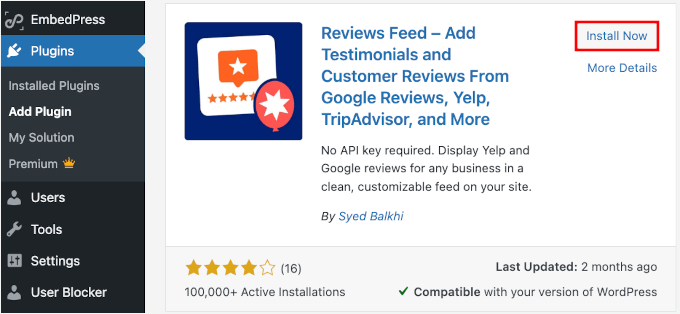
ヘルプが必要な場合は、WordPressプラグインのインストール方法に関するガイドを参照してください。
プラグインがアクティブになると、WordPressダッシュボードに新しい Reviews Feed メニュー項目が表示されます。ここで、すべてのレビューフィードを管理し、サイトでの表示方法をカスタマイズできます。
次に、Reviews Feed » Settings に移動します。
「General」タブで、ライセンスキーを入力し、「Install Pro」をクリックして検証します。これにより、Reviews Feed Proのすべての機能がアンロックされます。

ステップ2:トリップアドバイザーレビューフィードを作成する
さて、TripAdvisorレビューフィードを設定しましょう。
開始するには、まずWordPressダッシュボードの Reviews Feed » All Feeds に移動する必要があります。次に、「Add New」ボタンをクリックして最初のフィードを作成します。

これにより、セットアッププロセスを案内するフィード作成ウィザードが開きます。
次に、「Add Source」をクリックし、利用可能なレビュープラットフォームのリストから「TripAdvisor」を選択します。これにより、プラグインはTripAdvisorからレビューを取得することを認識します。
「Next」をクリックして接続設定に進みます。
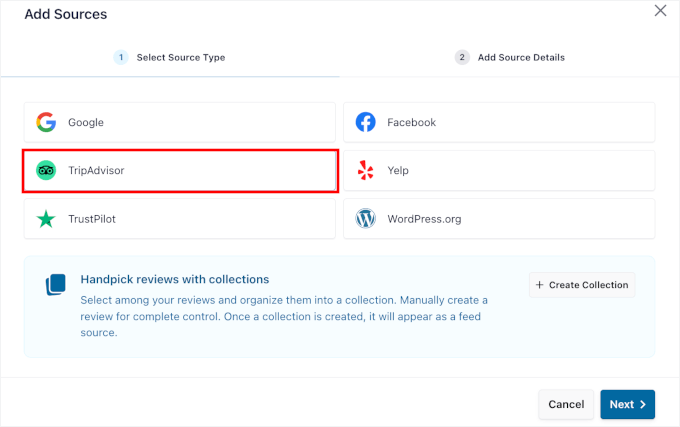
プラグインはTripAdvisorのページURLを要求します。
提供されたフィールドに、ビジネスのTripAdvisorページのURLを貼り付けるだけです。これにより、プラグインはどのレビューを取得するかを知ることができます。必ずページの完全なURLを使用してください。
💡 注意: この方法はAPIなしでどのように機能しますか?プラグインはブラウザのように動作し、公開されているTripAdvisorページにアクセスして最新のレビューを収集します。その後、それらをフォーマットしてサイトに自動的に表示します。
例えば、このようになります。
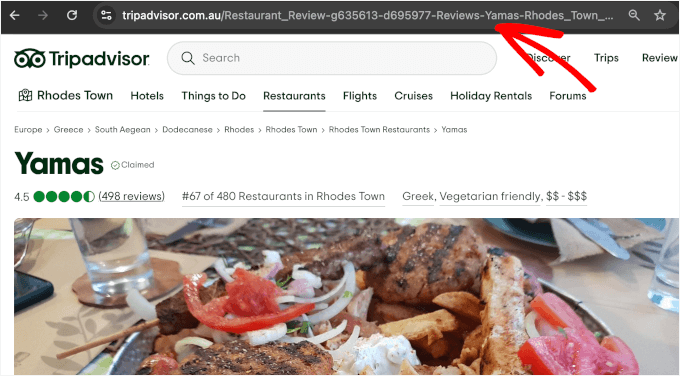
URLを入力したら、「Finish」をクリックして接続を確立します。
プラグインは接続をテストし、TripAdvisorレビューにアクセスできることを確認します。

接続が成功したら、「次へ」をクリックしてデザインとカスタマイズオプションに進むことができます。
ここでレビューフィードのビジュアルエディタに移動し、WordPressサイトでレビューがどのように表示されるかを正確に設定します。
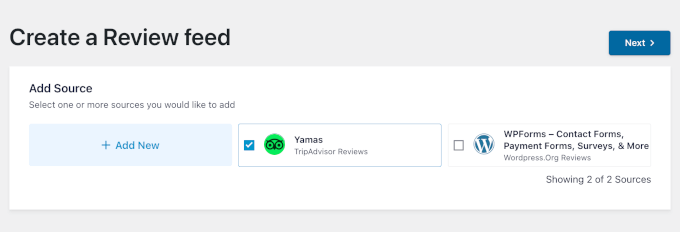
ステップ3:トリップアドバイザーレビューフィードをカスタマイズする
TripAdvisorとの接続が確立されたら、ホテル、レストラン、または旅行サイトでレビューがどのように表示されるかをカスタマイズできます。
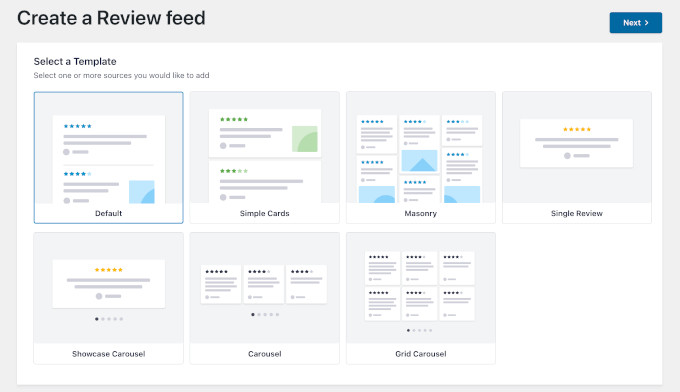
次の画面で、Reviews Feed Proはテンプレートの選択を求めます。
ここではデフォルトのものを使用しますが、あなたのスタイルに最適なものを選ぶことができます。「次へ」ボタンをクリックして続行してください。
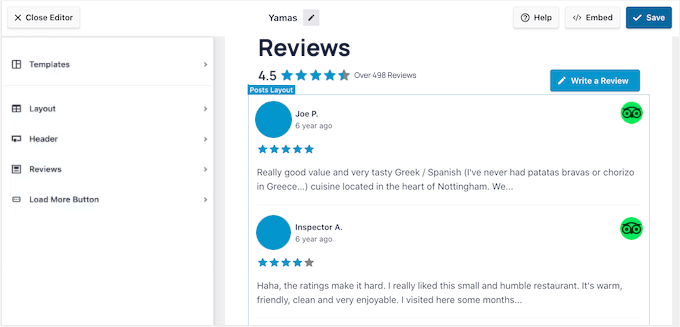
次に、ビジュアルフィードカスタマイザーが表示されます。
カスタマイザーではライブプレビューが表示されるため、変更を加えながら確認できます。
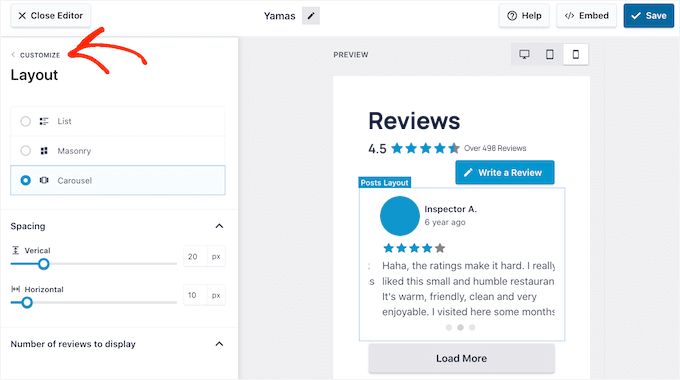
ここから、テンプレートデザインを選択して、TripAdvisorのレビューフィードのカスタマイズを開始できます。「レイアウト」タブをクリックするだけで、3つのオプションが表示されます。
- デフォルト – レビューをすっきりとした積み重ねられたレイアウトで表示し、ほとんどのウェブサイトに適しています。
- マソンリー – レビューを複数の列に配置し、よりダイナミックなグリッドスタイルの外観にします。
- カルーセル – レビューを回転スライダーで表示し、限られたスペースでいくつかのレビューを強調するのに最適です。
私はカルーセルレイアウトを選択しましたが、あなたのサイトデザインに最適なものを選択できます。
ここで、表示するレビューの数や、各レビューテキストの表示量(モバイル、タブレット、デスクトップ)など、その他の表示設定を調整できます。
表示するレビューの数については、訪問者に顧客満足度を十分に理解してもらうために、1ページあたり少なくとも6〜8件のレビューを表示することをお勧めします。
このビジュアルエディターでは、他にも次のようなことができます。
- ヘッダーオプション – 見出しを表示または非表示にし、「レビューを書く」ボタンを含め、ホテル、レストラン、または旅行サービスの平均評価を表示します。
- 投稿スタイル – レビューの表示方法を、個別のボックスまたはシンプルな通常のリストのいずれかを選択します。
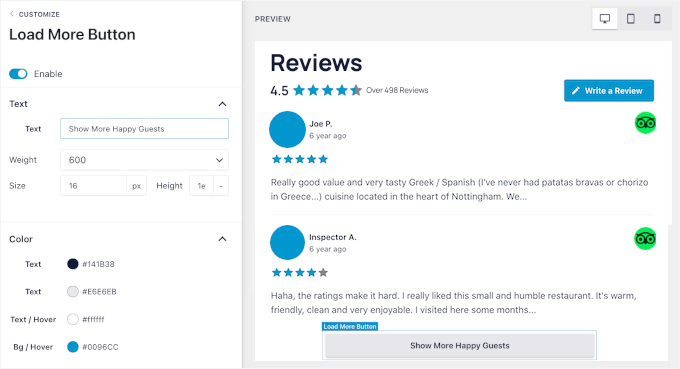
- 追加読み込みボタン – レビューを読み込む際に、カスタムのコールトゥアクション(CTA)を追加します。
これらの設定のそれぞれについて、色、パディング、その他のスタイリングの詳細をカスタマイズして、ウェブサイトのデザインに合わせることができます。
次に、「設定」ページを確認すると、フィルタリングオプションにアクセスできます。
ここで、どのレビューをサイトに表示するかを制御できます。たとえば、最高の顧客フィードバックを強調するために、4つ星と5つ星評価のみを表示したい場合があります。
特定の単語でレビューをフィルタリングすることもできます。たとえば、特定の用語を含むレビューのみを表示または非表示にするを選択できます。
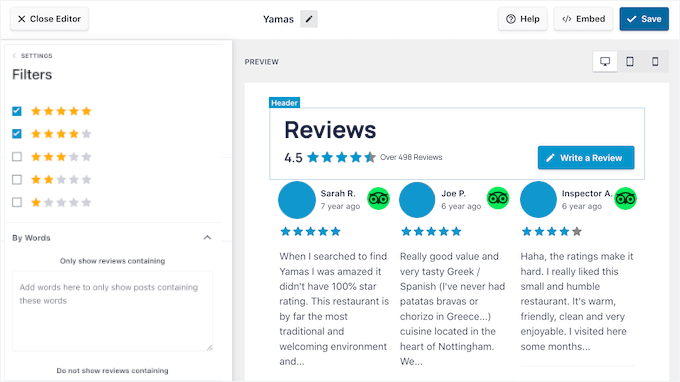
変更を加えると、ライブプレビューが即座に更新されます。これにより、サイトに最適な組み合わせを見つけるまで、さまざまな設定を簡単に試すことができます。
また、表示される内容を完全に制御できるモデレーションオプションもあります。有効にすると、個々のレビューをサイトに表示する前に承認または非表示にできます。
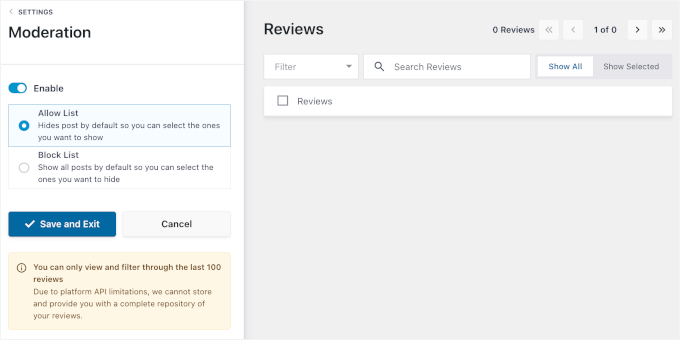
すべての設定が完了したら、「保存」をクリックしてカスタマイズを保存します。これで、レビューフィードをウェブサイトに埋め込む準備ができました。
ステップ4:WordPressにトリップアドバイザーのレビューを埋め込む
さて、いよいよホテル、旅行、またはレストランのウェブサイトにトリップアドバイザーのレビューを実際に表示します。
Reviews Feed Pro は、レビューを表示する主な方法を2つ提供します。特定のページに表示するか、サイドバーや フッター のようなウィジェットエリアに表示するかです。
両方の方法を順を追って説明しましょう。
WordPressページにトリップアドバイザーレビューを埋め込む
特定のページにレビューを追加するには、ビジュアルフィードカスタマイザーで「埋め込み」ボタンをクリックして開始します。
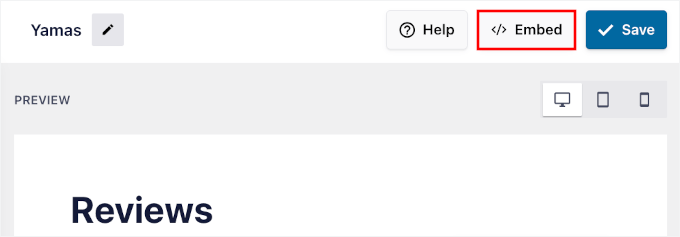
これにより、レビューをどこに表示したいかを正確に選択できる埋め込みオプションが開きます。
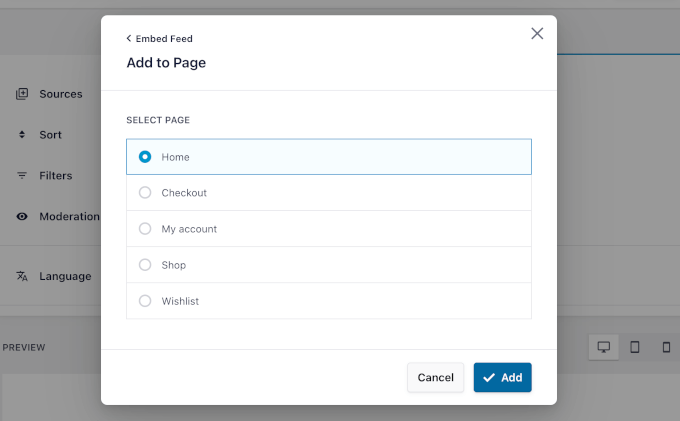
ポップアップで、「ページに追加」を選択し、レビューを表示したい WordPress ページを選択できます。
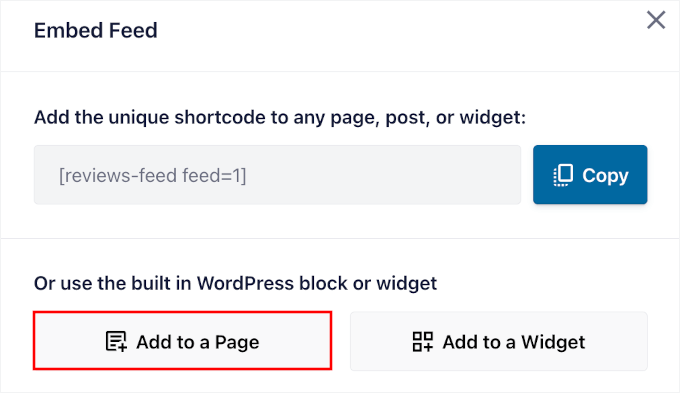
これは、ホームページ、会社概要ページ、または専用の推薦文ページにすることができます。
続行するには、ポップアップの下部にある「追加」をクリックします。
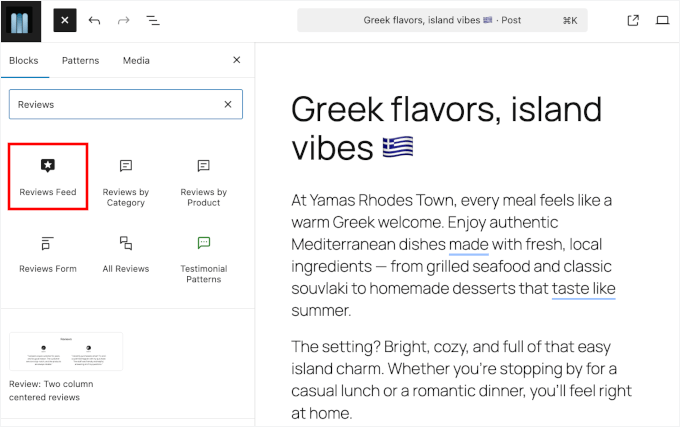
これにより、WordPressブロックエディターに移動します。
プラス (+) アイコンをクリックして、希望する場所に新しい Reviews Feed ブロックを追加するだけです。
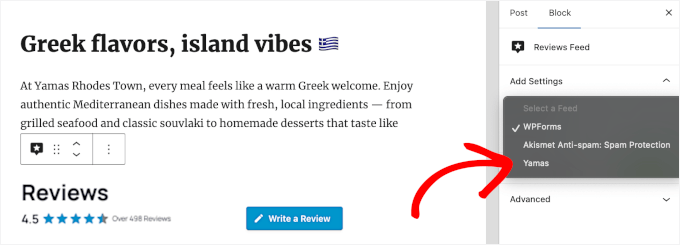
次に、レビューフィードが複数ある場合は、このページに追加するフィードを選択する必要があります。
右側のパネルで、ドロップダウンメニューをクリックして展開し、TripAdvisor レビューフィードを選択します。
レビューフィードブロックは、自動的にトリップアドバイザーのレビューをあなたのコンテンツエディターに追加します。
レビューを好きな場所に配置するために、自由に移動させることができます。
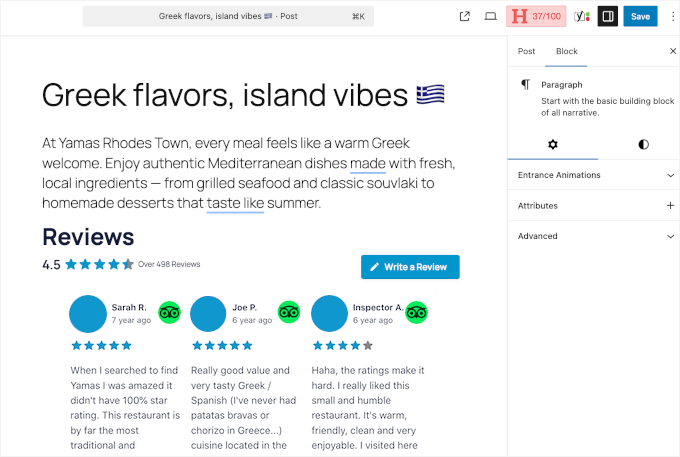
公開する前に、ページをプレビューして、トリップアドバイザーのレビューフィードがページコンテンツに追加されていることを確認できます。
すべてがうまくいっているように見えたら、「更新」をクリックして変更を保存し、レビューをサイトで公開します。訪問者は、そのページにトリップアドバイザーのレビューが美しく表示されているのを確認できるようになります。
WordPressサイドバーまたはフッターにトリップアドバイザーレビューウィジェットを埋め込む
サイト全体に表示するには、レビューフィード内の「埋め込み」ボタンをクリックすることから始めます。
これは、テーマがウィジェットをサポートしている必要があることに注意してください。
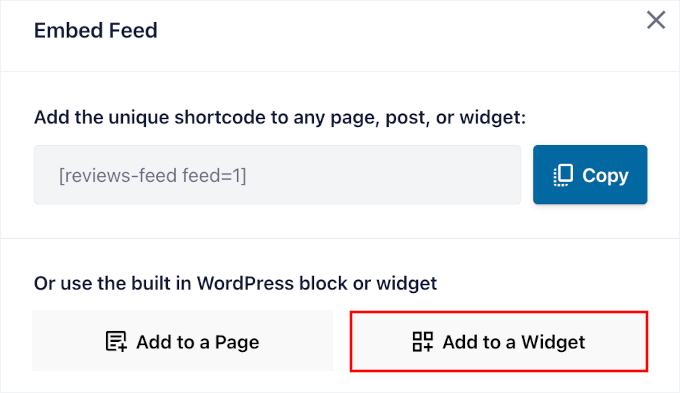
表示されるポップアップで、オプションから「ウィジェットに追加」を選択します。
これにより、WordPressのウィジェット管理エリアに移動します。
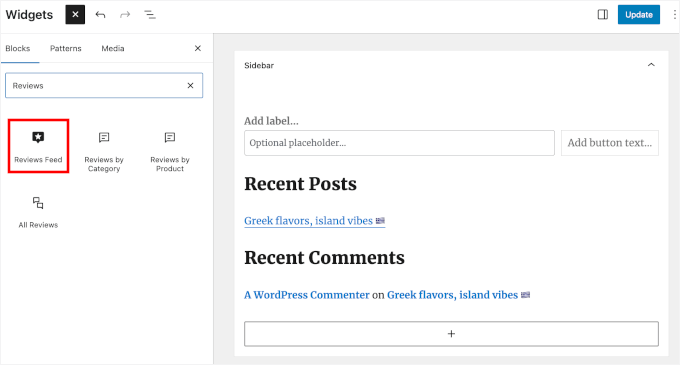
選択したウィジェットエリア(サイドバーなど)のプラス(+)アイコンをクリックし、レビューフィードブロックを検索します。
次に、このブロックを追加してトリップアドバイザーのレビューを表示します。
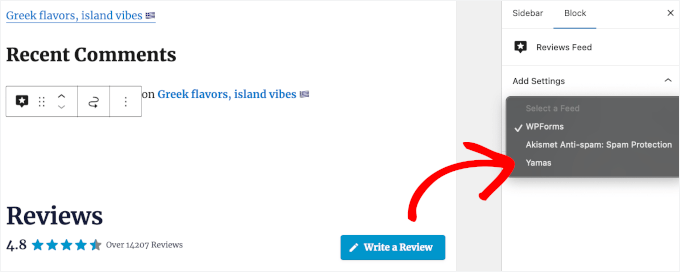
複数のレビューフィードがある場合は、埋め込みたいものを選択する必要があります。
右側のパネルで、ドロップダウンを開き、作成したばかりのトリップアドバイザーレビューフィードをクリックします。
ウィジェット管理エリアにレビューが表示されます。
これが完了したら、「更新」ボタンをクリックしてウィジェット設定を保存します。
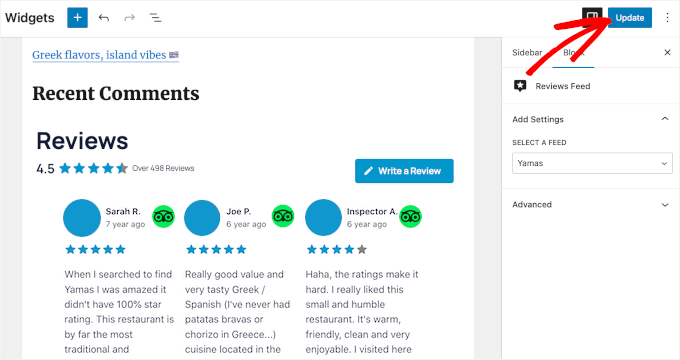
あなたのTripAdvisorレビューは、サイトの全ページでサイドバー(またはフッター)に表示されるようになり、顧客からのフィードバックを最大限に活用できます。
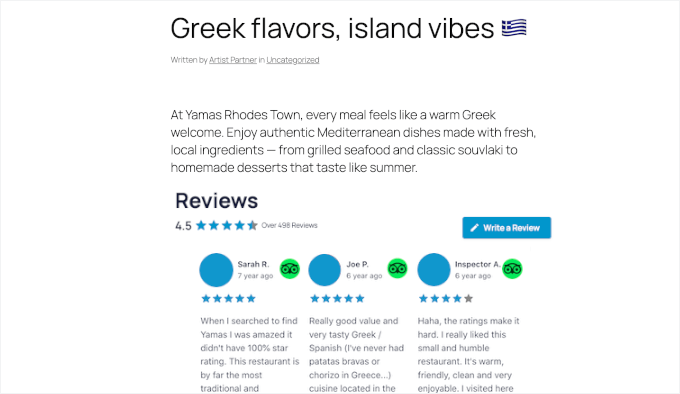
デモサイトではこのようになります:
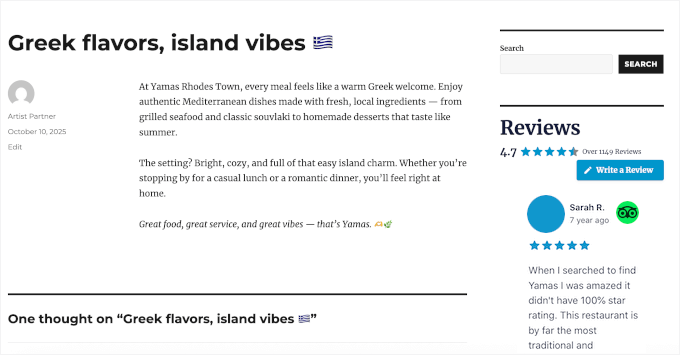
専門家のアドバイス:ウェブサイトにウィジェットエリアが表示されない場合は、新しいブロックテーマを使用している可能性があります。詳細については、フルサイトエディターの使用方法に関するガイドをご覧ください。
TripAdvisorレビューフィードの管理とトラブルシューティング方法
レビューフィードにエラーが発生した場合は、迅速に修正する必要があります。ここでは、一般的なシナリオと、レビューを簡単に更新するための簡単なヒントを紹介します。
レビューフィードが表示されない
レビューが表示されないのには、いくつかの理由が考えられます。
まず、フィードが「公開済み」に設定されていること、およびすべてのレビューを除外するフィルターを誤って設定していないことを確認してください。
レビューがまだ表示されない場合は、レビューフィード » サポートに移動し、システム情報を確認してください。このパネルの最後にエラーログがあり、プラグインがレビューを取得するのを妨げている問題があるかどうかを確認できます。
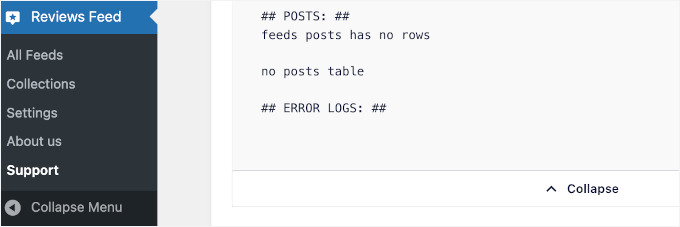
新しいレビューがすぐに表示されない
TripAdvisorで素晴らしい新しいレビューを受け取ったばかりで、すぐにサイトに表示されない場合でも心配しないでください。
ウェブサイトを高速に実行するために、プラグインはレビューをキャッシュ(一時的に保存)します。
この修正方法の詳細については、WordPressでキャッシュをクリアする方法に関するガイドをご覧ください。
オプションのAPI接続のトラブルシューティング
このガイドでは簡単なURLメソッドを使用していますが、Reviews Feed Proは開発者向けにオプションのAPI接続も提供しています。その高度な方法でフィードを設定し、レビューが表示されなくなった場合、問題はAPI認証情報にある可能性があります。
これを修正するには、Reviews Feed » Settingsに移動し、TripAdvisorセクションに移動して、APIキーが正しいことを確認してください。
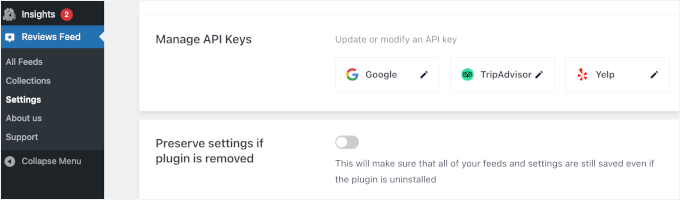
必要に応じて、ここからAPIキーを更新することもできます。
全体として、すべてがスムーズに機能していることを確認するために、レビューフィードを毎月チェックすることをお勧めします。TripAdvisorは時々システムを更新するため、プラグインがそのデータに接続する方法に影響を与える可能性があります。
不明な点がある場合は、Smash Balloonのサポートチームに遠慮なくお問い合わせください。彼らは、明白ではない接続の問題を迅速に特定するのに役立ちます。
ボーナスのヒント:WordPressでGoogle、Facebook、Yelpのレビューを表示する方法
TripAdvisorのレビューは素晴らしいですが、他のプラットフォームのレビューと組み合わせることで、ホテル、レストラン、旅行ビジネスの信頼性をさらに高めることができます。多くの企業は、複数のソースからのレビューを使用して、訪問者に評判の全体像を提供しています。
Reviews Feed Proを使用すると、Googleマイビジネス、Facebook、Yelpからのフィードバックを、すでに学習したのと同じプラグインとセットアップを使用して簡単に取得できます。
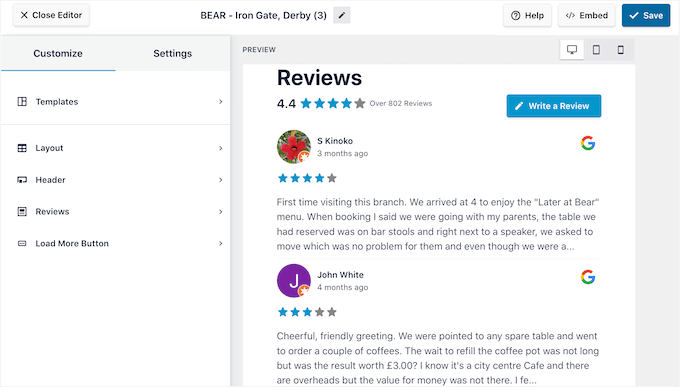
各プラットフォームごとに個別のフィードを作成して異なるページに表示したり、すべてを1つのローテーションフィードにまとめたりできます。
これは特に効果的です。なぜなら、誰もが同じレビューサイトを使用しているわけではないからです。Googleのレビューを最も信頼する人もいれば、どこに行くかを決定する際にFacebookやYelpに頼る人もいます。
これらの他のプラットフォームからのレビューの設定に関する完全なガイドについては、WordPressでGoogle、Facebook、Yelpのレビューを表示する方法に関する詳細なチュートリアルをご覧ください。
WordPressでトリップアドバイザーレビューを表示することに関するよくある質問
ここに、WordPressでレビューを表示することについてよく受ける質問への回答をいくつか示します。
TripAdvisorからレビューを抽出し、WordPressサイトに追加するにはどうすればよいですか?
最も簡単な方法は、Smash Balloon Reviews Feedのようなプラグインを使用することです。最新のTripAdvisorレビューを自動的に取得し、ウェブサイトに美しく表示します(手動でコピー&ペーストする必要はありません)。
TripadvisorにはAPIがありますか?
はい。TripAdvisorはAPIを提供しており、開発者はビジネス情報やレビューに直接アクセスできます。ただし、これは主に承認されたパートナー向けであり、API認証情報が必要ですが、ほとんどのユーザーにとっては管理が難しい場合があります。
TripAdvisor API を使用してレビューを表示する必要がありますか?
いいえ。Reviews Feed Pro の場合、複雑なAPI設定を扱う必要はありません。URLでTripAdvisorページを接続するだけで、プラグインが自動的にレビューを取得して表示します。
ただし、より多くの制御が必要な場合は、プラグインが両方の方法をサポートしているため、API経由で接続することもできます。
探索を続ける:WordPressサイトにさらにソーシャルプルーフを追加する方法
このガイドがWordPressにTripAdvisorレビューを埋め込むのに役立ったことを願っています。
ただし、TripAdvisorレビューを追加することは、潜在的なクライアントとの信頼と信用を築くための一つの方法にすぎません。あなたのサイトをさらに説得力があり、魅力的なものにするために追加できるソーシャルプルーフの他の多くの形式があります。
以下は役立つ可能性のある他のガイドです:
- WordPress向けソーシャルメディアチートシート
- WordPressでユーザー生成コンテンツを活用してビジネスを成長させる方法
- WordPress ですべての購読者数を表示する方法
- WordPress でソーシャルメディアのフォロワー数を表示する方法
- WordPressサイトをPinterestで認証する方法
- WordPress & WooCommerce向けの最高のソーシャルプルーフプラグイン
- 顧客レビューを増やす方法(あなたも試せる簡単な12のヒント)
この記事が気に入ったら、WordPressのビデオチュートリアルについては、YouTubeチャンネルを購読してください。 TwitterやFacebookでもフォローできます。



質問や提案はありますか?コメントを残して、議論を開始してください。