


訪問者が画像をクリックしてファイルページで立ち往生すると、エクスペリエンスが悪化します。これにより、ユーザーがサイトを完全に離れてしまうほどフラストレーションが溜まるのを何度も見てきました。
デフォルトでは、WordPressはこれらの役に立たないリンクを自動的に追加することがよくあります。これはナビゲーションを妨げ、画像SEOにも悪影響を与える可能性があります。
以前は画像を1つずつ手動でリンク解除していましたが、それは貴重な時間を無駄にします。幸いなことに、この動作を永続的に無効にする簡単な方法があります。
このガイドでは、WordPressでデフォルトの画像リンクを自動的に削除する方法を説明します。

注意: 最近のWordPressバージョンでは通常これを自動的に処理します。ただし、クラシックエディタープラグインを使用している場合や、画像がウェブサイトのファイルページにリンクされているままになっている場合は、以下の手順に従ってください。
まず、これらのデフォルトの画像リンクがウェブサイトにとって問題となる理由を簡単に説明します。次に、それらを永続的に無効にするための簡単なステップバイステップの手順を説明します。
WordPressでデフォルトの画像リンクを無効にする理由
デフォルトでは、WordPressは画像をそれ自体にリンクします。ユーザーは画像がリンクであることを確認し、それをクリックすると、画像ファイルに移動します。
このページから、ユーザーには2つの選択肢があります。ブラウザの「戻る」ボタンをクリックするか、ウェブサイトを完全に離れるかです。
検索エンジンが投稿コンテンツではなく、生の画像ファイルにユーザーを誘導する可能性があるため、画像のSEOランキングにも影響します。
全体として、これはユーザーエクスペリエンスを低下させ、サイトの直帰率に影響します。
アップロードするすべての画像に対してリンクを手動で無効にすることもできますが、それは時間を無駄にし、忘れやすいです。
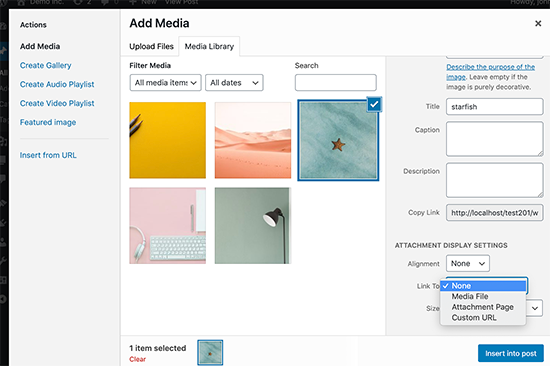
WordPress でデフォルトの画像リンクを削除する
WordPressでデフォルトの画像リンク動作を無効にするのは非常に簡単です。ウェブサイトに小さなコードスニペットを追加するだけです。以前にこれを実行したことがない場合は、WordPressでコードスニペットをコピーして貼り付ける方法に関するガイドをご覧ください。
このコードスニペットを、テーマのfunctions.phpファイル、サイト固有のプラグイン、またはコードスニペットプラグインに追加するだけです。
function wpb_imagelink_setup() {
    $image_set = get_option( 'image_default_link_type' );

    if ($image_set !== 'none') {
        update_option('image_default_link_type', 'none');
    }
}
add_action('admin_init', 'wpb_imagelink_setup', 10);
このコードは、WordPressにimage_default_link_typeオプションを自動的に更新し、それを「none」に設定するように指示します。このオプションはその後、WordPressデータベースに保存されます。
このコードスニペットを追加するには、WPCodeを使用することをお勧めします。これは、コアテーマファイルを編集せずにカスタムコードをWordPressサイトに追加する最も安全で簡単な方法です。
私たちのチームは、このようなカスタムスニペットを管理するために、すべてのウェブサイトでWPCodeを使用しています。これにより、小さなタイプミスでウェブサイト全体が壊れる心配なく、機能を追加したり微調整したりすることができます。
すべての機能の詳細については、完全なWPCodeレビューをお読みください。

WPCodeの最も良い点は、便利なコードスニペットの組み込みライブラリ、スマートな条件付きロジック、コードジェネレーターが付属していることです。これにより、あらゆるウェブサイトオーナーにとって強力なツールとなります。
まず、無料のWPCodeプラグインをインストールしてアクティブ化する必要があります。詳細については、WordPressプラグインのインストール方法に関するステップバイステップガイドをご覧ください。
次に、WordPressダッシュボードから コードスニペット » + 追加 スニペット に移動します。次に、「カスタムコードの追加(新規スニペット)」オプションを見つけて、「スニペットを使用」ボタンをクリックします。
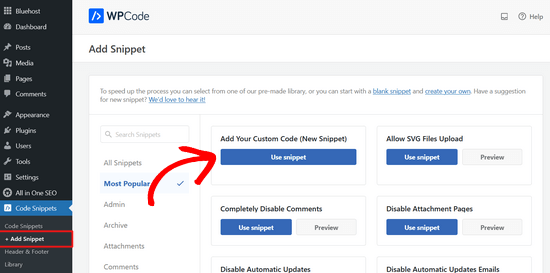
その後、コードスニペットのタイトルを追加できます。これは、コードが何のためのものかを覚えるのに役立つものであれば何でも構いません。
次に、上記のコードスニペットを「コードプレビュー」ボックスに貼り付け、ドロップダウンメニューからコードタイプとして「PHPスニペット」を選択します。
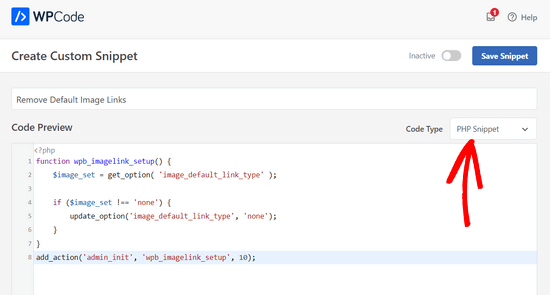
最後に、「非アクティブ」から「アクティブ」にスイッチを切り替え、「スニペットを保存」ボタンをページ上部でクリックします。

WordPressで新しい画像を追加してください。画像ファイルまたは添付ファイルページへのリンクがなくなっていることに気づくでしょう。これにより、特に画像にリンクすることがない場合、WordPressでの画像追加が少し煩わしくなくなります。
画像またはギャラリー画像にリンクを追加する方法を学びたい場合は、WordPressでギャラリー画像にカスタムリンクを追加する方法に関するガイドに従ってください。
WordPress の画像リンクに関するよくある質問
何千ものユーザーのWordPressサイトを支援してきた中で、このトピックに関する同じような質問を数多く耳にしてきました。最も一般的な質問に対する回答を以下に示します。
このコードは既存の画像からリンクを削除しますか?
いいえ、コードスニペットはアップロードする新しい画像のみのデフォルト設定を変更します。既にサイトに公開されている画像には影響しません。既存のリンクを削除するには、それらの投稿やページを手動で編集する必要があります。
特定の画像にリンクを追加したい場合はどうすればよいですか?
好きな画像にリンクを追加することは引き続き可能です。この方法は、画像がメディアファイルに自動的にリンクされるというデフォルト設定を削除するだけです。いつでも画像ブロックを選択し、ブロック設定ツールバーでカスタムリンクを追加できます。
このようなことを行うには、WPCode のようなコードスニペットプラグインを使用するのが唯一の方法ですか?
最も安全な方法としてWPCodeを推奨していますが、テーマのfunctions.phpファイルにコードを追加することも可能です。ただし、テーマファイルを直接編集するのは危険であり、正しく行わないとサイトが破損する可能性があります。また、テーマを更新した際に変更が上書きされる可能性もあります。
WordPressでの画像管理に関する追加リソース
この記事がデフォルトの画像リンクを無効にするのに役立ったことを願っています。これで解決したので、WordPressサイトでの画像の利用をマスターするのに役立つ、さらにいくつかのガイドをチームからご紹介します。
- WordPressで画像を追加および配置する方法 – 配置からリサイズまで、ブロックエディターでの画像の基本的な操作方法を学びます。
- 初心者向け画像SEOガイド – 検索エンジン向けに画像を最適化して、ウェブサイトへのトラフィックを増やす方法を見つけましょう。
- おすすめのWordPress写真ギャラリープラグイン – 複数の画像を表示する必要がある場合は、これらのプラグインを使用して、美しく応答性の高いギャラリーを簡単に作成できます。
- 画像の速度を最適化する方法 – 画像を圧縮することでサイトの読み込み速度が向上し、ユーザーエクスペリエンスとSEOの両方が改善される様子をご覧ください。
この記事が気に入った場合は、WordPressのビデオチュートリアルのために、YouTubeチャンネルを購読してください。また、TwitterやFacebookでも私たちを見つけることができます。



Palla Sridhar
画像SEOのためにこのようなヒントを探しています。デフォルトの画像リンクは、CTRが非常に低いウェブ画像検索結果を作成します。プラグインオプションを使用しましたが、それでもウェブ画像検索結果のインプレッションは非常に高いです。
WPBeginnerサポート
プラグインを使用して古いリンクを更新しようとしたのに、まだ検索エンジンに表示されているという意味であれば、それは検索エンジンがキャッシュをクリアする必要があるためです。リンクが再度クロールされて検索結果から削除されるまでには時間がかかります。
管理者
スフィアン・ディラネイヤ
まさに探していたものです。どうもありがとうございます!
WPBeginnerサポート
You’re welcome, glad our article was helpful
管理者
Pam
こんにちは、私はWP初心者で、既存のWPプラットテーマのウェブページを引き継ぎました。ページの下部には「行動喚起」ボタンがあり、このテキストが表示されています。「これは単なるサンプルテキストウィジェットです。ここにテキストウィジェットを追加して、好きなものを配置できます。」ウィジェットやテーマの情報をすべて検索しましたが、これがどこから来たのか見つかりません。これを恒久的に削除するにはどうすればよいですか?よろしくお願いします。
WPBeginnerサポート
特定のテーマによります。テーマの名前がわかれば、テーマのサポートに連絡して、どこで変更できるか尋ねることができます。考えられる場所としては、「外観」>「ウィジェット」や「外観」>「カスタマイズ」が挙げられます。
管理者
パム・ハンター
WPテーマはPrattです。前述の通りです。Prattのサポートを調べましたが、情報は見つかりませんでした。言及されたセクションを含め、このCTAボタンが予期せず表示された理由を示すものは何も見つかりません。Prattのサポートからの回答を待ちます。ありがとうございます。
ラナ
このコードはエラーを返します。7 行目の } を削除するとエラーが修正されました。
WPBeginnerサポート
7行目の閉じ括弧が関数内のコードを含んでいました。もし別の閉じ括弧を追加した場合、後で問題を引き起こす可能性があります。
管理者
Cezar
私のウェブサイトの1つでYoastを古いバージョンから最新バージョンに更新しました。最初から気づかなかったのですが、投稿の画像リンクが「なし」から「添付ファイルページ」に変更されており、example.com/post-title/post-title/のように表示されています。これは大きな問題です。すべての添付ファイルページの画像リンクを「なし」に変更するにはどうすればよいですか?
ありがとうございます
WPBeginnerサポート
セザールさん、こんにちは。
ご質問の意図を正確に把握できているか確信がありません。添付ファイルのリンクを削除して、画像ファイル自体を指すようにしたい場合は、こちらをお試しください。
Yoast SEOの設定で、SEO > 検索外観に移動し、メディアタブをクリックします。「添付ファイルURLを添付ファイル自体にリダイレクトしますか?」オプションが「はい」にチェックされていることを確認してください。変更を保存ボタンをクリックしてから、添付ファイルのある投稿を確認してください。
管理者
Cezar
お返事ありがとうございます。すでにこの設定は行いました(Yoastの開発者が問題を作成したことについて謝罪するトピックを作成し、プラグインも作成しました…)が、そのオプションを「はい」に設定しても問題は残ります。例:example.com/topic-name/topic-name/ (16,000以上の投稿があるので、すべてのトピックを手動で変更することはできません)一度にすべての画像リンクを attachment/media/custom から none に変更できるものを探しています。
再度感謝します
Cezar
このコードは、投稿画像のすべての現在のリンクを削除するのに役立ちますか? ??? そのアップデートの後、私の画像のほとんどがおかしくなり、Yoastを更新してから数日でGAに12,000件の404ページが表示されました。
ありがとうございます
ベンジャミン
ウェブサイトを作成し、「ホーム」という名前のページを作成しました。しかし、ウェブサイトには「home」という名前のページがもう一つ表示されますが、ダッシュボードのページ列には表示されません。この余分なホームページを削除するにはどうすればよいですか?
WPBeginnerサポート
Benjaminさん、こんにちは。
お使いのテーマには、ホームページテンプレートが組み込まれている可能性が最も高いです。テーマの設定を確認するか、テーマの作者にサポートを依頼してください。設定方法について手助けしてくれるはずです。
管理者
Mathukutty P. V.
画像の説明を書いて、添付ファイルページにリンクすることがSEOに良いとブログで読みました。それは正しいですか?
マーティン
こんにちは、
以下の点を言及しておきたいと思います。ページのアイキャッチ画像のリンクを無効にしようとこれを試したのですが、コードスニペットをウェブサイトのfunctions.phpページ(外観 -> エディター)にコピー&ペーストし、更新をクリックしたところ、「Parse error: syntax error, unexpected ‘$image_set’ (T_VARIABLE) in /home/reikibok/public_html/wp-content/themes/Avada-Child-Theme/functions.php on line 16」というメッセージがそのまま表示されました。
デフォルト設定に戻すためにコードスニペットを削除しましたが、同じメッセージが表示されます。ダッシュボード上の他のリンクをクリックしても、このエラーメッセージが表示される空白のページに遷移します :-D。参考になれば幸いです(修正方法についてもアドバイスいただけると幸いです)。ありがとうございます!
スージー
こんにちは
PHPコードスニペットは、WordPressギャラリー自体にアップロードされた画像にのみ適用されますか、それともすべての画像に適用されますか?
flickrとpinterestでホストされている画像をいくつか使用し、投稿にリンクを追加しています。これにより、画像をクリックするとflickr/pinterestアカウントに移動します。これは私にとって非常に満足のいくことです。
jetpackのCDNはどうですか?
お時間をいただきありがとうございます
WPBeginnerサポート
こんにちは、Suzieさん、
このコードは、メディアを追加ボタンをクリックしたときに表示されるメディアアップロードポップアップにのみ適用されます。サイト上の他のすべての画像は変更されません。
管理者
ラウル・カネッサ
アップロードされた画像で、画像のリンクを「なし」に変更する方法はありますか?私のサイトには1000以上の投稿があり、手動で行いたくありません。
ありがとう
WPBeginnerサポート
画像をWordPressの投稿やページに既に追加している場合は、リンクを手動で削除する必要があります。
管理者
スペンサー
JavaScript を使用してこれらのリンクをターゲットにし、デフォルトのアクションを防ぐこともできます。
スワデシュ
こんにちは、
指示通りにこのコードをfunctions.phpに追加しましたが、画像のリンクURLはまだ機能しています。
ありがとうございます
Swadesh
サラ
こんにちは、これを試したところ、ウェブサイトが完全にクラッシュしました。cPanelを使用してfunctions.phpファイルを元に戻すのに永遠にかかり、その後、子テーマを再作成する必要がありました。phpを使用せずにすべての画像を一度にリンク解除する方法について何か提案はありますか?No Image Link Pluginはかなり古いようです(最後に更新されたのは1年前です)。よろしくお願いします!
Marlene
ありがとうございます、ありがとうございます、ありがとうございます!ずっと前にこの投稿を見ましたが、コーディングを試すのが怖かったです。ついに思い切ってやってみたら、驚くほどうまくいきました!本当に時間を節約できました!
パットン・マッギンリー
WordPress 4.3.1 では、個々の画像に対する「リンク先」オプションさえ見つけられません。そもそも WordPress はなぜ画像のリンクをデフォルトにする必要があるのでしょうか?
andy
WordPressの画像投稿にあるすべてのリンクを削除するために、これらのチュートリアルが本当に必要です。
しかし、1つ質問があります。抜粋画像のコードスニペットにも機能しますか?例えば、ホームページやアーカイブページなどです。ブログで必要としています。
オウェイス
画像リンクを削除する方法はありますか?それはすでに完了していますか?実際、画像リンクのあるページが約500ページあります。手動で行うと時間がかかります。したがって、画像リンクを自動的に削除する方法を教えてください。
ありがとう
D・ブレイク
このコードを追加して、ウィンドウ下部にある青い「ファイルを更新」ボタンをクリックすると、すぐに変更が反映されるはずですか?コードを追加して「ファイルを更新」をクリックしましたが、新しいブラウザウィンドウでサイトを開いた後(一般の訪問者がサイトを訪れるように)、WPにログインしていないことを確認しても、画像はまだ「クリック可能」です。
functions.phpページに戻ってコードを追加したところ、既存のテキストのすべてが終わった後、コードがありません!
functions.phpページのコンテンツをよく見ると、単なるインストラクションのページのように見えます。私のサイトに実際に表示されるコードテキストはこのページにはありませんか?
WPBeginnerサポート
Functions.php ファイルは、WordPress テーマが必要とする関数やコードを格納する場所です。これらの多くはサイトに直接表示されませんが、WordPress テーマのさまざまな機能をサポートしています。
コードを再度追加してみてください。青い「更新」ボタンをクリックしたら、しばらく待って、ファイルが正常に編集されたという確認を見てください。
このコードは、既に画像に追加されているリンクを消すものではありません。ただし、次回WordPressの投稿で画像をアップロードする際に、自動的にリンクされなくなるようになります。画像からリンクを削除するには、引き続き投稿を編集して画像をリンク解除する必要があります。
管理者
スリュージョ
こんにちは、functions.php ファイルにこのコードを追加したのですが、サイトにアクセスできなくなりました。コードを削除しても、まだサイトにアクセスできません。とても怖いです。助けてください。
エレニ・カプーソズ
コードを追加したところ、サイトにアクセスできなくなりました。至急助けが必要です。どうすればよいですか?
サミラ
ギャラリーのナビゲーションを編集したいのですが、テーマをダウンロードしてギャラリーの写真を変更しましたが、ナビゲーションボタンをクリックするとテーマのウェブサイトの写真に移動してしまい、自分のウェブサイトには移動しません。ギャラリーナビゲーションを変更できる場所を見つけるのを手伝ってほしいです。
WPBeginnerスタッフ
サポートについては、テーマの作成者にお問い合わせください。
キャシー
大丈夫です、すべて修正されました。cpanel のファイルマネージャーからコードを削除しただけです。
キャシー
こんにちは、コードを追加しましたが、サイトにアクセスできなくなりました。削除を手伝っていただけますか?よろしくお願いします。
WPBeginnerスタッフ
このコードは functions.php ファイルの一番下(末尾)に貼り付ける必要があります。functions.php ファイルに PHP の終了タグである ‘ ?> ‘ がある場合は、コードを ‘?>’ の前に貼り付けてください。
アダム・ダルテズ
この質問の答えがどこにも見つかりません。メディアマネージャーを使用して画像を管理する代わりに、ルートドメイン内に別のフォルダを作成し、すべての画像とビデオをその中に配置し、投稿からアップロードするのではなく、そのフォルダ内の画像にリンクしたいと考えていました。たとえば、ルートWPディレクトリにcdnという名前の追加フォルダを配置し、画像の場合はmywproot/cdn/image/imageiwanttoembed.jpgにあるとします。画像添付ファイルのページが多いのは悪いと読みましたが、それは解決されますが、私の画像はまだGoogleにインデックスされますか?Yoastプラグインはまだ私の画像のサイトマップを作成しますか?これは意味がありますか?サイトにはたくさんの画像があるので、管理がずっと簡単になります???
キャロライン・V
親愛なる、おそらく最も愚かな質問だと思います。
functions.php のどこにコードを貼り付ければよいですか?
特定のものの上か下ですか?
それとも、単に1行目に貼り付けることができますか?
Thanks
ローグ
これは一括で遡って行うことができますか、それとも個々の画像に戻る必要がありますか?
アルバロ
遡ってどうやるかも知る必要があります。何か解決策はありますか?ありがとう。
メトロホリック
こんにちは、none の代わりに、画像を自動的に投稿にリンクさせたい場合はどうすればよいですか?どうすればいいですか?
ロリンズポーク
投稿のURLをコピーし、「リンク先」の下で「カスタムURL」を選択してから、URLを貼り付けます。
クリス・ピンク
素晴らしい、ありがとうございます。ユーザーの指からさらに 1 つの初心者向けの可能性が取り除かれました…。
質問ですが、これは後からでも可能ですか?つまり、ブログ全体で全ての画像からリンクを削除する方法はありますか?
ゾラン
こんにちは、WP初心者です。子テーマのfunctions.phpで使用しましたが、問題なく動作しています。tablepressのセルに含まれるものと組み合わせて同じことを適用する方法はありますか?tablepressのセル内にある画像は、まだ完全なURLが表示されます。何か提案があれば、本当に感謝します。
WPBeginnerサポート
TablePressのサポートにお問い合わせください。彼らの方がより的確に回答できます。
管理者
プタントロ
もう一つの選択肢は、プラグイン「Page Links To」を使用することです。これは、アイキャッチ画像付きの投稿に便利です。
各ページには、リンクをターゲットURLに変更するか、「#」に変更するオプションがあります。
「欠点」は、画像リンクだけでなく、投稿タイトルのリンクも変更してしまうことです。
オジー・ムサ
ありがとう、投稿に添付するすべての画像をリンク解除しなければならないのは手間がかかります。WordPressが自動的に画像にリンクするためです。SEOにも影響するというあなたの言及は衝撃的です。画像検索トラフィックが少ないのも無理はありません。ほとんどの人は画像自体に直接アクセスしており、画像が掲載されている実際のページにはアクセスしていませんでした。Googleで検索する問題のほとんどは、wpbeginner.comが一番上に表示されます。Syed Balkhiは、WordPressに関する貴重なヒントやチュートリアルをたくさん持っているので、KING OF WORDPRESSと呼ぶべきです。
WPBeginnerサポート
Ozzy Musa、温かいお言葉ありがとうございます。お役に立てたようで嬉しいです。
管理者
マック
Jasonの言う通りです。このコードは機能していません。確認して更新してください。
WPBeginnerサポート
コードを確認しましたが、正常に動作しています。
管理者
ジェイソン
サイード、記事をありがとう。あなたのコードをfunctions.phpファイルにコピー&ペーストしましたが、サイトが壊れました。あなたが知っているコードに構文エラーはありますか?
WPBeginnerサポート
いいえ、コードは正常です。
管理者
ホーコン スティリンゲン
これ、ありがとうございます。
ナビゲーションコントロール付きの添付ファイルページを「ギャラリーシングルピクチャービュー」として使用しています。私の場合は、添付ファイルページで画像をクリックすると画像ファイルに移動してしまいますが、これは避けたいです。この投稿で説明されているのと同じ原則を使用して、これを回避するにはどうすればよいですか?
添付ファイルページ例 – http://www.stillingen.com/new-york-city/lower-manhattan-new-york-at-night/
ジンブル
ページ上の画像は、外部にリンクしたい場合やギャラリーの一部である場合を除き、しばしば「なし」を選択するため、素晴らしいヒントです。
このコードをテーマに適用すると、画像のリンクの他のオプションが無効になりますか、それともページ上の画像の別のオプションを指定しない場合のデフォルトケースのみですか?
Connie
それはありがとう!そのような関数を探していました
トラビス・プランツ
同じことを行うために、私は次のコード行を使用しています。
update_option(‘image_default_link_type’,’none’);
あなたのコードスニペットはなぜ/どのように優れているのですか?
プラヴィーン・プラサド
全ての投稿にアイキャッチ画像を追加する必要がありますか?
トラビス・プランツ
必要ですか?それはすべてあなたのテーマ/ウェブサイトのニーズ次第です。このスニペットは、アイキャッチ画像には対応していません。投稿/ページの本文/コンテンツに追加された画像を参照しています。
トラビス・プランツ
それはボディ、ダビーです
アナンド・ムグリカー
ライトボックスもこの問題を解決し、よりエレガントです。
WPBeginnerサポート
はい、それは代替案になり得ます。しかし、ライトボックスはページの読み込みを遅くする可能性もあり、検索エンジンは引き続きユーザーを添付ファイルページにリダイレクトし、最後に、誰もがライトボックスのファンではありません。
管理者
ジョナサン・トーマス
実際には、その逆を希望します。常に画像ファイルにリンクするようにしたいのです。ライトボックスギャラリーを使用しているので、読者はフルサイズのバージョンを表示できます。多くの場合、ライトボックスが機能するために必要な「画像ファイルへのリンク」を選択するのを忘れてしまいます。または、ライターが忘れてしまいます。
ノークロス
オプション設定を「なし」ではなく「ファイル」に変更するだけで済みます。
トラビス・プランツ
上記のコードスニペットの「none」を「file」に変更するだけです。テスト済みで動作します。
ジェイミ・ハワード・メイズ
サイトオーナーは、使用ごとに画像リンクを有効にできますか?時々、クライアントが画像スタイルのボタンを作成したいと思うことがありますが、テキストエディタに切り替えて画像にURLを手動でコーディングするのは、一部のクライアントには少し難しいです。
E.S.アイビー
私も同じことを考えています!画像にリンクを付けたいと思うことはよくありますが、画像ファイルへのデフォルトのリンクは好きではありません。
ヘマント・アグラーワル
はい、画像を追加する際にこれを行うことができます。