


訪問者は数秒で寄付するかどうかを決定します。他の人がすでに貢献しており、目標が達成可能であることがわかれば、行動を起こす可能性がはるかに高くなります。
ファンドレイジングの温度計は、資金調達の進捗状況を視覚的に表示することで、それを支援できます。寄付者が目標にどれだけ近づいているかを見ると、目標達成を支援したいという意欲を感じます。
この機能を追加できるいくつかのWordPressファンドレイジングプラグインをテストしましたが、いくつかでは非常に簡単です。リアルタイムで総寄付額を追跡し、既存の寄付フォームまたはページと連携します。
このガイドでは、WordPressサイトにファンドレイジングの温度計を追加する最も簡単な方法を紹介します。これにより、非営利団体への寄付を増やすことができます。
💡クイックアンサー:WordPressにファンドレイジングの温度計を追加する方法
すぐに解決策を見つけたい場合は、オプションの簡単な概要を以下に示します。
- Charitableプラグイン (推奨): 機能豊富な寄付システムを求める非営利団体に最適です。組み込みのファンドレイジング温度計、寄付者追跡、支払い統合を備えています。
- Donation Thermometerプラグイン (無料): 軽量でスタンドアロンの温度計に最適です。ショートコードを使用し、完全にカスタマイズ可能ですが、金額は手動で更新する必要があります。
- Formidable Forms (高度): 募金活動の温度計付きの複雑な寄付フォームに最適です。チャリティトラッカーテンプレートが含まれ、複数の決済ゲートウェイをサポートし、キャンペーンごとに複数の進捗バーを作成できます。
この簡単な概要は、各オプションのステップバイステップの設定に入る前に、どの方法がニーズに合っているかを判断するのに役立ちます。
募金活動の温度計とは何ですか?
募金活動の温度計は、寄付目標の達成にどれだけ近づいているかを示すシンプルな視覚ツールです。通常の温度計のように見え、より多くの寄付が集まるにつれてバーが満たされていきます。
サポーターにキャンペーンの進捗状況を示す、簡単で楽しい方法です。
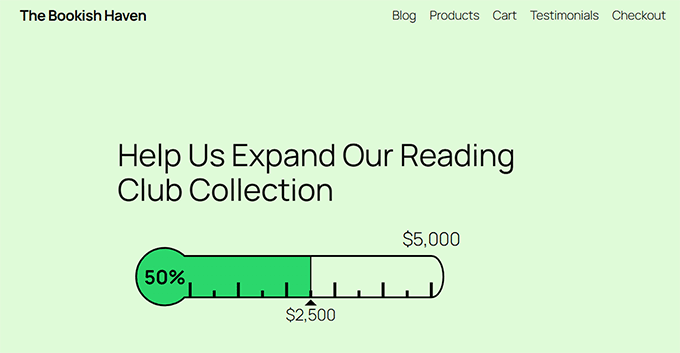
例えば、目標が5,000ドルで、2,500ドルが集まった場合、温度計は半分まで到達したことを示します。
ホームページ、寄付ページ、またはサイドバーのキャンペーンウィジェットに募金活動の温度計を表示できます。
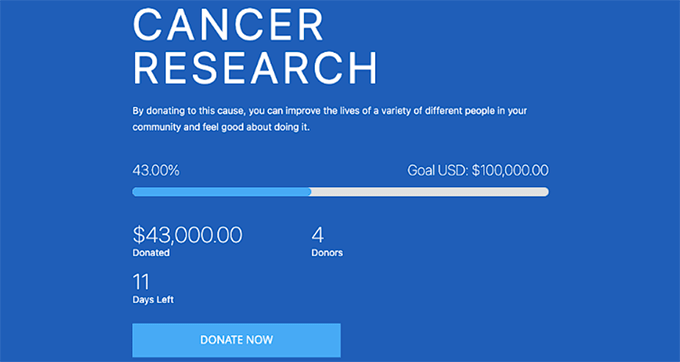
寄付フォームに直接追加して、寄付者が寄付しながら進捗状況を確認できるようにすることもできます。または、ウェブサイトの別のページに表示して、より多くの寄付を促すこともできます。
使用するプラグインによっては、寄付を受け取るたびに自動的に更新され、訪問者がリアルタイムで進捗状況を確認できるようにすることもできます。
募金活動の温度計はどのように寄付を増やしますか?
資金調達サーモメーターは単なる視覚的な要素ではありません。寄付を増やすための実績あるツールです。多くの非営利団体ウェブサイトでこれが機能するのを見てきましたが、その理由はいくつかあります。
- 目標勾配効果:人は進捗を見るのが好きです。そのため、キャンペーンが目標に近づくと、支援者はより寄付する意欲を感じます。この心理的原則は、キャンペーンが完了に近づくにつれて活動が増加することが多い理由を説明しています。
- 社会的証明:訪問者が他の人が寄付しているのを見ると、信頼が生まれます。彼らは、「他の人が寄付しているなら、それだけの価値があるはずだ」と考えます。これは、まさに社会的証明が機能している例です。
- 即時のモチベーション: 温度計はドナーに迅速なモチベーションを与えます。寄付のたびにバーが上昇するのを見ると、やりがいを感じ、より多くの人が支援するようになります。実際、調査によると、募金活動の温度計のような視覚的な進捗インジケーターは、寄付を15〜30%増加させる可能性があります。
さて、WordPressに募金活動の温度計を追加する効果的な方法を3つご紹介します。
以下のリンクを使用して、選択した方法にジャンプできます。
方法1:Charitable(非営利団体にとって最良の選択肢)で募金活動の温度計を追加する
WordPressで寄付を受け付け、募金活動キャンペーンを実行し、募金活動の温度計を表示する最良の方法を探しているなら、Charitableの使用をお勧めします。
これは非営利団体向けに作られたオールインワンの寄付プラグインであり、募金活動キャンペーンを作成および追跡するために必要なすべてが揃っています。

Charitableが際立っている主な機能はいくつかあります。
- 組み込みの進捗追跡: 目標にどれだけ近づいているかを正確に把握できます。
- 自動更新: 寄付を受け取るたびに温度計が満たされます。
- ドナー管理ツール: すべてのドナーを1か所で追跡できます。
- 自動化オプション: お礼メールの送信、定期的な寄付の管理などを行います。
これらのすべての機能により、このツールは募金活動キャンペーンを視覚的に魅力的に保ちながら、時間を節約します。詳細については、Charitableの完全なレビューをご覧ください。
ステップ1:WordPressサイトにCharitableをインストールする
まず、無料のCharitableプラグインをインストールして有効化する必要があります。詳細は、WordPressプラグインのインストール方法に関するチュートリアルをご覧ください。
注意: Charitableには無料プランがあり、寄付フォームに募金目標(進捗バー)を追加できます。
ただし、より多くのキャンペーンテンプレート、追加の決済ゲートウェイ、ピアツーピア募金などの高度な機能にアクセスしたい場合は、Proバージョンへのアップグレードをお勧めします。
Proプラグインを選択した場合は、ライセンスキーを入力する必要があります。これを行うには、WordPressダッシュボードからCharitable » Settingsページに移動し、「License Key」フィールドに貼り付けます。
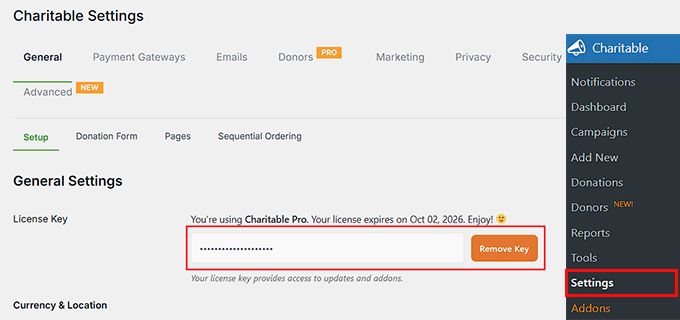
この情報は、Charitableウェブサイトのアカウントから取得できます。
ステップ2:新しい寄付キャンペーンを追加する
さて、最初の募金キャンペーンを作成する時間です。これを行うには、WordPressダッシュボードからCharitable » Add Newページに移動します。
まず、キャンペーンに名前を付けます。「コミュニティ図書館建設支援」や「地域動物保護支援」など、短くて分かりやすい名前を選ぶことをお勧めします。
この名前は寄付フォームとキャンペーンページに表示されるため、訪問者が簡単に認識できるものにしてください。
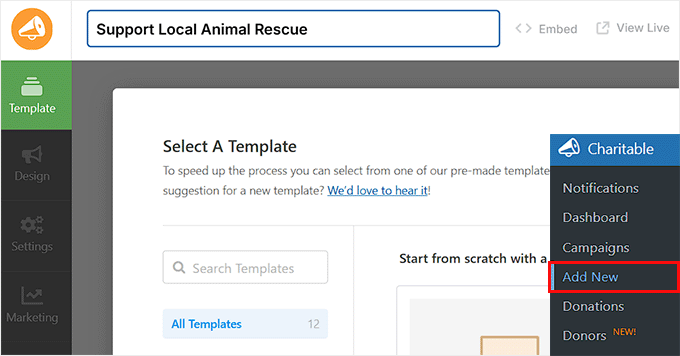
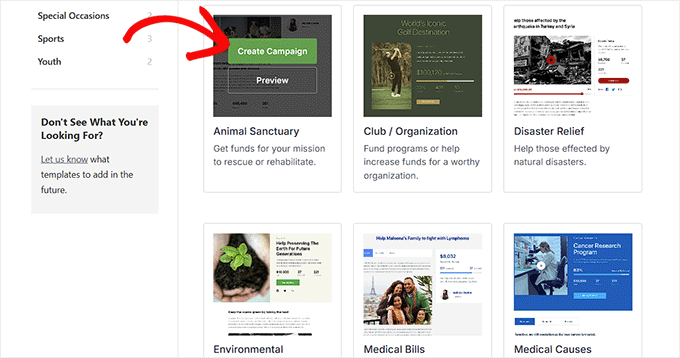
次に、キャンペーンテンプレートを選択します。Charitableにはいくつかの既成のオプションがあり、それぞれ異なるレイアウトと目標スタイルがあります。
例えば、アニマルサンクチュアリ、災害救援、医療関連、環境保護などが見られます。
テンプレートにあらかじめ募金用温度計が組み込まれているかどうかを確認するには、選択する前に「プレビュー」ボタンをクリックするだけです。これにより、キャンペーンに最適なデザインを選ぶことができます。
しかし、選択したテンプレートに温度計が含まれていない場合でも、心配いりません。ドラッグ&ドロップビルダーを使用して、どのテンプレートにも簡単に温度計を追加できます。
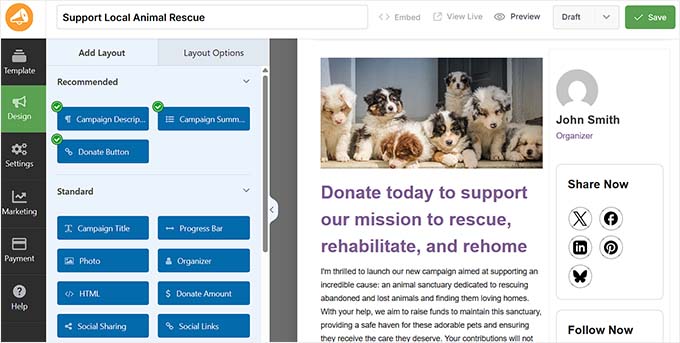
キャンペーンビルダーが開くと、右側にフォームプレビューが表示され、左側の列にフォームフィールドが表示されます。これらのフィールドをドラッグ&ドロップして、並べ替え、編集、または削除するだけです。
画像、動画、短い説明を追加して、あなたのストーリーを伝え、人々の寄付を促すこともできます。
さらに、寄付金額、寄付者名、メールアドレス、支払いオプションなどのフィールドをキャンペーンに合わせてカスタマイズできます。すべて編集可能なので、フォームを思い通りにデザインできます。
WordPressで繰り返し寄付フォームを作成する方法の詳細については、WordPressで繰り返し寄付フォームを作成する方法のチュートリアル全体をご覧ください。フォームをより柔軟にするための高度なフィールドとオプションの追加方法が説明されています。
ステップ3:募金活動サーモメーターの追加とカスタマイズ
Charitableを使用すると、寄付フォームに募金活動サーモメーターを簡単に追加できます。フォームプレビューにドラッグアンドドロップできる組み込みの進捗バーフィールドが付属しています。
フォームの上部(視認性が高い)、寄付ボタンのすぐ上(寄付する前にドナーを動機付けるため)、または下部(進捗の感覚でフォームを締めくくるため)など、好きな場所に配置できます。
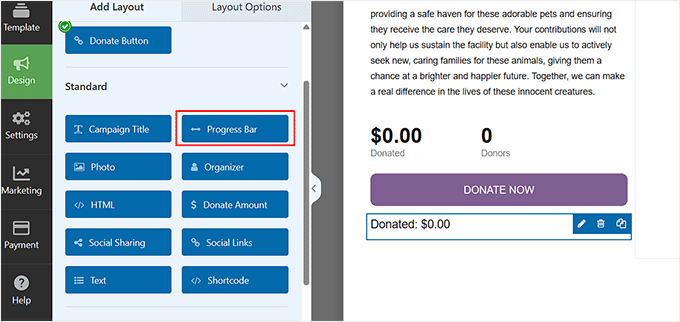
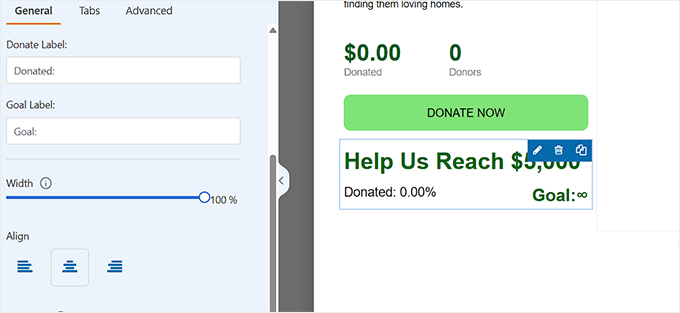
進捗バーフィールドを追加したら、それをクリックして左側の列の設定を開きます。
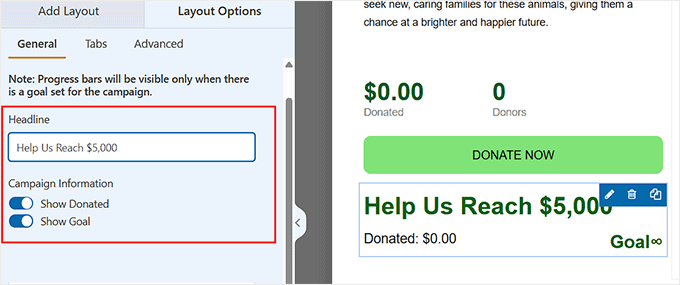
ここで、募金活動サーモメーターの見出しを追加することから始めます。このテキストは進捗バーのすぐ上に表示されるため、「現在の目標」や「5,000ドルの達成にご協力ください」など、明確なものを使用してください。
これにより、ドナーはバーが何を表しているかをすぐに理解できます。
次に、「寄付額を表示」と「目標を表示」のスイッチを切り替えます。これらのオプションは、調達された合計金額と全体の目標を表示します。
ドナーは現在の調達額と目標額の両方を見ることができるため、進捗状況の全体像を把握し、どのように貢献すれば募金目標を達成できるかを正確に理解できます。
その後、「目標ラベル」フィールドまでスクロールします。これは、ドナーに達成しようとしていることを示すために、募金活動サーモメーターの横に表示されるテキストです。
たとえば、目標:または私たちの目標:と書くことができます。
設定で後で設定すると、実際の目標金額(5,000ドルなど)がこのラベルの横に自動的に表示されます。
その下には、「寄付ラベル」フィールドが表示されます。このテキストは、キャンペーンですでに集まった金額の横に表示されます。トーンやスタイルに応じて、これまでに集まった金額: や 集まった寄付: のようにカスタマイズできます。
このラベルの横にある金額は、寄付を受け取るたびに自動的に更新されるため、手動で編集する必要はありません。
幅と配置オプションを調整して、募金活動サーモメーターがフォームのレイアウトにシームレスに収まるようにすることもできます。
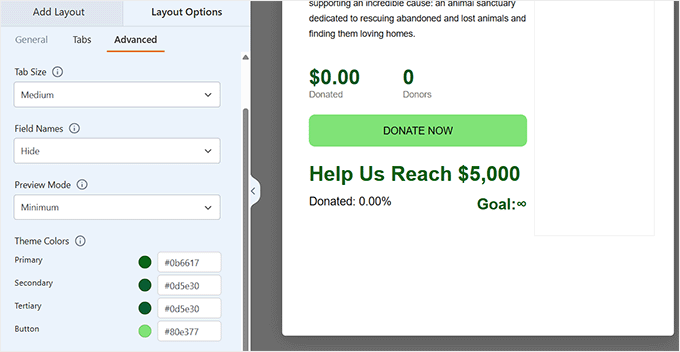
最後に、上部にある「詳細設定」タブに切り替えて、サーモメーターの外観をカスタマイズします。
ここで、ウェブサイトのデザインやキャンペーンのブランディングに合わせて、スタイル、サイズ、テーマカラーを選択できます。
ステップ 4: 募金活動サーモメーターの目標を設定する
サーモメーターが寄付フォームに追加されたので、募金目標を設定し、その他の重要なキャンペーン設定を構成する時期です。
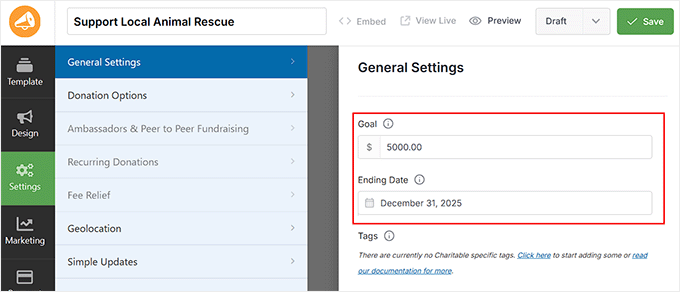
左側の列から「設定 » 一般設定」タブに切り替えます。ここで、「目標」フィールドに募金目標を設定できます。
これは、サーモメーターが測定するターゲットを設定します。寄付が入るたびに自動的に更新されるため、寄付者はリアルタイムの進捗状況を確認できます。
キャンペーンの終了日を設定することも推奨します。明確な締め切りを追加すると、時間の余裕がないことを知っていると人々は寄付する可能性が高くなるため、緊急性が生まれます。
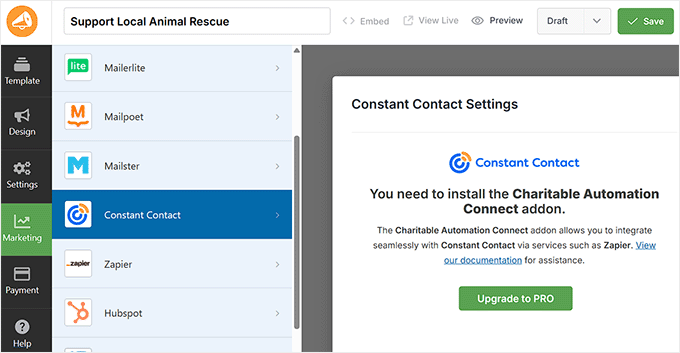
次に、「マーケティング」タブに移動して、キャンペーンをお気に入りのメールマーケティングサービス(Constant Contactなど)に接続します。
これにより、寄付者に自動的にフォローアップしたり、感謝のメールを送信したり、キャンペーンの進捗状況に関するアップデートを共有したりできます。
💡 プロのヒント: メール通知が寄付者の受信トレイに届くように、WP Mail SMTP を設定してください。これによりメールの配信が改善され、確認メール、領収書、更新情報が迷惑メールフォルダに振り分けられるのを防ぎます。
開始するには、メール設定を正しく設定する方法 に関するチュートリアルをご覧ください。
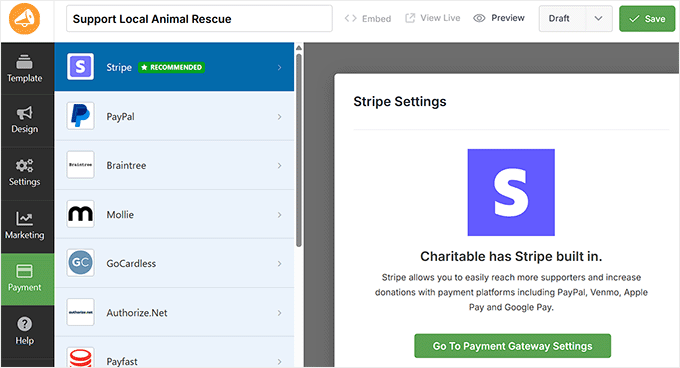
最後に、支払い タブに切り替えて、Stripe、PayPal、Braintree などの希望する決済ゲートウェイを接続します。接続が完了すると、寄付者は寄付フォームを通じてウェブサイトで安全に寄付できるようになります。
手順については、WordPressで国際的な寄付を受け付ける方法 に関するガイドをご覧ください。
ステップ 5: ファンドレイジングキャンペーンを開始する
キャンペーンが良さそうに見えたら、公開する準備が整いました。
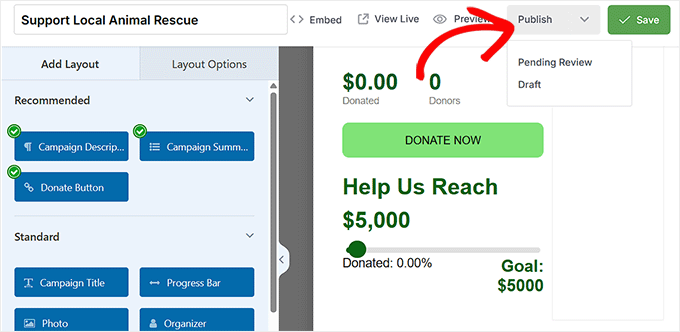
これを行うには、フォームを「公開」に切り替え、「保存」ボタンをクリックして変更を保存します。
その後、チャリタブルブロックを使用して、どこにでも募金フォームを埋め込むことができます。
任意のページまたは投稿を開き、「チャリタブルキャンペーン」ブロックを追加して、ドロップダウンからキャンペーンを選択するだけです。
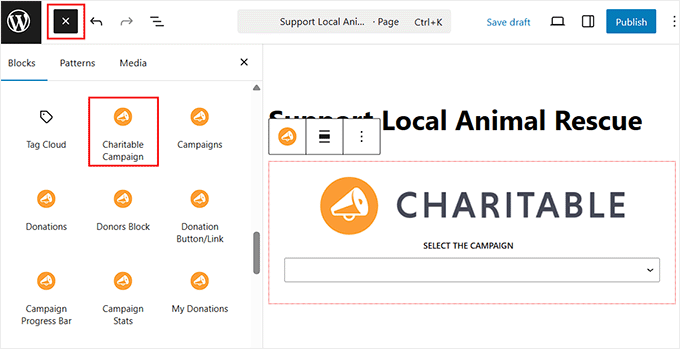
完了したら、「更新」または「公開」ボタンをクリックして設定を保存します。
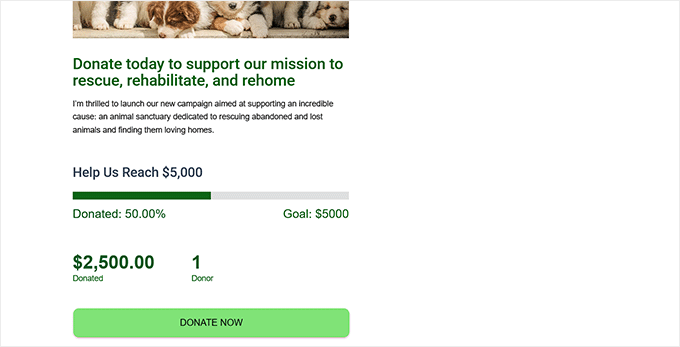
ここに、募金活動の温度計がサイトにどのように表示されるかの簡単なプレビューを示します。
ステップ6:募金活動の温度計を管理および追跡する
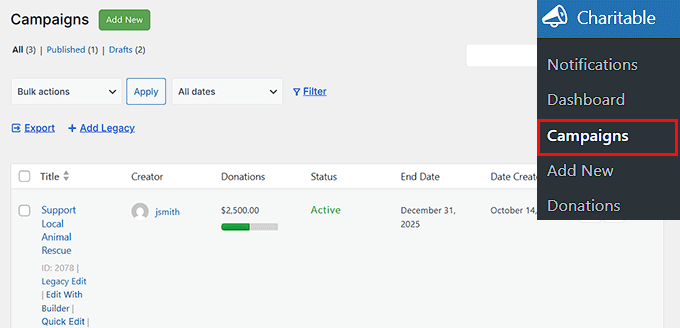
WordPressダッシュボードから直接キャンペーンのパフォーマンスを簡単に監視することもできます。
チャリタブル » 寄付に移動すると、各キャンペーンが募金活動の温度計とともにリストされ、リアルタイムの進捗状況が表示されます。
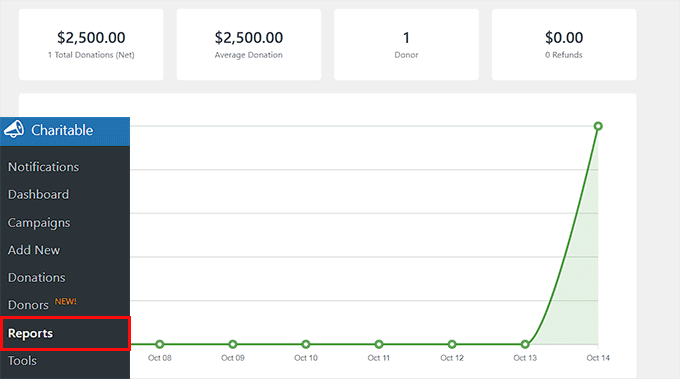
温度計を追加した後、レポートページにアクセスして、募金活動のパフォーマンスの詳細な概要を取得することもできます。
ここでは、総寄付額、総寄付者数、平均寄付額などのグラフと主要な統計情報を見つけることができ、キャンペーンの状況を明確に把握できます。
変更が必要な場合は、キャンペーン設定から募金目標を更新したり、キャンペーンの終了日を延長したりできます。
この柔軟性により、勢いを維持し、募金活動の成長に合わせて目標を調整することができます。
方法2:寄付温度計プラグインで募金活動の温度計を追加する(無料オプション)
募金活動の進捗状況を迅速かつ無料で表示したい場合は、寄付温度計プラグインが最適です。
軽量で、使い方が非常に簡単です。ただし、寄付が集まるたびに、手動で目標金額に対する達成額を更新する必要がある点にご注意ください。
この方法は、寄付者追跡や支払い連携などの機能が不要な、小規模なコミュニティの募金活動、学校のプロジェクト、または個人のチャリティ活動におすすめです。
ステップ1:寄付金温度計プラグインのインストールと有効化
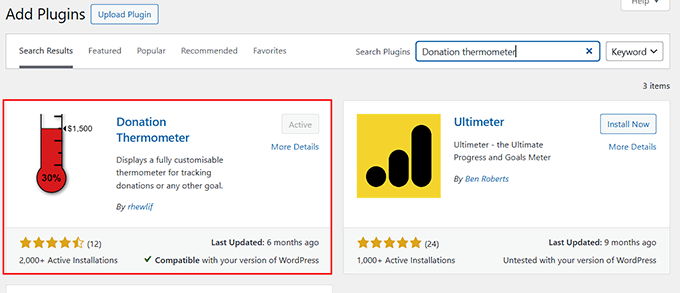
まず、Donation Thermometer プラグインをインストールして有効化することから始めます。
これを行うには、プラグイン » 新規追加 ページに移動し、「Donation Thermometer」を検索してください。
詳細な手順については、WordPressプラグインのインストール方法に関するガイドも参照してください。
ステップ2:募金目標の設定
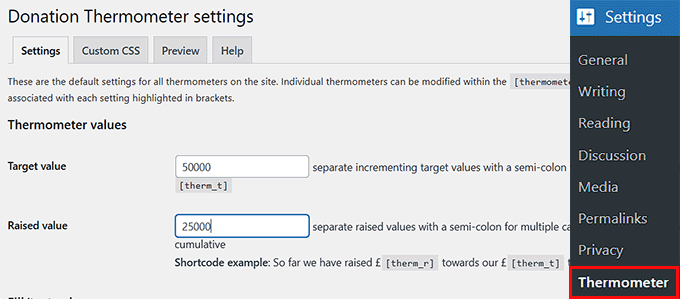
プラグインを有効化したら、WordPressダッシュボードから 設定 » 温度計 ページに移動します。ここで、募金温度計の目標を設定します。
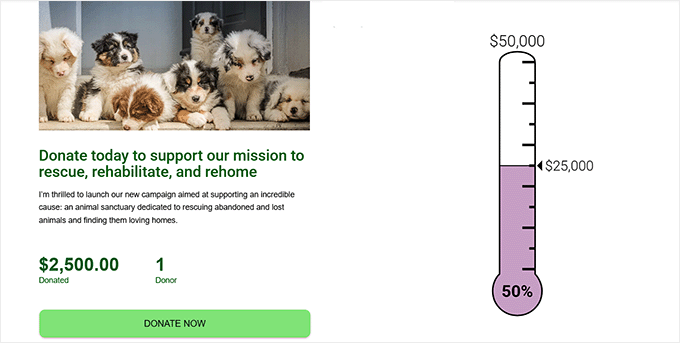
「温度計の値」セクションで、「目標値」を入力します。これは、キャンペーンで調達したい総額です(例:50000)。
次に、「達成額」を入力します。これは、すでに集まった金額を示します(例:25000)。まだ何も集まっていない場合は、このフィールドは空白のままにしておくことができます。
このプラグインは、達成額を自動的に更新しないことに注意してください。
寄付を受け取るたびに、設定ページに戻る必要があります。そして、「達成額」フィールドを手動で更新して、現在の進捗状況を反映させてください。
ステップ3:募金温度計の外観のカスタマイズ
募金目標と達成額を設定したら、温度計を読みやすく、視覚的に魅力的にするためのいくつかの重要な設定を調整します。
温度計の向きから始めます。
縦長(ポートレート)または横長(ランドスケープ)を選択できます。ポートレートは、寄付者がすぐに認識し期待するクラシックな温度計のデザインに似ているため、通常はより良い選択肢です。
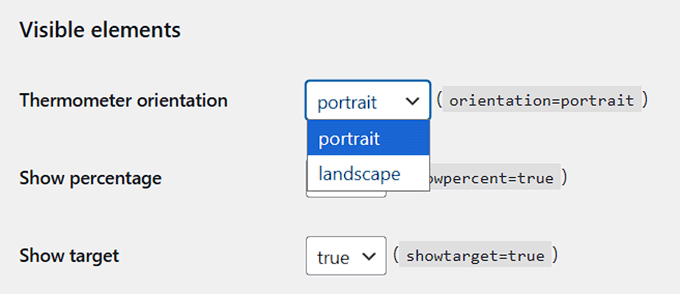
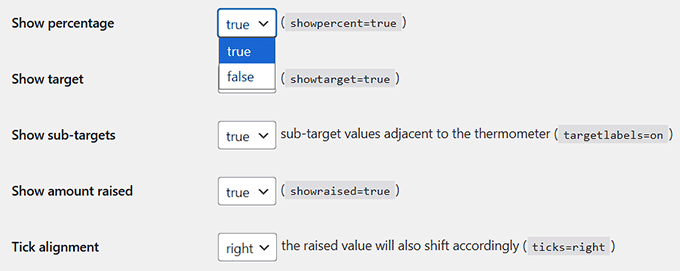
次に、ドロップダウンメニューから「True」を選択して、パーセンテージ、目標金額、および調達済み金額が表示されるようにします。
パーセンテージは、目標達成までの進捗状況を寄付者に素早く視覚的に把握させ、目標金額と調達済み金額は透明性を提供し、信頼構築に役立ちます。
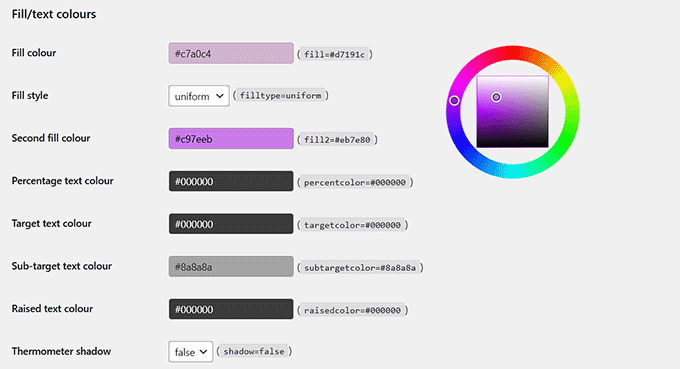
その後、温度計がページ上で目立つように、塗りつぶし色を選択します。
微妙なグラデーション効果が必要な場合は、2番目の塗りつぶし色を追加することもできます。
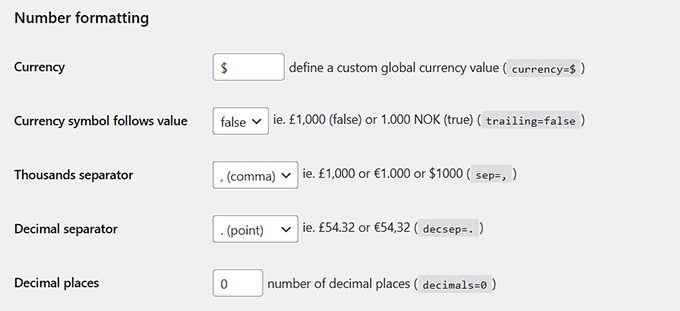
最後に、金額をすっきりと読みやすくするために、数値フォーマットを調整します。
これには、通貨記号(例:$)の設定、桁区切り文字(読みやすいのは,)、および小数点以下の桁数(通常は整数で0)の設定が含まれます。
これらの簡単な調整で、募金活動の進捗状況を明確に伝えるプロフェッショナルな温度計を作成できます。ただし、他の設定も確認し、好みに合わせてカスタマイズすることをお勧めします。
すべての設定に満足したら、「変更を保存」ボタンをクリックして設定を保存します。
ステップ4:温度計をサイトに追加する
さて、訪問者が見える場所に募金活動の温度計を設置する時間です。このプラグインは温度計を表示するだけで、寄付フォームは含まれていないため、最大限のエンゲージメントを得るためにサイドバーに追加することをお勧めします。
サイドバーは通常、ほとんどのページに表示されるため、訪問者はサイトを閲覧しながら簡単に進捗状況を追跡できます。
これを行うには、WordPressダッシュボードから外観 » ウィジェットに移動します。そこに表示されたら、左側のメニューから「ショートコード」ブロックを展開し、追加します。
次に、次のショートコードを貼り付けて温度計を表示します。
[thermometer]
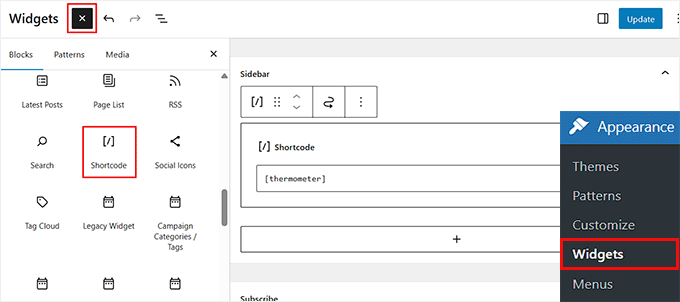
その後、「更新」ボタンをクリックして設定を保存します。
これが、あなたのウェブサイトに表示される募金活動サーモメーターの外観です。
ブロックテーマを使用している場合、ダッシュボードにクラシックなウィジェットメニューは表示されないことに注意してください。その場合は、外観 » エディターに移動し、ホームページテンプレートを開いてください。
これで、画面にフルサイトエディターが開きます。ここで、+アイコンをクリックしてブロックメニューを開き、「ショートコード」ブロックをサーモメーターを表示したい場所にドラッグアンドドロップします。
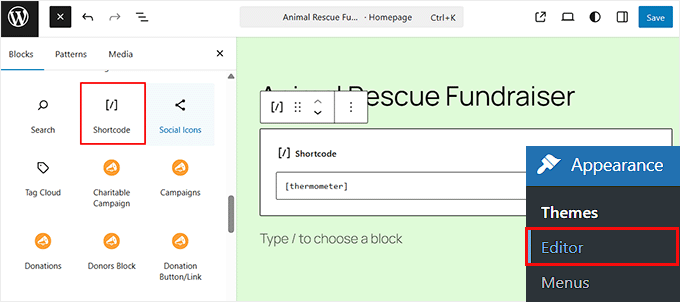
ブロックに次のショートコードを貼り付け、上部にある「保存」をクリックします。
[thermometer]
これで、サイトにアクセスして募金活動サーモメーターの外観を確認できます。
方法3:Formidable Formsを使用して募金活動サーモメーターを追加する(複雑でカスタマイズ可能な寄付フォームに最適)
より複雑でカスタマイズ可能な寄付フォームと募金活動サーモメーターを作成したい場合は、Formidable Formsが最適です。
これは高度なフォームビルダーであり、寄付フォームからイベント登録、非営利団体のサインアップなど、あらゆる種類のフォームを作成できます。
チャリティトラッカーテンプレートも付属しており、募金活動サーモメーターをすばやく簡単に設定でき、カスタマイズを完全に制御できます。

専用の寄付プラグインとは異なり、募金活動に特化しているわけではありません。主な目的が寄付フォームだけの場合は、オーバースペックになる可能性があります。
ただし、ボランティア申請やイベントサインアップなど、他の複雑なフォームも必要な場合や、より包括的なフォーム作成ソリューションを探している場合には最適です。
その機能の詳細については、Formidable Formsの詳細レビューをご覧ください。
ステップ 1: Formidable Forms のインストールと有効化
まず、Formidable Forms (ビジネスプラン以上) にサインアップする必要があります。これにより、募金活動の温度計を表示するために必要な、Visual Views アドオンやアプリケーションテンプレートなどの高度な機能が利用可能になります。
アカウントにサインアップしたら、WordPress のダッシュボードに移動する必要があります。ここで、無料の Formidable Forms Lite プラグインをインストールして有効化する必要があります。この無料バージョンは、すべてを機能させるための基本プラグインとして必要です。
完全なチュートリアルについては、WordPressプラグインのインストール方法に関するチュートリアルをご覧ください。
次に、Formidable » グローバル設定ページに移動し、ライセンスキーを入力します。この情報は、ウェブサイトのFormidable Formsアカウントで見つけることができます。

次に、WordPressダッシュボードのFormidable » アドオン画面に移動します。「Visual Views」アドオンを見つけて、トグルを切り替えて有効にする必要があります。
このアドオンは、寄付を美しい募金活動の温度計で表示するための鍵となります。フォームデータ(各寄付を含む)を取得し、自動的に更新されるプログレスバーとして表示します。
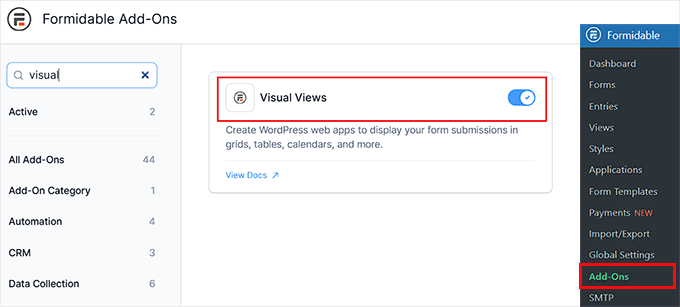
Visual Viewsを使用すると、温度計の外観やサイト上の表示場所を完全にカスタマイズでき、募金活動に機能性と柔軟性の両方を提供します。
ステップ2:支払いゲートウェイの追加と設定
アドオンセクションにいるので、お好みの支払いアドオンもインストールすることをお勧めします。
このステップは重要です。なぜなら、組み込みの支払いフィールドを備えた寄付フォームの作成方法を説明するからです。支払いゲートウェイを接続することで、人々がフォームを通じて実際に寄付できるようになります。
Formidable Formsは、StripeやPayPalなどの一般的なオプションをサポートしているため、非営利団体や募金活動に最適なものを選ぶことができます。
ほとんどのユーザーにとって、Stripeは最も簡単な選択肢です。クレジットカードやデビットカード、Apple Pay、Google Payなどの複数の支払いタイプを処理し、寄付を安全に保ちます。

アドオンを有効にした後、ダッシュボードからFormidable » グローバル設定 » 支払いページに移動し、「Stripeに接続」ボタンをクリックします。
Formidable Forms アカウントを連携できるようになりました。
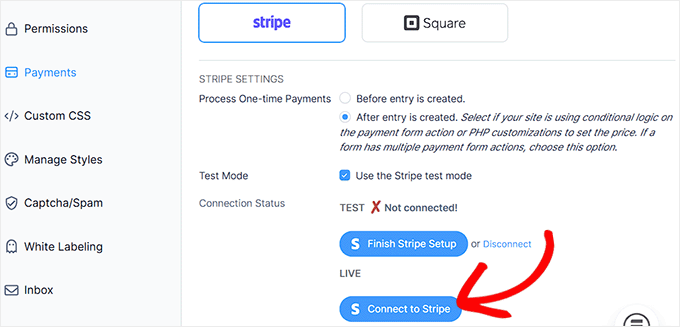
完了すると WordPress にリダイレクトされ、緑色のチェックマークが表示され、Stripe アカウントが正常に接続されたことが確認されます。
これで、チャリティテンプレートを通じて収集された寄付は、募金活動の温度計を自動的に更新します。
ステップ 3: チャリティトラッカーテンプレートを使用する
次に、Formidable Forms チャリティトラッカーアプリケーションテンプレートをインストールします。このテンプレートをいくつかのデモキャンペーンで試しましたが、セットアップ時間を大幅に短縮できます。
これは、迅速な募金活動を開始するために必要なすべてのコンポーネントを自動的に作成します。
- 寄付およびチャリティフォーム – 寄付者情報を収集し、寄付を追跡するため。
- 温度計、円形、および水平プログレスバービュー – 募金活動の進捗状況を視覚的に表示するため。
- 寄付および進捗追跡用の事前構築済みページ – 公開またはカスタマイズ可能。
開始するには、Formidable » Applications ページに移動し、「Charity Tracker」テンプレートを見つけます。
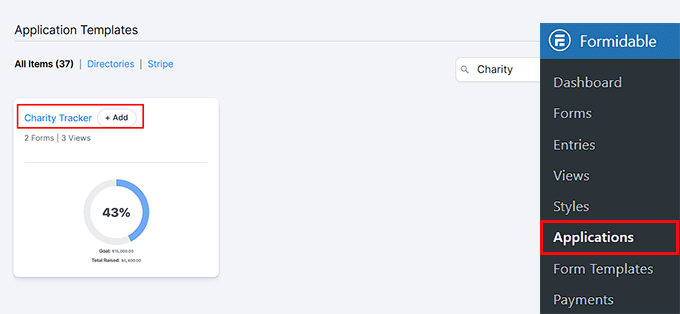
ここで、「Add」ボタンをクリックします。
これによりポップアップが表示され、「Install Application」をクリックする必要があります。

これを行うと、別のポップアップが表示され、アプリケーションに名前を付けるように求められます。
後で編集または削除したい場合にキャンペーンを認識するのに役立つ名前を使用できます。その後、「Install Application」ボタンをもう一度クリックして確認します。
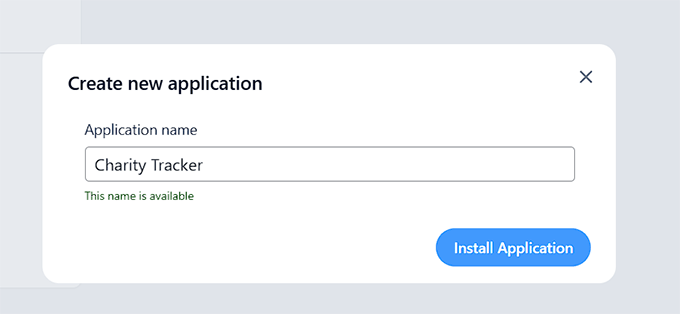
Formidable Forms は、次のものを含む完全なチャリティ追跡セットアップを作成します。
- チャリティ詳細フォーム
- チャリティ寄付フォーム
- チャリティ寄付水平プログレスバー
- チャリティ寄付円形プログレスバー
- 慈善寄付金温度計プログレスバー
- 慈善寄付金送信ページ
- 慈善進捗トラッカーページ
これらのコンポーネントはすべてリンク済みで、すぐに使用できます。ここから「アプリケーションを開く」ボタンをクリックするだけです。
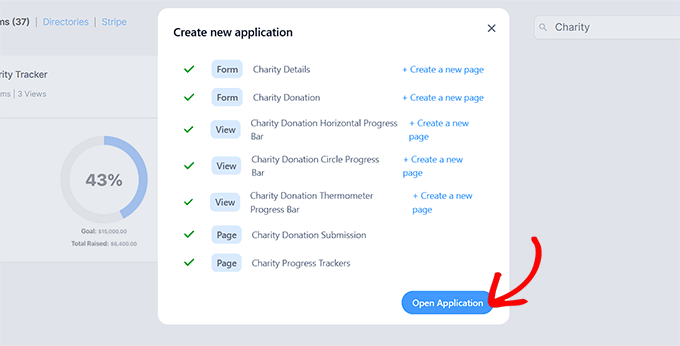
これにより、新しく作成されたアプリケーションの内部が表示され、フォーム、ページ、およびプログレスバービューを確認できます。
ステップ4:慈善団体と募金目標を設定する
テンプレートがセットアップされたので、募金温度計を機能させるフォームを設定する時期です。
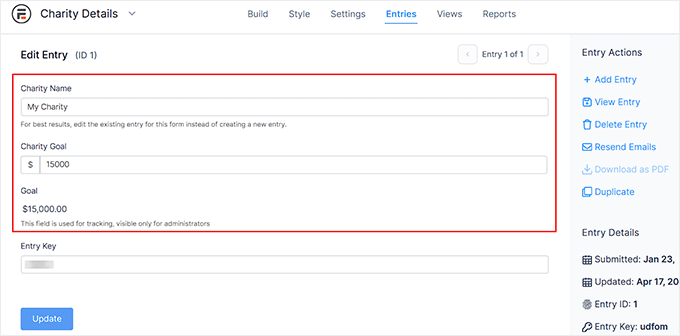
慈善団体詳細フォームから始めることをお勧めします。ここでキャンペーンの名前と募金目標を定義します。
そのためには、Formidable » Entries ページに移動します。慈善団体詳細フォームと慈善寄付金フォームの両方がすでに作成されているのがわかります。
ここで、慈善団体詳細フォームの下にある「編集」をクリックして開きます。
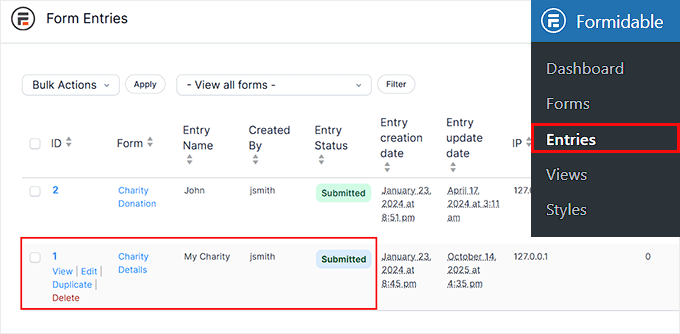
これにより、慈善団体の名前(例:あなたの目的やキャンペーンの名前)を入力できる新しい画面が表示されます。慈善目標(調達したい総額)も設定できます。
このフォームは内部使用専用であることを覚えておいてください。訪問者には表示されないため、あなたまたはあなたのチームが管理および更新するためのものです。
詳細を入力したら、「更新」ボタンをクリックして設定を保存します。
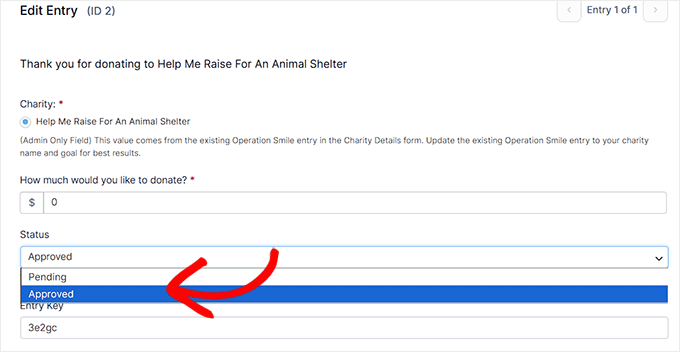
次に、慈善寄付金フォームのエントリを確認する必要があります。この同じページで、「慈善寄付金」フォームの下にある「編集」リンクをクリックします。
ここで、「ステータス」フィールドがドロップダウンメニューから「承認済み」に設定されていることを確認してください。
これにより、テストまたは保留中の寄付が、入金された際に募金温度計に正しく表示されるようになります。
このフォームは慈善トラッカーテンプレートと連携するようにすでに設定されているため、他の設定を調整する必要はありません。
次に、Formidable » Applications ページに戻ります。ここで、慈善寄付金温度計プログレスバーをカスタマイズします。
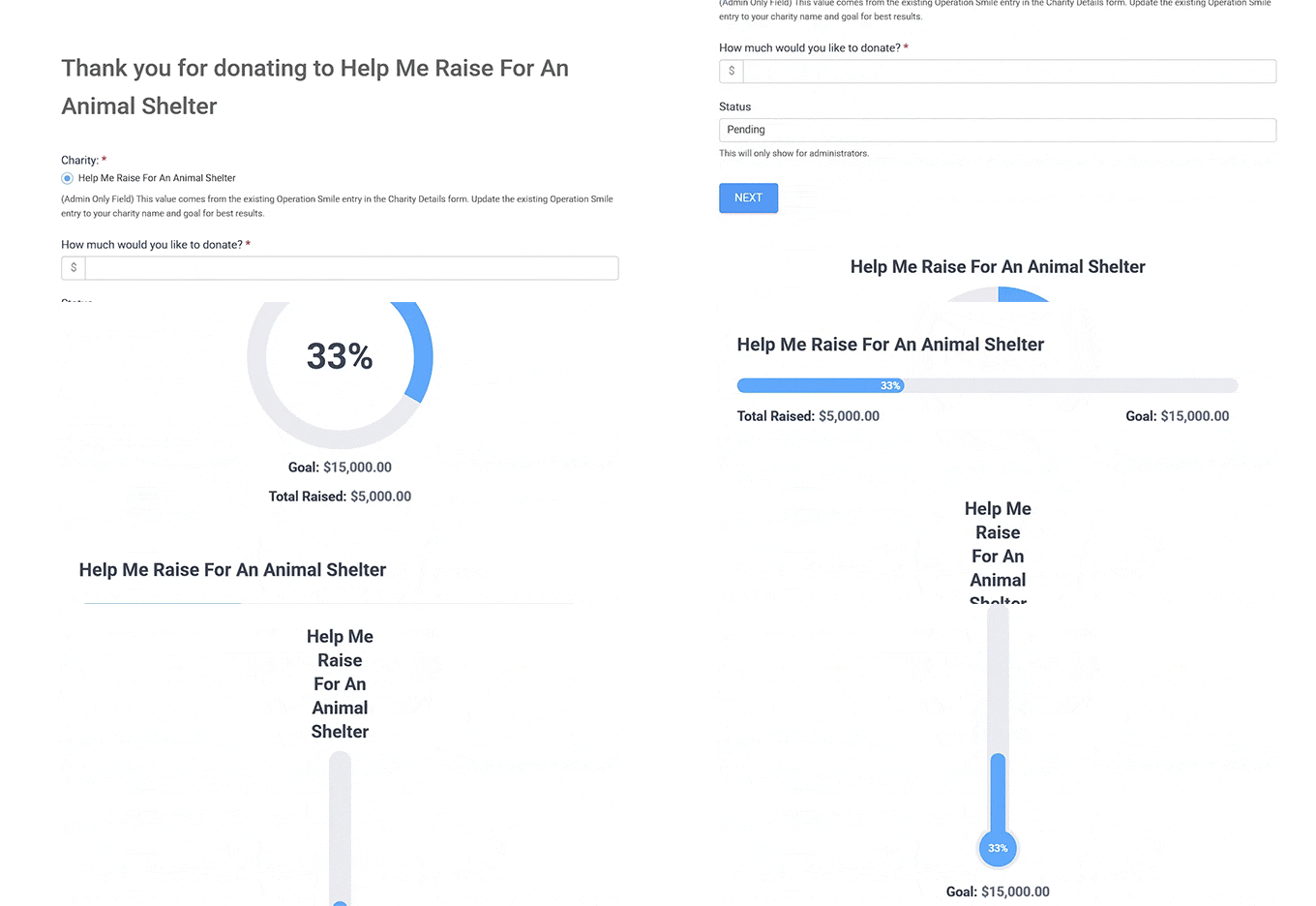
Formidableには、温度計、横棒、円形プログレスバーの3つのスタイルがあります。
目標達成に向けた進捗状況を視覚的に分かりやすく、瞬時に伝えることができるため、私はサーモメーター表示を好みます。
チャリティ寄付サーモメーターのプログレスバーの下にある「編集」リンクをクリックします。
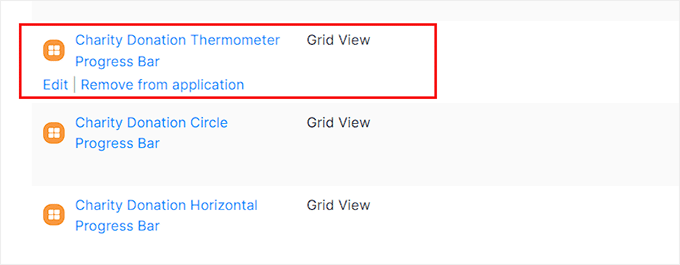
これにより、サーモメーターの外観を調整できるFormidable Viewsビルダーが開きます。
左側のパネルから、タイポグラフィ、背景色、角丸、パディングなどをカスタマイズして、サイトのブランディングに合わせることができます。
一番良いところは?サーモメーターはすでに寄付フォームにリンクされているため、手動で接続したり、追加の設定を行ったりする必要はありません。
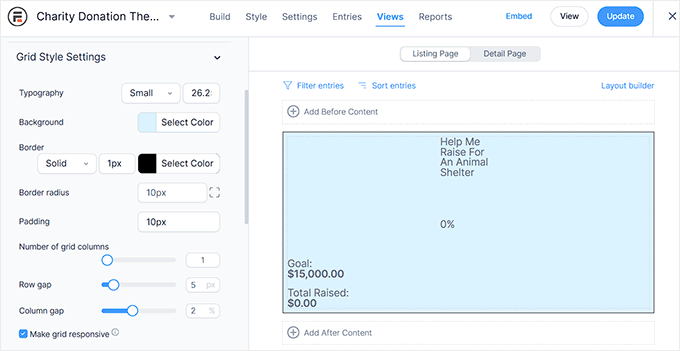
見栄えに満足したら、上部にある「更新」ボタンをクリックして変更を保存します。
ステップ5:寄付フォームとサーモメーターの表示
さて、寄付フォームと募金サーモメーターをウェブサイトに表示する時間です。
これを行うには、Formidable » Applications ページに移動し、Charity Donation Submission の下にある「編集」リンクをクリックします。
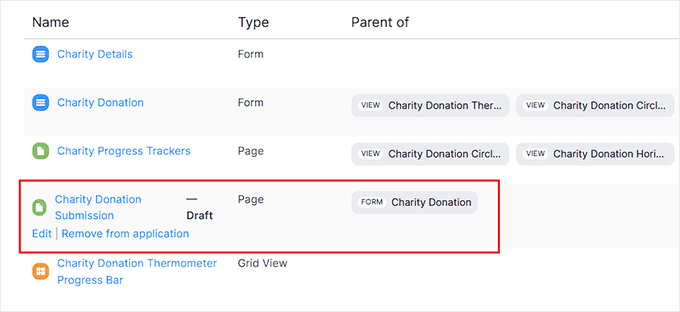
これによりブロックエディターが開かれ、寄付フォームがすでに自動的に追加されていることがわかります。
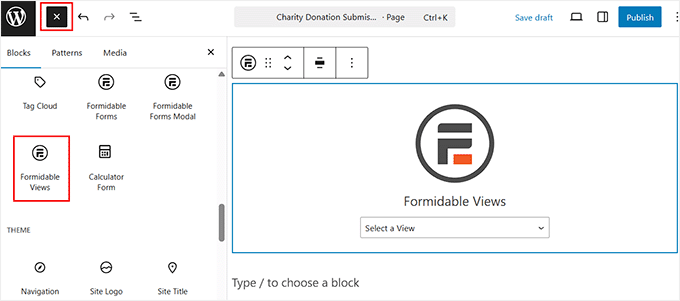
次に、左側の列からブロックメニューを開き、「Formidable Views」ブロックを検索します。それをページにドラッグアンドドロップします。
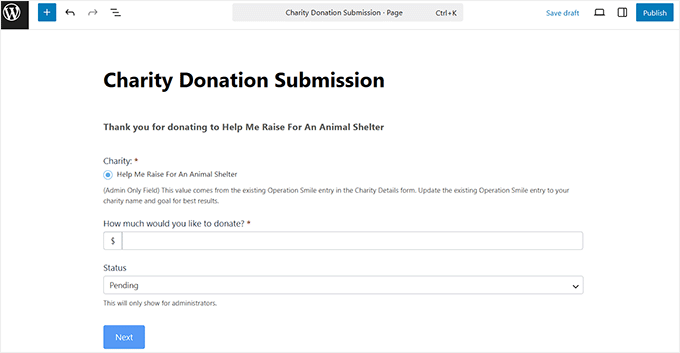
追加したら、ブロック内のドロップダウンを使用して、以前に作成した募金活動サーモメーターを選択します。
レイアウトに満足したら、上部にある「公開」ボタンをクリックして変更を保存します。
これで、寄付フォームと募金活動サーモメーターがサイトで公開されました。
WordPressサイトにアクセスしてページをプレビューし、すべてが意図したとおりに見えることを確認することをお勧めします。
寄付フォームと募金活動サーモメーターの両方が同じページに表示され、新しい寄付が入るたびに自動的に更新されるはずです。
💡WordPressでの寄付を増やすためのボーナスのヒント
募金活動サーモメーターが公開されたので、寄付者はリアルタイムで進捗状況を確認できます。
ただし、さらに多くの寄付を奨励するためにできることがいくつかあります。これらのヒントは、募金活動キャンペーンをより効果的にするのに役立つことがわかりました。
- 定期的な寄付を有効にする: 寄付者に毎月自動的に寄付してもらうことで、安定した収益の流れを生み出します。
- 手数料回収オプションを有効にする: 寄付者が取引手数料を負担できるようにすることで、非営利団体は寄付額の全額を受け取ることができます。
- キャンペーンの締め切りで緊急性を生み出す: 明確な終了日またはカウントダウンを使用して、目標に近づくにつれてより迅速な寄付を促します。
- ピアツーピアの募金活動を利用する: サポーターに独自のミニキャンペーンを作成させ、友人や家族と共有してもらうことで、リーチを拡大しましょう。
これらのヒントは、募金活動を最大限に活用するのに役立ちます。その他のアイデアについては、非営利団体への寄付を増やす方法に関するガイドをご覧ください。
WordPressで募金活動の温度計を追加することに関するよくある質問
サイトに募金活動の温度計を追加するのは非常に簡単ですが、それらがどのように機能するか、そしてそれらで何ができるかについて、いくつか質問がありました。
ここでは、いくつかの簡単なFAQで疑問を解消します。
寄付を受け取ると、募金活動の進捗バーは自動的に更新されますか?
はい! CharitableやFormidable Formsを含むほとんどのWordPress募金活動プラグインは、寄付が行われるたびにリアルタイムで温度計を自動的に更新します。これにより、寄付者は常に現在の進捗状況を確認できます。
ただし、Donation Thermometerプラグインのようなシンプルなツールを使用する場合は、手動で金額を更新する必要があります。
異なるキャンペーンのために複数の募金活動温度計を持つことはできますか?
もちろんです。キャンペーンごとに必要な数の温度計を作成でき、それぞれに独自の目標、スタイル、サイト上の配置を設定できます。
Charitableはどのような支払い方法をサポートしていますか?
Charitableは、StripeやPayPalなどの一般的な決済ゲートウェイと統合されており、サイト上で直接安全に寄付を受け付けることができます。
募金活動の温度計でオフラインの寄付を追跡できますか?
はい。オフラインの寄付を手動で追加できるため、温度計はオンラインの寄付だけでなく、すべての貢献を正確に反映します。
Charitableで作成できる募金活動キャンペーンの数に制限はありますか?
いいえ。複数のキャンペーンを同時に実行できるため、異なる募金目標を同時に管理および追跡できます。
この記事が、WordPressで募金活動用温度計を簡単に作成する方法を学ぶのに役立ったことを願っています。また、WordPressでPayPalの寄付ボタンを追加する方法に関するガイドや、WordPressで寄付者ポータルを作成するチュートリアルもご覧ください。
この記事が気に入ったら、WordPressのビデオチュートリアルについては、YouTubeチャンネルを購読してください。 TwitterやFacebookでもフォローできます。


質問や提案はありますか?コメントを残して、議論を開始してください。