


WordPressには、ウェブサイトの管理をより簡単、高速、強力にするための隠されたショートカットが満載です。しかし、正直に言うと、これらのヒントを自分で見つけるには、数年とは言わないまでも数ヶ月かかることがあります。😅
16年以上にわたりWordPressで作業してきた経験から、時間とリソースを節約できた数多くのヒントを習得しました。
ワークフローを高速化する巧妙なハックであれ、カスタマイズを容易にするあまり知られていない機能であれ、これらのヒントは私たち自身のサイトでテストおよび使用されています。
一番良いところは?すべてを苦労して見つける必要はありません。専門家が承認したWordPressのトリックをまとめたので、スキルをレベルアップし、初心者でもプロのようにサイトを管理できます。🚀
ゲームを変えるWordPressハックを発見する準備はできましたか?始めましょう!👇

この記事で紹介されているWordPressのヒント、トリック、ハックのすべてをここにリストアップします。興味を引かれたものに自由にジャンプしてください。
- カスタムホームページを使用する
- WordPressにGoogle Analyticsをインストールする
- WordPress管理ディレクトリのパスワード保護
- 行と列で画像を表示
- ユーザーがコメントを購読できるようにする
- ログイン試行回数の制限
- ホームおよびアーカイブページでの抜粋(投稿概要)の表示
- カスタムデフォルトのGravatar画像を追加
- WordPressテーマにカスタムCSSを追加する
- WordPressをカスタマイズするためのインスペクト要素ツールの使用
- Facebookのサムネイル画像を追加する
- RSSフィードにアイキャッチ画像または投稿サムネイルを追加
- RSSフィードに抜粋を表示する
- テキストウィジェット内でショートコードを使用する
- WordPressのメール到達性を改善する
- RSSフィードに記事コンテンツを追加する
- RSSフィードでの投稿遅延
- サイトにソーシャルメディアフィードを表示する
- リンクナビゲーションメニューに画像アイコンを追加する
- ナビゲーションメニューのリンクを新しいウィンドウで開く
- WordPressにフルスクリーン検索オーバーレイを追加する
- 固定フローティングナビゲーションメニューを追加する
- WordPressの投稿に複数の著者を追加する
- WordPressのページにカテゴリを追加する
- コンピュータ上にローカルWordPressサイトを作成する
- WordPressでコメントの総数を表示
- WordPressで登録ユーザーの総数を表示
- WordPressで新しい画像サイズを作成
- WordPressでリダイレクトを簡単に設定
- カテゴリをタグに変換、またはその逆
- カテゴリとタグ間で投稿を一括移動
- 投稿の最終更新日を表示
- WordPressで相対日付を表示する方法
- WordPressのバージョン番号を削除する
- WP-Adminにアクセスできない場合のWordPress URLの更新
- WP-adminにアクセスできない場合にすべてのプラグインを無効化
- カスタム404エラーページを作成する
- 投稿URLにカテゴリを含める
- WordPressでランダムな投稿を表示
- WordPressサイトでのユーザー登録を許可する
- WordPressでカスタムユーザー登録フォームを作成
- RSSフィードから特定のカテゴリを除外
- WordPressで抜粋の長さを変更
- WordPressで動的な著作権日付を表示
- WordPressでユーザー名を変更する方法
- コメントに「いいね」または「よくないね」を許可する
- WordPressの投稿またはページを複製する
- ユーザーにWordPressサイトへの投稿を許可する
- WordPressでコメント通知メールをオフにする
- WordPressの送信メールの送信者名を変更
- WordPress投稿の作成者を変更する
- WordPressで投稿編集画面を再配置する
- ブログページに表示される投稿数を変更
- 古い記事のコメントを自動的に閉じる
- 長い投稿をページに分割する
- 自動更新メールを無効にする
- WordPressでログインエラーを非表示にする
- 58. WordPressでのSVGファイルアップロードを許可する
1.カスタムホームページを使用する
デフォルトでは、WordPressはウェブサイトのホームページに最新の投稿を表示します。これを変更して、任意のページをサイトのホームページとして使用できます。
まず、WordPressで新しいページを作成する必要があります。このページをHomeと名付けることができます。
次に、別のページを作成し、このページを「ブログ」と呼びます。このページはブログ投稿を表示するために使用します。
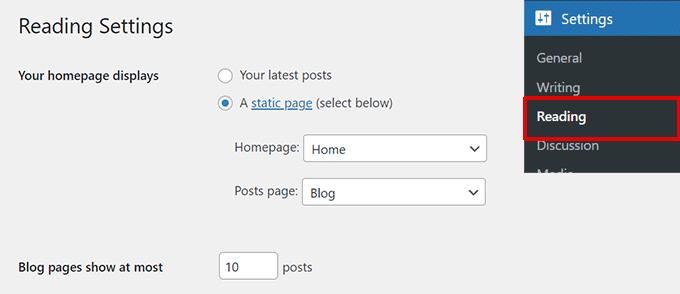
WordPress管理画面の設定 » 表示設定ページに移動し、「フロントページの表示」オプションの下にある「静的ページ」に切り替えます。
その後、作成したばかりのページをホームページとブログページとして選択できます。
ホームページ用のカスタムテンプレートを作成することもできます。
1. サイトエディターでカスタムテンプレートを作成する
WordPressサイトで新しいブロックテーマを使用している場合は、フルサイトエディターを使用してホームページのカスタムテンプレートを作成できます。
外観 » エディターページに移動し、テンプレート選択画面の上部にある「新規追加」ボタンをクリックするだけです。
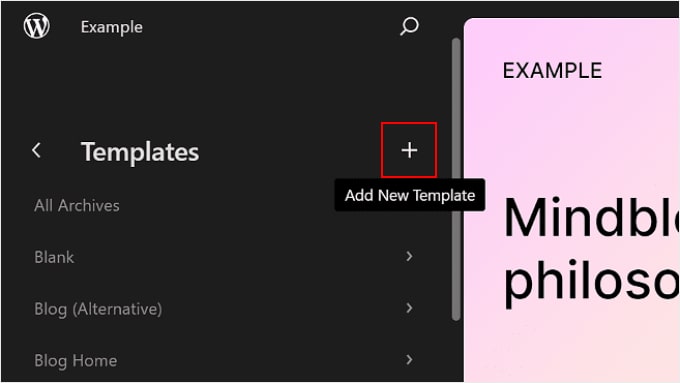
ドロップダウンメニューから、作成したいテンプレートの種類を選択できます。ヘッダーやその他の設定が自動的に含まれるフロントページを選択するか、最初から始めるカスタムテンプレートを選択できます。
カスタムテンプレートを選択した場合、テンプレートに名前を付けるように求められます。その後、サイトエディターが開いて編集できるようになります。
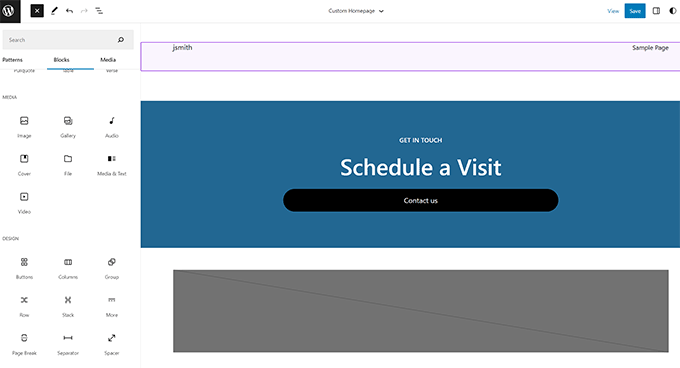
ブロックエディターでカスタムテンプレートをデザインできます。完了したら、変更を保存することを忘れないでください。
作成したホームページを編集できるようになりました。ページ編集画面で、ページ設定パネルの「概要」ボックスの下にある「テンプレート」オプションをクリックしてください。
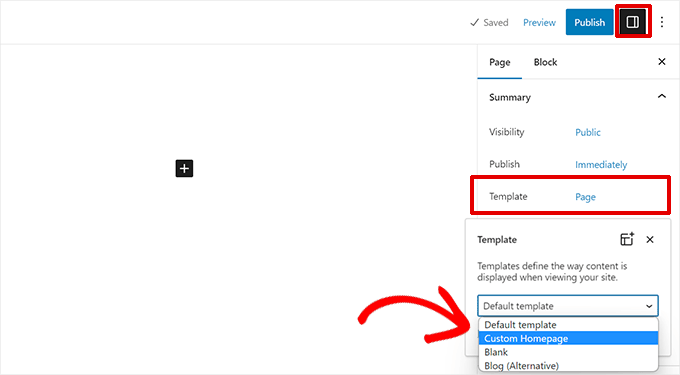
ここからカスタムホームページテンプレートを選択します。
ページを編集し続けるか、変更を保存して公開して、カスタムホームページデザインを実際に確認できます。
2. カスタムテンプレートを手動で作成する
古いテーマを使用している場合や、コードを手動で記述したい場合は、この方法を使用できます。
コンピュータ上にプレーンテキストエディタを使用して新しいファイルを作成し、その先頭にこのコードを追加するだけです。
<?php /* Template Name: Custom Homepage */ ?>
このファイルをデスクトップにcustom-homepage.phpとして保存します。
次に、FTPクライアントを使用してウェブサイトに接続し、/wp-content/themes/your-current-theme/ フォルダに移動します。次に、先ほど作成したファイルをテーマフォルダにアップロードします。
WordPress管理画面に戻り、ホームページを編集してください。
右側の投稿設定列にある概要メタボックスの下で、カスタムホームページテンプレートを選択できるようになります。
これで、このページは完全に空になり、何も表示されなくなります。カスタムHTML/CSSとWordPressテンプレートタグを使用して、独自のページレイアウトを作成できます。
ドラッグアンドドロップツールを使用して簡単に作成するために、ページビルダープラグインを使用することもできます。
詳細については、WordPressでカスタムページテンプレートを作成する方法に関するガイドをご覧ください。
2. WordPressにGoogleアナリティクスをインストールする
Google Analyticsは、WordPressサイトの所有者にとって必須のツールの1つです。これにより、ユーザーがどこから来ているのか、ウェブサイトで何をしているのかを確認できます。
インストールしてからでないと、ウェブサイトのユーザーの追跡を開始しません。そのため、ウェブサイトを立ち上げる際に設定しておくことが重要です。
このようにして、ウェブサイトの成長を追跡および比較するためのすべての履歴データが手に入ります。
Google Analyticsをインストールする最善の方法は、MonsterInsightsプラグインを使用することです。これはWordPress向けの最高のGoogle Analyticsプラグインであり、WordPress管理画面内に美しいレポートを表示します。
MonsterInsightsプラグインをインストールして有効化するだけです。詳細については、WordPressプラグインのインストール方法に関するチュートリアルをご覧ください。
有効化すると、プラグインがセットアップを案内します。画面の指示に従ってセットアップを完了してください。
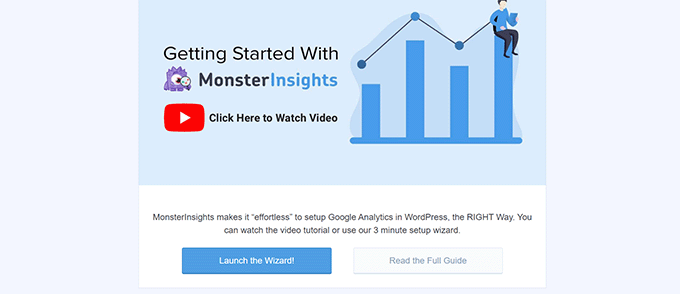
詳細な手順については、WordPressにGoogleアナリティクスをインストールする方法に関するステップバイステップガイドを参照してください。
ボーナスヒント:追跡を開始すべきその他のウェブサイトマーケティングデータをご覧ください。
3. WordPress管理ディレクトリのパスワード保護
WordPressの管理ディレクトリは、ウェブサイトのすべての管理タスクを実行する場所です。ユーザーは管理画面にアクセスする前にユーザー名とパスワードを入力する必要があるため、すでにパスワードで保護されています。
ただし、認証レイヤーをもう1つ追加することで、ハッカーがWordPressサイトにアクセスすることを困難にすることができます。
WordPress管理ディレクトリにパスワード保護を有効にする方法は次のとおりです。
WordPressホスティングアカウントのコントロールパネルにログインします。
注意: スクリーンショットではBluehostを使用しています。ただし、cPanelを使用する他のホスティングプロバイダーも同様の手順になります。ただし、ダッシュボードはスクリーンショットと若干異なる場合があります。
次に、ウェブサイトの下にある「設定」ボタンをクリックします。

Bluehostでサイト設定ダッシュボードが開きます。
「詳細設定」タブに切り替え、cPanelセクションまでスクロールします。
次に、「管理」ボタンをクリックして続行します。
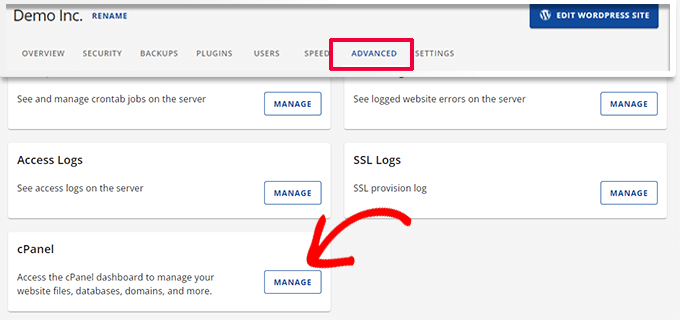
これにより、cPanelアプリが新しいタブで起動します。
下にスクロールして「ファイル」セクションに移動し、「ディレクトリプライバシー」オプションをクリックします。
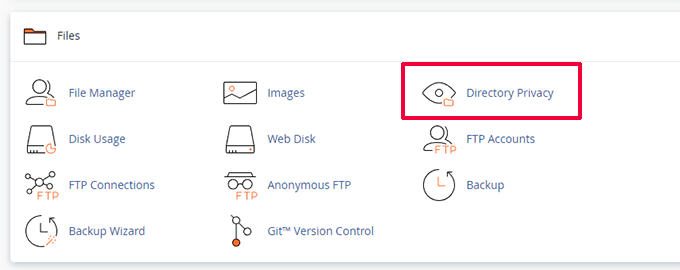
次に、保護したいディレクトリを選択するように求められます。
WordPressウェブサイトのルートフォルダに移動し、wp-adminフォルダの隣にある「編集」ボタンをクリックします。
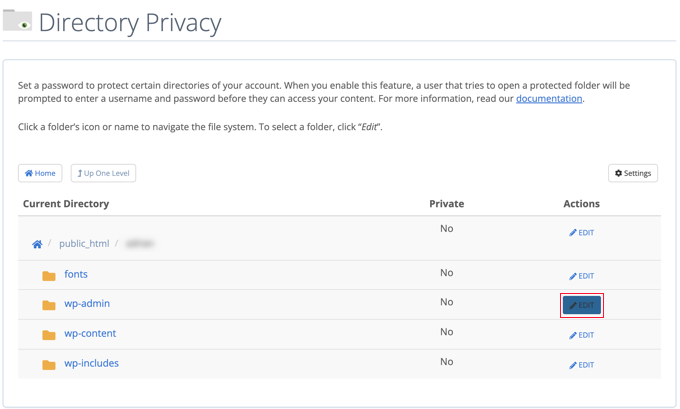
次の画面で、「このディレクトリをパスワードで保護する」というチェックボックスをオンにするだけです。
必要であれば、ディレクトリに「管理エリア」のような名前を付けて、覚えやすくすることもできます。
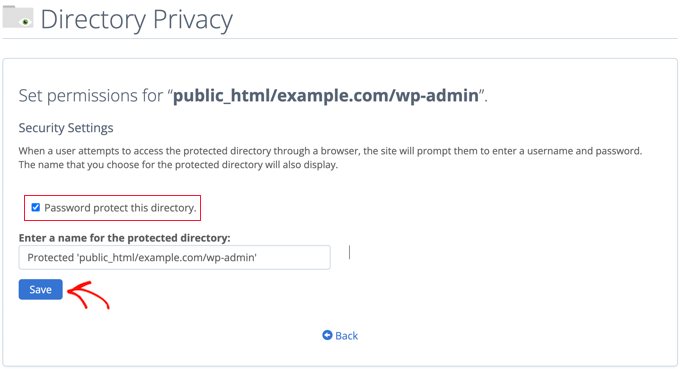
その後、「保存」ボタンをクリックして設定を保存します。
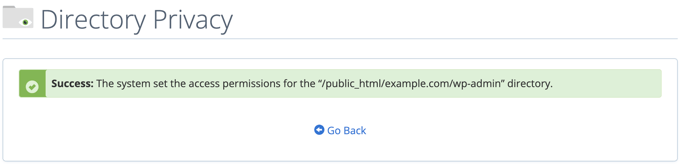
これにより、確認メッセージが表示されるページに移動します。「戻る」ボタンをクリックして続行してください。
次の画面で、ユーザー名とパスワードを入力し、パスワードを確認するように求められます。
ユーザー名とパスワードは、パスワードマネージャーアプリなどの安全な場所にメモしておいてください。
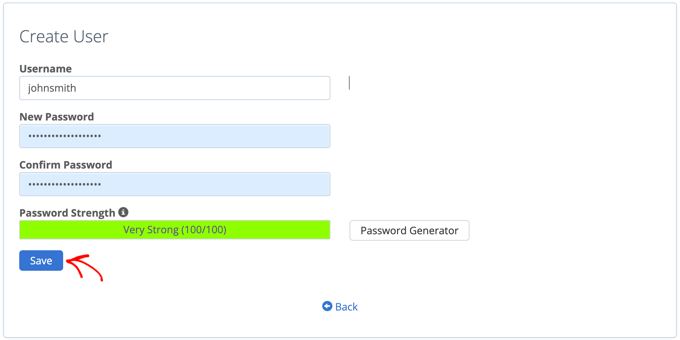
それが終わったら、「保存」ボタンをクリックしてください。
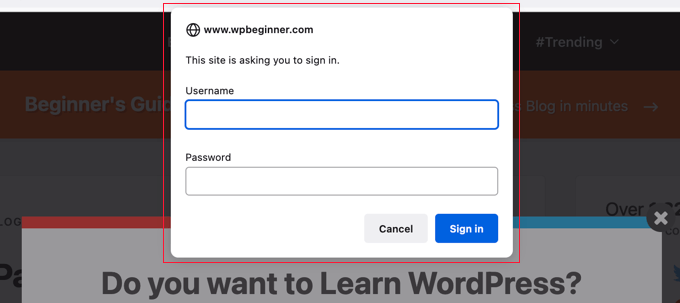
これで、誰かがあなたの/wp-adminディレクトリにアクセスしようとすると、上記で作成したユーザー名とパスワードを入力するように求められます。
代替方法や詳細な手順については、WordPress管理ディレクトリにパスワード保護をかける方法に関するガイドを参照してください。
4. 画像を行と列で表示する
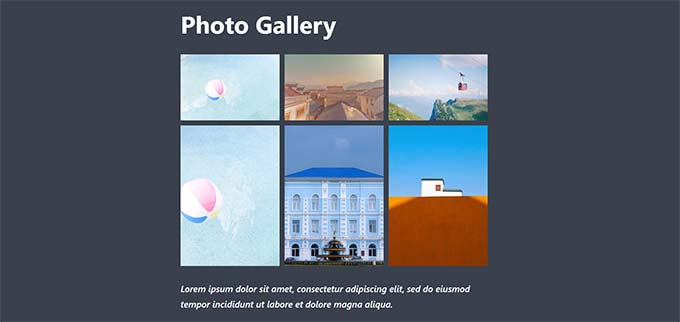
デフォルトでは、WordPress の投稿に複数の画像を追加すると、それらは互いに隣り合って表示されるか、積み重なって表示されます。
これはあまり見栄えが良くありません。なぜなら、ユーザーはそれらすべてを見るためにたくさんスクロールしなければならないからです。
これは、画像をグリッドレイアウトで表示することで解決できます。ギャラリーブロックを使用して、行と列のグリッドで画像を表示できます。
列ブロックを使用して画像を並べて表示することもできます。テキストの横に画像を表示したい場合は、テキストとメディアブロックを試してみてください。
詳細については、WordPressで画像ギャラリーを追加する方法に関するガイドをご覧ください。WordPressで画像ギャラリーを追加する方法。
5. ユーザーがコメントを購読できるようにする
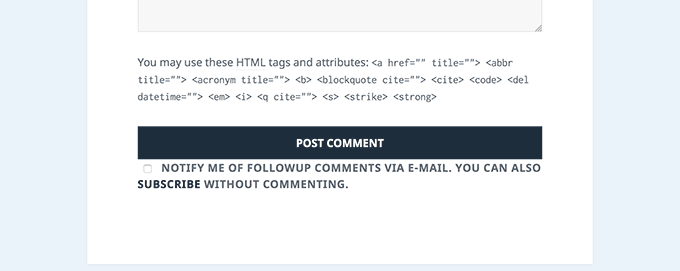
通常、ユーザーがあなたのウェブサイトにコメントを残した場合、あなたや他のユーザーがコメントに返信したかどうかを確認するために、手動で同じ記事に再度アクセスする必要があります。
ユーザーが投稿への新しいコメントに関するメール通知を受け取ることができれば、もっと良いと思いませんか?この機能をご自身のウェブサイトに追加する方法を以下に示します。
単純にSubscribe to Comments Reloadedプラグインをインストールして有効化します。有効化したら、プラグイン設定を構成するために設定 » コメント購読にアクセスする必要があります。
詳細な手順については、WordPressでユーザーがコメントを購読できるようにする方法に関するガイドを参照してください。
6. ログイン試行回数を制限する
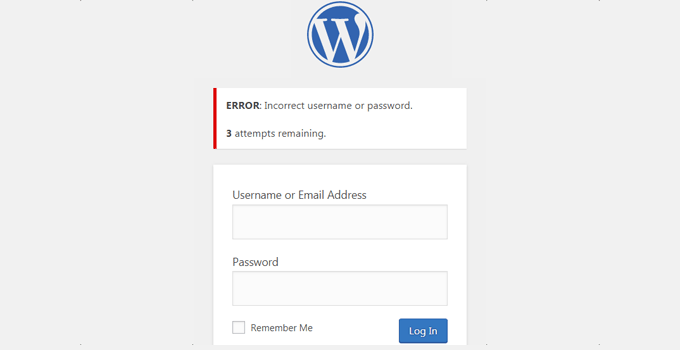
デフォルトでは、WordPressユーザーはWordPressサイトに無制限の回数ログインを試みることができます。これにより、誰でもパスワードを推測して正しいものを見つけることができます。
これを制御するには、Login LockDown プラグインをインストールして有効にする必要があります。これにより、ユーザーがログインを試行できる失敗回数に制限を設定できます。
詳細な設定手順については、WordPressでログイン試行回数を制限する方法に関するガイドをご覧ください。WordPressでログイン試行回数を制限する方法。
7. ホームおよびアーカイブページに抜粋(投稿概要)を表示する
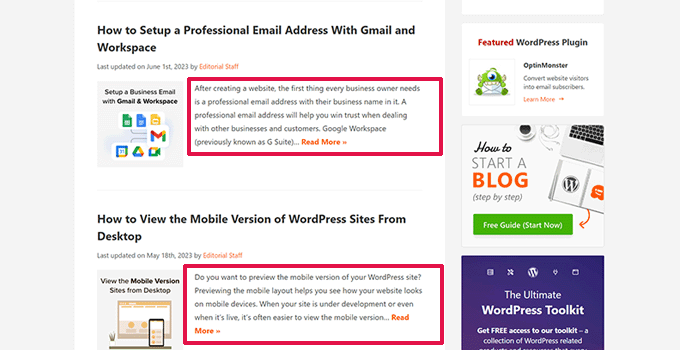
すべての人気ブログが、ホームページやアーカイブページで完全な記事ではなく記事の概要を表示していることに気づいたかもしれません。これにより、これらのページの読み込みが速くなり、ページビューが増加し、ウェブサイト全体での重複コンテンツが回避されます。
このトピックの詳細については、WordPressアーカイブページでの抜粋(要約)と全文投稿に関する記事をご覧ください。抜粋(要約)対全文投稿
多くの有料および無料のWordPressテーマは、すでにホームページやアーカイブページで抜粋を使用しています。ただし、お使いのテーマで抜粋が表示されない場合は、WordPressテーマで投稿抜粋を表示する方法をご覧ください。
8. カスタムデフォルトGravatar画像を追加する
WordPressでは、Gravatarを使用してWordPressでユーザープロフィールの写真を表示します。ユーザーがgravatarを持っていない場合、WordPressは「Mystery Person」と呼ばれるデフォルトの画像を使用します。
このデフォルトのGravatar画像は、多くのユーザーがメールアドレスに関連付けられたGravatar画像を持っていないため、WordPressのコメントエリアに何度も表示されます。
このデフォルトのグラバターを、独自のカスタムデフォルトグラバター画像に簡単に置き換えることができます。
まず、デフォルトのGravatar画像として使用したい画像をWordPressメディアライブラリにアップロードする必要があります。
画像をアップロードするには、メディア » 新規追加ページに移動します。アップロード後、「URLをクリップボードにコピー」ボタンをクリックします。
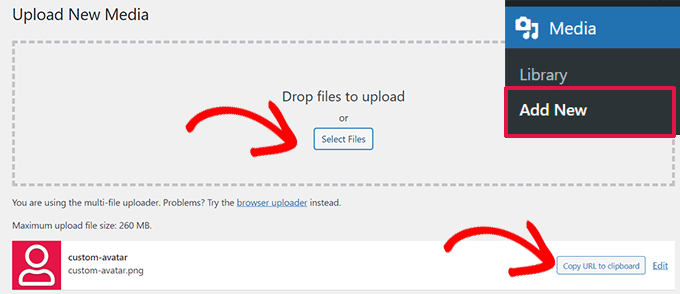
コピーしたURLをコンピューターのテキストファイルに貼り付けます。次のステップで必要になります。
次に、次のカスタムコードをウェブサイトに追加する必要があります。無料のWPCodeプラグインの使用をお勧めします。
add_filter( 'avatar_defaults', 'wpb_new_gravatar' );
function wpb_new_gravatar ($avatar_defaults) {
$myavatar = 'http://example.com/wp-content/uploads/2017/01/wpb-default-gravatar.png';
$avatar_defaults[$myavatar] = "Default Gravatar";
return $avatar_defaults;
}
$myavatarの値を、以前にアップロードしたカスタムグラバター画像のURLに置き換えることを忘れないでください。
これで、設定 » ディスカッションページにアクセスすると、カスタムデフォルトアバターがデフォルトのアバターの選択肢に追加されていることがわかります。
詳細な手順については、WordPressでデフォルトのGravatarを追加および変更する方法に関するチュートリアルをご覧ください。
9. WordPressテーマにカスタムCSSを追加する
WordPressサイトの所有者として、サイトにカスタムCSSを追加する必要がある場合があります。WordPressにカスタムCSSを追加するには、いくつかの方法があります。ここでは2つの方法を紹介します。
1. WPCodeでカスタムCSSを追加する(推奨)
通常、テーマ設定でカスタムCSSコードを追加できます。ただし、テーマを変更するとカスタムCSSは消えてしまいます。
このCSSをこのウェブサイトまたは他のウェブサイトで再利用したい場合はどうなりますか?
WPCodeプラグインを使用してカスタムCSSを追加することで、これを解決できます。これはWordPress向けの最高のカスタムコードプラグインであり、ウェブサイトのどこにでもカスタムコードやCSSを簡単に挿入できます。
さらに、コードスニペットに名前を付けたり、クラウドライブラリに保存して他のウェブサイトで再利用したりすることで、整理できます。
詳細については、WPCodeの完全なレビューをご覧ください。
まず、WPCodeプラグインをインストールして有効化する必要があります。
注: お試しいただけるWPCodeの無料版もあります。より多くの機能を利用するには、有料版へのアップグレードをお勧めします。
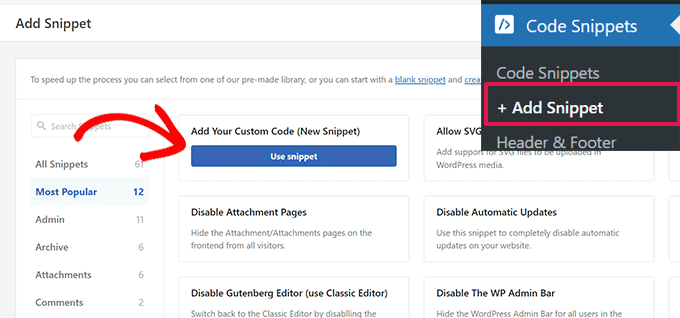
有効化後、Code Snippets » + Add Snippet ページに移動し、「Add Your Custom Code (New Snippet)」ラベルの下にあるUse Snippetボタンをクリックします。
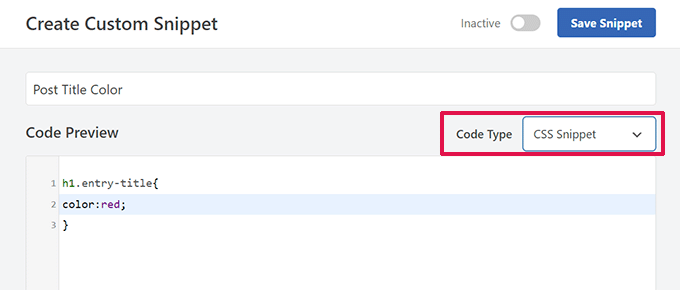
次の画面で、カスタムCSSスニペットのタイトルを入力し、コードタイプの下でCSSスニペットを選択します。
その後、コードプレビューボックスにカスタムCSSコードを追加できます。
挿入セクションまでスクロールします。そこから、このカスタムCSSスニペットを追加する場所を選択できます。
サイト全体に追加したい場合は、サイト全体ヘッダーを選択できます。完了したら、スニペットの保存ボタンをクリックし、トグルを非アクティブからアクティブに切り替えるのを忘れないでください。
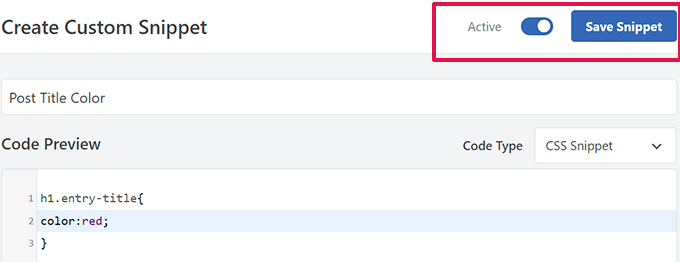
WPCodeはカスタムCSSを保存し、設定に従ってウェブサイトに追加します。
2. テーマカスタマイザーにカスタムCSSを追加
任意のWordPressテーマにカスタムCSSを追加する最も簡単な方法は、WordPress管理画面の外観 » カスタマイズページにアクセスすることです。
外観の下にカスタマイズメニューが表示されない場合は、ブラウザのアドレスバーに次のURLを追加してテーマカスタマイザーに手動でアクセスできます。
http://yourwebsite.com/wp-admin/customize.php
これによりWordPressテーマカスタマイザーが起動し、右側のパネルにウェブサイトのプレビューが表示されます。
次に、左側のパネルにある「追加CSS」メニューをクリックして展開します。
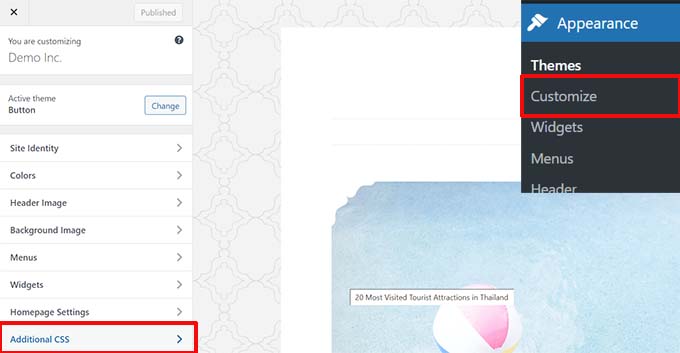
カスタムCSSを追加できるプレーンテキストボックスが表示されます。
有効なCSSルールを追加するとすぐに、ウェブサイトのライブプレビューペインに適用されているのが確認できます。
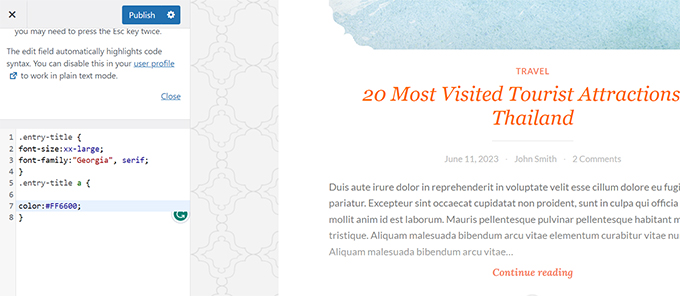
完了したら、上部にある「保存して公開」ボタンをクリックすることを忘れないでください。
代替方法や詳細な手順については、WordPressにカスタムCSSを追加する方法に関する初心者向けガイドをご覧ください。WordPressにカスタムCSSを追加する方法。
注意: Elegant ThemesのDiviのような一部のテーマには、カスタムCSSを含めるためのテーマオプションの場所もあります。これらの多くはテーマカスタマイザーの追加CSSセクションを反映していますが、ウェブサイト上のCSSコードは、WPCode、テーマオプション、またはカスタマイザーのいずれか1つの場所にのみ配置することを強くお勧めします。
10. Inspect Elementツールを使用してWordPressをカスタマイズする
カスタムCSSの追加は素晴らしいように思えますが、どのCSSクラスを編集すればよいかわからない場合はどうすればよいでしょうか?実際にCSSを書かなくてもデバッグするにはどうすればよいでしょうか?
インスペクト要素ツールを使用すると、任意のウェブページのHTML、CSS、またはJavaScriptコードを編集し、変更をライブ(コンピューター上のみ)で確認できます。
DIYウェブサイトの所有者にとって、これらのツールは、実際に全員に変更を加えることなく、サイトデザインがどのように見えるかをプレビューするのに役立ちます。
ページの任意の要素をポイントして右クリックし、ブラウザのメニューから「検証」を選択するだけです。
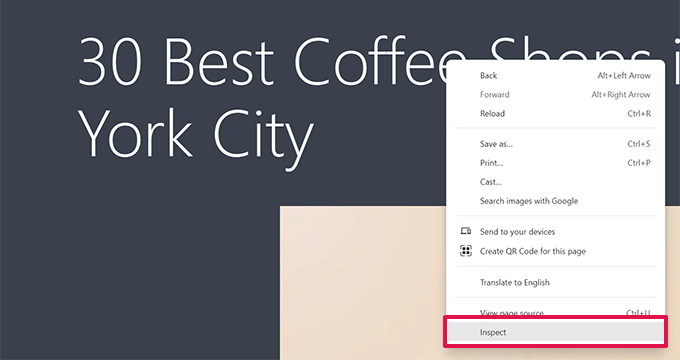
これによりブラウザウィンドウが分割され、ページのHTMLおよびCSSソースコードを確認できるようになります。
コード上でマウスを動かすと、関連する領域がライブプレビューでハイライト表示されます。
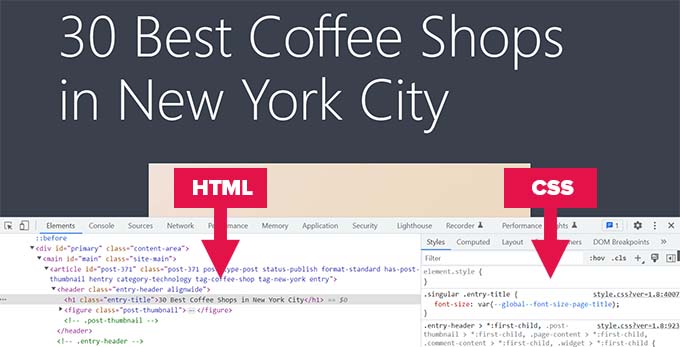
ここで行った変更は、上のページにすぐに表示されます。ただし、これらの変更はブラウザ内でのみ行われ、実際にはページを編集しているわけではないことに注意してください。
これにより、何を編集する必要があり、どのように編集する必要があるかを把握できます。その後、実際のテーマファイルやカスタムCSSコードを変更できます。
このトピックの詳細については、DIYユーザー向けのWordPressのカスタマイズとInspect Elementの基本に関する記事をご覧ください。
11. Facebookサムネイル画像の追加
Facebookは、あなたが記事を共有したとき、または他の誰かが共有したときに、記事から自動的に画像を取得できます。通常、記事のアイキャッチ画像が選択されます。しかし、場合によっては、記事からランダムな画像が選択され、それが適切でないことがあります。
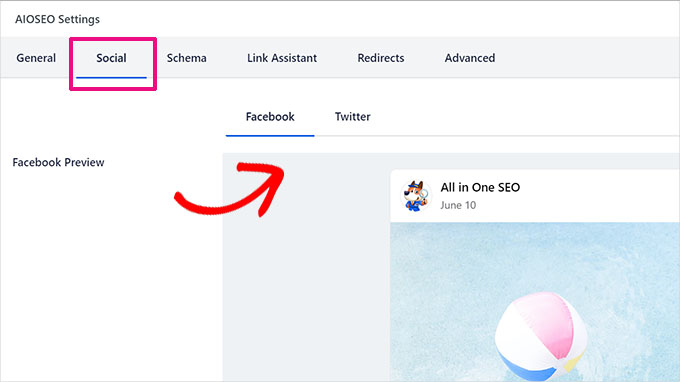
All in One SEOプラグインを使用している場合は、投稿編集画面のAll in One SEO設定ボックスのソーシャルタブでFacebookのサムネイル画像を選択できます。
**All in One SEO » Social Networks**ページにアクセスして、デフォルトのFacebookサムネイル画像を選択することもできます。
カスタム画像をアップロードするか、メディアライブラリから画像を選択できます。
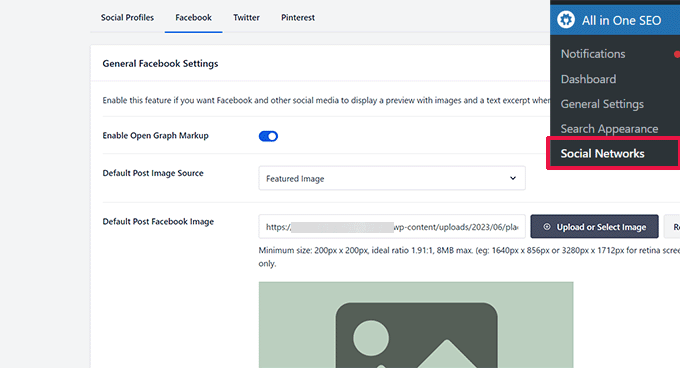
この設定ページをさらに下にスクロールすると、ホームページのサムネイルを選択することもできます。
詳細については、WordPressでFacebookのサムネイルが正しく表示されない問題を修正する方法に関するガイドをご覧ください。
12. RSSフィードにアイキャッチ画像または投稿サムネイルを追加する
WordPressのRSSフィードには、最新の記事リストが表示されます。フィードで全文を表示すると、中のすべての画像が表示されます。ただし、記事内のアイキャッチ画像や投稿サムネイルは含まれません。
これを修正するには、次のコードをテーマのfunctions.phpファイルに追加するか、より安全な方法でマイナーなエラーでサイトが壊れるのを防ぐことができるWPCodeを使用できます。
function rss_post_thumbnail($content) {
global $post;
if(has_post_thumbnail($post->ID)) {
$content = '<p>' . get_the_post_thumbnail($post->ID) .
'</p>' . get_the_content();
}
return $content;
}
add_filter('the_excerpt_rss', 'rss_post_thumbnail');
add_filter('the_content_feed', 'rss_post_thumbnail');
WordPressのRSSフィードに投稿のサムネイルを追加する方法に関するチュートリアルをご覧ください。
13. RSSフィードに抜粋を表示する
デフォルトでは、WordPressはRSSフィードに完全な記事を表示します。これにより、コンテンツスクレイパーが完全な記事を自動的に取得して盗むことができます。また、RSSフィードの購読者があなたのウェブサイトを訪問するのを妨げます。
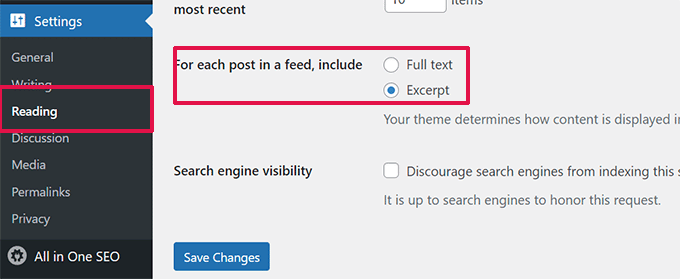
これを修正するには、設定 » 表示設定 ページに移動し、「フィード内の各記事に表示する項目」までスクロールします。「抜粋」を選択し、「変更を保存」ボタンをクリックしてください。
14. WordPressにクリックして電話するボタンを追加する
ほとんどのビジネスにおいて、モバイルユーザーがユーザーの大半を占めているため、より迅速に連絡できる方法があれば、新規顧客を獲得するのに役立つことがあります。
ウェブサイトに問い合わせフォームは必須ですが、すぐに電話できるボタンを追加すると、ユーザーにとってずっと速くなります。
クリックして電話をかけるボタンを追加する最も簡単な方法は、WP Call Buttonプラグインを使用することです。この無料プラグインを使用すると、ビジネスの電話番号を追加して、ウェブサイトに電話ボタンを表示するだけです。
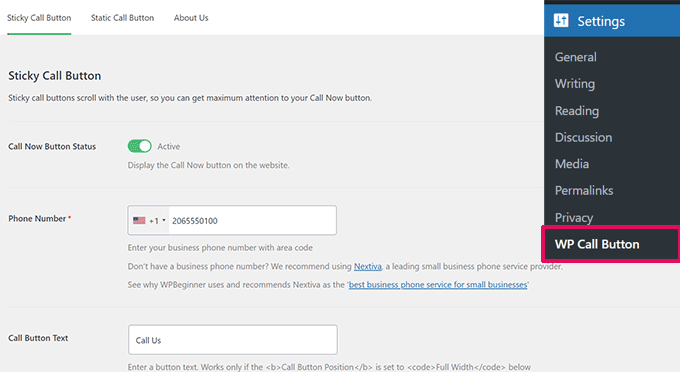
ボタンの位置、色、およびウェブサイトのどこに表示するかを選択できます。
ボタンをサイト全体に表示したくない場合は、特定の投稿やページに表示したり、モバイルユーザーのみにオンにしたりできます。
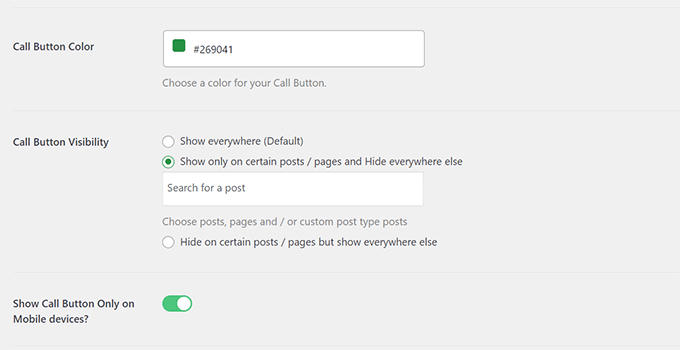
最後に、コールボタンをアクションとしてのコンテンツ内に戦略的に配置したい場合は、ブロックを使用するかショートコードを使用して簡単に実行できます。
詳細については、WordPressでクリックして電話をかけるボタンを簡単に追加する方法に関するチュートリアルをご覧ください。
15. WordPressのメール配信問題を修正する
デフォルトでは、WordPressはPHPのmail()関数を使用してメールを送信します。多くのWordPressホスティング会社は、悪用を防ぐためにこの関数をブロックまたは制限しています。
これは、あなたとユーザーがWordPressサイトからメール通知を受信できない可能性があることを意味します。これらの通知の一部は、パスワード紛失メール、新規ユーザー登録メールなど、非常に重要です。
これを修正するには、WP Mail SMTPプラグインをインストールして有効化する必要があります。これは市場で最高のWordPress SMTPプラグインであり、適切なSMTPプロトコルを使用してWordPressメールを送信できます。
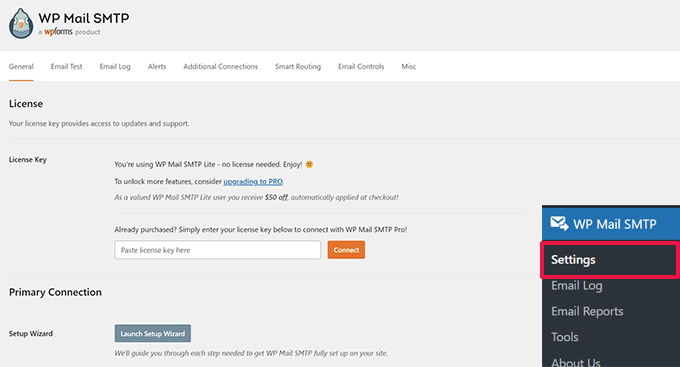
注:無料版のWP Mail SMTP Liteもあります。より多くの機能を利用するには、Proへのアップグレードをお勧めします。
詳細な手順については、WP Mail SMTPをあらゆるホストで設定する方法のチュートリアルをご覧ください。
16. RSSフィードの記事にコンテンツを追加する
WordPressのRSSフィードに記事コンテンツを追加して、RSSフィード購読者のみに表示させたいですか?
これを行う最も簡単な方法は、All in One SEO for WordPressプラグインを使用することです。このプラグインには、RSSフィードの記事にコンテンツを簡単に追加できるRSSコンテンツ機能が付属しています。
まず、All in One SEO for WordPressプラグインをインストールして有効化します。その後、All in One SEO » 一般設定に移動し、「RSSコンテンツ」タブに切り替えます。
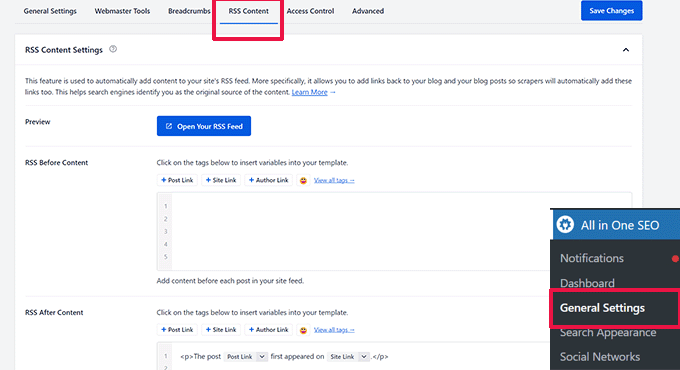
ここから、RSS フィードの各アイテムの前または後に表示するカスタムコンテンツを追加できます。
代替方法:
この方法では、ウェブサイトにコードを追加する必要があります。All in One SEO for WordPressを使用していない場合は、この方法を使用できます。
ウェブサイトに以下のカスタムコードスニペットを、WPCodeプラグイン(推奨)またはテーマのfunctions.phpファイルを使用して追加してください。
function wpbeginner_postrss($content) {
if(is_feed()){
$content = 'This post was written by Syed Balkhi '.$content.'Check out WPBeginner';
}
return $content;
}
add_filter('the_excerpt_rss', 'wpbeginner_postrss');
add_filter('the_content', 'wpbeginner_postrss');
このコードは、記事の前に「この投稿はSyed Balkhiによって書かれました」というテキストを、記事コンテンツの後に「WPBeginnerをチェックしてください」というテキストを表示します。
RSSフィードコンテンツを操作するその他の方法については、WordPress RSSフィードにコンテンツを追加する方法に関するガイドをご覧ください。
17. RSSフィードでの投稿の遅延
公開準備が整う前に誤って記事を公開してしまったことはありませんか?誰にでもあります。記事を簡単に非公開にして、編集を続けることができます。
ただし、RSSフィードリーダーやメール購読者はすでに受信トレイに受け取っている可能性があります。これを回避するための簡単な修正方法があります。それは、投稿がRSSフィードに表示されるのを遅延させることです。
WPCodeプラグイン(推奨)またはテーマのfunctions.phpファイルを使用して、以下のカスタムコードスニペットを追加してください。
function publish_later_on_feed($where) {

    global $wpdb;

    if ( is_feed() ) {
        // timestamp in WP-format
        $now = gmdate('Y-m-d H:i:s');

        // value for wait; + device
        $wait = '10'; // integer

        // http://dev.mysql.com/doc/refman/5.0/en/date-and-time-functions.html#function_timestampdiff
        $device = 'MINUTE'; //MINUTE, HOUR, DAY, WEEK, MONTH, YEAR

        // add SQL-sytax to default $where
        $where .= " AND TIMESTAMPDIFF($device, $wpdb->posts.post_date_gmt, '$now') > $wait ";
    }
    return $where;
}

add_filter('posts_where', 'publish_later_on_feed');
このコードは、公開された投稿がRSSフィードに表示されるのを10分間遅延させます。
詳細については、WordPress RSSフィードに投稿が表示されるのを遅延させる方法に関する記事をご覧ください。
18. サイトにソーシャルメディアフィードを表示する
最近のマーケティング統計調査によると、平均的なユーザーはソーシャルメディアに約2時間29分費やしています。
これは、ソーシャルメディアのフォロワーを増やし、ウェブサイトに呼び戻すための大きな機会となります。
ソーシャルメディアのフォロワーを増やす最も簡単な方法は、ウェブサイトでソーシャルプロフィールを宣伝することです。
これを行うには、Smash Balloonが必要です。これは市場で最高のWordPressソーシャルメディアプラグインスイートであり、ソーシャルメディアフィードをウェブサイトに美しく宣伝できます。
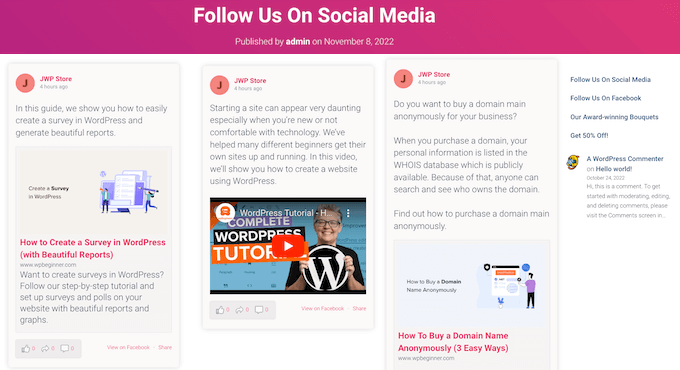
Smash Balloonを使用すると、Facebookの投稿、ツイート、Instagramの写真、YouTube動画、ソーシャルウォールに統合されたフィードなどを簡単に埋め込むことができます。
詳細な手順については、WordPressにソーシャルメディアフィードを追加する方法に関するチュートリアルをご覧ください。
19. リンクナビゲーションメニューに画像アイコンを追加する

ナビゲーションメニューのリンクの横に画像アイコンを表示したいですか?最も簡単な解決策は、Menu Imageプラグインを使用することです。
プラグインをインストールしたら、外観 » メニューに移動するだけで、既存のメニューの各項目に画像を追加するオプションが表示されます。
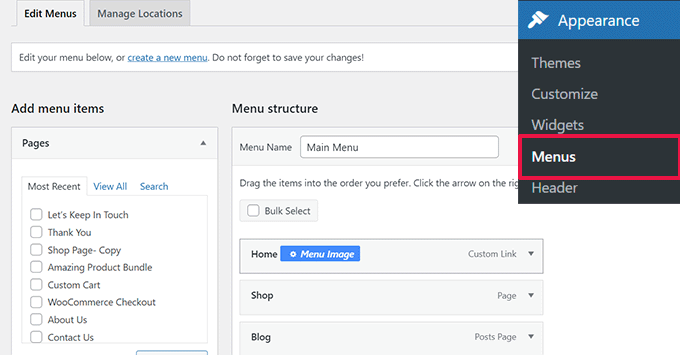
注意: このプラグインはブロックテーマやフルサイトエディターでは動作しません。
何らかの理由でプラグインを使用したくない場合、手動で行うことも可能です。
まず、アイコンとして使用したい画像を作成し、WordPressメディアライブラリにアップロードする必要があります。その後、後で使用できるようにそれらのURLをコピーします。
サイトエディターでナビゲーションメニューアイコンを追加する
ブロックテーマを使用している場合は、この方法が適しています。外観 » エディターページにアクセスして、サイトエディターを起動するだけです。
ナビゲーションメニューをクリックして編集し、メニュー内のリンク項目をクリックします。ブロック設定で、「詳細設定」タブをクリックして展開し、カスタムCSSクラスを追加します。
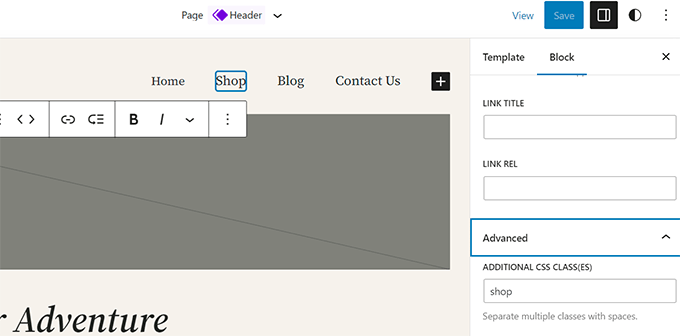
その後、上部にあるスタイルアイコンをクリックします。これによりスタイルエディターが開きます。
パネルの3点ドットメニューをクリックし、追加CSSを選択します。
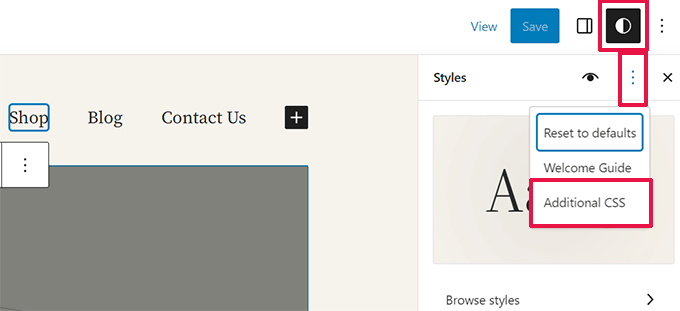
次に、テーマに以下のカスタムCSSを追加する必要があります。
.shop {
background-image:url('https://example.com/wp-content/uploads/2023/06/cart-icon.png');
background-position:left;
background-repeat:no-repeat;
padding-left:30px!important;
}
background-image のURLをご自身の画像アイコンに置き換え、パディングをご自身の要件に合わせて調整することを忘れないでください。
クラシックテーマにナビゲーションメニューアイコンを追加する
まず、外観 » メニューページにアクセスし、画面右上の画面オプションボタンをクリックします。
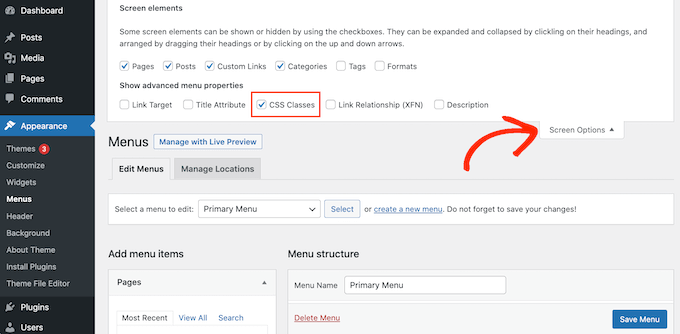
これによりメニューが表示され、CSSクラスオプションの横にあるチェックボックスをオンにする必要があります。
その後、ナビゲーションメニューまでスクロールし、項目をクリックして展開します。CSSクラスを追加するオプションが表示されます。各メニュー項目に異なるCSSクラスを入力してください。
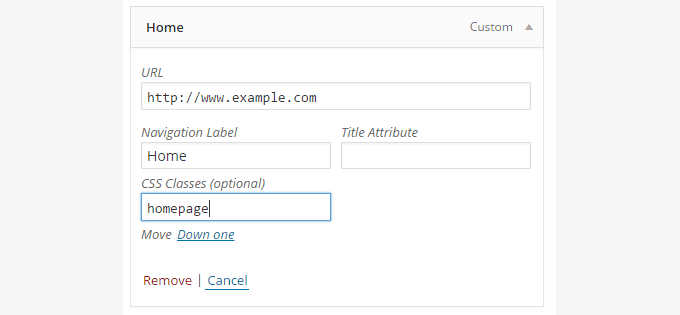
変更を保存するために、メニューの保存ボタンをクリックすることを忘れないでください。
次に、**メディア » メディアを追加**ページにアクセスして、画像アイコンをWordPressサイトにアップロードする必要があります。画像ファイルをアップロードした後、次のステップで必要になるため、それらのURLをコピーします。
ここで、カスタムCSSを追加することで、ナビゲーションメニューに画像アイコンを追加できます。以下は、開始点として使用できるCSSのサンプルです。
.homepage {
background-image: url('http://www.example.com/wp-content/uploads/2014/12/home.png');
background-repeat: no-repeat;
background-position: left;
padding-left: 5px;
}
画像URLを独自の画像ファイルURLに置き換えることを忘れないでください。
20. ナビゲーションメニューのリンクを新しいウィンドウで開く
ナビゲーションメニューのリンクを新しいウィンドウで開く必要がある場合があります。ただし、リンクを追加する際にそのオプションに気づかないことがあります。
サイトエディターでナビゲーションメニューリンクを新しいウィンドウで開く
ウェブサイトでブロックテーマを使用している場合は、この方法が適しています。
単純に外観 » エディターに移動してサイトエディターを起動します。その後、新しいウィンドウで開きたいリンクをクリックします。
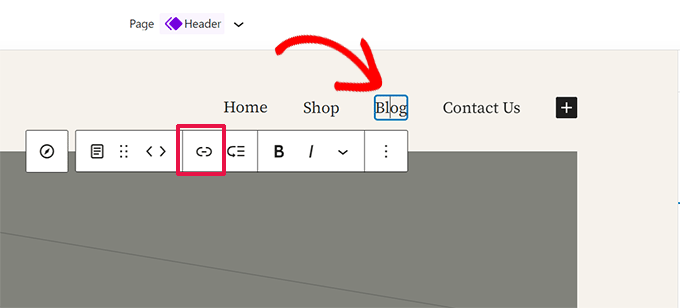
ブロックツールバーで、「リンク」ボタンをクリックしてそのリンクを編集します。
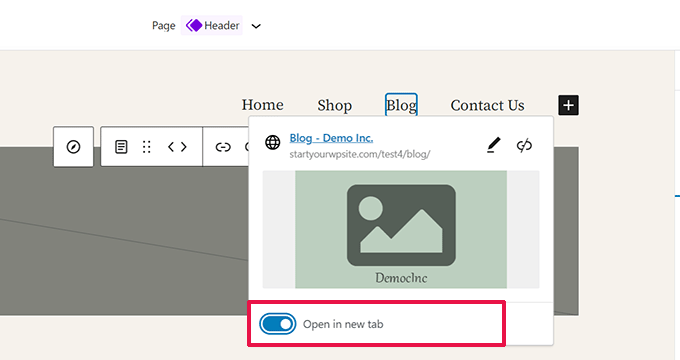
これにより、リンク設定が表示されます。「新しいタブで開く」オプションのトグルをスライドしてオンにします。
クラシックテーマでナビゲーションメニューリンクを新しいウィンドウで開く
実際、画面をすっきりさせるために、そのオプションは非表示になっています。
画面右上にあるスクリーンオプションボタンをクリックし、「リンクターゲット」オプションにチェックを入れる必要があります。
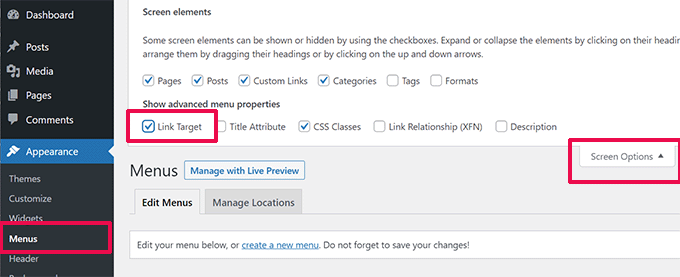
次に、新しいウィンドウで開きたいメニュー項目までスクロールダウンする必要があります。
メニュー項目をクリックして展開すると、リンクを新しいタブで開くオプションが表示されます。
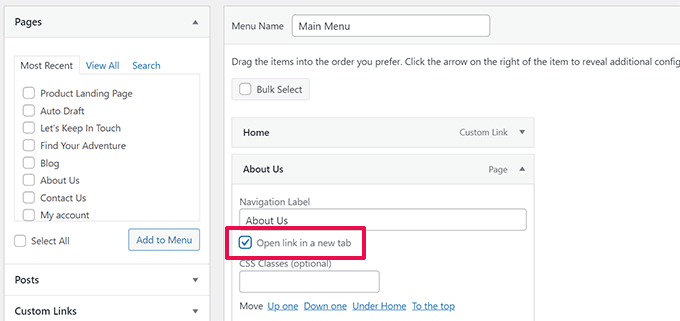
変更を保存するために、メニューの保存ボタンをクリックすることを忘れないでください。
21. WordPressにフルスクリーン検索オーバーレイを追加する
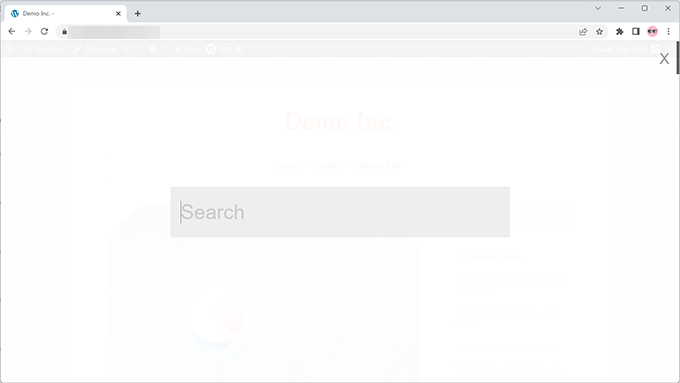
WPBeginnerのどのページの右上にある検索アイコンをクリックすると、全画面検索オーバーレイが表示されることに気づくでしょう。これにより、検索エクスペリエンスが向上し、より魅力的になります。
これをWordPressサイトに追加することもできます。最も簡単な方法は、WordPress フルスクリーン検索オーバーレイプラグインをインストールして有効化することです。
このプラグインはすぐに機能し、設定する必要のある設定はありません。
アクティベートすると、デフォルトのWordPress検索フォームフィールドがフルスクリーンの検索オーバーレイに変わります。
詳細については、WordPressにフルスクリーン検索オーバーレイを追加する方法に関するガイドをご覧ください。
ボーナスのヒント:フルスクリーン検索オーバーレイを追加しても、検索結果の品質には影響しません。デフォルトのWordPress検索は全く効果的ではありません。
SearchWP プラグインをインストールすることで、WordPressサイトの検索結果の質をすぐに向上させることができます。これは、WordPressに独自の検索エンジンを追加できる、市場で最高のWordPress検索プラグインです。
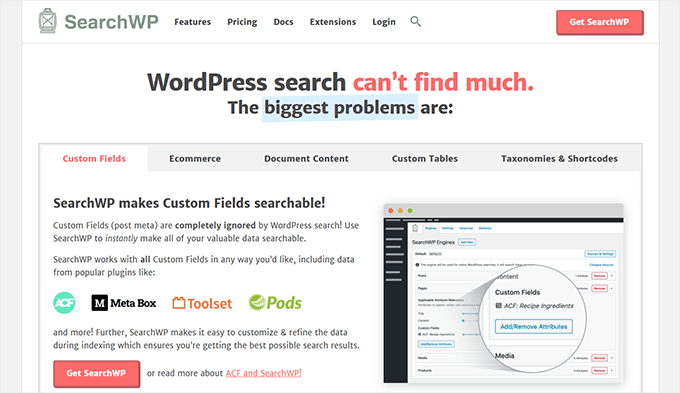
一番良いところは、シームレスに機能し、デフォルトのWordPress検索機能を自動的に置き換えることです。
詳細については、SearchWPでWordPressの検索を改善する方法に関する記事をご覧ください。
22. 固定フローティングナビゲーションメニューを追加する
固定されたフローティングナビゲーションメニューは、ユーザーが下にスクロールしても画面の上部に表示され続けます。
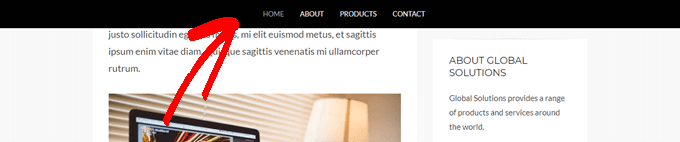
一部のWordPressテーマでは、テーマの設定にこの機能がオプションとして用意されています。お使いのテーマにこのオプションがない場合は、この方法を試すことができます。
まず、Sticky Menu (or Anything!) on Scrollプラグインをインストールして有効化する必要があります。
有効化したら、設定 » 固定メニュー(またはその他すべて!)の下にあるプラグインの設定ページに移動します。ナビゲーションメニューのCSSクラスを追加して、変更を保存します。
詳細な手順については、WordPressでスティッキーフローティングナビゲーションメニューを作成する方法に関するチュートリアルをご覧ください。
23. WordPress投稿に複数の著者を追加する
ウェブサイトの記事に複数の著者へのクレジットを付けたいですか?デフォルトでは、WordPressの記事は単一の著者に割り当てられます。しかし、複数の著者にクレジットを付ける必要がある場合は、より簡単な方法があります。
Co-Authors Plusプラグインをインストールして有効化する必要があります。
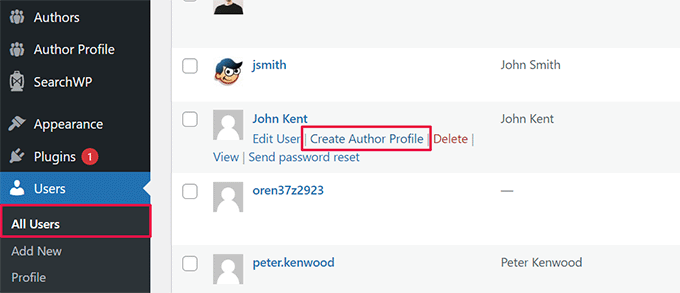
その後、ユーザー » 全ユーザー ページに移動し、共同著者として追加したいユーザーの下にある「著者プロフィールを作成」リンクをクリックします。
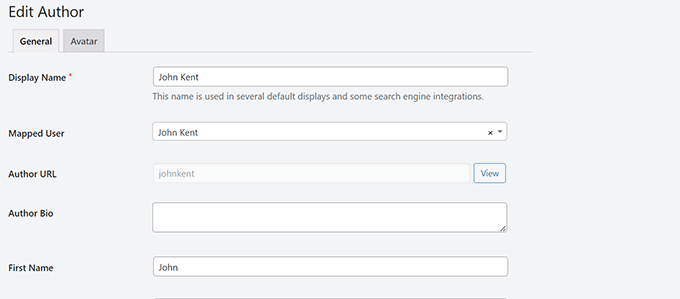
次の画面で、ウェブサイトの著者としてユーザーのプロフィールを設定できます。このプラグインでは、カスタム著者画像をアップロードすることもできます。
終了したら、変更を保存するために「更新」ボタンをクリックすることを忘れないでください。
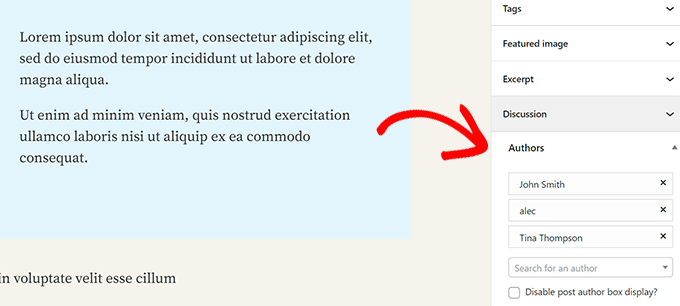
次に、複数の著者にクレジットを付けたい投稿またはページを編集します。
投稿編集画面で、投稿設定パネルの下に新しい「著者」タブが表示されます。
24. WordPressのページにカテゴリを追加する
WordPressでページにカテゴリーとタグを追加したいですか?デフォルトでは、これらは投稿にのみ利用可能です。主に、ページは静的なスタンドアロンコンテンツであると想定されているためです(WordPressにおける投稿とページの主な違いを参照)。
カテゴリやタグを追加したい場合は、WPCodeプラグインまたはテーマのfunctions.phpファイルを使用して、次のカスタムコードスニペットを追加するだけです。
// add tag and category support to pages
function tags_categories_support_all() {
  register_taxonomy_for_object_type('post_tag', 'page');
  register_taxonomy_for_object_type('category', 'page');
}

// ensure all tags and categories are included in queries
function tags_categories_support_query($wp_query) {
  if ($wp_query->get('tag')) $wp_query->set('post_type', 'any');
  if ($wp_query->get('category_name')) $wp_query->set('post_type', 'any');
}

// tag and category hooks
add_action('init', 'tags_categories_support_all');
add_action('pre_get_posts', 'tags_categories_support_query');
25. コンピューター上にローカルWordPressサイトを作成する
多くのWordPressサイトの所有者や開発者は、自分のコンピューターにWordPressをインストールしています。これにより、ローカルでWordPressサイトを開発したり、プラグインやテーマを試したり、WordPressの基本を学んだりすることができます。
WindowsコンピューターにWordPressをインストールする方法、またはMacでのインストール方法について、詳細なステップバイステップの説明を作成しました。
26. WordPressでコメントの総数を表示する
コメントは、ユーザーがウェブサイトのコンテンツとやり取りするための簡単な方法を提供します。コメントの総数を表示することは、ソーシャルプルーフとして使用でき、より多くのユーザーがディスカッションに参加することを奨励できます。
これを行う最も簡単な方法は、Simple Blog Statsプラグインをインストールすることです。有効化すると、コメントの総数を表示するために、任意の投稿またはページに[sbs_apoproved]ショートコードを追加できます。
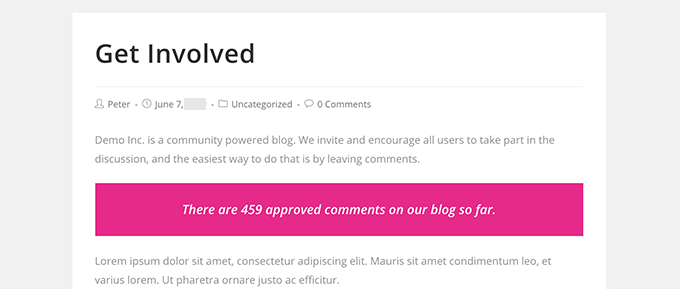
コードによる方法と詳細については、WordPressのコメント総数を表示する方法に関する記事をご覧ください。
27. WordPressで登録ユーザーの総数を表示する
WordPressサイトでユーザー登録を許可している場合、登録ユーザーの総数を表示することで、より多くのユーザーがサインアップするよう促すことができます。
これを行う最も簡単な方法は、Simple Blog Statsプラグインをインストールすることです。アクティベートすると、登録ユーザーの総数を表示するために、任意の投稿またはページに[sbs_users]ショートコードを追加できます。
より詳細な手順については、WordPressで登録ユーザーの総数を表示する方法に関するチュートリアルをご覧ください。登録ユーザーの総数を表示する。
28. WordPressで新しい画像サイズを作成する
ブログに画像をアップロードすると、WordPressは自動的に画像の複数のコピーを作成します。WordPressテーマやプラグインも新しい画像サイズを追加できます。
WordPressで新しい画像サイズを作成するには、WPCodeプラグインまたはテーマの functions.php ファイルを使用して、次のカスタムコードスニペットを追加する必要があります:カスタムコードスニペットをWPCodeで追加 またはテーマの functions.php ファイル:
add_image_size( 'sidebar-thumb', 120, 120, true ); // Hard Crop Mode
add_image_size( 'homepage-thumb', 220, 180 ); // Soft Crop Mode
add_image_size( 'singlepost-thumb', 590, 9999 ); // Unlimited Height Mode
このコードは3つの新しい画像サイズを追加します。画像サイズ名と寸法はご自身の要件に合わせて変更することを忘れないでください。
詳細については、WordPressで新しい画像サイズを作成する方法に関するチュートリアルをご覧ください。
29. WordPressで簡単にリダイレクトを設定する
ウェブサイトでしばらく作業している場合、URLを変更したりコンテンツをマージしたりしたくなることがあります。
ただし、これを削除すると、古いコンテンツに 404 エラーが発生する可能性があります。SEO に関する懸念もあります。たとえば、このコンテンツが新しい場所に移動したことを検索エンジンにどのように伝えますか?
ここで301リダイレクトが登場します。これにより、訪問者を新しい投稿に自動的にリダイレクトしながら、検索エンジンにコンテンツが新しい場所に移動したことを伝えることができます。
リダイレクトを設定する方法はたくさんありますが、最も簡単で安全な方法は、All in One SEO for WordPressを使用することです。
All in One SEO for WordPressには、WordPressサイトであらゆる種類のリダイレクトを簡単に設定できるリダイレクトマネージャーが付属しています。
まず、All in One SEO for WordPressプラグインをインストールして有効化する必要があります。
注意: リダイレクトマネージャーのロックを解除するには、少なくともプラグインのPROプランが必要です。
アクティベートしたら、All in One SEO » Redirects ページにアクセスする必要があります。ソースURLの下に古い記事のURLを、ターゲットURLフィールドの下に新しい場所を追加します。
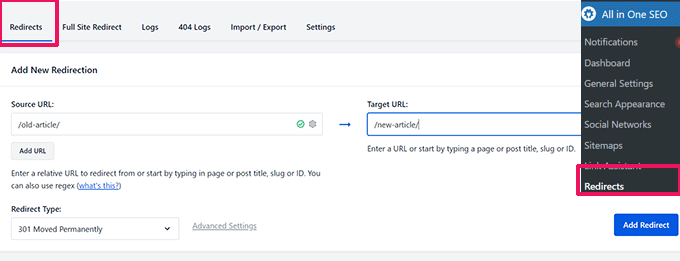
リダイレクトタイプで「301 Moved Permanently」を選択し、「リダイレクトを追加」ボタンをクリックして設定を保存します。
詳細については、WordPressで301リダイレクトを作成する方法に関するチュートリアルをご覧ください。
30. カテゴリをタグに変換するか、その逆を行う
WordPressでカテゴリとタグを正しく使用する方法について、明確でないことがよくあります。場合によっては、タグであるべきカテゴリを作成したり、その逆を行ったりすることがあります。
これは簡単に修正できます。
ツール » インポートページに移動し、Categories and Tags Converterをインストールします。
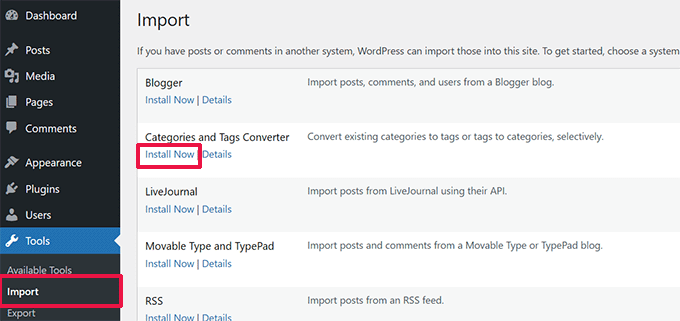
インストール後、「インポーターを実行」リンクをクリックして続行します。
コンバーターページでは、カテゴリからタグ、またはタグからカテゴリへのコンバーターを切り替えることができます。次に、変換したい項目を選択し、「変換」ボタンをクリックします。

31. カテゴリとタグ間で投稿を一括移動する
カテゴリやタグ間で投稿を一括移動したい場合があります。各投稿に対して1つずつ行うのは時間がかかることがあります。
実は、それ用のプラグインがあります。単にBulk Moveプラグインをインストールして有効化するだけです。有効化したら、投稿を移動するためにツール » Bulk Moveに移動する必要があります。
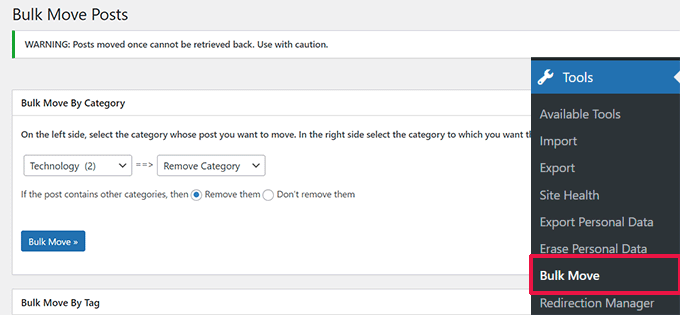
より詳細な手順については、WordPressで投稿をカテゴリとタグに一括移動する方法に関するチュートリアルをご覧ください。
32. 投稿の最終更新日を表示する
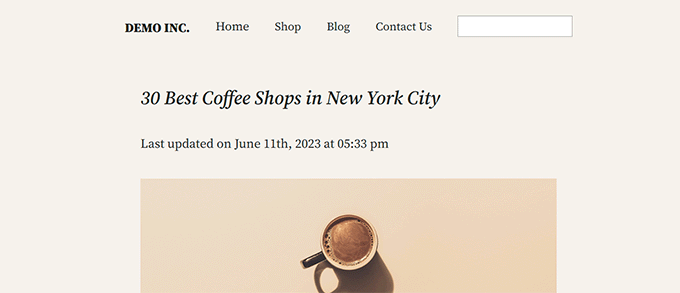
デフォルトでは、ほとんどのWordPressテーマは記事が公開された日付を表示します。これは問題なく、ほとんどのウェブサイトやブログで機能します。
ただし、古いコンテンツを定期的に更新している場合は、記事が最後に更新された日時をユーザーに表示したい場合があります。そうしないと、ユーザーは記事に最新の情報が含まれていることに気づかないでしょう。
これは、WPCodeプラグインまたはテーマのfunctions.phpファイルに、次のカスタムコードスニペットを追加することで達成できます。
function wpb_last_updated_date( $content ) {
$u_time = get_the_time('U');
$u_modified_time = get_the_modified_time('U');
if ($u_modified_time >= $u_time + 86400) {
$updated_date = get_the_modified_time('F jS, Y');
$updated_time = get_the_modified_time('h:i a');
$custom_content .= '<p class="last-updated">Last updated on '. $updated_date . ' at '. $updated_time .'</p>';
}

    $custom_content .= $content;
    return $custom_content;
}
add_filter( 'the_content', 'wpb_last_updated_date' );
より詳細な手順については、WordPressで投稿の最終更新日を表示する方法に関するガイドをご覧ください。
33. WordPressで相対日付を表示する方法
WordPressで投稿の相対日付(昨日、10時間前、1週間前など)を表示したいですか?相対日付は、投稿からどれくらいの時間が経過したかをユーザーに伝えることができます。
相対日付を追加するには、Meks Time Ago プラグインをインストールして有効にする必要があります。有効化したら、設定 » 一般 ページにアクセスし、「Meks Time Ago オプション」セクションまでスクロールダウンする必要があります。
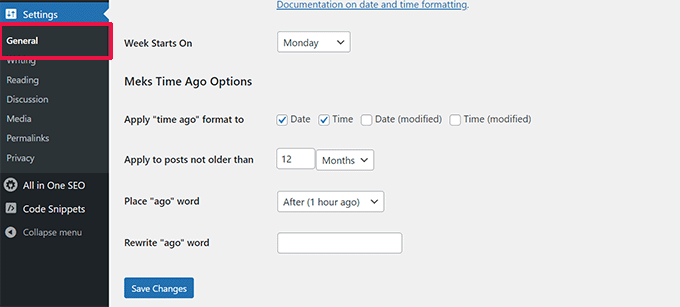
いつ使用するか、どのように表示するかを選択できます。設定を保存するために「変更を保存」ボタンをクリックすることを忘れないでください。
詳細については、WordPressで相対日付を表示する方法に関するガイドをご覧ください。
34. WordPressのバージョン番号を削除する
デフォルトでは、WordPressはWordPressのバージョンをウェブサイトのヘッダーに追加します。これをセキュリティ上の脆弱だと考える人もいます。それに対する私たちの答えはシンプルです:WordPressを最新の状態に保つ。
ただし、WordPressのバージョン番号を削除したい場合は、WPCodeプラグインまたはテーマの functions.php ファイルを使用して、次のカスタムコードスニペットを追加するだけです:カスタムコードスニペットをWPCodeで追加 またはテーマの functions.php ファイル:
function wpbeginner_remove_version() {
return '';
}
add_filter('the_generator', 'wpbeginner_remove_version');
このトピックの詳細については、WordPressのバージョン番号を削除する正しい方法に関する記事を参照してください。
WP管理画面にアクセスできない場合のWordPress URLの更新
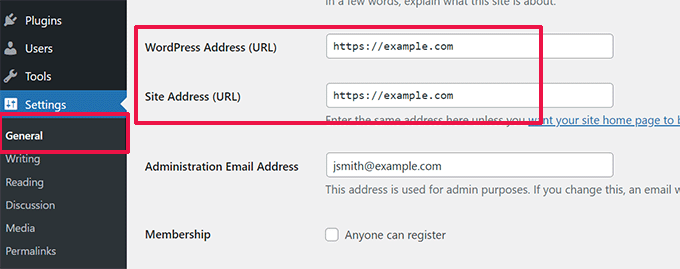
WordPressサイトを新しいドメインに移動する際や、設定ミスにより、WordPressのURLを更新する必要がある場合があります。
これらのURLは、サイトの表示場所とWordPressコアファイルが配置されている場所をWordPressに伝えます。設定が間違っていると、WordPress管理画面にアクセスできなくなったり、古いウェブサイトにリダイレクトされたりする可能性があります。
WordPressのURLを更新する最も簡単な方法は、WPCodeプラグインまたはテーマのfunctions.phpファイルを使用して、以下のカスタムコードスニペットを追加することです。
update_option( 'siteurl', 'http://example.com' );
update_option( 'home', 'http://example.com' );
example.com をご自身のドメイン名に置き換えるのを忘れないでください。
WordPressサイトにアクセスしたら、設定 » 一般ページに移動し、そこでURLを更新します。その後、functionsファイルに追加したコードを削除する必要があります。
投稿やページのURLも更新する必要がある場合は、WordPressサイトを移動する際にURLを正しく更新する方法に関するガイドを参照してください。
36. WP-Adminにアクセスできない場合にすべてのプラグインを無効化する
WordPressのエラーをトラブルシューティングする際、すべてのWordPressプラグインを無効にするように求められることがよくあります。ダッシュボードのPluginsに移動して、すべてのプラグインを無効にすることができます。しかし、WordPressサイトにロックアウトされた場合はどうでしょうか?
管理画面にアクセスできなくなった場合に、簡単にプラグインを無効化する方法を説明します。
まず、FTPクライアントを使用してWordPressサイトに接続し、/wp-content/フォルダに移動します。その中に/pluginsフォルダがあります。

次に、プラグインフォルダの名前を「plugins.old」に変更するだけで、WordPressはすべてのプラグインを自動的に非アクティブ化します。
代替方法や詳細については、WP-Adminにアクセスできない場合にすべてのプラグインを無効にする方法に関するガイドをご覧ください。
37. カスタム 404 エラーページを作成する
404エラーは、ユーザーが間違ったアドレスを入力した場合や、そのアドレスがウェブサイトに存在しない場合に発生します。
デフォルトでは、WordPressテーマは404エラーテンプレートを使用してエラーを表示します。
しかし、これらのページはしばしば非常に役に立たず、ユーザーは何をすべきか分からないままになります。
コードを書かずに独自のカスタム404エラーページを作成することで、これを修正できます。これにより、ユーザーをウェブサイトの他の便利なコンテンツに誘導できます。
まず、SeedProdプラグインをインストールして有効化する必要があります。これは市場で最高のWordPressページビルダーであり、コードを書かずにカスタムページ、ランディングページ、さらにはWordPressテーマ全体を簡単に作成できます。
有効化後、SeedProd » ランディングページに移動し、「404ページを設定」ボタンをクリックします。
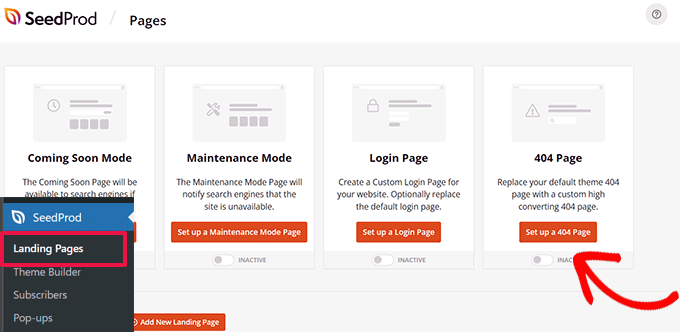
次に、プラグインは404ページ用のテンプレートを選択するように求めます。
SeedProdには、出発点として使用できる美しい404ページテンプレートがいくつか付属しています。
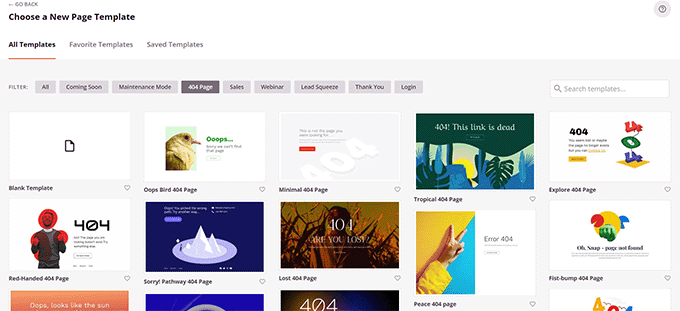
その後、SeedProdページビルダーに入ります。
ドラッグ&ドロップでブロックを配置し、ポイント&クリックで編集できる直感的なデザインツールです。
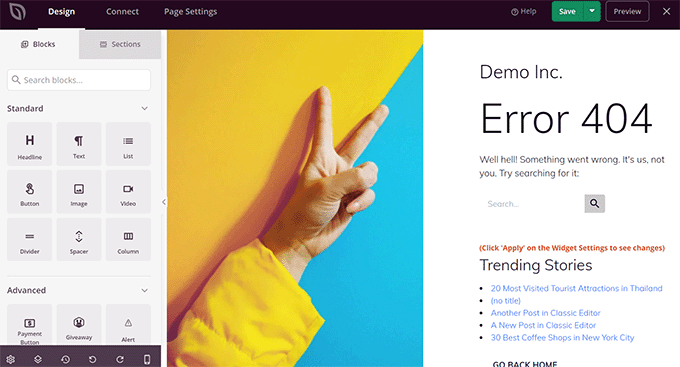
検索フォーム、最も人気のある記事、トップセラーの商品など、好きなものを追加できます。
完了したら、上部にある「保存して公開」ボタンをクリックするだけです。
詳細については、WordPressで404ページを改善する方法に関するチュートリアルをご覧ください。
投稿URLにカテゴリを含める
多くのWordPressサイトが投稿URLにカテゴリを使用していることに気づいたかもしれません。これにより、URLにさらに役立つ情報を追加でき、ユーザーエクスペリエンスとSEOの両方にとって良いことです。
WordPressの投稿URLにカテゴリ名を追加したい場合は、設定 » パーマリンクページに移動してください。カスタム構造をクリックし、隣のフィールドに/%category%/%postname%/を追加します。
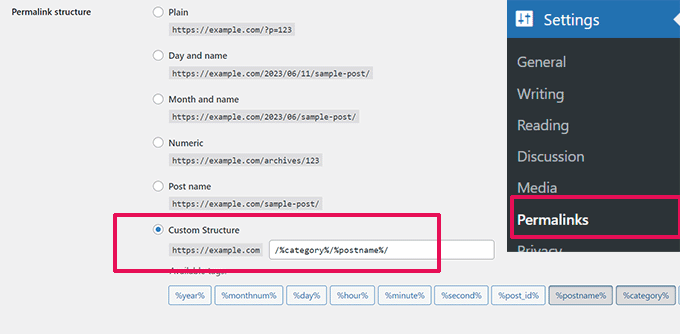
設定を保存するには、「変更を保存」ボタンをクリックしてください。
WordPressがサブカテゴリや複数のカテゴリをどのように処理するかについては、WordPressのURLにカテゴリとサブカテゴリを含める方法に関するガイドをご覧ください。
39. WordPressでランダムな投稿を表示する
WordPressのサイドバーにランダムな投稿を表示したいですか?ランダムな投稿は、ユーザーが通常は見つけられない記事を発見する機会を与えます。
まず、WPCode プラグインまたはテーマの functions.php ファイルを使用して、次の カスタムコードスニペットを追加する必要があります。
function wpb_rand_posts() {

$args = array(
    'post_type' => 'post',
    'orderby'   => 'rand',
    'posts_per_page' => 5,
    );

$the_query = new WP_Query( $args );

if ( $the_query->have_posts() ) {

$string .= '<ul>';
    while ( $the_query->have_posts() ) {
        $the_query->the_post();
        $string .= '<li><a href="'. get_permalink() .'">'. get_the_title() .'</a></li>';
    }
    $string .= '</ul>';
    /* Restore original Post Data */
    wp_reset_postdata();
} else {

$string .= 'no posts found';
}

return $string;
}

add_shortcode('wpb-random-posts','wpb_rand_posts');
add_filter('widget_text', 'do_shortcode');
その後、投稿、ページ、またはサイドバーウィジェットで [wpb-random-posts] ショートコードを使用して、ランダムな投稿を表示できます。
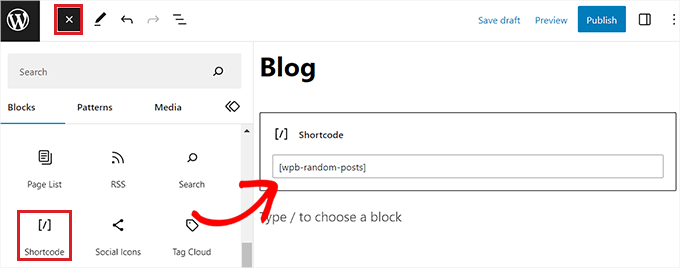
代替方法については、WordPressでランダムな投稿を表示する方法に関するガイドを参照してください。
40. WordPress サイトでのユーザー登録を許可する
WordPressには、さまざまな役割と権限を持つ強力なユーザー管理システムが付属しています。ユーザーにサイトへの登録を許可したい場合は、この機能のオンにする方法を説明します。
設定 » 一般ページに移動し、「メンバーシップ」オプションの横にあるチェックボックスをクリックします。その下に、新規ユーザーに割り当てられるデフォルトのロールを選択する必要があります。不明な場合は、購読者を使用してください。
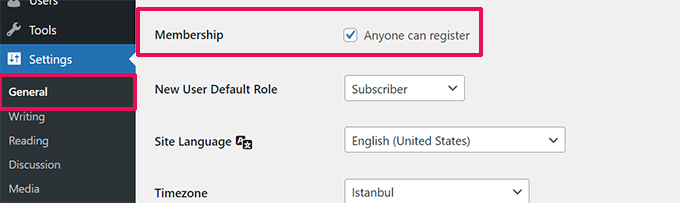
詳細については、WordPress サイトでユーザー登録を許可する方法に関するガイドをご覧ください。
WordPressでカスタムユーザー登録フォームを作成する
サイトでユーザー登録を開くと、ユーザーはデフォルトのWordPress登録フォームを使用します。ユーザーエクスペリエンスを向上させるために、カスタムユーザー登録フォームに置き換えることができます。
まず、WPForms プラグインをインストールして有効化する必要があります。ユーザー登録アドオンにアクセスするには、少なくとも Pro プランが必要です。
有効化したら、WPForms » アドオンページに移動して、ユーザー登録アドオンをインストールして有効化してください。
その後、WPForms » 新規追加ページにアクセスして新しいフォームを作成します。これによりWPFormsビルダーが起動し、テンプレートとしてユーザー登録フォームを選択する必要があります。
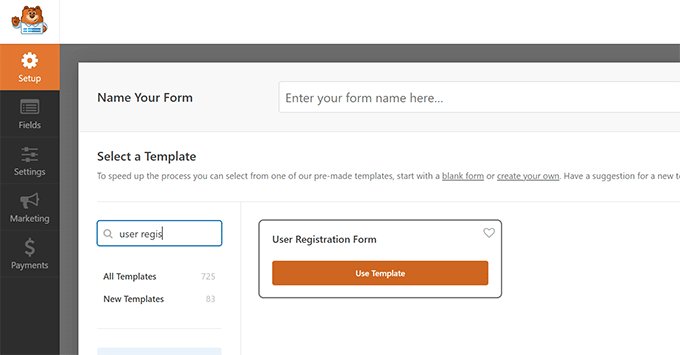
フォームを作成したら、「埋め込み」ボタンをクリックして埋め込みコードをコピーする必要があります。これで、このコードを任意のWordPress投稿またはページに追加して、カスタムユーザー登録フォームを表示できます。
詳細な手順については、WordPressでカスタムユーザー登録フォームを作成する方法に関するガイドを参照してください。
42. 特定のカテゴリをRSSフィードから除外
WordPressのRSSフィードから特定のカテゴリを除外する必要がある場合があります。これにより、それらのカテゴリに属する投稿がRSSフィードに表示されなくなります。
WPCodeプラグインまたはテーマのfunctions.phpファイルを使用して、以下のカスタムコードスニペットを追加するだけです。
function wpcode_snippets_exclude_feed_category( $query ) {
	if ( $query->is_feed ) {
		// Replace 15 with the desired category id you want to exclude.
		$query->set( 'cat', '-15' );
	}
}
add_action( 'pre_get_posts', 'wpcode_snippets_exclude_feed_category' );
除外したいカテゴリのIDに15を置き換えるのを忘れないでください。
詳細および代替方法については、WordPressで特定のカテゴリをRSSフィードから除外する方法に関するチュートリアルを参照してください。
43. WordPressで抜粋の長さを変更する
デフォルトのWordPressの抜粋の長さは、投稿の要約を説明するには短すぎることがよくあります。抜粋の長さを変更するには、WPCodeプラグインまたはテーマのfunctions.phpファイルを使用して、次のカスタムコードスニペットを追加できます。
// Changing excerpt length
function new_excerpt_length($length) {
return 100;
}
add_filter('excerpt_length', 'new_excerpt_length');

// Changing excerpt more
function new_excerpt_more($more) {
return '...';
}
add_filter('excerpt_more', 'new_excerpt_more');
コードをいじりたくない場合は、コーディング不要でWordPressの抜粋をカスタマイズする方法に関するガイドをご覧ください。コーディング不要でWordPressの抜粋をカスタマイズする方法。
44. WordPressで動的な著作権日付を表示する
WordPressサイトのフッターに著作権年を追加するには、テーマのフッターテンプレートを編集し、著作権表示を追加できます。
ただし、コードで使用する年は、来年手動で更新する必要があります。
代わりに、以下のコードを使用して、著作権表示に現在の年を動的に表示できます。
© 2009 – <?php echo date('Y'); ?> YourSite.com
より高度なソリューションについては、WordPressのフッターに動的な著作権日付を追加する方法に関する記事をご覧ください。
45. WordPressでユーザー名を変更する方法
WordPressではユーザー名を簡単に変更できますが、ユーザー名自体は変更できません。これには2つの方法があります。
最も簡単な方法は、Easy Username Updaterというプラグインを使用することです。有効化したら、ユーザー » ユーザー名更新ページに移動し、変更したいユーザー名の横にある「更新」リンクをクリックするだけです。
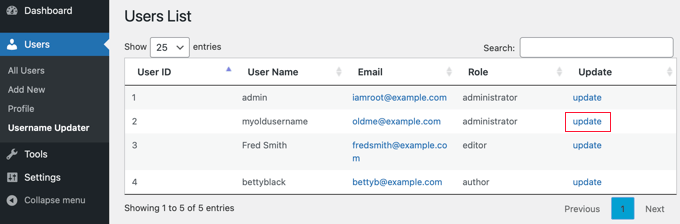
次に、新しいユーザー名を入力し、「ユーザー名の更新」ボタンをクリックします。
変更についてユーザーに通知したい場合は、まず「ユーザー通知を送信」ボックスにチェックが入っていることを確認してください。
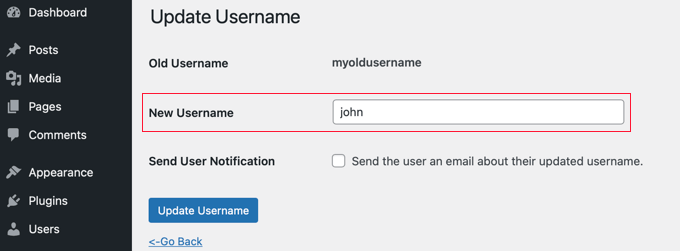
代替方法については、WordPressのユーザー名を変更する方法に関する記事を参照してください。
46. ユーザーがコメントを「いいね」または「よくないね」できるようにする
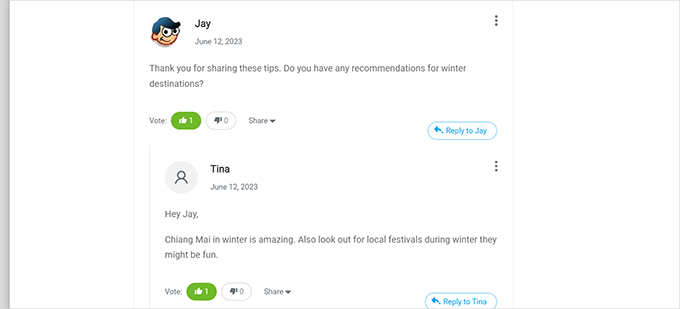
YouTubeのような多くの人気サイトが、ユーザーがコメントに「いいね!」や「いいね!」をしないことを許可しているのを見たことがありますか?これはあなたのウェブサイトでの議論におけるユーザーエンゲージメントを高めます。
まず、Thrive Commentsプラグインをインストールして有効にする必要があります。これは最高のWordPressコメントプラグインであり、ウェブサイトでのエンゲージメントを高めるのに役立ちます。
コメントの投票、バッジ、ソーシャル共有、その他の会話機能をWordPressコメントに追加します。
有効化後、Thrive Dashboard » Thrive Commentsページにアクセスし、「投票とバッジ」タブをクリックして展開する必要があります。
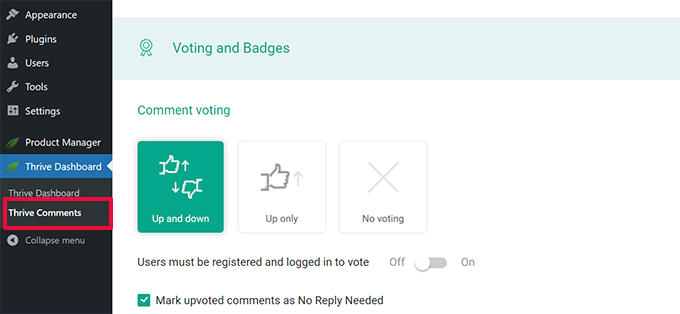
ここから、Thrive Commentsで「Up and Down」を選択すると、ユーザーはコメントに「いいね」または「いいねしない」ことができます。その後、変更を保存することを忘れないでください。
これで、WordPressのコメントを確認して、これらのオプションが機能していることを確認できます。
詳細については、WordPressでユーザーがコメントを好き/嫌いできるようにする方法に関するガイドをご覧ください。
47. WordPressの投稿またはページを複製する
投稿を手動で複製するには、新しい投稿またはページを作成し、古い投稿からコンテンツをコピーします。ただし、これではカテゴリ、アイキャッチ画像、タグなどの投稿設定はコピーされません。
これを行うより効率的な方法は、Duplicate Post プラグインを使用することです。プラグインをインストールして有効化し、投稿 » 全投稿 ページに移動するだけです。
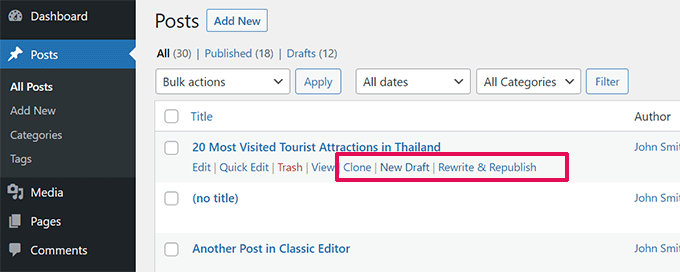
投稿を複製するか、新しい下書きを作成するオプションが表示されます。
詳細な手順については、WordPressで投稿やページをワンクリックで簡単に複製する方法に関する記事を参照してください。WordPressで投稿やページをワンクリックで簡単に複製する方法
48. ユーザーにWordPressサイトへの投稿を許可する
WordPressサイトの著者は、アカウントにログインして投稿を書くだけです。しかし、ユーザーにアカウントを作成せずに直接投稿を送信できるようにしたい場合はどうでしょうか?
これを行う最善の方法は、ブログ投稿送信フォームを作成することです。
WPFormsプラグインをインストールして有効化する必要があります。投稿送信アドオンにアクセスするには、プラグインのプロバージョンが必要です。
有効化後、WPForms » アドオンページにアクセスして、投稿送信アドオンをダウンロードして有効化します。
その後、WPForms » 新規追加 ページに移動し、テンプレートとして「ブログ投稿送信フォーム」を選択できます。
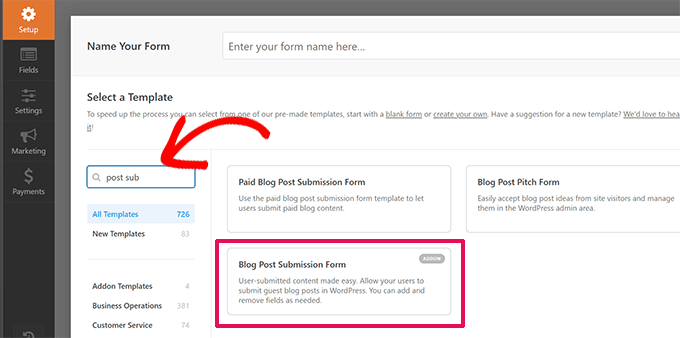
フォームの編集が完了したら、埋め込みボタンをクリックしてフォームの埋め込みコードをコピーします。このコードを任意のWordPressの投稿またはページに貼り付けると、ブログ投稿送信フォームが表示されます。
ユーザーが投稿した投稿は、WordPressの投稿に「レビュー待ち」として保存されます。その後、レビュー、編集、公開を行うことができます。
より詳細な手順については、ユーザーにWordPressサイトへの投稿を許可する方法に関するガイドをご覧ください。
49. WordPressでコメント通知メールをオフにする
WordPressは、誰かがコメントを残したときや、コメントがモデレーション待ちのときに、自動的にメール通知を送信します。ブログを始めたばかりの頃はワクワクしますが、しばらくすると非常に煩わしくなります。
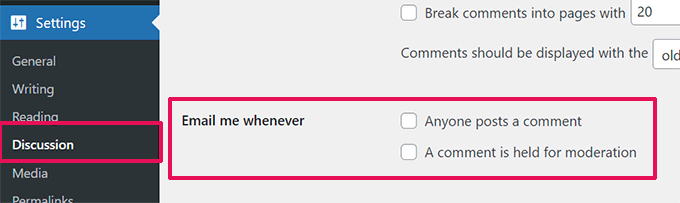
良いニュースは、これらの通知を簡単にオフにできることです。WordPress管理画面の設定 » ディスカッションページにアクセスし、「メール通知」セクションまでスクロールします。両方のオプションのチェックを外し、「変更を保存」ボタンをクリックします。
50. WordPressからの送信メールの送信者名を変更する
デフォルトでは、WordPressがメール通知を送信するとき、送信者名として「WordPress」を使用します。これは少しプロフェッショナルに見えず、実際の人物またはウェブサイトのタイトルに変更したい場合があります。
これを行う最も簡単な方法は、WP Mail SMTPプラグインを使用することです。これは、WordPressのメール配信性を向上させる最高のWordPress SMTPプラグインです。
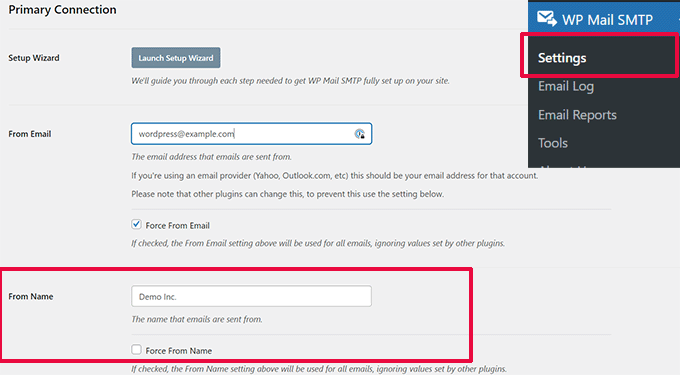
WP Mail SMTPプラグインをインストールし、**WP Mail SMTP » 設定**に移動します。ここで、「差出人名」フィールドの差出人名を変更します。
コードの方法と詳細については、WordPressの送信メールの送信者名を変更する方法に関するガイドを参照してください。
51. WordPress投稿の作成者を変更する
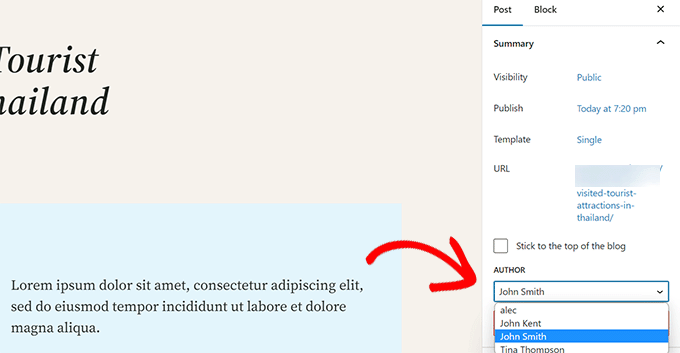
投稿の著者を変更するのは非常に簡単です。投稿を編集し、概要タブの下にある著者ドロップダウンメニューから新しい著者を選択するだけです。
その後、変更を保存するために投稿を保存または更新することを忘れないでください。
一方、ブロックエディターを無効にしてクラシックエディターを使用している場合、画面上で作成者のオプションが非表示になっている可能性があります。
著者名を変更したい投稿を編集し、画面右上の「画面オプション」ボタンをクリックする必要があります。「著者」オプションの横にあるチェックボックスをオンにします。
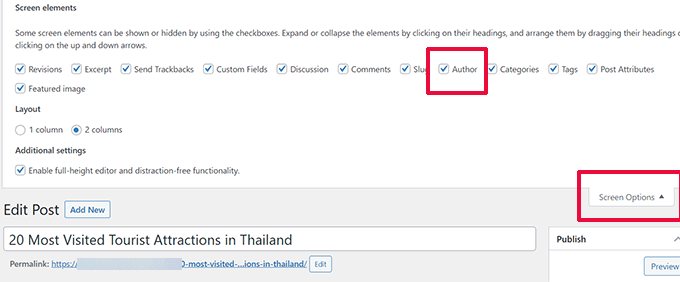
これにより、投稿編集画面に著者メタボックスが表示され、投稿の著者を変更できます。
詳細については、WordPressで投稿の作成者を変更する方法に関する記事をご覧ください。WordPressで投稿の作成者を変更する方法。
52. WordPressの投稿編集画面を並べ替える
カテゴリが投稿編集画面の下の方に配置されていると感じたり、アイキャッチ画像のボックスを上にしたいと感じることがあります。
多くのユーザーはしばらく気づいていませんでしたが、投稿編集画面のすべてのボックスは非常に柔軟です。クリックして折りたたむことも、ドラッグアンドドロップして画面をお好みに合わせて配置することもできます。
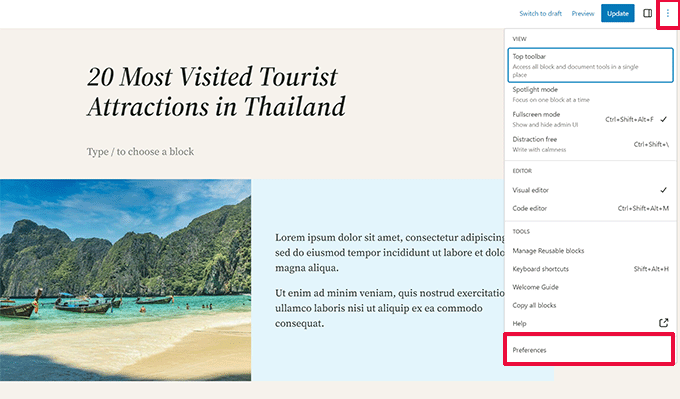
これによりポップアップが表示され、デフォルトエディタでパネルを表示/非表示するかを選択できます。
詳細については、WordPressで投稿編集画面を並べ替える方法に関するチュートリアルをご覧ください。
ブログページに表示する投稿数を変更する
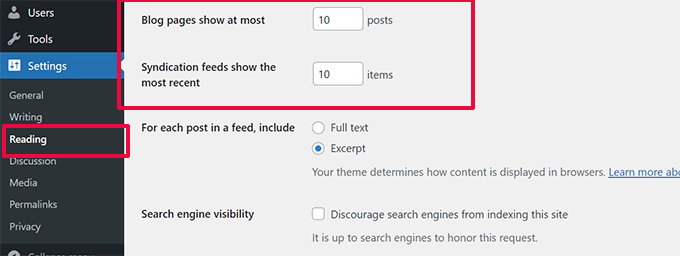
デフォルトでは、WordPressはブログページとアーカイブに10件の投稿を表示します。これを任意の数に変更できます。
設定 » 表示設定ページにアクセスし、「ブログページに表示する件数」オプションまでスクロールしてください。表示したい投稿数を入力し、「変更を保存」ボタンをクリックします。
古い記事のコメントを自動的に閉じる
時折、サイトの非常に古い投稿に、特に理由もなく定期的にスパムコメントが付くことに気づくことがあります。これに対処する方法の一つは、古い記事のコメントを閉じることです。
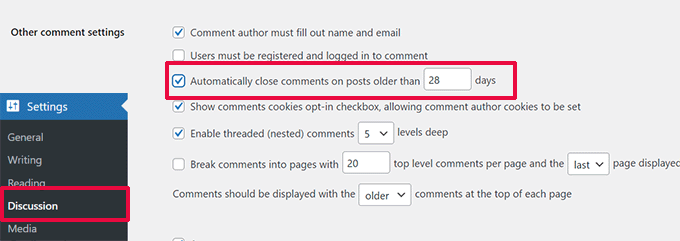
WordPressでは、古い記事のコメントを自動的にオフにすることができます。管理画面の 設定 » ディスカッション ページにアクセスし、「その他のコメント設定」セクションまでスクロールダウンする必要があります。
「投稿がX日以上経過したら自動的にコメントを閉じる」の横にあるチェックボックスをオンにし、ユーザーがコメントを残せる期間に応じて数字を置き換えるだけです。
スパムコメントの対処方法については、WordPressでコメントスパムと戦うためのヒントをご覧ください。
55.長い投稿をページに分割する
長い投稿をページに分割して、ユーザーがスクロールしすぎずに簡単にナビゲートできるようにしたいですか?WordPressなら非常に簡単です。投稿を次のページに分割したい場所に次のコードを追加するだけです。
<!––nextpage––>
この時点で、WordPressはページ区切りを追加し、投稿の残りは次のページに表示されます。別のページを開始したい場合は、同じコードを再度追加できます。
より詳細な手順については、WordPressの投稿を複数のページに分割する方法に関するガイドをご覧ください。WordPressの投稿を複数のページに分割する。
56.自動更新メールを無効にする
デフォルトでは、WordPressはWordPressプラグイン、テーマ、およびコア自体の自動更新のメール通知を送信します。これらの通知メールは迷惑になる可能性があります。
WordPressがこれらの自動更新メールの送信を停止する方法は次のとおりです。
WPCodeプラグインまたはテーマのfunctions.phpファイルを使用して、以下のカスタムコードスニペットを追加するだけです。
// Disable auto-update emails.
add_filter( 'auto_core_update_send_email', '__return_false' );

// Disable auto-update emails for plugins.
add_filter( 'auto_plugin_update_send_email', '__return_false' );

// Disable auto-update emails for themes.
add_filter( 'auto_theme_update_send_email', '__return_false' );
コードの変更を保存すると、WordPressは自動更新通知の送信を停止します。
詳細な手順については、WordPressで自動更新のメール通知を無効にする方法に関するチュートリアルをご覧ください。
57. WordPressでログインエラーを非表示にする
WordPressのログインページでは、ログイン試行が失敗した場合、デフォルトでエラーメッセージが表示されます。これらのメッセージは、ハッカーがあなたの認証情報を推測するのに意図せず役立つ可能性があります。
この人が間違ったユーザー名またはメールアドレスを入力した場合、WordPressは次のエラーを表示します:「このサイトにユーザー名は登録されていません。ユーザー名が不明な場合は、代わりにメールアドレスを試してください。」
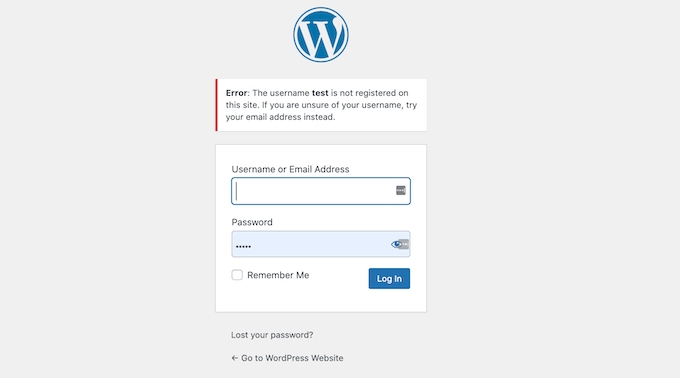
これらのヒントは、ハッカーがログイン認証情報の一部であるメールアドレスを特定するのに役立つ可能性があります。
幸いなことに、ログインヒントを簡単に無効にして、サイトにセキュリティの追加レイヤーを追加できます。
WPCodeプラグインまたはテーマのfunctions.phpファイルを使用して、次のカスタムコードスニペットを追加するだけです。
function no_wordpress_errors(){
  return 'Something is wrong!';
}
add_filter( 'login_errors', 'no_wordpress_errors' );
コードスニペットの変更を保存すると、WordPressはより一般的なエラーメッセージを表示するようになります。
詳細については、WordPressのログインエラーメッセージでログインヒントを無効にする方法に関するチュートリアルを読むことをお勧めします。WordPressのログインエラーメッセージでログインヒントを無効にする方法。
58. WordPressでのSVGファイルアップロードを許可する
SVG(Scalable Vector Graphics)ファイルは、あらゆるサイズで画像の品質を維持するのに優れており、他の形式と比較してファイルサイズが小さいことがよくあります。ただし、デフォルトでは、WordPressはセキュリティ上の懸念からSVGのアップロードを制限しています。
SVGサポートをサイトで安全に有効にするには、WPCodeプラグインをインストールして有効化し、コードスニペット » スニペットを追加ページに移動するだけです。
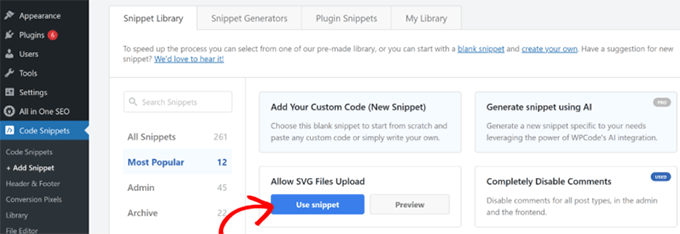
ここから、検索バーを使用して「Allow SVG Files Upload」スニペットを検索し、「Use snippet」ボタンをクリックできます。
次の画面で、カスタムスニペットが既に読み込まれたコードエディターが表示されます。
最も良い点は、WPCodeがサイトでコードを正しく実行するためのすべての設定を自動的にセットアップしてくれることです。
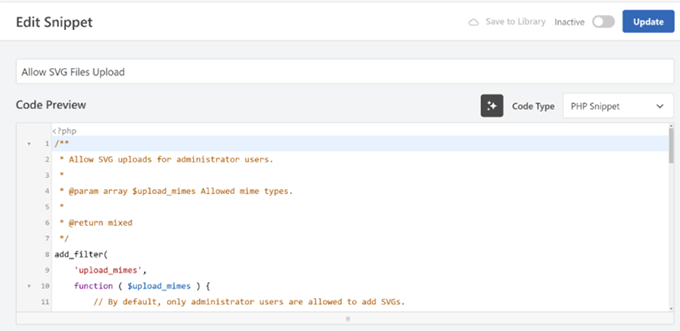
トグルを切り替えてスニペットを有効にし、保存して更新するだけです。これで、WordPressウェブサイトはメディアライブラリでSVGファイルのアップロードをホワイトリストに登録します。
詳細については、WordPress への SVG 画像ファイルの追加に関するチュートリアルを参照してください。
以上です!この記事が、新しいWordPressのヒント、トリック、ハックを見つけるのに役立ったことを願っています。また、WordPressの速度とパフォーマンスを向上させるための究極のガイドもご覧ください。



質問や提案はありますか?コメントを残して、議論を開始してください。