


WordPressを使い始めた当初は、管理画面はクリーンでシンプルに感じられます。すべてがきちんと整理されており、必要なものを見つけるのは簡単です。
しかし、プラグインをインストールし、設定を調整し、サイトを成長させるにつれて、ダッシュボードはあなたと共に進化します。新しいメニューが表示され、ウィジェットが積み重なり、突然、毎日頼りにしているツールが追加オプションの下に埋もれてしまいます。
良いニュースは、いくつかのスマートな調整を行うことで、すべてを効率的かつ整理された状態に保ち、日々のタスクをより簡単かつ効率的にすることができるということです。
同時に、使いやすさと同じくらいセキュリティも重要です。整理されたダッシュボードは作業を速くしますが、安全な管理画面はサイトを保護します。
このガイドでは、WordPress管理エリアを改善および保護するための最善のヒントを共有します。これにより、管理エリアがあなたのために機能し、あなたに反抗しないようになります。
この記事で共有するヒントの簡単な概要を以下に示します。
- WordPress管理エリアを改善する理由
- WordPress管理画面のカスタマイズと強化
- 管理カラーテーマを変更する
- カスタム管理画面カラー配色を作成する
- 全ユーザーにデフォルトの管理カラーテーマを設定する
- 管理テーマとプラグインを使用する
- 管理画面から不要な項目を非表示にする
- WordPressツールバーにカスタムリンクを追加する
- WordPressでダッシュボードへのアクセスを制限する
- WordPress管理画面の秘密のオプションページを探る
- 管理画面フッターのテキストを変更する
- 管理エリアにアイキャッチ画像列を追加する
- WordPressダッシュボードウィジェットの表示または非表示
- WordPress管理エリアにヘルプセクションを追加する
- ツールバーからWordPress.orgリンクを削除する
- WordPress管理画面のセキュリティ
- 結論
WordPress管理エリアを改善する理由
正直に言いましょう。新しいプラグインやツールをインストールし、ウェブサイトで作業するにつれて、WordPressの管理画面エリアは時間の経過とともに非常に乱雑になる可能性があると感じています。
クリーンで直感的なインターフェースから始まったものが、すぐに複数のメニュー、ダッシュボードウィジェット、通知、その他の気を散らす要素を持つようになります。
きれいに始まったのに、今では書類、コーヒーマグ、付箋に埋もれてしまった机で仕事をしているようなものです。すべてがどこかにあることはわかっています。しかし、その散らかりの中から探し出すのは、あなたのスピードを遅くします。
そして、効率性だけではありません。未使用のプラグイン、多すぎるメニュー、不審なユーザーアカウントがデータを危険にさらしているクライアントサイトを見たことがあります。
良いニュースは?違いを実感するためにすべてをやり直す必要はないということです。いくつかのスマートな調整で、あなたは再びコントロールを取り戻すことができます。
次のセクションでは、WordPress管理エリアをカスタマイズおよび保護するための最良の方法を紹介します。これらのヒントは、より速く作業し、サイトをより安全に保つのに役立ちます。
なぜ私たちを信頼するのか?
こんにちは 👋、私たちはWPBeginnerの編集チームです。WPBeginnerは、WordPressリソースサイトとして最大の独立系サイトです。2009年からWordPressを使ったウェブサイトの作り方をユーザーに教えてきました。編集プロセスをご覧になるか、私たちのチームをご覧ください。
WordPress管理画面のカスタマイズと強化
整理された管理エリアは、ウェブサイトの管理を容易にします。適切な調整は、より速く作業し、気を散らすものを減らし、自分自身の空間のように感じられるスペースを作成するのに役立ちます。
WordPressは柔軟であり、コードに触れることなくダッシュボードの外観と機能を変更できます。まずは簡単なことから始めましょう—管理配色をカスタマイズすることです。
1. 管理者の配色を変更する
デフォルトのWordPress管理カラーは問題なく機能しますが、あなたにとって最良の選択肢ではないかもしれません。一部のユーザーはより暗い外観を好み、他のユーザーは視認性を向上させるハイコントラストカラーを好みます。
WordPressには、ダッシュボードをパーソナライズできるいくつかの組み込みカラー スキームが含まれています。数回のクリックで別のものに切り替えることができます。
管理画面のカラーテーマを変更する方法
管理画面のカラー配色を変更するには、WordPressダッシュボードからユーザー » プロフィールに移動します。管理画面カラー配色というセクションがあり、いくつかのオプションがあります。
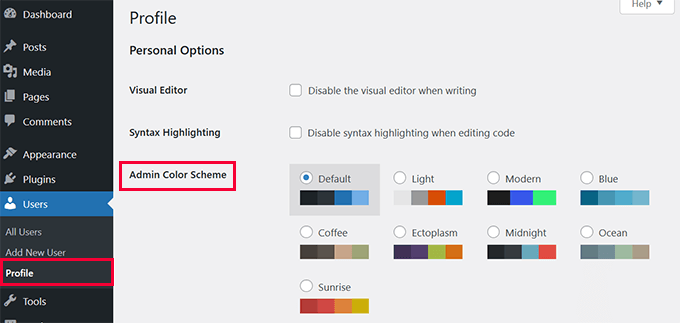
任意の配色をクリックしてプレビューします。気に入ったものが見つかったら、下にスクロールしてプロフィールを更新をクリックして変更を保存します。
複数のユーザーを管理している場合、各ユーザーは独自のカラースキームを選択できます。これは、よりパーソナライズされたエクスペリエンスを求めるチームに役立ちます。
より詳しい手順については、WordPressの管理画面の配色を簡単に変更する方法に関する記事をご覧ください。
2. カスタム管理カラーテーマを作成する
WordPressのデフォルトの管理画面カラーテーマは便利ですが、ブランディングや個人の好みに合わない場合があります。ユニークな外観にしたい場合は、カスタム管理画面カラーテーマを作成できます。
カスタムカラーテーマは、WordPressダッシュボードをより親しみやすくするのに役立ちます。読みやすさを向上させるためにソフトなテーマを好む場合でも、ウェブサイトに合わせて大胆なカラーパレットを好む場合でも、デザインを完全に制御できます。
カスタム管理カラーテーマの作成方法
カスタム管理画面配色を生成する最も簡単な方法は、WP Admin Colorsを使用することです。この無料ツールを使用すると、WordPressダッシュボードのさまざまな要素の色を選択でき、必要なコードが生成されます。
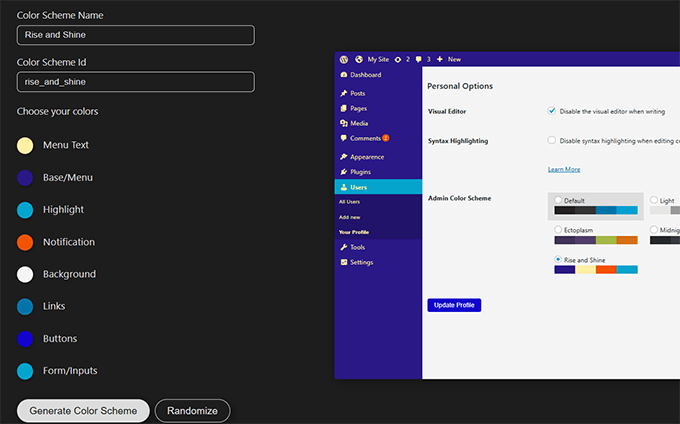
開始するには、好みの色を選択してください。デザインに満足したら、「カラーテーマを生成」ボタンをクリックすると、ツールがサイトに追加するためのカスタムコードを生成します。
WordPressにカスタム管理カラーテーマを追加する
テーマファイルを編集する代わりに、カスタムコードを追加する最も安全な方法は、WPCodeプラグインを使用することです。
💡ヒント: WPCodeには、このチュートリアルで使用できる無料版もあります。ただし、追加機能をアンロックするには有料版へのアップグレードをお勧めします。詳細については、WPCodeレビューをご覧ください。
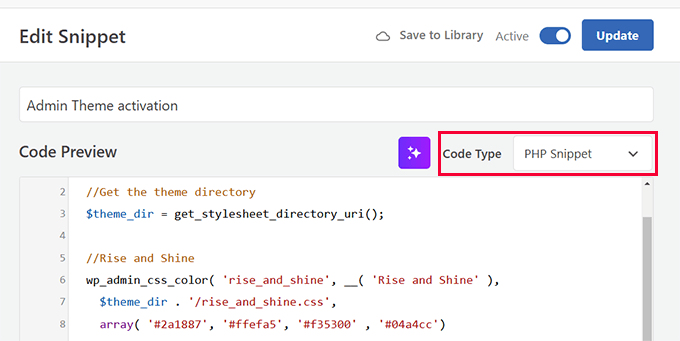
まず、WPCodeプラグインをインストールして有効化します。次に、Code Snippets » Add Snippetに移動し、「Add Your Custom Code」をクリックします。
WP Admin ColorsウェブサイトからコピーしたPHPコードを貼り付け、コードタイプとしてPHPを選択します。
次に、CSSファイルをウェブサイトに追加する必要があります。
WP Admin Colorsのウェブサイトに戻り、「ダウンロード」ボタンをクリックします。これにより、CSSファイルがコンピューターにダウンロードされます。
次に、FTPクライアントまたはホスティングアカウントのコントロールパネルにあるファイルマネージャーアプリを使用して、ウェブサイトに接続します。
接続したら、/wp-content/themes/your_theme_folder/ に移動して、ダウンロードしたファイルをアップロードすることにより、現在のWordPressテーマフォルダに移動する必要があります。
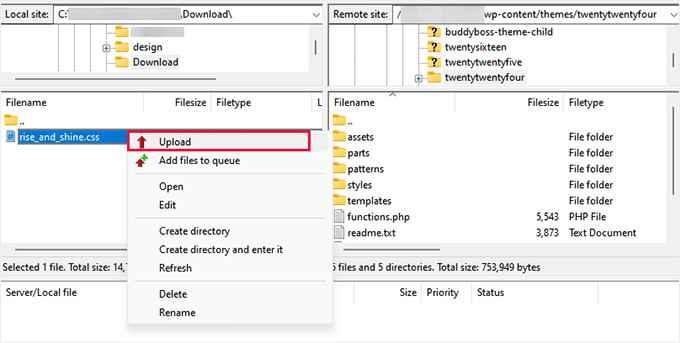
最後に、ユーザー » プロフィール ページに移動します。
そこには、新しく作成したカスタム管理カラー配色が表示されます。それを選択し、「プロフィールを更新」ボタンをクリックして変更を保存します。
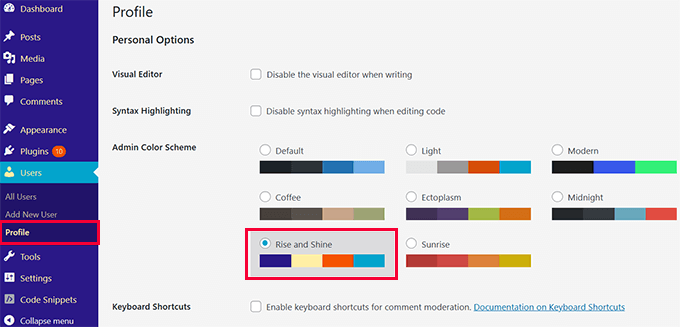
有効化されると、新しい管理者の配色がWordPressダッシュボードに適用されます。
より詳しい手順については、カスタムWordPress管理画面配色を作成する方法に関するチュートリアルをご覧ください。
関連: WordPressで特定のユーザーロールにCSSを適用する方法を学びましょう。
3. すべてのユーザーのデフォルトの管理配色を設定する
複数の人がWordPressサイトを管理していると、管理画面に一貫性がなくなってくることがあります。例えば、あるユーザーはダークテーマを好み、別のユーザーはデフォルトのままにし、さらに別のユーザーはハイコントラストの配色を選択するかもしれません。これは些細なことですが、ダッシュボードが断片化されたように感じさせる可能性があります。
ブランド設定、アクセシビリティ、または個人の好みに合わせて、より統一されたエクスペリエンスが必要な場合は、すべてのユーザーにデフォルトの管理画面カラー配色を設定できます。
デフォルトの管理カラー配色を設定する方法
すべてのユーザーにデフォルトの管理画面配色を適用する最も簡単な方法は、Default Admin Color Schemeプラグインを使用することです。
まず、プラグインをインストールして有効化する必要があります。
次に、WordPressダッシュボードで設定 » 一般に移動します。管理カラーオプションまでスクロールし、すべてのユーザーに使用したいカラーを選択します。
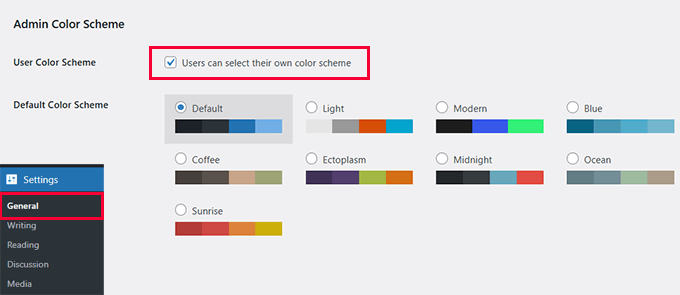
カラーテーマの変更をユーザーに防止することもできます。「ユーザーが独自のカラーテーマを選択できる」オプションのチェックを外すだけです。
これは、管理画面全体で一貫したルックアンドフィールを維持したい企業、メンバーシップサイト、クライアントプロジェクトに特に役立ちます。
4. 管理テーマとプラグインを使用する
デフォルトのWordPress管理画面は機能的ですが、必ずしもすべてのワークフローに適合するわけではありません。カスタムログイン体験、合理化されたダッシュボード、または完全にホワイトラベル化されたバックエンドが必要な場合でも、適切なプラグインが役立ちます。
WordPress管理画面を改善・カスタマイズするための、おすすめプラグインをいくつかご紹介します。
- WPForms – カスタムログインフォームや登録フォームを作成できます。ユーザーがブログ投稿を送信したり画像をアップロードしたりできるフォームも構築できます。これにより、管理画面に直接アクセスする必要がなくなります。
- SeedProd – カスタムWordPressログインページをデザインできます。メンテナンスページや近日公開ページを設定して、サイト作業中のアクセスを制御することもできます。
- WP Adminify – 高度な管理画面カスタマイズとホワイトラベルオプションを提供し、クライアントやチームメンバーのために、よりクリーンでブランド化されたエクスペリエンスを作成するのに役立ちます。
- WP Frontend Admin – WordPress管理画面をフロントエンドに表示できるため、従来の管理ダッシュボードに入ることなく、コンテンツを簡単に管理できます。
これらの各プラグインは、WordPress管理エリアをカスタマイズし、管理ページへのアクセスを制限し、一貫したユーザーエクスペリエンスを提供することを可能にします。
その他のオプションについては、WordPress管理ダッシュボードプラグインの全リストをご覧ください。
5. 管理画面から不要な項目を非表示にする
WordPressサイトが成長するにつれて、管理メニューは混雑してくることがあります。プラグインは新しいメニュー項目を追加し、テーマは追加の設定を導入し、気づかないうちにダッシュボードはめったに使用しないオプションでいっぱいになります。
よりクリーンな管理画面は、必要なものをより速く見つけるのに役立ちます。不要なメニュー項目を削除または再編成することで、より合理化されたエクスペリエンスを作成できます。
管理メニューをカスタマイズする方法
WordPress管理メニューを管理する最も簡単な方法は、Admin Menu Editorプラグインを使用することです。このツールを使用すると、簡単なドラッグアンドドロップインターフェイスでメニュー項目を並べ替えたり、名前を変更したり、非表示にしたりできます。
開始するには、プラグインをインストールして有効化する。
次に、設定 » メニューエディターに移動します。ここからメニュー項目をドラッグして並べ替えたり、紛らわしいラベルの名前を変更したり、不要なオプションを非表示にしたりできます。
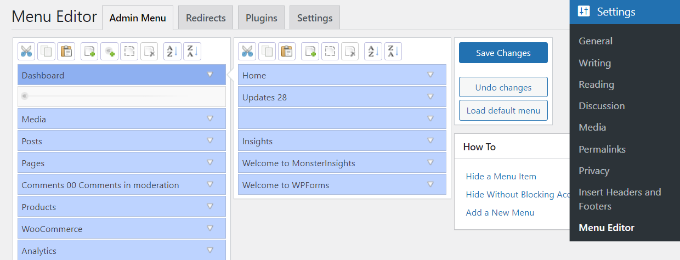
マルチユーザーサイトを管理している場合は、ユーザーの役割に基づいて特定のメニューへのアクセスを制限することもできます。
これは、管理アクセスを制限したいクライアントのウェブサイトやメンバーシップサイトに特に役立ちます。
不要なメニュー項目を非表示にすると、WordPressはより整理され、圧倒されにくくなります。このプラグインを使用すると、ワークフローを簡素化したい場合でも、ユーザーのためにカスタム体験を作成したい場合でも、完全に制御できます。
ステップバイステップのチュートリアルについては、WordPress管理画面の不要な項目を非表示にする方法に関するガイドをご覧ください。
6. WordPressツールバーにカスタムリンクを追加する
WordPressのツールバー(管理バー)は、重要なリンクにすばやくアクセスできるようにしますが、常にワークフローに合わせてカスタマイズされているわけではありません。特定のページ、設定、または外部ツールを頻繁に訪れる場合は、ツールバーにカスタムリンクを追加すると時間を節約できます。
複数のメニューをクリックする代わりに、最もよく使うページに直接移動できるショートカットを作成できます。
WordPressツールバーにカスタムリンクを追加する方法
カスタムリンクを追加する最も簡単な方法は、WPCodeを使用することです。この方法では、テーマファイルを変更せずにツールバーのショートカットを追加できます。
まず、WPCodeプラグインをインストールして有効化します。次に、コードスニペット » スニペットを追加に移動し、「カスタムコードを追加」をクリックします。
コードタイプとして「PHPスニペット」を選択し、次のコードを貼り付けます。
function custom_toolbar_link($wp_admin_bar) {
	$args = array(
		'id' => 'wpbeginner',
		'title' => 'WPBeginner',
		'href' => 'https://www.wpbeginner.com',
		'meta' => array(
			'class' => 'wpbeginner',
			'title' => 'Visit WPBeginner website'
			)
	);
	$wp_admin_bar->add_node($args);
}
add_action('admin_bar_menu', 'custom_toolbar_link', 999);
「保存」をクリックして、スニペットを有効化します。
有効にすると、WordPressツールバーに新しいWPBeginnerリンクが表示され、WPBeginnerウェブサイトにすぐにアクセスできるようになります。
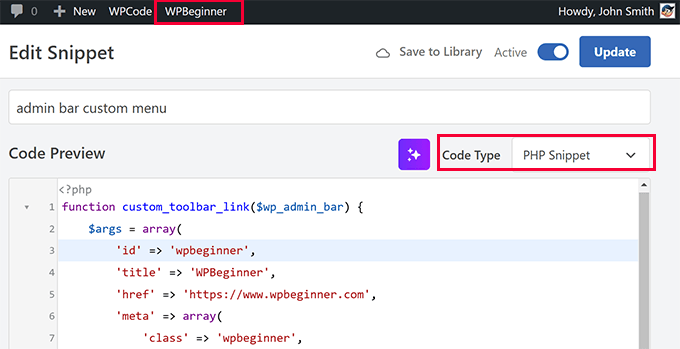
コードをカスタマイズして独自のリンクを追加できます。'title' と 'href' の値を、クイックアクセスしたいページまたはウェブサイトを指すように変更するだけです。
カスタムツールバーリンクを追加することは、特に特定のセッティングや外部ツールに頻繁にアクセスする場合、ワークフローをスピードアップするのに役立ちます。
詳細については、WordPress管理バーにカスタムショートカットリンクを追加する方法のチュートリアルをご覧ください。
関連記事:WordPress管理アイコンの追加または変更方法を学びましょう。
7. WordPressでダッシュボードへのアクセスを制限する
すべてのユーザーがWordPress管理エリアにアクセスする必要はありません。デフォルトでは、すべての登録ユーザーがログインできますが、ほとんどのユーザーはダッシュボードを見る必要がありません。
アクセスを制限することで、セキュリティを向上させ、バックエンドをクリーンに保つことができます。これは、メンバーシップサイト、オンラインストア、または複数著者ブログを実行している場合に役立ちます。
ダッシュボードへのアクセスを制限することで、管理者と編集者のみが変更を加えられるようになり、他のユーザーはサイトのフロントエンドから操作できるようになります。
ダッシュボードへのアクセスを制限する方法
管理アクセスを制限する最も簡単な方法は、ダッシュボードアクセスを削除プラグインを使用することです。
プラグインをインストールして有効化した後、設定 » ダッシュボードアクセス に移動します。ここから、どのユーザーロールがダッシュボードにアクセスできるかを選択できます。管理者のみを許可したり、必要に応じてエディターや作成者を含めたりできます。
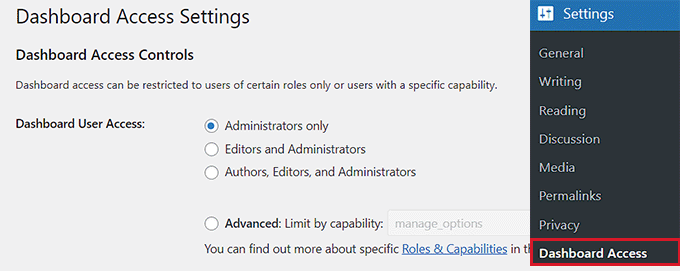
制限されたユーザーをカスタムログインページやプロファイルページなどの特定のページにリダイレクトすることもできます。
さらに制御を強化するには、Membersのようなプラグインを使用して、権限を制限したカスタムユーザーロールを作成することができます。
ダッシュボードへのアクセスを制限することで、セキュリティリスクを軽減し、実際にそれが必要なユーザーのためにバックエンドをよりクリーンに保つことができます。
ステップバイステップのガイドについては、WordPressでダッシュボードへのアクセスを制限する方法のチュートリアルをご覧ください。
8. WordPress管理画面のシークレットオプションページを探る
WordPressには、管理メニューに表示されない非表示の設定ページがあります。これは「すべての設定」ページと呼ばれ、サイト全体のオプションの長いリストを表示および編集できます。
このページには、次のURLにアクセスすることで表示できます:
https://yourwebsite.com/wp-admin/options.php
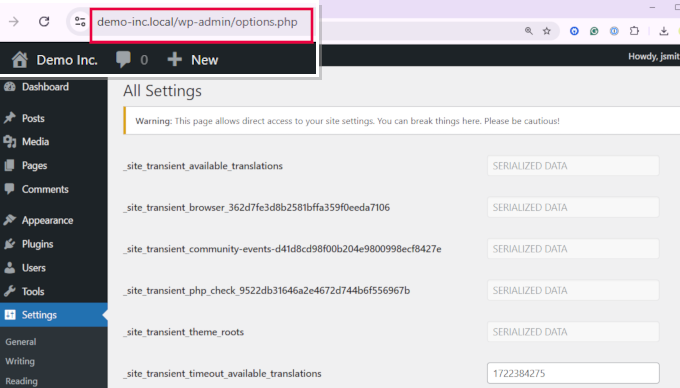
ただし、このページが存在しても、直接使用することを意図したものではありません。ここに記載されている設定はデータベースに保存されており、その内容を理解せずに変更するとサイトが破損する可能性があります。
シークレットオプションページで何ができるか?
このページの設定のほとんどは、通常のWordPress管理パネルを通じて制御されます。ただし、デフォルトの画像サイズの調整や投稿リビジョンの動作方法の調整など、一部の高度なオプションはここで変更できます。
上級ユーザーまたは開発者の場合、このページを使用して、他の場所では利用できない設定のトラブルシューティングを行うことができます。
詳細については、WordPressの隠しオプションパネルに関する記事をご覧ください。
9. 管理者フッターテキストの変更
デフォルトでは、WordPress管理ダッシュボードには、左側に「WordPressで作成していただきありがとうございます」という小さなフッターメッセージが表示され、右側にはバージョン番号が表示されます。
このメッセージは無害ですが、特に複数のサイトを管理している場合やクライアントと仕事をしている場合には、カスタマイズすると便利です。
デフォルトのテキストを独自のブランディング、重要なリンク、または役立つリマインダーに置き換えることで、管理画面をよりパーソナルに感じさせることができます。
管理者フッターテキストの変更方法
管理フッターを変更する最も簡単な方法は、WPCodeプラグインを使用して小さなコードスニペットを追加することです。
まず、WPCodeをインストールして有効化します。次に、コードスニペット » スニペットを追加に移動し、「カスタムコードを追加」をクリックします。
コードタイプとして「PHPスニペット」を選択し、次のコードを貼り付ける必要があります:
function custom_admin_footer() {
    echo 'Powered by YourBrand - Need help? <a href="https://yourwebsite.com">Visit Support</a>';
}
add_filter('admin_footer_text', 'custom_admin_footer');
「保存」をクリックしてスニペットを有効にします。
カスタムメッセージが、デフォルトのWordPressフッターテキストの代わりに管理ダッシュボードに表示されるようになります。
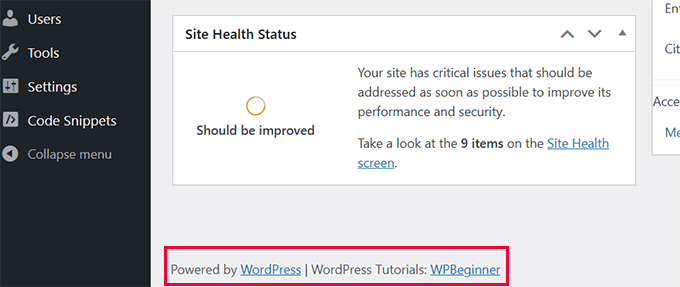
これは、ブランディング、サポートリンク、またはサイトメンテナンスに関するリマインダーを追加したいクライアントのウェブサイトに特に役立ちます。
10. 管理画面にアイキャッチ画像列を追加する
アイキャッチ画像はコンテンツを視覚的に区別するのに役立ちますが、WordPressではデフォルトで投稿リストに表示されません。
投稿を編集して、アイキャッチ画像があるかどうか、どの画像を使用したかを確認する必要があります。アイキャッチ画像列を追加することで、投稿リストでその情報をすばやく確認できます。
アイキャッチ画像カラムの追加方法
まず、アイキャッチ画像列を追加プラグインをインストールして有効化します。有効化されると、プラグインは自動的にWordPress管理画面の投稿と固定ページ画面にアイキャッチ画像列を追加します。
設定は一切不要です。この列はデフォルトで表示され、投稿のアイキャッチ画像が表示されます。投稿にアイキャッチ画像がない場合、この列は空白になります。
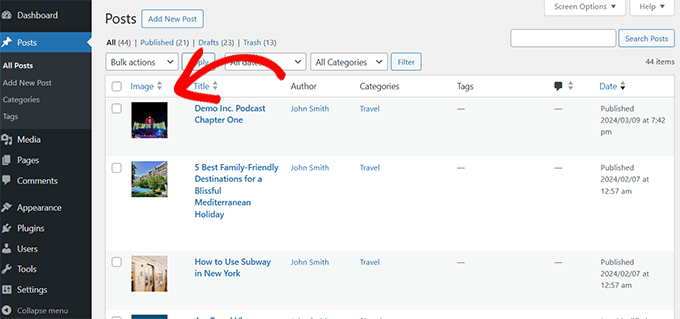
この列を追加することで、アイキャッチ画像のない投稿を素早く特定し、視覚的な一貫性を確保し、タイトルだけでなくサムネイルに基づいてコンテンツを簡単に見つけることができます。
アイキャッチ画像列を追加する他の方法については、WordPress管理パネルにアイキャッチ画像列を追加する方法のチュートリアルをご覧ください。
11. WordPressダッシュボードウィジェットの表示または非表示
WordPressダッシュボードにログインすると、デフォルトでサイトヘルス、アクティビティ、クイックドラフトなどのいくつかのウィジェットが表示されます。これらのウィジェットの中には有用な情報を提供するものもありますが、ワークフローに不要なものもあります。
よりクリーンなインターフェースを好む場合は、組み込みの画面オプション機能を使用して、不要なウィジェットを簡単に非表示にできます。この方法は、プラグインをインストールしたり、カスタムコードを追加したりすることなく機能します。
画面オプションを使用してダッシュボードウィジェットを非表示にする方法
WordPressダッシュボードに移動し、ページの右上隅にある「画面オプション」ボタンをクリックします。
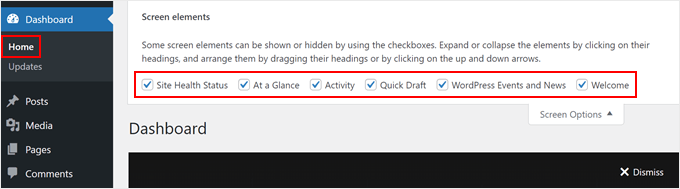
非表示にしたいウィジェットの横にあるチェックボックスをオフにできるようになりました。
変更はすぐに有効になり、ダッシュボードに非表示のウィジェットは表示されなくなります。
画面オプションの方法は個々のユーザーには有効ですが、すべてのユーザーのウィジェットを削除したり、ロールに基づいてアクセスを制限したりすることはできません。
より高度なカスタマイズが必要な場合は、WordPressで不要なウィジェットを無効にする方法のチュートリアルをご覧ください。
12. WordPress管理画面にヘルプセクションを追加する
WordPressサイトの管理には、チーム、クライアント、または寄稿者など、複数のユーザーが関わることがよくあります。すべての人が仕組みを理解しているわけではなく、同じ質問に繰り返し答えるのは時間がかかることがあります。
WordPress管理エリア内に専用のヘルプセクションを追加することで、ユーザーが必要な場所に指示、ベストプラクティス、およびトラブルシューティングの手順を直接提供できます。
WordPressにヘルプセクションを追加する方法
ヘルプセクションを追加する最も簡単な方法は、WPヘルププラグインを使用することです。
まず、WP Help をインストールして有効化する必要があります。
アクティベートしたら、ダッシュボード » 公開ヘルプに移動します。ここから、通常のWordPress投稿のようにカスタムドキュメントページを作成できます。
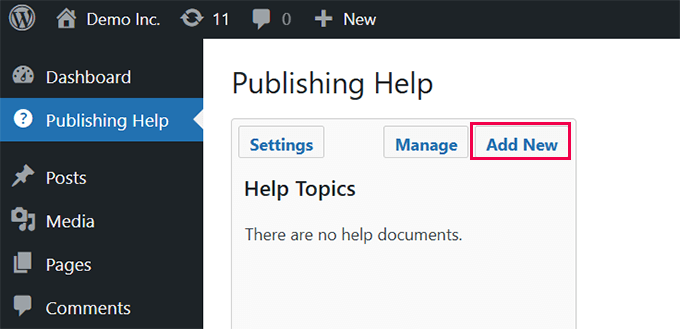
詳細については、WordPress管理エリアにヘルプ/リソースセクションを追加する方法のガイドをご覧ください。
WordPressに公開ヘルプまたはサポートページを追加する
訪問者がアクセスできる公開ナレッジベースまたはヘルプセンターを作成したい場合は、代わりにHeroic KBプラグインを使用できます。
Heroic KBを使用すると、プロフェッショナルなドキュメントセクションをセットアップでき、ユーザーはサポートに連絡することなく回答を見つけることができます。記事検索、カテゴリ、ユーザーフィードバックなどの機能が含まれています。
ステップバイステップのガイドについては、WordPressにドキュメントを追加する方法のチュートリアルをご覧ください。
13. ツールバーからWordPress.orgのリンクを削除する
WordPress管理ツールバーの左上隅には、デフォルトのWordPressロゴが含まれています。それをホバーすると、WordPress.org、ドキュメント、およびサポートフォーラムへのリンクが表示されます。
これは一部のユーザーには便利ですが、他のユーザーは、特にクライアントサイトを管理している場合、よりクリーンなインターフェースを好むかもしれません。
ツールバーからWordPress.orgリンクを削除する方法
テーマファイルを変更せずにこれらのリンクを削除する最も簡単な方法は、WPCodeを使用することです。
まず、WPCodeプラグインをインストールして有効化します。次に、コードスニペット » スニペットを追加に移動し、「カスタムコードを追加」をクリックします。
コードタイプとして「PHPスニペット」を選択し、次のコードを貼り付けます。
function remove_wp_logo_from_admin_bar($wp_admin_bar) {
    $wp_admin_bar->remove_node('wp-logo');
}
add_action('admin_bar_menu', 'remove_wp_logo_from_admin_bar', 999);
「保存」をクリックしてスニペットを有効にします。WordPressのロゴとそのドロップダウンメニューは、管理ツールバーから削除されます。
これは、クライアントによりカスタマイズされたダッシュボードエクスペリエンスを提供したいエージェンシーや開発者にとって特に役立ちます。
WordPress管理画面のセキュリティ
WordPress管理エリアをカスタマイズすると効率が向上しますが、セキュリティも同様に重要です。整理されたダッシュボードは素晴らしいですが、サイトが保護されていなければ、そのすべての努力が瞬時に無駄になる可能性があります。
WordPress管理エリアを保護する方法に関する完全なガイドを確認することをお勧めします。
パスワードで管理ディレクトリを保護することから、ログイン試行回数を制限し、二要素認証を設定することまで、WordPress管理を保護するための14の方法について説明します。
結論
整理されたワークスペースはあらゆるタスクを容易にし、WordPressの管理画面も同様です。
このガイド全体を通して、ダッシュボードをよりきれいに、ナビゲーションをより速く、セキュリティをより強力にする方法を探りました。すでに試したいいくつかの調整を見つけたか、管理エリア全体のオーバーホールを計画しているかもしれません。
小さな改善でも積み重なります。新しい配色でダッシュボードが見やすくなり、散らかりを取り除くことでワークフローがスピードアップし、追加のセキュリティ対策で安心感が得られます。
これらの変更を加えると、WordPressは、あなたが最もよく働くように調整された、より自宅のような感覚になります。
これらのプラグインとヒントがWordPress管理画面の改善に役立つことを願っています。また、WordPress管理画面でテーマファイルエディタが表示されない問題を修正する方法やWordPress管理画面でCSSが壊れている問題を修正する方法に関するガイドも参照してください。
この記事が気に入った場合は、WordPressのビデオチュートリアルのために、YouTubeチャンネルを購読してください。また、TwitterやFacebookでも私たちを見つけることができます。




ピエト
コードスニペットについて、2つの提案があります。
1. コードを国際化する
2. 関数に一意のプレフィックスを使用する