


WordPressの素晴らしい点の1つは、そのカスタマイズ性の高さです。サイトのほぼすべての側面を調整して、あなただけのものにすることができます。
しかし、時には、あるテーマが別のテーマのすべての機能を持っているわけではないことを認めなければならないこともあります。そのため、多くの読者から、ウェブサイトの異なる部分に異なるテーマを使用できるかどうかという質問を受けます。
ブログをホームページとは異なる外観にしたい場合や、オンラインストアに特別なレイアウトが必要な場合があります。理由は何であれ、WordPressで複数のテーマを使用するための簡単な方法を2つ見つけました。この記事でその方法を説明します。
WordPressでページに複数のテーマを使用する理由
WordPressウェブサイトを構築した際、コンテンツを見せるために魅力的なテーマを慎重に選んだことでしょう。デフォルトでは、そのテーマはサイト上のすべてのページに同じ外観とレイアウトを与えます。
しかし、サイトの一部の見た目を完全に変えたい場合はどうでしょうか?あるいは、サイトの1つ以上のページを他と区別させたい場合はどうでしょうか?
たとえば、プライバシーポリシーページにはサイドバーを設けたくなかったり、404ページには別のレイアウトを使用したい場合があります。
それでは、WordPressでページに複数のテーマを使用する方法を見ていきましょう。2つの方法を説明します。以下のクイックリンクを使用して、使用したい方法にジャンプできます。
注意: 開始する前に、WordPressウェブサイトの完全なバックアップを作成することを強くお勧めします。これにより、異なるテーマとのコードの競合など、万が一問題が発生した場合に復元できます。
また、W3 Total CacheやWP Super Cacheのようなキャッシュプラグインを無効にすることもお勧めします。これは、キャッシュプラグインが古いバージョンのページを表示することがあり、最新の変更が常に表示されるとは限らないためです。
それが終わったら、始めましょう!
方法1:プラグインで複数のWordPressテーマを使用する
この方法では、WordPressサイトで複数のテーマを同時に使用するために、Multiple Themesプラグインを使用します。
この方法は、サイトのさまざまなセクションで使用したい特定のテーマがある場合に最適です。
一方、ウェブサイトの異なる領域にカスタムレイアウトを作成したい場合は、方法2がより良い選択肢となります。これは、ウェブサイトの任意のページやセクションに美しいカスタムデザインを作成できるドラッグアンドドロップビルダーを使用します。
注意: プラグインが最新のWordPressバージョンで更新されていないことに気づくかもしれません。しかし、私たちはそれをテストし、この目的には問題なく動作することを確認しました。
最新のWordPressでテストされていないプラグインを使用すべきかどうかについての詳細は、こちらで確認できます。
まず最初に行う必要があるのは、Multiple Themesプラグインをインストールして有効化することです。詳細については、WordPressプラグインのインストール方法に関するステップバイステップガイドをご覧ください。
また、使用したいテーマがWordPressにインストールされていることを確認してください。一度にアクティブにできるテーマは1つだけですが、好きなだけテーマをインストールできます。詳細については、WordPressテーマのインストール方法に関するガイドをご覧ください。
このプラグインには非常に多くの異なるオプションが用意されているため、最も一般的な3つのユースケースを説明します。ただし、ウェブサイトのほぼすべてのページまたはセクションに別のテーマを使用できます。
1. ホームページに別のテーマを使用する
有効化したら、プラグインを設定するために**外観 » Multiple Themes プラグイン**に移動する必要があります。
「設定」タブにいることを確認してください。
![プラグインを設定するには、[外観] » [Multiple Themes Plugin]にアクセスしてください。](https://www.wpbeginner.com/wp-content/uploads/2014/12/multiplethemespluginsettings.png "プラグインを設定するには、[外観] » [Multiple Themes Plugin]にアクセスしてください。")
「サイトホーム」セクションまで下にスクロールし、ドロップダウンメニューからテーマを選択する必要があります。
その後、「すべての変更を保存」ボタンをクリックして設定を保存する必要があります。
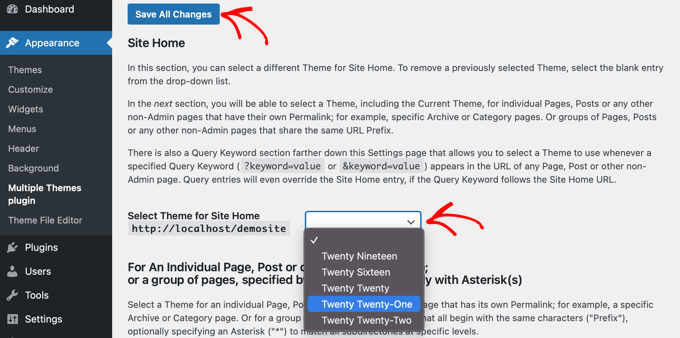
簡単でした!ホームページは現在、別のテーマを使用しています。
2.ブログに異なるテーマを使用する
ブログ投稿はテーマの外観で満足しているかもしれませんが、他の重要なページではそうでないかもしれません。投稿には1つのテーマを使用し、ページには別のテーマを使用できます。
この方法は、ブログがフロントページにある場合でも、ブログ投稿用に別のページを作成した場合でも機能します。まず、ブログに使用したいテーマがアクティブになっていることを確認してください。
次に、上記で使用したのと同じプラグインを使用します。WordPressダッシュボードの設定 » Multiple Themes プラグインに移動します。そこに表示されたら、「高度な設定」タブをクリックしてください。
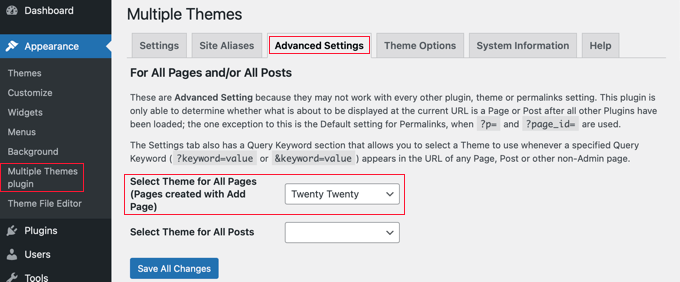
「すべてのページにテーマを選択」セクションまでスクロールダウンする必要があります。そこで、ウェブサイトでページを表示する際に使用される新しいテーマを選択できます。
完了したら、「すべての変更を保存」ボタンをクリックしてください。
3. WooCommerce ストアに別のテーマを使用する
WooCommerceストアは、WooCommerce用に最適化されたテーマを選択すると最も効果的に機能します。デフォルトのStorefrontテーマまたはその他の主要なWooCommerceテーマは、ストアとウェブサイトの両方で使用されます。
しかし、ストアとは異なるテーマをウェブサイトやブログに使用したい場合はどうでしょうか?これは、複数のテーマを使用する必要がある別のシナリオです。
このため、現在のストアフロントテーマはアクティブなままにして、ホームページ、ページ、投稿には別のテーマを使用します。
前の方法と同様に、設定 » マルチテーマプラグインにアクセスしてください。
まず、上記で行ったように、ウェブサイトのホームページのテーマを変更する必要があります。「設定」タブにいる間に、下にスクロールしてサイトホームのテーマを変更するだけです。
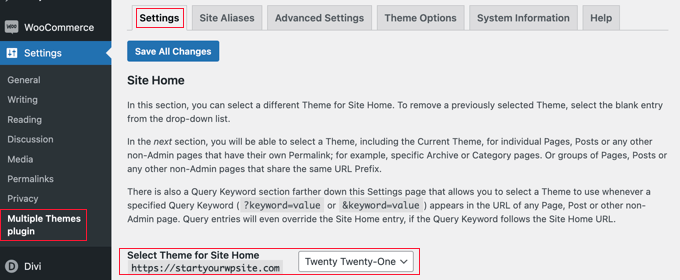
次に、「詳細設定」タブをクリックし、「すべてのページのテーマを選択」セクションまでスクロールします。
ここでは、ドロップダウンメニューから、ページと投稿の両方のテーマを変更する必要があります。
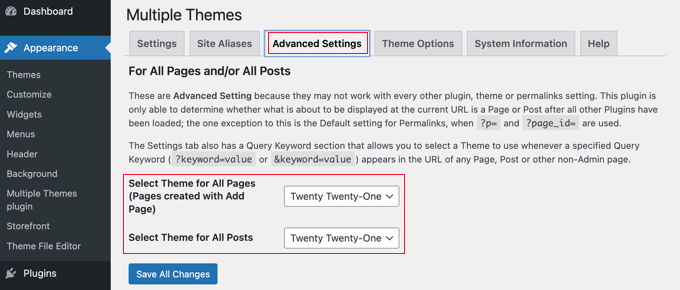
ほぼ完了です。しかし、ブログ投稿用に別のページを作成した場合は、もう1つのステップを完了する必要があります。
「設定」タブに戻り、「個別のページの場合」から始まるセクションまでスクロールダウンする必要があります。
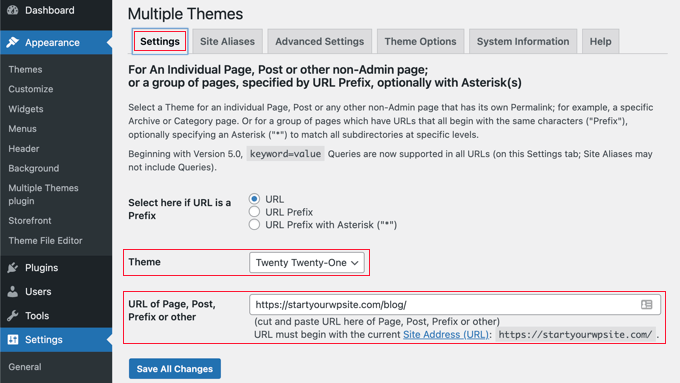
次に、ドロップダウンメニューから同じテーマを選択し、「URL of Page, Post, Prefix or other」フィールドにブログページのURLを入力します。
ブログページに移動すると、正しいURLを見つけることができます。おそらく https://example.com/blog/ のような形式になっているはずです。
「すべての変更を保存」ボタンをクリックすると完了です。ウェブサイトとWooCommerceストアは異なるテーマを使用します。
2番目のテーマの外観をカスタマイズする方法
上記の手順に従って、ウェブサイトの特定のセクションで使用する2番目のテーマを選択しました。しかし、その2番目のテーマの外観をカスタマイズしたい場合はどうすればよいでしょうか?
セカンドテーマの適用ではアクティブなテーマは変更されませんでした。これは、代替テーマを設定したい場合は、一時的にアクティブにする必要があることを意味します。
たとえば、ウェブサイトにAstra Themeを使用しているが、ブログにはTwenty Twentyテーマを選択したと仮定しましょう。
Twenty Twenty のテーマオプションを設定するには、外観 » テーマ に移動して Twenty Twenty テーマを有効にするだけです。これで、外観 » カスタマイズ を使用してテーマの変更を自由に行えます。
![代替テーマをカスタマイズするには、それを有効にしてから [外観] » [カスタマイズ] に移動します](https://www.wpbeginner.com/wp-content/uploads/2014/12/multiplethemesplugincustomizer.png "代替テーマをカスタマイズするには、それを有効にしてから [外観] » [カスタマイズ] に移動します")
WordPressテーマカスタマイザーの使用方法に関する究極のガイドで、さらに詳しく知ることができます。
ブロックWordPressテーマを使用している場合は、テーマをカスタマイズするためにフルサイトエディターを使用する必要があります。この機能には、ダッシュボードの「外観 » エディター」に移動することでアクセスできます。

WordPressのフルサイト編集について、初心者向けガイドで詳しく解説しています。
テーマの設定に満足したら、変更を保存し、WordPress管理画面の外観 » テーマに戻ってTwenty Twenty-Oneテーマを再アクティブ化してください。
より高度なテーマオプションについては、プラグインの設定ページの「テーマオプション」タブをご覧ください。
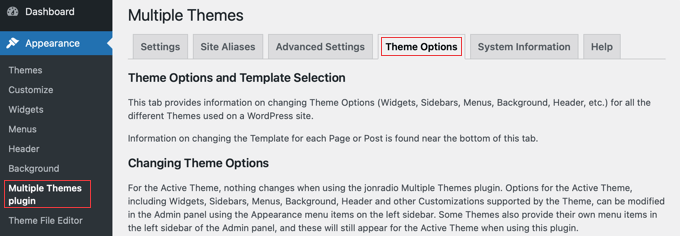
この方法の欠点は、オプションをカスタマイズしている間、すべてのウェブページのアクティブなテーマが一時的に変更されることです。これを避けるために、以下の方法2を使用することをお勧めします。
Multiple Themesプラグインは、より複雑な操作も可能です。例えば、ワイルドカードやクエリに一致するページに別のテーマを使用できます。詳細については、プラグインのサポートページを参照してください。
方法2:ページビルダーで複数のテンプレートを使用する
見た目が全く異なるページを作成する別の方法として、ドラッグ&ドロップのページビルダープラグインを使用する方法があります。これらのプラグインを使用すると、PHP、CSS、HTMLなどのコードを使用せずに、サイトの各ページの見た目とレイアウトをカスタマイズできます。
複数のプレミアムテーマに料金を支払う代わりに、単一のプラグインの価格で好きなだけカスタムテーマを作成できるため、これははるかに費用対効果の高いオプションになります。
SeedProdは、スピードと使いやすさにおいて市場で最高のWordPressページビルダーです。300以上の美しい既製のテンプレートとサイトキットを提供しており、これらを個々のページに適用できます。
無料版のSeedProdもありますが、このチュートリアルではプレミアムプラグインを使用します。なぜなら、より多くの機能があり、複数のカスタムテーマを作成できるからです。
まず、SeedProdプラグインをインストールしてアクティブ化する必要があります。詳細については、WordPressプラグインのインストール方法に関するステップバイステップガイドをご覧ください。
アクティベーション後、ライセンスキーの入力が求められます。この情報はSeedProdウェブサイトのアカウントで確認できます。

ここでは、SeedProd を使用してサイトのセクションごとに異なるレイアウトを持つための2つのオプションを紹介します。
1. 特定の1ページ用のカスタムレイアウトを作成する
SeedProdはページビルダープラグインとして使用できるため、完全にカスタムレイアウトのページを作成することができます。
これを行うには、SeedProd » ランディングページに移動し、「新しいランディングページを作成」ボタンをクリックするだけです。

さて、この特定のページ用のテーマを選択します。SeedProdには何百もの美しいページテンプレートが用意されており、必要に応じて、ページごとに異なるテンプレートを選択できます。
ページの開始点として使用したいテンプレートをクリックする必要があります。空白ページから始めたい場合は、「空白テンプレート」を選択するだけです。
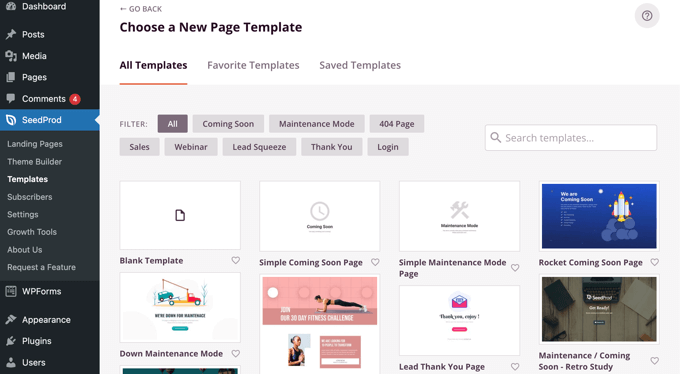
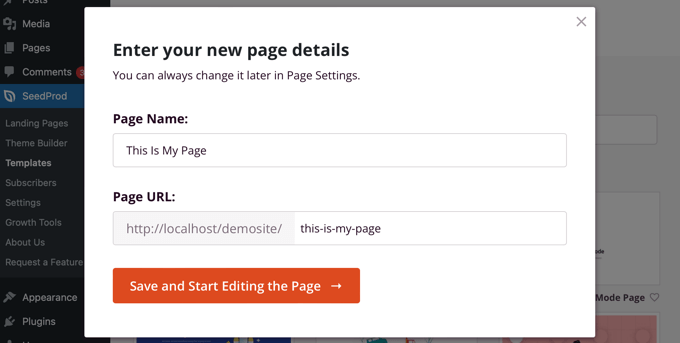
ページにタイトルとURLを提供するように求められます。
その後、「保存してページ編集を開始」というラベルのボタンをクリックして続行してください。
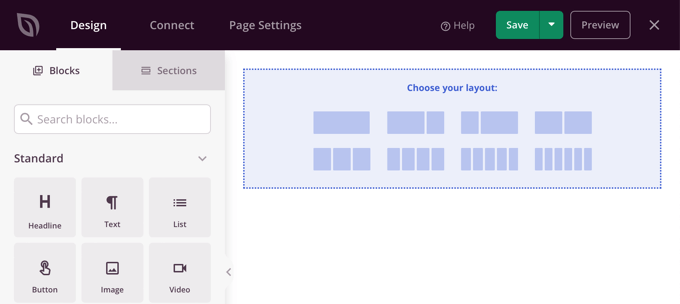
これにより、SeedProdページビルダーインターフェイスが読み込まれます。このシンプルなドラッグ&ドロップビルダーは、右側にページのライブプレビュー、左側にツールバーを表示します。
ブランクテンプレートを選択した場合、まずページレイアウトを選択する必要があります。サイドバーなし、右または左にサイドバーがある、または複数の列を使用するレイアウトを選択できます。
別のページでは、まったく異なるレイアウトを選択できます。
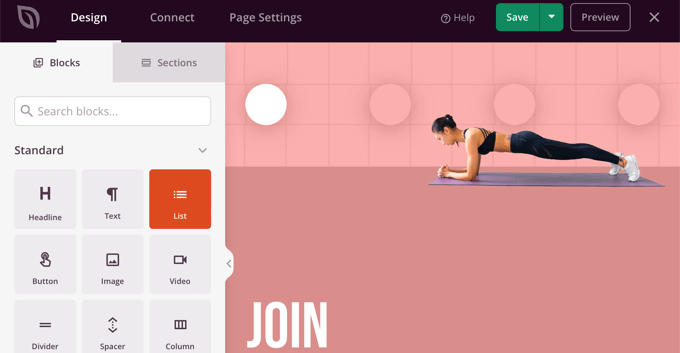
開始点として別のテンプレートを選択した場合、ページにはすでにコンテンツが含まれています。
各ブロックをクリックして、そのコンテンツを編集およびカスタマイズできます。ドラッグアンドドロップを使用して、ページに新しいブロックを追加することもできます。
ページのカスタマイズ方法や新しいブロックの追加方法については、WordPressでランディングページを作成する方法のガイドで詳しく説明しています。
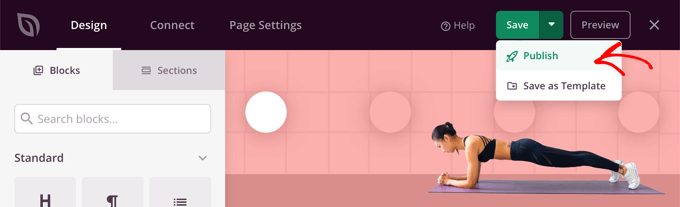
ページの作成が完了したら、「保存」の横にあるドロップダウンをクリックし、「公開」をクリックしてページを保存し、ウェブサイトで公開します。
次にページを作成する際には、まったく異なるテンプレートとレイアウトを使用できます。
2.異なるレイアウトでウェブサイト用のカスタムテーマを作成する
SeedProdは、完全にカスタムなテーマビルダーとしても使用できます。
SeedProdを使用すると、ウェブサイトのすべてのセクションにカスタムデザインを作成できます。つまり、ブログとウェブサイトの他の部分、またはeコマースショップとホームページで、完全に異なるレイアウトを選択できます。
開始するには、**SeedProd » Theme Builder**に移動し、「Themes」ボタンをクリックしてください。

ここから、テーマレイアウトを選択して開始できます。
これらは完全にカスタマイズ可能なので、出発点として使用するだけで済みます。
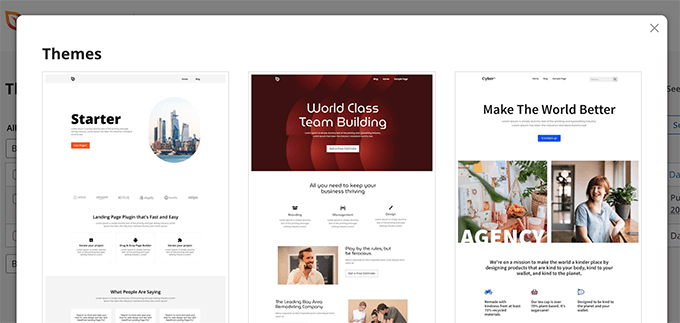
テーマを選択すると、SeedProdはウェブサイトのさまざまな領域に必要なすべてのテンプレートを生成します。
各テンプレートは完全にカスタマイズ可能です。実際、各セクションをまったく異なるテーマのように見せることができます。
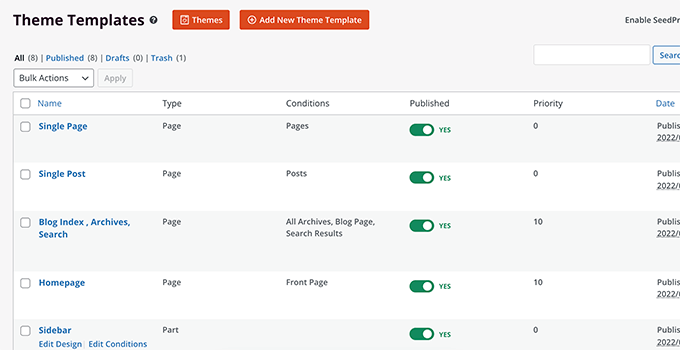
サイトのさまざまな領域で条件付きで使用できる独自のテンプレートを追加することもできます。
例えば、ブログ記事にのみ使用されるサイドバーを作成することができます。または、商品ページ専用のカスタムページレイアウトを作成することもできます。
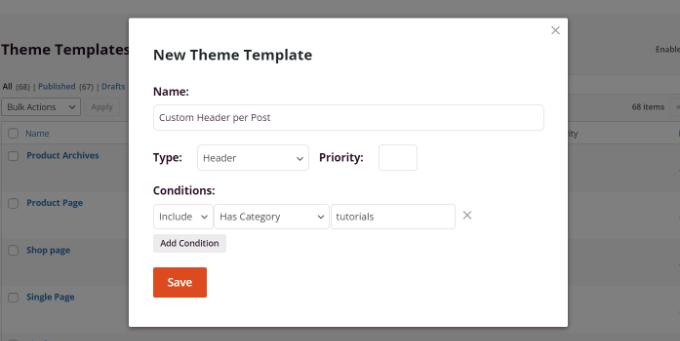
SeedProdの使用に関する詳細については、以下のガイドをご覧ください。
- WordPressでカスタムアーカイブページを作成する方法
- WooCommerceの製品ページをカスタマイズする方法(コード不要)
- WooCommerce チェックアウトページをカスタマイズする方法(簡単な方法)
- WordPressでFacebook広告ランディングページを作成する方法
このチュートリアルが、WordPressでページに複数のテーマを使用する方法を学ぶのに役立ったことを願っています。また、WordPressで投稿やページを一括追加する方法や、コンバージョン率の高いランディングページの構造についても学ぶとよいでしょう。
この記事が気に入った場合は、WordPressのビデオチュートリアルのために、YouTubeチャンネルを購読してください。また、TwitterやFacebookでも私たちを見つけることができます。


イジー・ヴァネック
これらの目的のためにページビルダーを完璧に使いこなせるようになりました。素晴らしい SeedProd について言及されましたが、私はまず Elementor の使い方を学びました。これにより、各カテゴリにカスタムヘッダー、フッター、サイドメニューを設定することができました。SeedProd ではまだこれらの機能を学習中で、それほど習熟していません。しかし、Elementor でできたように、SeedProd の機能も使いこなせるようになると信じています。まだ慣れていない機能を示してくれるすべてのガイドに感謝します。SeedProd を2ヶ月使用していますが、まだ Elementor で行っていたこと(現在はサブスクリプションを解除しています)を探している初心者です。
ハジャラ
確かに、複数のテーマを使用することは、単一のウェブサイトに異なるスタイリングを必要とする異なるコンテンツを提供する際の究極のソリューションです。私は個人的に、電子書籍デジタルストアとブログのテーマをサポートするためにプラグインメソッドを使用しています。しかし、テーマを使用するよりも安全なSeedProdをインストールすることを計画しています。この素晴らしい情報に感謝します。
WPBeginnerサポート
You’re welcome, glad we could share an easy way to do this
管理者
Hiren Mehta
こんにちは、
1つのテーマがアクティブな場合、アクティブでないテーマのオプションを更新するにはどうすればよいですか?さらに、そのテーマのスタイリングやテンプレートはアクティブなテーマとは完全に異なります。
ここを手伝っていただけますか。
ありがとうございます!
WPBeginnerサポート
テーマの編集に関する現在の設定と方法については、プラグインのサポートに問い合わせることをお勧めします。
管理者
Devil
これを実行した後、以下の問題に直面しています。
1. 複数のテーマで追加CSSが適切に機能しない。
2. 複数のテーマで共通ウィジェットが適切に機能しない。
これらの問題に対する解決策はありますか?
WPBeginnerサポート
プラグインのサポートに問い合わせるのが良いでしょう。彼らが対応してくれるはずです。
管理者
Balvinder Singh
Man you are amazing, love your blog, best source for Wordpress
Steven Adusei
こんにちは。 WordPressで結婚式準備サイトを構築しています。花嫁向けの結婚式ウェブサイトを追加する予定です。花嫁は自分でウェブサイトを作成できるようになります。 これはマルチサイトで可能でしょうか? 他に実現する方法はありますか?
ありがとうございます。
ニール
サイード様
WPテーマに関する情報が不足していて、適切な選択をするために必要な情報が得られない場合、どこで回答を得られますか?
この初心者には、テーマの開発者は誰もがテーマの基本的な仕組みを知っていると仮定しているように見えます。
知識不足による私のフラストレーションは次のとおりです:
1) ホーム/最初のページを「固定」できる、レスポンシブなWPテーマを探しています。ヘッダー/背景に自分の画像を使用できますか?
2) テーマには、あらゆる用途に対応する追加のページテンプレートがありますか?
3) ブログ、フォトギャラリー、サブドメインへのリンクを表示するナビゲーションバーはありますか?
4) AdSenseとアフィリエイトボックスを設定する必要があるブログには、同じテーマが必要ですか?
5) フォトギャラリーには別のテーマが必要ですか?
6) サブドメインサイトには同じテーマが必要ですか?
多くの質問がありますが、本当に答えが必要です。
皆さんの問題をすべて把握できないことは理解していますが、もし回答を得られる可能性のある場所を教えていただければ、宝くじに当たったようなものです。
指をクロスさせて、この初心者への肯定的な情報で返信する時間を見つけてくれることを願っています。
敬具、
ニール。
WPBeginnerサポート
Neilさん、こんにちは。
残念ながら、個々のテーマ開発者に連絡して回答を得る必要があります。そして、あなたが正しいように、必要な回答を得るのに時間がかかる可能性があります。その間、テーマのデモを確認して、いくつかの質問に答えることができます。例えば、ナビゲーションメニュー、フォトギャラリー、広告ボックスなどを見ることができます。
AdSenseにはどのテーマでも使用できます。
サブドメインサイトには異なるテーマを使用できます。
管理者
クレイトン・スターン
1つのページで複数のテーマを使用することが私の目標です。同じサイトの異なるページで複数のテーマを使用する方法はすでに知っています。長いページを作成し、個別の「ジャンプ先」セクションを作成し、各セクションに異なるテーマを使用したいと考えています。これにより、ユーザーがリンクを使用してさまざまなセクションに移動したときに、個別のページに移動したかのような体験が得られます。このようにすれば、各ページの先頭にある乱雑でわかりにくいプルダウンナビゲーションバーメニューで終わることはありません。
エマニュエル
6 in 1 motors theme のすべてのテーマを1つのウェブサイトにインストールするにはどうすればよいですか?
TGL
こんにちは、
以下の機能を持つマルチWordPressインストールを探しています...
1. 1つのインストール内のカテゴリは、他のインストールでも共通であるべきです。例えば、いくつかの論文では、カテゴリ名に基づいて投稿が配置されるため、他のWPインストールのカテゴリ名をそこに指定できる必要があります… 長い間この問題で苦労しているので、どうか助けてください。
2. ユーザーはすべてのインストールで共通であるべきです。
ありがとうございます
Metro24
こんにちは、これを使ってセカンドテーマでモバイルサイトを作成し、m.domain.comでドメインを使用します
wwwをmにリダイレクトするとリダイレクトループが発生します。解決策は何ですか?
ありがとうございます。
ハスナイン
こんにちは、私のWordPressサイトにはレスポンシブでないテーマとレスポンシブなテーマの2つがあります。そのため、PCで私のウェブサイトにアクセスした場合はレスポンシブでないテーマを表示し、モバイルで私のウェブサイトにアクセスした場合はレスポンシブなテーマを表示するようにしたいです。私の英語が下手で申し訳ありません。ありがとうございます。
Rainier
こんにちは
プラグインはマルチサイトドメインマッピングでも機能しますか?
ジャレット
Multiple Themesプラグインをインストールしました。2番目のテーマに移動しようとすると、「データベース接続の確立中にエラーが発生しました」というメッセージが表示されます。
どんな助けでも大変感謝します
Frank Edwards
Skyboroughが提案したWPのPage Themeを有効にし、投稿ページに別のインストール済みテーマを「page theme」列で選択しました。しかし、うまくいきませんでした。投稿ページにはまだデフォルトのテーマが表示されています。投稿ページではなく、個々の投稿に別のテーマを選択しようとしましたが、これも機能しませんでした。
静的ページにはコバルトブルーを使用していますが、投稿にはあまりうまくいかないため、投稿ページにはFlatBoxのようなシンプルなテーマを使用したいと考えています。
他に何を試せばいいのか、何が間違っているのか分かりません。何かアドバイスはありますか…?
ありがとう
Frank Edwards
更新:お恥ずかしい…この記事で説明されているMultiple Themesプラグインに切り替えたところ、うまく機能しました。チュートリアルをありがとうございます。
マイケル
素晴らしいです。しかし、2つ以上のテーマを1つのテーマに統合することが主なアイデアではない場合、他のテーマの特定のセクションを見て、例えばフッターやヘッダーが気に入った場合、それをメインテーマの構成に影響を与えることなくどのように取得できますか?
ご協力ありがとうございます!!
btistaa
解決策は見つかりましたか?
Asad Ur Rehman
こんにちは、解決策は見つかりましたか?もしそうなら、私と共有してください。
ありがとうございます
ヘマング・リンダニ
素晴らしい記事です。WordPressは、要件に応じてあらゆる種類のビジネス要件を満たすことができる優れたエンタープライズコンテンツ管理システムです。簡単な管理パネルは、開発者がウェブサイトのアクティビティを苦痛なく完全に制御できるようにします。WordPressは、ランディングページやページの特定のセクションで複数のテーマを使用することを含む、あらゆるタスクを効果的に実装できます。タスクを実行するための複数のプラグインが利用可能ですが、それらを実装する際には、キャッシュプラグインを無効にするなどの特定の注意を払うことが重要です。「複数のテーマ」は、開発者がWebページに複数のテーマを含めることができる多くのオプションを備えた優れたWordPressプラグインです。異なる場所で複数のテーマを使用することは、パーソナライズされた感覚を提供することで訪問者を引き付ける効果的な戦略になると思いますが、複数のテーマを使用するとウェブサイトが遅くなる可能性があり、これは解決すべき問題になる可能性があります。
アデニイ・バドマス
キャンパスの学生向けの求人情報サイトを持ち、同時にブログや質疑応答機能も備えたいです。
これを実行するために、3つのプレミアムテーマを使用したいと考えていました。
私の質問は、これほど多くのテーマを使用すると、ウェブサイトの読み込み速度が全体的に遅くなるかということです。
そして、この行為はSEOに優しいですか?
ありがとう
クリップ
ページが異なるテーマで読み込まれるたびに、ブラウザは、そのテーマに関連する要素(画像、CSSなど)を取得する必要があります。したがって、はい、ブラウザが要素を一度取得してキャッシュする場合と比較して、サイトの速度が低下します。
ただし、プレミアムテーマが(多くの大きな画像など)重くない場合は、問題ないはずです。
ウェブサイトの高速読み込みはSEOのプラスですが、SEOはそれだけではありません。見出しタグやコンテンツ、そしてそれらがどのように相互にリンクしているかを確認する必要があります。
SEOフレンドリーで高速ローディングと、3つのテーマで実現したいサイトの種類とのバランスを取る必要があります。
アーチット
情報ありがとうございます。皆さんは最高の情報を提供してくれます。
ダナ
こんにちは!素晴らしい情報ありがとうございます!
どこにも見つからない情報(が見つからない)を探しています。
私は設計が悪く、初心者であるウェブサイトを相続しました。新しいテーマをインストールし、同じドメインを使用してサイトを作成・構築したいのですが、誰かが偶然アクセスした場合でも、既存のサイトを妨害しないようにしたいです。
新しいテーマはすでにインストールしました(有効化はしていません)。
以下の情報を見つけることができる場所を教えていただけますか?
1. 同じドメインを使用して完全に新しいサイトで作業する方法
2. 完了して正常に動作したら、その同じドメインで置き換えたい元の既存のウェブサイトの代わりに、どのように移行しますか?
ありがとうございます!
メアリー
jonradioをインストールできません。次のように表示されます。
パッケージを展開中…
テーマをインストール中…
パッケージをインストールできませんでした。テーマにstyle.cssスタイルシートがありません。
テーマのインストールに失敗しました。
メアリー
ああ、すみません、プラグインとしてインストールする必要があることに気づきました。
WPBeginnerスタッフ
カスタムログインページを作成し、それをウェブサイトのフロントページとして設定します。その後、以前リンクしたチュートリアルの指示に従ってください。
WPBeginnerスタッフ
ログインユーザーに表示したいページをプライベートに設定します。その後、このチュートリアルを使用してWordPressでログインユーザーをリダイレクトする方法を学びます。
シッダルタ・タマナ
いいえ、そのようなものではありません。たとえば、facebook.comにアクセスすると、ログインページにリダイレクトされますよね?すでにログインしている場合は、ホームページに移動します。これがまさに私が達成したいことです。
シッダルタ・タマナ
皆さん、こんにちは。ちょっと変わった要件があるのですが、ユーザーが mydomain.com にアクセスした際に、ログインしていない場合は別のページを表示し、ログインしている場合は通常のホームページにリダイレクトさせたいのです。Facebook のような感じです。これを実現する最も簡単な方法を教えていただけますか?
ありがとうございます。
Varun Sharma
あなたが望むもののためのプラグインがあります:究極の近日公開プラグインです。
あなたの目的に合致します。
WPBeginnerスタッフ
どのページもウェブサイトの静的フロントページとして使用できます。フロントページとして使用したくなくなったら、設定 > 表示設定に移動し、静的フロントページを別のものに変更してください。
リン・ボウカー
ちょうど今、この投稿が出てきてとても嬉しいです!
自分でWPを使ってサイトをデザインすることにしました。
気に入っているプレミアムテーマが2つあり、メンバーシッププラグインも必要になります。
サイトを運営しながらリスト構築を開始するために、サイトの他の部分には別のテーマを使用し、一時的なランディングページを作成するためにいずれかのテーマを使用したいと考えています。また、サイトが完成したら、サイトのどこかにランディングページを移動させたいと考えています(訪問者が私のサイトURLを使用してアクセスしたときに最初に表示されるページではなくなります)。
やり方が気になっていましたが、もしこれを実行した場合に自分で設定してしまう落とし穴があるかどうか分からなかったので、先延ばしにしていました。
どちらのオプションが最良の選択肢か教えていただけますか?それとも、すべて同じで、単に異なる方法で実行するだけですか?
この件についてご報告いただき、重ねて感謝いたします!
スカイボロー
2つのこと:
a) Dan Knaussへの返信 – それらは実際には何も起こりません。単にページまたは投稿ごとに異なるテーマを使用するだけです。まったく複雑ではありません。他に方法がありますか?はい、しかしこれはうまく機能し、簡単です。
b) 「ページテーマ」は、WPプラグインライブラリにある別のプラグインです。有効にすると、WPページビューに別の列がインストールされ、任意のページまたは投稿に(現在のデフォルトテーマ以外の)任意のテーマを割り当てることができます。非常に簡単にできます。
デフォルトテーマとして意図されていない別のテーマをインストールする場合、インストール時にアクティブ化しません。単にインストールし、通常の管理作業に戻ります。そうすることで、インストールされた別の(または複数の)テーマがあり、アクティブ化されておらず、デフォルトテーマではない状態になります。
その後、利用可能なテーマの中から好きなものを、好きなページ/投稿に割り当てます。
…
ダン・ナウス
過去にこのプラグインまたはそれに類するものを目にしましたが、どのようにうまく使用できるのか、そしてなぜ誰かがそれを行うのか疑問に思っていました。単一のテーマ内でカスタムページテンプレートを作成する方が良いのではないでしょうか?異なる広範なfunctions.phpファイルを持つ複数のテーマは、リソースを大量に消費し、テーマがこの種の用途に特別に構築されていない限り、関数およびデザインコードの冗長性や競合を引き起こしやすいように思われます。