


WordPressウェブサイトのテーマを更新する際に、カスタマイズを失うことを心配していますか?
WordPressの最も良い点の1つは、カスタマイズが簡単なことです。しかし残念ながら、テーマを更新すると、変更の一部を失う可能性が非常に高いです。
WordPressユーザーがウェブサイトのカスタマイズに心血を注いだが、定期的なテーマの更新後にそれらの変更が消えてしまうのを見たことが何度もあります。幸いなことに、この問題を回避し、カスタマイズを安全に保つお手伝いができます。
この記事では、カスタマイズを失うことなくWordPressテーマを簡単に更新する方法を紹介します。
WordPress のテーマアップデートの仕組み
WordPressには、WordPress自体だけでなく、プラグインやテーマのアップデートをインストールするための強力なシステムが付属しています。
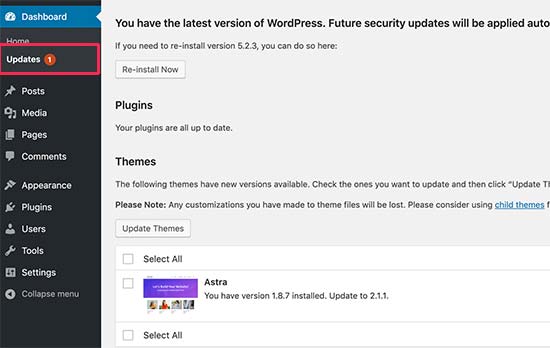
あなたのWordPressウェブサイトは定期的にアップデートをチェックし、ダッシュボード » アップデートページに表示します。
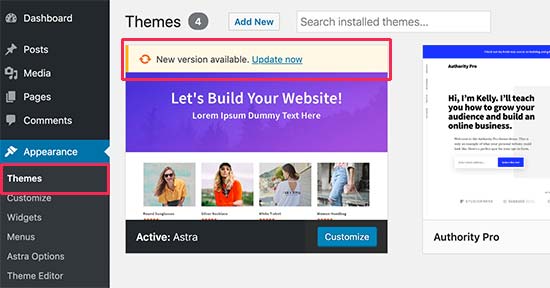
テーマのアップデートが利用可能になると、外観 » テーマ ページにも通知が表示されます。
アップデートは、WordPress ウェブサイトのセキュリティとパフォーマンスにとって非常に重要です。セキュリティ修正やバグ修正のほか、テーマ開発者はこれらのアップデートで新機能を紹介することもできます。
新しいバージョンをインストールするには、「今すぐ更新」ボタンをクリックするだけです。
WordPressはテーマパッケージをダウンロードし、解凍して、古いファイルを新しいバージョンに置き換えます。
これは、ウェブサイト上のすべての古いテーマファイルを上書きします。WordPressのテーマファイルに手動でカスタムコードを追加した場合、それらの変更は失われます。
それはさておき、どのテーマの変更が安全で、どのカスタマイズが消去されるかを見てみましょう。
テーマアップデート中に失われる可能性のあるカスタム設定
WordPressテーマをカスタマイズする方法はいくつかあります。これらのテーマカスタマイズの一部は、変更がWordPressデータベース自体に保存されるため安全です。
テーマアップデート中に失われないカスタマイズ
外観 » カスタマイズページにアクセスしてアクセスできる、組み込みのWordPressテーマカスタマイザーで行った変更を失うことはありません。
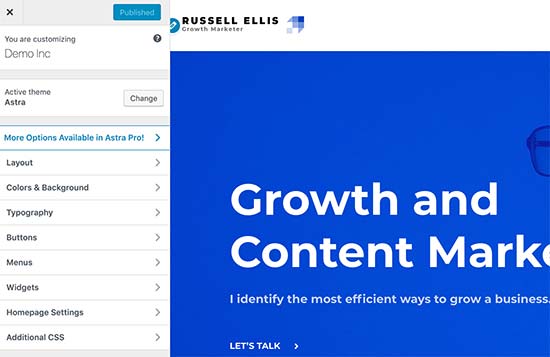
テーマカスタマイザーを使用すると、WordPressテーマを変更し、すべての変更をWordPressデータベースに保存できます。ヘッダー画像、色、レイアウト、カスタムCSSなどを変更できます。
WordPressのウィジェットやナビゲーションメニューも、テーマのアップデートの影響を受けません。
Astra のような人気の WordPress テーマや Ocean WP には、現在、連携プラグインが付属しています。これらのプラグインは、テーマに機能を追加するために使用されます。これらの連携プラグインを使用して行われたテーマの変更も、テーマのアップデートの影響を受けません。
WordPress のページビルダーである WordPress page builder(例: SeedProd、Divi、または Beaver Builder)を使用して WordPress のレイアウトをカスタマイズした場合、それらの変更は影響を受けません。
プラグインを使用してウェブサイトに追加したその他の機能も安全です。たとえば、WordPressのお問い合わせフォーム、Google Analytics、メールニュースレターのポップアップなどです。
テーマアップデート中に失われるカスタム設定
失うのは、テーマのファイルに直接加えた変更です。
例えば、テーマのfunctions.phpファイルにコードを追加したり、テーマのスタイルシートファイル(style.css)にCSSスタイルを追加したりしたとします。これらの変更は、テーマが更新されるとファイルが上書きされるため失われます。
テーマのテンプレート(index.php、header.php、footer.phpなど)を編集した場合も同様のことが起こります。これらのファイルも上書きされ、変更は失われます。
ただし、コードスニペットプラグインを使用してWordPressサイトにコードを追加した場合、これらのカスタマイズを失うことはありません。
だからこそ、私たちは常に WPCode をお勧めしています。これにより、WordPress ダッシュボードから直接カスタムコードを簡単に追加できます。これらのコードスニペットは、テーマファイル内にあるかのように実行されますが、カスタマイズは将来性のあるものになります。

WPCode は、カスタムコードをすべて1つの集中画面で簡単に管理できるようにします。そのため、スニペットを紛失したり、間違いを犯したりする心配がありません。
WPCodeの無料版から始めることで、ウェブサイトのカスタマイズを将来にわたって保護できます。詳細については、WordPressにカスタムコードを簡単に追加する方法に関するこの記事を参照してください。
どの変更が削除されるかがわかったところで、テーマのアップデート中にそれらを保持する方法について説明しましょう。
方法1:コードスニペットプラグインを使用してカスタマイズを保持する(推奨)
WordPressテーマファイルにカスタムコードを追加した場合、それを保存する最も簡単な方法は、テーマを更新する前にWPCodeプラグインに移動することです。
開始するには、WordPressダッシュボードから外観 » テーマファイルエディターに移動します。
次に、右側のサイドバーに移動し、エディタで開くにはfunctions.phpファイルをクリックします。
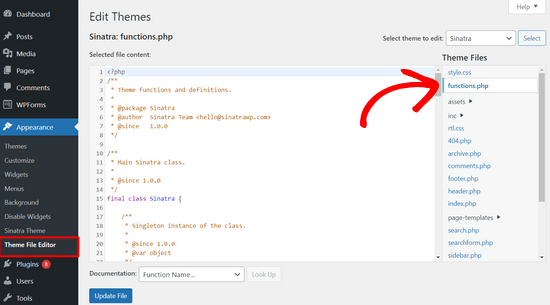
ここから、カスタムコードを追加した場所を特定する必要があります。これは多くの場合、ファイルの末尾にあります。カスタムコードを見つけたら、それをNotepadなどのコンピューター上のプレーンテキストエディタにコピーして貼り付けます。
次に、無料のWPCodeプラグインをインストールして有効化する必要があります。ヘルプが必要な場合は、WordPressプラグインのインストール方法に関するチュートリアルをご覧ください。
プラグインが有効になったら、WordPressダッシュボードからCode Snippets » Add Snippetに移動します。
次に、「カスタムコードを追加(新規スニペット)」オプションにマウスカーソルを合わせ、「カスタムスニペットを追加」ボタンをクリックします。

その後、画面に表示されるオプションのリストからコードの種類として「PHP Snipept」を選択します。

次に、前のステップでコンピューターに保存したコードスニペットのいずれか1つをコピーし、コードプレビューボックスに貼り付けます。
コードが何のためのものかを覚えておくのに役立つように、ページの上部にスニペットのタイトルを追加することもできます。

その後、ページ上部のスイッチを「非アクティブ」から「アクティブ」に切り替え、「スニペットを保存」ボタンをクリックするだけです。

プラグインは、WordPressサイト上のコードを自動的に読み込むようになります。
注意: このプロセスをカスタムコードスニペットごとに繰り返す必要があります。
同様のステップに従って、header.phpファイルとfooter.phpファイルからWPCodeプラグインにカスタマイズを移動することもできます。ステップバイステップの説明については、WordPressにヘッダーとフッターコードを追加する方法に関するガイドを参照してください。
WPCodeにすべてのコードスニペットを追加すると、それらは将来性があり、カスタマイズを失うことなくテーマを安全に更新できます。
メソッド2:カスタマイズを保持するための子テーマの作成
子テーマとは、別のWordPressテーマ(親テーマ)の機能、特徴、スタイルを継承するWordPressテーマのことです。その後、親テーマに変更を加えることなく子テーマをカスタマイズできます。
子テーマに変更を保存するため、親テーマを更新してもカスタマイズを失う心配はありません。このチュートリアルでは、子テーマを作成し、すべてのカスタマイズをそこに移行します。
プラグインまたはコードを使用して子テーマを作成できます。 WordPress子テーマの作成方法に関する初心者向けガイドにアクセスして、今すぐ作成してください。更新する必要のあるテーマは親テーマである必要があります。
まだ子テーマを有効化しないでください。このチュートリアルの最後で行います。
子テーマを作成するためにコードを使用する場合、コンピューター上のフォルダ内に作成する必要があります。プラグインを使用する場合、次のセクションで子テーマのフォルダをコンピューターにダウンロードする必要があります。
テーマフォルダをコンピューターにダウンロードする
まず最初に行う必要があるのは、WordPressホスティングアカウントにFTPクライアントを使用して接続することです。
接続したら、/wp-content/themes/ フォルダに移動し、テーマフォルダをコンピューターにダウンロードします。
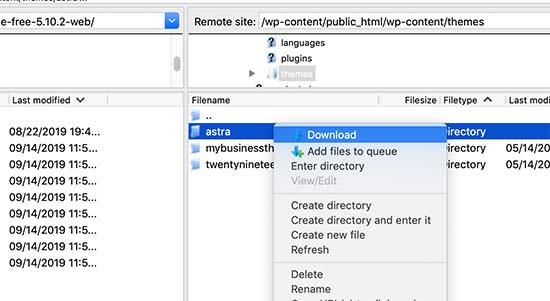
このフォルダは、テーマとカスタマイズのバックアップになります。後で、このフォルダから子テーマフォルダにカスタマイズをコピーします。
前のセクションのプラグイン方法を使用して子テーマを作成した場合は、同様の方法でそのフォルダをコンピューターにダウンロードする必要があります。
次に、テーマのアップデートをダウンロードする必要があります。テーマのウェブサイトにアクセスし、最新バージョンをコンピューターにダウンロードしてください。その後、テーマのzipファイルを見つけて展開する必要があります。
これで、コンピュータ上には3つのテーマフォルダがあるはずです。新しいアップデート版のテーマ、古いカスタマイズ版のテーマ、そして作成したばかりの子テーマです。
カスタマイズを子テーマにコピーする
次に、テーマに行ったすべての変更を特定し、子テーマにコピーできるようにする必要があります。これを行う最も簡単な方法は、古いテーマファイルと新しいテーマファイルを比較することです。
新しいバージョンと古いバージョンの各ファイルの違いを確認するには、ファイル比較ソフトウェアを使用する必要があります。WindowsユーザーにはWinMerge、MacユーザーにはKaleidoscope、LinuxユーザーにはMeldの使用をお勧めします。
ファイル比較ソフトウェアを開き、左側のパネルにテーマの更新バージョンを、右側のパネルに古いカスタマイズバージョンをドラッグします。ソフトウェアは、変更または追加されたファイルをハイライト表示します。
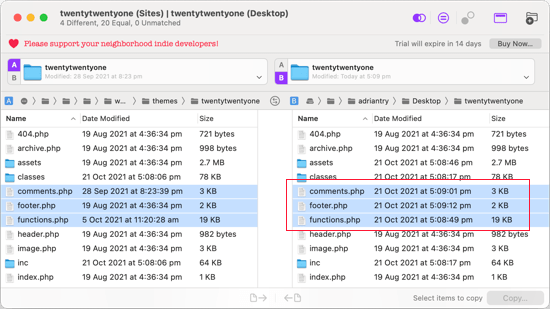
functions.php および style.css を除く、右ペインでハイライト表示されているファイルを子テーマフォルダにコピーしてください。
チャイルドテーマには独自のfunctions.phpファイルとstyle.cssファイルが既に存在するため、それらを異なる方法で処理する必要があります。行った変更はすべてコピーし、チャイルドテーマのファイルの末尾に貼り付ける必要があります。
まず、比較ソフトウェアでfunctions.phpファイルの更新版と旧版を開きます。カスタマイズされたバージョンからハイライトされたテキストをコピーしてクリップボードにコピーする必要があります。
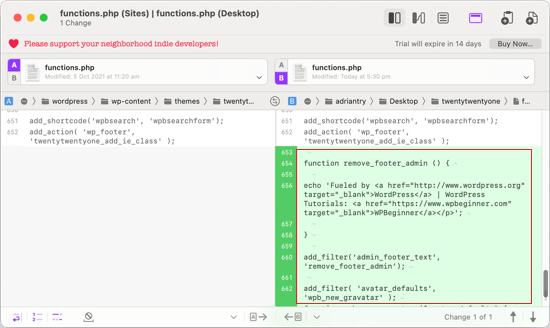
次に、子テーマのfunctions.phpファイルの末尾にテキストを貼り付けます。完了したら、必ずファイルを保存してください。
テーマのstyle.cssファイルが変更された場合は、そのファイルで同じ手順を繰り返す必要があります。
更新されたテーマと子テーマのフォルダのアップロード
子テーマに変更をコピーした後、更新されたテーマと子テーマをウェブサイトにアップロードする準備ができました。
FTPクライアントを使用してウェブサイトに接続し、/wp-content/themes/フォルダに移動するだけです。その後、更新されたテーマフォルダと子テーマフォルダを選択し、ウェブサイトにアップロードする必要があります。
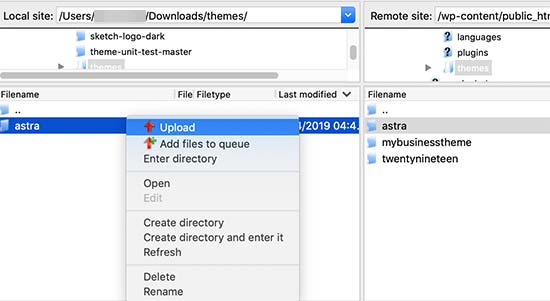
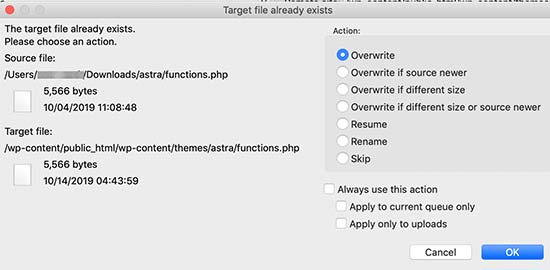
FTPクライアントは、同じ名前のファイルが既に存在するという警告を表示します。
古いテーマファイルをアップデートされたバージョンに置き換えるために、「上書き」を選択する必要があります。
テーマカスタマイザーの設定をインポートする
この記事の冒頭で述べたように、WordPressテーマカスタマイザーで行われたカスタマイズはテーマに保存されないため、まだ子テーマに追加されていません。
それらを今追加する必要があります。そのために、プラグインを使用して親テーマからテーマカスタマイザー設定をエクスポートし、それを子テーマにインポートします。
まず、エクスポート/インポートしたい両方のサイトにCustomizer Export/Importプラグインをインストールして有効化する必要があります。詳細については、WordPressプラグインのインストール方法に関するステップバイステップガイドをご覧ください。
次に、親テーマのカスタマイザー設定をエクスポートする必要があります。親テーマがアクティブな状態で、テーマ » カスタマイズページにアクセスする必要があります。

次に、エクスポート/インポートパネルをクリックして設定を表示し、エクスポートボタンをクリックする必要があります。

プラグインは、カスタマイザーの設定をエクスポートし、.datファイルとしてコンピューターに送信します。
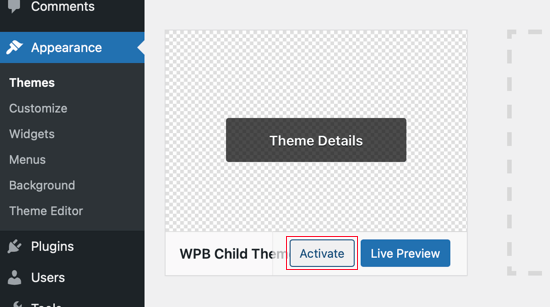
次に、子テーマを有効化する必要があります。単に外観 » テーマに移動し、子テーマの下にある「有効化」ボタンをクリックします。
その後、外観 » カスタマイズページに戻り、エクスポート/インポートパネルをクリックする必要があります。
先ほどエクスポートしたファイルを選択するには、「ファイルを選択」ボタンをクリックする必要があります。ヘッダーやその他の画像ファイルをインポートするには、「画像ファイルをダウンロードしてインポートしますか?」オプションの横にあるチェックボックスも確認する必要があります。

次に、「インポート」ボタンをクリックしてアップロードを開始します。プラグインはエクスポートファイルからカスタマイザー設定をインポートします。
完了したら、カスタマイザーで変更をプレビューし、「保存&公開」ボタンをクリックして変更を公開できます。
すべてのカスタマイズを子テーマに移動しました。今後、これらの手順を再度実行することなく、親テーマを更新できるようになります。
この記事が、カスタマイズを失うことなくWordPressテーマをアップデートするのに役立ったことを願っています。問題が発生した場合は、最も一般的なWordPressのエラーとその修正方法に関するガイドを確認してください。また、WordPressサイトに最適なテーマビルダーのリストも確認することをお勧めします。
この記事が気に入ったら、WordPressのビデオチュートリアルについては、YouTubeチャンネルを購読してください。 TwitterやFacebookでもフォローできます。





Olaf
最善の解決策は常に予防です。私はかつて子テーマに大きく依存していましたが、最終的にはPHPファイルにコードを手動で挿入し続けることを望まないことにしました。さらに、デザインを別のテーマに変更する際、子テーマは私には何の役にも立ちませんでした。だからこそ、WPCodeを使ってウェブサイトにスニペットを挿入する方法を学びました。私の意見では、それが最善の解決策です。WPCodeは単に新しいデザインにスニペットを挿入するだけで、テーマの変更にも耐え、機能し続けることができるまさにそのような解決策です。エレガントでシンプルです。