


WordPressウェブサイトのテーマを更新する際に、カスタマイズを失うことを心配していますか?
WordPressの最も良い点の1つは、カスタマイズが簡単なことです。しかし残念ながら、テーマを更新すると、変更の一部を失う可能性が非常に高いです。
WordPressユーザーがウェブサイトのカスタマイズに心血を注いだが、定期的なテーマの更新後にそれらの変更が消えてしまうのを見たことが何度もあります。幸いなことに、この問題を回避し、カスタマイズを安全に保つお手伝いができます。
この記事では、カスタマイズを失うことなくWordPressテーマを簡単に更新する方法を紹介します。
WordPress のテーマアップデートの仕組み
WordPressには、WordPress自体だけでなく、プラグインやテーマのアップデートをインストールするための強力なシステムが付属しています。
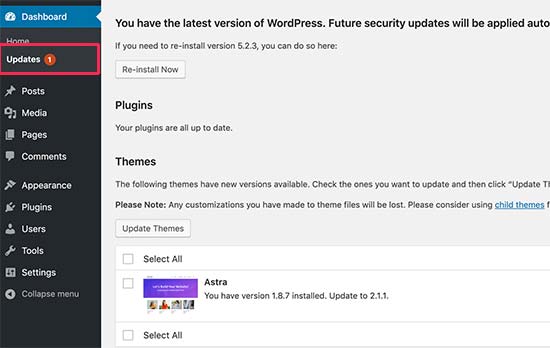
WordPressウェブサイトは定期的にアップデートをチェックし、ダッシュボード » アップデートページに表示します。
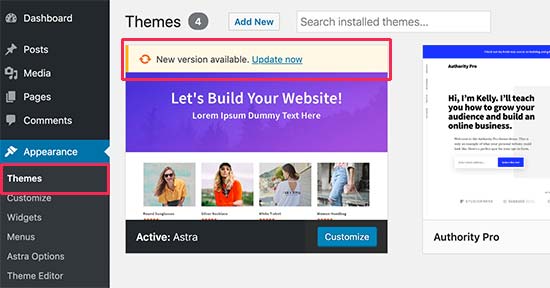
テーマのアップデートが利用可能になると、外観 » テーマ ページにも通知が表示されます。
アップデートは、WordPressウェブサイトのセキュリティとパフォーマンスにとって非常に重要です。セキュリティ修正やバグ修正のほか、テーマ開発者はこれらのアップデートで新機能を紹介することもできます。
新しいバージョンをインストールするには、「今すぐ更新」ボタンをクリックするだけです。
WordPressはテーマパッケージをダウンロードし、解凍して、古いファイルを新しいバージョンに置き換えます。
これは、ウェブサイト上のすべての古いテーマファイルを上書きします。WordPressのテーマファイルに手動でカスタムコードを追加した場合、それらの変更は失われます。
それはさておき、どのテーマの変更が安全で、どのカスタマイズが消去されるかを見てみましょう。
テーマアップデート中に失われる可能性のあるカスタム設定
WordPressテーマをカスタマイズするには、いくつかの方法があります。これらのテーマのカスタマイズの一部は、変更がWordPressデータベース自体に保存されるため安全です。
テーマアップデート中に失われないカスタマイズ
外観 » カスタマイズページにアクセスしてアクセスできる、組み込みのWordPressテーマカスタマイザーで行った変更を失うことはありません。
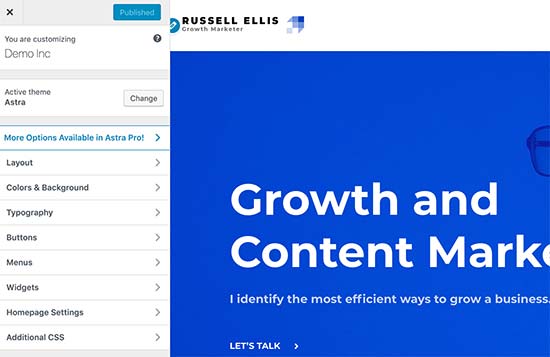
テーマカスタマイザーを使用すると、WordPressテーマを変更し、すべての変更をWordPressデータベースに保存できます。ヘッダー画像、色、レイアウト、カスタムCSSなどを変更できます。
WordPressのウィジェットやナビゲーションメニューも、テーマのアップデートの影響を受けません。
AstraやOcean WPのような人気のWordPressテーマには、コンパニオンプラグインが付属しています。これらのプラグインは、テーマに余分な機能を追加するために使用されます。これらのコンパニオンプラグインを使用して行われたテーマの変更も、テーマのアップデートの影響を受けません。
SeedProd、Divi、Beaver BuilderのようなWordPressページビルダーを使用してWordPressレイアウトをカスタマイズした場合、それらの変更は影響を受けません。
プラグインを使用してウェブサイトに追加したその他の機能も安全です。たとえば、WordPressお問い合わせフォーム、Googleアナリティクス、メールニュースレターポップアップなどは影響を受けません。
テーマアップデート中に失われるカスタム設定
失うのは、テーマのファイルに直接加えた変更です。
たとえば、テーマのfunctions.phpファイルにコードを追加したり、テーマのスタイルシートファイル(style.css)にCSSスタイルを追加したりした場合です。これらの変更は、テーマがアップデートされるときにファイルが上書きされるため失われます。
同様に、index.php、header.php、footer.phpなどのテーマのテンプレートに変更を加えた場合も同じことが起こります。これらのファイルも上書きされ、変更は失われます。
ただし、コードスニペットプラグインを使用してWordPressサイトにコードを追加した場合、これらのカスタマイズを失うことはありません。
そのため、常にWPCodeをお勧めします。これにより、WordPressダッシュボードからカスタムコードを直接簡単に追加できます。これらのコードスニペットは、テーマファイルにあるかのように実行されますが、カスタマイズは将来性のあるものになります。

WPCode は、カスタムコードをすべて1つの集中画面で簡単に管理できるようにします。そのため、スニペットを紛失したり、間違いを犯したりする心配がありません。
WPCodeの無料版から始めることで、ウェブサイトのカスタマイズを将来性のあるものにできます。詳細については、WordPressにカスタムコードを簡単に追加する方法に関するこのガイドを参照してください。
どの変更が削除されるかがわかったところで、テーマのアップデート中にそれらを保持する方法について説明しましょう。
方法1:コードスニペットプラグインを使用してカスタマイズを保持する(推奨)
WordPressテーマファイルにカスタムコードを追加した場合、それを保存する最も簡単な方法は、テーマをアップデートする前にWPCodeプラグインに移動することです。
開始するには、WordPressダッシュボードから外観 » テーマファイルエディターに移動します。
次に、右側のサイドバーに移動し、エディタで開くにはfunctions.phpファイルをクリックします。
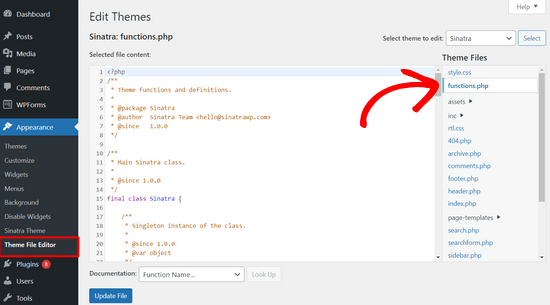
ここから、カスタムコードを追加した場所を特定する必要があります。これは多くの場合、ファイルの末尾にあります。カスタムコードを見つけたら、それをNotepadなどのコンピューター上のプレーンテキストエディタにコピーして貼り付けます。
次に、無料のWPCodeプラグインをインストールして有効化する必要があります。ヘルプが必要な場合は、WordPressプラグインのインストール方法に関するチュートリアルを参照してください。
プラグインが有効になったら、WordPressダッシュボードからCode Snippets » Add Snippetに移動します。
次に、「カスタムコードを追加(新規スニペット)」オプションにマウスカーソルを合わせ、「カスタムスニペットを追加」ボタンをクリックします。

その後、画面に表示されるオプションのリストからコードの種類として「PHP Snipept」を選択します。

次に、前のステップでコンピューターに保存したコードスニペットのいずれか1つをコピーし、コードプレビューボックスに貼り付けます。
コードが何のためのものかを覚えておくのに役立つように、ページの上部にスニペットのタイトルを追加することもできます。

その後、ページ上部のスイッチを「非アクティブ」から「アクティブ」に切り替え、「スニペットを保存」ボタンをクリックするだけです。

プラグインは、WordPressサイト上のコードを自動的に読み込むようになります。
注意: このプロセスをカスタムコードスニペットごとに繰り返す必要があります。
header.php ファイルや footer.php ファイルから WPCode プラグインにカスタマイズを移動するには、同様の手順に従うこともできます。手順については、WordPress でヘッダーとフッターのコードを追加する方法 ガイドをご覧ください。
WPCodeにすべてのコードスニペットを追加すると、それらは将来性があり、カスタマイズを失うことなくテーマを安全に更新できます。
メソッド2:カスタマイズを保持するための子テーマの作成
子テーマとは、別の WordPress テーマ(親テーマ)の機能、特徴、スタイルを継承する WordPress テーマのことです。子テーマは、親テーマに変更を加えることなくカスタマイズできます。
子テーマに変更を保存するため、親テーマを更新してもカスタマイズを失う心配はありません。このチュートリアルでは、子テーマを作成し、すべてのカスタマイズをそこに移行します。
子テーマは、プラグインまたはコードを使用して作成できます。WordPress 子テーマの作成方法 に関する初心者向けガイドにアクセスして、今すぐ作成してください。更新する必要があるテーマは親テーマである必要があります。
まだ子テーマを有効化しないでください。このチュートリアルの最後で行います。
子テーマを作成するためにコードを使用する場合、コンピューター上のフォルダ内に作成する必要があります。プラグインを使用する場合、次のセクションで子テーマのフォルダをコンピューターにダウンロードする必要があります。
テーマフォルダをコンピューターにダウンロードする
最初に行う必要があるのは、WordPress ホスティング アカウントに FTP クライアント を使用して接続することです。
接続したら、/wp-content/themes/ フォルダに移動し、テーマフォルダをコンピューターにダウンロードします。
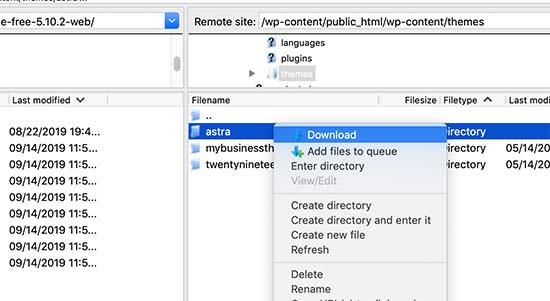
このフォルダは、テーマとカスタマイズのバックアップになります。後で、このフォルダから子テーマフォルダにカスタマイズをコピーします。
前のセクションのプラグイン方法を使用して子テーマを作成した場合は、同様の方法でそのフォルダをコンピューターにダウンロードする必要があります。
次に、テーマのアップデートをダウンロードする必要があります。テーマのウェブサイトにアクセスし、最新バージョンをコンピューターにダウンロードしてください。その後、テーマのzipファイルを見つけて展開する必要があります。
これで、コンピュータ上には3つのテーマフォルダがあるはずです。新しいアップデート版のテーマ、古いカスタマイズ版のテーマ、そして作成したばかりの子テーマです。
カスタマイズを子テーマにコピーする
次に、テーマに行ったすべての変更を特定し、子テーマにコピーできるようにする必要があります。これを行う最も簡単な方法は、古いテーマファイルと新しいテーマファイルを比較することです。
各ファイルの新しいバージョンと古いバージョンの違いを確認するには、ファイル比較ソフトウェアを使用する必要があります。Windows ユーザーには WinMerge、Mac ユーザーには Kaleidoscope、Linux ユーザーには Meld をお勧めします。
ファイル比較ソフトウェアを開き、左側のパネルにテーマの更新バージョンを、右側のパネルに古いカスタマイズバージョンをドラッグします。ソフトウェアは、変更または追加されたファイルをハイライト表示します。
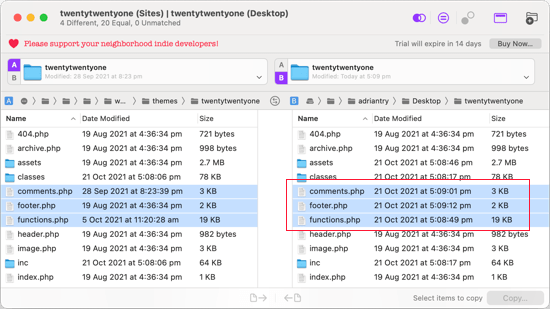
functions.php および style.css を除く、右ペインでハイライト表示されているファイルを子テーマフォルダにコピーしてください。
チャイルドテーマには独自のfunctions.phpファイルとstyle.cssファイルが既に存在するため、それらを異なる方法で処理する必要があります。行った変更はすべてコピーし、チャイルドテーマのファイルの末尾に貼り付ける必要があります。
まず、比較ソフトウェアでfunctions.phpファイルの更新版と旧版を開きます。カスタマイズされたバージョンからハイライトされたテキストをコピーしてクリップボードにコピーする必要があります。
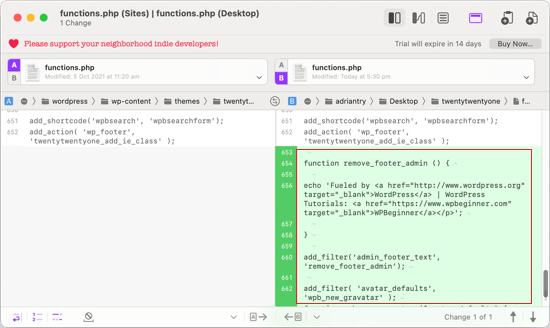
次に、子テーマのfunctions.phpファイルの末尾にテキストを貼り付けます。完了したら、必ずファイルを保存してください。
テーマのstyle.cssファイルが変更された場合は、そのファイルで同じ手順を繰り返す必要があります。
更新されたテーマと子テーマのフォルダのアップロード
子テーマに変更をコピーした後、更新されたテーマと子テーマをウェブサイトにアップロードする準備ができました。
FTPクライアントを使用してウェブサイトに接続し、/wp-content/themes/フォルダに移動するだけです。その後、更新されたテーマフォルダと子テーマフォルダを選択し、ウェブサイトにアップロードする必要があります。
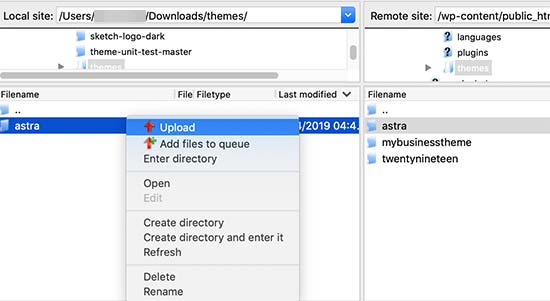
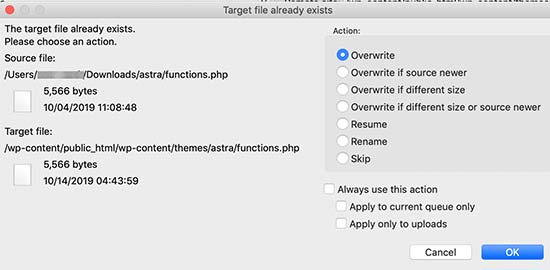
FTPクライアントは、同じ名前のファイルが既に存在するという警告を表示します。
古いテーマファイルをアップデートされたバージョンに置き換えるために、「上書き」を選択する必要があります。
テーマカスタマイザーの設定をインポートする
この記事の冒頭で述べたように、WordPressテーマカスタマイザーで行われたカスタマイズはテーマに保存されないため、まだ子テーマに追加されていません。
それらを今すぐ追加する必要があります。そのために、プラグインを使用して親テーマからテーマカスタマイザー設定をエクスポートし、子テーマにインポートします。
最初に行う必要があるのは、エクスポート/インポートしたい両方のサイトにCustomizer Export/Import プラグインをインストールして有効化することです。詳細については、WordPress プラグインのインストール方法 に関するステップバイステップ ガイドをご覧ください。
次に、親テーマのカスタマイザー設定をエクスポートする必要があります。親テーマがアクティブな状態で、テーマ » カスタマイズページにアクセスする必要があります。

次に、エクスポート/インポートパネルをクリックして設定を表示し、エクスポートボタンをクリックする必要があります。

プラグインは、カスタマイザーの設定をエクスポートし、.datファイルとしてコンピューターに送信します。
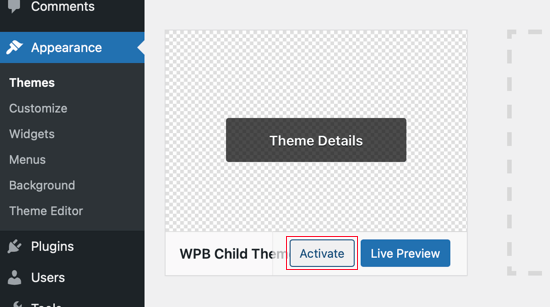
次に、子テーマを有効化する必要があります。単に外観 » テーマに移動し、子テーマの下にある「有効化」ボタンをクリックします。
その後、外観 » カスタマイズページに戻り、エクスポート/インポートパネルをクリックする必要があります。
先ほどエクスポートしたファイルを選択するには、「ファイルを選択」ボタンをクリックする必要があります。ヘッダーやその他の画像ファイルをインポートするには、「画像ファイルをダウンロードしてインポートしますか?」オプションの横にあるチェックボックスも確認する必要があります。

次に、「インポート」ボタンをクリックしてアップロードを開始します。プラグインはエクスポートファイルからカスタマイザー設定をインポートします。
完了したら、カスタマイザーで変更をプレビューし、「保存&公開」ボタンをクリックして変更を公開できます。
すべてのカスタマイズを子テーマに移動しました。今後、これらの手順を再度実行することなく、親テーマを更新できるようになります。
この記事が、カスタマイズを失うことなく WordPress テーマを更新するのに役立ったことを願っています。問題が発生した場合は、最も一般的な WordPress エラーとその修正方法に関するガイドを確認してください。また、WordPress ウェブサイト向けの最高のテーマビルダー のリストを確認することもできます。
この記事が気に入った場合は、WordPressのビデオチュートリアルのために、YouTubeチャンネルを購読してください。また、TwitterやFacebookでも私たちを見つけることができます。


ハジャラ
この記事のおかげで、ブログで常に直面していたテーマアップデートの課題を解決することができました。開発者が私のブログに追加したコードを失うことを恐れて、テーマのfunctions.phpファイルに追加したコードを失うことを恐れて、テーマのアップデートを拒否していたからです。
テーマが古くなっていたため、常に多くのスタイリングの問題が発生していました。幸いなことに、このガイドを読んで、WPCodeプラグインを使用してコードを実装しました。もう心配ありません。WPBeginnerさん、ありがとう。
Dayo Olobayo
アップデートへの恐怖を克服した素晴らしい功績です。カスタマイズにWPCodeを使用するのは間違いなく賢明なアプローチです。もう1つの役立つヒントは、アップデートの前に子テーマを作成することです。これにより、子テーマに加えたカスタマイズは、将来のアップデート中に上書きされることはありません。
イジー・ヴァネック
新しいテンプレートが気に入らなかったら、元のテンプレートに戻せば何も起こらない、という形でテンプレートを変更することを試せますか?それとも、行った変更を失って、やり直す必要がありますか?これは、新しいテンプレートをアップロードし、ウェブサイトに設定してから、元のテンプレートに戻すことを意味します。ウェブサイトは元の状態のまま変更されませんか、それともいくつかの変更を失いますか?
WPBeginnerサポート
ほとんどのテーマでは、変更の大部分を保持する必要がありますが、何かが失われるかどうかは特定のテーマによって異なります。
管理者
イジー・ヴァネック
回答ありがとうございます。したがって、テンプレートを変更する際には、常にウェブサイトのバックアップを作成するようにします。
アルジュン
すごいですね、長い間試していましたが、あなたの記事のおかげでわずか2分でできました。
WPBeginnerサポート
当社の記事がお役に立てて嬉しいです!
管理者
ジャレッド
こんにちは、
WordPressのテーマと子テーマを持っています。
子テーマはactivitadで、それを使って作業しています。
さて、私の質問ですが、親テーマのアップデートがあった場合、私は常にアップデートしています。
新しい関数などは子テーマにも引き継がれますか?
言い換えれば、子テーマも更新する必要がありますか?
この特定のウェブサイトではAstraを使用しています。詳細をクリックすると、親テーマはバージョン3.9.4ですが、子テーマは1.0.0です。
これは心配する必要があることですか?
WPBeginnerサポート
子テーマがカスタマイズのためだけのものであれば、更新する必要はありません。親テーマからのすべての更新が含まれており、心配する必要はありません。
管理者
Max
こんにちは、
記事をありがとうございます。この戦略についてどう思われますか:
1. cPanel経由でサイトをクローンする
2. すべてのアップデートを行う
3. 必要に応じて問題を修正する、
4. すべてがうまくいけば、この新しいクローンサイトにドメインを接続するだけです。
どう思いますか?
WPBeginnerサポート
You can follow that method as well and we even have a guide on creating a staging site here that can be used for a beginner friendly method to do the process
https://www.wpbeginner.com/wp-tutorials/how-to-create-staging-environment-for-a-wordpress-site/
管理者
Daniel okinda
テーマをカスタマイズしたいのですが、以前にやったことがないので、今後のアップデートを失わないようにするために何をする必要があるか知りたいです。
マイケル・リード
Good article as always. Since it was written though there are a number of good child theme creator plugins (or older ones updated and now that function well). I’ve chosen for the first time to use a child theme, after years of doing stuff the hard way. We’ll see how it goes
キーラ
こんにちは、
If I want to switch to using a child theme after I have already used and customised the parent theme, Is there a way to keep all my theme settings and customisations and bring them to the child theme? Hopefully that’s clear enough
WPBeginnerサポート
サイトに追加されたカスタマイズによって異なります。その場合、変更をテストするためにステージングサイトを作成するのが最善です。
管理者
WPBeginnerサポート
テーマのコードを手動で編集していない場合は、このことを心配する必要はありません。
管理者
ミシェル
こんにちは、記事をありがとうございます!簡単な質問ですが、テーマを更新するためにカスタマイズを使用する場合、これらの複数の手順をすべて実行する必要がありますか?カスタマイズで行った変更は、テーマの更新で安全だと考えていましたか?
Andrea
明確な情報提供、ありがとうございます。しかし、子テーマを有効化しているにもかかわらず、テーマをアップデートすると(現在ステージング環境でテスト中です)、すべてのカスタマイズが失われてしまいます。何が間違っているのでしょうか?
子テーマを使用している場合のアップデート手順について、あまり明確ではありません。更新された環境で、古い子テーマから新しい子テーマにすべてのコードをコピー&ペーストしようとしましたが、何も結果が得られませんでした。
WPBeginnerサポート
すでにチャイルドテーマを使用している場合は、functions.phpに追加したものは、現在のチャイルドテーマの追加のチャイルドテーマを作成するのではなく、カスタムプラグインとして追加して失わないようにする必要があります。
管理者
トム
情報ありがとうございます。しかし、Cpanelにダウンロードオプションが見当たりませんでした。コピー、移動しかありません。テーマをダウンロードできません。Cpanelにアクセスがないということでしょうか?
WPBeginnerサポート
ホスティングプロバイダーに連絡して、ホスティング用に特別に設定されたカスタムのものがあるかどうかを確認することをお勧めします。
管理者
Jop
残念ながら、WordPressテーマを更新したばかりで、functions.phpファイルに含まれていた追加コードがすべて上書きされてしまいました。かなりのコード量でしたが、これを回復する方法はありますか?ご協力いただけると幸いです。
WPBeginnerサポート
更新前にファイルまたはホスティングプロバイダーがバックアップを持っている場合のみです。
管理者
シュラッダ・クルカルニ
素晴らしい情報です。
WPBeginnerサポート
Thank you
管理者
Dr Amandeep Sandhu
この役立つ情報を共有していただきありがとうございます..!
WPBeginnerサポート
You’re welcome
管理者
ナンシー
子テーマ、WordPressカスタムの追加CSS、またはCSSプラグインのどれを全体的に使用するのが最善か、まだ理解するのに苦労しています。私の質問は、必要になった場合に備えて、子テーマを作成しておくだけで、実際に使用しなくても問題ないでしょうか?そして、CSSカスタムやCSSプラグインを引き続き使用します。すべての可能性をカバーするために。ありがとうございます。
WPBeginnerサポート
カスタマイザーやプラグインを使用しながら、サイトで使用する子テーマを作成することに問題はありません。お好みによります。
管理者
Marwen
次の点について疑問に思っています。既存のテーマの子テーマを作成しました。インストールしましたが、その後、追加の CSS を介していくつかの変更を加えました。functions にも変更を加えたいと考えています。
CSSの変更を子テーマに追加してから、子テーマを更新したいです。WordPressダッシュボードから子テーマ全体を置き換えたい場合、すべての設定を失います(子テーマを無効化して削除し、新しいバージョンを追加します)。設定などを失わずにFTP経由でfunctions.phpとstyle.cssを置き換えることはできますか、それとも子テーマを更新する別の方法がありますか?
WPBeginnerサポート
必要であれば、FTPを使用してファイルを更新することもできます
管理者
Gursehaj Singh
WP Beginner様、YouTubeの動画のおかげで最近WordPressサイトを作成しました。Google AdSenseやその他の編集でウェブサイトを更新したいのですが、編集方法がわかりません。エディターを使用したり、テーマのphpファイルを編集したりしましたが、編集できず、SFTP経由でファイルをアップロードすると役立つというエラーが出ました。この件について助けていただけますか???
事前に感謝します
Gursehaj Singh
ローラ
新規顧客としてテーマを購入しましたが、アップデートが必要な別のサイトで使用しようとしています。管理者の詳細情報を持っており、サイトにアクセスできますが、新しいテーマをサイトにリンクさせるのに苦労しています。助けてください。
Kaylee
子テーマにカスタマイズを施した後、アップデート時に変更は引き継がれますか?それとも、バックアップが必要ですか?
WPBeginnerサポート
Kayleeさん、こんにちは。
子テーマは更新されません。親テーマの更新は引き続き受け取ります。親テーマの更新は子テーマに影響しません。
管理者
マリア・イワノワ
このテンプレートのアップグレードで間違いなく使用します。ありがとうございます
フェリペ
皆さん、こんにちは。
WordPressカスタマイザーや、例えばStorefront Powerpack拡張機能(Storefrontテーマの場合)などを使用して子テーマに変更を加えた場合、テーマが更新されたときに変更は失われますか?テーマが更新されるとすべてのカスタマイズが失われることは理解していますが、WordPressカスタマイザーやPowerpack(Storefront)、Design Palette Pro(Genesis)を使用する場合はどうなりますか?ご協力ありがとうございます!!
WPBeginnerサポート
こんにちは、フェリペさん、
子テーマを使用している場合、これらの変更を失うことはありません。カスタマイザーの変更はローカルに保存されるため、テーマの更新の影響を受けません。
管理者
ジョン
アップデートを適切に適用するために、まず子テーマを無効化し、親テーマを再有効化する必要がありますか?それとも、有効化された子テーマ内からアップデートを適用するだけで良いのでしょうか?
ありがとうございます。
WPBeginnerサポート
ジョンさん、こんにちは。
子テーマを非アクティブ化せずに親テーマを更新できます。
管理者
エスター・ロッシュ
皆さん、こんにちは!WordPressについて疑問があるときは、いつも皆さんのサイトを参考にしています。
そして今日、すぐに質問の答えが見つからないようです。私の頭の中を駆け巡っているこのことについて、記事を書いていただけないでしょうか?
ウェブサイトに無料のWordPressテーマがインストールされていて、テーマ作成者が更新を停止した場合はどうなりますか?これはサイトの将来のパフォーマンスと機能にどのように影響しますか?
数ヶ月、あるいは数年経ってもサイトに重要なことは起こらず、それほど影響を受けないと思います。しかし、例えばWordPressの新バージョンが出た場合に危険が生じる可能性があるとしたら、どうなるのだろうかと思います。
ご返信ありがとうございます!
Esther
WPBeginnerサポート
エスター様
テーマが更新されていない場合は、テーマの作成者に連絡できます。テーマをまだメンテナンスしているかどうか尋ねることができます。更新をリリースする予定がない場合は、別のテーマに切り替えることを検討する必要があります。
管理者
Ravi Jordan
テーマを直接アップデートしても大丈夫でしょうか?前回テーマをアップデートした時は、直接アップデートしたテーマをフォルダにコピー&ペーストしました。ウェブサイトには何も問題なく、すべて完璧に動作していました。
今日またテーマのアップデートがあったので、前回と同じようにしようと思っています。カスタマイズしたコードのコピーも取ってあるので、コピー&ペーストの方法で問題なく動作するはずです。この手順で進めても良いでしょうか?
WPBeginnerサポート
Raviさん、こんにちは。
安全策として、新しいバージョンをアップロードする前に既存のテーマのバックアップを作成してください。
管理者
マイク
皆さん、こんにちは!
サイトを他の言語で表示したいと考えています。一部はアラビア語やペルシャ語のようなRTL言語で、その他はLTR言語です。
Enfoldは翻訳対応テーマなので、他の言語でウェブサイトを作成するために必要な手順(1、2、3…)を教えていただけますか?まずペルシャ語から始めます。
ありがとうございます。
マイク
プラティーク・ゴエル
こんにちは。
質問があります!私のウェブサイトはWordPressテーマで公開されています。別の有料テーマを持っており、まず新しいテーマ全体をカスタマイズしてから、ウェブサイトに影響を与えずに公開したいと考えています。どうすればできますか?コーディングは全くできないのですが、何か方法やプラグインはありますか?
フレッド
こんにちは。
WinMergeの部分で、比較結果が多数派と右側のみしか表示されません。それ以外はありません。本来は同一ファイルと異なるファイルがあるはずなのに、何も表示されません…非常に奇妙です。なぜこうなるのでしょうか?私が何か間違っているのでしょうか?
P.
WP Beginnerスタッフの皆様へ
WordPressには少し慣れています。最近、サイトを最適化する新しい方法を調べています。私は、あるコーダーがWordPressに入ってコードを編集することで、Google Pagespeed Insightsのスコアを70/100から99/100に引き上げたのを目撃しました。
彼は子テーマを使用しませんでした。彼はこのような最適化には慣れておらず、場当たり的にやっています。WPが彼が作業していたサイトを更新したらどうなるでしょう?
それよりもさらに良いのは、子テーマがサイト上のこの種の作業を実際に保護できるかということです。主にサイトのデザイン要素を保護するものだと思っていました。貴重なご意見をお聞かせください。皆さんは信頼されており、他の人も同様の質問をしていると確信しています。
ありがとうございます!
WPBeginnerサポート
コーダーが親テーマに直接変更を加えた場合、テーマをアップデートするとそれらの変更は元に戻ります。それらの変更を加えるために子テーマを使用する方が良いアプローチでした。
管理者
ビオダン
テーマを更新しないとどうなりますか?危険はありますか?
WPBeginnerサポート
WordPressのテーマを更新しないのは安全ではありません。WordPressは定期的に更新され、古い関数が廃止され、より良い方法に置き換えられることがよくあります。テーマ作成者は、それらの変更を自分のテーマに適用します。また、テーマ作成者が新しい機能を追加したり、バグを修正したりする可能性もありますが、それらを受け取ることができなくなります。最後に、テーマにセキュリティ上の問題があった場合、更新しないとサイトは脆弱なままになります。
管理者
ドリ
元の作成者が子テーマを使用せずにサイトを引き継ぐことになります。親ファイルを編集したため、WordPressのバージョンやプラグインの更新を一切行うことができません。
もちろん、自分で調査しており、かなりの頭痛の種になることは承知していますが、もし誰かが私の調査時間を節約してくれるならと思い、質問しています。親テーマに加えられた変更を特定した後、子テーマを設定してこの問題を一度解決することはできますか?それとも上記のメソッドで変更を続けるしかありませんか?
WPBeginnerサポート
ドリさん、
親テーマに加えられた変更がわからない場合は、まず元のテーマとウェブサイトにインストールされているテーマを比較する必要があります。元のテーマファイルとウェブサイト上のファイルの違いを見つけるのに役立つファイル比較ツールがあります。
管理者
Briilianzo
新しいWordPressバージョンのアップデートは、親テーマのカスタマイズと子テーマに影響しますか?
WPBeginnerサポート
親テーマがデフォルトテーマのいずれかであり、新しいバージョンで何かが変更された場合にのみです。それ以外の場合、他のテーマで行われたカスタマイズは、WordPressを更新しても変更されません。子テーマには絶対に影響しません。
WordPressは新しい関数を導入し、古い関数を定期的に廃止します。これにより、テーマまたは子テーマに問題が発生する可能性がありますが、それはそれほど一般的ではありません。WordPress開発者は、新しいバージョンをリリースする際に何千ものサイトを壊さないように非常に注意しています。
管理者
マーク
皆さん、こんにちは。
非営利団体を設立しようとしていますが、WordPressサイトのテーマで非常にフラストレーションのたまる問題が発生しています。テキストを編集してページを更新すると、テーマが完全に台無しになります。例えば、私が使用しているPiqueテーマは私の目的にぴったりです。このテーマには「会社概要」ページがあり、「会社概要」のテキストは、写真の上に配置された芸術的な正方形の中にあり、その下にさらにテキストがあります。これは私の慈善団体の「会社概要」ページにまさに求めていたもので、素晴らしい背景写真もすでに用意できています…素晴らしい…しかし、テキストを編集して更新すると、テキストがランダムに写真の下に移動してしまい、テーマが台無しになります。テキストはもはや正方形のボックス内になく、すべてのテキストが写真の上ではなく下に配置されてしまいます。
何か間違っているのでしょうか?そのまま編集しているだけです…「about」という単語内の文字を編集して「bou」を置き換えてみましたが、プレビューまたは更新するとテーマが壊れてしまいました。
FirefoxでWindows 7を使用しており、ドメインにリンクされたWordPressサイトを使用しています。正直なところ、他に方法がわかりません。
WPBeginnerサポート
サポートについてはテーマ開発者にお問い合わせください。彼らがより適切にサポートできます。
管理者
ジャスウィンダー
Free Spacious Themeを使用していますが、それに子テーマを作成する方法がわかりません。
チャイルドテーマを作成する方法はありますか?
ありがとう。
ルーシー・バレット
興味深い記事で、役立つ情報が含まれています。
ジャスティン・ガジョン
ウェブの達人が現実世界を理解していないのは奇妙です。ほとんどの人にとって、WPウェブサイトの作成はゼロからではなく、他の時点から行われます。私の場合は、そしてほとんどの場合そうだと思いますが、ユーザーは既存のサイトのテーマを新しいものに変更したいと考えています。これは、あなたが説明したすべての編集指示が正しく機能しないことを意味します。
なぜWPはしばしば明白なことを見落とすのでしょうか?既存のWPテーマを、より新しく、より優れたテーマに変更する方法を説明するものは何も見つかりません。私のWPは過去4年間稼働しており、年間約10万ポンドを生成していますが、今、私はそれを莫大な費用をかけずに、より新しく、より優れたウェブサイトに完全に変更したいと考えています。
WPの公式テーマストックから新しいWPテーマを入手しました。既存のテーマでテーマを変更できますか? いいえ、できません。なぜなら、「サイトを表示」が表示されないからです。メニューはすべてぐちゃぐちゃで、メニューエディタに反応しません。サイドバーは移動せず、ヘッダーも移動しません。
最も重要なことですが、WPのギークが絶対に言及しないのは、古いテーマがまだ使用されている間に新しいテーマを作成できるかということです。
ブレンダン
現実世界では、支払った分だけ得られることを理解しています。
丁寧に頼むことも、大いに効果があるかもしれません。
信頼
この記事は、新しいテーマに切り替えるのではなく、テーマを更新することについてです。
お探しの記事はこちらです:
https://www.wpbeginner.com/beginners-guide/checklist-15-things-you-must-do-before-changing-wordpress-themes/
はい、古いテーマが使用中でも新しいテーマを作成できます。新しいテーマを作成しても、アクティブ化するまでサイトには何も影響しません。
ここにいる誰もWordPressが誰でもできる簡単なものではないと装っているわけではありません。ある程度の「ウェブの達人」である必要があります。誰かに依頼すると「法外な」費用がかかるのには理由があります。
マリオス・アレクサンドロウ
子テーマは非常に柔軟ですが、リアルタイム検索・置換プラグインが適している変更の種類がいくつかあります。これにより、HTMLコードに一致するルールを定義し、それを別のHTMLコードに置き換えることができます。この場合のコードは、プレーンテキストでも構いません。
変更は非破壊的であり、WordPressがユーザーのブラウザに配信される前にページが組み立てられる際に適用されます。キャッシュを使用している場合、変更はキャッシュされたコピーに保存されるため、パフォーマンスへの影響はありません。
Joe
投稿ありがとうございます。別の開発者が行ったカスタマイズを、あるテーマから別のテーマに移行しようとしています。WinMergeで違いを比較しても異なるテーマでは機能しないため、実行可能な代替案について何かアドバイスをいただけますか?
Dami
こんにちは、
WP初心者で、初めてのウェブサイトを作成中です。テーマを新しいバージョンにアップデートするように表示されていることに気づきました。私の質問は、コードは一切変更しておらず、テーマオプションからテーマをカスタマイズしたり、ブログ記事や写真を追加したりしているだけです。アップグレードした場合、カスタマイズもすべて失われますか、それともコードを変更した人だけに関係することですか?
ありがとうございます、
WPBeginnerサポート
コードを一切変更していない場合は、カスタマイズが失われることはありません。
管理者
gaz
こんにちは皆さん、
WP初心者です。
どう聞けばいいか少し迷いますが、やってみます。
この数日間、Flatsomeテーマのデザインをしてきました。子テーマが付いていることに今気づきました。
チャイルドテーマに移行するにはどうすればよいですか?そうした場合、私のファイルは一緒に移動しますか?テーマの更新を受け取った場合、元のテーマのすべての変更を失いますか?
事前に感謝します
WPBeginnerサポート
すべてのカスタマイズを子テーマに移動する必要があります。
管理者
Amkwa
Linuxを使っています。比較するソフトウェアのおすすめはありますか?
アップデートをしようとしています。何かする前にまずバックアップを取ります。念のためデータベースも含まれます。
WPBeginnerサポート
Linuxベースのオペレーティングシステムで利用可能なファイル比較および差分チェッカーツールであるMeldを追加するために、記事を更新しました。
管理者
paul
カスタマイズした変更を含めないのはなぜですか?アップデートが完了したら、再度 include を宣言すれば、シンプルかつ迅速です。
Abiola Omodele
これを試しましたが、失敗しました。バックアップはありますので、もう一度試す用意があります。
私の質問:ファイルをすべてコピーして次のファイルに貼り付け、「テキストファイルは同一です」と表示されるまで行うべきですか?それとも、ファイルがロード可能になる前にそのように表示される必要はありませんか?
マーク・コナー
おい…この方法は複雑すぎるよ。
それは、本当に困った状況に陥った場合にのみ行うでしょう。
アレン
皆さん、こんにちは。
素晴らしいサイトです。ブログを読むのを楽しんでいます。
質問です。Wordpress Twent Fifteen Theme バージョン1.0 を使用しています。カスタム変更を失うことなく1.1にアップデートできますか?
WPBeginnerサポート
テーマファイルを直接編集した場合、テーマを更新するとその変更は失われます。子テーマを作成してからテーマを更新することをお勧めします。
管理者
ニック
カスタマイズしたテーマを誤って上書きしてしまいました。どうすればいいですか?!!WordPressにバックアップがインストールされていません。まずいですか?
rh1127
ご自身でカスタマイズしましたか、それとも誰かがあなたのために行いましたか?誰かがあなたのために行った場合、バックアップを持っている可能性があります。
ヌーマン・ユナス
良い共有です…多くの人が編集したコードを覚えておく必要があると言いますが、あなたの2番目の方法は素晴らしいです
Bart Van Deuren
私の意見では、カスタマイズを追跡する唯一の効果的な方法は、子テーマを使用することです。これは上記で説明したように多くの作業が必要です!!
zimbrul
サイト固有のプラグインで、すべてのカスタマイズを同じ場所に配置できた点が非常に気に入りました。
Carey
それにはどのプラグインを使用していますか?
ジャン・ポール
私は4年前にWinMergeを使用していました。それは良いソフトウェアです。
子テーマは、function.phpにカスタム関数を入れる代わりに、すべてのカスタム関数を挿入するためのカスタムプラグインを備えた良いソリューションです。