


WordPressブログのオーナーとして、ブログ投稿のメタデータを表示することの重要性を私たちは理解しています。公開日、投稿者名、カテゴリ、タグなど、ブログ投稿に関する重要な情報を表示します。
時には、このメタデータをカスタマイズしたり、さらに価値を提供するために追加の詳細を追加したりしたい場合があります。最終更新日や読了時間を表示したい場合でも、投稿メタデータを調整することで、WordPressブログのユーザーエクスペリエンスを向上させることができます。
この記事では、WordPressの投稿に投稿メタデータを簡単に表示する方法を説明します。組み込みのテーマオプションの使用から、より高度なカスタマイズまで、いくつかの方法をカバーしますので、あなたのニーズとスキルレベルに最適なアプローチを選択できます。

WordPress サイトでブログ投稿のメタデータを編集して表示するのはなぜですか?
ブログの投稿メタデータとは、実際のコンテンツの一部ではない投稿に関する情報です。WordPressでは、公開日、著者名、カテゴリーやタグなどが含まれます。
このメタデータは、WordPressテーマによって、さまざまな場所に表示されることがあります。
WordPressのメタデータは、どこに表示されていても、訪問者がコンテンツについてさらに詳しく知るのに役立ちます。また、他の興味深い投稿を発見するのに役立つこともあります。たとえば、同じ著者が書いた他のブログを探すかもしれません。
このように、投稿メタデータはユーザーエクスペリエンスを向上させ、ページビューを増やすことさえあります。ただし、投稿メタデータを表示しすぎると、サイトが乱雑でわかりにくくなる可能性があるため注意してください。
デフォルトでは、WordPress はブログ投稿の公開日、著者名、カテゴリなどの投稿メタデータをすでに表示しています。しかし、追加情報を含めたい場合もあります。
それを踏まえた上で、WordPressテーマで投稿メタデータを表示する方法を見ていきましょう。使用したい方法に直接ジャンプするには、以下のクイックリンクを使用してください。
方法1:WordPressテーマカスタマイザーを使用する(クラシックテーマ)
一部のクラシックなWordPressテーマでは、コードを書かずに投稿メタデータをカスタマイズできます。
お使いのテーマでこのケースに該当するかどうかを確認するには、単に外観 » カスタマイズに移動すると、WordPressテーマカスタマイザーが開きます。
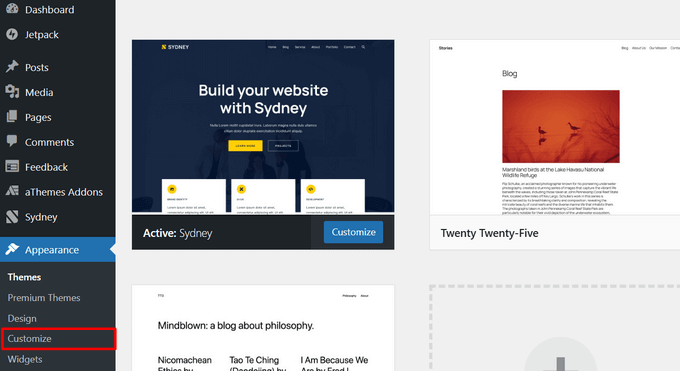
これで、ブログページをカスタマイズできる設定を探すことができます。これらは通常、「ブログ」、「ブログ設定」、「投稿」などのラベルが付いています。
たとえば、Sydney WordPressテーマを使用している場合は、左側のメニューから「ブログ」を選択するだけです。
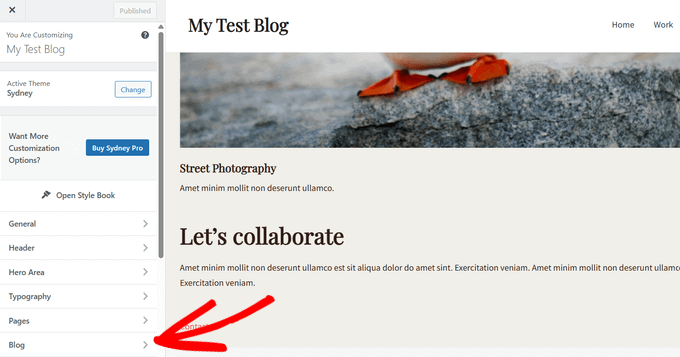
その後、「ブログアーカイブ」をクリックします。
次に、「メタ」セクションまでスクロールするだけで、追加または削除できるさまざまなデータをすべて確認できます。
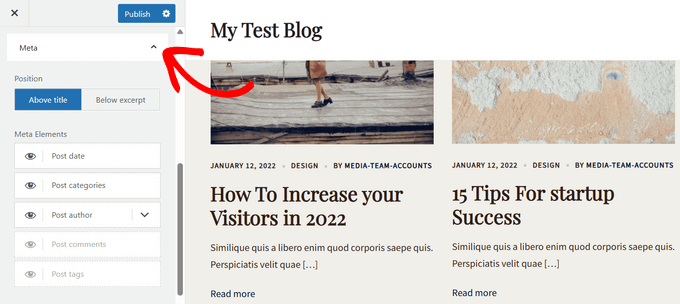
サイトにメタデータを追加するには、目のアイコンのように見える「表示」アイコンをクリックするだけです。
メタデータのピースを削除するには、アイコンを再度クリックします。取り消し線が引かれたアイコンまたはグレーアウトされたアイコンは、それがもはや表示されないことを意味します。
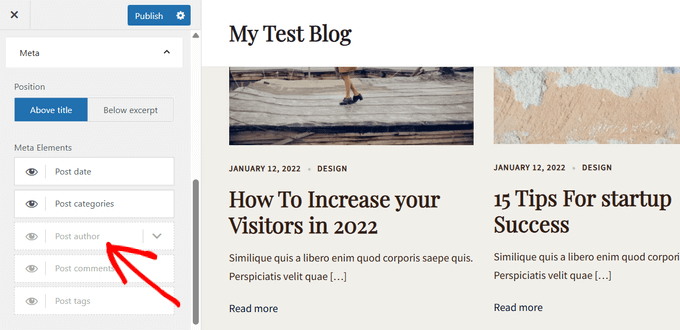
ドラッグアンドドロップを使用して、WordPressが訪問者にこのメタデータを表示する順序を変更することもできます。メタデータをブログ投稿タイトルの上、または抜粋の下に表示するオプションもあります。
テーマカスタマイザーで変更を加えると、ライブプレビューが自動的に更新されるため、さまざまな設定を試して、WordPressウェブサイトに最適なものを確認できます。
メタデータがどのように表示されるかに満足したら、「公開」をクリックして変更を反映させるのを忘れないでください。
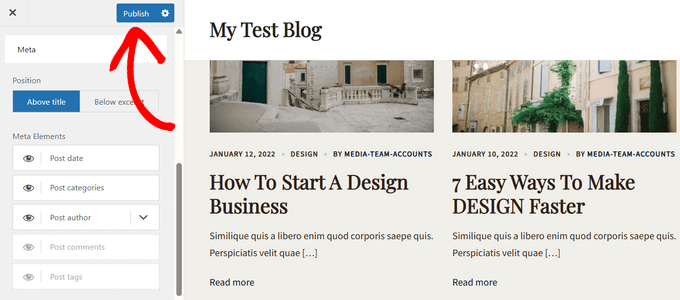
WordPressカスタマイザーに投稿メタデータの設定が表示されていなくても、コードを書かずにこの情報を追加する方法がある場合があります。
これを踏まえ、テーマのドキュメントを確認することをお勧めします。また、テーマの開発者にヘルプを求めることもできます。
多くの役立つヒントについては、WordPressサポートを適切に依頼し、受ける方法に関するガイドを参照してください。
方法2: フルサイトエディター(ブロックテーマ)を使用する
Hestia Proのようなブロックベースのテーマを使用している場合は、投稿メタブロックを使用してWordPressウェブサイトの投稿にメタデータを表示できます。
開始するには、WordPressダッシュボードで 外観 » エディター に移動するだけです。

デフォルトでは、フルサイトエディターはテーマのホームページテンプレートを表示します。
WordPress ブログ投稿にメタデータを追加するには、左側のメニューにある「テンプレート」をクリックしてください。
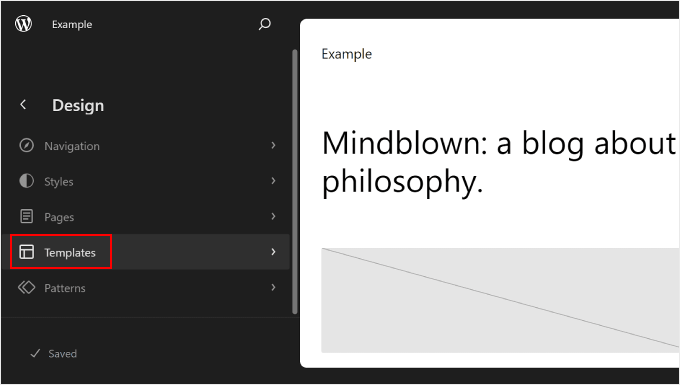
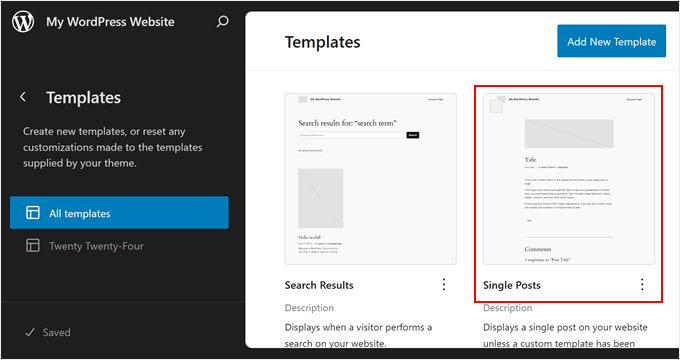
エディターには、WordPressテーマを構成するすべてのテンプレートのリストが表示されます。
ブログ投稿のレイアウトを制御する「シングル投稿」テンプレートをクリックするだけです。
通常、シングル投稿テンプレートには既に投稿メタブロックが含まれているはずです。それを好みに合わせて編集できます。
そうでない場合は、左上にある青い「+」アイコンをクリックする必要があります。表示される検索バーに「投稿メタ」と入力します。
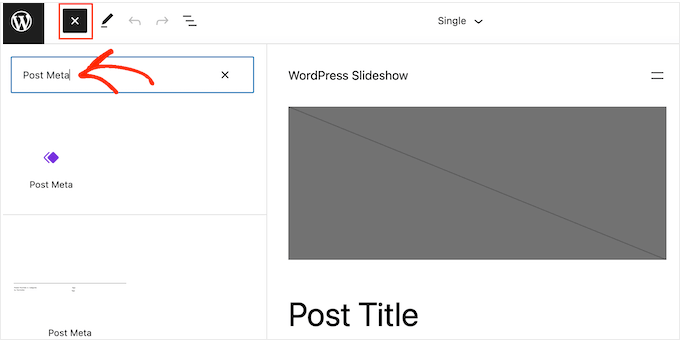
正しいブロックが表示されたら、それをブログレイアウトにドラッグアンドドロップします。
デフォルトでは、このブロックは投稿のカテゴリ、投稿者名、タグを表示します。
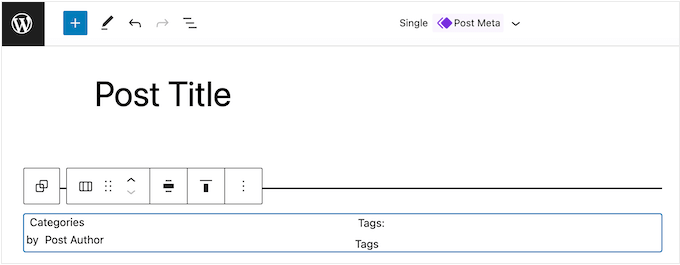
このメタデータを編集したい場合があります。たとえば、タグを削除したり、WordPressがメタデータの前に表示する静的テキストを変更したりできます。
次の画像は、デフォルトの投稿メタブロックがWordPressブログにどのように表示されるかの例を示しています。
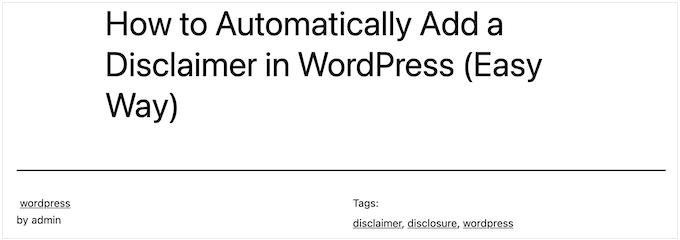
このブロックを変更するには、フルサイトエディターでクリックして選択するだけです。その後、投稿メタブロック内の任意のブロックをクリックして変更を加えることができます。
WordPressがメタデータの前に表示する静的なテキストを編集しているのか、それともWordPressが実際の値に置き換える動的なテキストを編集しているのかを注意深く確認してください。
例えば、以下の画像では、投稿作成者セクションに静的なテキストを追加しました。
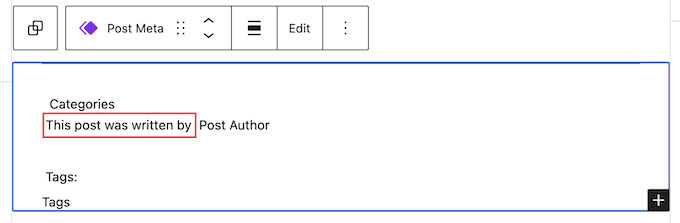
ただし、「投稿者」の動的テキストは変更していません。
次の画像では、WordPressブログでどのように表示されるかを確認できます。

ポストメタブロックにさらにメタデータを追加したい場合もあります。
例えば、フルサイトエディターには、投稿メタブロックにドラッグ&ドロップで簡単に追加できる「投稿日」や「投稿者略歴」などのブロックがあります。選択肢は多数あるため、時間をかけて探索できます。
青い「+」ボタンをクリックし、使用したいブロックを見つけるだけです。その後、投稿メタブロックにドラッグアンドドロップできます。
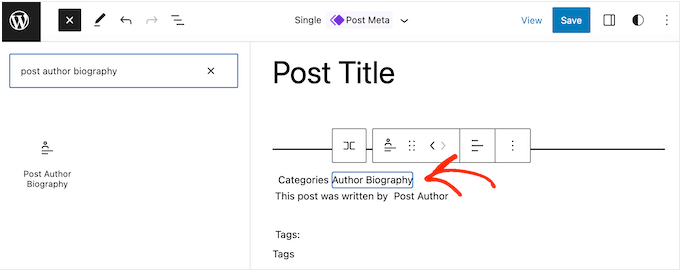
Post Metaブロックにブロックを追加した場合、レイアウトを変更する必要があるかもしれません。
これを行うには、投稿メタブロックをクリックし、「ブロック」タブを選択するだけです。
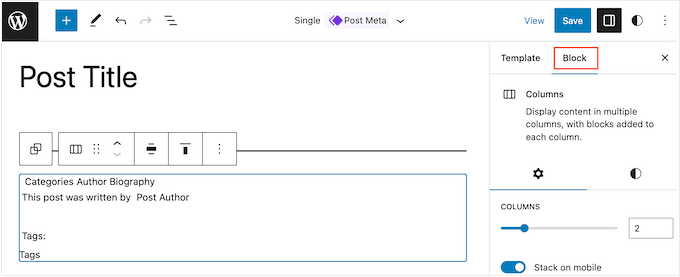
これらの設定を使用して、コンテンツをきれいに配置できるようになりました。たとえば、列数を変更したり、余白やパディングを追加したりできます。
シングルテンプレートの外観に満足したら、「保存」ボタンをクリックします。
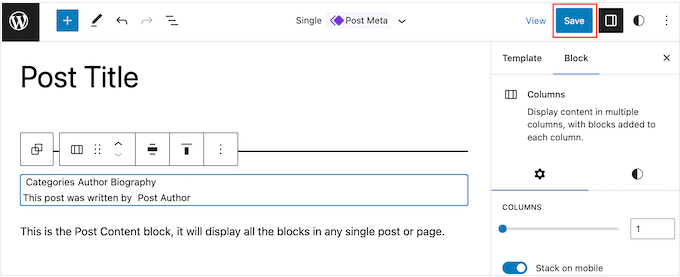
これで、ウェブサイトにアクセスすると、投稿メタデータが機能しているのがわかります。
プロのヒント: 単一投稿ページを次のレベルに引き上げたいですか?このステップバイステップガイドに従って、WordPressでカスタム単一投稿テンプレートを作成する方法を学びましょう。
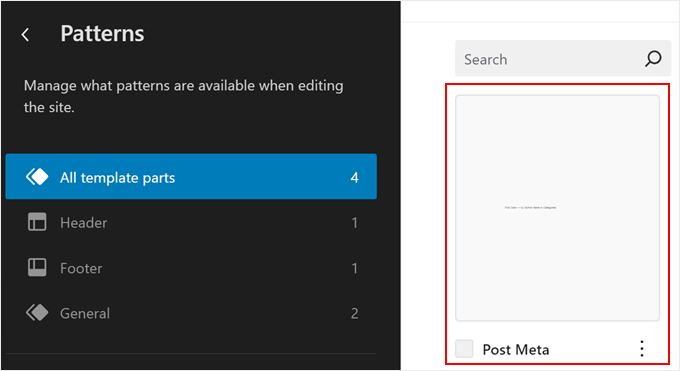
ブログ投稿メタを直接カスタマイズしたい場合は、フルサイトエディターのメインメニューに移動し、「パターン」を選択できます。

ここで、「すべてのテンプレート」オプションをクリックするだけです。
その後、「投稿メタ」を選択して編集します。
方法3:カスタムWordPressテーマの作成(完全にカスタマイズ可能)
もう1つのオプションは、カスタムWordPressテーマを作成することです。これはより高度な方法であり、サイトにまったく異なるテーマを使用したい場合に推奨されます。
ただし、これにより、投稿メタデータがウェブサイトのどこに表示されるかを完全に制御できます。
以前は、カスタムWordPressテーマを作成するために、複雑なWordPressチュートリアルに従ってコードを記述する必要がありました。しかし、現在ではSeedProdを使用すると、1行のコードも書かずに独自のテーマを作成できます。
SeedProdは最高のドラッグアンドドロップWordPressページビルダーであり、テーマビルダーも備えています。これにより、簡単なドラッグアンドドロップエディターを使用して独自のテーマをデザインできます。
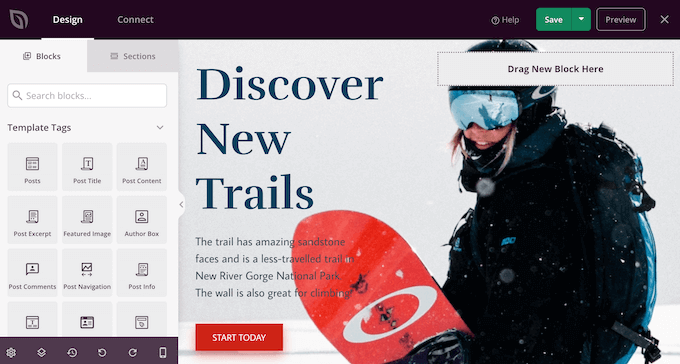
ステップバイステップの説明については、カスタムWordPressテーマ(コードなし)を作成する方法に関するガイドを参照してください。
その後、WordPressウェブサイトの任意の場所に投稿メタデータを追加できます。SeedProdの左側メニューにある「投稿情報」ブロックを見つけるだけです。
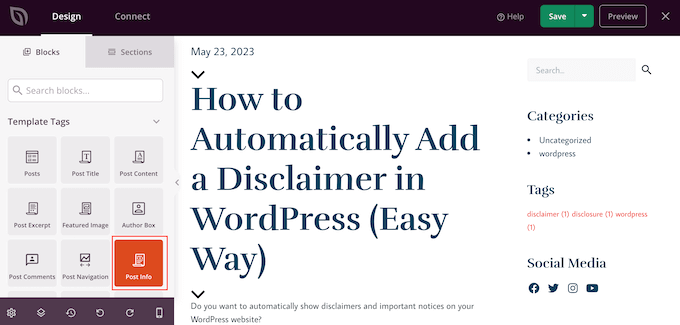
次に、ブロックをページレイアウトにドラッグアンドドロップします。
その後、投稿情報ブロックをクリックして選択します。デフォルトでは、このブロックには著者、日付、時刻、コメントのメタデータが表示されます。
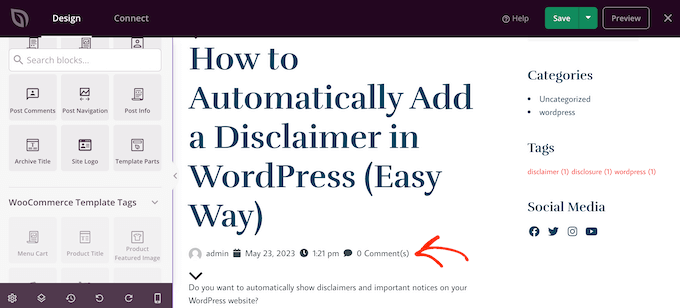
ただし、更新日、更新ターム、タームメタデータを表示することもできます。
ブロックにさらに情報を追加するには、「アイテムを追加」をクリックしてください。
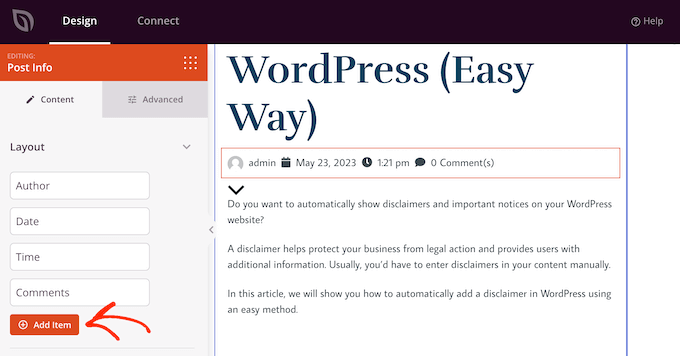
新しいプレースホルダー項目が追加されます。
設定をすべて表示するには、項目をクリックしてください。
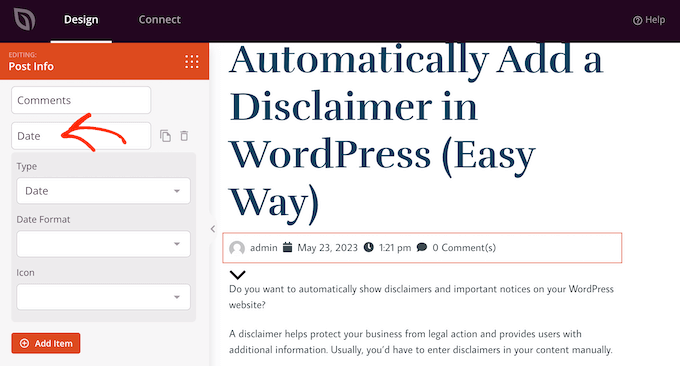
次に、「タイプ」ドロップダウンを開き、表示したいメタデータのタイプを選択します。
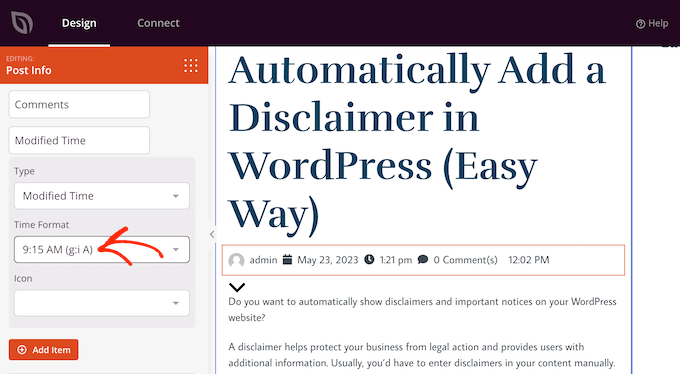
選択したオプションに応じて、追加の設定にアクセスできます。たとえば、「最終更新日時」を選択した場合、時間形式を選択できます。
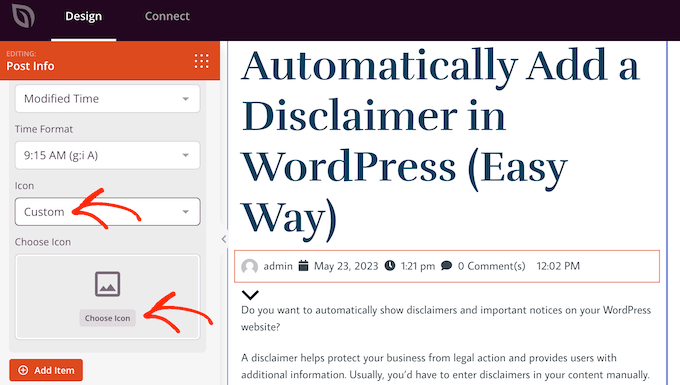
メタデータ項目のアイコンを変更することもできます。「アイコン」ドロップダウンを開き、「カスタム」を選択するだけです。
次に、「アイコンを選択」をクリックします。
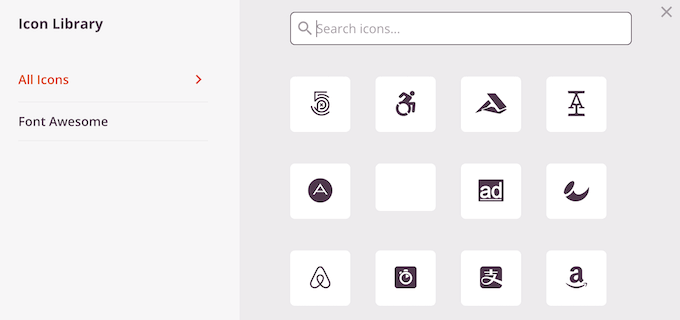
これにより、数百のアイコンから選択できるアイコンライブラリが表示されます。検索バーを使用して特定のアイコンを探したり、リスト全体を閲覧したりできます。
使用したい画像を見つけたら、カーソルを合わせるだけで「プラス」ボタンをクリックしてページに追加できます。
代わりにメタデータ項目を削除したいですか?
次に、マウスカーソルを合わせると表示されるゴミ箱アイコンをクリックします。
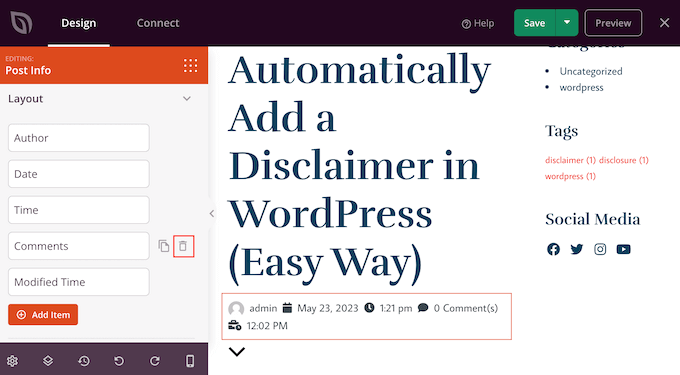
最後に、ドラッグアンドドロップを使用してメタデータ項目の順序を変更できます。
ポスト情報ボックスの設定が完了したら、「詳細設定」タブを選択して表示方法を変更できます。
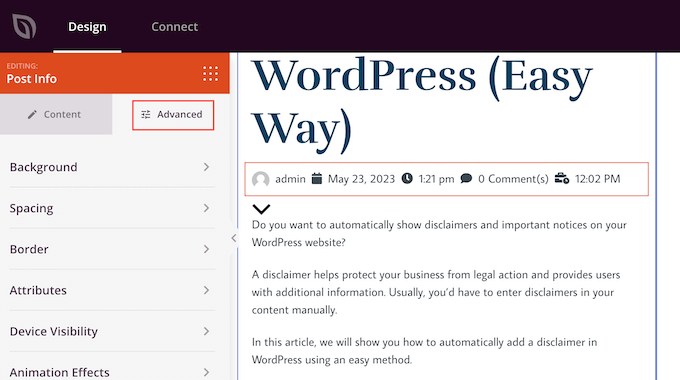
ここでは、間隔を変更したり、境界線を追加したり、CSSアニメーション効果を追加したりできます。
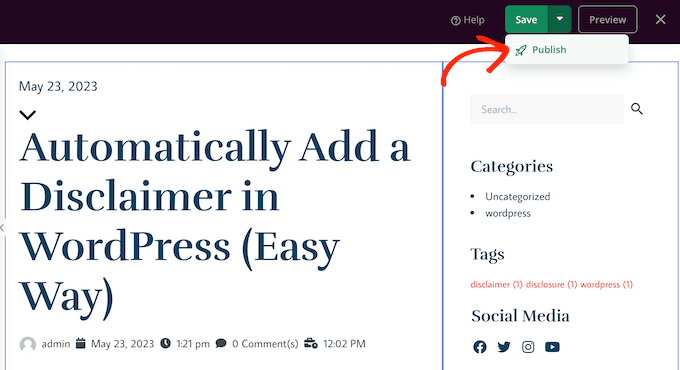
ページの見た目に満足したら、「保存」ボタンをクリックし、「公開」を選択して公開します。
方法4:カスタムフィールドの詳細設定(完全にカスタマイズ可能)
追加の投稿メタを表示するためだけにカスタムテーマを作成するのは、やりすぎだと感じるかもしれません。その場合は、代わりにカスタムフィールドまたはカスタムメタボックスを使用できます。
どちらのオプションでも、WordPressブロックエディターに独自のフィールドを追加でき、それを使用してさまざまな種類のメタデータを挿入できます。
詳細については、次のガイドを参照してください。
方法5:WordPressテーマファイルにコードを追加する(上級者向け)
最後に、カスタムコードを使用して WordPress にブログ投稿メタを追加できます。WordPress テーマカスタマイザー、フルサイトエディター、および SeedProd によって提供される投稿メタデータオプションがニーズを満たさない場合は、この方法をお勧めします。
初心者の方は、コードを直接操作するとウェブサイトを破損させる可能性があるため、コードの使用は intimidating に感じるかもしれません。そのため、カスタムコードスニペットをサイトに挿入するための最も簡単で安全なプラグインであるWPCodeの使用をお勧めします。

WPCode を使用すると、ソフトウェアのコアファイルに直接触れることなく、WordPress にコードを追加できます。これにより、WordPress サイトでエラーが発生することはありません。
実際、投稿メタデータとして使用できるカスタムコードスニペットを含む記事がいくつかあります。以下のガイドから始めることができます。
- WordPressで投稿の最終更新日を表示する方法
- アフィリエイト開示を各ブログ投稿に自動的に追加する方法
- WordPressの投稿から著者名を削除する方法
- WordPress の投稿に推定読書時間を表示する方法
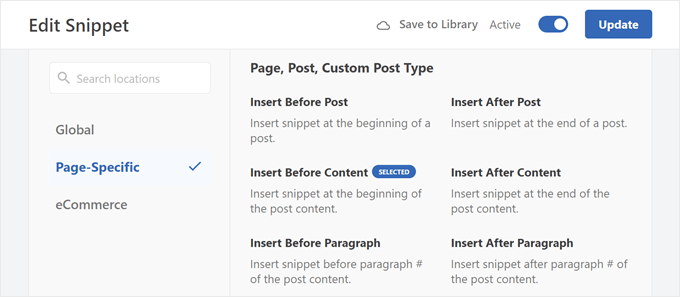
1つの注意点として、コードを実行する適切な場所を選択する必要があるため、すべてのブログ投稿に表示されるようになります。
ポストメタデータの場合、これは「投稿の前を挿入」、「投稿の後を挿入」、「コンテンツの前を挿入」、または「コンテンツの後を挿入」のいずれかになります。
この記事が、WordPress テーマにブログ投稿メタデータを表示する方法を学ぶのに役立ったことを願っています。また、WordPress にメタディスクリプションとキーワードを追加する方法に関するガイドや、必須の WordPress プラグインの専門家による選び方もご覧ください。
この記事が気に入った場合は、WordPressのビデオチュートリアルのために、YouTubeチャンネルを購読してください。また、TwitterやFacebookでも私たちを見つけることができます。


モイヌディン・ワヒード
記事の読了時間を表示するブログ記事をたくさん見て、各投稿にどのように埋め込めるのか疑問に思いました。
日付、閲覧数、その他のフィールドと同様に、各投稿に簡単に追加できるようです。
複数の寄稿者がいるブログでは、著者のプロフィールを追加することは、同じ著者の他の記事がクリックされる可能性を高めるため、良い習慣です。
各記事の読了時間を取得する方法がわかりません。この件についてお手伝いいただけると幸いです。
メタデータを持つことは、SEOやランキング要因にもある程度役立つと思います。
WPBeginner コメント
推定読時間を追加するには、こちらのガイドをご覧ください: https://www.wpbeginner.com/plugins/how-to-display-estimated-post-reading-time-in-your-wordpress-posts/
イジー・ヴァネック
メタデータを基本のままにしておきましたが、別の記事の指示に従って、スニペットを使用して投稿の最終更新日を追加しました。さらに、ページではなく記事にのみ表示されるように変更しました。投稿が例えば2年前に公開された記事を見た読者は、それが古いコンテンツであり無関係だと考える可能性があるため、最終改訂版の記事を追加することは重要だと考えました。そのため、この記事が常に最新の状態に保たれ、その時代の有効性を保つために編集されていることを一目で明確にするために、このメタデータを追加しました。この情報は本当に重要だと思います。
ラルフ
個人のブログの著者として、私はそのすべての情報を捨てました。誰もがそのウェブサイトに1人しか投稿しないことを知っており、画面スペースの無駄であり、最初の見た目が滞在または却下の決定に非常に重要だと思います。私は投稿の元の(または編集された)日付のみを残しました。特定のトピックについてよく書くので、それが最新かどうかを読者に知ってもらいたいからです。
WPBeginnerサポート
That is certainly an option for that type of site but there are many different types of sites out there
管理者
アハメド・オマル
私は最初の方法を使用しています。それは私にとって簡単で便利です。
詳細な投稿をありがとうございます。
WPBeginnerサポート
どういたしまして、ガイドがお役に立てて嬉しいです!
管理者
セラ
コードスニペットを使用していますが、どれも機能しません。「構文エラー、予期しない '<'、ファイルの終端を期待」というエラーメッセージが表示されます。
WPBeginnerサポート
あなたが使用しようとしているコードスニペットの上に、終了タグを追加することを検討してください:
?>
管理者
ズナイラ
こんにちは、素晴らしい記事です。ブログにカテゴリを 1 つだけ表示したいです。たとえば、3 つのカテゴリに属する投稿がある場合、単一の投稿のメタデータとして 3 つのうち 1 つだけを表示したいです。どうすれば達成できますか?
WPBeginnerサポート
そのような場合は、通常、カテゴリを再構築して投稿が1つだけになるようにし、タグを整理に使用する方が良いでしょう。
管理者
トム
この記事、本当にありがとうございます!一つ質問があります。タグやカテゴリが設定されていない場合に、「タグ:」や「この投稿は次のカテゴリに分類されました:」を非表示にすることは可能ですか?
WPBeginnerサポート
特定のテーマでどのように追加されたかによりますが、通常は条件付きステートメントを追加します。テーマのサポートに確認すれば、支援を受けられるかもしれません。
管理者
アリフ・ワリ
こんにちは。
Wpbeginnersは私のキャリア全体を通して大いに役立ちました。すべてに感謝します。公開日と著者名はSEOに役割がありますか?ランキングに影響しますか?PHPウェブサイトを持っており、多くの投稿を公開しましたが、著者名や日付は含まれていません。サイトに追加すべきですか?
WPBeginnerサポート
公開日はランキング要因になることがありますが、著者の名前はランキング要因になるべきではありません。SEO については、こちらの記事をご覧ください: https://www.wpbeginner.com/wordpress-seo/
管理者
クレイトン
素晴らしい記事です!ありがとうございます
WPBeginnerサポート
You’re welcome
管理者
ジェン
情報ありがとうございます!投稿に日付を追加しようとしています。コードを見ましたが、どこに追加すればよいですか?
ありがとうございます!
WPBeginnerサポート
コードを追加する場所は、情報をどこに表示したいかによって異なります。現在のテーマのサポートに連絡すれば、正しい方向を示してくれるはずです。
管理者
シンプソン
こんにちは、ニュースアグリゲーターサイトを運営しています。各投稿の後に、投稿が公開されたソース名と時間をホームページに追加するにはどうすればよいですか(例:Google | 45分前)
リュドミラ・シャポヴァロワ
こんにちは。記事で提供されているコードを使用して著者名を追加しましたが、リンクがその著者が書いたすべての記事ではなくホームページに移動します。アドバイスをお願いします。事前に感謝します。Liudmyla