


時々、読者からウェブサイトのカスタマイズに関する特別なリクエストを受けることがあります。その一つが、ループで任意の数の投稿を表示したいというものでした。この機能はWordPressではデフォルトで利用できないため、ユーザーのためにカスタムコードスニペットを作成しました。
ループを使用すると、WordPressは現在のページに表示される各投稿を処理します。次に、ループタグ内で指定された基準にどのように一致するかによってフォーマットします。
この記事では、WordPressループに任意の数の投稿を表示する方法を説明します。

WordPressループとは?
ループは、WordPressが各投稿を表示するために使用するものです。これは、ウェブページに投稿のリストを表示するためにWordPressテーマで使用されるPHPコードです。WordPressコードの重要な部分であり、ほとんどのクエリの中核となります。
WordPressのループでは、投稿を表示するためにさまざまな関数が実行されます。しかし、開発者はテンプレートタグを変更することで、ループで各投稿が表示される方法をカスタマイズできます。
たとえば、ループの基本タグは、ループ内の投稿のタイトル、日付、コンテンツを表示します。カスタムタグを追加して、カテゴリ、抜粋、カスタムフィールド、著者名などの追加情報を表示できます。
WordPressのループでは、各ページに表示するブログ投稿の数を制御することもできます。これは、著者のテンプレートをデザインする際に役立ちます。ループごとに表示される投稿数を制御できるためです。
それでは、WordPressループに任意の数の投稿を追加する方法を見てみましょう。
WordPress ループに任意の数の投稿を追加する
通常、WordPress管理パネルからループに表示する投稿数を設定できます。
WordPressダッシュボードから Settings » Reading に移動するだけです。デフォルトでは、WordPressは10件の投稿を表示します。
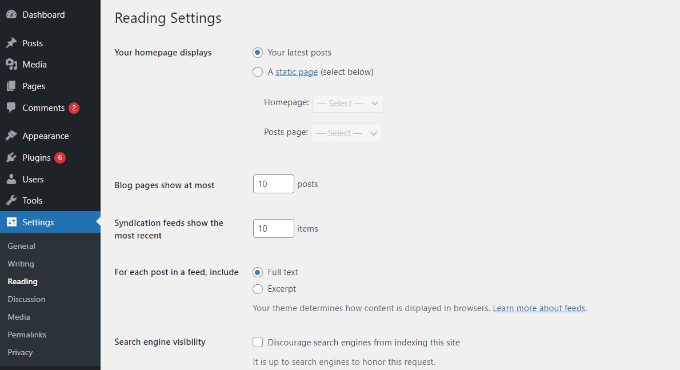
ただし、スーパー ループを使用することでその数を上書きできます。これにより、特定の WordPress ループで任意の数の投稿を表示できます。
これにより、著者プロフィール、サイドバーなど、ページの表示設定をカスタマイズできます。
まず、投稿を配置したいテンプレートファイルを開き、このループを追加するだけです。
<?php
// if everything is in place and ready, let's start the loop
if ( have_posts() ) : while ( have_posts() ) : the_post(); ?>

	// to display 'n' number of posts, we need to execute the loop 'n' number of times
	// so we define a numerical variable called '$count' and set its value to zero
	// with each iteration of the loop, the value of '$count' will increase by one
	// after the value of '$count' reaches the specified number, the loop will stop
	// *USER: change the 'n' to the number of posts that you would like to display

	<?php static $count = 0;
	if ( $count == "n" ) {
		break;
	} else { ?>

		// for CSS styling and layout purposes, we wrap the post content in a div
		// we then display the entire post content via the 'the_content()' function
		// *USER: change to '<?php the_excerpt(); ?>' to display post excerpts instead

		<div class="post">
			<?php the_title(); ?>
			<?php the_content(); ?>
		</div>

		// here, we continue with the limiting of the number of displayed posts
		// each iteration of the loop increases the value of '$count' by one
		// the final two lines complete the loop and close the if statement

		<?php $count ++;
	} ?>
<?php endwhile; ?>
<?php endif; ?>
注意: コードのif ( $count == "n" ) 部分の「n」の値を置き換える必要があり、任意の数を選択してください。
このコードをWordPressウェブサイトに追加する簡単な方法は、WPCodeプラグインを使用することです。これは、カスタムコードの管理に役立つ、WordPress向けの最高のコードスニペットプラグインです。
WPCode を使用すると、テーマのテンプレートファイルを手動で編集して、何かを壊すリスクを冒す必要がありません。プラグインがコードを自動的に挿入してくれます。
まず、無料のWPCodeプラグインをインストールして有効化する必要があります。詳細については、WordPressプラグインのインストール方法に関するガイドをご覧ください。
有効化したら、WordPressダッシュボードから Code Snippets » + Add Snippet に移動できます。次に、「Add Your Custom Code (New Snippet)」オプションを選択する必要があります。

その後、上記で示した WordPress ループ用のカスタムコードを「コードプレビュー」エリアに貼り付けるだけです。
コードの名前を入力し、「コードタイプ」を「PHPスニペット」に設定する必要があります。
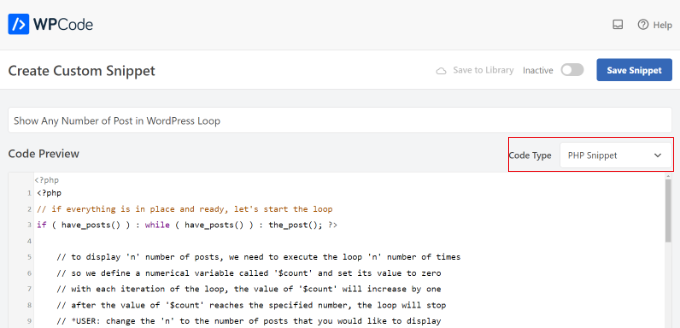
次に、「Insertion」セクションまでスクロールダウンし、コードを実行したい場所を選択できます。
デフォルトでは、WPCodeはWordPressウェブサイトのすべての場所でコードを実行します。ただし、場所を特定のページに変更したり、ショートコードを使用してコードを挿入したりできます。

このチュートリアルでは、デフォルトの「自動挿入」方法を使用します。
完了したら、コードを「アクティブ」にするために上部にあるトグルをクリックし、「保存」ボタンをクリックすることを忘れないでください。WPCodeはコードをWordPressブログにデプロイし、WordPressループに指定された数の投稿を表示します。
この記事がWordPressループで任意の数の投稿を表示する方法を学ぶのに役立ったことを願っています。また、WordPressループでスティッキー投稿を除外する方法に関するガイドや、WordPress向けの最高の関連記事プラグインの専門家のおすすめもご覧ください。
この記事が気に入った場合は、WordPressのビデオチュートリアルのために、YouTubeチャンネルを購読してください。また、TwitterやFacebookでも私たちを見つけることができます。





イジー・ヴァネック
このループでも無制限の数を作成することは可能ですか?多くのウェブサイトで、ユーザーがリストの最後に到達すると、10件の記事が読み込まれ、これが繰り返されるという機能を見たことがあります。このループでそれが可能ですか、それともプラグインを使用する必要がありますか?
WPBeginner コメント
無限スクロールと呼ばれる機能を使用したい場合があります。無限スクロールは、ユーザーが下にスクロールして投稿を読み込むたびにWordPressループを呼び出し続けます。これを行うには、このガイドを確認してください:https://www.wpbeginner.com/plugins/how-to-add-infinite-scroll-to-your-wordpress-blog/
イジー・ヴァネック
わあ、まさに私が求めていたものです。実際、これを私のウェブサイトに実装したかったのです。ガイドへのリンクをありがとうございます。すぐに勉強を始めます。
オヤトグン・オルワセウン・サミュエル
現在開発中のウェブサイトの特定のページで、サイト全体のすべてのページの設定に影響を与えることなく、投稿数を変更する必要がありました。この記事は、その点で役立ちました。特定のページテンプレートにスーパー ループを作成することができ、目的の投稿数を表示できました。非常に役立つ記事です。本当にありがとうございます。
WPBeginnerサポート
Glad this guide could help you!
管理者
神に感謝ジョナサン
このスーパー・ループ・コンセプトはゲームチェンジャーだ!適切な投稿数を表示するのに苦労していたんだけど、まさにこれが必要だったんだ。
役立つ投稿をありがとう。
WPBeginnerサポート
Glad our guide was helpful
管理者
Kevin Fonseca
こんにちは、このトリック本当にありがとうございます。本当に必要でした!!良い仕事を続けてください!
ウチェンナ
皆さん、この件について助けてください。問題は、デスクトップ表示でAdmag magazine and blog themeという別のテーマを使って静的なフロントページを設定したところ、問題なく表示され、気に入っているのですが、Carrington themeを使っているモバイル表示では何も表示されず、投稿を呼び出そうとするとデスクトップ表示で使ったページのリンクが表示され、そのリンクを開いても投稿が表示され続けます。どなたか、この問題を解決する方法を教えていただけますか。よろしくお願いします。
こちらが私のサイトです。助けてください。デスクトップでは問題ありませんが、モバイルのフロントページで投稿を呼び出すことができません。
ali
こんにちは
ループを3つずつのグループに分割するにはどうすればよいですか?
例?
カレド
global $wp_query;
$args = array_merge( $wp_query->query_vars, array( ‘posts_per_page’ => ‘6’ ) );
query_posts( $args );
query_posts( $args );
ここからインスピレーションを得ました
Absarul Haque
ホームページには投稿を2件、その他のアーカイブページ(タグ、カテゴリ、検索結果など)には投稿を5件表示したいです。
Ramon Hitzeroth
このチュートリアルをありがとうございます。ただ一つ質問があります。私の投稿は、なぜか1ページあたり最大50件しか表示されません。もし「n」を50未満に設定するとその数だけ表示されますが、50より大きい値にすると50で止まってしまいます。
Holger
どうもありがとうございます!私の問題に完璧な解決策です…素晴らしいです。
SHWAN NAMIQ SALEEM
素晴らしいコードをありがとうございます。このコードをブログに2回使用しました。ホームページとサイドバーで表示する投稿数を制限するために使用しましたが、コードは問題なく正しく動作しました。非常にシンプルなコードで使いやすいです。
グスタボ
素晴らしい!私の場合は完璧に動作しました。本当にありがとうございます。
カーク
あなたの方法で表示される投稿数を変更できるにもかかわらず、「設定」>「表示設定」の下にある管理パネルの「投稿数設定」が依然として最大値を設定しているようです。
たとえば、wp-adminパネルでその数を20に設定し、テンプレート内で$countを20を超える任意の数に設定した場合でも、20件の投稿しか表示されません。ただし、テンプレートで$countを20未満の数に設定すると、その量の投稿しか表示されません。したがって、管理パネルの数値が最大値のようです。回避策はありますか?ありがとうございます
編集スタッフ
WP_Query変数でposts_per_pageを使用し、カウントを20に設定する必要があります。
管理者
Roy Omwell
こんにちはチーム、
行#28に「++」がありません。それは次のようにあるべきです:count++
それ以外はありがとうございます、それはまさに私が探していたものでした。
編集スタッフ
修正しました。
管理者
AliMohammedAli
28行目.. $count 変数をインクリメントしていません!
JonPage11
WordPressで投稿数を簡単に編集できるメニューボタンはありますか?
Carik
関数やget_posts、query_postsではできませんか?
編集スタッフ
はい、query_posts の posts_per_page 関数を通じてそれを実行できます…この方法により、表示される各投稿やその他の多くのものをカスタマイズできます。
管理者
ビャルニ
情報ありがとうございます。コードが実際に動作しているリンクがあればさらに良いでしょう。
編集スタッフ
カテゴリページのいずれかをご覧ください。
管理者