


ブログのWordPressコメントの返信テキストを色々試して、自分のブランドをよりよく反映し、読者により個人的に感じられるものを探していました。
デフォルトの「返信」でも問題はありませんが、コミュニティに求めるフレンドリーで会話的なトーンを捉えることができません。
多くのWordPressサイトの所有者が同じ課題に直面しています。コメントセクションを歓迎的でブランドに合ったものにしたいのに、あのありきたりな「返信」ボタンはあなたの声に合わないと感じるかもしれません。「応答」、「会話に参加」、「またはあなたのビジネスに完全にユニークなもの」を好むかもしれません。
良いニュースは?このテキストを変更するのは実際には非常に簡単です。
この記事では、WordPressのコメントの「返信」テキストを簡単に変更する方法を紹介します。これにより、ウェブサイトの外観と雰囲気をより細かく制御できるようになります。
WordPress のコメントで返信テキストを変更する理由
コメントはユーザーエンゲージメントを高める簡単な方法です。WordPressのコメントを改善するためにできることはたくさんあります。
たとえば、コメントレイアウトをスタイル設定したり、コメントフォームのスタイルを変更したり、コメントテキストフィールドを一番下に移動したりできます。
コメントの下にある返信リンクは、行動喚起のようなものです。ウェブサイトのWordPressウェブサイトの他の行動喚起と同様に、言語、色、サイズ、配置はすべてユーザーにクリックを促すことができます。
シンプルで退屈な「返信」を、より面白く魅力的なものに変更することで、より目立たせ、魅力的にすることができます。
とはいえ、WordPressのコメントで「返信」テキストを簡単に変更する方法を見ていきましょう。
WordPressコメントの「返信」テキストを変更する方法
このチュートリアルでは、WordPressファイルにコードを追加する必要があります。以前にこのようなことをしたことがない場合は、まず、ウェブからのスニペットをWordPressに貼り付ける方法に関する初心者向けガイドを確認することをお勧めします。ウェブからのスニペットをWordPressに貼り付ける方法。
コードは、テーマのfunctions.phpファイルまたはコードスニペットプラグインに追加できます。必要なコードは次のとおりです。
function wpb_comment_reply_text( $link ) {
$link = str_replace( 'Reply', 'Change to This Text', $link );
return $link;
}
add_filter( 'comment_reply_link', 'wpb_comment_reply_text' );
注意: コード内の「このテキストに変更」を、使用したいテキストに置き換えることを忘れないでください。
このコードは安全で簡単なので、WPCodeプラグインを使用して追加することをお勧めします。

WPCodeを使用すると、テーマのfunctions.phpを編集せずにWordPressにカスタムコードを追加できます。これにより、サイトを壊す心配がなくなります。
さらに、WordPressテーマを更新または変更した場合でも、カスタマイズを維持できます。
開始するには、無料のWPCodeプラグインをインストールして有効化する必要があります。ヘルプが必要な場合は、WordPressプラグインのインストール方法に関するチュートリアルを参照してください。
注意: WPCodeの無料バージョンには、WordPressでカスタムコードを追加するために必要なすべてが含まれています。スケジュールされたスニペット、AIスニペット生成などの高度な機能が必要な場合は、WPCodeのプロバージョンにアップグレードできます。
有効化後、WordPressダッシュボードからCode Snippets » + Add Snippetページにアクセスしてください。
ここから、「カスタムコードを追加(新規スニペット)」オプションの下にある「+カスタムスニペットを追加」ボタンをクリックします。

次に、画面に表示されるオプションのリストからコードタイプを選択する必要があります。
このチュートリアルでは、コードの種類として「PHPスニペット」を選択してください。

次に、コードが何のためのものかを覚えておくのに役立つ任意のタイトルをページの上部に追加できます。
それが完了したら、上記のコードを「コードプレビュー」ボックスに貼り付けるだけです。コード内の「このテキストに変更」を、使用したいテキストに置き換えることを忘れないでください。
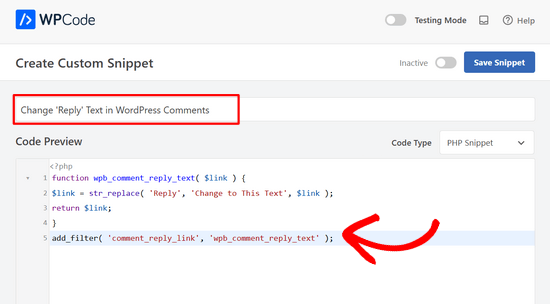
その後、トグルを「非アクティブ」から「アクティブ」に切り替え、「スニペットを保存」ボタンをクリックするだけです。

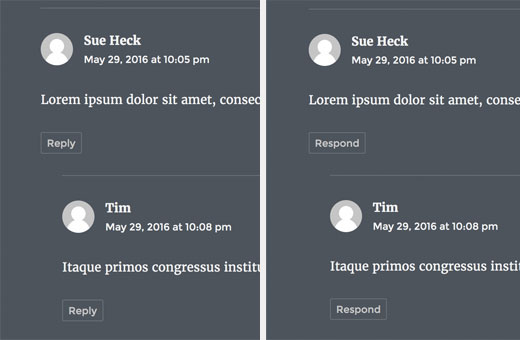
これで完了です。ウェブサイトのコメント付き投稿を表示すると、「返信」の代わりにあなたが追加したテキストが表示されます。
WordPressコメントに関する専門家ガイド
WordPressのコメントセクションをさらに活用したい場合は、WordPressのコメントに関するその他の詳細ガイドをご覧ください。
- WordPressで最新のコメントを最初に表示する方法
- WordPress でコメントの長さを制限する方法
- WordPressコメント用のシンプルなユーザーランキングシステムを追加する方法
- WordPressでコメントの総数を表示する方法
- WordPressでコメントを特集または非表示にする方法
- WordPressでブログユーザーにコメントをモデレートさせる方法
この記事がWordPressで「返信」テキストを変更するのに役立ったことを願っています。また、WordPressのブログ投稿でコメントを増やす方法に関するガイドや、ブログを成長させるための最高のFacebookプラグインの専門家による選び方もご覧ください。
この記事が気に入った場合は、WordPressのビデオチュートリアルのために、YouTubeチャンネルを購読してください。また、TwitterやFacebookでも私たちを見つけることができます。



デニス・ムトミ
これどうもありがとう!WPCodeの説明が気に入りました。「返信する」に変更しました。私のサイトのコメントセクションにユニークなタッチを与えてくれます。
イジー・ヴァネック
コードをありがとうございます。更新できなくなった古いウェブサイト(特定の理由により)で使用しました。そこではwp-discuzプラグインをデプロイできませんでした。
WPBeginnerサポート
You’re welcome
管理者
アンワル
見事に機能します。ほとんどの場合、https://www.wpbeginner.comから助けを得ています。WordPressにとって素晴らしいサイトです。
ラファット・マフムド
素晴らしい記事とリソースです。
Ezekiel
WordPressのブログ投稿コメントスタイルをWooCommerceのコメントスタイルに置き換えることはできますか?実際、WooCommerceの組み込みレビューシステムを使用したいのです。そして、テーマのUIが気に入っているので、カスタムレビュープラグインをインストールしたくありません。
フリーデリク
こんにちは、
記事ありがとうございます。しかし、うまくいきません。コードを子テーマの functions.php ファイルにコピー&ペーストしましたが、効果がありません。何か提案はありますか?
divp
シェアしてくれてありがとう、読む価値あり…すべて適切に説明されています
ドミトロ
うまくいきません。comments.php の「Leave a comment」を「コメントを残す」に置き換えたらうまくいきました。
ジョン・ベレツ
素晴らしい貢献です、ありがとう
Connie
言語ファイルを編集しないのはなぜですか?
WPBeginnerサポート
言語ファイルは自動的に更新されます。更新された言語ファイルが利用可能になったときに変更が上書きされる可能性があるため、手動で編集することは推奨されません。
管理者
Connie
その通りですが、それでも最もパフォーマンスに優しく、言語ファイルの更新も管理できる方法です。
1) 例:
ドイツ語には、このような煩わしい翻訳があります:
「コメントを残す」は「Leave a comment」のドイツ語訳ですが、「hinterlassen」というドイツ語には不快なニュアンスもあり、誰もそんな言い方はしません。
ということは、アップデートのたびにそのファイルを編集する必要があるか、言語ファイルが自動的に更新されないように管理する必要があるということですか…
2) file.php を編集した場合、child.theme を使用しない限り、それも上書きされます。
それも言及すべきでしたね… ;=)
近いうちに、childthemesについて投稿することを提案します…
コニーより