


Blogumdaki WordPress yorumları için farklı yanıt metinleriyle denemeler yaptım, markamı daha iyi yansıtan ve okuyucularım için daha kişisel hissettiren bir şey aradım.
Varsayılan “Yanıtla” iyi çalışıyor, ancak topluluğum için istediğim samimi, konuşkan tonu yakalamıyor.
Birçok WordPress sitesi sahibi aynı zorlukla karşı karşıyadır. Yorum bölümünüzün davetkar ve markanıza uygun olmasını istersiniz, ancak o genel “Yanıtla” düğmesi sesinize uymuyor. Belki “Cevap ver”, “Sohbete katıl” veya işletmenize özgü tamamen benzersiz bir şey tercih edersiniz.
İyi haber mi? Bu metni değiştirmek aslında oldukça basittir.
Bu makalede, WordPress yorumlarındaki “Yanıtla” metnini nasıl kolayca değiştireceğinizi göstereceğim, böylece web sitenizin görünümü ve hissi üzerinde daha fazla kontrol sahibi olabilirsiniz.
WordPress Yorumlarındaki Yanıtla Metnini Neden Değiştirmeli?
Yorumlar, kullanıcı etkileşimini artırmanın kolay bir yoludur. WordPress yorumlarını geliştirmek için yapabileceğiniz çok şey var.
Örneğin, yorum düzeninizin stilini ayarlayabilir, yorum formu stilini değiştirebilir, yorum metin alanını aşağıya taşıyabilir ve daha fazlasını yapabilirsiniz.
Bir yorumun altındaki yanıtlama bağlantısı, bir harekete geçirici mesaj gibidir. Web sitenizdeki diğer harekete geçirici mesajlar gibi, dil, renkler, boyut ve yerleşim, kullanıcıları tıklamaya teşvik edebilir.
Basit, sıkıcı 'Yanıtla'yı daha ilginç bir şeye dönüştürerek, onu daha belirgin ve çekici hale getirebilirsiniz.
Bununla birlikte, WordPress yorumlarındaki 'Yanıtla' metnini nasıl kolayca değiştireceğimize bakalım.
WordPress Yorumlarında 'Yanıtla' Metnini Değiştirme
Bu eğitim için WordPress dosyalarınıza bazı kodlar eklemeniz gerekecek. Bunu daha önce yapmadıysanız, öncelikle web'den kod parçacıklarını WordPress'e yapıştırma konusundaki başlangıç kılavuzumuza göz atmak isteyebilirsiniz.
Kodu temanızın functions.php dosyasına veya bir kod parçacıkları eklentisine ekleyebilirsiniz. İşte ihtiyacınız olan kod:
function wpb_comment_reply_text( $link ) {
$link = str_replace( 'Reply', 'Change to This Text', $link );
return $link;
}
add_filter( 'comment_reply_link', 'wpb_comment_reply_text' );
Not: Koddaki 'Bu Metinle Değiştir' kısmını kullanmak istediğiniz metinle değiştirmeyi unutmayın.
Bu kodu WPCode eklentisini kullanarak eklemenizi öneririm çünkü güvenli ve kolaydır.

WPCode, temanızın functions.php dosyasını düzenlemeden WordPress'e özel kod eklemenizi sağlar. Böylece sitenizi bozma endişesi taşımanıza gerek kalmaz.
Ayrıca, WordPress temanızı günceller veya değiştirirseniz, özelleştirmelerinizi koruyabileceksiniz.
Başlamak için ücretsiz WPCode eklentisini yükleyip etkinleştirmeniz gerekir. Yardıma ihtiyacınız olursa, WordPress'e eklenti yükleme konusundaki bu eğitime bakın.
Not: WPCode'un ücretsiz sürümü, WordPress'e özel kod eklemek için ihtiyacınız olan her şeye sahiptir. Zamanlanmış kod parçacıkları, yapay zeka kod parçacığı oluşturma ve daha fazlası gibi gelişmiş özellikler istiyorsanız, WPCode'un pro sürümüne yükseltebilirsiniz.
Etkinleştirdikten sonra, WordPress kontrol panelinizden Kod Parçacıkları » + Parçacık Ekle sayfasına gidin.
Buradan, ‘Özel Kodunuzu Ekleyin (Yeni Snippet)’ seçeneğinin altındaki ‘+ Özel Snippet Ekle’ düğmesine tıklayın.

Ardından, ekranda görünen seçenekler listesinden bir kod türü seçmeniz gerekir.
Bu eğitim için kod türü olarak 'PHP Parçacığı'nı seçin.

Ardından, sayfanın en üstüne, kodun ne işe yaradığını hatırlamanıza yardımcı olacak herhangi bir şey olabilecek bir başlık ekleyebilirsiniz.
İşlem bittikten sonra, yukarıdaki kodu 'Kod Önizleme' kutusuna yapıştırmanız yeterlidir. Koddaki 'Bununla Değiştir' metnini kullanmak istediğiniz herhangi bir metinle değiştirmeyi unutmayın.
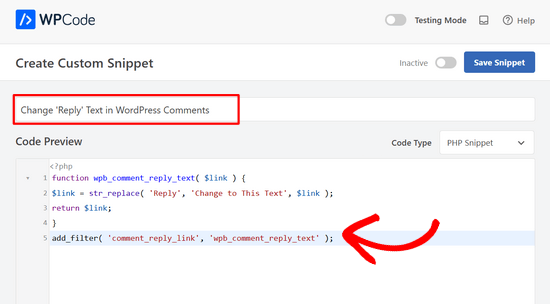
Bundan sonra yapmanız gereken tek şey, anahtarı 'Etkin Değil'den 'Etkin'e çevirmek ve 'Kod Parçasını Kaydet' düğmesine tıklamaktır.

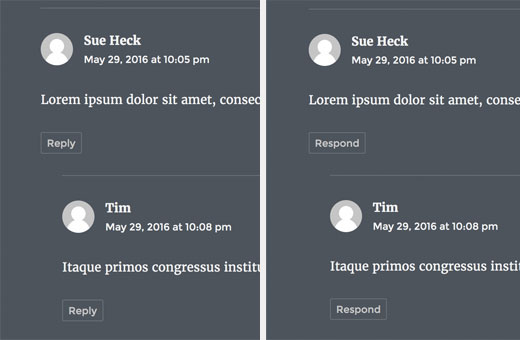
Hepsi bu kadar, artık web sitenizdeki yorumları olan herhangi bir gönderiyi görüntüleyebilirsiniz ve 'Yanıtla' yerine eklediğiniz metni bulacaksınız.
WordPress Yorumları Hakkında Uzman Rehberleri
WordPress yorum bölümünüzü daha da ileriye taşımak istiyorsanız, WordPress yorumları hakkındaki diğer ayrıntılı rehberlerimize göz atın:
- WordPress'te En Son Yorumları Önce Görüntüleme
- WordPress'te Yorum Uzunluğunu Sınırlama
- WordPress Yorumları İçin Basit Bir Kullanıcı Sıralama Sistemi Nasıl Eklenir
- WordPress'te Toplam Yorum Sayısını Görüntüleme
- WordPress'te Yorumları Öne Çıkarma veya Gizleme Nasıl Yapılır
- Blog Kullanıcılarının WordPress'te Yorumları Moderasyonuna Nasıl İzin Verilir
Umarım bu makale WordPress'te "Yanıtla" Metnini değiştirmenize yardımcı olmuştur. Ayrıca WordPress blog yazılarınıza nasıl daha fazla yorum alacağınıza dair bu kılavuza veya blogunuzu büyütmek için en iyi Facebook eklentileri hakkındaki uzman seçimlerimize göz atmak isteyebilirsiniz.
Bu makaleyi beğendiyseniz, lütfen WordPress video eğitimleri için YouTube Kanalımıza abone olun. Bizi ayrıca Twitter ve Facebook'ta da bulabilirsiniz.



Dennis Muthomi
Bunun için teşekkürler! WPCode talimatlarını çok beğendim. Değişikliği "Geri Yanıt Ver" olarak yaptım. Sadece sitemdeki yorum bölümüne benzersiz bir dokunuş katıyor.
Jiří Vaněk
Kodu paylaştığınız için teşekkürler, onu güncellenemeyen (belirli nedenlerle) eski bir web sitesinde kullandım ve wp-discuz eklentisini dağıtamıyordum.
WPBeginner Desteği
Rica ederim
Yönetici
Anwar
Harika çalışıyor. Çoğunlukla https://www.wpbeginner.com adresinden yardım alıyorum. WordPress için harika bir site.
Rafat Mahmud
Mükemmel makale ve kaynaklar benim için
Ezekiel
WordPress blog gönderisi yorum stilini woocommerce yorum stili ile değiştirebilir miyiz? Aslında, woocommerce'in yerleşik inceleme sistemini kullanmak istiyorum. Ve özel bir inceleme eklentisi yüklemek istemiyorum çünkü temamın kullanıcı arayüzüne aşığım.
Friederik
Merhaba,
Makale için teşekkürler, ancak benim için çalışmıyor. Kodu alt tema functions.php dosyama kopyalayıp yapıştırdım ama sonuç alamadım. Herhangi bir öneriniz var mı?
divp
paylaştığınız için teşekkürler okunmaya değer…her şeyi doğru bir şekilde açıkladınız
Dmytro
Benim için çalışmıyor. comments.php dosyasındaki "Leave a comment"))?> ifadesini ile değiştirmek işe yaradı.
Jhon Velez
mükemmel katkı, teşekkürler
Connie
Neden Dil Dosyasını Düzenlemiyorsunuz?
WPBeginner Desteği
Dil dosyaları otomatik olarak güncellenir, manuel olarak düzenlemeniz önerilmez çünkü güncellenmiş bir dil dosyası mevcut olduğunda bu değişiklikler üzerine yazılabilir.
Yönetici
Connie
doğru, ama yine de en iyi ve performans dostu yol bu
ve dil dosyalarının güncellemesini yönetmek mümkün…
1) bir örnek:
Almancada böyle sinir bozucu bir çeviri var:
“Yorum bırakın” için “Leave a comment”
ve Almanca “hinterlassen” kelimesinin de kötü bir çağrışımı var ve kimse bu şekilde konuşmuyor
yani her güncellemeden sonra o dosyayı düzenlemem mi gerekiyor veya dil dosyalarının otomatik olarak güncellenmeyeceğinden emin olmam mı gerekiyor...
2) bir dosyanın function.php'sini düzenlerseniz, çocuk teması kullanmadığınız sürece bu da üzerine yazılacaktır.
bunu da belirtmeliydin… ;=)
Yakın gelecekte burada çocuk temaları hakkında bir yazı yayınlamanızı öneririm, ...
Sağlıcakla, Connie