


しばらくブログを運営している人なら誰でも、一般的なRSSフィードだけではうまくいかないことがあることを知っています。一部のブロガーは、読者がタグやカスタムタクソノミーを購読できるようにして、最も重要なコンテンツの更新を維持できるようにすることが可能かどうか尋ねました。
残念ながら、簡単なプラグインソリューションを見つけるのは困難でした。そのため、タグとカスタムタクソノミーアーカイブに RSS 購読を追加する最も簡単な方法を、わずかなコードで実装することにしました。
ただし、心配しないでください。使いやすいWPCodeプラグインを使用するため、コーディングの頭痛なしにこの強力な機能を追加できます。
ユーザーがタグとカスタム分類法を購読できるようにする理由
タグを使用すると、ブログ記事のトピックに明確なラベルを付けることができ、読者が興味深く関連性の高いコンテンツを見つけるのに役立ちます。これにより、読者はウェブサイトに長く滞在するようになり、ページビューが増加し、直帰率が低下する可能性があります。
さらにカスタム分類法を作成することで、コンテンツをさらに整理することもできます。たとえば、「書籍」というカスタム投稿タイプを作成し、「トピック」というカスタム分類法を使用できます。
これを念頭に置いて、タグやカスタム分類法にRSS購読を追加することを検討してください。これにより、興味を持つ可能性のある新しいブログ投稿を公開したときに訪問者に通知できます。
このトピックの詳細については、WordPressでRSSを使用する方法に関する完全なガイドをご覧ください。
それでは、タグおよびカスタム分類アーカイブのRSS購読を追加する方法を見てみましょう。
WPCodeでユーザーがタグや分類法を購読できるようにする方法
このチュートリアルでは、WordPressウェブサイトにコードを追加します。ニーズに応じて追加できるコードの種類はいくつかありますが、ここではWPCodeを使用して安全にWordPressに挿入します。
WPCodeは、WordPress向けの最高のコードスニペットプラグインであり、サイトを危険にさらすことなく、カスタムCSS、PHP、HTMLなどをウェブサイトに追加できます。
多くの場合、チュートリアルではテーマファイルを編集するように指示されますが、これはさまざまな一般的なWordPressエラーを引き起こす可能性があります。最悪の場合、WordPressサイトにまったくアクセスできなくなる可能性もあります。
まず、無料のWPCodeプラグインをインストールしてアクティブ化する必要があります。詳細については、WordPressプラグインのインストール方法に関するステップバイステップガイドを参照してください。
有効化したら、コードスニペット » スニペットを追加に移動します。
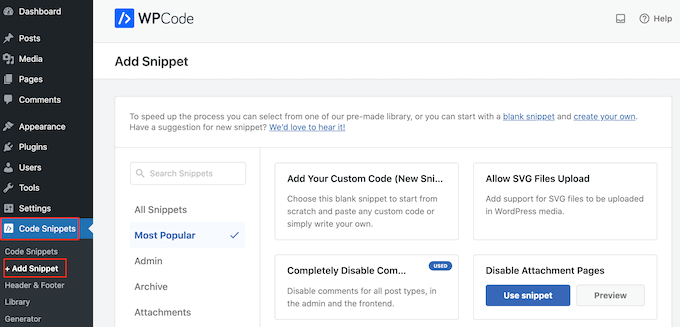
WPCodeの組み込みコードスニペットライブラリが表示されます。
ここで、「カスタムコードを追加(新規スニペット)」オプションにマウスカーソルを合わせ、表示されたら「+カスタムスニペットを追加」ボタンをクリックします。

WPCodeの設定が完了したら、以下のいずれかの方法を選択して、ユーザーがタグやタクソノミーを購読できるようにします。これらのクイックリンクを使用して、希望する方法にスキップしてください。
メソッド1:タグアーカイブにRSS購読リンクを追加する
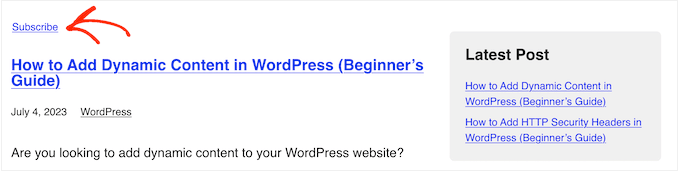
1つの解決策は、サイトのタグアーカイブページに簡単なRSS「購読」リンクを追加することです。これらのページには、同じタグを持つすべての投稿が表示されます。
例えば、www.example.com/tag/wordpress は「WordPress」タグが付いたすべての投稿を一覧表示します。
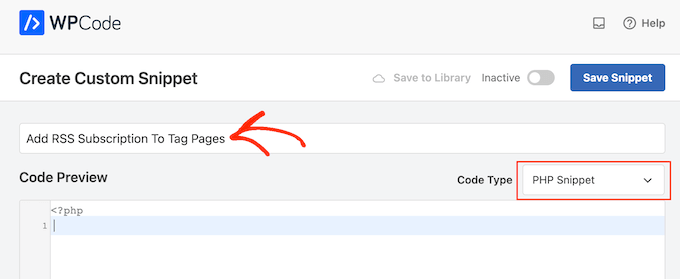
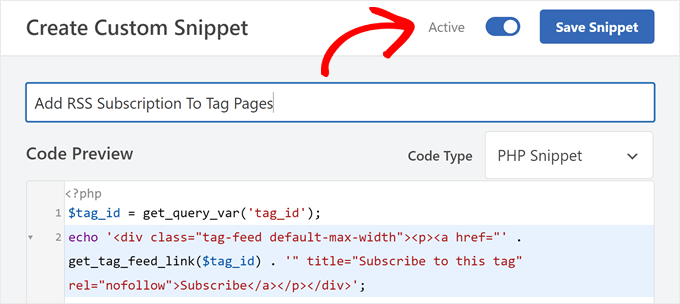
WPCodeでカスタムスニペットを作成した後、PHPスニペットのタイトルを入力します。これは参照用ですので、好きなものを何でも使用できます。
次に、「コードタイプ」ドロップダウンを開き、「PHPスニペット」を選択します。
これが完了したら、次のコードをコードエディターに貼り付けるだけです。
$tag_id = get_query_var('tag_id');
echo '<div class="tag-feed default-max-width"><p><a href="' . get_tag_feed_link($tag_id) . '" title="Subscribe to this tag" rel="nofollow">Subscribe</a></p></div>';
これが完了したら、「挿入」ボックスまでスクロールし、まだ選択されていない場合は「自動挿入」を選択します。
次に、「場所」ドロップダウンを開き、「カテゴリ、アーカイブ、タグ、タクソノミー」セクションで「投稿の前」を選択できます。
その後、「投稿番号の前」に「1」を入力します。
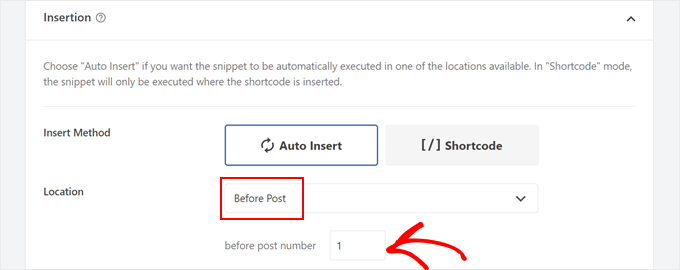
これにより、ボタンがタグタイトル直後、およびタグ内の最初のコンテンツの前に、WordPressブログ全体に表示されるようになります。
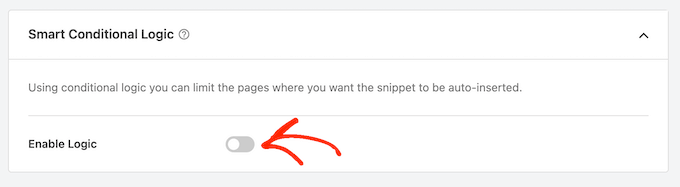
リンクをタグページのみに表示するには、「スマート条件付きロジック」セクションまでスクロールします。ここで、「ロジックを有効にする」スライダーをクリックします。
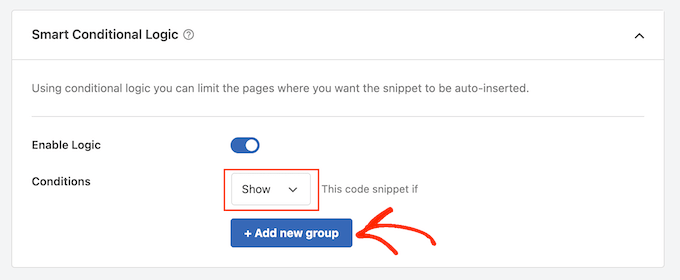
「条件」ドロップダウンを開き、「表示」を選択できるようになりました。
その後、「新しいグループを追加」をクリックします。
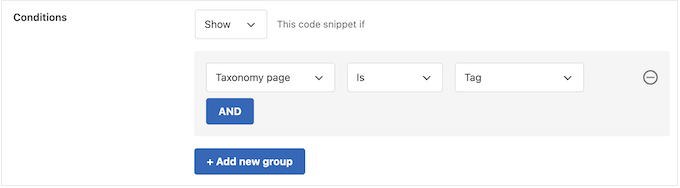
次に、ドロップダウンメニューの次のセットを開き、「タクソノミーページ」、「次」、「タグ」を選択します。
これにより、コードはタグアーカイブページにのみ追加されます。
それが終わったら、画面の上部までスクロールしてスニペットを公開する時間です。
「非アクティブ」トグルをクリックして「アクティブ」に変更し、「スニペットを保存」ボタンをクリックできるようになりました。
これで、タグページにアクセスすると、新しい「購読」リンクが表示されます。
方法2:WordPressのタグページにRSSアイコンを追加する
もう一つの選択肢は、タグページにRSSアイコンを追加することです。これは、単なる「購読」リンクと比較して、より注目を集める可能性があります。
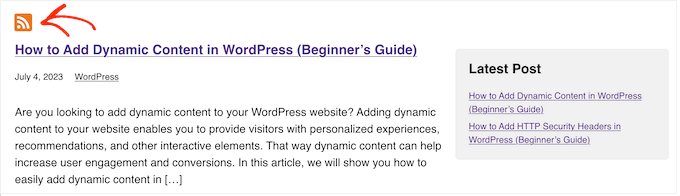
WordPressのタグページにRSSアイコンを追加するには、まず使用したいアイコンをアップロードする必要があります。任意のアイコンを使用できますが、公式RSSウェブサイトにはPNG形式のロゴがあります。
ロゴを入手したら、ファイルをWordPressメディアライブラリにアップロードするだけです。次に、次のステップで使用するため、画像URLを取得する必要があります。
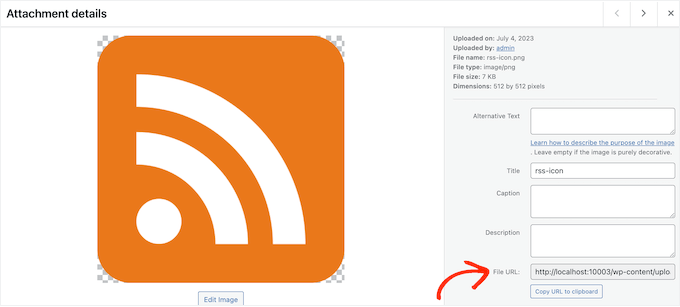
これが完了したら、上記と同じ手順に従ってWPCodeで新しいPHPコードスニペットを作成します。ただし、今回は次のスニペットをWPCodeエディターに貼り付けます。
$tag_id = get_query_var('tag_id');
echo '<div class="tag-feed default-max-width"><p><a href="' . get_tag_feed_link($tag_id) . '" title="Subscribe to this tag" rel="nofollow"><img src="http://example.com/wp-content/uploads/2023/07/rss-icon.png" width="32" height="32" alt="Subscribe"></a></p></div>';
http://example.com のURLを、前のステップでアップロードしたRSSアイコンのリンクに置き換える必要があります。
再度、コードをタグページでのみ実行するように設定し、上記と同じ手順に従って公開します。
これで、タグページにアクセスすると、RSSアイコンがライブで表示されます。
方法3:カスタムタクソノミーアーカイブにRSS購読リンクを追加する
カスタム分類法のアーカイブにRSSサブスクリプションを追加することもできます。これを行うには、上記と同じプロセスに従って新しいPHPスニペットを作成する必要があります。
ただし、今回は次のコードをWPCodeに追加します。
$term = get_term_by('slug', get_query_var('term'), get_query_var('taxonomy'));
echo '<div class="topic-feed default-max-width"><p><a href="' . get_term_feed_link($term->term_id, 'topics', $feed) . '" title="Subscribe to this topic" rel="nofollow">Subscribe</a></p></div>';
通常のテキストではなくRSSアイコンを表示したい場合は、上記のセクションで行ったように、「購読」テキストを画像タグに置き換えるだけです。
スマート条件付きロジックセクションで、「タクソノミーページ」、「次の場合」、およびカスタムタクソノミー名を選択していることを確認してください。次のようになります。
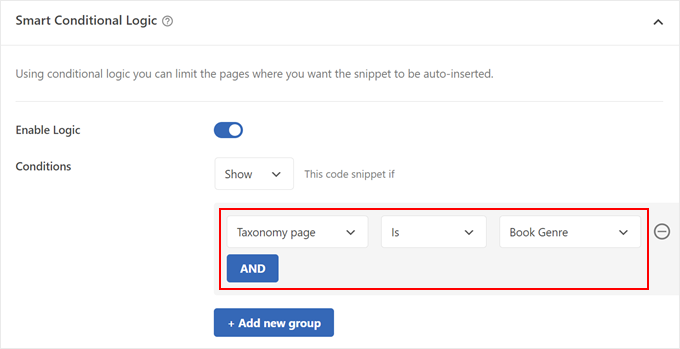
次に、コードスニペットを有効にして変更を保存します。
WordPressサイト向けのRSSのヒントとトリックをさらに詳しく知る
WordPressのRSSフィードを最大限に活用したいですか?チェックすべきチュートリアルをいくつかご紹介します。
- WordPress RSSフィードプラグインの比較
- WordPress RSSフィードを完全にカスタマイズする方法
- WordPressでカスタム投稿タイプごとに個別のRSSフィードを作成する方法
- WordPress RSSフィードを最適化するヒント(簡単&迅速)
- WordPressでRSS購読者のみにコンテンツを表示する方法
- WordPressでカテゴリごとに個別のRSSフィードを作成する方法
- WordPress RSSフィードに投稿サムネイルを追加する方法
このチュートリアルがお役に立ち、タグおよびカスタム分類法のアーカイブにRSSサブスクリプションを追加する方法を学べたことを願っています。また、ユーザーがWordPressで著者に購読できるようにする方法を学ぶか、最高のWordPress RSSプラグインの専門家のおすすめをチェックすることもできます。
この記事が気に入った場合は、WordPressのビデオチュートリアルのために、YouTubeチャンネルを購読してください。また、TwitterやFacebookでも私たちを見つけることができます。


リチャード
素晴らしいチュートリアルです。
Adrian
非常に役立つ記事ですが、最近タグを連鎖させて、ユーザーがこれらのタグからカスタムRSSフィードを作成できるようにすることについて考えていました。これが達成可能かどうか、そして方法を教えてくれたらボーナスで架空のインターネットポイントを差し上げます!