



クイズは、訪問者とエンゲージし、つながりを築くための効果的な方法です。
WPBeginnerでは、BuzzFeedのような人気ウェブサイトが、コンテンツの共有を促すためにクイズをどのように活用しているかを調査してきました。また、読者をより深く理解するためにアンケート調査も実施し、読者が求めるコンテンツをより多く提供できるようにしています。トレーニングサイトでの学習テストにクイズを使用することも可能です!
クイズの使用方法が非常に多いため、柔軟性、汎用性、強力なプラグインが必要です。そうは言っても、この Thrive Quiz Builder レビューでは、シンプルなドラッグ&ドロップエディターを使用してあらゆる種類のクイズを作成できるプラグインを見ていきます。
Thrive Quiz Builderは、あなたにとって適切なアンケート、質問票、クイズプラグインでしょうか?詳しく見て、調べてみましょう。
Thrive Quiz Builderとは何ですか?
Thrive Quiz Builderを使用すると、ドラッグアンドドロップエディタで高度で動的なクイズを簡単に作成できます。6つの異なるクイズスタイルと、正誤、数値、パーセンテージ、性格診断、アンケートを含む5つの異なるクイズタイプが用意されています。
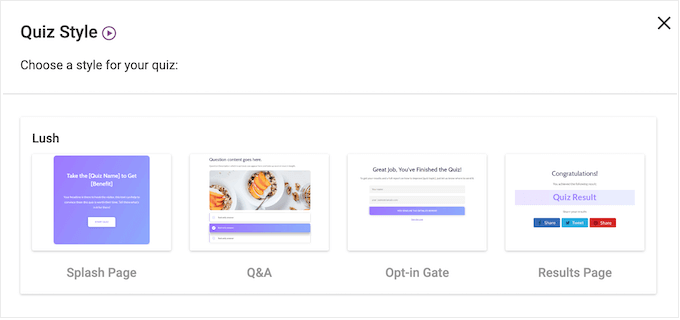
これにより、あらゆる種類のクイズをすばやく作成できます。
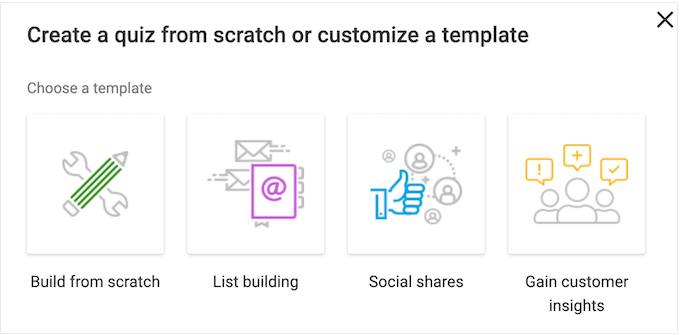
その他のオプションとして、完全にユニークなデザインを作成できるように、ゼロからクイズを構築することもできます。
Thrive Quiz Builderは使いやすいですが、強力な機能も備えています。たとえば、ユーザーの以前の回答に応じて異なる質問を表示する分岐質問を作成できます。
クイズを完了すると、パーソナライズされた結果ページを表示することもできます。
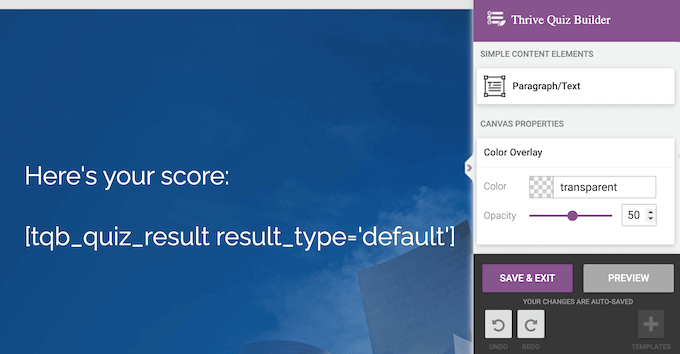
多くのウェブサイト所有者は、リードを生成するためにクイズを使用しています。それを念頭に置いて、Thrive Quiz Builderには、結果を表示する前に訪問者に連絡先情報を入力させる、既製のオプトインゲートが用意されています。
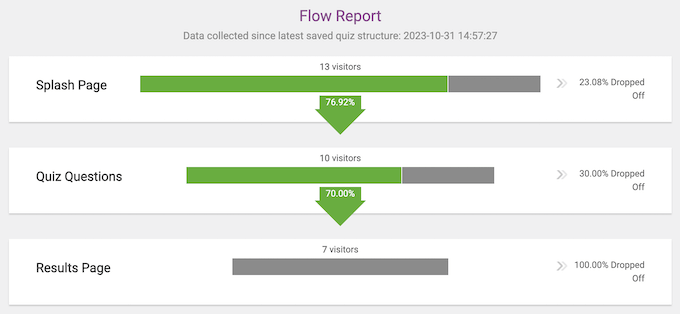
回答率の向上を支援するために、Thrive Quiz Builderには組み込みの分析機能が付属しており、人々がアンケートを放棄する正確な時点も表示されます。
このようにして、クイズの問題を特定し、完了率を向上させるために調整を行うことができます。
Thrive Quiz Builder:あなたにとって適切なクイズプラグインか?
あなたのWordPressウェブサイトでクイズを使用するには、さまざまな方法があります。たとえば、顧客からのフィードバックを収集して、製品やサービスを改善することができます。
クイズは知識をテストするのに最適な方法でもあり、単に BuzzFeed のようなウェブサイトと同様にエンゲージメントを高めるためにも使用できます。
クイズをどのように使用する場合でも、サイトに質問や回答を追加するのに役立つプラグインが必要になります。それを念頭に置いて、Thriveがあなたにとって適切なWordPressクイズプラグインであるかどうかを見てみましょう。
1. 使いやすい
Thrive Quiz Builder を使用すると、数回のクリックで新しいクイズを作成できます。
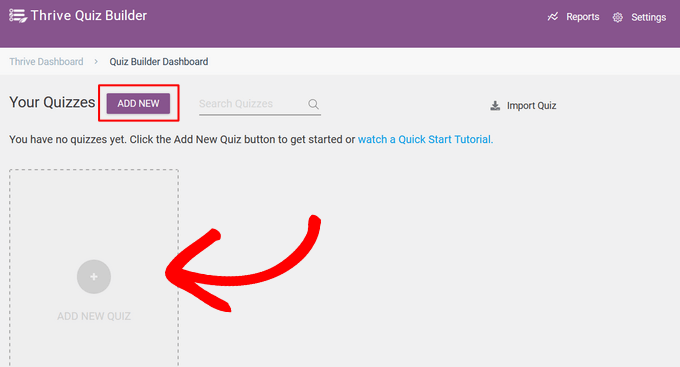
その後、画面の指示に従って、テンプレート、クイズの種類、スタイルを選択してください。
それが完了したら、質問と回答の作成を開始する準備が整います。
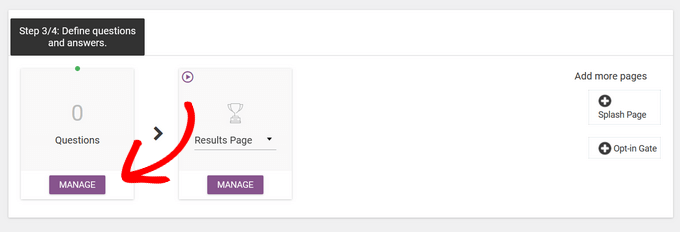
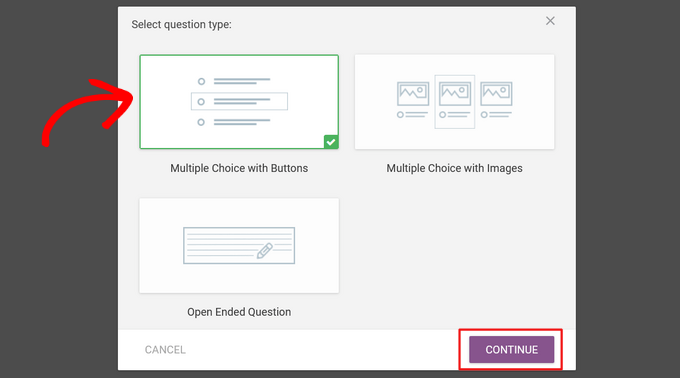
表示されるポップアップで、作成したい質問の種類を選択するだけです。以下から選択できます。
- ボタン付き複数選択
- 画像付き多肢選択問題
- 自由回答形式の質問
表示されるオプションは、選択した質問タイプによって異なる場合があります。
ただし、通常は質問を入力し、画像とオプションの説明を追加し、その他の重要な情報を入力できます。
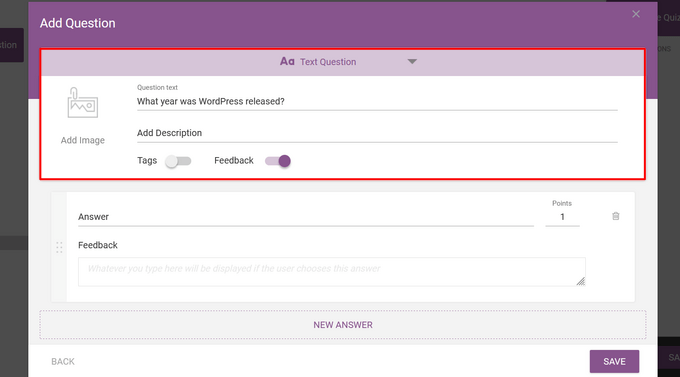
次に、正しい答えを入力してください。
表示したいテキストを「フィードバック」フィールドに入力することもできます。たとえば、「正解」や「もう一度お試しください」などです。
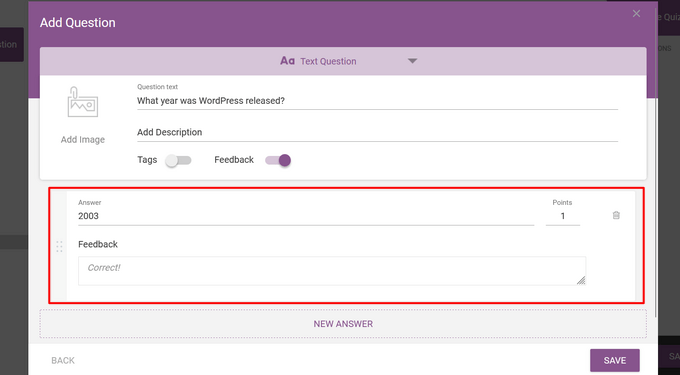
すべての可能な回答を追加し終えるまでプロセスを繰り返すだけで、完了したら「保存」をクリックしてください。
これで、ライブ質問エディタに最初の質問が表示されます。
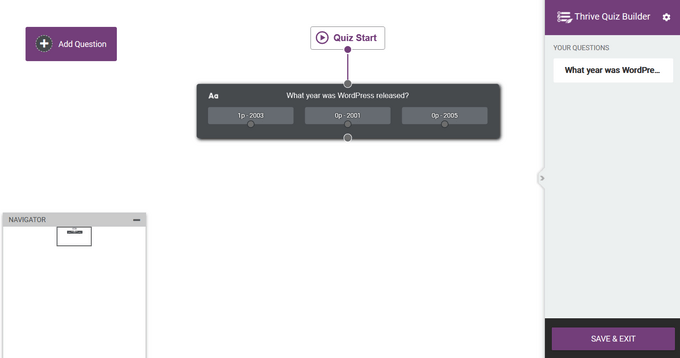
さらに質問を追加するには、「質問を追加」をクリックし、同じプロセスを繰り返してください。
すべての質問を追加した後、質問を接続するだけでクイズの流れを作成できます。
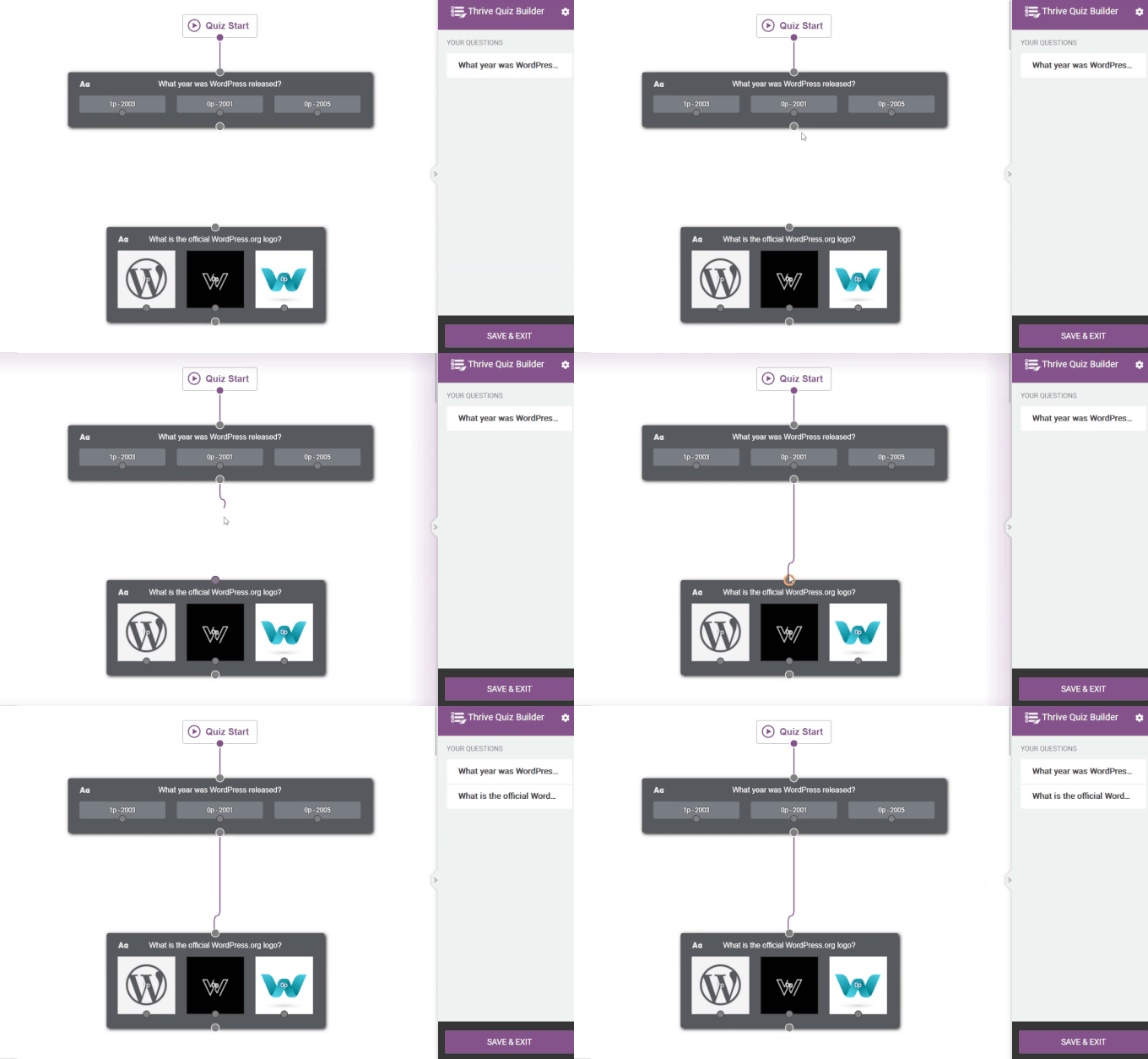
次のステップは、結果ページの作成です。
Thriveのすべてのテンプレートには、既製の回答ページが付属しており、デフォルトの設定は通常、ほとんどのWordPressブログやウェブサイトで機能します。ただし、変更が必要な場合は、Thriveのエディタで回答ページを開くだけです。
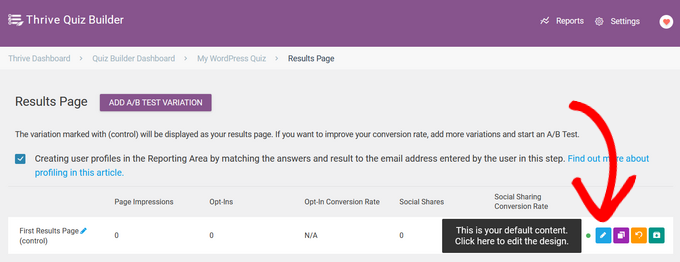
ここでは、任意の要素をクリックして、背景色、フォント、レイアウトなどを変更できます。
結果ページの表示方法に満足したら、変更を保存するだけです。
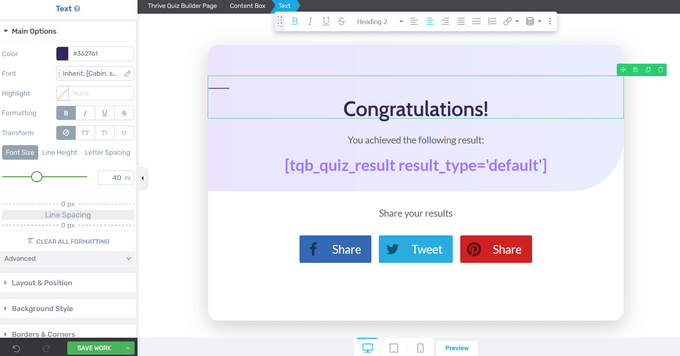
より高度な設定もありますが、基本的なクイズを作成するために必要なのはこれだけです。ご覧のとおり、Thriveを使えば、複雑な設定やコードの記述なしに、完全なクイズを作成できます。
2.組み込みテンプレート
アンケートやクイズをすばやく作成できるように、Thrive には 4 種類のテンプレートが用意されています。
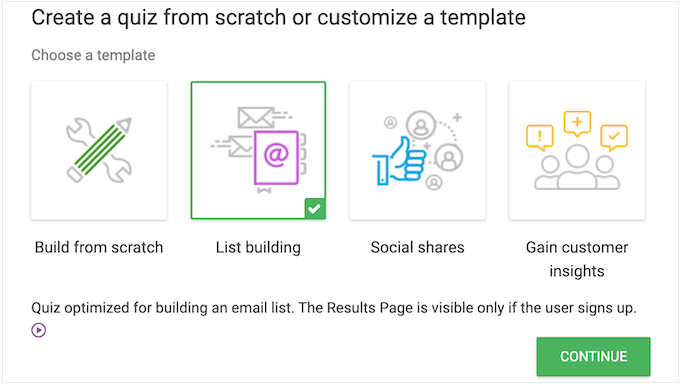
これらのテンプレートは、さまざまな目標を達成できるように構成されています。以下のテンプレートから選択できます。
- ゼロから構築。これは、定義済みの設定がない空白のテンプレートです。
- リスト構築。訪問者は、クイズの結果を取得するために、あなたのメーリングリストに登録する必要があります。
- ソーシャル共有。クイズの回答ページでは、訪問者はソーシャル共有ボタンをクリックして回答を共有するように促されます。このようにして、主要なすべてのソーシャルプラットフォームでより多くのフォロワーを獲得し、クイズの周りで話題を作ることができます。
- カスタムインサイトの獲得。あなたのオーディエンスについてもっと知るのに最適なアンケートテンプレート。たとえば、オンラインストアを運営している場合は、顧客がどのような製品を見たいと思っているかを知ることができます。
3. 5種類のクイズタイプ
Thriveでは、5種類のクイズタイプから選択できます。
- スコア。訪問者の回答に基づいてスコアが付けられます。たとえば、「おめでとうございます。10問正解しました。」というメッセージを表示することができます。
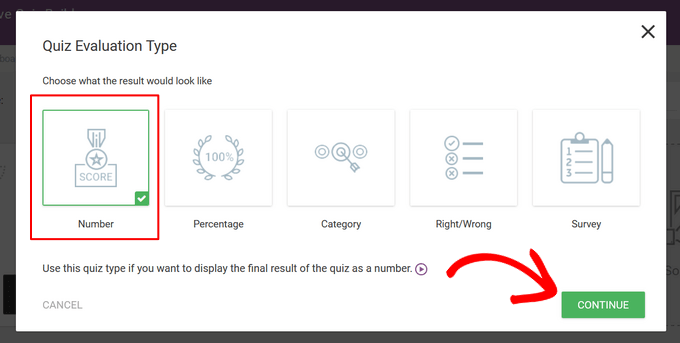
- パーセンテージ。これは、参加者の回答に基づいたパーセンテージのスコアを示します。たとえば、クイズ結果ページには「おめでとうございます、質問の90%に正しく答えました」と表示される場合があります。
- カテゴリ。これにより、複数の可能な結果カテゴリを持つクイズを作成できます。Thriveは、訪問者の回答に基づいてカテゴリに分類するため、BuzzFeedスタイルの性格診断クイズなど、有限な結果リストを持つクイズに最適です。
- 正解 / 不正解。これにより、各質問の正解を設定し、回答者が正解した質問の数に基づいて最終結果を計算できます。
- アンケート。これにより、参加者が特定の回答を得られないアンケートを作成することができます。代わりに、回答ページでは、フィードバックを提供してくれたことに感謝したり、クーポンコードや送料無料で報酬を与えたりすることができます。
4. 複数のクイズ形式
作成したいクイズの種類を選択した後、Thrive Quiz Builder ではいくつかの事前デザインされたスタイルから選択できます。
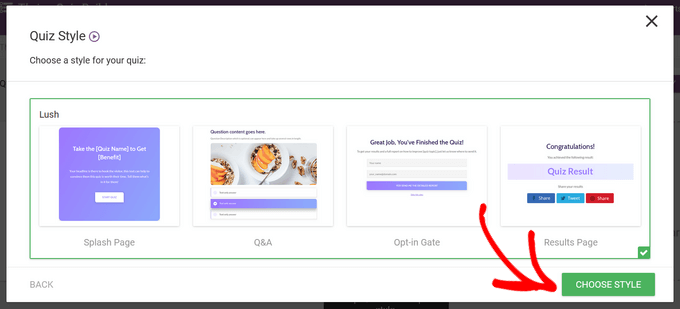
これらのテンプレートには、スプラッシュページ、質問と回答ページ、オプトインゲート、回答ページなど、一貫したデザインを作成するために必要なすべてが含まれています。
どのスタイルを選択しても、Thrive Quiz Builderエディタを使用してデザインを微調整できます。これにより、あなたのWordPressテーマに完全に適合するアンケートを作成できます。
5.スプラッシュスクリーンを簡単に追加
スプラッシュスクリーンは、クイズの開始時に表示されるページです。

訪問者にすべての質問に答えるよう促すチャンスです。たとえば、クイズの内容、完了までにどれくらい時間がかかるか、またはWooCommerceストアの配送料割引のような、すべての質問に答えてくれた人への特別なボーナスを提供することなどを伝えることができます。
Thrive Quiz Builderを使用すると、ボタンをクリックするだけで、どのクイズにもスプラッシュ画面を追加できます。
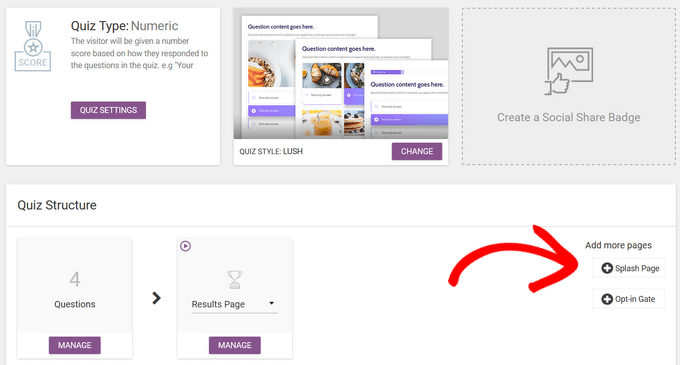
6. オプトインゲートを簡単に追加
多くのウェブサイト所有者は、リードを生成し、メールリストを構築するためにクイズを使用しています。この場合、Thrive Quiz Builderにはさまざまなオプトインゲートが用意されています。
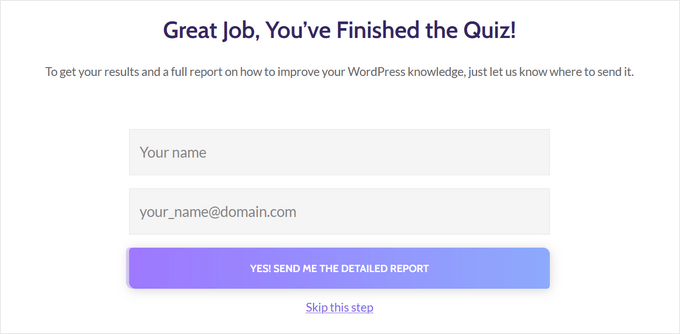
これらのページでは、結果を表示する前に参加者にメールアドレスを入力するように求めているため、連絡先情報を簡単に収集できます。
さらに良いことに、Thriveではボタンをクリックするだけで、どのクイズにもオプトインゲートを追加できます。
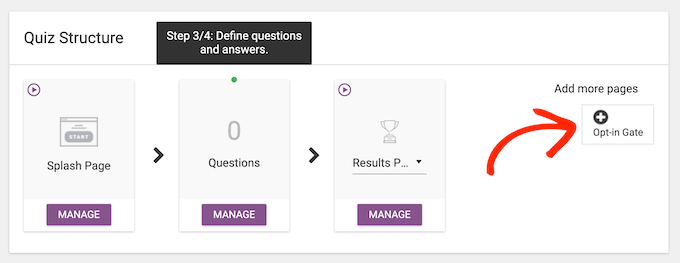
7. 分岐質問のサポート
訪問者は、無関係または不要な質問をされた場合、クイズを最後まで完了する可能性は低いです。そのため、前の回答に基づいて異なる質問を表示する分岐を使用することをお勧めします。
分岐は、大量の質問を表示することなく、訪問者から非常に詳細で具体的な情報を収集するのにも役立ちます。
Thrive Quiz Builderを使用すると、高度な分岐クイズを簡単に作成できます。フローを作成する際に、特定の質問に特定の回答を接続するだけです。
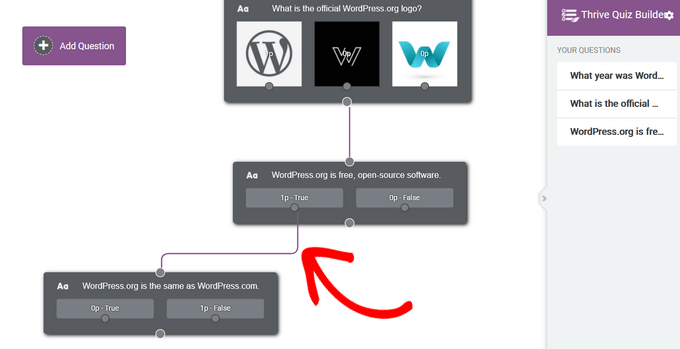
上の画像では、Thrive Quiz Builder は「True」と答えたユーザーにのみ次の質問を表示します。
8. クイズを任意のページ、投稿、またはウィジェット対応エリアに追加する
クイズの設定が完了したら、Thriveが自動的に作成するショートコードを使用してサイトに追加できます。
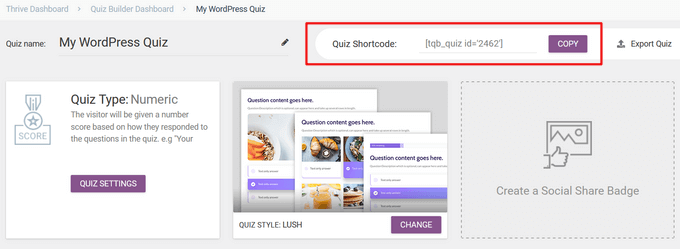
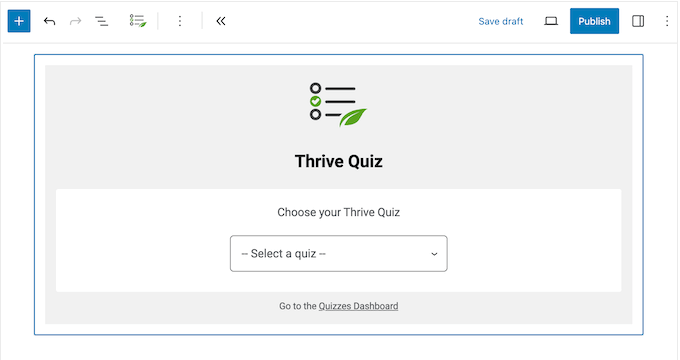
その他のオプションとして、Thrive Quiz ブロックを使用して、任意のページ、投稿、またはウィジェット対応エリアにアンケートを追加できます。
その後、通常どおりページを発行または更新するだけで、クイズがオンラインマーケットプレイス、ウェブサイト、またはブログに表示されます。
9. パーソナライズされた結果とオプトインゲート
パーソナライズされたコンテンツは、訪問者をサイトに引き付け、訪問者体験を向上させることができます。それを念頭に置いて、Thrive Quiz Builderでは、訪問者の結果に応じて結果ページのコンテンツを変更できます。
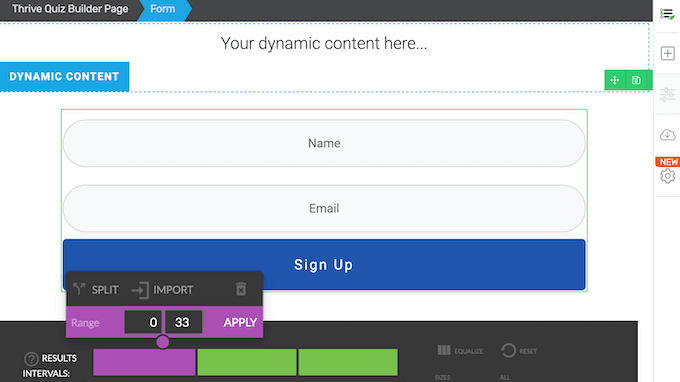
このページをThriveエディターで開き、「ダイナミックコンテンツ」ブロックを選択するだけです。
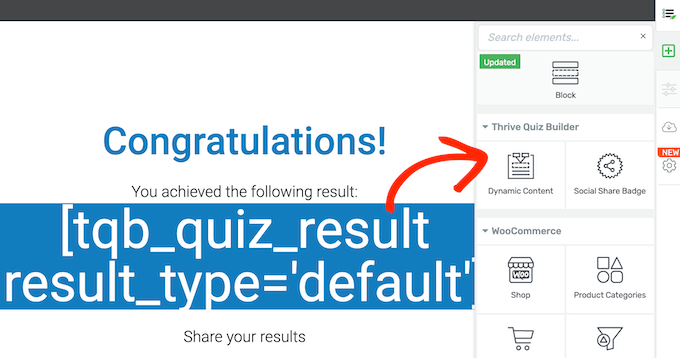
次に、必要な間隔の数を入力できます。
たとえば、ユーザーが不合格、合格、または満点を獲得したかどうかに基づいて異なるコンテンツを表示したい場合は、「3」と入力します。
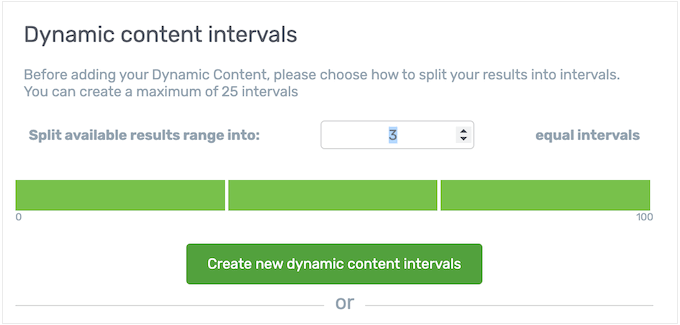
選択後、Thrive Quiz Builder はページ下部にバーを表示します。
各セクションは異なる間隔を表します。
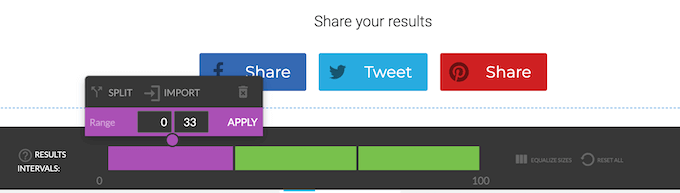
まず、これらの間隔の分割方法を変更できます。
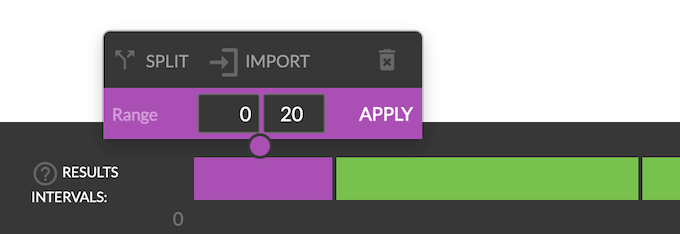
次の画像では、参加者が0〜20点を獲得した場合、現在選択されている間隔(紫)が表示されます。
分割に満足したら、編集したい間隔をクリックして選択するだけです。
次に、「ここに動的コンテンツを追加」エリア内にユニークなコンテンツを追加できます。
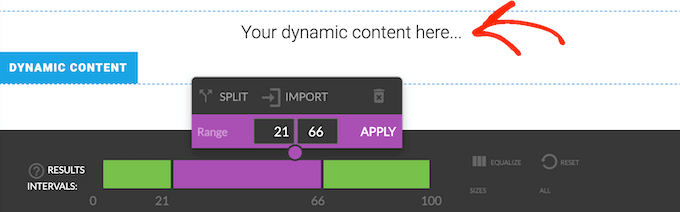
次に、Thriveはこのユニークなコンテンツを、この範囲内のスコアを獲得したユーザーに表示します。
同様に、オプトインゲートに動的なコンテンツを追加することができます。これは非常に強力で、結果に基づいて参加者を異なるメールリストに登録できます。
上記の手順を繰り返すだけで、今回はオプトインフォームをダイナミックコンテンツエリアに追加できます。
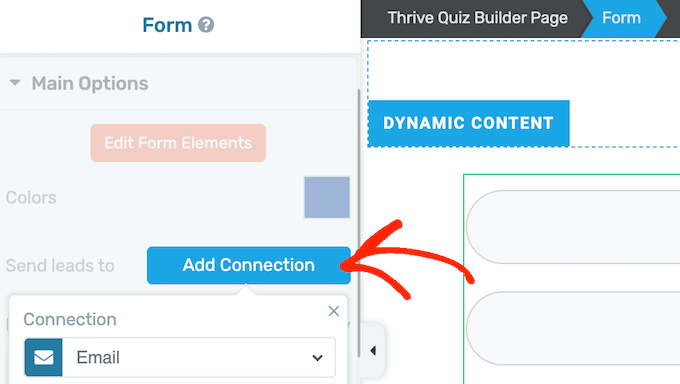
その後、「接続を追加」をクリックし、画面の指示に従って、この特定のオプトインフォームを特定のメーリングリストにリンクできます。
これで、参加者は結果に応じて異なるオプトインフォームが表示されます。
10. メールタグのサポート
メールリストのセグメンテーションとは、特定の特性や興味に基づいて購読者をグループ化し、ターゲットを絞ったメールを送信できるようにすることです。これにより、通常、開封率とクリック率が向上します。
Thriveは、各回答に異なるタグを追加することで、セグメント化されたメールリストを作成するのに役立ちます。
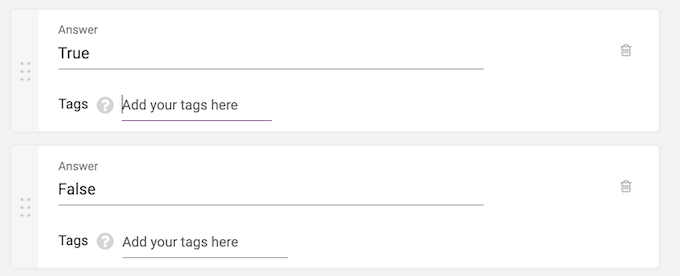
オプトインゲートをメールサービスプロバイダーに接続すると、Thriveはこれらのタグをメールリストに自動的に追加します。
このようにして、クイズの特定の質問にどのように答えたかに応じて、ユーザーをさまざまなセグメントに分割できます。
その後、回答に基づいてフォローアップメールを送信できます。たとえば、顧客フィードバックアンケートで「不満」を選択した場合は、無料ギフトクーポン、割引、または送料無料などの追加インセンティブを提供できます。
この機能は、ActiveCampaign、Drip、およびConvertKitなどのタグをサポートするメールサービスプロバイダーでのみ機能することに注意してください。
11. 自動A/Bテスト
分割テストは、コンテンツやデザインの小さな変更がユーザーの行動やコンバージョン率にどのように影響するかを理解するのに役立ちます。Thrive Quiz Builderを使用すると、スプラッシュページ、オプトインゲート、および結果ページのバリエーションを簡単に作成し、A/Bテストを実行できます。
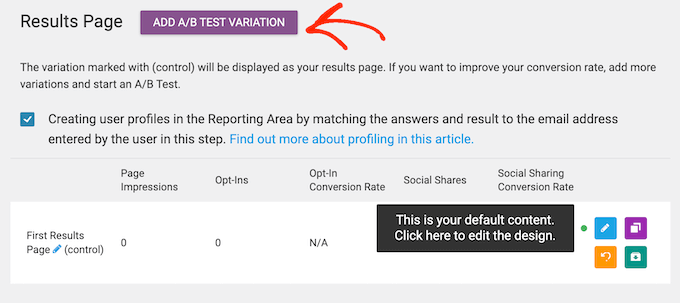
これらのバリエーションをすばやく作成するために、Thrive Quiz Builderには「クローン」ボタンがあります。
これにより、元のページを複製できるため、変更を加えてA/Bテストを迅速に開始できます。
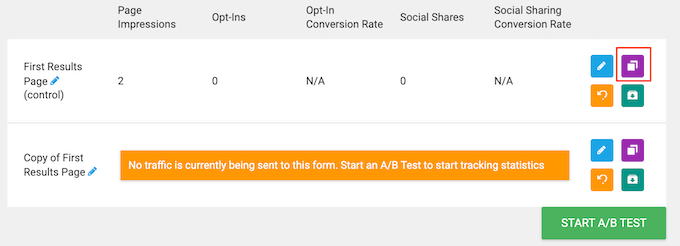
デフォルトでは、ThriveのA/Bテストは手動で終了するまで実行されます。
ただし、このプラグインには自動勝者設定オプションもあります。
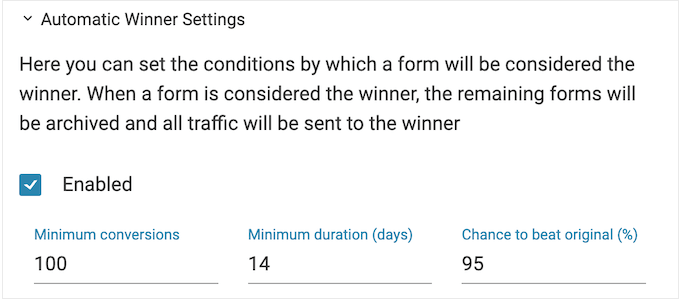
これにより、一定のコンバージョン数などの条件を設定できます。バリエーションがこれらの条件を満たすとすぐに、Thriveはそれを勝者としてマークし、すべての敗北したバリエーションをアーカイブします。その後、Thrive Quiz Builderは自動的にすべてのトラフィックを勝ったバリエーションに送信します。
このように、Thriveが結果を自動的に処理してくれるので、好きなだけA/Bテストやバリエーションを作成できます。
12. 組み込みアナリティクス
クイズをサイトに追加した後、結果を監視することが重要です。
これは、顧客満足度調査から得られる提案やフィードバックを確認することを意味する場合があります。ただし、クイズの完了率、離脱率、コンバージョン率、およびその他の重要な指標を追跡することも良い考えです。その後、この洞察を使用してクイズを継続的に改善し、より良い結果を得ることができます。
Thrive Quiz Builderには、WordPressダッシュボードから直接アクセスできる組み込みのレポートと分析機能が付属しています。これらのレポートは、クイズの場所、レポート期間に基づいてフィルタリングしたり、個々のクイズの結果を確認したりできます。
この方法なら、どれだけ多くのデータを収集しても、必要な情報を正確に見つけるのに問題はありません。
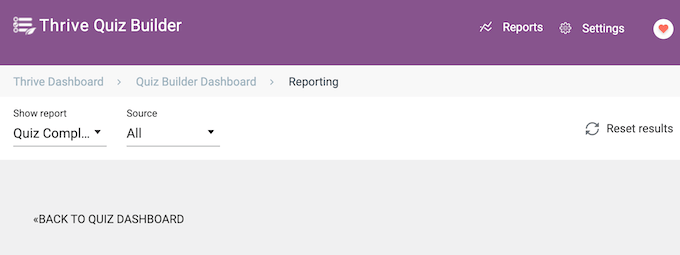
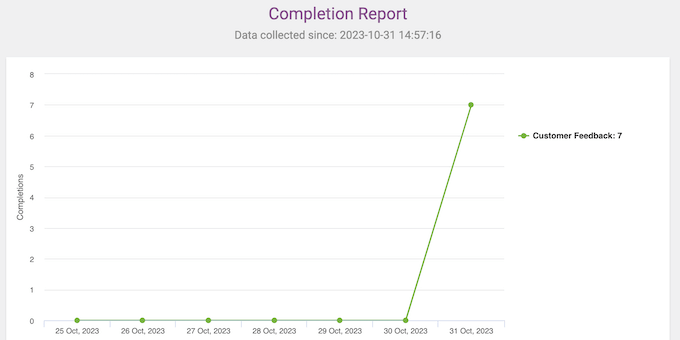
このデータを理解しやすくするために、Thrive Quiz Builderはいくつかのレポートも作成します。
- クイズ完了。 これは、何人がクイズを完了したかを示します。これにより、完了率が最も高いアンケートと、パフォーマンスが低いアンケートを特定できます。
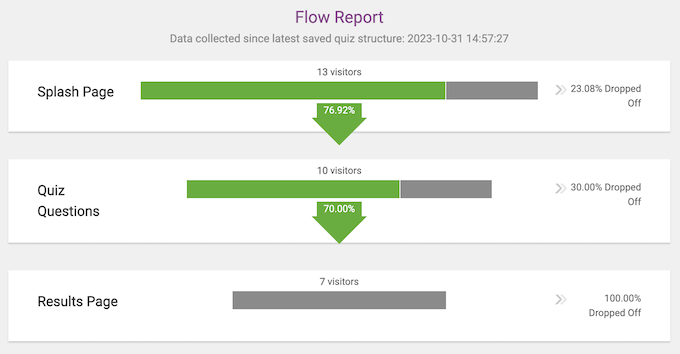
- クイズフロー。このレポートは、訪問者がクイズを離脱した正確なポイントを示しているため、改善が必要な領域を特定できます。たとえば、ドロップオフ率が高いスプラッシュページでA/Bテストを作成して、デザインやコンテンツを変更することで問題が解決するかどうかを確認できます。
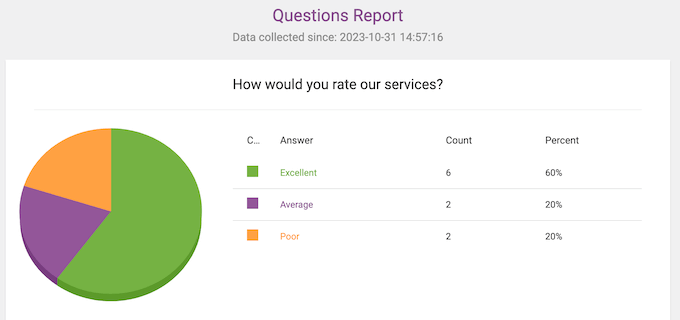
- 質問。これは、参加者が選択した回答のパーセンテージの内訳を示します。これは、ユーザー、顧客、または購入後のアンケートを作成した場合に特に役立ちます。最も人気のある選択肢と最も人気のない選択肢を簡単に確認できます。
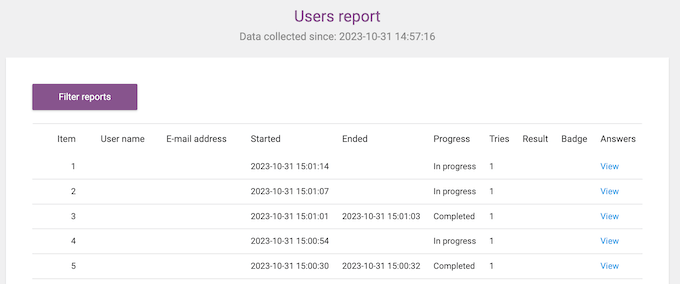
- ユーザー。これは、クイズを受験したすべてのユーザーに関する情報を示します。これには、メールアドレス、質問に回答した日時、スコアなどが含まれます。
13. メール連携
多くのウェブサイト所有者は、メールリストを増やし、リードジェネレーションを行うためにクイズを使用しています。それを念頭に置いて、Thrive Quiz Builderは、Constant Contact、GetResponse、ConvertKitを含むすべてのトップメールプロバイダーと統合されています。

これにより、クイズのオプトインゲートから直接リードを収集したり、回答に応じて参加者を異なるメールリストに追加したりできます。このようにして、ターゲットを絞ったメールを送信し、購読者をウェブサイトにエンゲージさせ続けることができます。
13. プロフェッショナルおよびコミュニティサポート
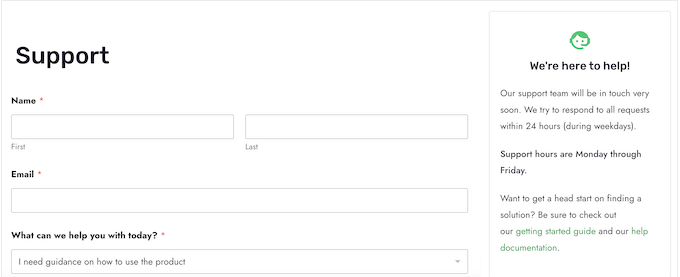
Thrive Quiz Builderを使用すると、既製のテンプレートとドラッグアンドドロップエディターを使用して、アンケートやクイズを簡単に作成できます。ただし、追加のヘルプが必要な場合は、必要なサポートを見つけるのに問題はありません。
自分で答えを見つけたい場合は、詳細なナレッジベースとThrive Universityポータルがあります。
また、Thrive Themesブログもあります。
ここでは、Thrive Quiz Builderの特定の機能の使用方法に関する詳細な投稿と、メールリストの増やし方などの一般的なトピックに関するアドバイスを見つけることができます。

スタンドアロンのThrive Quiz Builderを購入する場合でも、Thrive Suiteライセンスに投資する場合でも、無制限のプロフェッショナルサポートにアクセスできます。
アカウントでサポートリクエストを送信するだけで、Thrive Themesチームのメンバーが月曜日から金曜日まで24時間以内に返信します。
Thrive Quiz Builder の料金プラン
Thrive Quiz Builderの年間プランは99ドルで購入できます。このプランには、スタンドアロンのThrive Quiz Builderプラグインが付属しているため、オンラインストア、WordPressブログ、中小企業のウェブサイト、またはその他の種類のサイトにクイズを追加するのに最適です。
ただし、オンラインビジネスを成長させたい場合は、Thrive Suiteを強くお勧めします。

299ドルで、Thrive Quiz Builder、Thrive Apprentice、Thrive Theme Builderなど、すべてのThriveプラグインスイートにアクセスできます。
この完全なスイートは、新しいウェブサイトやビジネスを始めたばかりの方にも最適です。個別にライセンスを購入したり、異なるプラグインを学習したりする代わりに、Thrive Themes には、シームレスに連携するように設計されたパッケージに必要なものがすべて揃っています。
結論:Thrive Quiz Builder はあなたの WordPress ウェブサイトに最適なクイズプラグインか?
プラグインを詳しく調査した結果、Thrive Quiz Builder が WordPress ウェブサイトに最適なクイズプラグインであると確信しています。
ドラッグ&ドロップエディターが付属しており、簡単にクイズを作成できます。しかし、分岐質問、動的コンテンツ、タグなど、より多くの完了とコンバージョンを獲得するための強力な機能も備えています。
さらに良いことに、Thriveの豊富なメール連携機能を使用して、参加者を簡単にメーリングリストに追加できます。タグとダイナミックオプトインゲートを使用して、回答に基づいてユーザーを異なるメールリストに追加することもできます。
既存のウェブサイトにクイズを追加したい場合は、Thrive Quiz Builder が最適な選択肢です。しかし、新しいウェブサイトを作成している場合や、既存のサイトを最適化したい場合は、Thrive Suite を強くお勧めします。
このオールインワンツールキットには、成功するオンラインビジネスを構築および成長させるために必要なすべてが揃っています。Thrive Quiz Builderに加えて、Thrive Theme Builder、Thrive Optimize、Thrive Leads、その他の必須ツールが含まれています。
このThrive Quiz Builderのレビューが、WordPressウェブサイトに最適なクイズプラグインであるかどうかを判断するのに役立ったことを願っています。また、メールニュースレターの作成方法に関するガイドを確認したり、WordPressユーザー向けの最高の分析ソリューションの専門家による選択を確認したりすることもできます。
この記事が気に入った場合は、WordPressのビデオチュートリアルのために、YouTubeチャンネルを購読してください。また、TwitterやFacebookでも私たちを見つけることができます。

Jennifer
市場で最も使いやすく、最も強力なクイズソフトウェアの1つです。さらに、Wpサイトとシームレスに連携します。
Dennis Muthomi
今まで使った中で最高のクイズプラグインと言えます。
機能が非常に豊富ですが、特に際立っていて本当に気に入ったのはリスト作成機能です。
この機能では、訪問者がクイズを受ける際に、クイズの結果を受け取るためにメールアドレスを入力する必要があります。その際、私のメールリストにも登録されます。
これは、リードを生成し、メーリングリストを成長させるための素晴らしい方法です。