



ウェブサイトのバックアップが重要であることは誰もが知っていますが、手遅れになるまで、この重要なタスクを見落としがちです。
そこにバックアッププラグインが登場します。
長年にわたり、私たちはWPBeginnerおよびパートナーサイト全体で、DuplicatorやJetPack Backupsを含むさまざまなバックアップソリューションを試してきました(推奨バックアッププラグインのリストも作成しました)。
このレビューでは、Solid Backupsをテストします。このプラグインを使用すると、多くの異なるクラウドストレージソリューションにサイトをバックアップできます。万が一の事態が発生した場合、サイト全体を復元したり、個々のファイルを置き換えたり、WordPressデータベースの以前のバージョンに戻したりすることができます。
Solid Backupsがあなたにとって適切なプラグインかどうか疑問に思っていますか?このSolid Backupsレビューの終わりまでに、必要なすべての答えが得られるでしょう。
Solid Backups レビュー:WordPressでなぜ使うのか?
以前はBackupBuddyでしたが、Solid Backupsは、1時間ごと、1日2回、毎日、1日おき、2週間に1回、毎週、または毎月バックアップをスケジュールできる人気のWordPressバックアッププラグインです。
ファイルとWordPressデータベースの両方をバックアップでき、サイト全体のフルバックアップを作成するオプションもあります。
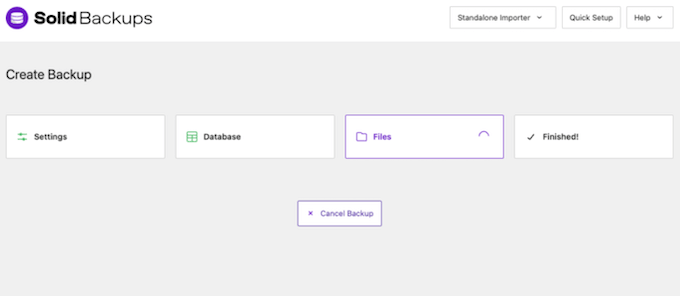
Solid Backupsを使用すると、Dropbox、Amazon S3、Google Driveなどのクラウドストレージサービスにファイルを自動的に保存できます。バックアップをメールアドレスに送信することもできます。
さらに、Solid Backupsには、WordPressウェブサイトのスナップショットを作成する独自のStash Live機能が付属しています。
デフォルトのStash Live設定はほとんどのウェブサイトでうまく機能するため、通常はこのサービスを有効にして、追加の設定なしで継続的なスナップショットのすべてのメリットを得ることができます。
重労働はStash Liveサーバーで行われるため、この機能はコンテンツが多い大規模なウェブサイトに特に適しています。
Solid Backupsレビュー:あなたにとって適切なバックアッププラグインは?
定期的なバックアップの作成は、WordPressセキュリティの重要な部分です。これらのバックアップを手動で作成することもできますが、賢いウェブサイト所有者はWordPressプラグインを使用して時間を節約します。
それを踏まえて、Solid BackupsがあなたのWordPressブログに適したバックアップソリューションかどうかを見てみましょう。
1. セットアップが簡単
Solid Backupsの開始は簡単です。まず、他のWordPressプラグインと同様にインストールして有効化できます。
これが完了すると、クイックセットアップページでプラグインを構成できます。
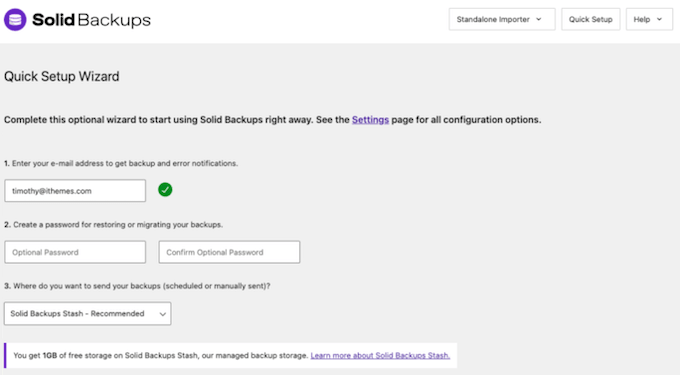
これには、通知を受け取りたいメールアドレスの入力、バックアップを保存する場所の選択、自動バックアップスケジュールの作成が含まれます。
2. WordPressの自動バックアップ
Solid Backupsは、ウェブサイトを1時間ごと、1日2回、毎日、1日おき、2週間に1回、毎週、または毎月自動的にバックアップできます。
ただし、ウェブサイトに適したスケジュールを作成できます。たとえば、忙しいオンラインストアを運営している場合は、通常、可能な限り頻繁にデータをバックアップしたいと思うでしょう。これにより、注文情報、顧客の支払い詳細、その他の重要なデータの損失を回避できます。
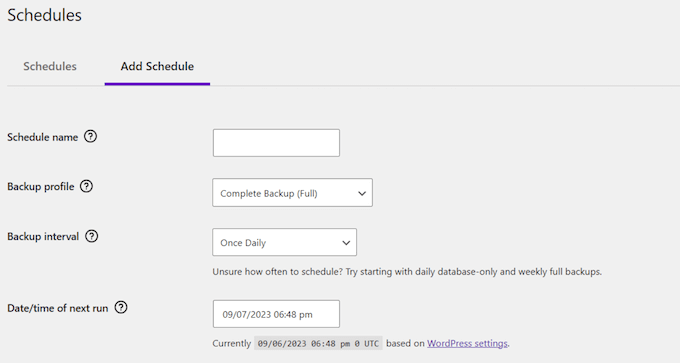
バックアップを実行する時間を選択することもできます。たとえば、ウェブサイト、ブログ、またはオンラインマーケットプレイスのトラフィックが通常少ない時間に実行されるようにスケジュールすることができます。
データベースと、メディア、プラグイン、WordPressテーマ、画像を含むWordPressインストールディレクトリ内のすべてのファイルをバックアップするフルバックアップをスケジュールできます。
ウェブホストを変更するときはフルバックアップを作成するのが賢明です。一部のプロバイダーや自動化ツールは、移行プロセスの一部をスキップすることがあります。フルバックアップを作成することで、移行中にデータ、設定、またはコンテンツを失う心配がなくなります。
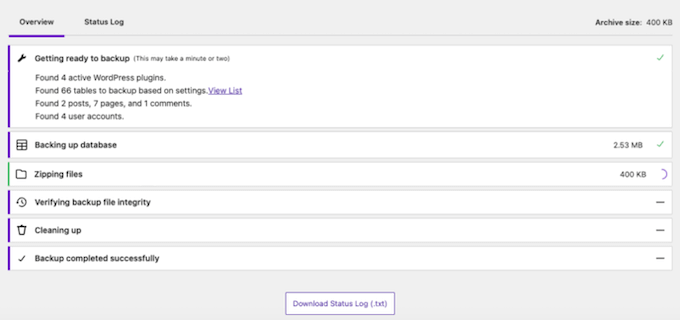
別のオプションは、データベースのみのバックアップを作成することです。このオプションを選択すると、プラグインはコメント、ページと投稿、ウィジェットコンテンツ、WordPress設定、およびメディアタイトルと説明をバックアップします。ただし、メディアファイル自体はバックアップされないことに注意してください。
この種のバックアップは、通常、フルバックアップと比較してサーバーパフォーマンスへの影響が少なく、ストレージ容量も少なくて済みます。
最終的に、このプラグインはWordPressによって作成されていない追加のデータベーステーブルをバックアップできます。
3. 複数の保存場所
通常、バックアップをウェブサイトと同じ場所に保存するのは悪い考えです。もしそうすれば、何か問題が発生した場合にウェブサイトとバックアップファイルの両方を失うリスクがあります。
代わりに、Solid Backupsでは、バックアップをGoogle Drive、Amazon S3、Dropbox、またはMicrosoft OneDriveに保存できます。
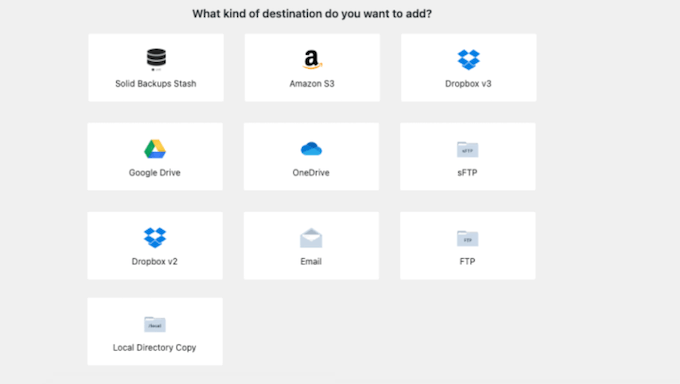
FTPまたはSFTPにバックアップすることも、バックアップをメールアドレスに送信することもできます。
4.ストレージスペースの最適化
プラグインがクラウドに保存するバックアップの数を指定できます。
この数に達すると、Solid Backups は最も古いバックアップを新しい WordPress バックアップに置き換えるようになります。これにより、クラウドストレージスペースの最適化に役立ちます。
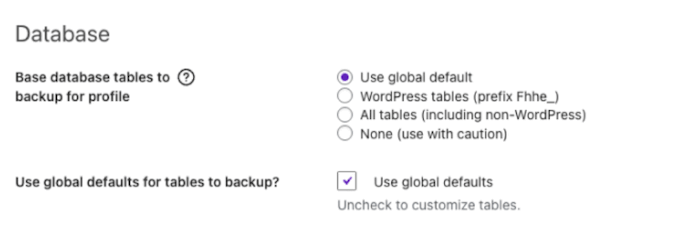
前述のように、数回のクリックで WordPress のデータベース全体またはファイルシステムをバックアップできます。ただし、各バックアップに含めるファイル、フォルダー、データベーステーブルを正確に選択することもできます。
5. 暗号化されたバックアップ
Solid Backupsは、SSL暗号化接続を介してすべてのデータを転送します。追加のセキュリティとして、業界標準のAES-256暗号化でアーカイブを保護します。
さらに良いことに、これらのファイルをダウンロードまたは復元する必要がある場合、Solid Backups が自動的に復号化してくれます。
6. 自動通知
バックアップは WordPress のセキュリティにおいて重要な役割を果たします。Solid Backups は、バックアップが正常に作成されるたびに通知できるため、サイトが完全に保護されていることを確認できます。
自動バックアップが何らかの理由で失敗した場合、できるだけ早く知る必要があります。Solid Backups は、WordPress のエラーが発生した場合や、一定期間バックアップが作成されていない場合にも通知できます。
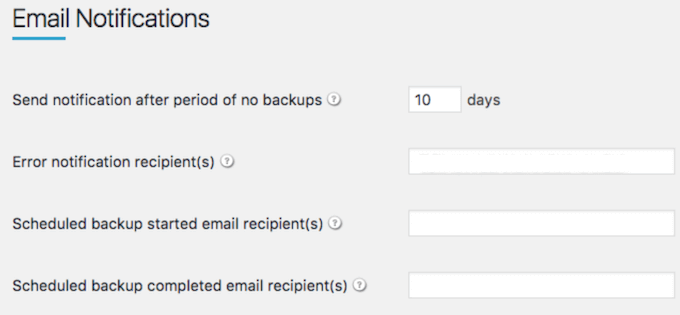
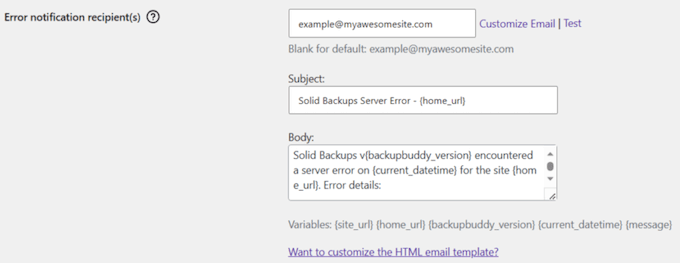
これらのメールはすべて完全にカスタマイズ可能なので、件名と本文の内容を変更できます。
Solid Backups がメールを作成するたびに実際の値に置き換える変数を使用することもできます。たとえば、日付と時刻、または Solid Backups の現在のバージョンを含めることができます。このようにして、より役立つ情報満載のメールを作成できます。
7. ワンクリック復元
バックアップを復元する必要がある場合は、Solid BackupsはImportBuddyツールを介してワンクリックで復元できます。
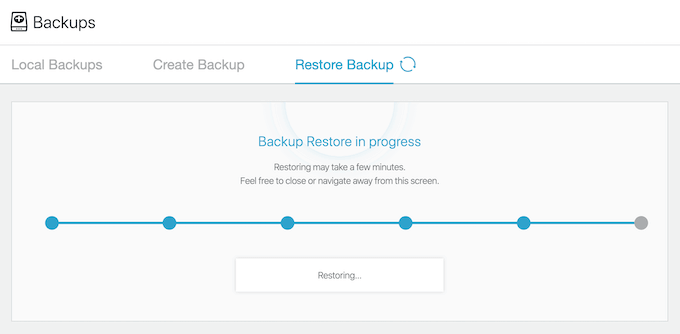
セキュリティを強化するために、ImportBuddyをパスワードで保護することができます。
パスワードを入力すると、バックアップファイルをアップロードするだけで、Solid Backups がテーマ、WordPress のウィジェット、プラグインを含むすべてのコンテンツを復元します。必要に応じて、WordPress も自動的に再インストールされます。
または、Amazon S3、Google Drive、Dropbox などのリモートの場所から バックアップを復元することもできます。
8. 特定のファイルまたはデータベース状態を復元する
場合によっては、削除されたコンテンツや編集された設定を復旧するために、いくつかのファイルを復元したり、以前のデータベース状態に戻したりしたいだけの場合もあります。
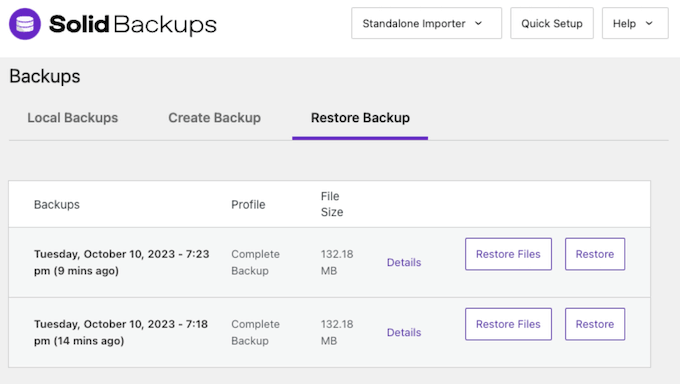
Solid Backups を使用すると、ウェブサイト全体を復元する必要はありません。代わりに、特定のバックアップ内のテキストベースのファイルのコンテンツを表示できます。
WordPressダッシュボードで、復元したいバックアップを開くと、すべてのファイルとディレクトリのリストが表示されます。
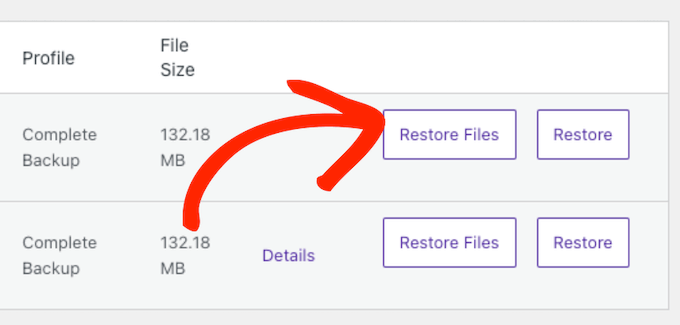
その後、復元したい項目をチェックするだけです。または、数回のクリックで以前のデータベース状態に戻すこともできます。
9. Stash Live
Solid Backups を購入すると、Stash Live サービス経由で 1GB のオフサイトストレージが提供されます。
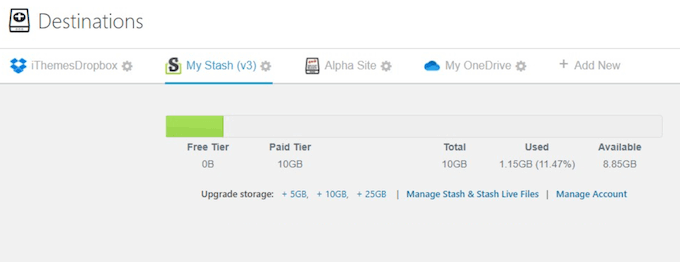
このクラウドベースのサービスは、高い冗長性と暗号化されたストレージを約束します。従来のバックアップとは異なり、Stash Liveは個々のファイルとデータの「スナップショット」を取得し、それをStashサーバーに送信します。ここで、それらはバックアップにコンパイルされます。
サイトを操作すると、Stash Liveはこれらの変更をサーバーにミラーリングします。これは、最後のスナップショット以降に行われた変更のバックアップを取得できることを意味します。さらに、ボタンをクリックするだけでいつでも手動スナップショットを作成できます。
大容量ファイルを転送する必要がありますか?Stash Liveはマルチパートアップロードをサポートしているため、必要に応じてファイルをより小さな部分に分割して転送でき、サーバーの制限を克服するのに役立ちます。
10.診断ダッシュボード
Solid Backups は、「診断」ダッシュボードを通じて潜在的な問題を特定し、サーバー構成についてさらに詳しく知るのに役立ちます。たとえば、AddHandler 行がないかサイトをスキャンします。これは、特定のウェブホストへのサイトの移行を妨げる可能性があります。
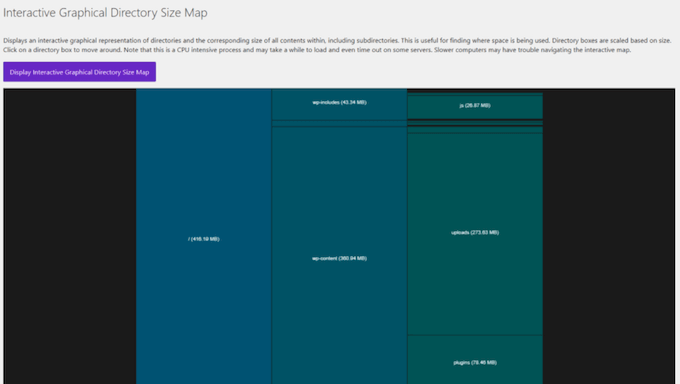
診断ダッシュボードには、サイトの合計サイズ、ファイル数、平均書き込み速度、その他の便利な情報も表示されます。さらに、ファイルとフォルダのサイズを示すインタラクティブマップも作成します。
11. クローンテストサイトを作成する
新しい WordPress テーマ、レイアウト、プラグイン、その他のコンテンツでサイトがどのように見えるかを確認したい場合があります。Solid Backups を使用すると、既存のサイトを簡単にクローンし、それをステージングサイトとして使用して新しい変更を試すことができます。
または、クローンを本番サイトの開始点として使用することもできます。これは、クライアントサイトを定期的に作成する WordPress 開発者にとっては、時間と労力を大幅に節約できます。このトピックの詳細については、WordPress サイトをクローンする方法に関するガイドを参照してください。
12. 簡単なサイト移行
ウェブサイトを新しい WordPress ホスティングプロバイダーに移行したいですか?すべてがスムーズに進むように、多くのウェブサイト所有者は WordPress 移行プラグインを使用しています。
Solid Backupsを使用すると、追加のプラグインを使用せずにウェブサイトを簡単に移行できます。代わりに、WordPressウェブサイトを新しい場所に移動したり、既存のバックアップアーカイブから新しいサイトを構築したりできます。
サイトを移行する際、Solid Backupsは、シリアライズされたデータ内に表示される場合でも、データベース内のドメインとURL参照を自動的に更新できます。
この 検索と置換は、リンク切れ、リダイレクトの問題、その他の奇妙な動作を回避するのに役立ちます。また、これらのインスタンスを手動で更新するよりもはるかに時間を節約できます。
Solid Backups の移行機能は、WordPress 開発代理店を運営している場合に特に役立ちます。クライアントサイトを一時的なドメインまたはローカルホストで構築してから、完成したウェブサイトをライブクライアントドメインに移動できます。
13.実験的なマルチサイトサポート
Solid Backups には、限定的で実験的な マルチサイトサポートが付属しています。これには、サブサイトをスタンドアロンの WordPress サイトにエクスポートするオプションが含まれます。
ただし、すべてのスタンドアロン機能が WordPress マルチサイトのインストールで利用できるわけではなく、Solid Backups のウェブサイトでは、このベータ機能を自己責任で使用するように警告しています。
14. コミュニティおよびプロフェッショナルサポート
自動スケジューリングにより、Solid Backups は使いやすさを考慮して設計されています。スケジュールと保存場所を設定するだけで、Solid Backups が残りを処理します。
ただし、質問があったり、追加のヘルプが必要な場合があります。自分で答えを見つけたい場合は、Solid Backups にヘルプセンターがあり、詳細なドキュメントを見つけることができます。
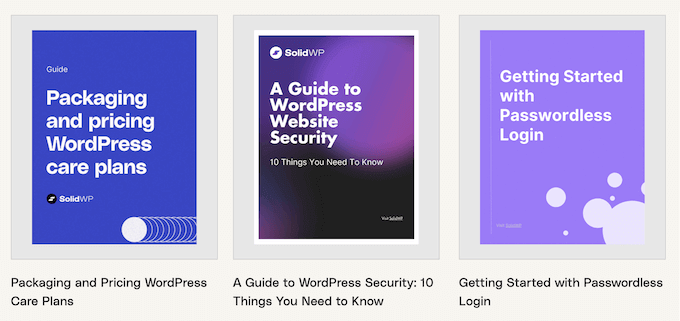
詳細については、Solid Backups が無料ガイドシリーズを発行しています。
これらは、パスワードなしのログインの開始方法や、ブルートフォース攻撃からサイトを保護する方法など、さまざまなWordPressセキュリティトピックをカバーしています。
1対1のサポートをご希望の場合は、サポートチケットを送信していただければ、SolidWPチームが可能な限り早く対応いたします。
Solid Backups レビュー:価格とプラン
他の多くの WordPress バックアッププラグインとは異なり、どのライセンスを購入しても同じ機能を利用できます。これは、バックアップスケジュールを作成したり、バックアップを暗号化したり、ファイルをクラウドに保存したりできることを意味します。
ただし、Solid Backups プラグインを使用したいサイトの数によって価格は異なります。
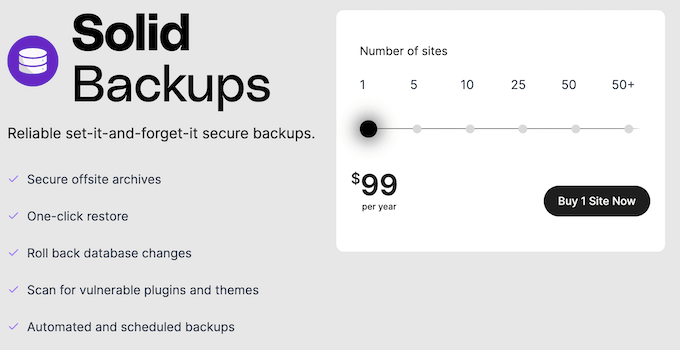
単一のウェブサイトをバックアップする必要がある場合、年間ライセンスは99ドルになります。
複数のブログなど、いくつかの異なるサイトをアフィリエイトマーケティングネットワークで運営していますか?それなら、Solid Backupsを年間199ドルで最大5つのウェブサイトにインストールできます。
WordPress開発代理店を経営している場合は、Solid Backupsを年間$499で最大50のクライアントウェブサイトにインストールできます。最後に、50を超えるサイトでこのプラグインを使用する必要がある場合は、Solid Backupsに直接連絡してカスタムプランを作成できます。
Solid Backups レビュー:あなたにとって適切なバックアッププラグインか?
機能、サポートオプション、価格を確認した後、Solid Backups は WordPress ユーザーにとって優れたバックアッププラグインであると確信しています。
自動バックアップを提供し、複数のクラウドストレージの場所をサポートしています。ワンクリックでサイト全体を復元したり、特定のファイルやデータベースの状態を復元したりできます。
特に、Stash Live機能は、コンテンツが多い大規模なビジネスウェブサイトにとって、このプラグインを良い選択肢にしています。Stash Liveは、サーバーに余分な負荷をかけることなく、サイトで発生した変更を自動的にミラーリングします。
単一のブログまたはウェブサイトのみをバックアップしたい場合は、年間ライセンスを99ドルで購入できます。
ただし、Solid Backups を使用したいウェブサイトの数に応じて、価格は上昇します。たとえば、10 のウェブサイトで Solid Backups を使用したい場合、年間 299 ドルを支払うことになります。
このSolid Backupsのレビューが、あなたにとって適切なバックアッププラグインであるかどうかの判断に役立つことを願っています。また、ブログのトラフィックを増やす方法に関するガイドを確認したり、WordPressユーザー向けの最高の分析ソリューションの専門家による選択肢を確認したりすることもできます。
この記事が気に入った場合は、WordPressのビデオチュートリアルのために、YouTubeチャンネルを購読してください。また、TwitterやFacebookでも私たちを見つけることができます。
Solid Backupsのユーザーレビュー
コミュニティの他のユーザーを助けるために、Solid Backupsのレビューを共有してください。