


PDFの可能性を最大限に引き出したいですか?
WordPressでPDFを埋め込むための現在のオプションに不満を感じているウェブサイトの所有者や開発者からたくさんの声を聞きました。彼らは、使いやすく、強力な機能と優れたユーザーエクスペリエンスを備えたものを求めています。
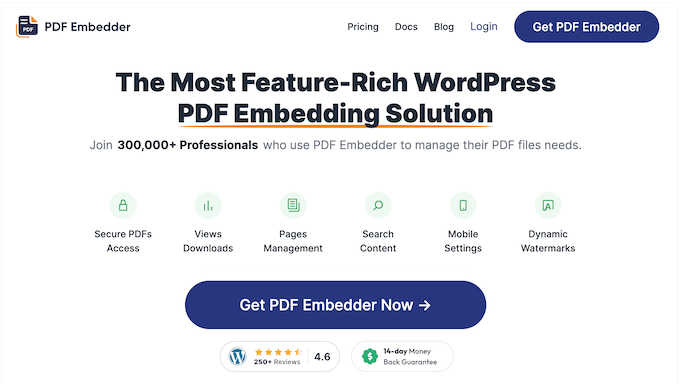
だからこそ、これらの懸念にまさに対応し、ウェブサイトの所有者が簡単にPDFをサイトに埋め込むための非常に必要なソリューションを提供するプラグイン、PDF Embedder を入手できたことに興奮しました。
PDF Embedder は重要なユーティリティツールであり、読者から求められていたものであると固く信じています。しかし、正直に言いましょう。あらゆるウェブサイトやブログに完全に完璧なプラグインというものは存在しません。そして、間違ったプラグインを選択すると、それは大きな問題になり得ます。
そこで、このPDF Embedderレビューでは、機能、サポート、価格を検討し、あなたのニーズに合っているかどうかを確認します。
あなたにとって適切なPDFプラグインでしょうか?この詳細なPDF Embedderレビューで確認しましょう。
PDF Embedder レビュー:なぜこれを選んだのか?(&知っておくべきこと)
以前にWPBeginnerや提携ウェブサイトでPDFを表示したことがありますが、ユーザーエクスペリエンスをどれだけ向上させられるかを直接見てきました。
以前、WordPressにダウンロードリンクを追加しようとしましたが、PDFをざっと見たいだけの人や、ファイル全体をダウンロードしたくない人にとっては最善の方法ではないことにすぐに気づきました。だから、PDF Embedderを発見したときはとても興奮しました。
まず、PDF Embedderを使用すると、好きなだけ多くのPDFファイルをアップロードし、サイトの投稿やページに直接埋め込むことができます。これには、電子書籍、ユーザーマニュアル、レポート、契約書、ホワイトペーパーなどが含まれます。基本的に、想像できるあらゆる種類のPDFです!
PDF Embedderはドキュメントを自動的にリサイズし、ツールバーとスクロールバーを備えた、ナビゲートしやすいPDFビューアに表示します。
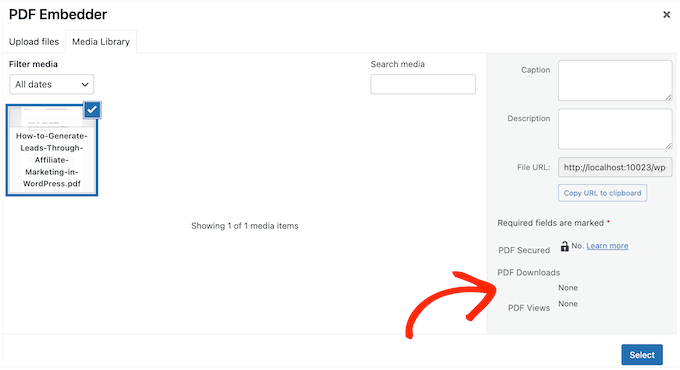
その後、各PDFを表示およびダウンロードした人数を追跡できます。これにより、Google Analyticsのような別の分析ソリューションをセットアップする必要なしに、人々がコンテンツとどのようにやり取りしているかを理解するのに役立ちます。
モバイルユーザー向けに、PDF Embedder にはフルスクリーンモードがあり、スマートフォンやタブレットで PDF をより簡単に表示できます。さらに、さまざまなセキュリティ機能が搭載されているため、人々がドキュメントにアクセスしたり共有したりする方法を制御できます。これは、限定コンテンツや機密情報を安全に保つのに最適です。
始めたばかりの場合は、WordPress.orgからPDF EmbedderのLiteバージョンをダウンロードできます。
このプラグインを使用すると、PDF Embedderブロックを使用して、無制限の数のPDFをページや投稿に埋め込むことができます。その後、埋め込まれたPDFの幅と高さを手動で調整し、WordPressコンテンツエディタでツールバーに簡単な変更を加えることができます。
ただし、プレミアムプラグインにアップグレードすると、堅牢なセキュリティ設定、動的な透かし、組み込み分析などが含まれる追加機能がアンロックされます。
PDF Embedder レビュー:私の実体験
私は自分でPDF Embedderを試す機会を得ましたが、私の第一印象と感想を皆さんと共有できることを楽しみにしています。
このPDF Embedderレビューでは、プラグインの機能についてさらに詳しく説明し、WordPressウェブサイトを強化するために使用できるすべての方法を共有します。始めましょう!
1. セットアップが簡単
PDF Embedderプラグインをテストしている間、その使いやすさに感銘を受けました。インストールと有効化は、他のプラグインと同様に簡単で手間がかかりません。
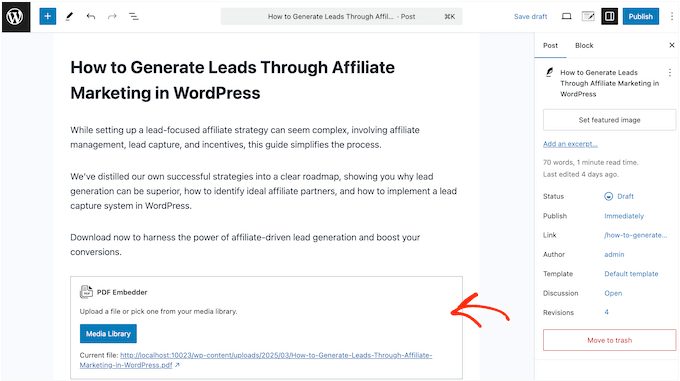
まず、テストサイトにPDFを簡単に埋め込めるかどうかを確認したかったのです。単純にWordPressブロックエディタを開き、新しい「PDF Embedder」ブロックを追加しました。
次に、WordPressメディアライブラリから既存のファイルを選択しましたが、コンピューターから直接新しいPDFをアップロードすることもできます。とても簡単です!
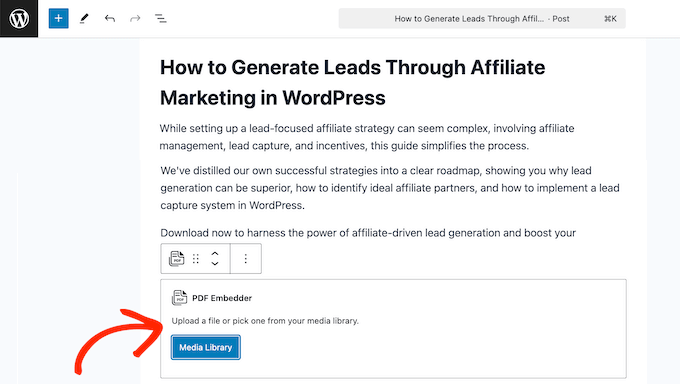
PDFを追加した後、プラグインのデフォルト設定を使用して公開することも、右側のメニューのオプションを使用して高さ、ツールバー、スクロール動作などの設定を微調整することもできました。
全体的なプロセスは信じられないほど簡単で、ほとんど労力がかからないと言わざるを得ません。PDF Embedderを使用すると、数回クリックするだけで、WordPressブログまたはウェブサイトに無制限の数のPDFを追加できます。ドキュメントをオーディエンスと共有する必要がある人に最適です。
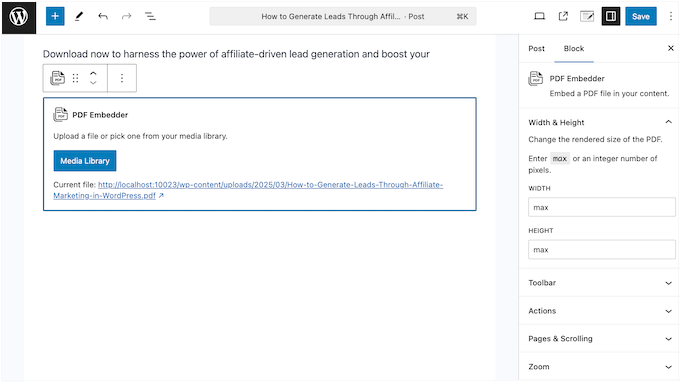
私の正直な感想/レビュー: サイトにPDFを表示したいですか? テクニカルな天才である必要はありません。アップロードして埋め込むだけで完了です。PDF Embedder は本当に要点を押さえています!
2. 簡単なPDF公開
このプラグインを使用すると、ドキュメントの埋め込みは簡単です。ブロックを追加してPDFを選択するだけです。その後、導入文や説明文を入力して、より多くのコンテキストを提供できます。
ただし、埋め込まれたドキュメント以外には何も表示されないページが必要な場合があります。それは問題ありませんが、PDFが多数ある場合、複数の「PDFのみ」ページを作成するには時間がかかります。
そこでPDF Embedderの「添付ファイルページ」機能が登場します。PDFをアップロードするたびに、プラグインが自動的にそのためのページを生成できます。
仕組みは次のとおりです。WordPressメディアライブラリのPDFをクリックするだけで、右側に「添付ファイルページを表示」へのリンクが表示されます。
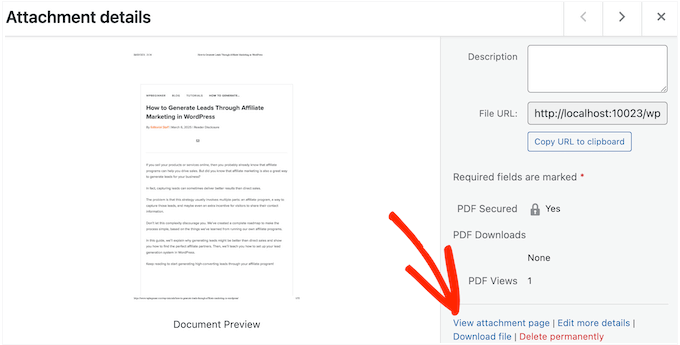
そのリンクをクリックすると、PDFが表示される対応ページに直接移動します。余計なものは一切表示されません。WordPressで多くのドキュメントを定期的に扱う人にとっては、ゲームチェンジャーです。
私の正直な感想/レビュー:PDFを簡単に共有したいですか?これがそのツールです。信じてください。複雑な設定に手間取ることもなく、さまざまなデバイスでの表示方法を心配する必要もありません。
3.完全にカスタマイズ可能
さて、カスタマイズについてはどうでしょうか?
PDF Embedderは、ビューアサイズ、ツールバーボタン、配置、ウォーターマークなど、すべてのデフォルト設定を調整できる中央の場所を提供します。一度設定すれば、はい、埋め込むすべてのPDFが同じように扱われます。
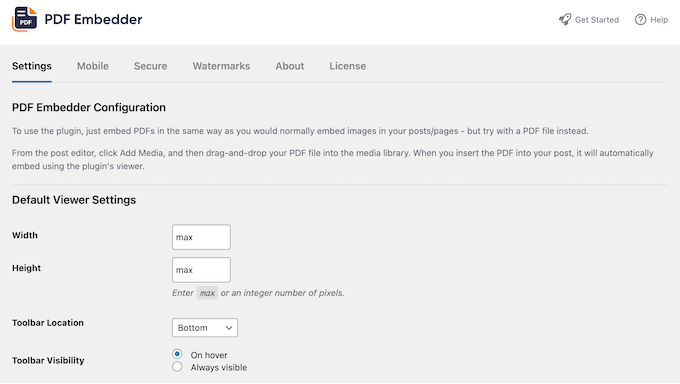
クリーンで統一された外観のためにグローバルな制御が得られますが、ロックされているわけではありません。
WordPressコンテンツエディターで、個々のPDFに対してこれらのデフォルト設定を上書きできます。
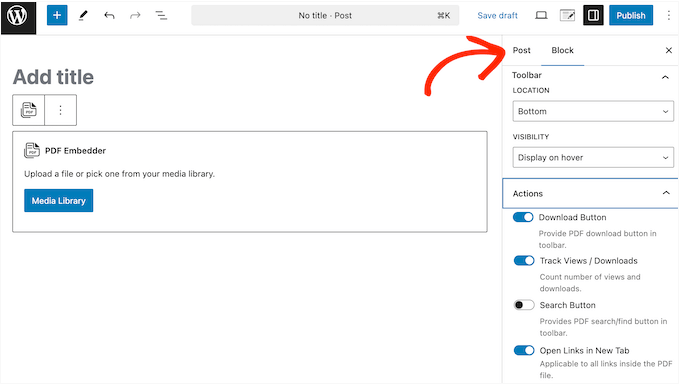
私にとって、この一貫性と柔軟性のバランスは、PDF Embedderプラグインの大きな利点です。まさに両方の長所を兼ね備えています。
私の正直な感想/レビュー: これは皆さん向けです!皆さんはユーザーにシームレスな体験を提供したいと思っており、私たちもそうでした。皆さんはPDFがサイトのデザインに完全にフィットするようにしたいと思っており、私たちもそうでした。PDF Embedderはそれらすべての条件を満たします。
4. 柔軟で動的なサイズ設定
さまざまなPDFプラグインをテストしている間、サイズ変更を完全に制御できないものがあることに気づきました。PDF Embedderでは、それはまったく当てはまりません。
デフォルトでは、PDF EmbedderはPDFを自動的にサイズ調整し、ページまたは投稿の利用可能なすべてのスペースを占有します。これにより、訪問者が使用しているデバイスに関係なく、PDFが読みやすくなります。
そして、これを聞いてください – PDF Embedderには、高さに関する別のスマートな機能があります。高さ設定をデフォルト(「最大」)のままにしておくと、プラグインは非常に賢いことを行います。
高さを推測するのではなく、実際に埋め込んでいるPDFファイルの正確な高さを算出します。
よく考えてみてください。PDFのサイズはすべて同じではありません。標準的なA4サイズのものもあれば、それより小さいA5サイズのものもあります。また、縦長(ポートレート)と横長(ランドスケープ)の文書もあります。PDF自体に基づいて高さを動的に計算することで、PDF Embedderはこれらのさまざまな状況すべてにおいて、PDFビューアがすっきりと完璧に表示されるようにします。
ただし、このデフォルトの動作はプラグインの設定で変更したり、個々のPDFで上書きしたりすることもできます。もう少しカスタマイズが必要な場合に最適です。
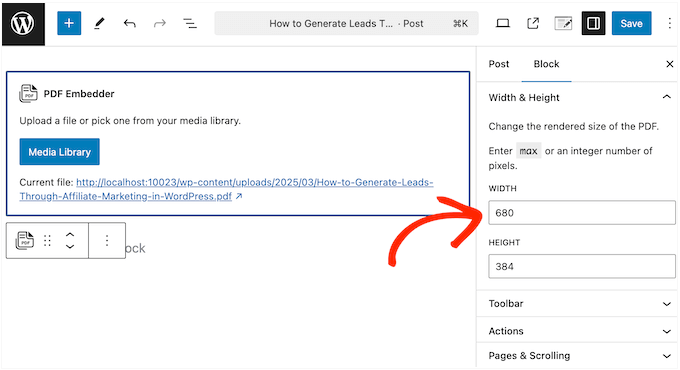
PDF Embedder について私が本当に気に入っている点は、ブラウザの寸法が変わるたびにドキュメントを動的にリサイズすることです。これは、どのオプションを選択しても、PDF が常に最高の状態に見えることを意味します。
私の正直な感想/レビュー:さまざまなPDFプラグインをテストしていると、埋め込んだPDFのサイズ調整を非常に面倒にするものがたくさんあることに気づきました。
他の多くのプラグインとは異なり、PDF Embedder は埋め込みドキュメントのサイズを実際に制御できます。
もう、万人に合わない一つのサイズに縛られる必要はありません。PDF Embedderは動的なサイズ変更を可能にし、PDFはあらゆる画面に完璧にフィットするように美しく適応します。
5. スマートフォンとタブレット向けに設計
PDF Embedderをテストしている間、PDFがモバイルデバイスで見栄え良く、かつ高速に読み込まれるようにすることの重要性を常に考えていました。結局のところ、私たちのインターネット利用統計によると、モバイルインターネットトラフィックはウェブトラフィック全体のほぼ55%を占めています。
幸いなことに、PDF Embedderプラグインはこれをカバーしています。そのレスポンシブデザインにより、巨大なデスクトップコンピュータであろうと、小さなスマートフォンであろうと、あらゆるデバイスで埋め込まれたPDFが見栄え良く表示されることが保証されます。
ただし、一部のモバイルブラウザでは、ズームやツールバーの配置に問題が発生する可能性があることに注意してください。これらの問題を回避するために、PDF Embedderでは組み込みのズーム機能を無効にすることができます。場合によっては、これによりモバイルデバイスでのズームとの競合を回避するのに役立ちます。
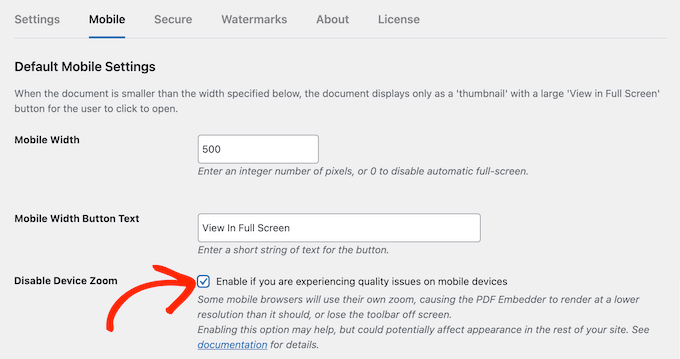
私の率直な感想/レビュー:ほとんどの人は携帯電話で閲覧しているので、これは譲れません。PDFがモバイルでうまく表示されない場合、読者を失っていることになります。
PDF Embedderは、ドキュメントがレスポンシブであり、あらゆるモバイルデバイスで読みやすいことを保証します。ユーザーにピンチしてズームしたり、レイアウトが崩れたりすることを強制する必要はありません。スムーズでシームレスなエクスペリエンスを提供しており、それが重要です。
6. スマートフルスクリーンモード
PDF Embedderは、小さな画面に対処するための非常に優れたソリューションを持っています。埋め込み領域が500ピクセル未満に縮小すると、特別なフルスクリーンモードに切り替わります。
このモードでは、訪問者はPDFのサムネイルと大きな「全画面表示」ボタンが表示されます。
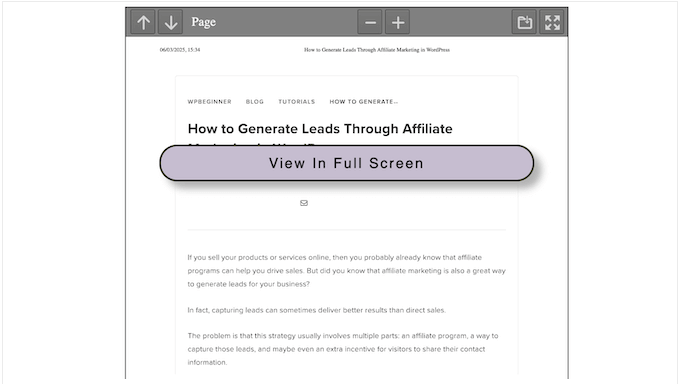
このボタンをクリックすると、ドキュメントがフルスクリーンモードで開かれ、画面全体を占有し、訪問者がページの他の部分に誤って触れることなく自由に移動できるようになります。
この機能はモバイルデバイスで便利だと感じました。小さな画面では、埋め込みコンテンツの操作が難しくなることがあります。しかし、私が本当に評価しているのは、PDF Embedderがこのロジックをすべてのウェブブラウザに適用していることです。モバイルデバイスだけでなく、すべてのブラウザに適用されます。
そして、訪問者がドキュメントの表示を終えたら、「編集」ボタンをクリックして通常の表示に戻ることができます。簡単です!
私の正直な感想/レビュー:これはエンゲージメントのゲームチェンジャーです。人々は簡単に気が散ります。彼らをあなたのコンテンツに集中させたいのです。
PDF Embedder のスマートなフルスクリーンモードにより、邪魔されることなくPDFに直接飛び込むことができます。クリーンで没入感のある読書体験を作り出します。ウェブサイトの周りの雑然としたものなしで、読書のための専用スペースを与えているようなものです。さらに、モバイルユーザーにも最適です! 私の意見では、これはまさに win-win です。
7. パフォーマンスのために最適化
本題に入りましょう:スピードは重要です。PDFの読み込みが遅い場合、誰もそれを読むのに十分な時間滞在しません。
幸いなことに、PDF Embedder はそれを理解しています。すべてのJavaScriptおよびその他のファイルを独自のサーバーから直接提供することで、PDF Embedder は速度低下なしにPDFファイルを迅速に読み込むことを保証します。
しかし、本当に感銘を受けたのは、プラグインの暗号化機能でした。PDFをユーザーのブラウザに送信する前に暗号化できるだけでなく、暗号化されたバージョンをキャッシュすることもできます。考えてみてください。繰り返し表示しても再暗号化されません。スピードは維持され、セキュリティは厳重に保たれます。
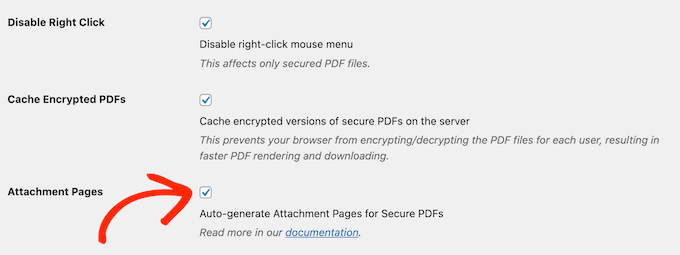
セキュリティを犠牲にすることなく、非常に高速なパフォーマンスについて話しています。まさにそうあるべきです。
私の正直な感想/レビュー:正直に言って、誰もページの読み込みを待ちたくありません。ページが遅すぎると、ユーザーは離脱します。PDF は、サイトを遅くすることなく、速く読み込む必要があります。PDF Embedder はそれを実現します。それだけです。
8. ユーザーフレンドリーなツールバー
さて、PDF Embedder のツールバーについて話しましょう。クリーンでシンプル、そして使いやすいです。標準の次へ/前へ、ズームコントロールなど、必要なものがすべて揃っています。
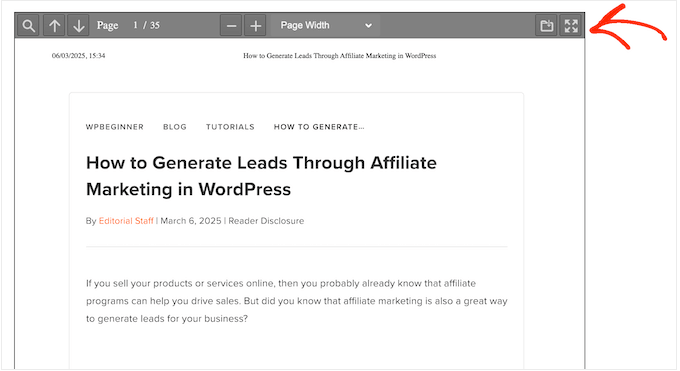
現在のページ番号、総ページ数、現在のズームレベルも表示します。
しかし、ここで興味深いのは、デフォルト設定に縛られる必要はないということです。グローバル設定を変更したり、個々のPDFで上書きしたりできます。ツールバーの表示場所(上、下、または両方)を変更したり、完全に非表示にしたりすることもできます。
さらに、ツールバーの動作をカスタマイズして、常に画面に表示されるようにしたり、訪問者がPDFにカーソルを合わせたときにのみ表示されるようにしたりできます。
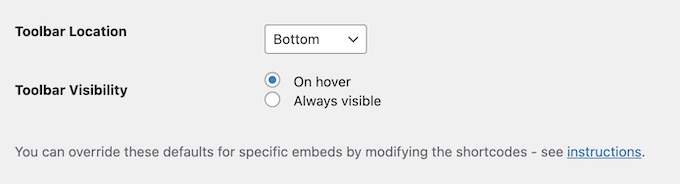
私の正直な感想/レビュー:基本的に、訪問者がPDFとどのようにやり取りするかを完全に制御できます。このカスタマイズレベルこそが、PDF Embedderを勝者にしています。
9. フレキシブルなズームコントロール
PDF Embedderは、埋め込まれた各PDFのズームレベルを自動的に調整し、コンテンツが通常のモードとフルスクリーンモードの両方で画面にきれいに収まるようにします。非常に便利です。
しかし、プラグインの設定をさらに詳しく調べたところ、個々のPDFビューアのズームレベルも完全に制御できることがわかりました。
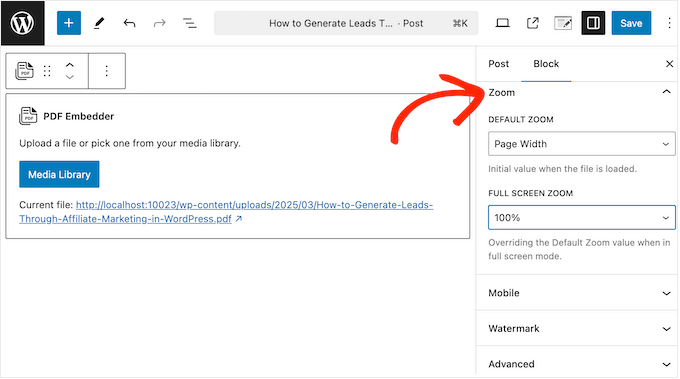
PDFを実際のサイズで表示したい場合でも、拡大したい場合でも、オプションは柔軟です。特定のパーセンテージのズームレベルを選択して具体的に指定することもできます。これは、特定のドキュメントのレイアウトを微調整する必要がある場合に最適です。
私の率直な感想/レビュー:実際のサイズから正確なパーセンテージまで、PDF EmbedderはPDFを完璧に見せ、読みやすくするための柔軟性を提供します。
10. シームレスなPDFナビゲーション
PDF Embedderをテストしている間に、PDF内のすべてのリンクがクリック可能になることに気づきました。それらが自分のページ間の内部リンクであっても、他のウェブサイトへの外部リンクであっても関係ありません。
それは非常に便利です。
もし外部リンクを含めることを選択した場合、プラグインの設定でそれらを新しいタブで開くように設定できます。そうすれば、訪問者をあなたのサイトから遠ざけることはありません。
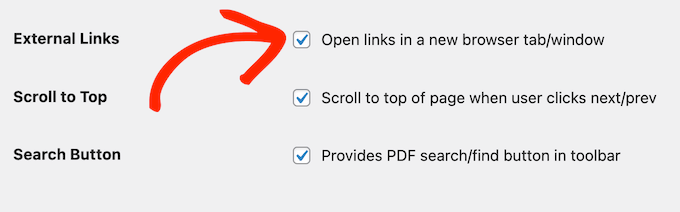
必要に応じて、特定のPDFの設定を上書きできるため、訪問者が埋め込まれたコンテンツとどのようにやり取りするかをさらに細かく制御できます。
私の正直な感想/レビュー:これはユーザーエクスペリエンスに関するものです。この機能により、ユーザーはページ間を簡単に移動し、リンクをたどり、探しているコンテンツにたどり着くことができます。基本的に、PDF Embedderは人々が必要なものを見つけやすくし、それがエンゲージメントを維持する理由です。
11. ワンクリックPDFダウンロード:
PDF Embedderをテストしている間、特に注目した機能の1つは、ツールバーに直接「ダウンロード」ボタンを追加できる機能でした。これは、ワンクリックでPDFを簡単にダウンロードしたい訪問者にとって非常に便利です。ドキュメントがトレーニングマニュアルや、人々が頻繁に参照する必要がある可能性のある電子書籍などに最適です。
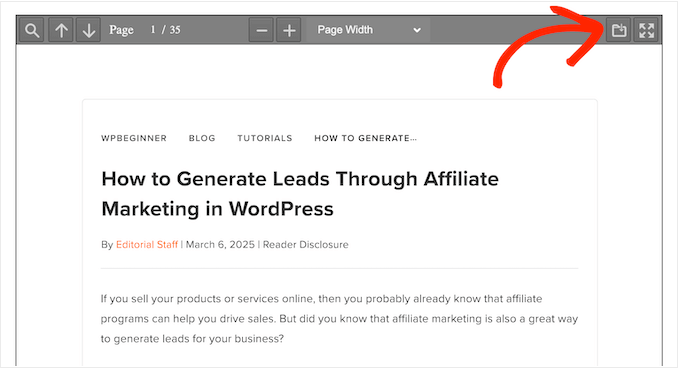
しかし、重要なのは、このボタンに固定されるわけではないということです。
訪問者にドキュメントをダウンロードしてほしくないですか?その場合は、プラグインの設定で「ダウンロード」ボタンを無効にするか、個々のPDFに対して削除することができます。
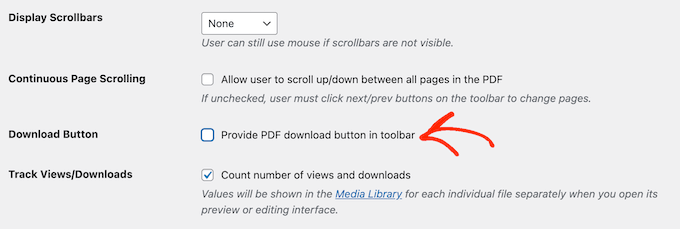
私の率直な感想/レビュー:正直、誰もがすぐにPDFを読みたいわけではありません。ダウンロードして保存し、オフラインで読みたい人もいます。この機能を使えば、ワンクリックでそれが可能です。シンプルな機能ですが、私の意見ではユーザーエクスペリエンスに大きな違いをもたらす可能性があります。
12. ドキュメント内検索
長くて複雑なドキュメントをお持ちですか?問題ありません!PDF Embedderを使用すると、PDF内で直接単語やフレーズを検索できます。これは、PDFをよりインタラクティブでユーザーフレンドリーにしたい人にとって画期的な機能です。
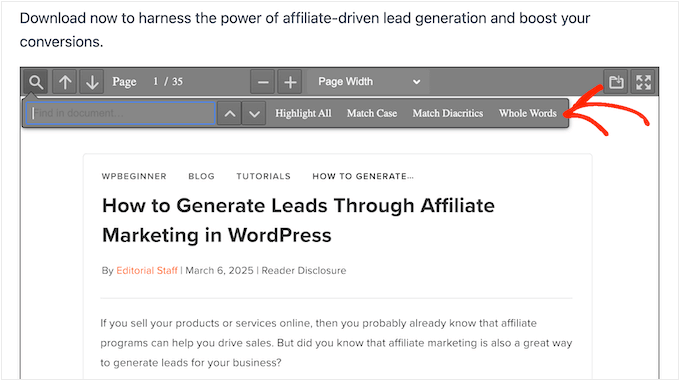
さらに良いことに、WordPressコンテンツエディターで個々のPDFごとにこの機能をオンまたはオフに切り替えることができます。これにより、検索バーを表示するドキュメントと表示しないドキュメントを完全に制御できます。
この機能は、特に大きくて複雑なドキュメントを扱う場合に非常に役立つことがわかりました。訪問者が特定の用語やフレーズを検索できるようにすることで、コンテンツのナビゲーションと理解を容易にすることができます。
私の正直な感想/レビュー:皆さんも経験があるでしょう。長いPDFを開いて、特定のものを探しているとき。検索機能がないと、スクロールしてスキャンし、時間を無駄にします。それは悪い体験です。
この機能により、PDF内で必要なものを簡単に見つけることができます。これもまた、ユーザーエクスペリエンスに大きな影響を与えるシンプルな機能の1つです。
13. 自動およびカスタマイズ可能なスクロールバー
PDF Embedderについて私が本当に気に入っている点の1つは、ほとんどのブラウザでシームレスに動作するため、通常はスクロールバーを気にする必要がないことです。訪問者はマウスを使ってPDF内を移動でき、一時的なスクロールバーが自動的に表示されます。
ただし、永続的なスクロールバーが必要な場合は、PDF Embedderが対応します。プラグインの設定で、縦スクロールバー、横スクロールバー、またはその両方をどこに表示するかを指定できます。
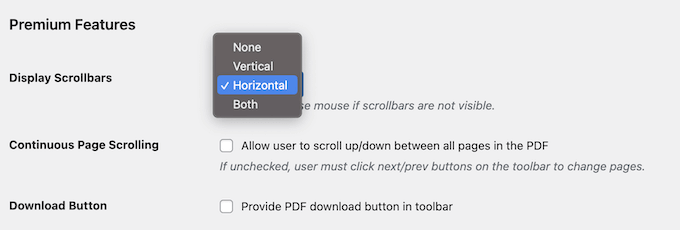
さらに、特定のドキュメントに対して調整が必要な場合でも、簡単に行うことができます。
正直な感想/レビュー:スクロールバーは、人々がデジタルドキュメントをナビゲートする方法の基本的な部分です。PDF Embedder を使用すると、訪問者に、すぐに機能する、慣れ親しんだ直感的なナビゲーション方法を提供できます。
14. タッチスクリーン対応:簡単なスワイプとスクロール
PDF Embedder は、ユーザーインタラクションに関してスマートなアプローチを採用しており、いくつかの異なるオプションを提供しています。まず、ユーザーはページ間をスワイプまたはスクロールできます。これは、スマートフォンやタブレットのようなタッチスクリーンデバイスでは特に自然に感じられます。
より伝統的なアプローチを好みますか?問題ありません!連続スクロールを無効にすると、訪問者はツールバーの次/前のボタンを使用する必要がなくなります。
このように考えてみてください。長いレポートがある場合、人々が各ページをクリックするようにすると、集中力を高めることができます。しかし、それが商品カタログであれば、買い物客が自由にスクロールできるようにすると、より多くの閲覧につながる可能性があります。
PDF Embedder を使用すると、各 PDF とそれを読んでいるユーザーにとって最適なものを選択できます。
正直な感想/レビュー:この機能は今日の世の中では不可欠です。PDFがタッチスクリーンで使いにくい場合、あなたは巨大なオーディエンスを逃しています。人々は問題なくスワイプ、ピンチ、ズームできることを期待しています。私の経験では、PDF Embedderはまさにそれを実現します。
15. 限定コンテンツを安全に配信
様々なPDFプラグインをテストしているうちに、デジタル資産を保護するのに特に役立つ機能、PDF Embedderの「セキュアPDF」オプションに出会いました。
説明させてください。コンテンツ作成者として、人々があなたのウェブサイトの外で共有したくない貴重なドキュメントを持っているかもしれません。たとえば、登録メンバーまたは顧客専用の限定電子書籍、ホワイトペーパー、レポートなどがあるかもしれません。また、機密情報として保持する必要がある契約書や提案書などの機密情報を持っている場合もあります。
これらの場合、許可なくPDFが共有されたりダウンロードされたりしないようにPDFを保護することが不可欠です。これは、Secure PDFs機能につながります。
有効にすると、この機能はPDFファイルを安全なフォルダに配置し、訪問者が直接アクセスすることを困難にします。
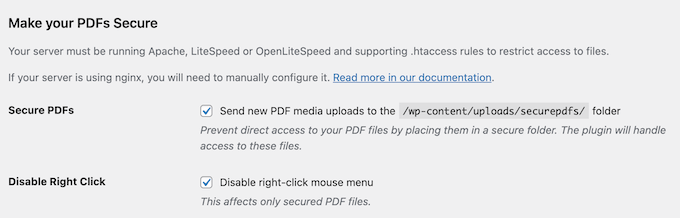
PDF Embedderは右クリックを無効にもするため、ユーザーは簡単にPDFをコンピューターに保存できません。
「Secure PDFs」機能を使用することで、貴重なコンテンツがウェブサイト限定であり、同意なしに共有されないようにすることができます。
正直な感想/レビュー: WPBeginnerでは、すべてのコンテンツに多くの労力を費やしているため、コンテンツを保護することの重要性を理解しています。
PDF Embedderは、簡単な共有や不正なダウンロードを防ぐために、追加のセキュリティレイヤーを追加します。すべてのコンテンツ泥棒を阻止できると偽るつもりはありません。決意した人は時々抜け道を見つけることができることを私たちは皆知っています。しかし、重要なのは、PDF Embedderはかなりの障害を追加することです。カジュアルなコンテンツ泥棒にとってはるかに困難になり、多くの人が試みるのを思いとどまらせることは間違いありません。
16. 基本的な透かしを超えて
PDFを保護したいですか?透かしがあなたの味方です。訪問者にコンテンツが著作権で保護されていることを思い出させ、スクリーンショットを共有しないように促します。
PDF Embedderを使用すると、安全に表示するすべてのPDFに表示される「透かしテキスト」を指定できます。
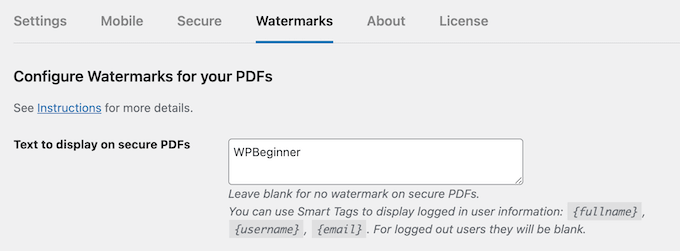
しかし、本当にクールなのは、この機能で選択的になれることです。すべてのPDFに透かしを追加することも、特定のPDFにのみ適用することもできます。
さらに進んで、動的な透かしを作成することもできます。たとえば、ユーザー登録を許可する場合は、透かしにログイン中のユーザーのメールアドレス、名前、またはユーザー名を含めることができます。これにより、共有するのを二度考えさせるでしょう!
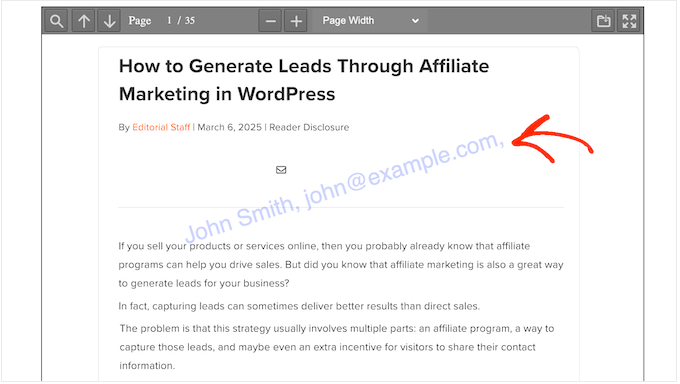
もちろん、この機能には限界があります。訪問者がログインしていない場合、PDF Embedder は代わりに一般的な「ログインしていません」という透かしを表示します。
PDF Embedder のこの機能の素晴らしい点は、その柔軟性です。ウォーターマークのサイズ、位置、色、不透明度など、多くの設定を変更できるため、訪問者は簡単に切り抜くことができません。
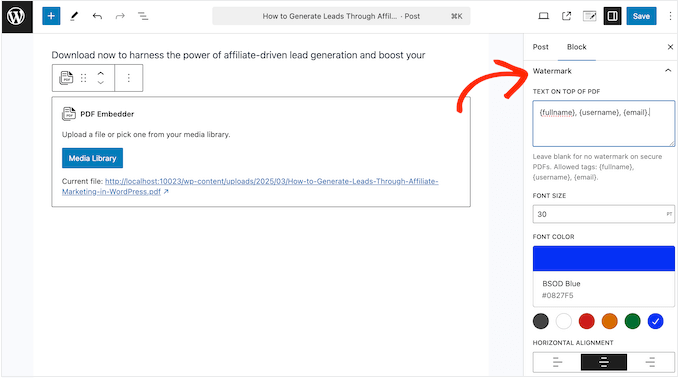
私の正直な感想/レビュー:シンプルな透かしは良いですが、動的な透かしはどうでしょうか?それは次のレベルです。PDF Embedderを使用すると、静的な透かしを追加するだけでなく、同意なしにPDFを共有した人物を追跡およびトレースする方法を追加できます。
17. 組み込み分析
PDF Embedderには、非常に便利な分析機能が組み込まれています。
WordPressメディアライブラリから直接、各PDFのファイルのダウンロードと表示を追跡できます。追跡したいPDFを見つけてクリックするだけで、人々がどのように関わっているかについてのすべての重要な情報が表示されます。
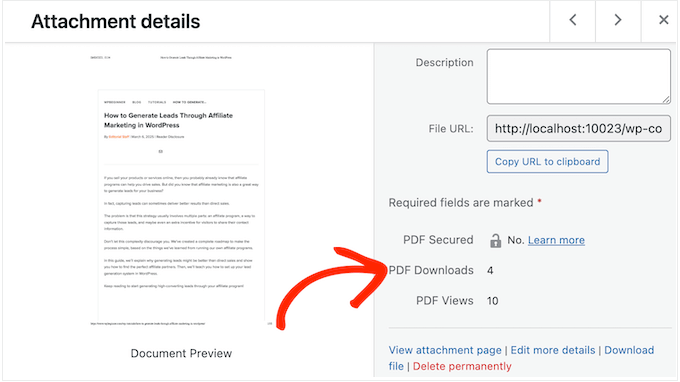
PDFが何回ダウンロードされたか知りたいですか?そこに表示されます。実際に何人が閲覧しているか見たいですか?それも可能です。
私の正直な考え/レビュー: WPBeginnerでは、すべてを監視しています。トラフィック、ユーザーエンゲージメントなどです。結局のところ、人々が私たちのコンテンツとどのようにやり取りしているかを知る必要があります。
PDF Embedder に組み込まれている分析機能を見て、とても興奮した理由です。確かに、それはかなり基本的ですが、人々があなたのPDFとどのように関わっているかを知るために必要なすべてをカバーしています。
18. コミュニティおよびプロフェッショナルサポート
PDF Embedderは使いやすさを念頭に設計されています。実際、私の経験では、デフォルト設定でほとんどのWordPressウェブサイトでうまく機能するはずです。しかし、もしヘルプが必要になった場合でも、彼らは対応してくれます。
ご自身で調査したい場合は、PDF Embedderには詳細なオンラインドキュメントがあり、24時間年中無休でアクセスできます。
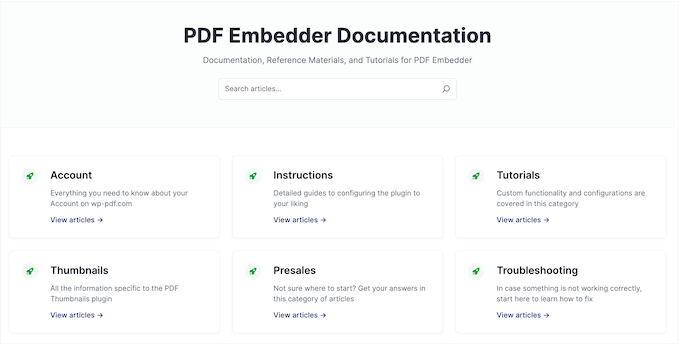
また、PDF Embedderブログもあり、PDFをWordPressに追加する方法に関する詳細なステップバイステップガイドと、ウェブサイト訪問者を追跡する方法などの関連トピックに関する専門家のアドバイスを見つけることができます。
すべてのプレミアムプランには、メールサポートも含まれています。フォームに記入し、詳細をすべて提供するだけで、PDF Embedder チームが解決策を持って返信します。
最善のサポートを受けるためには、できるだけ多くの詳細を共有することが重要です。効果的なサポートリクエストの書き方についてサポートが必要ですか?
次に、WordPressサポートを適切に依頼する方法に関するガイドをご覧ください。
PDF Embedder:価格とプラン
正直に言うと、適切なプラグインを選ぶのと同じくらい、適切なプランを選ぶことが重要です。
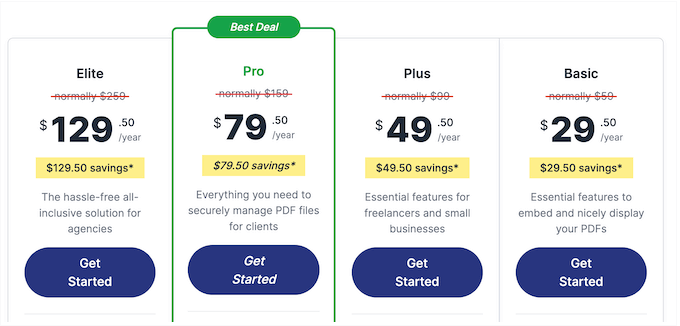
とはいえ、PDF Embedderには3つの料金プランがありますので、詳しく見てみましょう。
- ベーシック。 年間29.50ドルで、埋め込みPDFに連続ページスクロールとドキュメント内検索を追加できます。また、内部および外部のリンクもサポートし、各PDFの表示回数とダウンロード数を追跡できます。とはいえ、これは事実上すべてのブログ、ウェブサイト、またはオンラインストアにとって素晴らしい出発点です。
- プラス。 いくつかの中小企業のウェブサイトを運営していますか? 年間49.50ドルのProプランでは、最大5つのサイトにPDF Embedderをインストールできます。
- Pro. 年間79.50ドルで、PDF Embedderのさまざまなセキュリティ機能にアクセスできます。これを念頭に置くと、PDFのダウンロードや共有を防ぎたい場合に最適なプランです。
- エリート。 このプランはWordPress開発代理店に最適です。129.50ドルで、最大100のクライアントウェブサイトでPDF Embedderを使用できます。それは多いです!一度インストールすれば、同じ使いやすいツールでクライアントのすべてのPDFを管理できます。
PDF Embedderレビュー:それだけの価値はありますか(私の正直な意見)?
WPBeginnerの創設者として、私は多くの異なるWordPressプラグインを試す機会がありましたが、PDF Embedderがいかにシンプルで使いやすいかに感銘を受けました。
私の意見では、デフォルト設定はほとんどのウェブサイト、ブログ、およびオンラインマーケットプレイスでうまく機能するでしょう。したがって、ほとんどの場合、アクティブ化するだけで、サイトに無制限のPDFを追加する準備が整います。
PDF Embedder は、ドキュメント保護、組み込み検索、カスタマイズ可能なユーザーインタラクションなどの主要な機能を備え、幅広いプロフェッショナルなニーズに対応できるように設計されています。要するに、PDF Embedder はPDF管理を簡素化し、オンラインでドキュメントを表示および制御したい人にとって理想的なツールとなっています。
まだ納得していませんか? それなら、WordPress.orgからPDF Embedderの無料版をダウンロードすることをお勧めします。これは、好きなだけ多くのPDFを埋め込むことができます。
確かに、すべてのウェブサイトには組み込み分析のような高度な機能が必要だと思いますが、無料プラグインからプレミアムPDF Embedderにアップグレードする実験を行い、移行がシームレスであることを発見しました。つまり、アップグレードは常にオプションなので、購入前に試してみてはいかがでしょうか?
このPDF Embedderレビューが、あなたにとって最適なPDFプラグインであるかどうかを判断するのに役立ったことを願っています。また、最高のナレッジベースプラグインの専門家による評価や、WordPressにスプレッドシートやその他のドキュメントを埋め込む方法に関するガイドも参照することをお勧めします。
この記事が気に入った場合は、WordPressのビデオチュートリアルのために、YouTubeチャンネルを購読してください。また、TwitterやFacebookでも私たちを見つけることができます。

PDF Embedder ユーザーレビュー
コミュニティの他のユーザーを助けるために、PDF Embedderのレビューを共有してください。