


WordPressナビゲーションメニューの操作に最適なチュートリアルをお探しですか?WordPressナビゲーションメニューを使用すると、ウェブサイトのメニューを簡単にカスタマイズおよび管理できます。この記事では、WordPressナビゲーションメニューをマスターするための最適なチュートリアルをご紹介します。
この記事は長いため、ナビゲーションを容易にするために目次を追加しました。
- WordPressナビゲーションメニューの始め方
- WordPressメニューにソーシャルメディアアイコンを追加する
- ログイン中のユーザーに異なるメニューを表示する (WordPress)
- ナビゲーションメニューに条件付きロジックを追加する
- WordPressナビゲーションメニューのスタイリング
- WordPressナビゲーションメニューで画像アイコンを追加する
- WordPress にカスタムナビゲーションメニューを追加する
- WordPressテーマにスライドパネルメニューを追加する
- モバイル対応のレスポンシブWordPressメニューを作成する
- WordPressでフルスクリーンレスポンシブメニューを追加する
- WordPressのナビゲーションメニューに説明を追加する
- WordPressナビゲーションメニューにトピックを追加する方法
- WordPress サイドバーにナビゲーションメニューを追加する方法
- WordPressの投稿やページにナビゲーションメニューを追加する
- WordPressナビゲーションメニューにNoFollowリンクを追加する
1. WordPressナビゲーションメニューの始め方
ウェブデザインにおいて、ナビゲーションメニューは、ウェブサイトの訪問者がウェブサイトのさまざまなページやセクションにアクセスできるようにするリンクのリストです。ユーザーがウェブサイト内を移動するのに役立つため、ナビゲーションメニューと呼ばれます。
WordPressには、ウェブサイトでメニューを作成して使用するための組み込みツールが付属しています。このツールは、WordPressの管理画面の外観 » メニューページにあります。
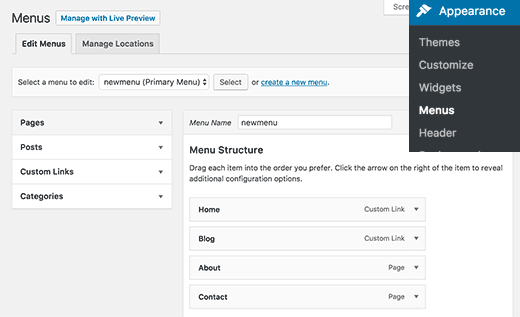
ここでは、左側の列から右側に項目を追加してメニューを作成できます。WordPressの投稿、ページ、カテゴリ、カスタムリンクをメニューに追加できます。
詳細な手順については、WordPressでナビゲーションメニューを追加する方法に関する初心者向けガイドをご覧ください。
2. WordPressメニューにソーシャルメディアアイコンを追加する
WordPressメニューは、ソーシャルメディアボタンをウェブサイトに追加するためにも使用できます。これにより、アイコンを簡単に更新したり、並べ替えたり、必要に応じて新しいソーシャルメディアアイコンを追加したりできます。
これを行う最も簡単な方法は、Menu Social Iconsプラグインを使用することです。詳細については、WordPressプラグインのインストール方法に関するステップバイステップガイドをご覧ください。
有効化したら、外観 » メニューページに移動します。新しいソーシャルメニューを作成し、左側のカスタムリンクタブから設定します。
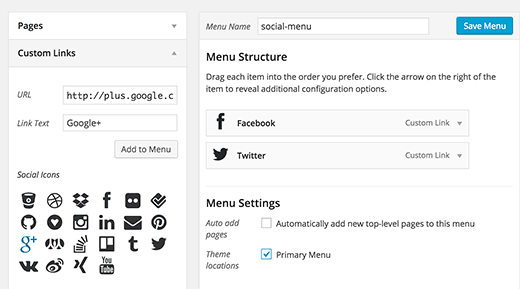
リンクテキストとURLフィールドの下にソーシャルメディアアイコンが表示されます。ソーシャルメディアアイコンをクリックして、ソーシャルプロフィールのURLを入力するだけです。完了したら、メニューに追加ボタンをクリックします。
追加したいすべてのソーシャルメディアプロファイルに対して、このプロセスを繰り返します。完了したら、メニューの場所を選択し、メニューを保存ボタンをクリックします。
詳細については、WordPressメニューにソーシャルメディアアイコンを追加する方法に関するガイドをご覧ください。
3. WordPressでログインユーザーに異なるメニューを表示する
WordPressの会員制サイトを運営している場合、ログインユーザーに異なるメニューを表示したい場合があります。これを簡単に行う方法を説明します。
まず、2つの異なるメニューを作成する必要があります。1つはログインユーザー用、もう1つはログインしていないユーザー用です。これらのメニューに「logged-in」と「logged-out」という名前を付けることができます。
次に、このコードをテーマのfunctions.phpファイルまたはサイト固有のプラグインに追加する必要があります。
function my_wp_nav_menu_args( $args = '' ) {

if( is_user_logged_in() ) {
	$args['menu'] = 'logged-in';
} else {
	$args['menu'] = 'logged-out';
}
	return $args;
}
add_filter( 'wp_nav_menu_args', 'my_wp_nav_menu_args' );
これで完了です。これで、ナビゲーションメニューが実際に機能しているかテストできます。
詳細については、WordPressでログインユーザーに異なるメニューを表示する方法に関するチュートリアルをご覧ください。
4. ナビゲーションメニューに条件付きロジックを追加する
特定の条件に基づいてメニューを変更したいですか?ホームページで別のメニューを表示したり、個別の投稿で項目を非表示にしたりする場合などです。WordPressでこれを実現する方法を説明します。
まず、If Menuプラグインをインストールして有効化する必要があります。
有効化したら、外観 » メニュー画面にアクセスし、編集したいメニュー項目をクリックします。「条件付きロジックを有効にする」という新しいオプションに気づくでしょう。
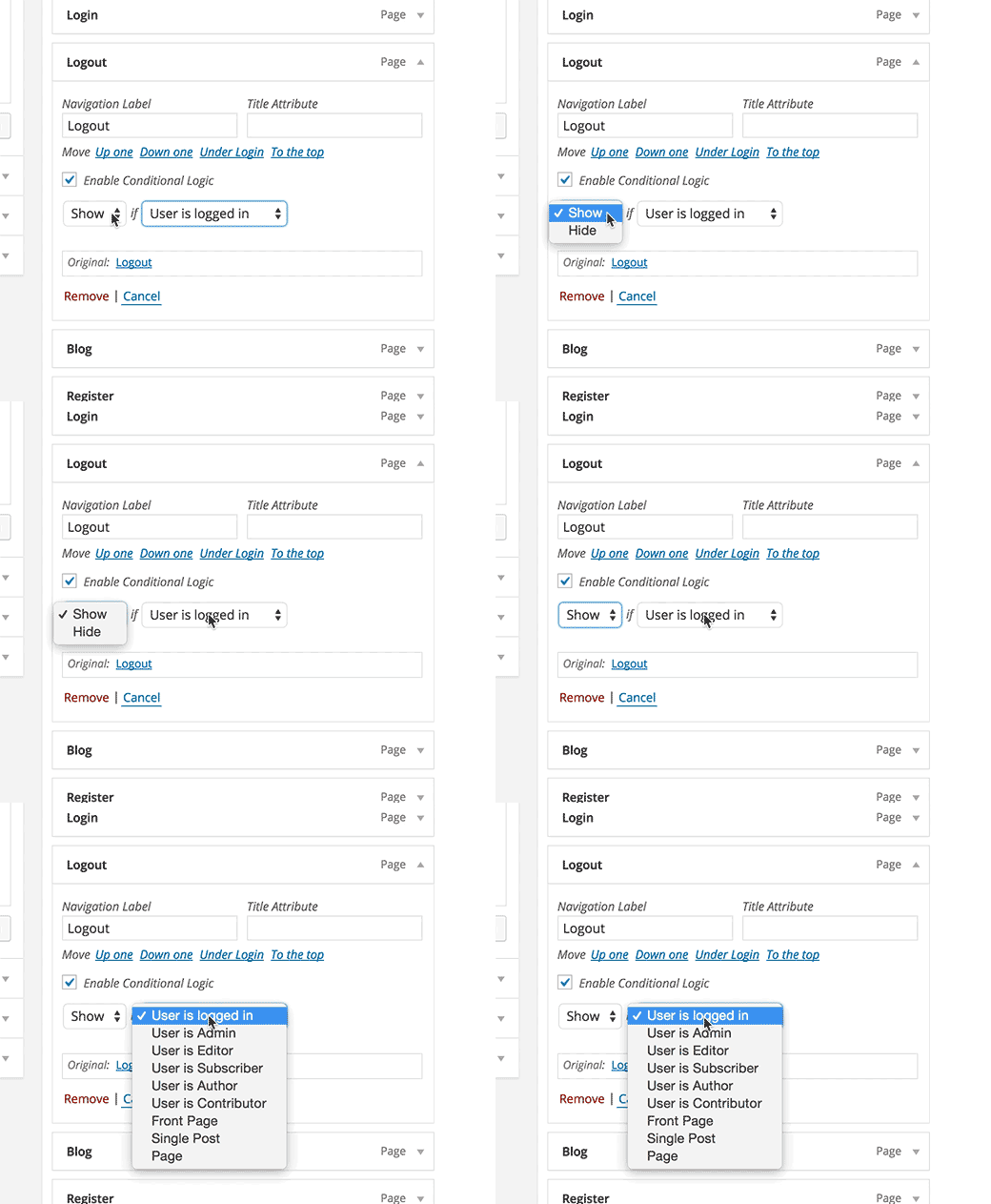
このオプションをチェックすると、2つのドロップダウンオプションが表示されます。特定の条件に一致する場合、メニューを表示または非表示にすることができます。たとえば、ユーザーが管理者である場合はメニュー項目を非表示にする、またはユーザーが単一の投稿を表示している場合にのみメニュー項目を表示するなどです。
詳細については、WordPressメニューに条件付きロジックを追加する方法に関する記事をご覧ください。
5. WordPressナビゲーションメニューのスタイリング
WordPressのテーマは、ウェブサイト上のナビゲーションメニューの外観を制御します。CSSを使用すると、ナビゲーションメニューの外観をカスタマイズできます。
これを行う最も簡単な方法は、CSS Heroプラグインを使用することです。これは、コードを一行も書かずに(HTMLやCSSは不要)任意のWordPressテーマをカスタマイズできるプレミアムWordPressプラグインです。詳細については、CSS Heroレビューをご覧ください。
CSSを手動で記述してナビゲーションメニューをスタイル設定することもできます。詳細については、WordPressナビゲーションメニューのスタイル設定方法に関するガイドをご覧ください。
6. WordPress ナビゲーションメニューに画像アイコンを追加する
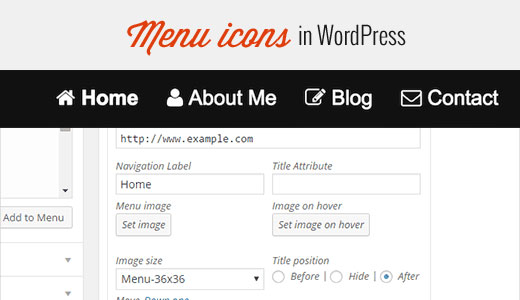
多くの人気ウェブサイトでは、ナビゲーションメニューの横に画像アイコンを使用して、より目立つようにしています。ここでは、WordPressでナビゲーションメニューに画像アイコンを追加する方法を紹介します。
まず、Menu Imageプラグインをインストールして有効化する必要があります。有効化後、外観 » メニューに移動します。既存のメニューの各項目に画像を追加するオプションが表示されます。
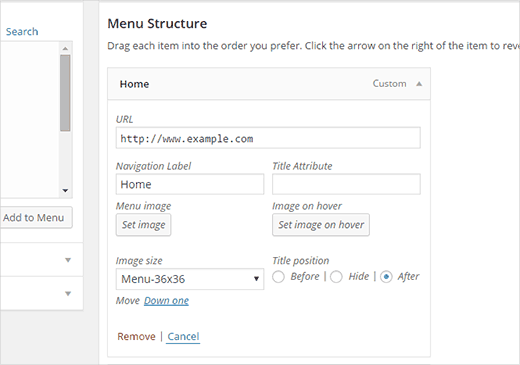
CSSを使用して画像アイコンを追加することもできます。詳細については、WordPressのナビゲーションメニューに画像アイコンを追加する方法に関するガイドをご覧ください。
7. WordPressでカスタムナビゲーションメニューを追加する
ほとんどの無料および有料のWordPressテーマには、ナビゲーションメニューを表示するための定義済みの場所が用意されています。ただし、テーマにカスタムナビゲーションメニューを追加することもできます。
まず、このコードをテーマのfunctions.phpファイルに追加して、新しいナビゲーションメニューを登録する必要があります。
function wpb_custom_new_menu() {
  register_nav_menu('my-custom-menu',__( 'My Custom Menu' ));
}
add_action( 'init', 'wpb_custom_new_menu' );
このコードは、テーマに「カスタムメニュー」を作成します。これは、外観 » メニューページでメニューを編集すると確認できます。
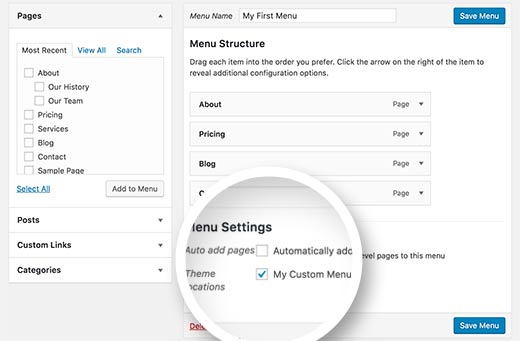
カスタムメニューを表示するには、メニューを表示したいテーマの場所にこのコードを追加する必要があります。
<?php
wp_nav_menu( array(
    'theme_location' => 'my-custom-menu',
    'container_class' => 'custom-menu-class' ) );
?>
詳細については、WordPressテーマにカスタムナビゲーションメニューを追加する方法に関する記事をご覧ください。
9. WordPressテーマにスライドパネルメニューを追加する
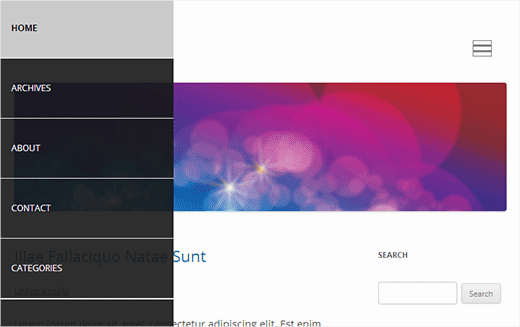
サイトのナビゲーションメニューをスライドインパネルで表示したいですか?スライドインパネルを使用すると、メニューがよりインタラクティブになり、邪魔にならず、特にモバイルデバイスで楽しくなります。
ただし、それらを追加するには、JavaScript、WordPressテーマ、およびCSSに関する中級レベルの理解が必要です。
ステップバイステップの手順については、WordPressテーマにスライドパネルメニューを追加する方法に関するガイドをご覧ください。
9. モバイル対応のレスポンシブWordPressメニューの作成
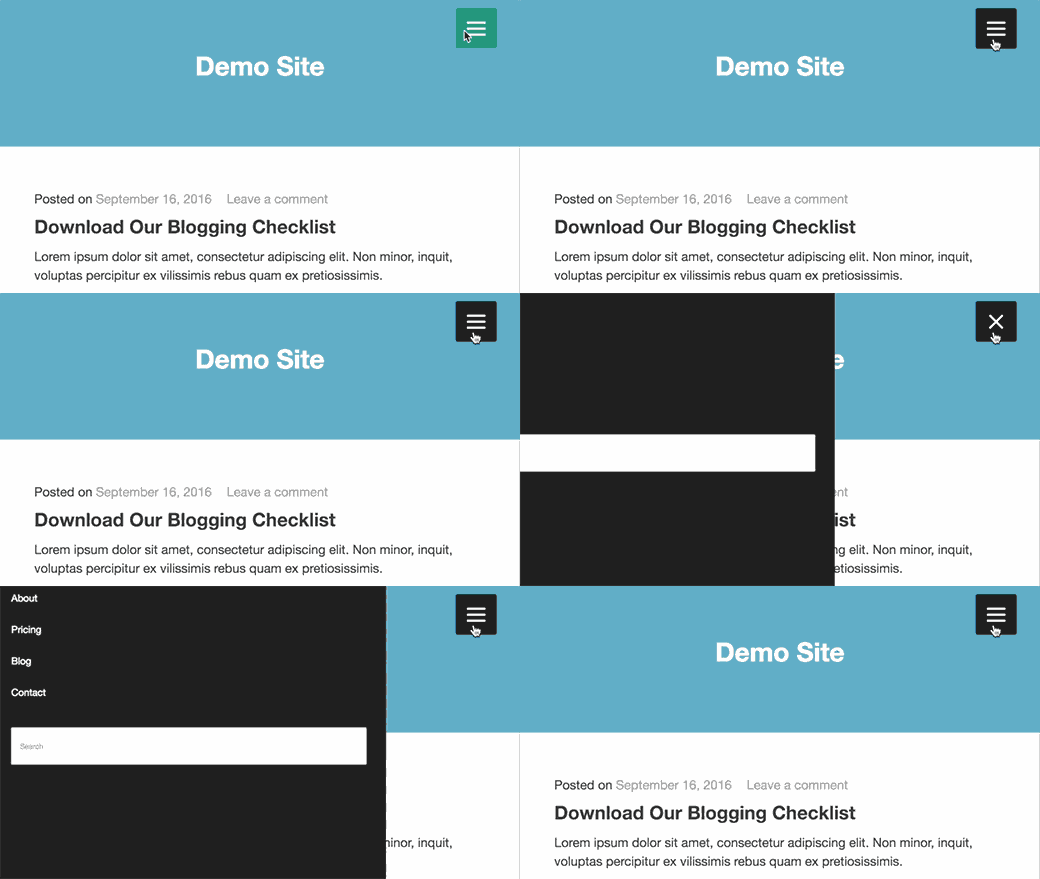
ほとんどのWordPressテーマはレスポンシブであり、モバイル対応のナビゲーションメニューが付属しています。ただし、テーマがモバイルデバイスでナビゲーションメニューをうまく処理しない場合、モバイルデバイスでのユーザーエクスペリエンスに影響します。
幸いなことに、コードを書かずにモバイル対応のレスポンシブメニューを追加する簡単な方法がいくつかあります。
まず、Responsive Menuプラグインをインストールして有効化する必要があります。
有効化したら、WordPress 管理バーの「Responsive Menu」をクリックしてプラグインの設定を行います。
モバイルレスポンシブメニューを表示する幅を選択するだけです。その後、既存のナビゲーションメニューを選択する必要があります。
設定を保存するために「オプションを更新」ボタンをクリックすることを忘れないでください。これで、ウェブサイトにアクセスしてブラウザ画面のサイズを変更すると、モバイル対応のレスポンシブメニューが表示されます。
モバイル対応のレスポンシブメニューを追加する方法は他にもたくさんあります。トグル効果で表示されるメニュー、スライドインメニュー、レスポンシブセレクトメニューなどです。モバイル対応のレスポンシブWordPressメニューを作成する方法に関するガイドで、それらすべてについて詳しく学んでください。
10. WordPressにフルスクリーンレスポンシブメニューを追加する
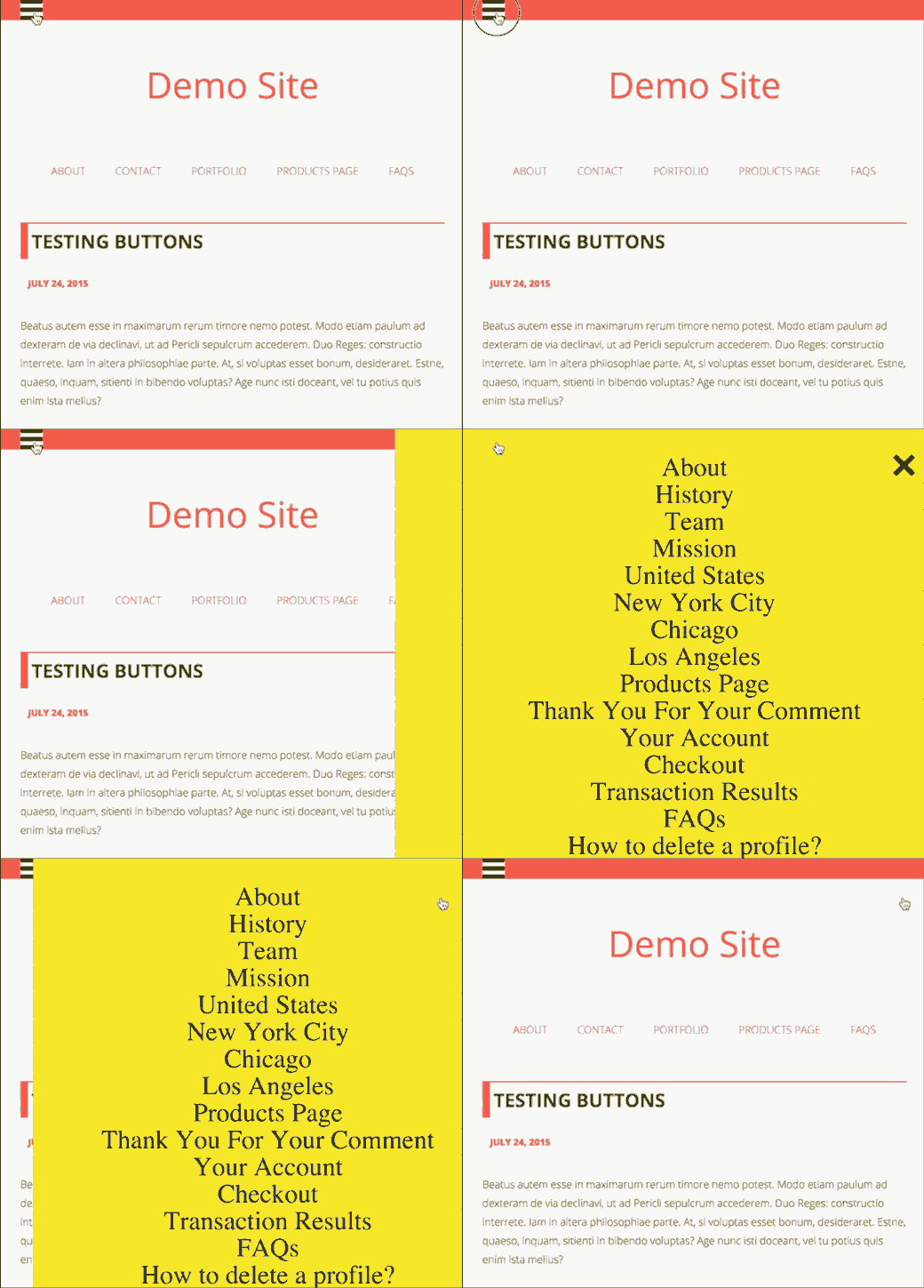
一部の人気ウェブサイトがフルスクリーンナビゲーションメニューを使用していることに気づいたことはありますか?通常、これにはJavaScriptとCSSのクリエイティブな使用が必要です。幸いなことに、WordPressではコードを書かずにこれを行うことができます。
まず、DC – Full Screen Responsive Menu をインストールして有効化する必要があります。有効化したら、プラグイン設定を構成するために 外観 » DC Fullscreen Menu ページにアクセスしてください。
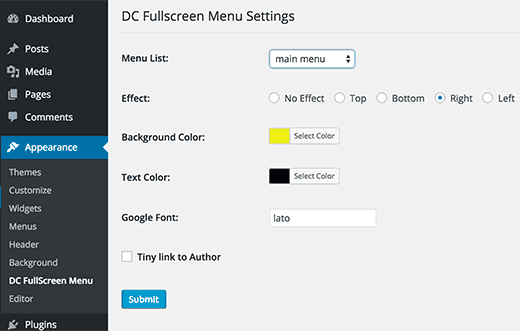
ここで、メニュー、背景色、文字色、そしてフルスクリーンメニュー用のGoogleフォントを選択できます。
設定を保存するには、送信ボタンをクリックしてください。これで、ウェブサイトにアクセスして、フルスクリーンレスポンシブメニューが機能していることを確認できます。
このトピックの詳細については、WordPressでフルスクリーンレスポンシブメニューを追加する方法のガイドをご覧ください。
11. WordPressのナビゲーションメニューに説明を追加する
WordPressのナビゲーションメニューは、通常、リンクラベルまたはアンカーテキストを表示するテキストリンクです。ナビゲーションメニューの各項目に簡単な説明やタグラインを追加したい場合はどうすればよいでしょうか?
幸いなことに、WordPressにはナビゲーションメニューの各項目に説明を追加するための組み込み機能があります。
まず、説明項目を有効にする必要があります。画面右上にあるスクリーンオプションボタンをクリックしてください。
これにより、有効化できるボックスとオプションのリストが表示されます。説明の横にあるチェックボックスをオンにする必要があります。
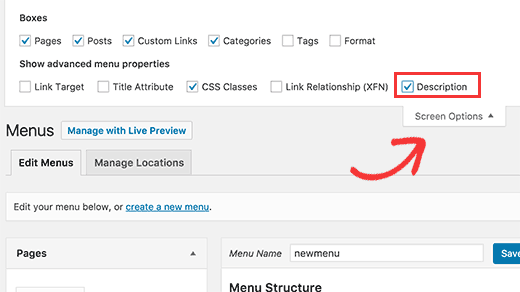
次に下にスクロールして、編集したいメニュー項目をクリックすると、説明を追加するオプションが表示されます。
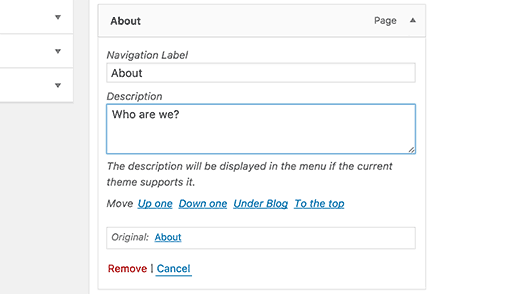
説明を追加し、メニューを保存ボタンをクリックします。
テーマがメニューの説明をサポートしている場合は、すぐに表示されます。そうでない場合は、説明を表示するためにテーマファイルを編集する必要があります。
詳細な手順については、WordPressテーマにメニューの説明を追加する方法のガイドをご覧ください。
12. WordPressナビゲーションメニューにトピックを追加する方法
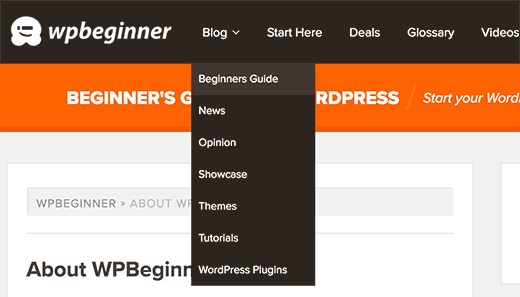
WordPressのナビゲーションメニューにブログトピックを追加する方法についてよく質問されます。多くの初心者は、メニューに追加するために各トピックのページを作成する必要があると思い込んでいます。
実際にはカテゴリが必要です。カテゴリとタグは、コンテンツを関連トピックに分類できるWordPressの組み込みタクソノミーです。
記事を関連するカテゴリに追加してから、外観 » メニューページに移動します。カテゴリタブをクリックして展開し、ナビゲーションメニューに表示したいカテゴリを選択します。
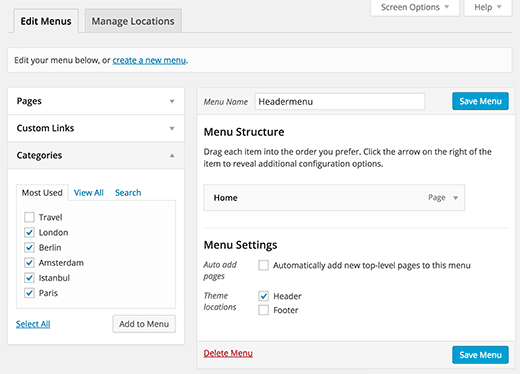
詳細については、WordPressナビゲーションメニューにトピックを追加する方法の記事をご覧ください。
13. WordPressサイドバーにナビゲーションメニューを追加する方法
WordPressテーマには通常、上部または下部にナビゲーションメニューがあります。ただし、サイドバーにメニューを作成して追加することもできます。
単に 外観 » ウィジェット ページにアクセスし、「カスタムメニュー」ウィジェットをサイドバーに追加するだけです。詳細な手順については、WordPressでウィジェットを追加して使用する方法のガイドをご覧ください。
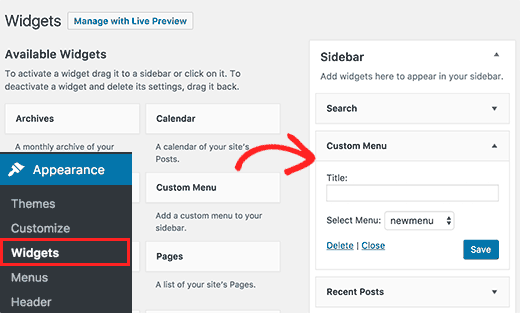
ウィジェットをサイドバーに追加した後、ドロップダウンオプションからメニューを選択できます。設定を保存することを忘れないでください。
14. 投稿やページに WordPress ナビゲーションメニューを追加する
通常、ナビゲーションメニューはウェブサイトのヘッダーまたはサイドバーに表示されます。しかし、WordPressの投稿やページ内にメニューを追加したい場合もあります。その場合は、次のように行います。
まず、Menu Shortcode プラグインをインストールして有効化する必要があります。有効化したら、メニューを表示したい投稿またはページを編集し、このショートコードを追加します。
[listmenu menu="あなたのメニュー名"]
「あなたのメニュー名」を、ご自身のナビゲーションメニューの名前に置き換えるのを忘れないでください。投稿を保存または公開してから、プレビューボタンをクリックしてください。
詳細については、投稿またはページにWordPressナビゲーションメニューを追加する方法のガイドをご覧ください。
15. WordPressナビゲーションメニューにNoFollowリンクを追加する
通常、サイトのナビゲーションメニューには、独自の投稿やページへのリンクが含まれています。ただし、外部サイトへのリンクを追加する必要がある場合もあります。
多くのSEO専門家は、外部リンクにrel="nofollow"属性を追加することを推奨しています。WordPressのナビゲーションメニューにリンクにnofollow属性を追加する方法を説明します。
まず、外観 » メニューページにアクセスし、画面右上のスクリーンオプションボタンをクリックする必要があります。
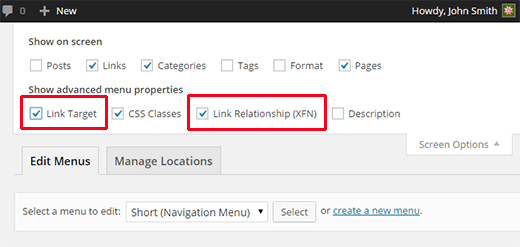
これによりメニューが表示され、リンク関係 (XFN) およびリンクターゲットのオプションの横にあるチェックボックスをオンにする必要があります。
次に編集したいメニュー項目をクリックします。「リンク関係」と「新しいウィンドウ/タブでリンクを開く」という2つの新しいオプションに気づくでしょう。
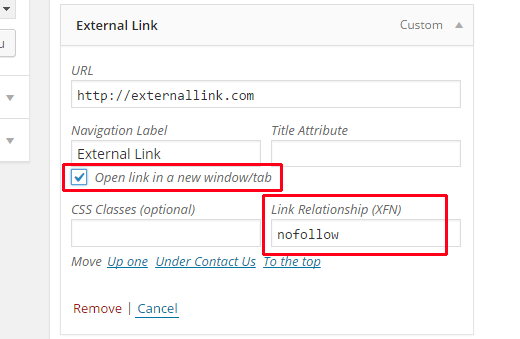
リンクリレーションシップオプションにnofollowを入力する必要があります。新しいウィンドウ/タブでリンクを開くオプションをチェックすることもできます。
メニューの保存ボタンをクリックして変更を保存します。これで、WordPressナビゲーションメニューのこの特定のリンクに rel="nofollow" 属性が追加されます。
より詳細な手順については、WordPressナビゲーションメニューにノーフォローリンクを追加する方法のチュートリアルをご覧ください。
この記事が、WordPressナビゲーションメニューをマスターするための最適なチュートリアルを見つけるのに役立ったことを願っています。また、ビジネスウェブサイトに必須のWordPressプラグイン24選のリストもご覧ください。
この記事が気に入った場合は、WordPressのビデオチュートリアルについては、YouTubeチャンネルを購読してください。また、TwitterやFacebookでもフォローできます。



イジー・ヴァネック
チュートリアルのポイント3は、本当に気に入っており、興味をそそられました。MemberPressを使用しているメンバーシップサイトを持っており、ログインユーザーが異なるナビゲーションメニューを持つことができるという考えは素晴らしいです。なぜなら、通常のユーザーが見るべきではないプレミアムコンテンツをメニューに追加できるからです。また、外観 » メニューパネルにどれだけの機能が隠されているかに驚いています。この点でどれほど役立つか知りませんでした。
ERFmama
Thank you so much for a fantastic overview! I’ve learned a few new things!
