


All in One SEOが画像を検索エンジン向けに自動最適化できることに驚かれるかもしれません。当サイトを含む多くのウェブサイトにこのプラグインを設定した後、その優れたツールの多くが見過ごされがちであることがわかりました。
基本的な機能は使用しているかもしれませんが、本当に違いを生む機能を見逃しているように感じているかもしれません。頼りにしているツールの価値を最大限に引き出せないのは、もどかしいことだと私たちは理解しています。
直接的な経験に基づき、AIOSEOの最も強力で、あまり使われていない機能を強調するこのガイドを作成しました。これらは、ウェブサイトの検索ランキングで真の競争優位性を与えることができるプロのヒントです。
これらのゲームチェンジャーとなるツールをいくつか見て、サイトのSEOポテンシャルを最大限に引き出しましょう。

All in One SEOがWordPressユーザーにとって最高のSEOツールキットである理由は何ですか?
All in One SEO for WordPressは、オリジナルのWordPress SEOプラグインです。
現在、WPBeginnerを含む300万以上のウェブサイトでAIOSEOが使用されており、WordPressプラグインの中で最もインストールされているトップ20の1つです。
また、AIOSEOの無料版も利用可能で、始めたばかりの場合はこれを使用できます。
詳細については、当社の完全な AIOSEOレビュー をご覧ください。
All in One SEOは、WordPressがプラグインをインストールしてWordPressの機能を拡張できるようにしてからわずか数年後の2007年に最初にリリースされました。
2020年、AIOSEO は Awesome Motive(WPBeginner の運営会社)に買収されました。それ以来、最も強力でモダンな WordPress SEO プラグインへと進化し、サイトに完全な SEO ダッシュボード を追加できるようになりました。
私たちは、WPBeginnerを含むすべてのウェブサイトで、WordPress SEOのランキングを向上させるためにこれを使用しています。なぜなら、その機能は市場の他のどのSEOプラグインにも匹敵しないからです。
それでは、All in One SEO でできる最もクールなことのいくつかを見てみましょう。
このガイドで取り上げるトピックのリストを以下に示します。
- 動的なSEOタイトルと説明を追加する機能
- 優れたヘッドラインとSEOタイトルを作成するのに役立ちます
- 動的でカスタマイズ可能な目次ブロックが付属しています
- 外部リンクと参照リンクにノーフォロー属性を簡単に追加
- 投稿作成中にキーワードのアイデアを生成する
- コンテンツの実用的なSEOスコアを取得する
- 最も包括的なスキーママークアップサポートが付属
- 簡単で広範なソーシャルメディア統合
- GoogleのE-E-A-Tガイドラインを満たすための著者SEOを強化する
- AIOSEOリンクアシスタントで新しいリンクを追加または無効なリンクをクリーンアップ
- 包括的なXMLサイトマップと強力なカスタマイズオプションが付属
- ニュースXMLサイトマップでGoogleニュースに表示される
- カスタマイズ可能なHTMLサイトマップを簡単に作成
- 動画サイトマップで動画結果に表示される
- RSS サイトマップでインデックス作成を高速化する
- サイトをウェブマスターツールと Google Search Console に簡単に追加する
- IndexNow で新しいコンテンツを迅速にインデックス登録
- WordPress RSS フィードをカスタマイズして SEO を強化する
- 検索クローラーバジェットの問題を修正するのに役立ちます
- 301 リダイレクトを簡単に設定
- 404エラーを検出し、修正する
- サイトを異なるドメインに移動する際の簡単なフルサイトリダイレクト
- PHPではなくサーバーを使用した高速リダイレクト
- 強力な検索統計でキーワードランキングを追跡
- 高度でありながら最も簡単なパンくずリストナビゲーション
- ヘッドレスWordPress用のREST APIをオンにする
- SEO機能と設定へのアクセス権限を持つユーザーを制御する
- シームレスなeコマース連携
- 強力な画像SEO機能
- WordPress管理画面からrobots.txtおよび.htaccessファイルを安全に編集
- サイトのクイックSEO監査を実行する
- 競合分析機能との比較
- 検索エンジンから除外したいコンテンツに簡単に「インデックスしない」を追加する
- SEOリビジョンでSEOの変更を監視および元に戻す
- より良いSERPプレビュー
- 他のSEOプラグインからSEOデータを簡単にインポート
- ボーナス:AIライティングアシスタントでSEOに最適化されたコンテンツを作成する
- ボーナス: WordPress用All in One SEOの始め方
1. ダイナミックなSEOタイトルと説明を追加する機能
SEOタイトルと説明は、コンテンツをSEOのために最適化する上で非常に重要です。検索エンジンは、コンテンツの他の部分よりもこれらの要素にわずかに重きを置いています。
SEOタイトルは検索結果にも表示され、クリック数を増やし、サイトへのトラフィックを増やすのに役立ちます。
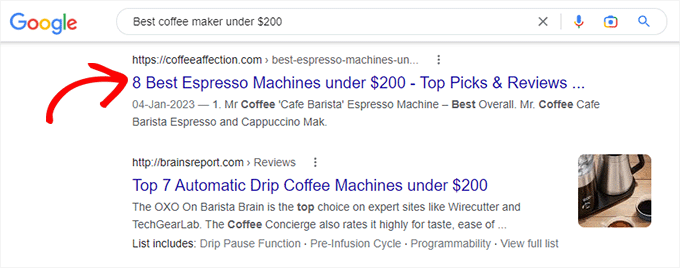
多くのサイト所有者は、最適化のために古い投稿に戻ってSEOタイトルを編集することがよくあります。たとえば、タイトルに現在の年や価格を含めてしまい、それが古くなる場合があります。
All in One SEOを使用すると、SEOタイトルと説明フィールドでスマートタグを使用できます。これらのタグは、使用される条件に合わせて動的に更新されます。
たとえば、「投稿タイトル」タグを追加すると、投稿またはページのタイトルがSEOタイトルとして自動的に使用されます。
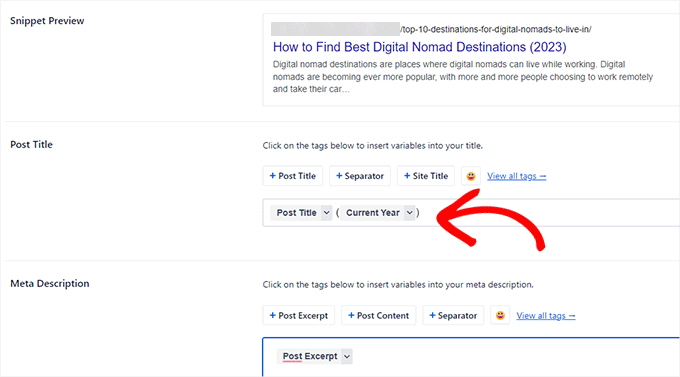
同様に、「現在の年」または「現在の月」タグを使用すると、投稿タイトルに現在の年または月が自動的に表示されます。
AIOSEOには、「すべてのタグを表示」をクリックして選択できる以下のスマートタグが付属しています。
- 著者名:投稿著者の名。
- 著者姓: 投稿著者の姓。
- 著者名: 投稿著者の表示名。
- カテゴリ: 現在の投稿に割り当てられているすべてのカテゴリ。カンマ区切り。
- カテゴリタイトル: 現在または最初のカテゴリタイトル。
- 現在の日付: 現在の日付。
- 現在の日:その月の現在の日。
- 現在の月: 今月。
- 現在の年: 現在の年。
- カスタムフィールド:現在の投稿からのカスタムフィールド。
- パーマリンク: 現在の投稿のパーマリンク。
- 投稿コンテンツ: 投稿のコンテンツ。
- 投稿日: 投稿が公開された日付(地域化されています)。
- 投稿日:投稿が公開された月の日付(地域化されています)。
- 投稿抜粋:投稿設定で定義された抜粋。
- 投稿抜粋のみ: 投稿で定義された抜粋。
- 投稿月:投稿が公開された月(地域化済み)。
- 投稿タイトル: 現在の投稿の元のタイトル。
- 投稿年:投稿が公開された年。
- セパレーター: セパレーターは検索外観設定で定義されます。
- サイトタイトル: あなたのサイトのタイトルです。
- サイトのタグライン:一般設定で設定されたサイトのタグライン。
- タクソノミ名: 現在の投稿に割り当てられている特定のタクソノミの最初のタームの名前。
SEOタイトルをさらに注目を集めるものにしたいですか?
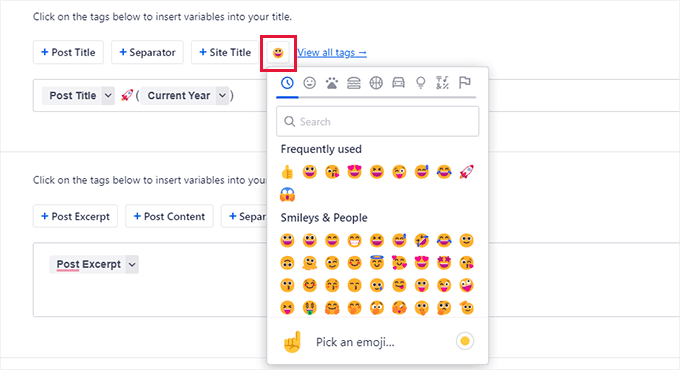
WordPressブログに絵文字を追加する方法」というタイトルで、投稿タイトルや説明に絵文字を追加するのはどうですか?All in One SEOを使えば、SEOタイトルや説明に絵文字を簡単に使用できます。
絵文字ボタンをクリックするだけで、絵文字を検索して追加できます。
2. 優れたヘッドラインとSEOタイトルを書くのに役立ちます
さて、SEOランキングにおいてCTR(クリック率)が重要な役割を果たしていることは、すでにご存知かもしれません。
これは、サイトが検索結果に表示されたときにユーザーがクリックしたくなるような、優れた見出しとSEOタイトルを書く必要があることを意味します。
All in One SEOには、組み込みのヘッドラインアナライザーツールが付属しています。投稿タイトルまたはヘッドラインのスコアが自動的に表示されます。
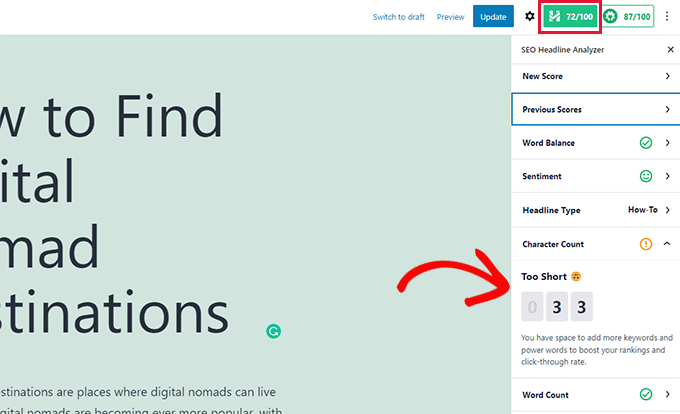
さらに、タイトルの効果を高めるための実践的なヒントも表示されます。例えば、パワーワードの使用を推奨したり、SEOタイトルからストップワードを削除することを推奨したりする場合があります。
詳細については、WordPressでヘッドラインアナライザーを使用してSEOタイトルを改善する方法に関するチュートリアルをご覧ください。WordPressでヘッドラインアナライザーを使用してSEOタイトルを改善する方法。
All in One SEOは最近、高品質なSEOタイトルと説明をすばやく作成するのに役立つChatGPT AIタイトル/説明ジェネレーターもリリースしました。
「投稿タイトル」または「メタディスクリプション」フィールドの横にあるロボットアイコンをクリックするだけです。
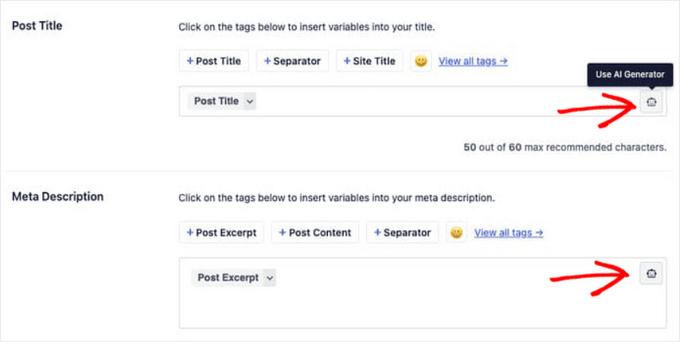
次に、AI ジェネレーターがコンテンツに基づいて 5 つのタイトルまたは説明を自動的に提案します。
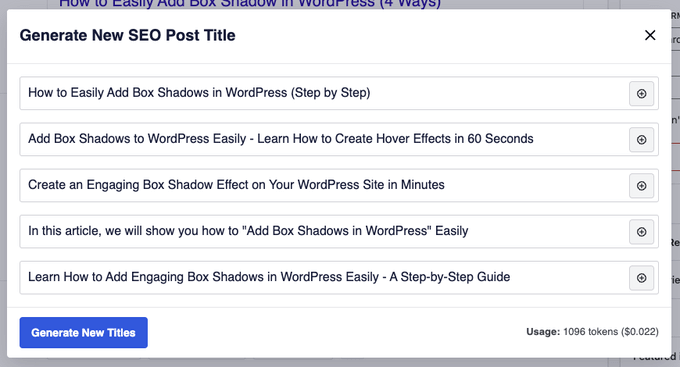
ボタンをクリックするだけで、好みの提案をSEOメタフィールドに直接追加できます。
3. 動的でカスタマイズ可能な目次ブロックが付属
長い記事を読むのはユーザーにとって難しく、必要な情報を見つけるためにスクロールダウンする途中で興味を失う可能性があります。
ここで目次ブロックが登場します。
これは、記事で扱われているトピックのリストを作成し、WPBeginnerの記事で見たことがあるかもしれません。実際、この投稿の上部にはAIOSEOの目次があります!
リスト内の項目をクリックすると、記事のそのセクションに移動します。
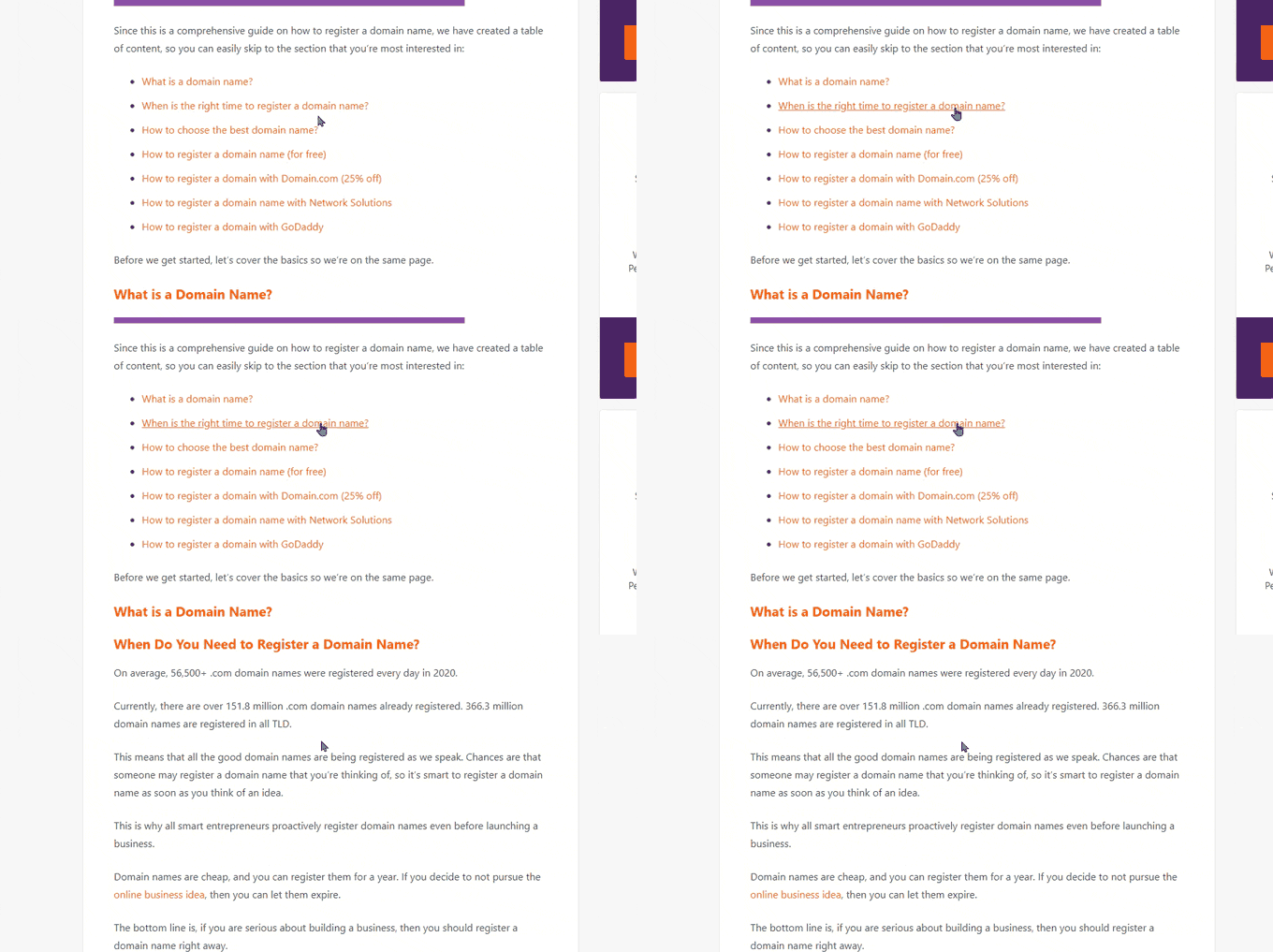
目次はユーザーを助けるだけでなく、SEOも改善します。
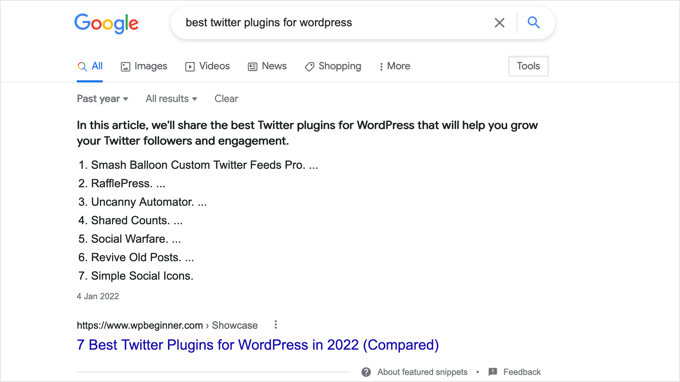
Googleのような検索エンジンは、検索結果で目次の項目を「セクションにジャンプ」リンクとして表示する場合があります。

目次を使用すると、検索キーワードの強調スニペットとしてウェブサイトが表示されることもあります。
Googleは、より大きな抜粋とともに、すべての結果の上にそれを表示する場合があります。
以前は、WordPress ユーザーは目次を生成するために別のプラグインを使用するか、手動で作成する必要がありました。
All in One SEO には、動的な目次ブロックが付属しています。目次ブロックを投稿またはページに追加するだけで、記事に含まれる見出しに基づいて目次が自動的に生成されます。
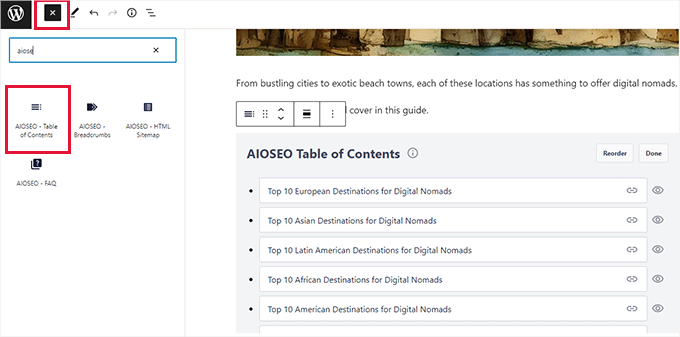
テーブルのいずれかの項目は、クリックするだけで編集したり、非表示ボタンをクリックして非表示にしたりできます。
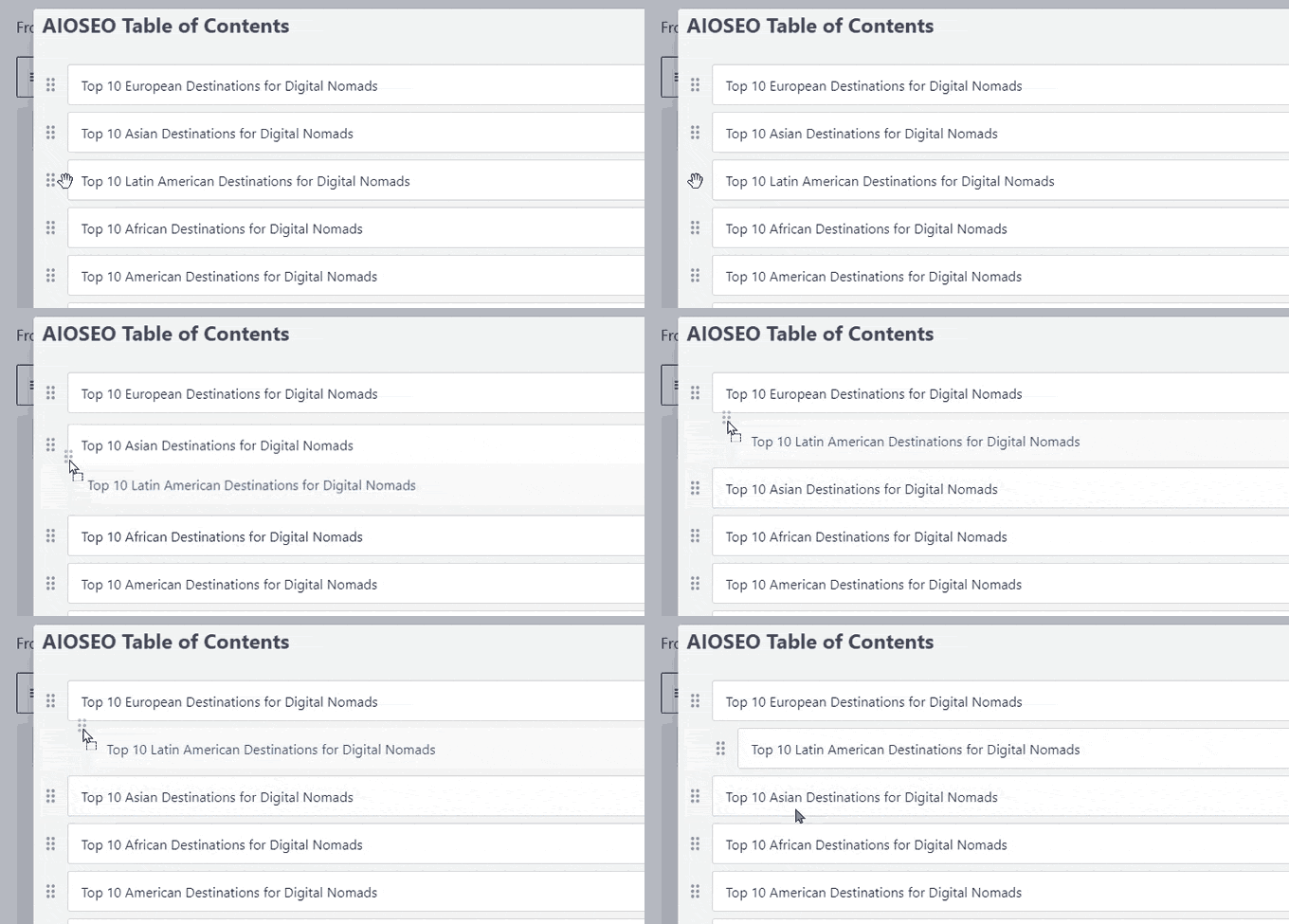
並べ替えボタンをクリックしてアイテムを並べ替えることもできます。これはリストの順序を調整するだけで、記事内のコンテンツの配置は変更されません。
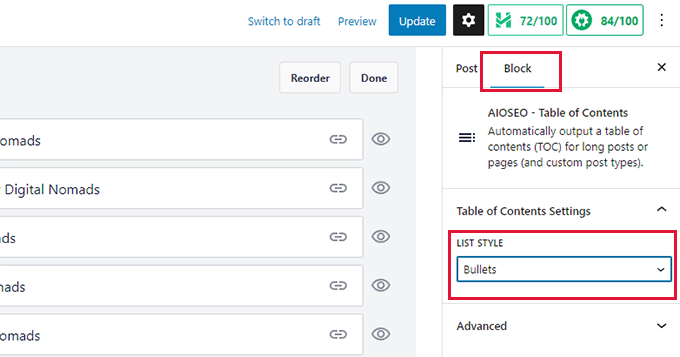
目次には、リスト形式を選択することもできます。
現在、プレーンな箇条書きリストまたは番号付きリストのスタイルから選択できます。
詳細については、WordPressの投稿やページに目次を簡単に追加する方法に関するチュートリアルをご覧ください。
4. 外部リンクおよび参照リンクにNoFollow属性を簡単に追加
リンクまたはバックリンクは、検索エンジンの重要なランキング要因です。
外部リンクにリンクすると、検索エンジンはそれをランキングシグナルとして考慮します。それらは、ドメインオーソリティ(リンクジュース)の小さな一部を他のウェブサイトに渡します。
SEOのベストプラクティスに従うためには、スポンサー付きまたはアフィリエイトプログラムの一部である外部リンクに特別な属性を追加するのが賢明です。AIOSEOでは、nofollow属性を追加できるため簡単であり、Googleが有料リンクに推奨している、よりモダンなsponsored属性もサポートしています。
All in One SEOを使用すると、投稿やページ内のリンクにノーフォロー属性を簡単に追加できます。
リンクしたいテキストを選択し、ブロックツールバーのリンクボタンをクリックするだけです。
リンクURLを追加するオプションと、nofollow属性を追加するためのチェックボックスが表示されます。
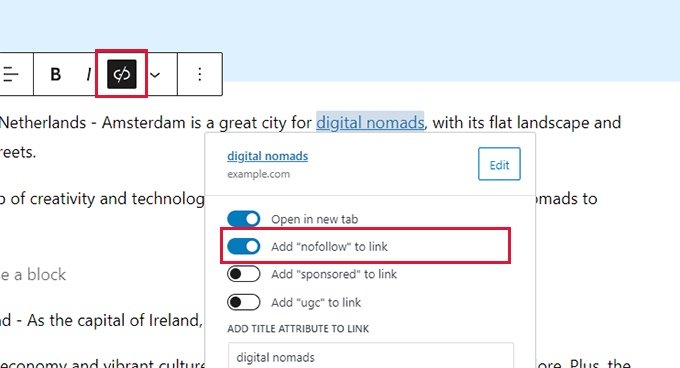
nofollowについては、WordPressにnofollowリンクを簡単に追加する方法に関する記事をご覧ください。
5. 投稿作成中にキーワードアイデアを生成する
キーワードは、ユーザーがコンテンツを見つけるために検索エンジンに入力する可能性のあるフォーカスキーフレーズです。
All in One SEOの設定で記事のフォーカスキーワードまたはキーフレーズを設定し、それに基づいてコンテンツを最適化できます。
プラグインは、フォーカスキーワードのSEOスコアと、それを改善するための実践的なヒントを表示します。
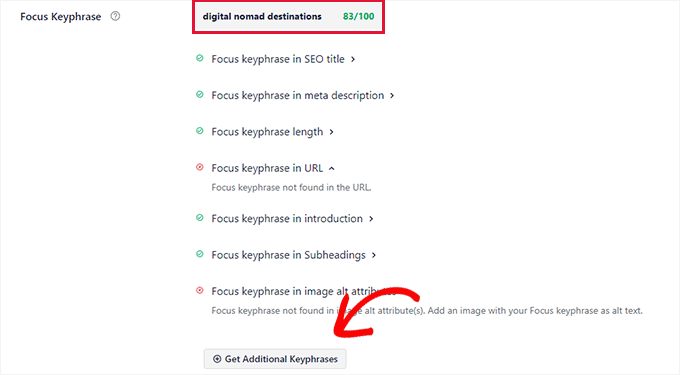
最も良い点は、Semrush を使用して追加のキーワード アイデアを生成できることです。
追加のキーワードを取得ボタンをクリックするだけで、ポップアップが表示され、Semrushのウェブサイトに移動します。
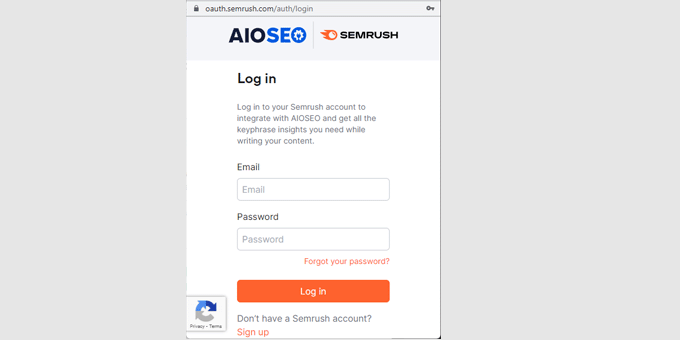
既存のアカウントでログインするか、無料のSemrushアカウントを作成できます。
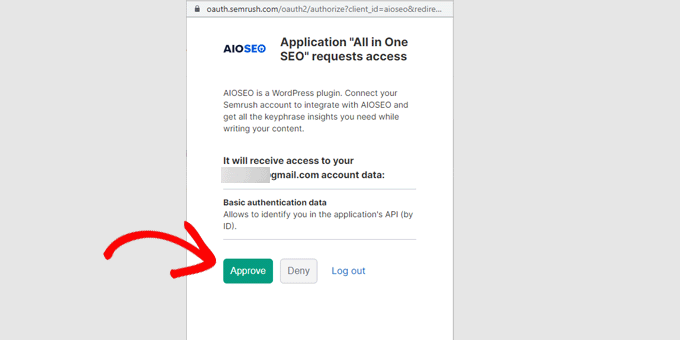
その後、Semrush に WordPress サイトへのアクセス許可を求めるメッセージが表示されます。[承認] ボタンをクリックして続行してください。
元のフォーカス キーフレーズに一致するキーワードのアイデアのリストが表示されます。
リストは、検索ボリュームの高いキーワードが上位に表示されるようにソートされています。
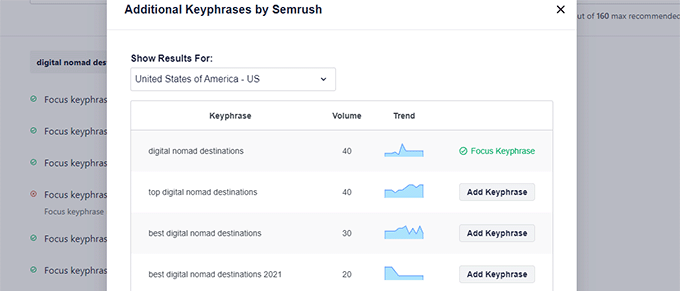
キーワードの横にある「キーフレーズを追加」ボタンをクリックして、投稿またはページの追加フォーカスキーフレーズにそれを追加できます。
これらの追加のフォーカス キーフレーズのスコアと、スコアを改善するための推奨事項が表示されます。
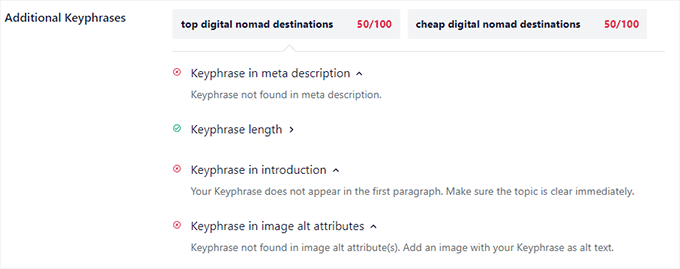
これは、コンテンツをユーザーにとってより包括的で有用なものにし、検索エンジンにとってもより権威のあるものにするのに役立ちます。
詳細については、WordPressブログの適切なキーワードリサーチを行う方法に関する記事をご覧ください。
6. コンテンツの実際的なSEOスコアを取得
All in One SEOは、コンテンツに最も包括的で実用的なSEOスコアを提供します。
投稿エディタの右上隅にあるボタンとして表示され、クリックするとTruSEOパネルが表示されます。
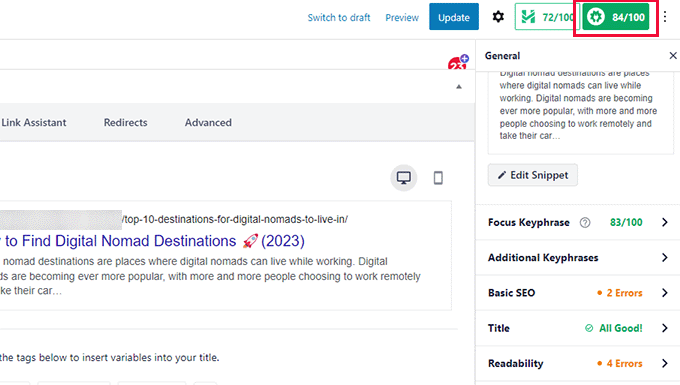
スニペットプレビューが表示され、その下には次の領域に分かれたヒントが表示されます。
- フォーカスキーワードと追加キーワード
- 基本的なSEO
- タイトル
- 可読性
それらのいずれかをクリックすると展開して提案を表示できます。
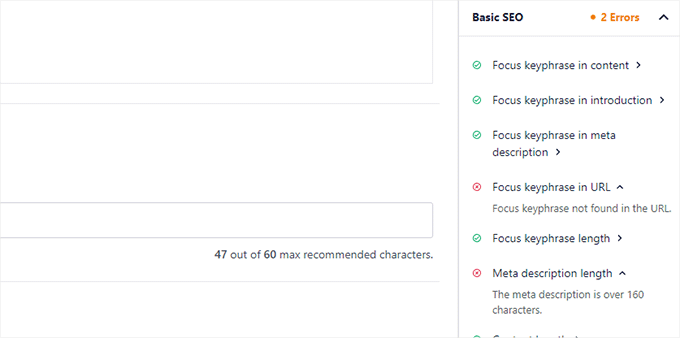
エラーは赤でハイライトされ、修正のための役立つ説明が表示されます。
SEOスコアは推奨ツールであり、検索ランキングを保証するものではありません。ほとんどのコンテンツタイプでは、70を超えるスコアは良好です。
7.最も包括的なスキーママークアップサポートを備えています
スキーママークアップは、検索エンジンにコンテンツについてより詳しく伝えるために、WordPressウェブサイトに追加できる特別なHTMLコードです。
例えば、特定のページがブログ記事、レシピ、FAQページ、ニュース記事、または商品ページであることを検索エンジンに伝えることができます。検索エンジンは、このデータを使用してリッチリザルトを表示できます。
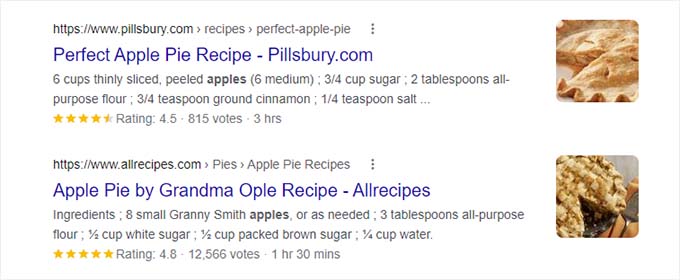
他のWordPress SEOプラグインは、スキーママークアップのサポートが限定されています。ユーザーは、さまざまなコンテンツタイプに対して適切なスキーママークアップを追加するために、別のプラグインをインストールする必要がありました。
All in One SEO は、最も包括的なスキーママークアップサポートを追加することで、この問題を解決します。
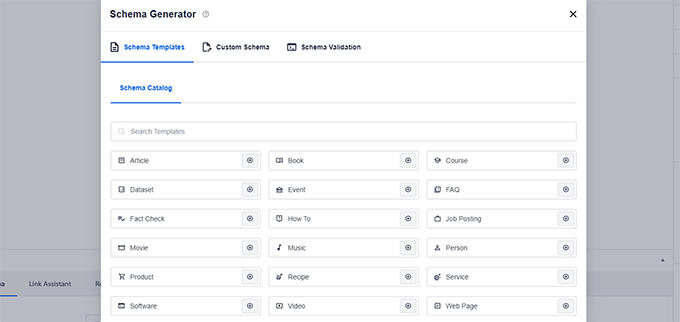
これにより、WordPressおよびWooCommerceにスキーママークアップを簡単に追加できます。プラグイン設定から、さまざまなコンテンツタイプのデフォルトのスキーママークアップを設定できます。
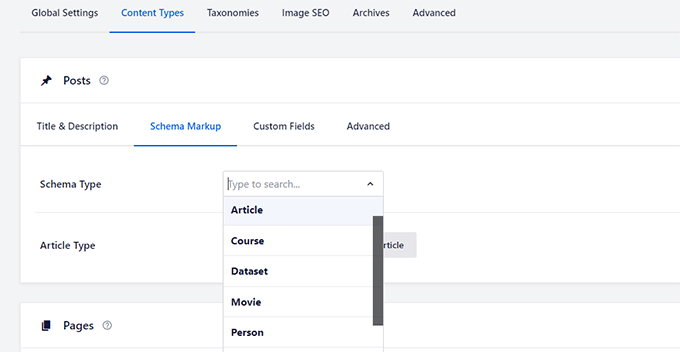
個々の投稿や固定ページのスキーママークアップも変更できます。
これは、ブログ投稿をレシピ、製品レビュー、記事など、さまざまな種類のコンテンツに使用したい場合に役立ちます。
All in One SEOは、コンテンツに加えて、GoogleマイビジネスやGoogleマップ検索に表示するために必要な構造化データも追加します。
これにより、Googleマップやビジネス検索にあなたのビジネスが表示されるようになります。あなたのリスティングには、道順、電話番号、営業時間などの拡張情報パネルが表示されます。
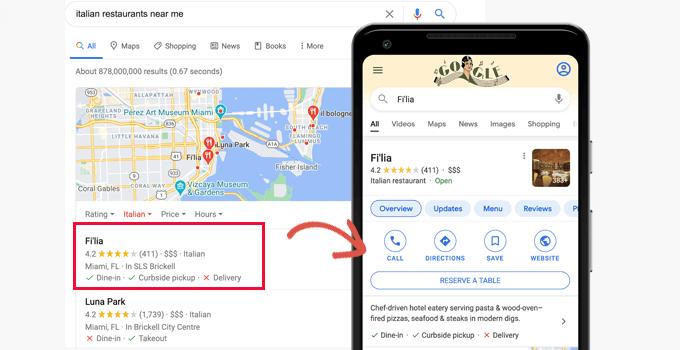
All in One SEO » Local SEO ページに切り替えて、ビジネス情報を入力するだけです。
ビジネスに複数の拠点がある場合は、複数拠点オプションをオンにできます。
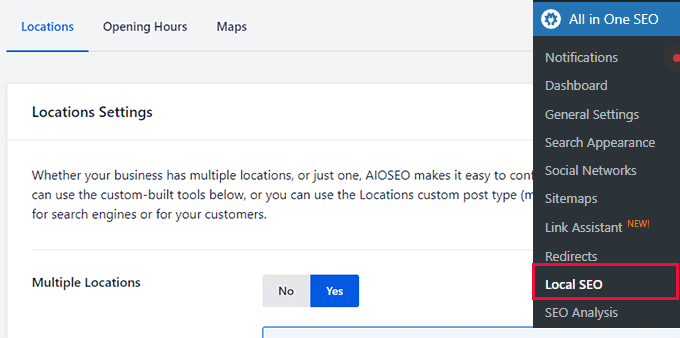
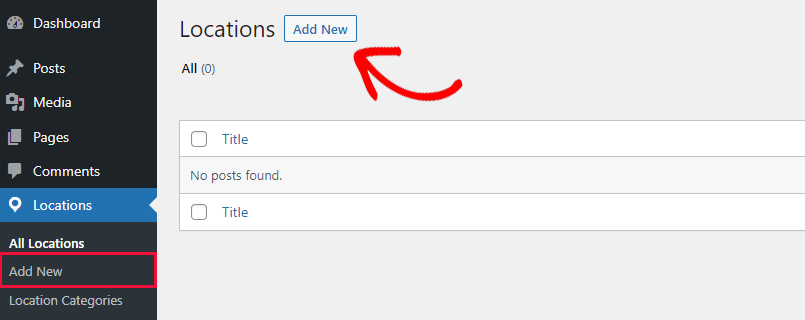
その後、プラグインはWordPress管理画面のサイドバーに新しい「場所」メニュー項目を追加します。
これで、Locations » 新規追加ページに移動して、ビジネスの場所を追加できます。
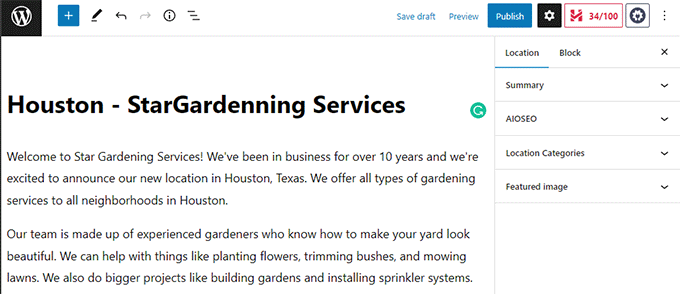
これで場所エディタページが表示されます。まず、場所のタイトルを入力し、次に簡単な説明を追加する必要があります。
左側の列のオプションを確認して、場所のカテゴリと注目の画像を設定することもできます。
その後、AIOSEOのローカルビジネスセクションまでスクロールダウンします。
ここから、ビジネス名、ロゴ、住所、電話番号、営業時間、地図などの場所の構造化データを追加できます。
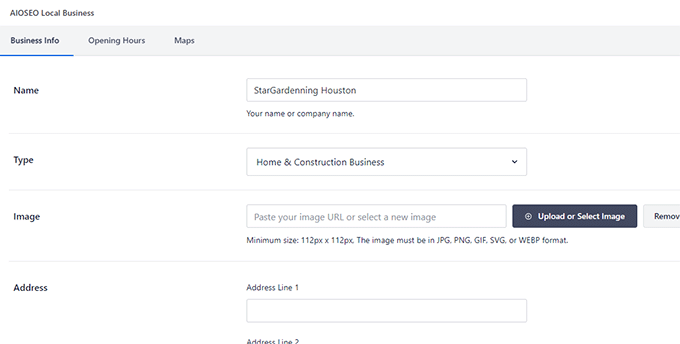
終了したら、公開ボタンをクリックして場所の設定を保存してください。
必要に応じて、このプロセスを繰り返して、さらに多くのビジネス拠点を追加できます。
詳細については、WordPressで複数のロケーションスキーママークアップを追加する方法に関する記事をご覧ください。
8. 簡単で豊富なソーシャル メディア統合
ソーシャルメディアプラットフォームは、多くのウェブサイト所有者にとって大きなトラフィック源です。
All in One SEOは、非常に簡単で包括的なソーシャルメディア連携機能を提供します。
1.ソーシャルネットワークプロフィールとデフォルト設定を簡単に追加
まず、All in One SEO » Social Networksページにアクセスできます。ここから、ソーシャルメディアプロフィールのURLを提供できます。
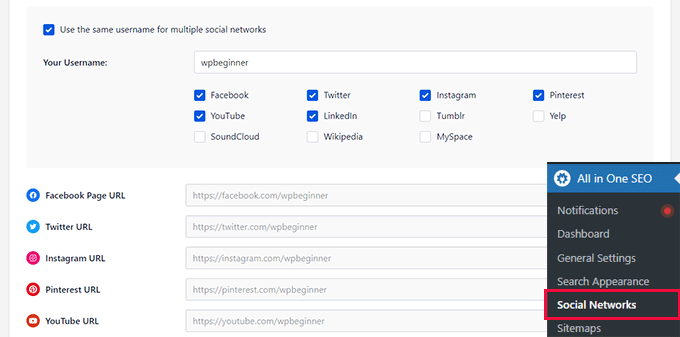
すべてのソーシャルメディアプロファイルで同じハンドルを使用している場合は、「複数のソーシャルネットワークで同じユーザー名を使用する」オプションをチェックするだけで済みます。
その後、ユーザー名を入力すると、All in One SEOが自動的にURLを入力します。
このプラグインを使用すると、FacebookやTwitterなどの人気のソーシャルメディアプラットフォーム向けにウェブサイトを簡単に設定することもできます。
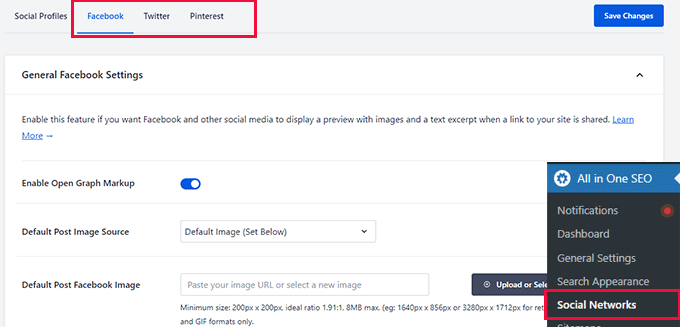
これらのオプションを使用すると、Open Graphメタデータを有効にし、誰かがあなたのコンテンツを共有したときにソーシャルメディアプラットフォームが使用できるデフォルト情報を提供できます。
たとえば、誰かが投稿を共有したときに使用する画像を選択できます。All in One SEOは、FacebookやTwitterの画像を自動的に選択するための多くのオプションを提供します。
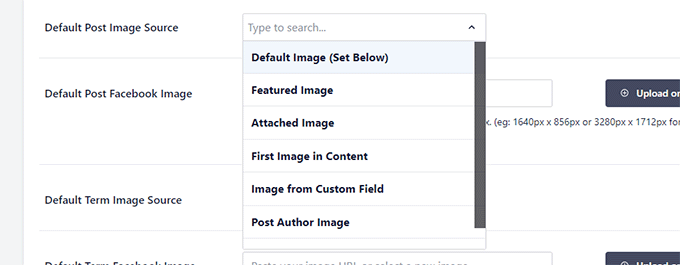
アイキャッチ画像、コンテンツ内の最初の画像、添付された画像、投稿者の画像、最初に見つかった画像などを選択できます。
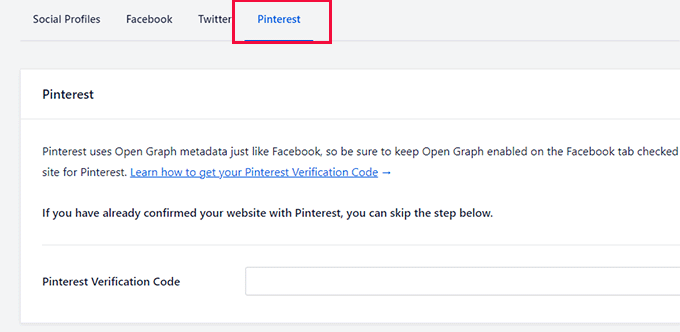
FacebookとTwitterの設定後、Pinterestタブに切り替えることができます。ここから、Pinterestの確認コードを簡単に追加して、Pinterestでウェブサイトを確認することもできます。
10. 個別の投稿とページのソーシャル設定
デフォルトのソーシャルネットワーク設定が完了すると、All in One SEOは個々の投稿やページの設定を上書きするオプションも提供します。
投稿またはページを編集し、AIOSEO設定セクションの下にあるソーシャルタブに切り替えるだけです。
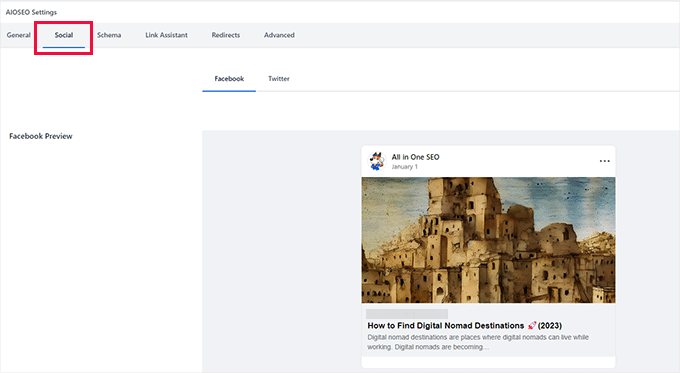
ここから、投稿がFacebookやTwitterでどのように表示されるかのプレビューを確認できます。
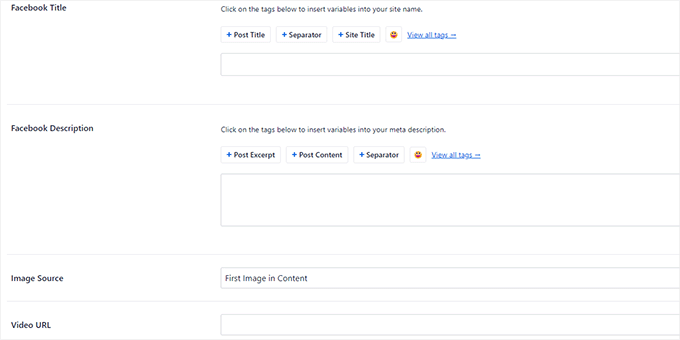
その下で、デフォルト設定をオーバーライドして、投稿タイトル、説明、ソーシャル画像を 変更できます。
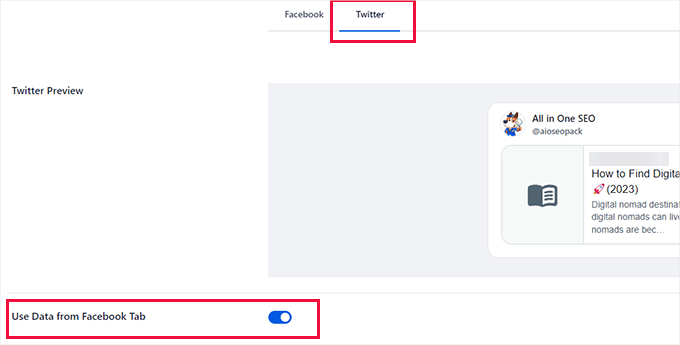
Facebook のデータを変更した場合、Twitter でも使用できます。
Twitter タブに切り替えて、「Facebook タブからデータを使用」オプションを切り替えるだけです。
3. 著者のソーシャルプロフィールを追加
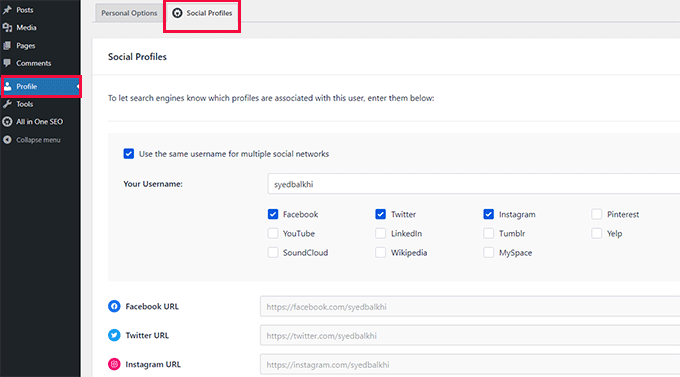
また、ウェブサイト上の著者またはユーザーに関連付けられているプロフィールを検索エンジンに知らせることもできます。
これにより、誰かが特定の人物を検索したときに、検索エンジンがソーシャルメディアプロフィールを発見して表示できるようになります。
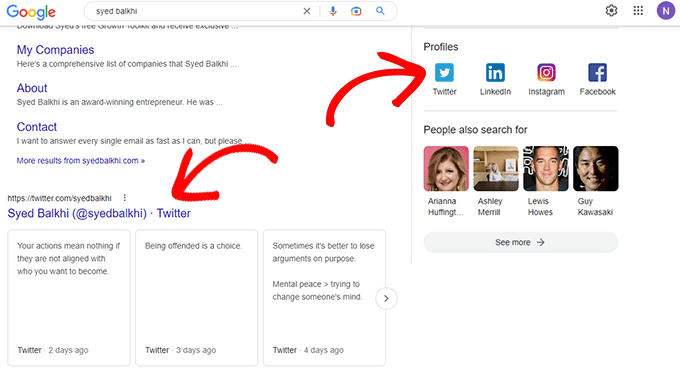
これを追加するには、管理者は ユーザー » プロフィール ページにアクセスし、他のユーザーは WordPress 管理サイドバーから プロフィール メニューをクリックするだけで済みます。
ここから、ソーシャルプロファイルタブに切り替えて、ソーシャルメディアプロフィールの URL を入力します。
9. GoogleのE-E-A-Tガイドラインを満たすために著者のSEOを強化する
Googleは最近、検索品質評価ガイドラインにE-E-A-Tを導入しました。E-E-A-Tは、Experience(経験)、Expertise(専門知識)、Authoritativeness(権威性)、Trust(信頼性)の略です。
これは、健康や金融などのトピックを扱うウェブサイトにとって特に重要です。Googleは、情報が信頼できるソースから提供されていることを確認したいと考えています。
GoogleのE-E-A-Tガイドラインを満たし、検索エンジンがコンテンツを信頼しやすくするために、All in One SEOの強力なAuthor SEOアドオンを使用できます。
Author SEOを使用すると、重要なE-E-A-Tシグナルで著者のバイオを拡張および最適化できます。
開始するには、WordPressダッシュボードでユーザープロファイルを開き、「著者SEO」タブをクリックするだけです。
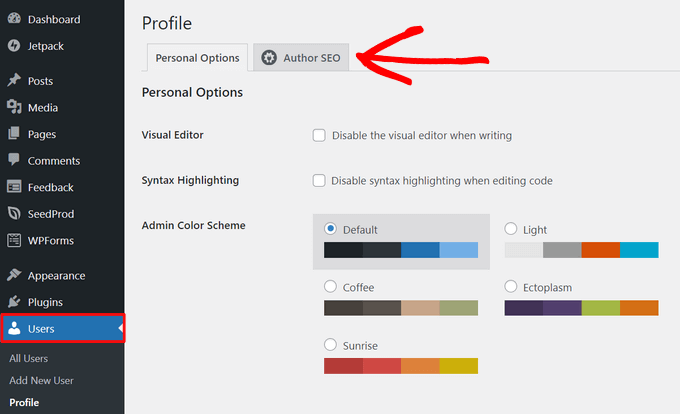
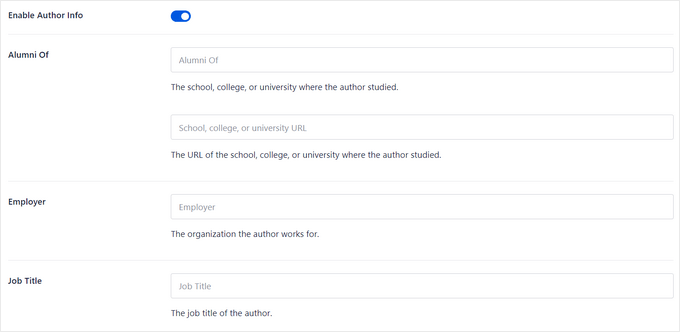
ここから、学歴、雇用主、役職など、E-E-A-Tシグナルを検証するための情報を追加できます。
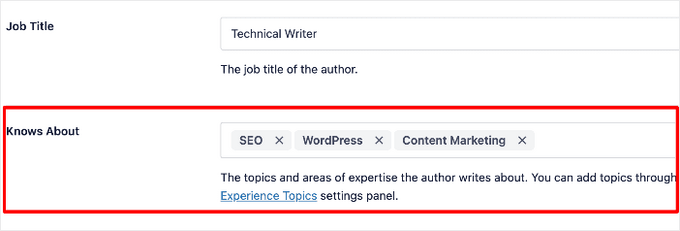
また、専門分野を追加することもできます。これにより、検索エンジンや読者は、あなたが書いているトピックについて知識があることを知ることができます。
最も良い点は、All in One SEOがこの情報に対してJSONスキーマを出力することです。これにより、検索エンジンはそれを理解し、コンテンツのランキングを考慮する際に役立ちます。
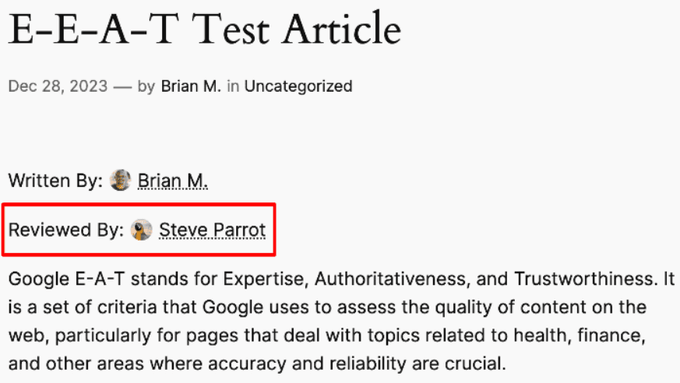
ページや投稿に著者のSEO情報を表示するには、AIOSEOの組み込み著者ブロックを使用して、ミニ、コンパクト、またはフルな著者バイオをすばやく表示できます。

さらに、All in One SEOでは、記事にレビュアーを追加できます。
これは、ウェブサイトのコンテンツが事実確認済みで正確であることを示しており、E-E-A-Tシグナルをさらに実証します。
10.AIOSEOリンクアシスタントで新しいリンクを追加したり、悪いリンクをクリーンアップしたりする
リンクはウェブサイトのSEOランキングにおいて重要な役割を果たします。しかし、ウェブサイトが成長するにつれて、新しい投稿よりも古い投稿に多くの内部リンクを追加する場合があります。
個々の投稿に戻ってリンクを追加するのは、面倒な作業になる可能性があります。特に、記事が数百もある場合はなおさらです。
All in One SEO は、Link Assistant でこの問題を解決します。これにより、リンクを簡単に追加したり、無効なリンクをワンクリックでクリーンアップしたりできます。
次のように機能します。
まず、ウェブサイトを自動的にクロールし、包括的なリンクレポートを表示します。
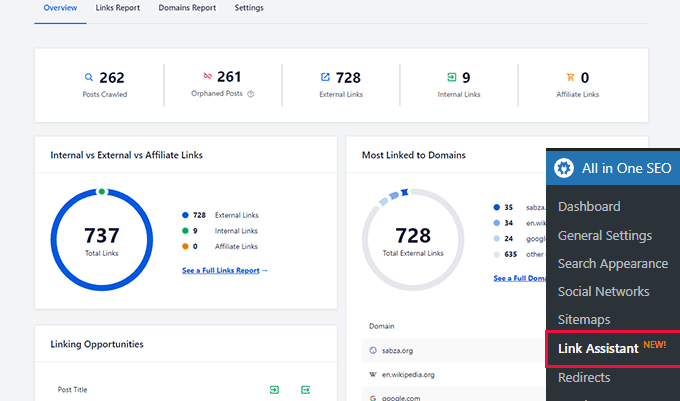
ここから、リンクの概要と、孤立した投稿(他の投稿やページからリンクされていない投稿)、外部リンク、内部リンク、アフィリエイトリンクの合計数を表示できます。
すべてのリンクの詳細情報を表示するには、[リンクレポート] タブに切り替えることができます。
内部リンク、外部リンク、アフィリエイトリンクの列が表示された、すべての投稿とページのリストが表示されます。
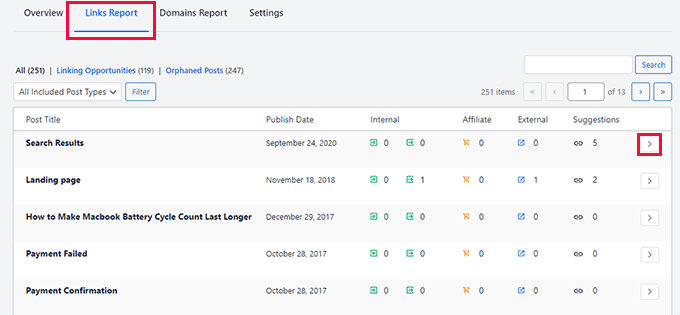
リンクを追加できる提案数も表示されます。
詳細については、投稿またはページの横にある右矢印ボタンをクリックしてください。
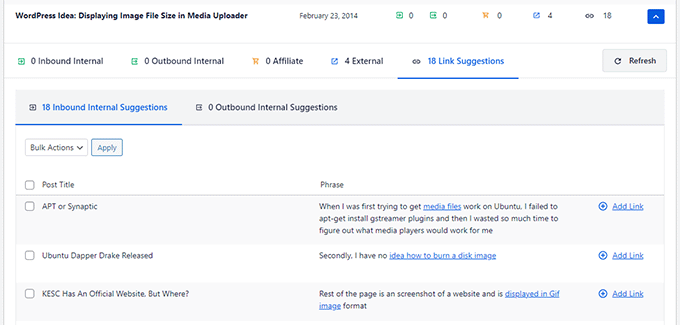
これにより、すべてのリンクが異なるタブに整理されて表示されます。提案タブから、投稿やページを直接編集せずに、リンクの提案をすばやく表示してリンクを追加できます。
より多くの内部リンクの機会を発見したいですか?
より多くの内部リンクの提案については、「リンク機会」タブに切り替えるか、孤立した投稿を確認してリンクを追加してください。
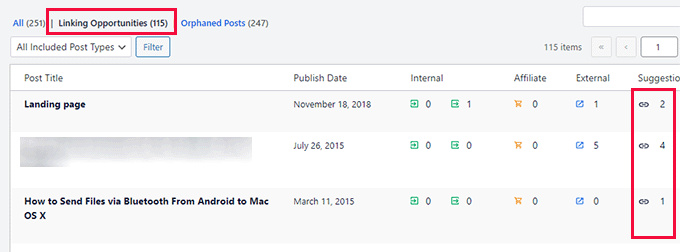
ワンクリックで不良リンクをクリーンアップ
ドメインレポートタブをクリックすると、ウェブサイトがリンクしているすべての外部リンクを表示できます。
ここから、ドメインを選択し、ワンクリックですべてのリンクを削除できます。
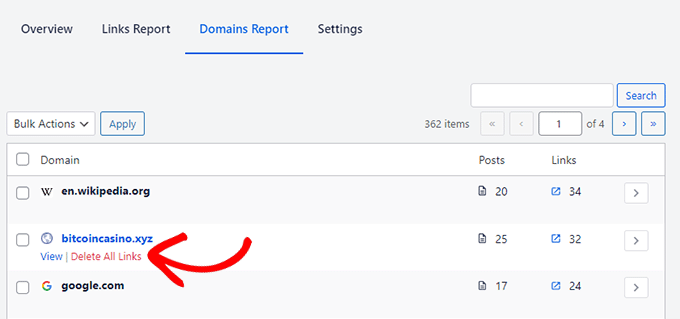
これにより、マルウェアがスパムサイトへのリンクを追加してウェブサイトが影響を受けた場合に、ウェブサイトを非常に簡単にクリーンアップできます。
サードパーティのウェブサイトへのリンクをもう表示したくない場合に、そのサイトへのすべてのリンクをすぐに削除したいときにも役立ちます。
注: さらに、AIOSEO は Broken Link Checker プラグインを提供しています。これは、すべての内部および外部リンクを自動的にスキャンして、正しく機能していることを確認します。

壊れたリンクが見つかった場合、個々の投稿やページを編集する必要なく、プラグイン内で直接URLを素早く編集できます。
11. 強力なカスタマイズオプションを備えた詳細なXMLサイトマップが付属しています
XMLサイトマップは、ウェブサイトのコンテンツをXML形式で一覧表示するファイルであり、Googleなどの検索エンジンがコンテンツを簡単に見つけてインデックスできるようにします。
WordPressにはXMLサイトマップが組み込まれていますが、これらは非常に基本的であり、カスタマイズするためのツールはありません。
All in One SEO には、非常に強力なXMLサイトマップが付属しています。
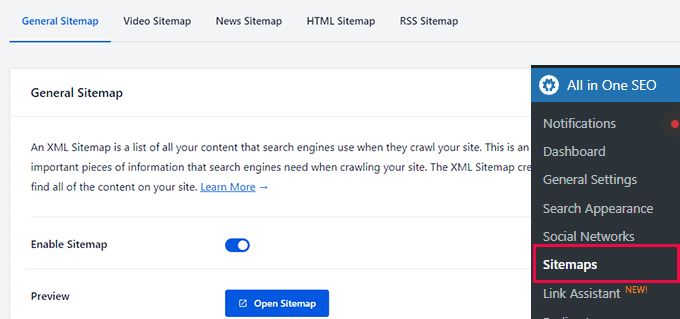
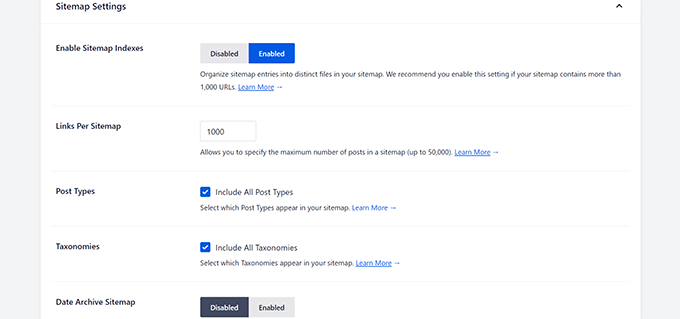
これらのカスタムXMLサイトマップは高度にカスタマイズ可能です。たとえば、個々の投稿タイプやタクソノミーを簡単に含めたり除外したりできます。
さらに、日付と作成者のアーカイブのサイトマップを無効にすることもできます。
その下には、追加ページオプションを使用して、スタンドアロンページをサイトマップに追加できます。
例えば、Shopify ストアや、同じドメインでホストされているカスタムランディングページを追加できます。
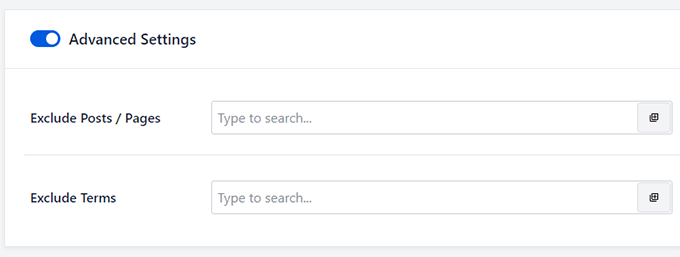
サイトマップから一部のコンテンツを削除したいですか?高度な設定オプションをオンにすると、投稿、ページ、カテゴリ、タグなどを除外できます。
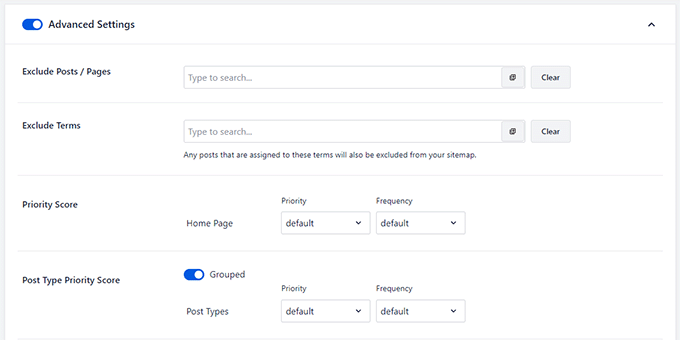
ここから、ホームページ、投稿、またはタクソノミーの優先度スコアを調整することもできます。
最後に、必要に応じてXMLサイトマップから画像を除外することもできます。
12. ニュースXMLサイトマップでGoogleニュースに表示される
ニュースサイトを運営していますか、それともブログをGoogleニュースに表示させたいですか?
ニュースの結果は、メインの検索ページに目立つように表示されるだけでなく、ニュースタブやモバイルデバイスの Google Discover にも表示される場合があります。
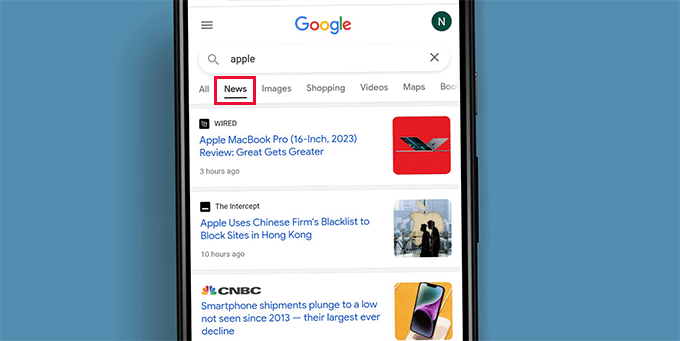
All in One SEOを使用すると、Googleニュースの結果に必須であるニュースサイトマップを簡単に作成できます。
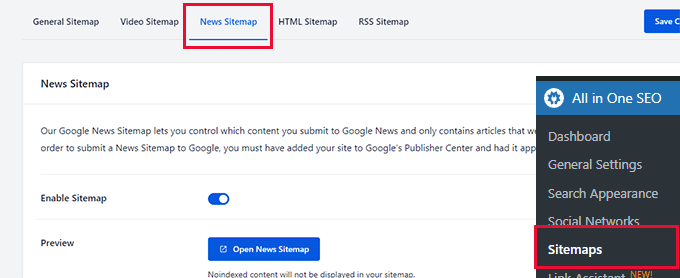
ニュースサイトマップタブに切り替えてオンにするだけです。
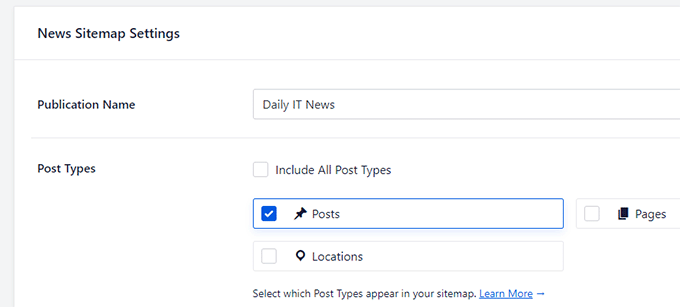
その後、ニュース発行物のタイトルを提供できます。
次に、ニュースサイトマップに含めたい投稿タイプを選択する必要があります。
ニュースサイトマップをさらに細かく制御したいですか?
All in One SEOを使用すると、ニュースサイトマップから特定のアイテムを簡単に除外できます。
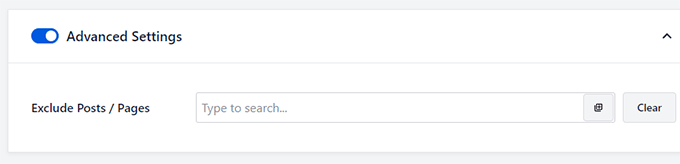
詳細設定スイッチを切り替えるだけで、より多くのオプションが表示されます。ここから、除外したい投稿またはページを検索し、+ボタンをクリックして追加します。
13. カスタマイズ可能なHTMLサイトマップを簡単に作成
HTMLサイトマップはユーザー向けのサイトマップであり、ウェブサイトのどこにでも追加できます。
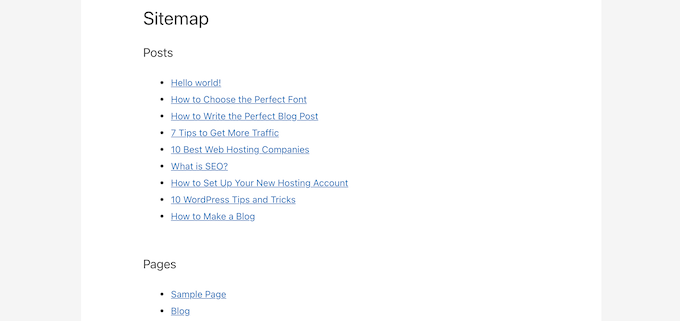
これらは、ユーザーがウェブサイトを簡単にナビゲートし、必要な情報を見つけるのに役立ちます。多くの組織、政府のウェブサイト、中小企業はこれらを非常に役立つと感じています。
All in One SEOを使用すると、HTMLサイトマップを簡単に作成できます。
単純に All in One SEO » サイトマップ ページに移動し、HTMLサイトマップタブに切り替えます。
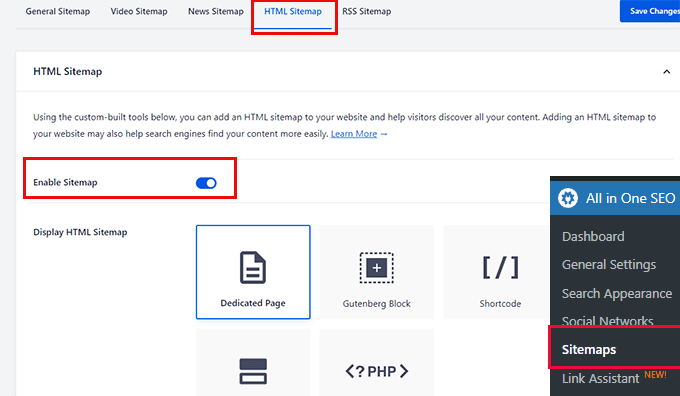
ここから、HTMLサイトマップをオンにするために、サイトマップを有効にするの横にあるトグルに切り替えることができます。
その下で、次のいずれかのオプションを選択して、サイトマップの表示方法を選択できます。
- 専用ページ
- Gutenbergブロック
- ショートコード
- ウィジェット
- PHPコード
オプションを選択してクリックすると、使用方法が表示されます。
例えば、[専用ページ] オプションを選択すると、サイトマップを表示したいページの URL を入力するように求められます。
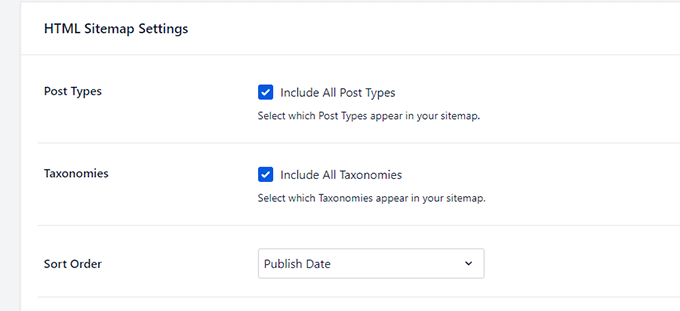
その下で、含める投稿タイプとタクソノミー、並べ替えオプションを選択し、コンパクトアーカイブを有効にすることができます。
一部の投稿やページをHTMLサイトマップから除外したいですか?
心配いりません。HTMLサイトマップからコンテンツを除外するには、高度な設定セクションをクリックするだけです。
14. ビデオサイトマップで動画検索結果に表示される
動画は最もエンゲージメントの高いコンテンツタイプであり、一部の検索キーワードでは、Googleが自動的に動画結果を一番上に表示することがあります。
動画コンテンツを定期的に公開している場合や、投稿に動画を埋め込んでいる場合は、より高いランキングを獲得する大きなチャンスがあります。
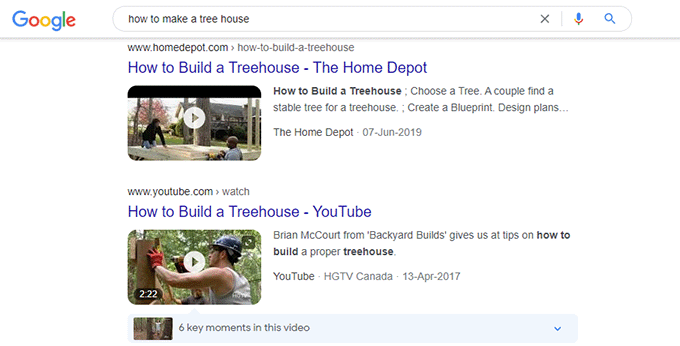
調査によると、ユーザーはプレーンテキストの結果よりもビデオサムネイル付きの結果をクリックする可能性が高いことが示されています。
All in One SEO のビデオサイトマップは、動画検索結果に表示される準備を整えるのに役立ちます。
All in One SEO » サイトマップページに移動し、動画サイトマップタブに切り替えるだけです。
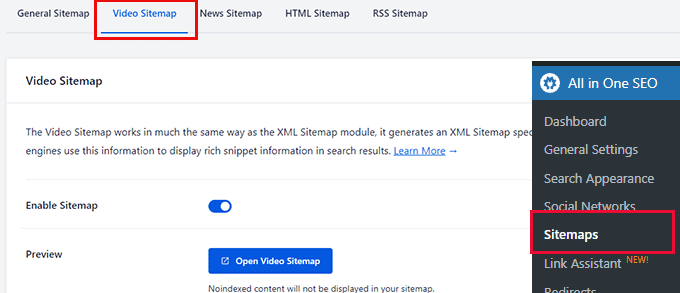
ここから、ビデオサイトマップをオンにし、含める投稿タイプまたはタクソノミーを選択できます。
デフォルトでは、プラグインはサイトマップをインデックスに分割します。これらは、限られた数のリンクを含む小さなファイルです。
サイトマップに含めたいリンクの数を調整することもできます。
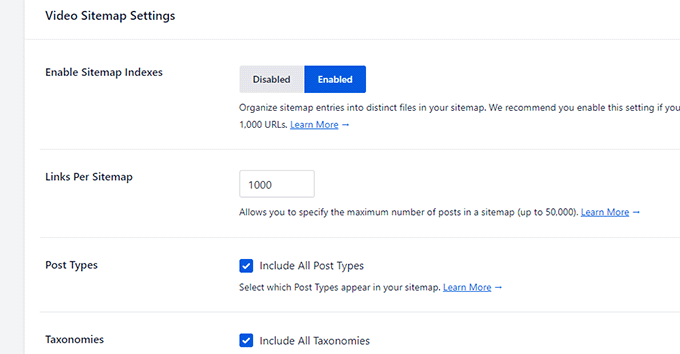
他のサイトマップと同様に、ビデオサイトマップに表示したくないコンテンツを除外するには、詳細設定セクションをクリックできます。
15. RSSサイトマップで検索エンジンが新しいコンテンツをより速く見つけられるようにする
通常のXMLサイトマップがコンテンツへのリンクをすべて含んでいるのに対し、RSSサイトマップはウェブサイトの最近の変更へのリンクを検索エンジンに提供します。
これは、ウェブサイトの最近の変更を検索エンジンがより簡単に発見するのに役立ちます。Googleは、最適なクロールのためにXMLサイトマップとRSSサイトマップの両方を使用することを推奨しています。
All in One SEO を使用すると、ウェブサイトの RSS サイトマップを簡単に生成できます。
単純に AIOSEO » Sitemaps 設定ページに移動し、RSS Sitemapタブに切り替えます。
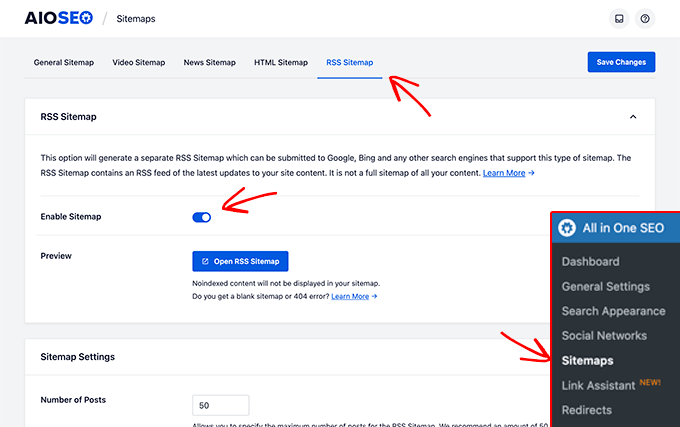
ここから、RSS サイトマップをオンにするには、サイトマップを有効にするスイッチを切り替えます。
その下で、含める投稿の数と投稿タイプを選択できます。
詳細については、WordPress で RSS サイトマップを簡単に追加する方法に関するガイドをご覧ください。WordPress で RSS サイトマップを簡単に追加する方法。
16. Webmaster Tools & Google Search Consoleにサイトを簡単に追加
すべての主要な検索エンジンは、ウェブサイト所有者に、検索でのウェブサイトのパフォーマンスを確認し、問題が発生した場合にアラートを受け取るための簡単なツールを提供しています。
Googleはこれを Google Search Console と呼びます。Bingやその他の検索エンジンは、それらのプログラムを ウェブマスターツール と呼びます。
サインアップすると、ウェブサイトにコードスニペットを追加して所有権を確認するように求められます。
All in One SEOを使用すると、すべてのウェブマスターツールの確認コードを1か所で簡単に確認コードを追加できます。
All in One SEO » 一般設定 に移動し、ウェブマスターツールタブに切り替えるだけです。
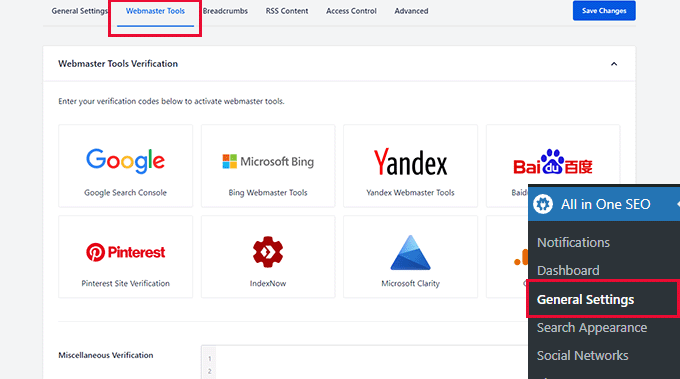
次に、検索エンジンをクリックし、確認コードを追加するだけです。
その下には、その他の検証というテキストフィールドもあります。これにより、他のサードパーティプラットフォームの検証コードをウェブサイトに追加できます。
ウェブマスターツールをどのように活用できるか疑問に思っているなら、プロのようにGoogleサーチコンソールを使用するための専門家によるヒントをご覧ください。
17. IndexNowで新しいコンテンツを迅速にインデックスさせる
IndexNowは、ウェブサイトの投稿やページ(URL)が追加、削除、または更新されたことを検索エンジンに自動的に通知するピンです。
これにより、検索エンジンは検索結果をすばやく更新でき、全体的なSEO結果がスピードアップします。
要するに、これはインスタントインデックス作成です!
現在、IndexNowはMicrosoft BingとYandexによってサポートされています。Googleは以前、プロトコルをテストすると示していましたが、まだサポートを実装していません。
ただし、このプロトコルは、参加している検索エンジンでコンテンツがより迅速にインデックスされるのを助けることで、依然として価値を提供します
All in One SEOを使用すると、数回のクリックでウェブサイトにIndexNowを実装できます。
まず、All in One SEO » Feature Managerページにアクセスし、IndexNowボックスの下にあるアクティベートスイッチを切り替える必要があります。
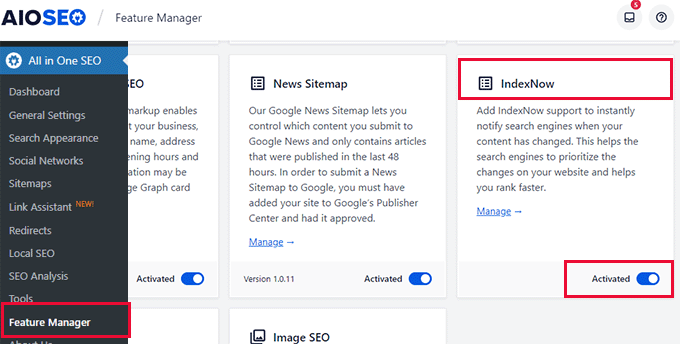
これで、プラグインがAPIキーを生成して、ウェブサイトのIndexNowを自動的に設定します。
All in One SEO » 一般設定ページにアクセスし、ウェブマスターツールタブに切り替えることで確認できます。
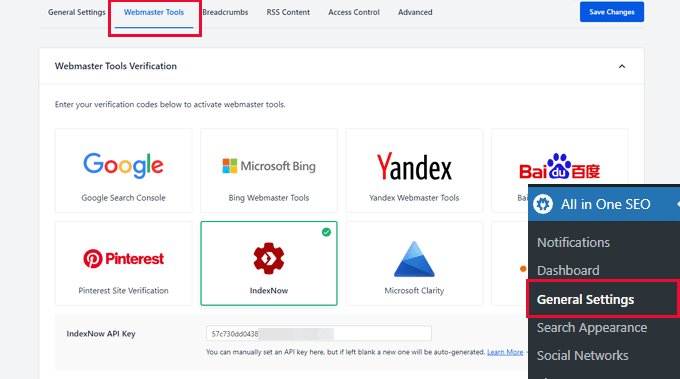
ここから、IndexNowボックスをクリックすると、APIキーが表示されます。
詳細については、SEOの結果を迅速化するためにWordPressにIndexNowを追加する方法に関するガイドをご覧ください。
18. WordPress RSSフィードをカスタマイズしてSEOを向上させる
RSSフィードは、Feedlyのようなフィードリーダーを使用してユーザーがコンテンツを購読するための簡単な方法を提供します。
WordPressにはRSSフィードの組み込みサポートがあり、最新の投稿、カテゴリ、タグ、アーカイブ、著者などの個別のフィードを生成します。
All in One SEOを使用すると、WordPressのRSSフィードをカスタマイズし、ウェブサイトにとってより役立つものにすることができます。
All in One SEO » 一般設定ページに移動し、RSSコンテンツタブに切り替えるだけです。
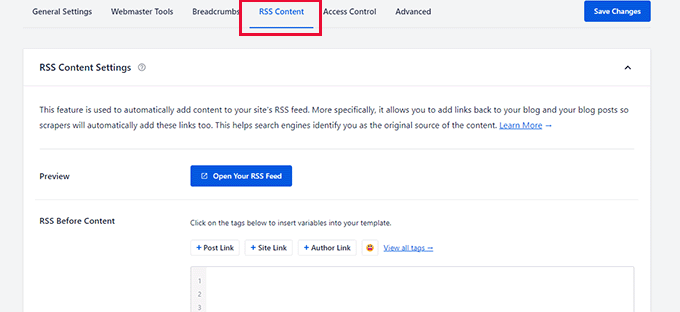
ここから、RSSフィードのコンテンツの前後に表示したいコンテンツを追加できます。
絵文字やスマートタグを使用して、投稿、カテゴリ、著者リンクなどの要素を自動的に追加することもできます。
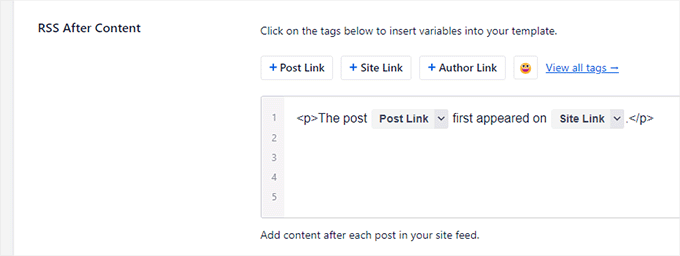
例えば、All in One SEO は、RSSフィードの各投稿の後に、元の投稿とウェブサイトへのリンクを自動的に追加します。
もし誰かがあなたのRSSフィードを使用してあなたのウェブサイトからコンテンツを盗んだ場合、彼らはあなたのウェブサイトへのリンクを表示することを余儀なくされます。
詳細については、ウェブサイトのWordPress RSSフィードを最適化する方法に関するガイドを参照してください。
19. 検索クロールバジェットの問題を修正するのに役立ちます
SEOクロールバジェットとは、Googleのような検索エンジンがあなたのウェブサイトのページをクロールする回数のことです。
Googleは、独自のアルゴリズムに基づいてさまざまなドメインにクロールバジェットを設定します。ただし、検索ボットがサイトの重要度の低いページをクロールするのにほとんどのバジェットを費やすと、このバジェットが無駄になることがあります。
All in One SEO は、クロールクリーンアップ機能でその問題を解決するのに役立ちます。単に All in One SEO » Search Appearance ページに移動し、[詳細設定] タブに切り替えます。
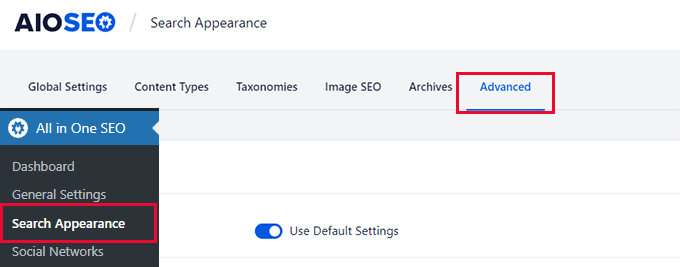
ここから、下にスクロールして、[クロールクリーンアップ]オプションの横にあるトグルを切り替える必要があります。
これによりセクションが展開され、クロールから除外できるオプションが表示されます。
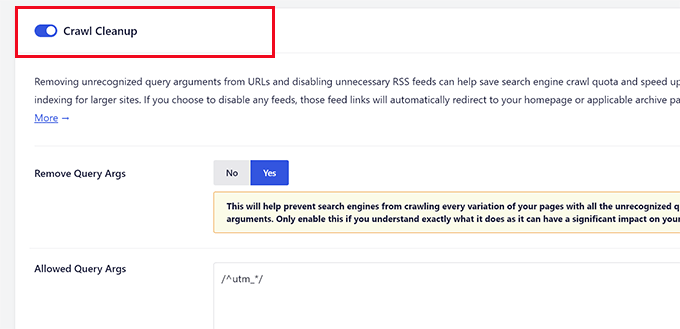
たとえば、WordPressの各カテゴリ、タグ、コメント、アーカイブ、および作成者のページには独自のRSSフィードがあります。これらもクロールされますが、重要度は高くありません。
クロール予算から除外されるように無効にすることができます。
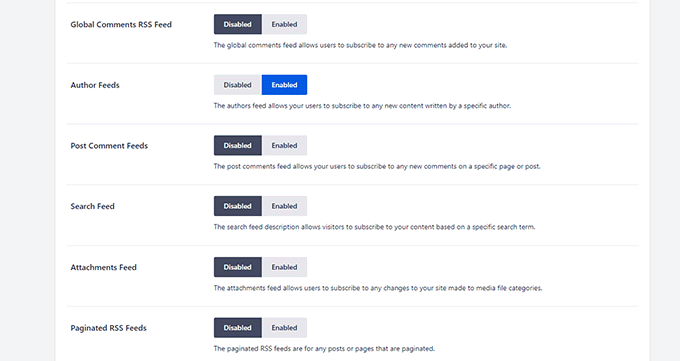
詳細については、WordPressでSEOクロールバジェットの問題を簡単に修正する方法に関する記事をご覧ください。
20. 301リダイレクトを簡単に設定
301リダイレクトとは、サイトの投稿またはページが移動され、ユーザーを新しい場所に誘導したい場合のことです。
All in One SEOには、301リダイレクトを含むあらゆる種類のリダイレクトを作成および管理できる強力なリダイレクトマネージャーツールが付属しています。
新しいリダイレクトを追加するには、All in One SEO » リダイレクトページに移動するだけです。
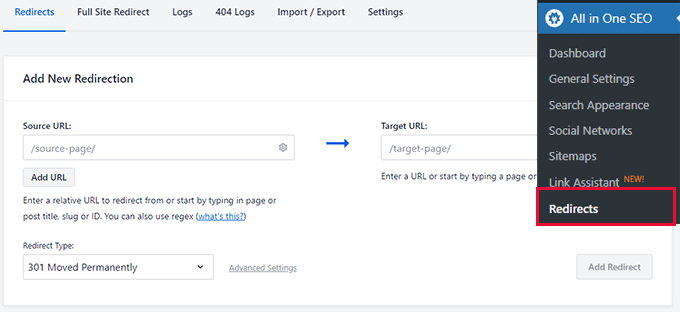
ソースフィールドに古いURLを、ターゲットフィールドに新しいURLを入力します。その後、リダイレクトタイプオプションの下で301恒久的に移動しましたを選択します。
「リダイレクトを追加」ボタンをクリックして設定を保存します。
最も良い点は、All in One SEO が設定したすべてのリダイレクトを表示し、いつでもリダイレクトを編集または無効にできることです。
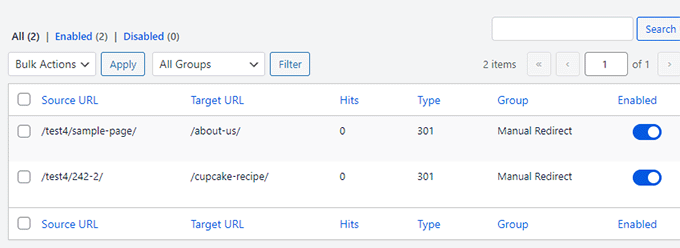
WordPressでの301リダイレクトの作成方法については、WordPressでの301リダイレクトの作成方法に関するチュートリアルをご覧ください。
21. 404エラーを検出し、修正する
ユーザーがウェブサイト上の存在しないページにアクセスすると、404エラーが発生します。おそらく削除されたか、ユーザーが間違ったURLを入力したか、間違ったリンクをたどったかのいずれかです。
これらのエラーは、ユーザーエクスペリエンスを悪化させ、SEOランキングに悪影響を与える可能性があります。
多くの場合、ウェブサイトの所有者は、ユーザーが報告するまでそれに気づきません。
All in One SEOは、ウェブサイトの404エラーのログを保持することでこの問題を解決します。
単純に All in One SEO » Redirects ページに移動し、404ログページに切り替えて表示します。

さて、これらのリンクの一部は、ヒット数が少ないスペルミスのあるURLである可能性があります。それらは安全に無視できます。他のものは、削除した投稿やURLを変更した投稿へのリンクです。
その場合は、リダイレクト追加ボタンをクリックするだけで、そのURLを新しい場所または他の関連ページにポイントできます。
詳細については、WordPress で 404 エラーを簡単に修正する方法に関する記事をご覧ください。WordPress で 404 エラーを簡単に修正する方法。
22. サイトを異なるドメインに移動する際の簡単なフルサイトリダイレクト
WordPressウェブサイトを新しいドメイン名に移行し、SEOへの影響を心配していますか?
All in One SEOのリダイレクトマネージャーには、非常に簡単なフルサイトリダイレクトが付属しています。
基本的に、新しいドメイン名のURLを貼り付けるだけで、古いドメインに来たすべてのユーザーを新しいドメイン名の正確なページにリダイレクトできます。

これは、新しいドメインが検索エンジンで迅速にランク付けされるのに役立ち、新しいドメイン名への移行によるネガティブSEOの影響も軽減します。
このトピックの詳細については、WordPressを新しいドメイン名に移動する方法に関するガイドをご覧ください。
23. 高速化のために高度なサーバーリダイレクトを使用する
WordPressには、PHPで記述された組み込みのリダイレクトシステムが付属しています。All in One SEOを含む多くのリダイレクトプラグインがこれを利用しています。
WordPressは様々な種類のサーバーで使用されており、それぞれ設定が異なり、リダイレクトに影響を与える可能性があります。PHPを使用することで、サーバー設定への依存を避け、リダイレクトが確実に機能するようにします。
ただし、これらのPHPリダイレクトは少し遅くなります。直行便と、短い乗り継ぎがある便のようなものです。どちらも目的地に到着しますが、一方がわずかに効率的です。ほとんどのユーザーにとって、このわずかな違いはほとんど気づかれません。
それでも、一部のユーザーは、パフォーマンスと速度を向上させるために、サーバーを使用してリダイレクトを設定したい場合があります。
All in One SEO は、PHP ではなく Web サーバーを使用して高速なリダイレクトを使用するオプションをユーザーに提供します。
注意: これは上級者向けのメソッドです。.htaccessファイルだけでなく、ApacheまたはNGINXのサーバー設定ファイルも編集する必要があります。
この方法を使用するには、サーバーの設定ファイルにアクセスする必要があります。また、それらのファイルに安全に変更を加える方法を知っている必要があります。
設定するには、All in One SEO » Redirectsページに移動し、設定タブに切り替えます。ここで、リダイレクト方法の下にあるWebサーバーオプションをクリックできます。
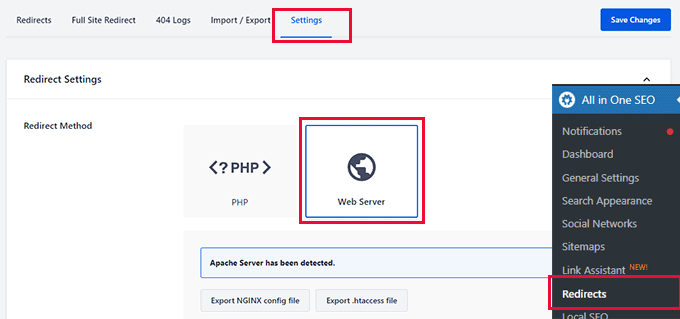
プラグインはウェブサーバーを検出し、ウェブサーバー用のリダイレクトルールファイルをエクスポートするオプションを表示します。これを手動で.htaccessファイルまたはNginx設定ファイルに配置できます。
次に、設定を保存するために変更を保存ボタンをクリックします。
その後、プラグインはサーバーの設定ファイルに追加する必要があるコード行を表示します。
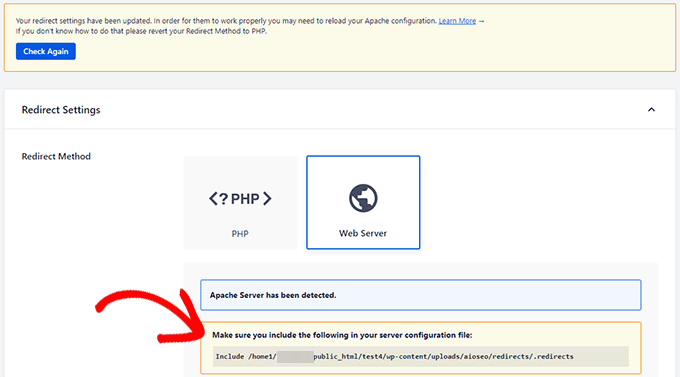
WebサーバーとしてApacheを使用している場合、その行はApache仮想ホストファイルに含まれている必要があります。その後、Apacheを再起動する必要があります。
WebサーバーとしてNGINXを使用している場合、その行はnginx.confファイルに含める必要があります。その後、NGINXを再起動する必要があります。
また、サーバーリダイレクトを使用すると、AIOSEOがすべてのリダイレクトのログを保持できなくなることに注意してください。
24. 強力な検索統計でキーワードランキングを追跡する
ウェブサイトがどのキーワードでランク付けされているか、またはどこで検索ランキングを失っているかを知りたいですか?
これらはGoogleサーチコンソールで行うことができます。
Google Search Consoleはデータの宝庫です。しかし、多くの初心者にとって、情報を探し出し、検索コンソール内で何ができるかを理解するのは難しいです。
All in One SEOは、検索統計機能により、これを非常に簡単にします。
All in One SEO » 検索統計ページに移動し、All in One SEOをGoogle Search Consoleアカウントに接続するだけです。
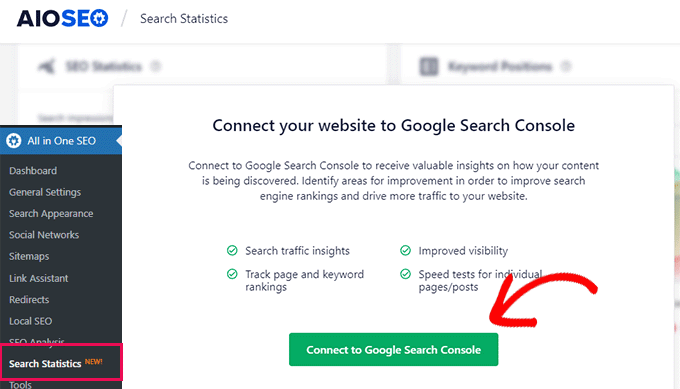
新しいウィンドウが開き、Googleアカウントに接続するか、選択するように求められます。
その後、GoogleはAll in One SEOプラグインにGoogle Search Consoleアカウントへのアクセスを許可するかどうかを尋ねます。
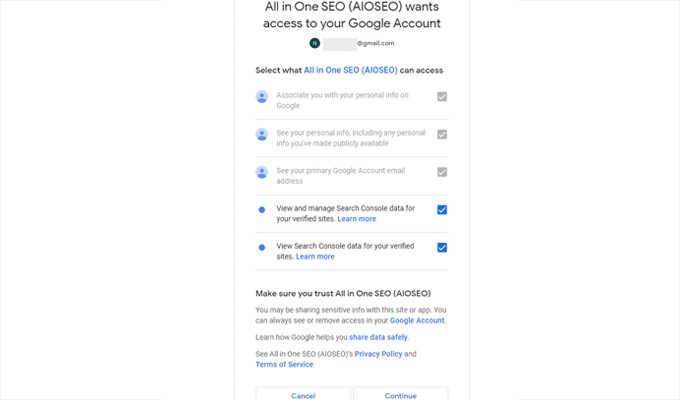
プラグインがGoogle Search Consoleデータにアクセスできるようにすべてのチェックボックスをオンにし、続行をクリックします。
複数のウェブサイトを接続している場合、Google Search Consoleはドロップダウンリストからウェブサイトを選択するように求めます。
その後、ウェブサイトにリダイレクトされます。
All in One SEOは、Google Search Consoleのデータを取得し、検索統計の下に表示します。

まず、[ダッシュボード] タブの下に、Google 検索でのウェブサイトのパフォーマンスの概要が表示されます。
上部には、SEO統計ボックスの下にグラフが表示されます。これらのグラフには次のものが含まれます。
- 検索での表示 – ウェブサイトが検索に表示される回数。これは検索の最初のページを意味するわけではないことに注意してください。この数字には、ウェブサイトがランキングのどの位置に表示されるかにかかわらず、すべての検索が含まれます。
- 総クリック数 – ウェブサイトの結果がクリックされた回数。
- 平均CTR – 検索結果におけるサイトの平均クリック率。
- 平均順位 – サイトの平均順位は何ですか?この数値は、すべてのキーワードの平均です。
また、小さな上向きまたは下向きの矢印と、選択した期間中にそのカテゴリでサイトが改善または低下したかどうかを示す数字が表示されます。
キーワードポジションチャートは、サイトのキーワードポジションの重複したグラフを表示します。
その下には、キーワードランキングの概要ボックスが表示され、上位10個のキーワードとそのクリック数が表示されます。
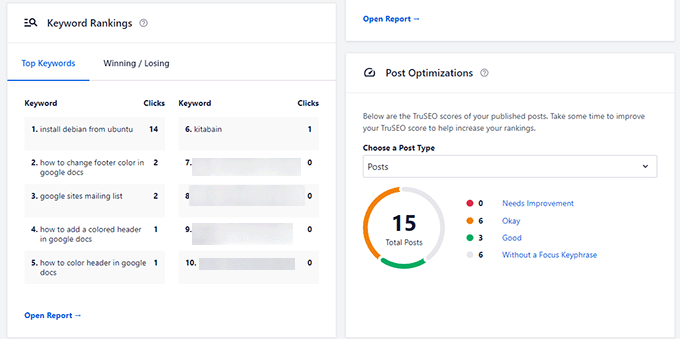
その横には、投稿のTruSEOスコアを示すグラフが表示されます。ここから、「改善が必要」な投稿を素早く特定できます。
ページの下部には、コンテンツパフォーマンスの概要が表示されます。これには、SEOスコア、クリック数、インプレッション数、および差分とともに、上位のコンテンツが表示されます。
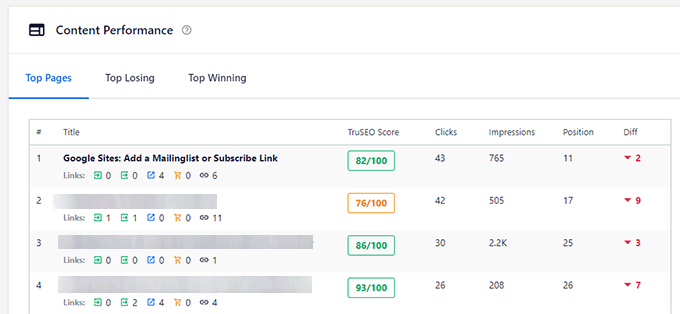
ランキングを落としたトップコンテンツを確認するために、トップロスしたタブに切り替えることもできます。
同様に、トップウィニングタブに切り替えて、最近ランキングが上昇したコンテンツを確認できます。
より詳細なレポートについては、SEO統計タブに切り替えることができます。
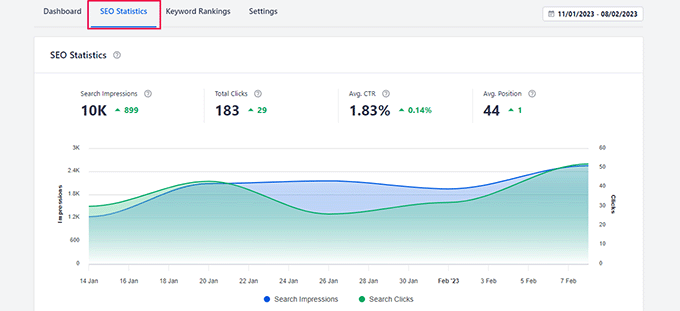
ここから、上部に検索パフォーマンスの詳細を示すグラフが表示されます。
その下には、トップコンテンツがすべて表示されます。クリック数、インプレッション数、順位、差分パラメータでコンテンツを並べ替えることができます。
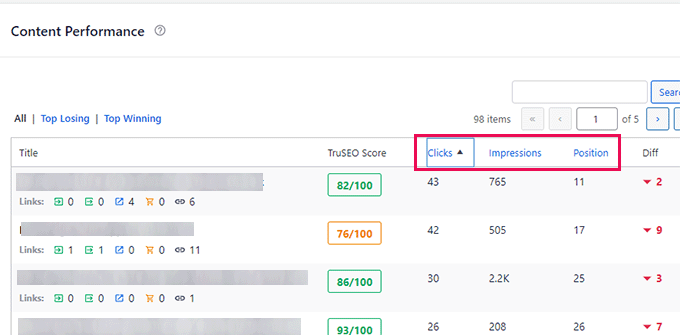
ここから、簡単にSEOの成果を見つけることができます。例えば、サイトが11〜20位(Google検索結果の2ページ目)でランク付けされているキーワードを確認できます。
その後、コンテンツの追加、古い情報の更新、画像や動画の追加によって、それらのページのSEOスコアを改善するために編集できます。
次に、SERPを監視するためにキーワードランキングタブに切り替える必要があります。
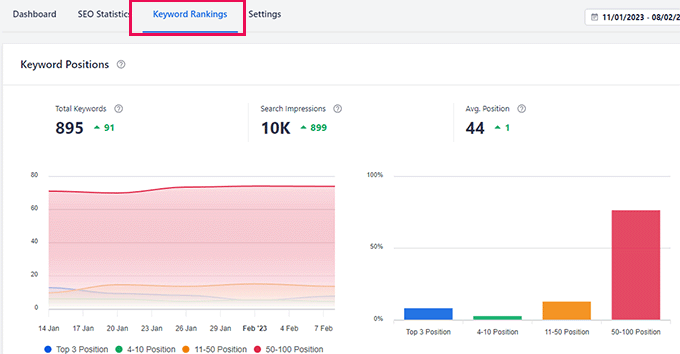
上部には、ウェブサイトが検索ランキング順位に基づいてランク付けされているキーワードの数を示すグラフとバーが表示されます。
その下には、重要な指標を含むすべてのキーワードの詳細なレポートが表示されます。
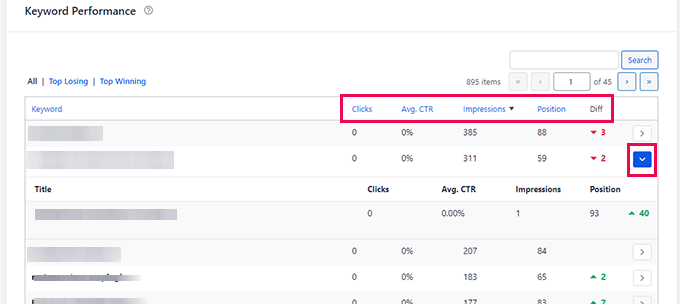
キーワードの横にある矢印をクリックすると、どの記事がそのキーワードでランク付けされているかを確認でき、改善のために適切な措置を講じることができます。
All in One SEO は最近、コンテンツの劣化や顕著なトレンドを簡単に特定できる強力なコンテンツランキングレポートも追加しました。
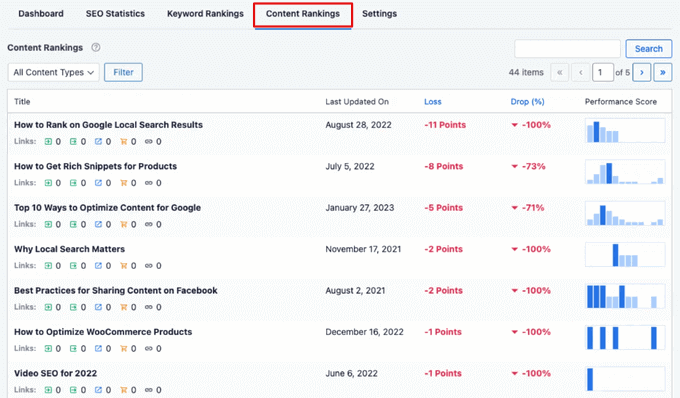
このレポートは、URLが最後に更新された日付、コンテンツが劣化する速度、コンテンツ劣化ポイントの減少/増加率など、重要な指標を表示します。
レポート内の任意のページまたは投稿をクリックすると、そのコンテンツの詳細な SEO データが表示されます。たとえば、見出し分析スコア、TruSEO スコア、ページの読み込み速度、内部リンク レポート、および推奨される SEO 変更が表示されます。
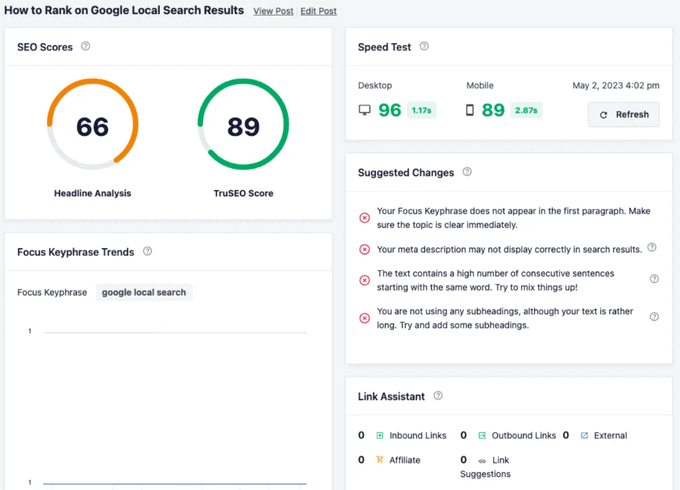
これらのインサイトにより、コンテンツを簡単に最適化し、ランキングを元に戻すことができます。
All in One SEOは、WordPressにGoogle Search Consoleのデータを取り込み、改善できる領域を特定し、ウェブサイトへの無料検索トラフィックを簡単に増やします。
25. SEOフレンドリーなパンくずリストナビゲーションを簡単に追加する
パンくずリストナビゲーションは、ウェブサイトのナビゲーションレイアウト上のユーザーの現在地に関連するリンクを提供するナビゲーション補助機能です。
これは、訪問者が現在のページまたは投稿に到達する前に、ウェブサイトの以前の部分に戻る方法を示す道のようなものです。
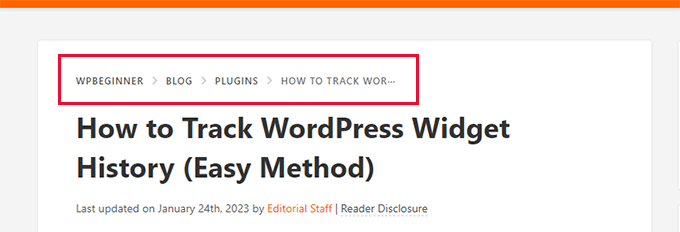
これにより、ユーザーはコンテキストを得て、ウェブサイトの他のセクションを発見しやすくなり、ユーザーエクスペリエンスが向上します。
検索エンジンも、URLの隣にある結果スニペットでこの情報を使用します。
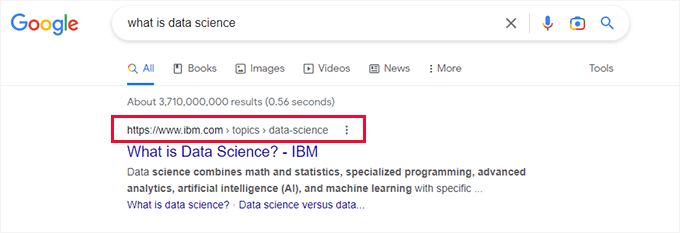
All in One SEOは、市場にあるWordPressプラグインの中で最も簡単でカスタマイズ性の高いパンくずリストナビゲーション設定を備えています。
まず、検索エンジンがパンくずリストを表示するために必要なマークアップを自動的に追加するため、何もする必要がありません。
また、パンくずリストをカスタマイズしてウェブサイトに表示するための完全なツールのセットも提供します。
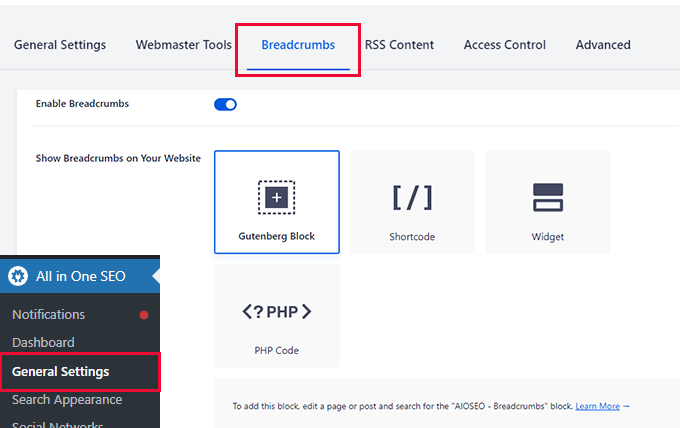
All in One SEO » 一般設定ページに移動し、パンくずリストタブに切り替えるだけです。
ここから、ウェブサイトにパンくずリストを簡単に表示するためのさまざまな方法を確認できます。
これらの方法を使用してパンくずリストを表示する方法を示すリンクも表示されます。
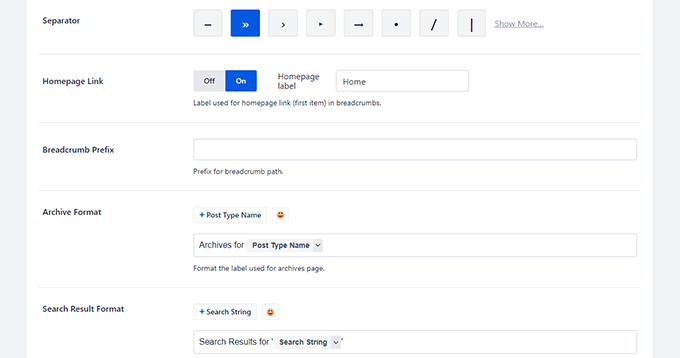
少し下にスクロールすると、パンくずリストナビゲーションリンクのカスタマイズオプションが見つかります。
例えば、使用したい区切り文字を選択したり、ホームリンクを含めたり、プレフィックスを設定したりできます。
パンくずリストテンプレートを編集しますか?
パンくずリストテンプレートセクションまでスクロールします。そこには、コンテンツタイプ、タクソノミー、アーカイブセクションのタブが表示されます。
例えば、「コンテンツタイプ」の下で、投稿、ページ、製品、添付ファイルのテンプレートを変更できます。
テンプレートを編集するには、「デフォルトテンプレートを使用」オプションの横にあるトグルを切り替えて設定を表示します。
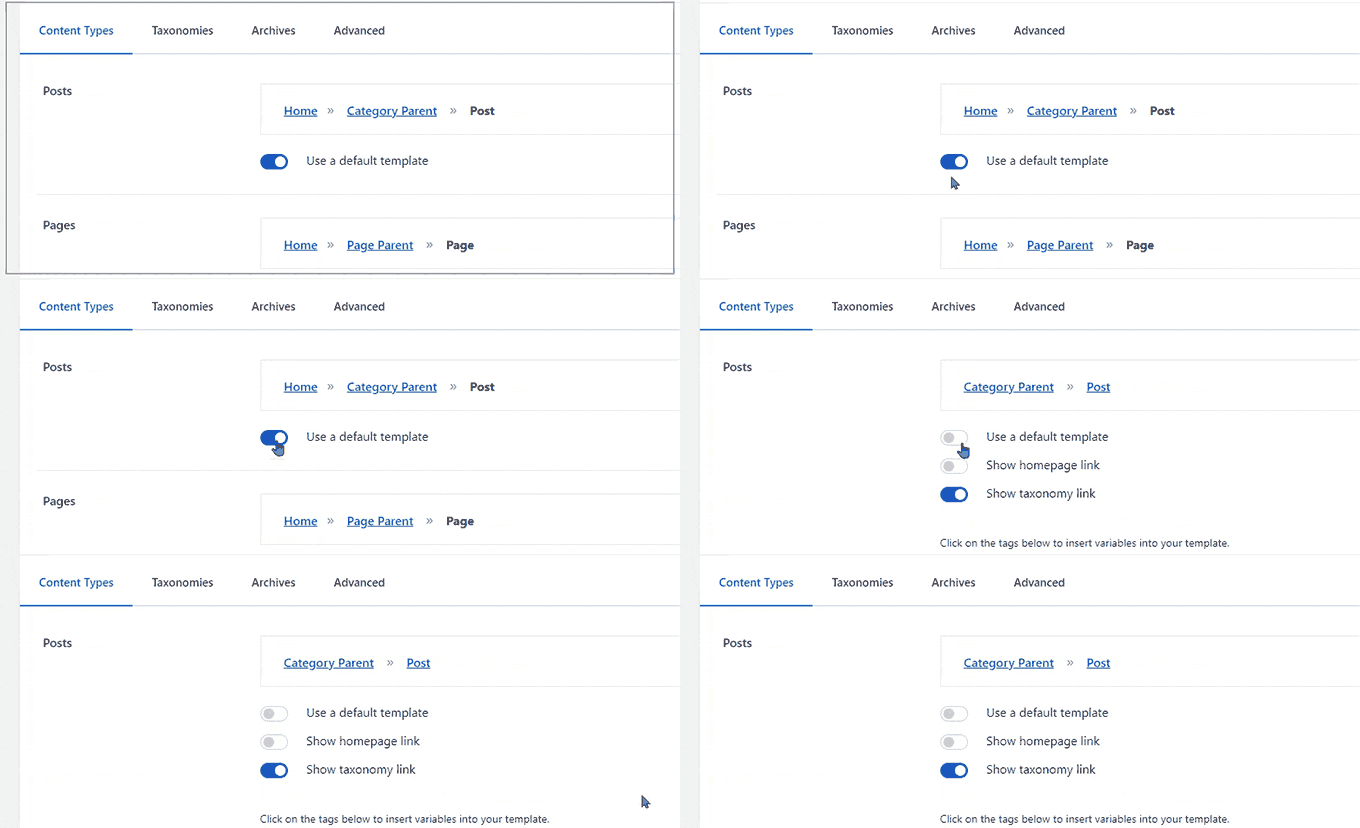
その後、トグルを切り替えてホームページやタクソノミーリンクを表示または非表示にすることで、デフォルトのパンくずリストテンプレートを編集できます。
必要に応じて、スマートタグやHTMLを使用することもできます。スマートタグをHTMLコード内に、同じ静的な情報を挿入する場所であればどこにでも挿入するだけです。
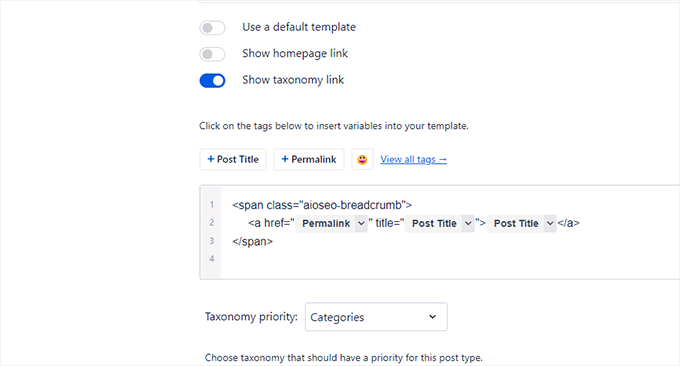
詳細については、WordPressにパンくずリストナビゲーションを追加する方法に関するガイドをご覧ください。WordPressにパンくずリストナビゲーションを追加する方法。
26. ヘッドレスWordPress用にREST APIをオンにする
ヘッドレスWordPressウェブサイトを構築していて、SEOを妥協したくないですか?
All in One SEOを使用すると、ヘッドレスWordPress開発のためにREST APIを有効にできます。
単純に All in One SEO » 機能マネージャー ページに移動し、REST API機能を有効にします。
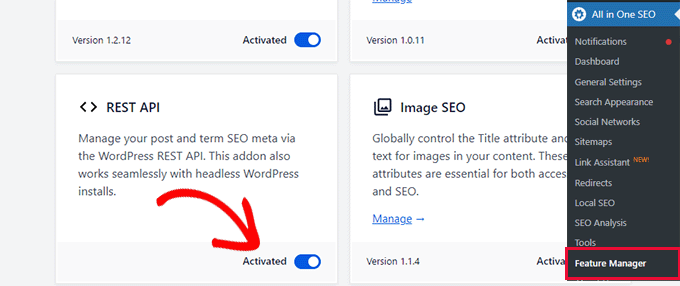
これにより、All in One SEOのメタデータをウェブサイトのフロントエンドで使用して出力できます。
REST APIを使用してSEOデータを取得し、ソースコードに出力する方法については、All in One SEOのウェブサイトの注記を参照してください。REST APIでSEOデータを取得
27. SEO機能と設定へのアクセスを許可するユーザーを制御する
ウェブサイトで作業するSEO専門家を雇いたいですか?All in One SEOは、強力なアクセス制御機能を提供するため、ウェブサイトのどの部分にアクセスできるかを制御できます。
単純に All in One SEO » 一般設定 ページに移動し、アクセス制御タブに切り替えます。
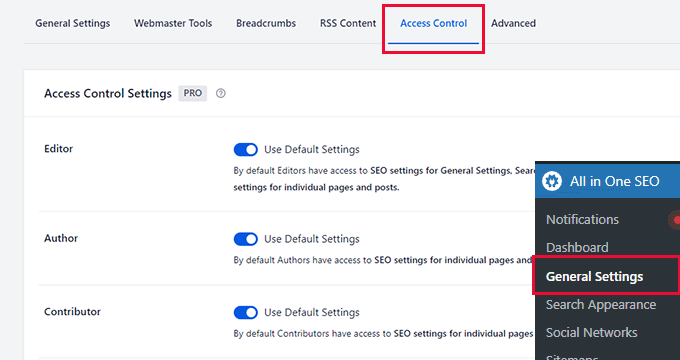
まず、エディター、著者、投稿者などのデフォルトのWordPressユーザーロールのアクセス制御オプションが表示されます。
デフォルトでは、WordPressで編集を許可されているコンテンツのSEO設定にアクセスできます。詳細については、WordPressのユーザーロールと権限に関するガイドをご覧ください。
エディターは、一般設定、検索外観、ソーシャルネットワーク、リダイレクトの SEO 設定にアクセスする権限も持っています。
ユーザーロールごとにオプションを変更するには、ユーザーロールの横にある「ユーザーデフォルト設定」トグルを切り替えます。
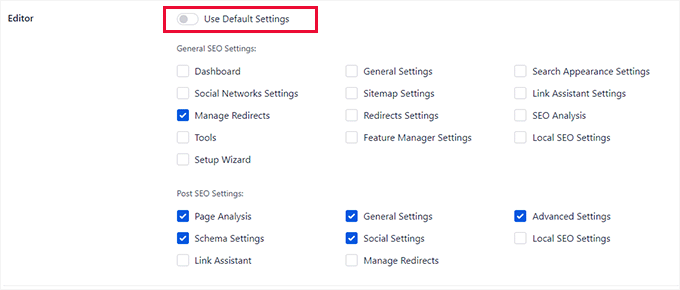
All in One SEO は、使用できる2つの新しいカスタムユーザーロールも追加します。
- SEOマネージャー – デフォルトでは、一般設定、サイトマップ、リンクアシスタント、リダイレクト、ローカルSEO、および個々のページや投稿のSEO設定にアクセスできます。
- SEOエディター – デフォルトでは、個々のページや投稿のSEO設定にアクセスできます。
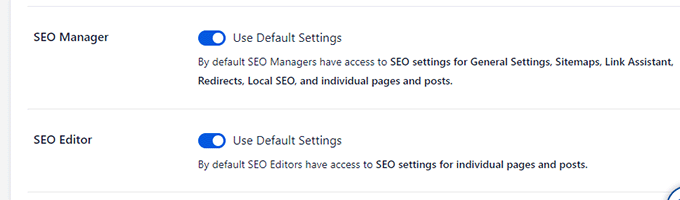
デフォルト設定の使用トグルを切り替えることで、アクセスを変更することもできます。
ウェブサイトにユーザーをSEOロールとして割り当てるには、WordPressで新しいユーザーとして追加し、ユーザーロールをSEOマネージャーまたはSEOエディターに設定する必要があります。
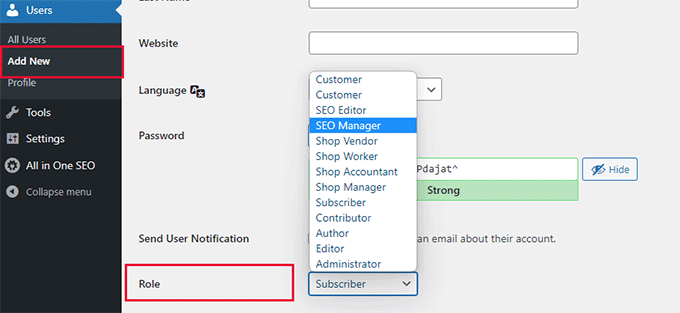
All in One SEO は、彼らがその仕事を遂行し、サイトのランキングを向上させるために適切な権限を即座に適用します。
28. シームレスなeコマース連携
All in One SEOは、最も簡単なWooCommerce SEO機能を提供します。SEOタイトル、説明、および検索エンジンによって使用される製品画像を追加できます。
スキーママークアップが自動的に適用され、検索エンジンが製品のリッチリザルトに表示するためのより多くの情報を提供します。
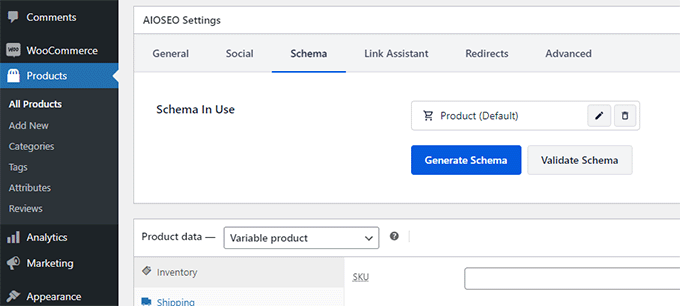
さらに、商品サイトマップ、パンくずリスト、画像 SEO、ローカル SEO 機能も含まれています。これにより、All in One SEO は eCommerce ストアにとって最も包括的なツールキットとなります。
詳細については、初心者向けの究極のWooCommerce SEOガイドをご覧ください。
29. 強力な画像SEO機能
Google画像検索は、多くのウェブサイトにとって主要なトラフィック源となる可能性があります。
しかし、多くのユーザーは画像をアップロードする際に画像altテキストとタイトルタグを追加するのを忘れてしまいます。複数の著者がいる場合、誰かがこれらのタグを見落としていることに気づくのが難しくなります。
All in One SEOには、これらのタグを自動生成することでこれを修正できる、包括的な画像SEOアドオンが付属しています。ソフトウェアを軽量に保つため、デフォルトでは有効になっていません。
All in One SEO » 機能マネージャー ページにアクセスして有効にする必要があります。
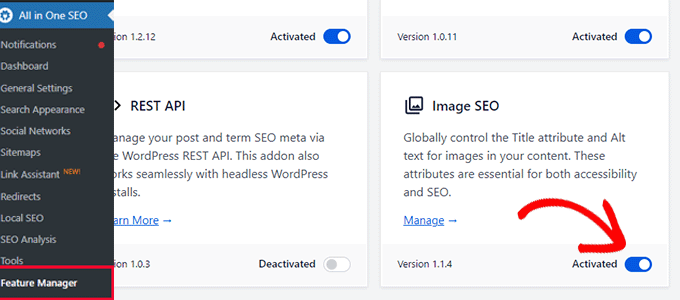
その後、All in One SEO » Search Appearanceページにアクセスし、Image SEOタブに切り替える必要があります。
ここでの最初のオプションは、添付ファイルURLをリダイレクトすることです。
デフォルトでは、WordPressはアップロードした画像ごとに、アタッチメントページと呼ばれる個別のウェブページを作成します。これらのページは実際のSEO価値を提供せず、ランキングを希釈する可能性があります。AIOSEOは、これらのアタッチメントページを画像をアップロードした投稿またはページに自動的にリダイレクトすることで、これを巧みに解決し、SEOパワーを集中させるのに役立ちます。
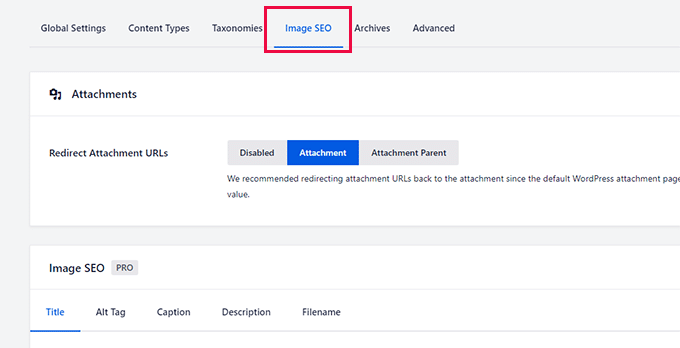
その下には、画像SEO設定を行うオプションがあります。ここで最も重要な2つのオプションは、タイトルタグと代替テキスト(altタグ)です。
タイブタブの下で、スマートタグを使用してデフォルトのタイトルスキームを選択できます。AIOSEOは画像ファイル名をタイトルとして使用します。
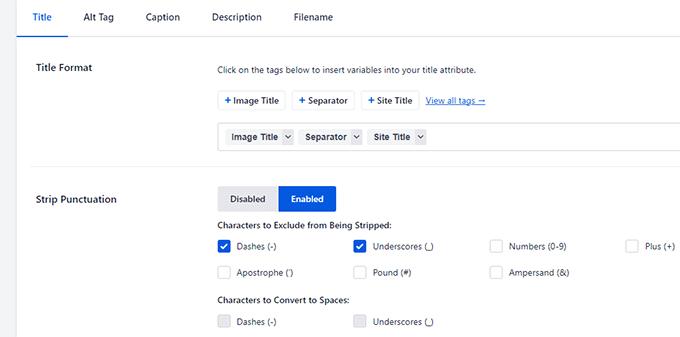
ダッシュやアンダースコアなどの句読点を削除することを選択できます。これにより、画像タイトルを「our-family-picnic」から「our family picnic」に変換できます。
その下で、タグの大文字小文字の使い分けを選択することもできます。たとえば、すべて小文字、タイトルケース、または文ケースを使用できます。
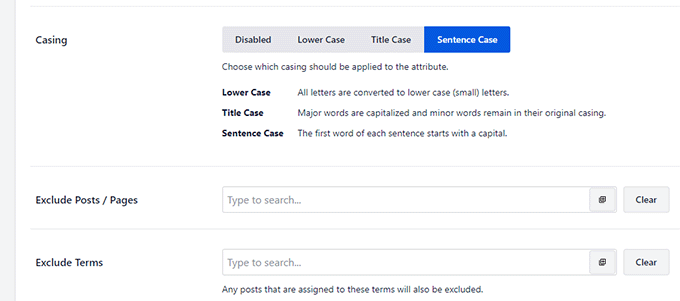
オプションで、プラグインが画像タイトルから自動生成しない投稿、ページ、またはタームを除外できます。
次に、Altタグタブに切り替えてプロセスを繰り返す必要があります。
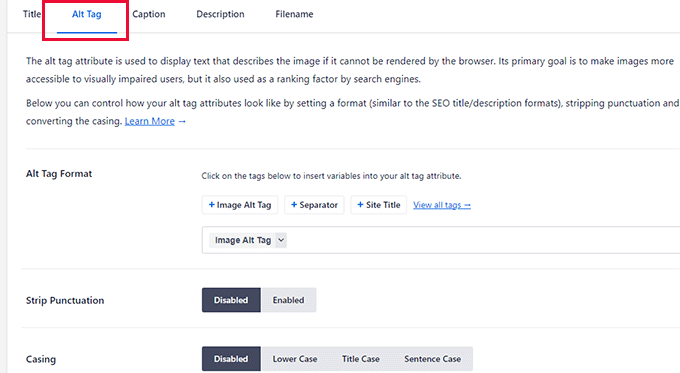
同様に、アップロード時にキャプションや説明を生成したり、ファイル名を変更したりすることも同様の方法で行えます。
詳細については、初心者向けの画像SEOに関する完全なチュートリアルをご覧ください。
30. WordPress管理画面からrobots.txtおよび.htaccessファイルを安全に編集する
SEOのためにrobots.txtまたは.htaccessファイルを編集するように指示するチュートリアルに遭遇することがあります。
これらのファイルを編集することは、初心者には難しい場合があります。ましてや、そこに間違いがあるとウェブサイトが壊れたり、SEO に影響を与えたりする可能性があります。
初心者にとって、これをより簡単かつ安全にするために、All in SEO には FTP を使用せずに robots.txt ファイルと .htaccess ファイルを編集できる組み込みファイルエディターが付属しています。
これは、All in One SEO » Toolsページにアクセスすることで実行できます。robots.txtファイルについては、ボタンをクリックして現在のrobotsファイルを閲覧できます。
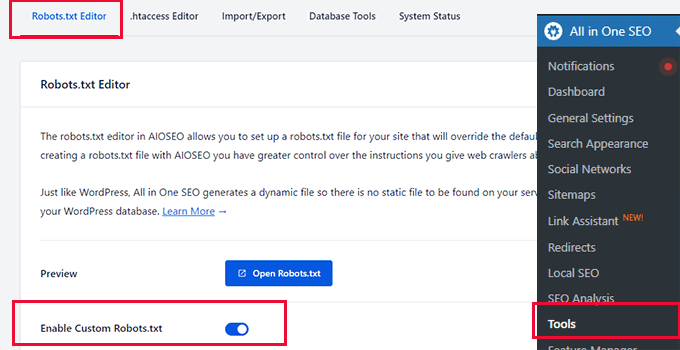
カスタムrobots.txtファイルを有効にして、まったく新しいファイルを作成することもできます。
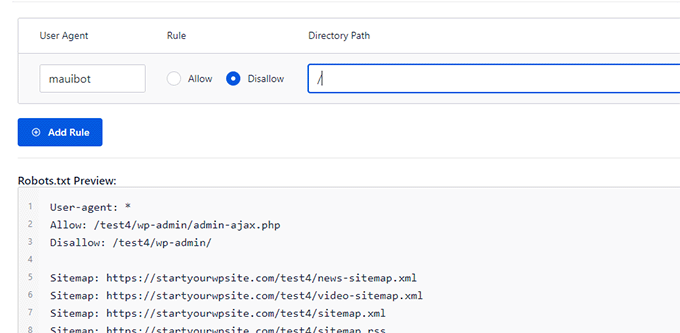
その下で、任意のユーザーエージェントを許可または拒否でき、それらはrobots.txtに追加されます。
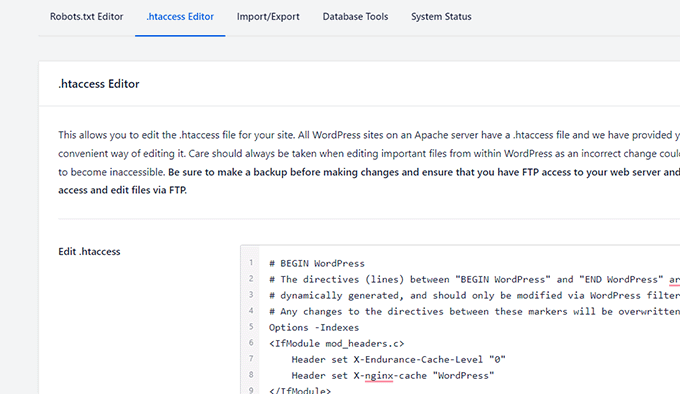
.htaccess エディタータブには、現在の .htaccess ファイルの内容が表示されます。
そこですぐに編集できます。
注意: これらのファイルを編集する際は、非常に注意が必要です。わずかな間違いでもウェブサイトが破損したり、SEOにダメージを与えたりする可能性があります。
31.サイトのクイックSEO監査を実行する
多くの企業がSEOスペシャリストを雇い、ウェブサイトのSEO監査を実行するために彼らに支払っています。
All in One SEOは、ウェブサイトの迅速なSEO監査を可能にすることで、費用を節約するのに役立ちます。これにより、重要なSEOの問題を自分で修正することで費用を節約できます。
単純に All in One SEO » SEO 分析 ページにアクセスすると、プラグインがウェブサイトの SEO スコアを表示します。
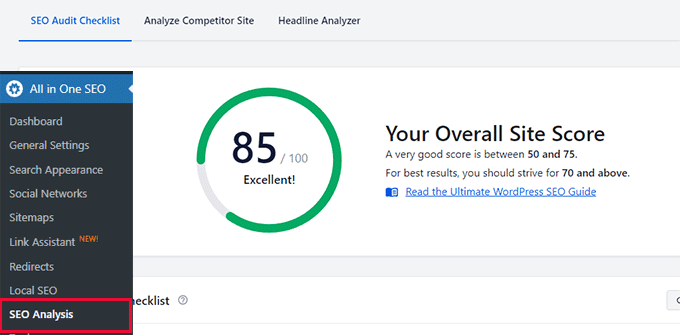
その下には、SEO推奨事項のチェックリストが表示されます。
ここから、検出された問題を確認できます。クリックすると、修正方法の説明が表示されます。
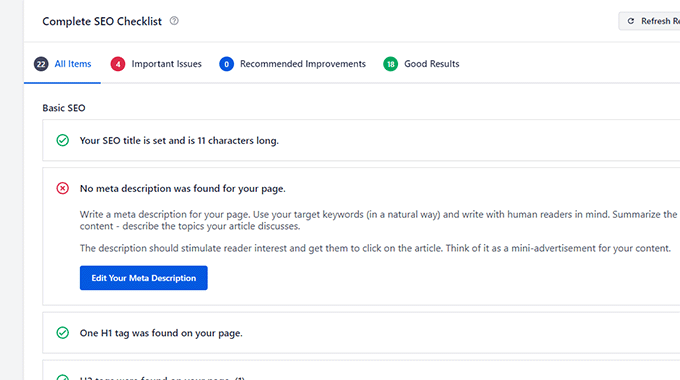
上の画像でわかるように、AIOSEOには監査画面に直接ボタンがあり、問題が発生した場合にすぐに修正できます。
32. 内蔵の競合他社分析で競合を比較する
SEOの観点から競合他社がどのようにパフォーマンスを発揮しているかを確認したいですか?
All in One SEOは、競合他社のウェブサイトのSEO監査も迅速に実行できます。
All in One SEO » SEO分析ページに移動し、競合サイト分析タブに切り替えるだけです。
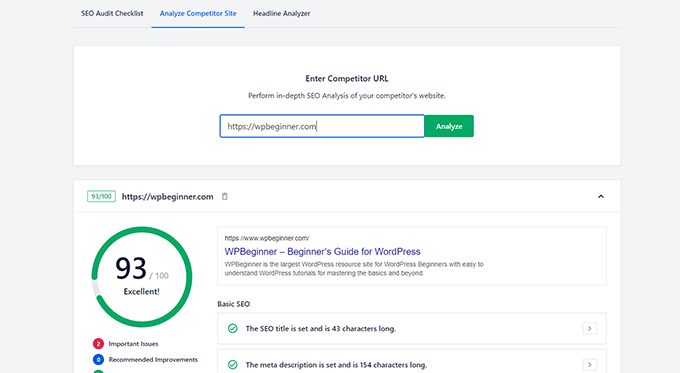
詳細については、WordPressでのSEO競合分析の方法に関するガイドをご覧ください。WordPressでのSEO競合分析の方法。
33.検索エンジンから除外したいコンテンツに簡単に「noindex」を追加する
検索エンジンから特定の投稿やページを除外したいですか?これは、フォーム送信後の「ありがとうございます」ページ、内部アーカイブ、または検索結果に表示させたくないその他のページに役立ちます。
All in One SEOを使えば、クリック一つでウェブサイト上のあらゆるコンテンツを簡単にNo Indexにできます。
検索エンジンから削除または除外したい投稿、ページ、製品、カスタム投稿タイプ、または分類を編集し、AIOSEO 設定セクションまでスクロールダウンするだけです。
ここから、詳細設定タブに切り替え、デフォルト設定の使用オプションの横にあるトグルを切り替える必要があります。これにより、多くのオプションが表示されます。
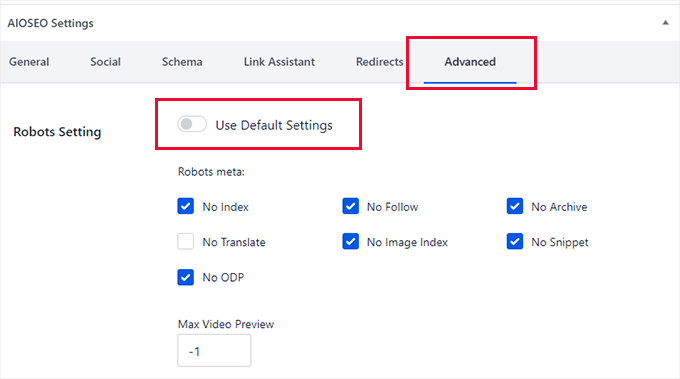
検索エンジンがこのアイテムを検索結果に含めないように、No IndexとNo Followをチェックできます。
さらに、このページのアーカイブ、翻訳、画像インデックス、スニペット、またはODP(オープンディレクトリプロジェクト)なしを設定できます。また、埋め込み動画プレビューが表示されないように、最大動画プレビューを-1に設定することもできます。
34. SEOリビジョンでSEOの変更を監視および元に戻す
記事に対する SEO の変更が検索ランキングを押し上げたのか、それとも低下させたのか、疑問に思ったことはありませんか?
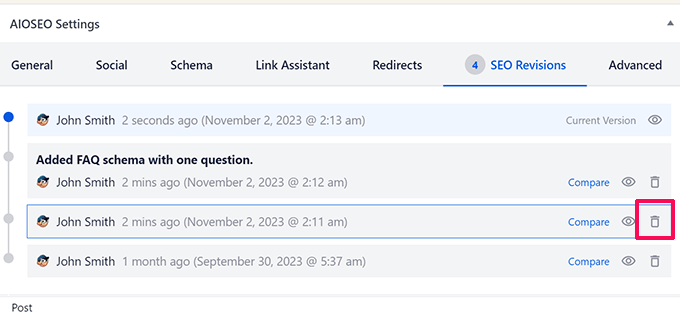
All in One SEOには、SEOリビジョン機能が組み込まれています。これにより、各記事に加えられたSEOの変更を簡単に監視できます。
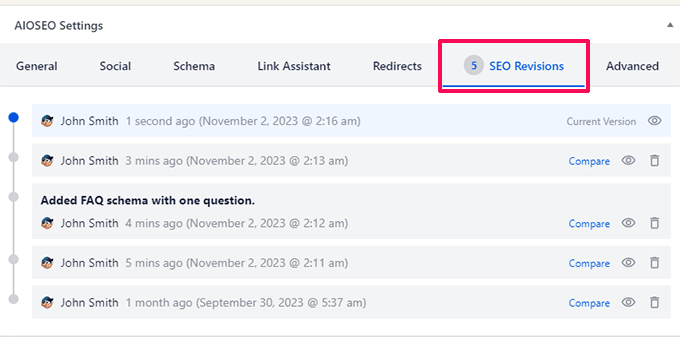
誰がいつ変更を加えたかを確認できます。
その後、比較またはプレビューアイコンをクリックして変更を確認できます。
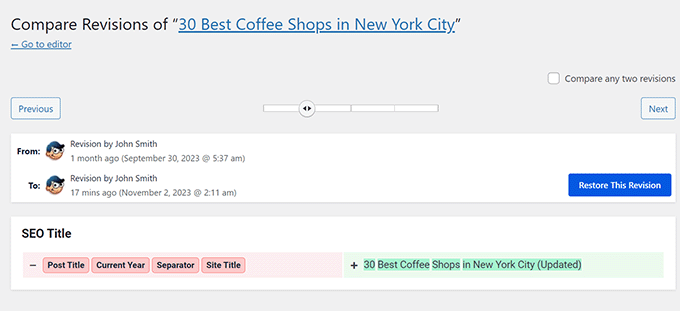
変更を元に戻したいですか?問題ありません。「このリビジョンを復元」ボタンをクリックして、変更を元に戻します。
また、リビジョンの横にある削除ボタンをクリックして、その変更を取り消すこともできます。
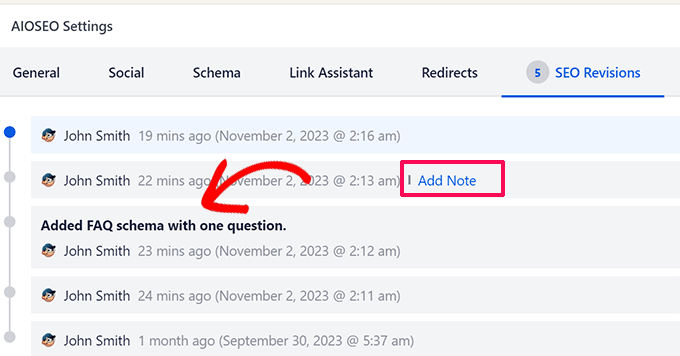
あなたとあなたのチームメンバーは、リビジョンにメモを残すことで変更についてコミュニケーションできます。
リビジョンの横にある「メモを追加」リンクをクリックし、行った変更について簡単なメモを残します。
35. より良いSERPプレビュー
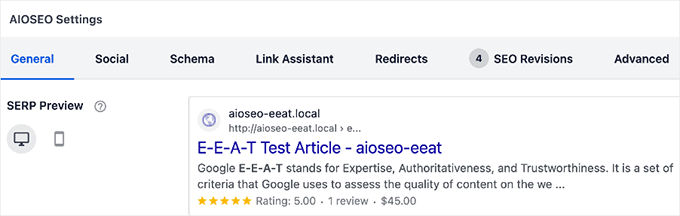
All in One SEOは、より優れたSERP(検索エンジン結果ページ)プレビューを表示します。
これにより、検索結果で投稿やページがどのように表示されるかを確認できます。
スキーママークアップを記事、見出し、パンくずリストなどに適用することで、検索エンジンがそのページをどのように表示するかをより良くプレビューできます。
さらに、ページまたは投稿のプレビュー時に、はるかに詳細な SEO プレビューを表示できます。
右上のツールバーにあるプレビューボタンをクリックし、「新しいタブでプレビュー」オプションを選択するだけです。
WordPressは、作業中のページまたは投稿のプレビューを新しいタブで開きます。
上部管理ツールバーから、SEOアイコンにマウスカーソルを合わせ、「SEOプレビュー」を選択します。
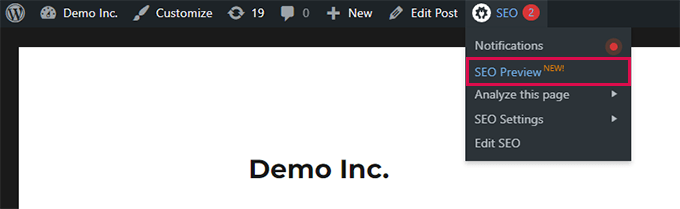
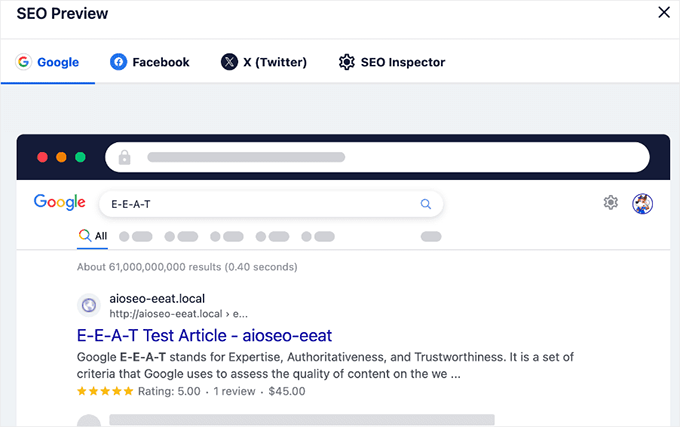
これによりポップアップが表示され、そのページが検索結果にどのように表示されるかの詳細なプレビューを確認できます。
さらに、FacebookやTwitterでどのように表示されるかのプレビューもできます。
36. 他のSEOプラグインからSEOデータを簡単にインポート
古いWordPress SEOプラグインからAll in One SEO for WordPressに切り替えたいですか?
朗報は、All in One SEOには、古いプラグインからSEOデータを取得し、All in One SEOにインポートする組み込みのSEOデータインポーターツールが付属していることです。
All in One SEOプラグインをインストールして有効化すると、セットアップウィザードが起動します。その際、古いSEOプラグインを検出し、そのプラグインからSEOデータをインポートするオプションが提供されます。
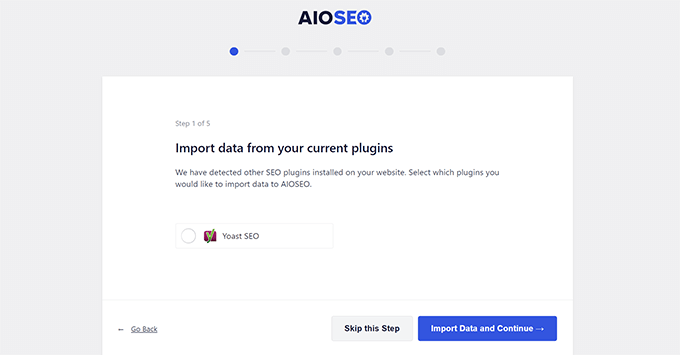
セットアップウィザードを実行すると、古いSEOプラグインが自動的に検出され、SEOデータのインポートが提案されます。
All in One SEO » ツール ページにアクセスし、「インポート/エクスポート」タブに切り替えることで、SEOデータを手動でインポートすることもできます。
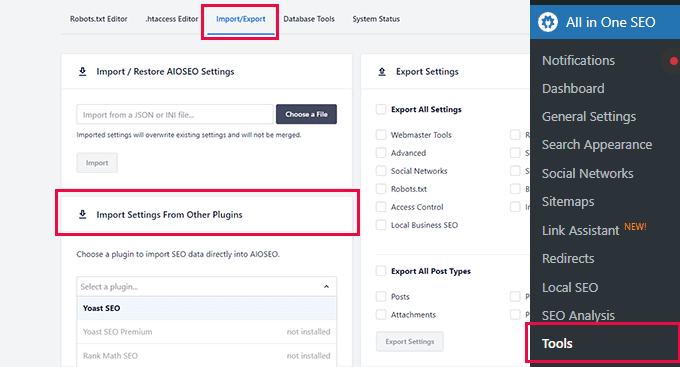
「他のプラグインから設定をインポート」セクションを見つけ、ドロップダウンリストから古いSEOプラグインを選択し、インポートしたい項目を選択します。
その後、単に「インポート」ボタンをクリックしてデータを取得します。
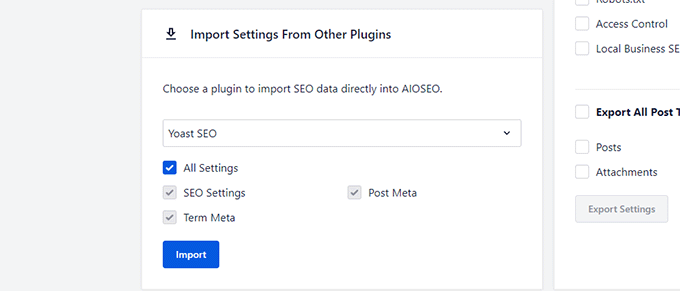
All in One SEOは、以下のSEOデータを取得できます。
- プラグインのSEO設定
- SEOタイトルや説明などの投稿メタ
- カテゴリやタグのSEOタイトルや説明などのタームメタ。
ボーナス:AIライティングアシスタントでSEOに最適化されたコンテンツを作成する
ランキングされないコンテンツを書くのにうんざりしていませんか?
AIOSEOとSEOBoostの統合により、WordPressコンテンツエディタに直接AI搭載ライティングアシスタントが追加され、コンテンツの最適化がはるかに容易になります。
ライティングアシスタントは、コンテンツを上位表示されている競合他社と比較分析し、SEOパフォーマンスを向上させるための実行可能なフィードバックを提供します。
既存の WordPress の投稿またはページを編集するか、新しい投稿またはページを作成し、コンテンツ エディターの下部にある「AIOSEO ライティング アシスタント」セクションまでスクロールします。
そこから、「概要」タブをクリックすると、キーワード、単語数、可読性、コンテンツスコアなどの指標を含む、コンテンツのパフォーマンスの簡単なスナップショットを取得できます。
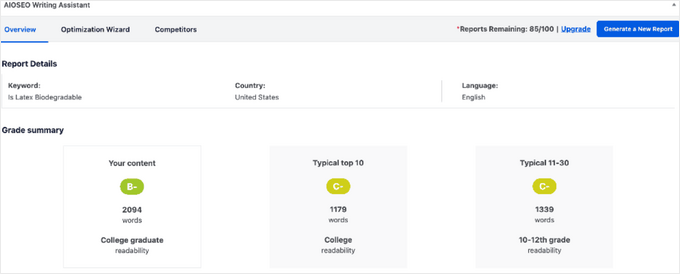
また、上位表示されている競合他社の平均スコアを確認できるため、コンテンツを比較・改善できます。
「最適化ウィザード」タブでは、コンテンツで使用できるキーワード候補(LSIキーワードや同義語を含む)が表示されます。また、見出しの有無、重要度、およびこれらのキーワードが上位表示されているコンテンツで平均して何回使用されているかも表示されます。
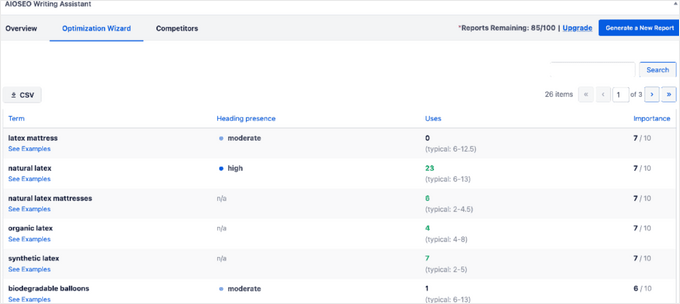
さらに、「例を見る」リンクをクリックすると、他の公開者がこれらのキーワードをどのように使用しているかを確認でき、インスピレーションの大きな源となります。
「競合他社」タブでは、可読性スコア、単語数、グレードを含む、上位30件のランキングページの概要を確認できます。
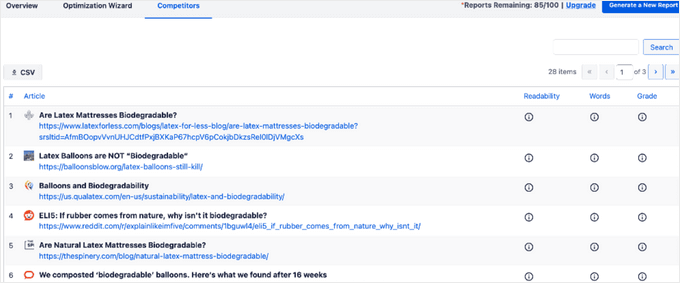
これにより、競合を分析し、より上位にランク付けされるコンテンツを作成することが容易になります。
ボーナス: WordPress用All in One SEOの始め方
WordPress用All in One SEOの使い始めは非常に簡単であることをご存知でしたか?
All in One SEO for WordPress プラグインをインストールして有効化するだけです。詳細については、WordPress プラグインのインストール方法に関するチュートリアルをご覧ください。All in One SEO for WordPress プラグインをインストールして有効化するだけです。詳細については、WordPress プラグインのインストール方法に関するチュートリアルをご覧ください。
注意: All in One SEO for WordPressは有料プラグインですが、All in One SEO Liteという非常に強力な無料バージョンもあります。
アクティベートすると、プラグインはステップバイステップのセットアップ ウィザードを起動します。いくつかの質問に答えるだけで、セットアップ ウィザードを完了できます。
その後、準備完了です!

さらにヘルプが必要ですか? WordPressでAll in One SEOを正しくインストールして設定する方法に関するチュートリアルをご覧ください。WordPressでAll in One SEOをインストールして設定する方法。
All in One SEOに関するよくある質問
All in One SEO について、読者から多くの質問を受け取っています。ここでは、最も一般的な質問に対する回答をいくつかご紹介します。
1. WordPressに最適なSEOプラグインは何ですか?
All in One SEO は、WordPress に最適な包括的な SEO ツールキットです。強力なリンクアシスタント、詳細な SEO 監査、広範なスキーママークアップサポートなどの比類のない機能を提供するため、WPBeginner を含む当社のすべてのウェブサイトで使用しています。
2. All in One SEO には無料版はありますか?
はい、All in One SEO Lite という名前の AIOSEO の無料版 があります。予算なしでウェブサイトの SEO を改善したいと考えている人にとって、これは素晴らしい出発点となります。
3. All in One SEO はローカル SEO にどのように役立ちますか?
AIOSEOには、ビジネスをGoogleマイビジネスやGoogleマップに掲載するために必要な構造化データを追加するローカルSEO機能が含まれています。
これにより、ビジネスがローカル検索に表示され、経路、電話番号、営業時間を示す情報パネルが表示されます。
4. 他のSEOプラグインからAIOSEOに簡単に切り替えられますか?
もちろんです。All in One SEOには、以前のSEOプラグインを自動的に検出するセットアップウィザードが組み込まれています。タイトルや説明などのSEOデータをワンクリックでインポートできるため、切り替えは簡単かつ迅速に行えます。
SEO を強化するための追加リソース
このガイドでAIOSEOの最も強力な機能のいくつかを理解していただけたことを願っています。ウェブサイトのランキングをさらに向上させるために、これらの役立つガイドも参照してください。
- 初心者向けWordPress SEO完全ガイド – WordPress SEOのすべての必須事項を網羅した完全ハンドブックです。
- SEOランクトラッカーツール – キーワードランキングを監視し、SEOの進捗を追跡するための最適なツールの比較です。
- AIOSEO完全レビュー – プラグインの機能と価格について詳しく見ていきます。
この記事が、All in One SEOについておそらく知らなかったユニークな発見に役立ったことを願っています。また、初心者向けの完全なWordPress SEOハンドブックを確認したり、最高のSEOランクトラッカーツールの選択肢をご覧ください。
この記事が気に入ったら、WordPressのビデオチュートリアルについては、YouTubeチャンネルを購読してください。 TwitterやFacebookでもフォローできます。





デニス・ムトミ
リダイレクト管理ツールには特に感銘を受けています。まさに救世主です。クライアントのウェブサイト3つを新しいドメインに移動するために使用したのですが、なんとSEO価値を全く失いませんでした!
最良の部分は、厄介な404エラーを検出し、リダイレクトを自動的に設定してくれることです。まさに時間短縮になります!そして、サイト全体をリダイレクトする必要がある場合、非常にスムーズです。訪問者も検索エンジンも、移行を完璧に処理してくれます。
Olaf
AIO SEOは非常に便利なプラグインです。現在無料版を使用していますが、この記事から、このソフトウェアの可能性を最大限に引き出すためのツールの全セットが利用可能になる有料版で、その真の可能性が解き放たれることが明らかです。今のところ有料版は必要ありませんでしたが、このプラグインが実際に何ができるかを見て、サイトの有料プランの価格を確認した後、少なくとも1つのサイトでPROプランを試すことを検討しています。この記事は、それが価値があることを本当に確信させてくれました。
Mrteesurez
素晴らしい投稿です。All in one SEO、AIOSEOが市場で最高のSEOプラグインの1つであることは間違いありません。投稿を作成しながらキーワードのアイデアを生成したり、検索クロールバジェットを修正したりできるというのは、確かにAIOSEOでしか見られないユニークな機能です。
プラグインを入手したばかりで、その素晴らしい機能を探索中です。正直なレビューをありがとうございます。
イジー・ヴァネック
同意します。AIO SEOは、過去1年間でWordPressで使用した中で最高のSEOツールです。時々気になるのは、非常に優れた機能の一部がEliteライセンスの背後にロックされていることです。私はPROライセンスを持っているので、一部の機能は私にはロックされています。それ以外にも、一部のAIO SEO機能が、スタンドアロンプラグインとして外部アドオンを使用してウェブサイトに追加されていることを評価しています。それらを使用しない場合、プラグインは過度に大きくならず、ウェブサイトへの負荷が大幅に軽減されます。
Mrteesurez
AIOSEOの機能制限について、おっしゃることは完全に理解できます。私もPROライセンスを使用していますが、非常に強力である一方で、特に複雑なSEO戦略に取り組む際には、Elite機能にアクセスできたらと時々思っています。しかし、AIOSEOが外部アドオンを使用してプラグインを軽量に保っている点は評価しています。私の経験では、これは不要な肥大化を防ぎ、サイトをスムーズに動作させる上で大きなメリットとなっています。
イジー・ヴァネック
Eliteバージョンが欲しい理由が完全に理解できます。私もPROバージョンを持っており、WPBeginnerの記事で本当に魅力的な機能が紹介されているのを見かけました。すぐに試したかったのですが、Eliteライセンスでのみ利用可能だと知り、がっかりしました。PROバージョンは私にとって十分すぎるほどで、このプラグインがそのバージョンでもできることは本当に印象的で、時々息をのむほどです。しかし、いつかEliteバージョンで強化された監査とSEO分析を試してみたいと思っています。しかし残念ながら、現時点では予算が限られています。ウェブサイトがもっと収益を上げられるようになったら、いつか。
イジー・ヴァネック
AIO SEOの完璧な機能リストをありがとうございます。これまでは主にマークアップスキーマを使用していましたが、現在、すべての記事に遡って追加しています。SEOにどのような影響があるか興味があります。さらに、大きな記事には目次を追加する予定です。それ以外は素晴らしい要約であり、AIO SEOの新規ユーザーとして、このリストに感謝しています。
WPBeginnerサポート
リストがお役に立てて嬉しいです!
管理者
ジェニファー・マクニーリー
SEOオプションはたくさんあります。AIOSEOは非常に包括的で使いやすいです。私のエージェンシーはまだライセンスを購入できる段階ではありませんが、購入できる日が待ちきれません!
WPBeginnerサポート
We hope you find the free version helpful if you are wanting to test it while you plan for the paid version
管理者
ジニア
SEOを始めたばかりです。ここにとても役立つ情報があります。ありがとうございます。
WPBeginnerサポート
どういたしまして!
管理者
Nitish Kumar
とても役立つ詳細な記事です。wpbeginnerさん、ありがとう。
WPBeginnerサポート
どういたしまして!
管理者
Jennifer Wan
完全ガイドです!わかりやすい写真で、簡単な方法で説明してくれました。この記事を読んで、オールインワンSEOツールについて多くの新しいことを学びました。
この役立つ記事を共有してくれてありがとう。
WPBeginnerサポート
ガイドがお役に立てて嬉しいです!
管理者
ユスフ・アリ
SEOに関するこの情報には驚きました。Toastを使用していますが、このブログで言及されている機能がありません。SEOプラグインをAll in Oneに変更します。改めて、素晴らしいガイドです。
WPBeginnerサポート
ガイドがお役に立てて嬉しいです!
管理者