


検索トラフィックが停滞するのは非常にフラストレーションが溜まります。特に、投稿の最適化や被リンクの構築に何時間も費やした後ではなおさらです。
私たちはWPBeginnerの初期の頃からこの苦労を身をもって経験しました。それを解決するために、ほとんどのサイト所有者が完全に無視している主要な成長機会を活用しました。
WordPressのカテゴリページを、最適化されたランディングページのように扱い始めました。いくつかの具体的な調整を加えることで、これらのシンプルなアーカイブが大量のターゲットオーガニックトラフィックを生成し始めました。
このガイドでは、タクソノミページをSEOの強力な武器に変えるために使用している正確な手順を共有します。ウェブサイトのこの隠された可能性を解き放つ方法を発見するために、読み進めてください。

WordPress SEOにおいてカテゴリページはなぜ重要ですか?
WordPressでは、タクソノミーを使用してウェブサイトのコンテンツを整理します。これにより、関連する投稿をグループ化でき、ウェブサイトの訪問者が必要なものをすばやく見つけられるようになります。
デフォルトのWordPressタクソノミーは、ウェブサイトの目次として機能するカテゴリーと、インデックスセクションと見なすことができるタグです。
一部のウェブサイトでは、コンテンツをさらに多くの方法で並べ替えるために、サブカテゴリーやカスタムタクソノミーを追加しています。たとえば、多くのeコマースプラグインは、カスタム製品タクソノミーを自動的に作成します。
ウェブサイトのコンテンツが慎重に整理されていると、訪問者と検索エンジンは簡単にナビゲートでき、ユーザーの満足度向上と検索ランキングの改善につながります。
コンテンツの並べ替えに関するSEOのベストプラクティスに関するガイドでは、カテゴリーとタグの効果的な使用方法を説明しています。
しかし、このチュートリアルでは、WordPressのカテゴリーページを最適化してSEOを改善する方法に焦点を当てます。
WordPressのカテゴリページとは?
各タクソノミーには、タイトルと説明、およびそのタクソノミーに含まれる投稿のリストを含むアーカイブページがあります。
たとえば、WPBeginnerチュートリアルカテゴリページには「700以上の無料WordPressチュートリアル」というタイトルが付いています。詳細な説明が続き、チュートリアルがWordPressの学習にどのように役立ち、ウェブサイトを改善するかを説明し、いくつかの人気のあるチュートリアルをリストアップしています。
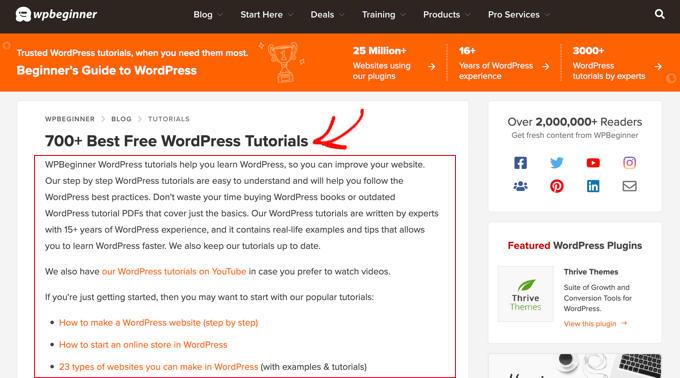
動画での視聴を好む方のために、YouTubeチャンネルへのリンクも含まれています。
カテゴリの説明の後には、「チュートリアル」カテゴリの投稿リストが表示され、最も最近公開されたものから始まります。
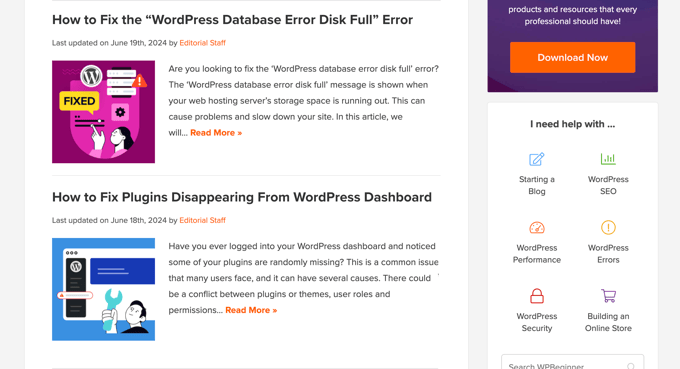
デフォルトでは、カテゴリアーカイブページはGoogleなどの検索エンジンによってインデックスされます。
このスクリーンショットでは、チュートリアルカテゴリがGoogle検索結果に含まれていることがわかります。表示には、カテゴリページのタイトルと説明が含まれています。
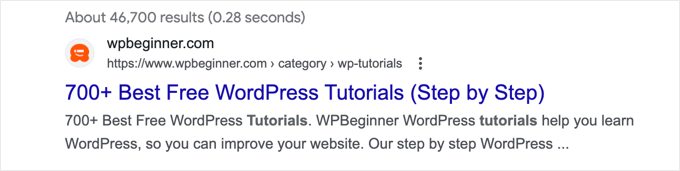
リンクをクリックすると、WPBeginnerのチュートリアルカテゴリーページに直接移動します。
カテゴリとタグ:SEOにおける違いは何ですか?
WordPressに慣れていない場合、カテゴリとタグの正確な違いについて疑問に思っているかもしれません。
- カテゴリはウェブサイトの目次のようなものだと考えてください。広範なトピックを対象としています。たとえば、フィットネスブログには「ワークアウト」、「栄養」、「ギア」といったカテゴリがあるかもしれません。
- 一方、タグは本の巻末の索引のようなものです。投稿内の非常に具体的な詳細を説明します。同じフィットネスブログでは、「ダンベル」、「高タンパク質」、「有酸素運動」といったタグを使用するかもしれません。
タクソノミーSEOに関しては、コアカテゴリーページを最適化すると、通常、検索エンジンのランキングで最大のブーストが得られます。さらに深く掘り下げたい場合は、SEOのためのカテゴリー対タグに関する完全なガイドを確認してください。
WordPressのカテゴリページSEOを改善する
WordPressカテゴリページのコンテンツを最適化することは、正しく行われれば、ウェブサイトのSEOを改善するための効果的な方法です。
All in One SEO(AIOSEO)プラグインの使用をお勧めします。私たちの専門的な意見では、数十のツールをテストした後、これはWordPress向けの最高のSEOプラグインであり、技術的な知識なしでサイトを最適化するのに役立ちます。
WPBeginnerでは、サイトマップからスキーママークアップまで、すべてのSEOニーズにAIOSEOを使用しています。AIOSEOはより強力な機能と優れた制御を提供するため、他のツールから切り替えました。その理由は、YoastからAIOSEOに切り替えた理由に関する記事で読むことができます。

AIOSEOの無料バージョンでは、多くのタクソノミーSEO機能にアクセスできます。プレミアムバージョンでは、カテゴリーベースの削除やタクソノミーのTruSEOオンページ分析など、さらに多くの機能が利用可能になります。
完全なウォークスルーについては、All in One SEOを正しく設定する方法に関するガイドを参照してください。
さて、WordPressでカテゴリページやその他のタクソノミーアーカイブを最適化する方法を見ていきましょう。以下のリンクを使用して、最も関心のあるセクションにジャンプできます。
1. カテゴリと投稿の間でキーワードの共食いを避ける
タクソノミーSEOに関する懸念の1つは、カテゴリページが同じキーワードでWordPressの投稿と競合する可能性があることです。これはキーワードの共食いとして知られており、検索エンジンにとって混乱を招く状況を作り出す可能性があります。
キーワードの食い合いの問題を解決する方法については、WordPressでオーガニッククリック率を改善する方法に関するガイドでより一般的に説明しています。
カテゴリーアーカイブページに関するカニバリゼーションの問題を回避するには、いくつかの方法があります。
たとえば、一部のウェブサイトでは、カテゴリーページとブログ投稿を最適化する際に異なるキーワードをターゲットにしています。他のウェブサイトは、検索エンジンにカテゴリーをインデックスしないように依頼することで、問題を回避しています。
これらの2つのアプローチを見て、あなたのウェブサイトに最適なものを選択できるようにしましょう。
カテゴリおよびタグアーカイブページをインデックスしないことを選択する
一部のユーザーは、検索エンジンがカテゴリやタグのアーカイブリストをインデックスに登録しないようにしています。これにより、検索エンジンは実際の投稿やページを優先するようになります。また、カテゴリやタグからのキーワードの競合も防ぎます。
タグは非常に具体的であるため、タグアーカイブページには1つか2つの投稿しか含まれないことがよくあります。検索エンジンはこれを「薄いコンテンツ」と見なす可能性があり、そのため、より充実したカテゴリページにSEOを集中させるために、タグのnoindex化が一般的な戦略となっています。
All in One SEO » Search Appearance に移動し、「Taxonomies」タブをクリックする必要があります。
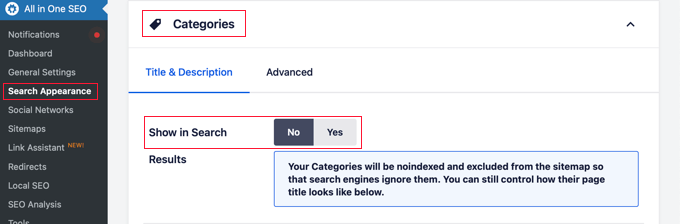
カテゴリの下にある「検索に表示」設定を探し、「いいえ」を選択します。
次に、下にスクロールしてタグについても同じことを行う必要があります。
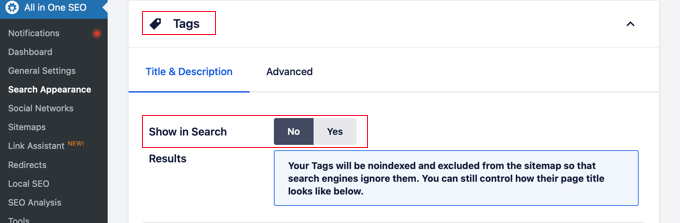
ページの上部または下部にある「変更を保存」ボタンをクリックすると、検索エンジンはカテゴリおよびタグのアーカイブページをインデックスしなくなります。
検索結果に表示されないため、SEOの最適化は不要です。ただし、ユーザーエクスペリエンスを向上させるために、以下の手順の一部に従うことをお勧めします。
カテゴリと投稿を異なるキーワードに合わせて最適化する
ユーザーがキーワードの食い合いを防ぐために取るもう1つのアプローチは、タクソノミーアーカイブページと投稿で異なるキーワードをターゲットにすることです。
例えば、ランニングシューズを扱うレビューサイトを想像してみてください。
- このトピックのカテゴリページは、「ランニングシューズ」という広範なキーワードをターゲットにします。説明には、さまざまな種類のランニングシューズの概要と、適切なランニングシューズを選択するためのバイヤーズガイドを含めることができます。
- 一方、個々の投稿は、特定の種類のランニングシューズまたはモデルをレビューします。それらは、「最高の安定性ランニングシューズ」、「マラソン用の軽量ランニングシューズ」などのロングテールキーワードをターゲットにする可能性があります。
このアプローチを使用することで、カテゴリページと個々の投稿の両方が、互いに競合することなく関連キーワードでランク付けされる可能性があります。
カテゴリページはハブとして機能し、ランニングシューズに一般的な関心を持つユーザーを引き付けます。個々のレビューは、より具体的なニーズを持つユーザー向けの検索結果に表示されます。
これにより、より幅広い関連キーワードをターゲットにし、より包括的なユーザーエクスペリエンスを提供することで、ウェブサイト全体のSEOパフォーマンスが向上します。
ヒント: SEOのためにカテゴリページを最適化する場合、上記の方法を使用してタグを検索エンジンから非表示にしたい場合があります。これにより、カテゴリとタグの間でキーワードの競合が発生しないようになります。
2. カテゴリのURL構造を最適化する
カテゴリーのURLは、短く、理解しやすく、関連キーワードを含める必要があります。幸いなことに、WordPressはカテゴリー、投稿、ページにSEOフレンドリーなURL構造を使用しています。
デフォルトでは、カテゴリーには次のようなURL(またはパーマリンク)があります。
https://example.com/category/running-shoes/
このURLは、ウェブサイトのドメイン名で始まり、次にカテゴリーベースのプレフィックス「category」が続きます。その後、カテゴリーを識別するスラッグが表示されます。
この場合、「running-shoes」となり、ハイフンが異なる単語を区切るために自動的に使用されます。
この構造はほとんどのウェブサイトでうまく機能します。ただし、ニーズに応じて、ベースを「トピック」のような別の単語に変更することもできます。
WordPress管理画面の設定 » パーマリンクに移動し、「カテゴリベース」フィールドに使用したいベースを入力するだけです。設定を保存するために「変更を保存」ボタンをクリックすることを忘れないでください。
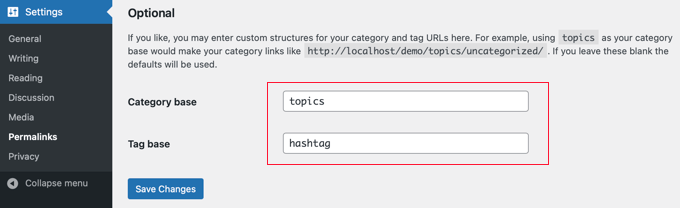
カテゴリベースを「topics」に変更すると、カテゴリのパーマリンクは次のようになります。
https://example.com/topics/running-shoes/
同じページで、タグのベースを「tag」から別のものに変更できることに注意してください。
カテゴリのURLを簡略化するために、カテゴリベースのプレフィックスを完全に削除することを好むユーザーもいます。プレフィックスにはSEO上の利点はなく、削除することでURLが短縮され、読みやすくなります。
これは、All in One SEOのプレミアム機能を使用して簡単に行うことができます。単にAll in One SEO » Search Appearanceに移動し、「Taxonomies」タブをクリックします。
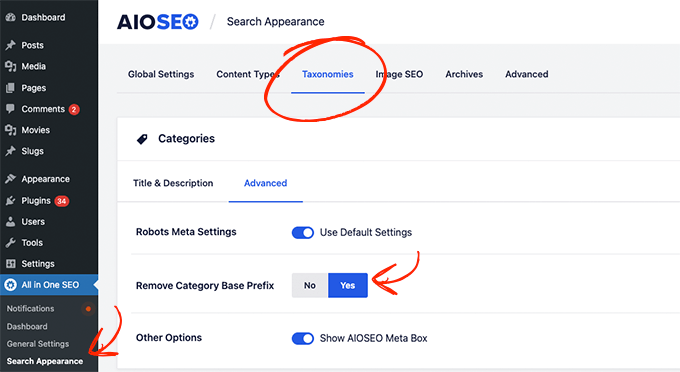
次に、「カテゴリ」セクションの下にある「詳細設定」タブをクリックし、「カテゴリベースプレフィックスを削除する」の横にある「はい」を選択します。
カテゴリのパーマリンクは次のようになります。
https://example.com/running-shoes/
詳細な手順については、WordPressでカテゴリーベースのプレフィックスを変更する方法に関するガイドを参照してください。
3. カテゴリのデフォルトSEOタイトルと説明フォーマットを設定する
All in One SEOでは、検索エンジンの結果ページにカテゴリが表示される際のデフォルトのフォーマットをカスタマイズできます。
これらの設定は、All in One SEO » 検索表示に移動し、「タクソノミー」タブを開くことで見つけることができます。
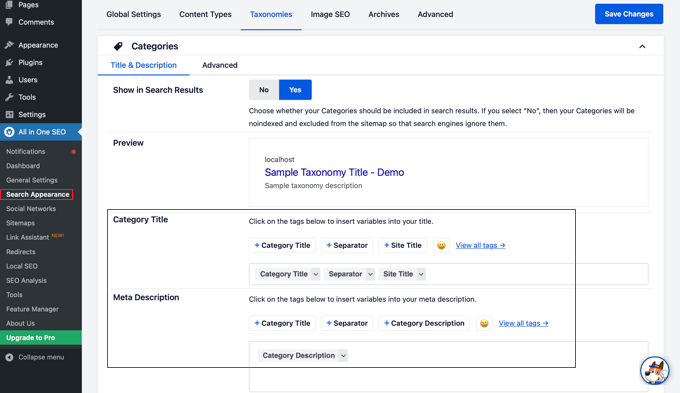
AIOSEOは、動的タグを使用して、カテゴリのSEOタイトルと説明のデフォルト形式を設定します。
デフォルトでは、検索エンジンはカテゴリタイトルとサイトタイトルをタイトルとして表示します。メタディスクリプションは単にカテゴリの説明になります。
プレビューセクションを見ると、検索結果にどのように表示されるかを確認できます。
これらのデフォルト設定はほとんどのウェブサイトで機能しますが、動的タグを追加または削除することでカスタマイズできます。
この形式は、各カテゴリの初期メタタイトルと説明を設定するために使用されます。次のセクションでは、特定のカテゴリに対してそれらをカスタマイズする方法を説明します。
4. 各カテゴリに役立つ名前と説明を追加する
各カテゴリページに短い説明を追加して、ユーザーがどのようなコンテンツを見つけられるかをより理解できるようにしてください。
上記でご覧いただいたように、カテゴリ名と説明は検索エンジンの結果ページに表示され、より多くのユーザーがリンクをクリックするよう促す可能性があります。
それに加えて、Googleは検索結果で最も上位にランク付けするコンテンツを決定する際に、ウェブサイト上の役立つ読みやすいコンテンツを探します。
まず、WordPressダッシュボードの 投稿 » カテゴリー ページに移動します。これにより、既存のカテゴリーとサブカテゴリーのリストが表示され、新しいカテゴリーを追加できるようになります。
次に、コンテンツを追加したいカテゴリの横にある「編集」リンクをクリックする必要があります。
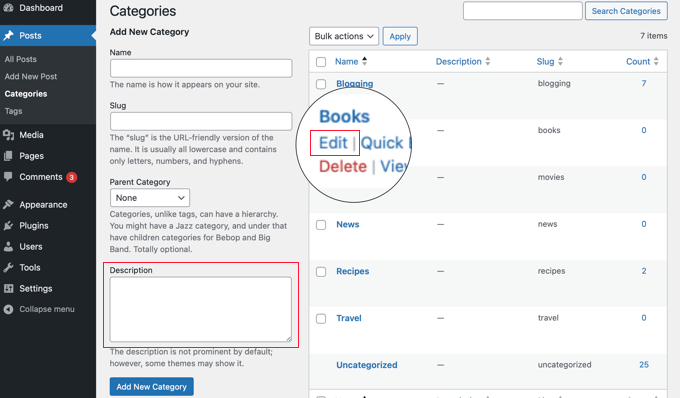
これにより、カテゴリのタイトル、スラッグ、説明を追加できるカテゴリ編集画面に移動します。
スラッグはカテゴリURLで使用され、短くシンプルに保つ必要があります。ただし、カテゴリ名はカテゴリアーカイブページの上部に表示されるため、より長く説明的なものにすることができます。
そのカテゴリ内のコンテンツを正確に反映する名前を選択してください。
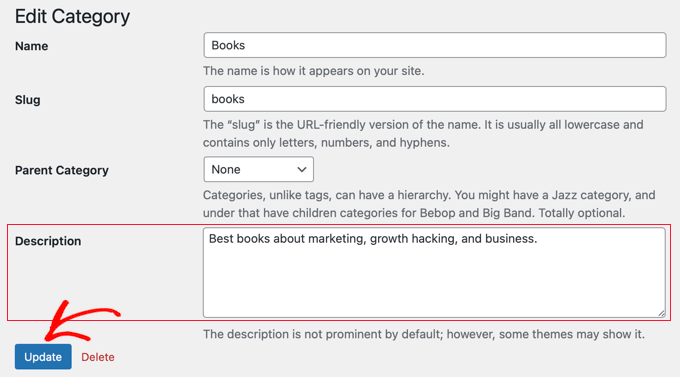
カテゴリ名について詳しく説明し、トピックを紹介する、少なくとも300語の魅力的な説明を追加することも検討してください。これはブログ記事の導入部分に似ています。
説明フィールドにプレーンテキストでこれを記述できます。説明にヘッダー、フォーマット、画像、またはリンクを追加したい場合は、HTMLコードを使用する必要があります。
注意: デフォルトでは、WordPressはこのボックスにプレーンテキストと基本的なHTMLのみを許可します。ただし、特定のページビルダーや高度なSEOプラグインを使用している場合、代わりに標準のビジュアルブロックエディターが表示されることがあります。
例えば、HTMLの見出しタグは次のようになります。
<h2>This Is a Main Heading</h1>
<h3>This Is a Subheading</h2>
このようなアンカータグを使用してHTMLを追加できます。
<a href="https://www.example.com">click on this anchor text</a>
画像は次のように追加できます。
<img src="image.jpg" alt="A description of the image">
変更を保存するには、「更新」ボタンをクリックすることを忘れないでください。
このカテゴリ名と説明は、デフォルトでウェブサイトと検索エンジンの結果ページに表示されます。
あるいは、All in One SEOのProバージョンを使用している場合は、カテゴリーごとに異なるSEOタイトルとメタディスクリプションを設定できます。
カテゴリページを下にスクロールして、「AIOSEO設定」セクションが表示されるまで進みます。ここで、上記のセクション3で作成したデフォルトのSEOタイトルと説明のフォーマットを上書きできます。
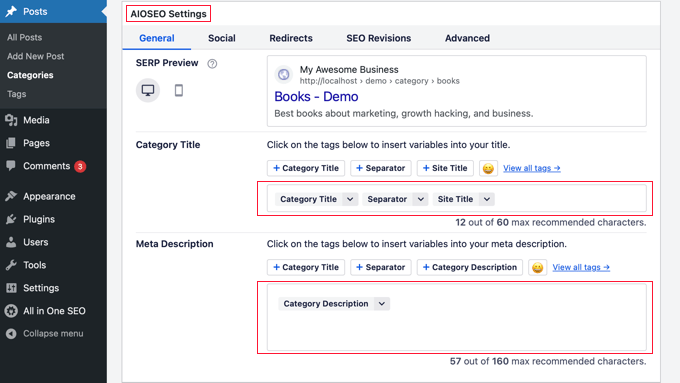
動的タグを削除するか、すべて削除して、使用したいテキストを入力してください。
次に、このプロセスを繰り返して、すべてのカテゴリにタイトルと説明を追加する必要があります。その後、Posts » Tagsにアクセスして、タグについても同様のことを行うとよいでしょう。
5. 各カテゴリの説明のコンテンツをSEO向けに最適化する
また、SEOのためにブログ投稿を最適化するのと同じ方法で、各カテゴリーの説明を最適化することもできます。これにより、カテゴリーページが検索結果でより上位にランク付けされるようになります。
これは、ユーザーが検索する可能性のあるフレーズがカテゴリーの説明に含まれていることを確認するためにキーワードリサーチを行うことから始まります。
可能な限り、ナビゲーションを改善し、検索エンジンがカテゴリーと投稿の関係を理解するのに役立つように内部リンクを追加するべきです。
たとえば、説明に関連するカテゴリーやサブカテゴリーへのリンクを含めたり、関連するブログ投稿にカテゴリーページへのリンクを追加したりできます。また、カテゴリーページにサブカテゴリーを自動的に表示することもできます。
また、使用する画像を検索エンジン用に最適化するようにしてください。
最後に、SEOタイトルを最適化することで、検索結果でのカテゴリーの表示を改善できます。キャッチーなメタタイトルは、それを際立たせ、ユーザーのクリックを促します。クリックしたくなるようなSEOタイトルを作成する最良の方法の1つは、無料のヘッドラインアナライザーを使用することです。
6. WordPressウェブサイトにパンくずリストナビゲーションを追加する
パンくずリストは、ユーザーがコンテンツを見つけるのを助けるためにWordPressウェブサイトに追加できる追加のナビゲーションシステムです。
ユーザーは、ウェブサイトの階層内のどこにいるかを確認できます。また、Googleのような検索エンジンがウェブサイトをより効果的にクロールし、サイトの構造を理解するのに役立ちます。これにより、関連キーワードでウェブサイトのランキングが向上する可能性があります。
WPBeginnerではパンくずリストを使用しており、すべてのカテゴリページと投稿でそれらを見ることができます。
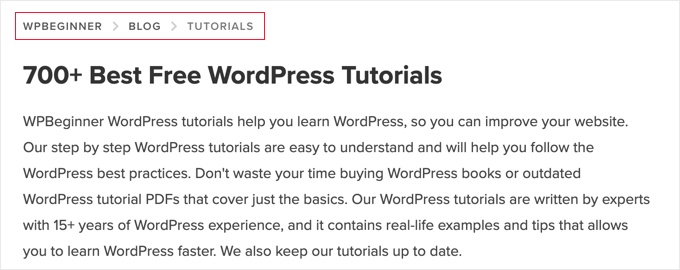
それらをウェブサイトに追加する方法の詳細な手順については、WordPressでパンくずナビゲーションリンクを表示する方法に関するガイドを参照してください。
オンラインストアをお持ちの場合は、WooCommerceでパンくずリストを追加する方法に関する初心者向けガイドに従ってください。
ボーナス:カスタムタクソノミとWooCommerceカテゴリの最適化
多くのWordPressウェブサイトでは、標準のブログ投稿を超えてコンテンツを整理するためにカスタム投稿タイプを使用しています。最も一般的な例は、カスタム「商品カテゴリー」分類法を自動的に作成するWooCommerceを使用したオンラインストアです。
素晴らしいニュースは、これらのカスタムタクソノミーページを最適化する方法はまったく同じということです! 🛒
All in One SEOを使用して、カスタムメタタイトルを設定し、ユニークな説明を記述し、WooCommerceの商品カテゴリの検索表示を調整できます。
All in One SEO » Search Appearanceにアクセスし、「Taxonomies」タブをクリックすると、サイト上のすべてのカスタムタクソノミーのSEO設定が見つかります。
タクソノミーSEOに関するよくある質問
長年にわたりWordPressサイトを管理してきた中で、カテゴリとタグの最適化に関する多くの質問に答えてきました。ここでは、よく聞かれる質問をいくつか紹介します。
SEOにはタグとカテゴリのどちらが良いですか?
どちらも異なる役割を持っています。カテゴリは、目次のように投稿を大まかにグループ化するためのものです。タグは、索引のように投稿内の特定の詳細を説明するためのものです。
一般的に、最適化されたカテゴリページは、主要トピックのハブページとして機能するため、SEOへの影響が大きくなります。カテゴリの最適化に注力することをお勧めします。キーワードの競合を防ぐために、タグページをノーインデックスにすることを推奨することがよくあります。
カテゴリの説明はどのくらいの長さであるべきですか?
厳密なルールはありませんが、良い出発点は約200〜300語です。目標は、トピックに役立つユニークな紹介を提供することです。
説明には、カテゴリに何が含まれているかを明確に説明し、ユーザーをその中の記事に誘導する必要があります。これは、ユーザーと検索エンジンの両方がページの目的を理解するのに役立ちます。
WordPressのカテゴリページをnoindexすべきですか?
これはSEO戦略によります。カテゴリページに独自の解説を作成し、ピラーコンテンツとして扱う予定がある場合は、絶対にインデックスさせるべきです。
ただし、サイトが小さい場合や、個々の投稿のみをランク付けしたい場合は、重複コンテンツやカニバリゼーションの問題を回避するためにnoindexを選択することもできます。これは、All in One SEOの設定で簡単に行えます。
タグはWordPressのSEOにどのように役立ちますか?
キーワードの重複を避けるためにタグアーカイブをnoindex化することを選択した場合でも、タグは依然として非常に役立ちます。それらはウェブサイトの内部検索を改善し、訪問者が特定のトピックをすばやく見つけるのに役立ちます。ユーザーが探しているものを簡単に見つけることができると、サイトに長く滞在するため、検索エンジンに肯定的なSEOシグナルが送信されます。 🚀
アフィリエイト商品を効果的に分類するにはどうすればよいですか?
アフィリエイトサイトを運営している場合は、ユーザーの意図や商品タイプ別に商品を整理することをお勧めします。例えば、「メールマーケティングツール」や「WordPressプラグイン」のような広範なカテゴリを使用します。これにより、さまざまな選択肢を積極的に比較検討している購入者にとって、カテゴリページを非常にターゲットを絞ったランディングページとして扱うことができます。
WordPress SEOに関する追加リソース
タクソノミーSEOについて学んだので、WordPressでウェブサイトSEOを改善する他の方法に関するガイドもご覧ください。
- WordPressのカテゴリを正しく変更、移動、削除する方法
- WordPress向けの最高のオンラインコンテンツ最適化ツール
- 画像 SEO の初心者ガイド – 検索エンジンのための画像を最適化する
- SEOの成功に不可欠なWordPressサイト設定
- ウェブサイトがSEO最適化されているか確認する方法
- WordPressに究極のSEOダッシュボードを追加する方法
- キーワードの詰め込みを回避し、SEOでの過剰最適化を修正する方法
- SEO トラフィックを 6 か月で 2 倍にする方法(ケーススタディ付き)
- ウェブサイトのSEOは結果が出るまでにどれくらい時間がかかりますか?(実際のデータ)
このチュートリアルがWordPressカテゴリーページの最適化方法を学ぶのに役立ったことを願っています。また、SEOにはカテゴリーとタグのどちらが良いかに関するガイドや、WordPress SEOの究極ガイドも参照してください。
この記事が気に入った場合は、WordPressのビデオチュートリアルのために、YouTubeチャンネルを購読してください。また、TwitterやFacebookでも私たちを見つけることができます。


デニス・ムトミ
OK、このガイドに追加したいもう1つのことは、カテゴリの説明を定期的にレビューして更新し、新鮮で関連性の高い状態を保つことです。これにより、時間の経過とともに良好なランキングを維持するのに役立ちます。