


ポップアップはメールリスト構築の人気のある選択肢かもしれませんが、唯一の効果的な方法ではありません。連絡フォームを使用して、シームレスなユーザーエクスペリエンスを提供しながら、簡単にメールアドレスをキャプチャし、購読者リストを増やすこともできます。
コンタクトフォームは、WordPressサイトで貴重なリードを獲得するための、より控えめで邪魔にならない方法を提供します。WPBeginnerでは、メールリストを増やすためにこれらを使用しており、リスト構築がいかに強力であるかを私たちはよく知っています。
この記事では、WordPressでコンタクトフォームを使用してメールリストを増やす方法をステップバイステップで紹介します。これにより、より多くの購読者と顧客を獲得できます。
WordPressでメールリストを増やすためにコンタクトフォームを使用する理由
WordPressを使わずにメールリストを構築しているなら、機会損失をしています。メールは、商品やサービスを宣伝し、忠実な顧客基盤を構築し、さらには顧客生涯価値を高めるための素晴らしい方法です。
他のマーケティングチャネル(有料またはオーガニックソーシャルメディア)とは異なり、コンテンツと購読者のリストは自分で所有・管理できます。しかし、ソーシャルメディアプラットフォームでは、アカウントやプラットフォーム自体に何か起こった場合、すべてを失うことになります。
Eメールマーケティングでは、ソーシャルメディアのアルゴリズム変更に左右されることなく、Eメールニュースレターを自由にカスタマイズできます。
しかし、なぜお問い合わせフォームを使ってメールリストを構築するのでしょうか?
WordPressサイトのお問い合わせフォームは、訪問者が質問したり、サービスを予約したり、フィードバックを送信したりするための、安全で簡単な方法を提供します。
多くの人が連絡フォームを信頼の要素と見なしているため、ウェブサイトに信頼性を加えます。直接連絡できるという考えは、あなたのビジネスをより信頼できるものにします。
それに加えて、メールニュースレターへの登録を許可することで、最初の関心を捉えることができます。これにより、メールを通じて顧客と連絡を取り続けることができ、エンゲージメントの高いオーディエンスにターゲットを絞ったオファーやプロモーションを送信することで、将来的な収益につながる可能性があります。
お問い合わせフォームの下部に登録ボックスを追加するだけで、リード獲得戦略を強化し、リストを成長させるためのさりげない方法を提供できます。
WordPressでWPFormsを使用してコンタクトフォームを作成し、メール購読者を収集する方法
WordPressにお問い合わせフォームを追加するのは簡単で、コーディングは必要ありません!これらの手順に従えば、すぐにフォームが完成します。
1. 最適なコンタクトフォームプラグインを選択する
まず、WordPress用のお問い合わせフォームプラグインをインストールする必要があります。市場には多くのお問い合わせフォームプラグインがあるため、適切なものを選択するのは難しい場合があります。
WPFormsをお勧めします。これは、最も初心者向けで機能豊富な、利用可能な最高のお問い合わせフォームプラグインだからです。簡単なドラッグ&ドロップインターフェイスで、数分でお問い合わせフォームを公開できます。
詳細については、完全なWPFormsレビューをご覧ください。

まず、無料のWPForms Liteプラグインをインストールして有効化します。詳細については、WordPressプラグインのインストール方法に関するステップバイステップガイドをご覧ください。
このWPFormsクーポンを使用して、WPFormsのいずれかのプランを50%割引で購入できます。有料プランには、ファンシーフィールド、条件付きロジック、ユーザーージャーニー、マルチページフォーム、その他のアドオンのインストール機能などの高度な機能が含まれています。
2. 新しいコンタクトフォームを作成する
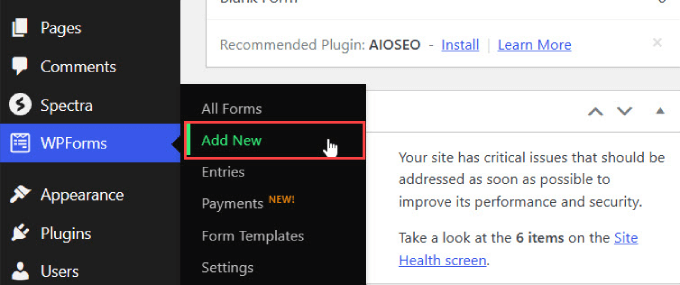
WPFormsがアクティブになったら、WordPressダッシュボードでWPForms ≫ 新規追加に移動します。
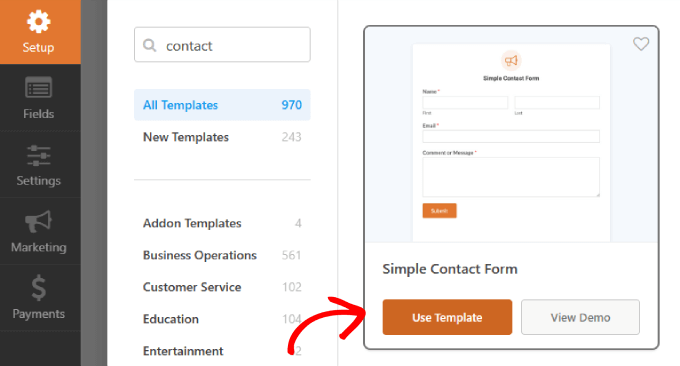
WPFormsのドラッグ&ドロップフォームビルダーに移動します。「セットアップ」タブで、連絡先フォームに使用したいテンプレートを選択します。
何百ものテンプレートが利用可能なので、ほぼすべての機会に対応するフォームを選択できます。
シンプルコンタクトフォームテンプレートを見つけて、「テンプレートを使用」をクリックします。
3. お問い合わせフォームにメールサインアップチェックボックスを追加する
フォームを作成したら、次のステップは、同じフォームにメール購読ボックスを追加することです。
「フィールド」列の下で、「チェックボックス」ボックスを連絡先フォームのサインアップオプションを挿入したい場所にドラッグします。
3つのチェックボックスがあることに気づくでしょう。フィールドをクリックして設定を開きます。
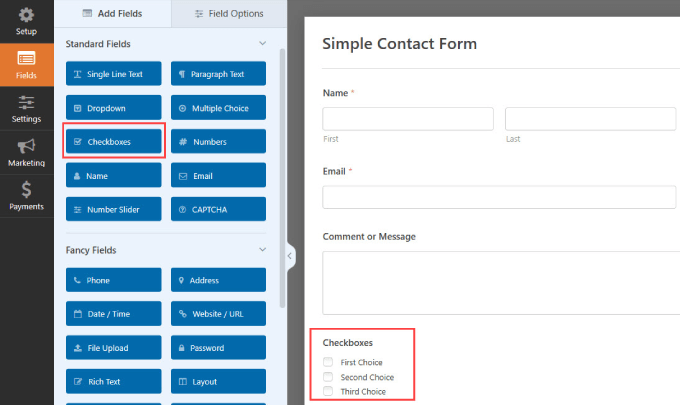
「フィールドオプション」タブで、メールサインアップにはチェックボックスが1つしか必要ないため、2つのチェックボックスを削除する必要があります。
「第2選択肢」と「第3選択肢」のチェックボックスのマイナスアイコンをクリックするだけで削除できます。
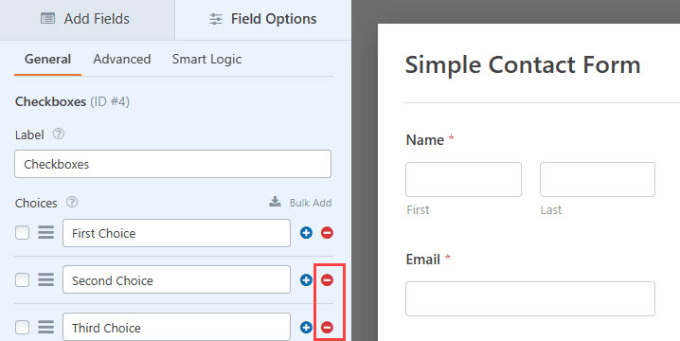
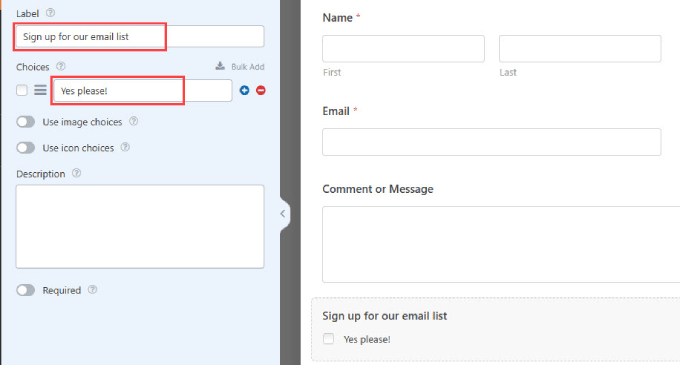
次に、ラベルを意図に沿ったものに変更します。例えば、「メールリストへの登録」などです。
「選択肢」のチェックボックスラベルの下に、訪問者が連絡先情報の送信に同意したことを確認および提供できるようにする記述が必要です。
例えば、チェックボックスのラベルを「メールリストに登録する」のように設定できます。次に、選択肢を「はい、お願いします!」と名付けます。
4. メールリストをWPFormsに接続する
次に、メールマーケティングサービスを接続する必要があります。WPFormsには、Constant Contact、Drip、Mailchimpなど、主要なメールマーケティングプラットフォーム向けの多くの統合アドオンがあります。
注意:WPForms LiteはConstant Contactを自動的にサポートしているため、無料でリストの成長を開始できます!
ただし、他のメールマーケティングサービスに接続したい場合は、WPFormsのProサブスクライバーである必要があります。WPForms Proバージョンにアップグレードするには、ここをクリックしてください。
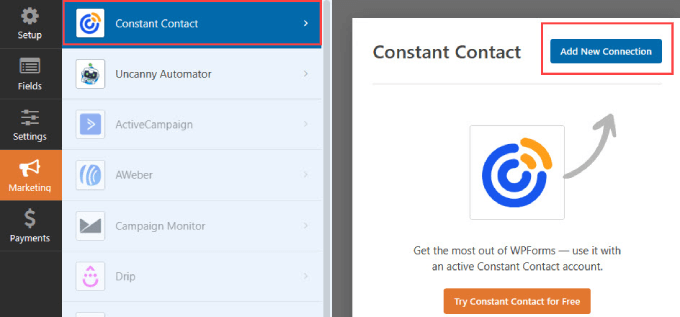
フォームビルダーの「マーケティング」列に移動し、メールサービスプロバイダーを見つけます。次に、「新しい接続を追加」をクリックするだけです。
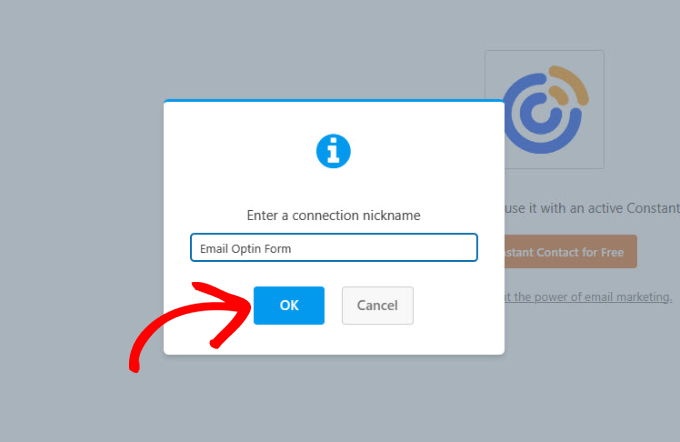
この接続に名前を付けるよう求められます。
適切な名前を付けて、後で参照できるようにし、「OK」をクリックします。
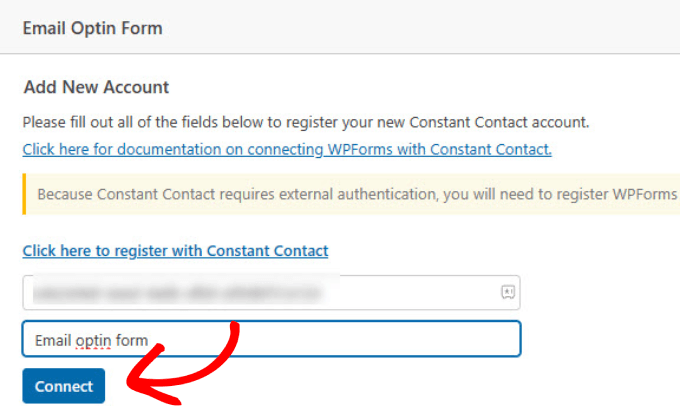
ここから、Constant ContactアカウントをWPFormsに接続できます。
表示されたページで、「Constant Contactに登録するにはここをクリックしてください」をクリックして、WPFormsをConstant Contactに登録する必要があります。
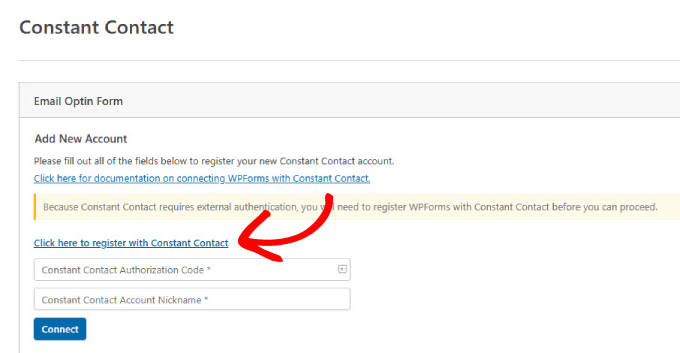
リンクをクリックするとウィンドウが開き、Constant Contactアカウントにログインする必要があります。
ログインしたら、オレンジ色の「許可」ボタンをクリックしてWPFormsにアクセスを許可します。
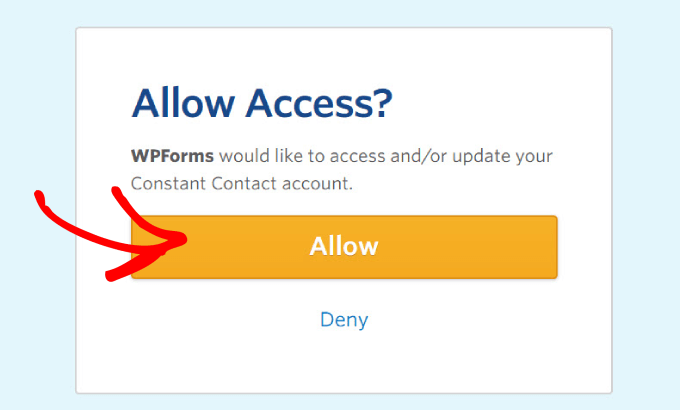
次に、Constant Contactの認証コードが表示されます。
コードをコピーして、WPFormsに入力できるようにします。
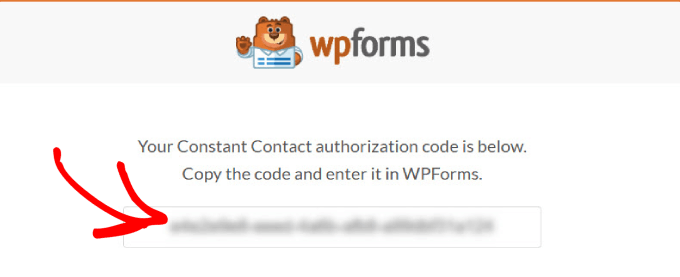
このコードをWPFormsの「Constant Contact認証コード」フィールドに貼り付けます。
これにより、WPFormsはメールサービスアカウントを取得し、Constant Contactからデータをプルできるようになります。
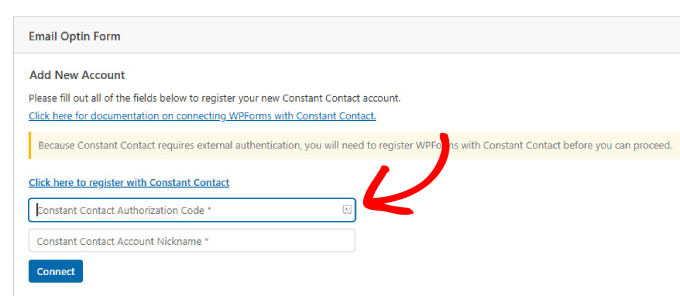
そこから、下に名前を追加します。これは内部参照用であり、サイトの訪問者には表示されません。
両方のフィールドに入力したら、「接続」ボタンをクリックして続行してください。
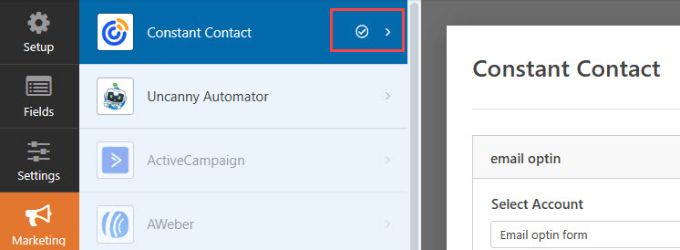
接続が完了すると、Constant Contact タブの横にチェックマークが表示されます。
これは、接続が機能しており、検証済みであることを示しています。
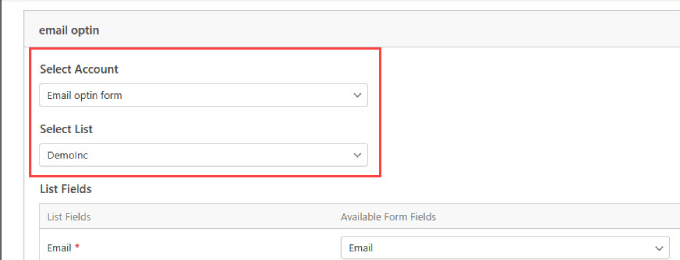
WPFormsは、このお問い合わせフォームに使用するアカウントとリストを選択するように求めます。リストを選択すると、選択したリストに新しいメール購読者が追加されます。
適切なアカウントとリストを選択してください。
次に、連絡先フォームから取得したいフィールドのリストを追加します。
例えば、氏名とメールアドレスを取得したい場合は、適切なドロップダウンメニューを選択します。

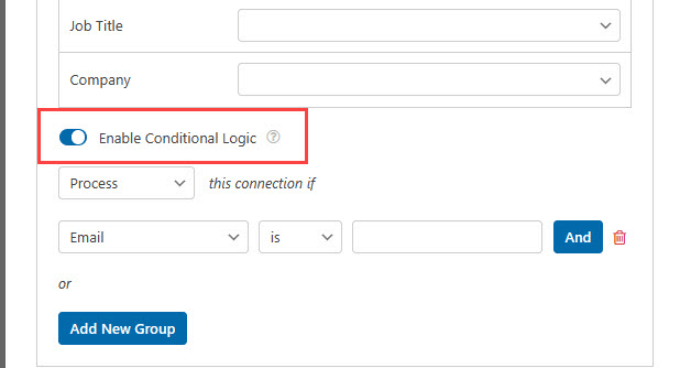
リストフィールドボックスの一番下までスクロールし、「条件付きロジックを有効にする」をクリックします。これにより、サインアップチェックボックスは、ユーザーが特定の操作(メールアドレスの提供など)を完了した場合にのみ表示されるようになります。
サインアップボックスが表示されるためにユーザーが完了する必要がある必須フィールドを選択してください。たとえば、メールアドレスは必須にし、名前とメールリストのサインアップはオプションにするのが最も一般的でしょう。
8.お問い合わせフォームをページに埋め込む
これで、作成したお問い合わせフォームをWordPressウェブサイトの投稿またはページに追加する準備ができました。
上にスクロールし、画面右上にある「埋め込み」ボタンをクリックします。
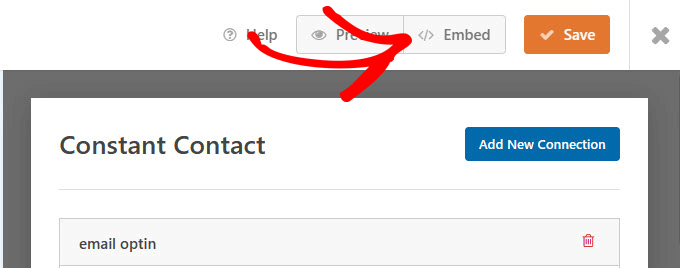
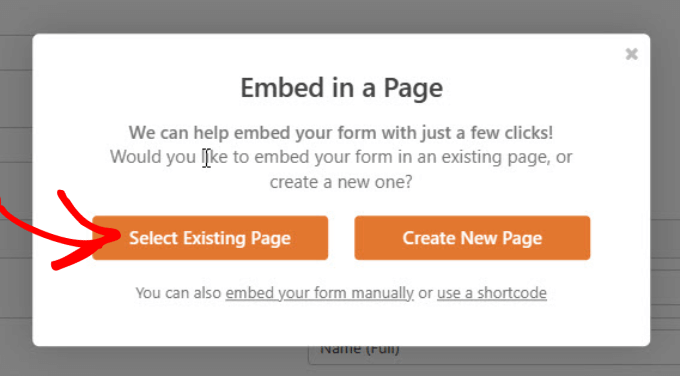
連絡先ページが既に存在すると仮定して、「既存のページを選択」ボタンをクリックします。
連絡先ページがない場合は、「新規ページを作成」ボタンを選択します。
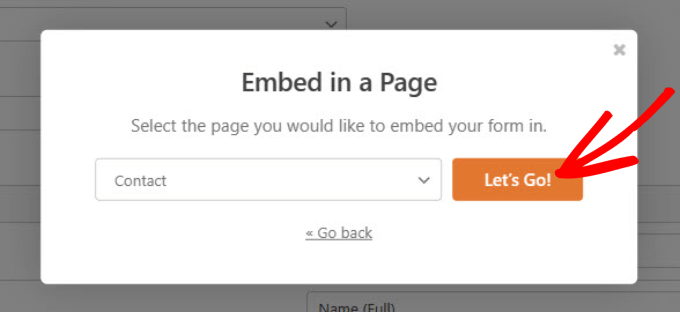
お問い合わせフォームを追加したいページを選択するように求められます。
ドロップダウンメニューからフォームを選択したら、「開始する!」をクリックします。
WPFormsが埋め込まれたWordPressページに移動します。必要に応じてページをカスタマイズしてください。
準備ができたら、「公開」または「更新」ボタンを押してページを公開します。
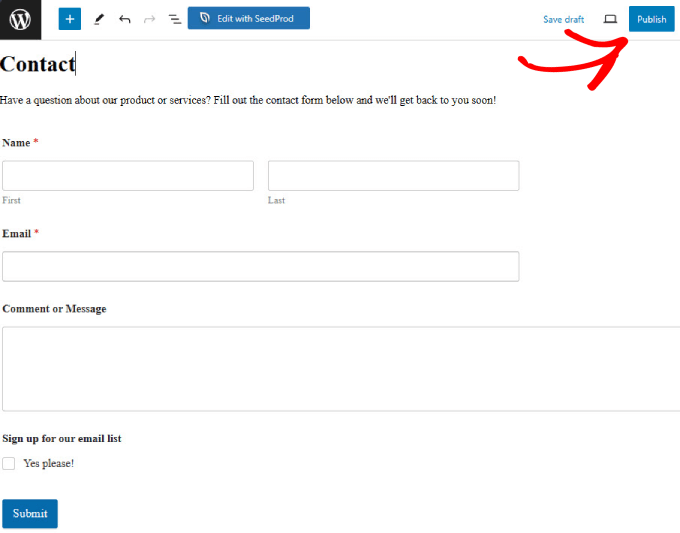
おめでとうございます。連絡フォームの作成と公開が完了しました。フォームにメールサインアップボックスを含めることで、新しい問い合わせを受け取りながらリストを成長させるための購読者を収集できるようになります。
お問い合わせフォームの作成について詳しく知りたい場合は、WordPressで簡単にお問い合わせフォームを作成する方法に関する詳細な手順をご覧ください。
お問い合わせフォーム設計のベストプラクティス
連絡フォームを最大限に活用し、その効果を最大限に引き出すには、以下のベストプラクティスに従うことをお勧めします。
フォームをGDPR準拠にする
GDPR(一般データ保護規則)は、消費者が個人データをより細かく制御できるようにするためのデータ保護およびプライバシー規制です。
これは、欧州連合(EU)居住者から個人情報を収集する予定がある場合に必要です。
幸いなことに、WPFormsを使用すると、WordPressでGDPR準拠のフォームを簡単に作成できます。
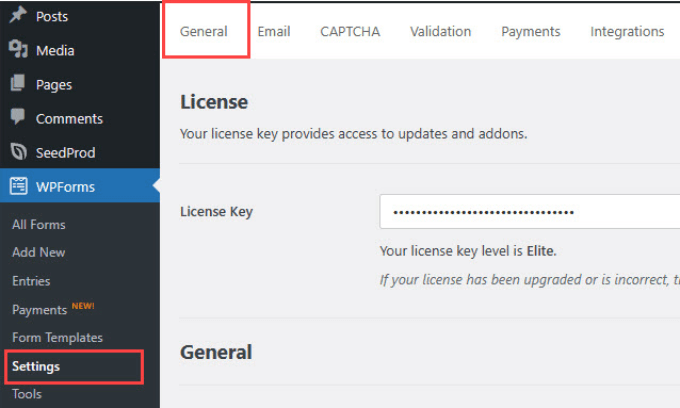
WordPress管理画面のWPForms >> 設定にアクセスしてください。次に、「一般」タブの下にある「GDPR」セクションを見つけます。
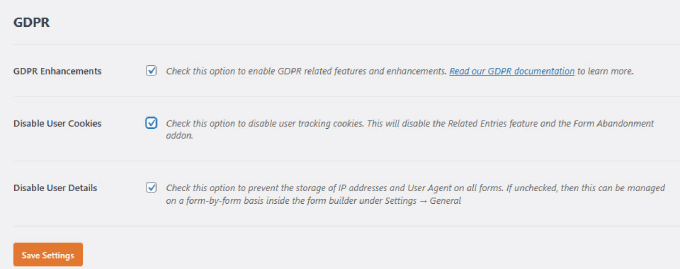
次に、GDPRセクションが表示されるまで下にスクロールします。「GDPR拡張機能」ボックスにチェックを入れたいでしょう。
次に、「ユーザーCookieを無効にする」ボックスをチェックして、ユーザー追跡Cookieを削除したい場合はチェックします。また、「ユーザー詳細を無効にする」オプションをオンにすると、WPFormsがユーザーのIPアドレスを収集しないようになります。
フォーム通知の設定
フォーム通知を適切に設定することをお勧めします。
フォーム通知とは、ユーザーがメッセージを送信し、連絡フォームからニュースレターに登録した後に送信されるメールです。
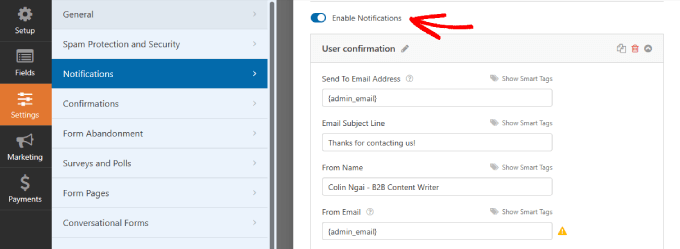
まずWPFormsビルダーの「設定」列に移動し、「通知」を選択します。「通知を有効にする」ボタンがオンになっていることを確認してください。
次に、意図に基づいてフィールドに入力します。件名、名前、メールを更新できます。
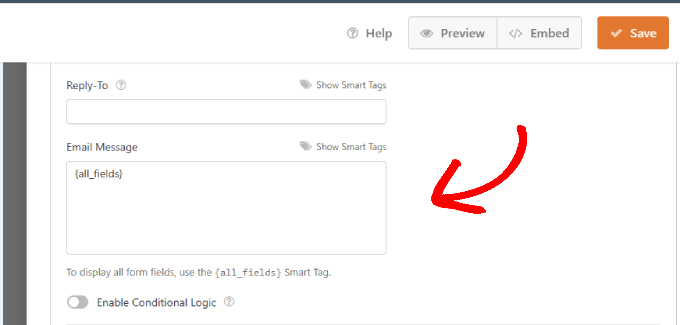
メールメッセージを設定するには、下にスクロールしてください。
メールメッセージを作成したら、上部にある「保存」ボタンをクリックします。
ユーザーがフォームを送信してリストに登録した後でも、さらに多くのコンバージョンを獲得するために、ユーザーをリダイレクトする機会を活用してください。
例えば、他のコンバージョン率の高い記事と一緒に、感謝のページに誘導することができます。
結果を追跡する
WordPressフォームのビュー数とコンバージョン数を確認できるように、追跡設定を行ってください。
WPFormsには、ユーザーがフォームに到達する前にどのページにアクセスしたかを確認できる、組み込みのユーザー行動フロー機能があります。
さらに詳細な追跡をご希望の場合は、MonsterInsightsの使用をお勧めします。
スパム保護のためにCAPTCHAをオンにする
フォームのスパムは、すべてのウェブサイトが対処しなければならない大きな問題です。数え切れないほどのハッカーが、フィッシングリンクを送信したり、あなたの直接のメールアドレスを見つけてハッキングしようとしています。
WPFormsのCAPTCHA機能は、ロボットがコンタクトフォームを送信するのを防ぐのに役立ちます。
WordPressにCAPTCHAを追加する方法に関するガイドをお読みいただくと、その仕組みについて詳しく知ることができ、お問い合わせフォームに含めることができます。
フィールド数を制限する
長いフォームは退屈で、ユーザーがフォームの入力を完了するのを妨げる可能性があります。
フォーム送信を増やし、コンバージョン率を最大化したい場合は、お問い合わせフォームのフィールドを5つ未満に制限してください。
他のフォームでメールリストを増やす方法
WordPressのお問い合わせフォームの作成は、メールリストに新しい購読者を追加する1つの方法にすぎません。メッセージを送信したときにメールオプトインを追加する以外にも、リスト構築戦略は数多くあります。
ここでは、さまざまな種類のフォームを使用してこれを行うためのいくつかの方法を紹介します。
ポップアップサインアップフォーム
一定時間後にポップアップ表示されるサインアップフォームで、訪問者の注意を即座に引きつけます。任意のウェブページにポップアップサインアップフォームを追加し、トリガーしたいタイミングを選択できます。
OptinMonsterで離脱防止ポップアップを作成することをお勧めします。これらのフォームは、ユーザーがウェブサイトを離れようとしたときにのみ表示されるため、より控えめです。これは、到着時にすぐに表示されるポップアップよりも、ユーザーエクスペリエンスを損なわない結果につながり、訪問者を不快にさせたり遠ざけたりする可能性があります。
さらに、スライドアウトお問い合わせフォームでポップアップをよりインタラクティブでアニメーション化することができます。これらのインタラクティブでアニメーション化されたフォームは、訪問者の注意を引き、現在のページを離れることなくフォームをすばやく入力できるようにします。
サイドバーサインアップフォーム
サイドバーにサインアップフォームを配置すると、ウェブサイトのすべてのページで訪問者が簡単にアクセスできるようになります。この利便性の向上により、ユーザーがニュースレターに登録する可能性が高まります。
インラインまたは投稿後のサインアップフォーム
リーダーは理由があってあなたのウェブサイトを訪れています。彼らの邪魔をしなければしないほど、彼らは長く滞在し、コンバージョンする可能性が高くなります。
ブログ記事の後にサインアップフォームを配置することは、あまり邪魔にならず、読者がちょうど消費したコンテンツに合わせて行動喚起(CTA)を調整できます。CTAが関心事と一致しているため、コンバージョンを促進するために訪問者の前に適切なオファーを配置できます。
会話を増やし、読者を有料顧客に変えたい場合は、「メールニュースレターを正しく作成する方法」や、専門家による「メールリストをすばやく増やす簡単な方法」などの他のチュートリアルをお読みください。
この記事が気に入った場合は、WordPressのビデオチュートリアルのために、YouTubeチャンネルを購読してください。また、TwitterやFacebookでも私たちを見つけることができます。



デニス・ムトミ
WordPressのコンタクトフォーム内で直接メールリストを構築できるなんて、本当に知りませんでした。サインアッププロセスは完全に別々でなければならないと思っていました。このガイドを読んだ後、WPFormsを使用して自分のサイトのコンタクトフォームに購読チェックボックスを追加することに興味があります。
1つだけ簡単な質問です。記事ではスパムを防ぐためにCAPTCHAを追加することに言及していましたが、スパム保護のために代わりにCloudflare Turnstileを使用できますか?
WPBeginnerサポート
You can if you want
管理者
イジー・ヴァネック
WP Formsは、reCAPTCHAを使用するだけでなく、より多くの方法で保護できます。しばらくの間、CloudFlareのソリューションも使用していました。なぜなら、私はそれらのCDNとDNSサーバーを利用しているからです。それはうまく機能しました。しかし、最終的にはWP Armourプラグインの別のソリューションに切り替えました。これはWP Formsと完全に互換性があります(開発者も強調している点です)。それ以来、コンタクトフォームを通じてスパムメッセージを受け取ったことは一度もありません。ぜひ試してみることを強くお勧めします。
イジー・ヴァネック
これは素晴らしい記事です。私はWP Formsをフルライセンスで持っています。あなたのプレゼントでそれを獲得しました。改めて感謝します。このように使えるとは知りませんでした。明日、連絡先フォームを変更して、時折のニュースレター配布のために効率的にメールを収集できるようにします。
ラルフ
すごい!こんなことができるなんて知らなかったです。メールリストは別々でなければならないと思っていました。
これは画期的です!
このチュートリアルをありがとうございます。購読者リストを増やすのに役立つかもしれません!
WPBeginnerサポート
You’re welcome, glad you found our guide helpful
管理者
スーザン・クリフトン
すべてのブログ記事、特にこの記事に感謝します。WPformsプラグインが気に入って、専らそれを使用するようにしました。こんなことができるとは知りませんでした。Mail Chimpへの接続は素晴らしいです。私のクライアントの多くがそれを使用しています。しかし、Constant Contactのアドオンはありますか?
WPBeginnerサポート
スーザンさん、
Constant Contactとの連携はWPFormsプラグインに組み込まれているため、アドオンをインストールする必要はありません。すべてのライセンスで利用可能です。
管理者