


ユーザーのジャーニーを追跡すると、ウェブサイトでフォームに入力する前に訪問者がどのページを表示したかを正確に確認できます。
このようにして、ユーザー行動に関する貴重な洞察を得て、より多くのリードを獲得し、データに基づいた意思決定を行ってサイトのパフォーマンスを向上させることができます。
WPBeginner のフォームにおけるユーザーの行動を追跡し、どのようにやり取りするかを調査しました。これにより、フォームの送信を促進するものと妨げるものを理解するのに役立ちました。
この記事では、WordPressのお問い合わせフォームやリードフォームでユーザーのジャーニーを簡単に追跡する方法を紹介します。

WordPressフォームでユーザーのジャーニーを追跡する理由
なぜ一部のユーザーはウェブサイトでフォームに入力し、そうでないユーザーがいるのか疑問に思ったことはありませんか?その答えは、ユーザーがWordPressウェブサイトとどのようにやり取りしているかにあることがよくあります。
ユーザーがフォームに入力する前にウェブサイトでどのような手順を踏むかを確認できたら、素晴らしいと思いませんか?
この情報はユーザーのジャーニーと呼ばれ、これを追跡することで、WordPressブログでのユーザーの行動やアクティビティについて多くのことを学ぶことができます。
ユーザーがあなたのウェブサイトでフォームに入力するのを促すものが何であるかを知ったら、それを再現してより多くのリードを獲得し、ビジネスを成長させることができます。
WordPressフォームのユーザージャーニーを追跡する方法は?
Google Analyticsを使用してWordPressでコンバージョンを追跡している場合、ウェブサイトでフォームに入力する前のユーザーアクティビティに関する洞察を得ることができます。
ただし、フォームを送信した実際のユーザーや、送信されたデータと一致させることはできません。
ここでWPFormsが登場します。

私たちの意見では、これは市場で最高のWordPressフォームビルダープラグインです。これを使用して、WordPressで任意の種類のフォームを作成できます。
さらに、すべての主要なメールマーケティングサービスとシームレスに統合され、複数の支払いゲートウェイをサポートし、非常に使いやすいです。
WPBeginnerでは、これを使用して問い合わせフォームや年次アンケートを作成し、素晴らしい結果を得ています。詳細については、WPFormsの全レビューをご覧ください。
また、ユーザーがどこから来たのか、そして成功したフォーム送信につながった経路を確認できるユーザー ジャーニー アドオンも付属しています。
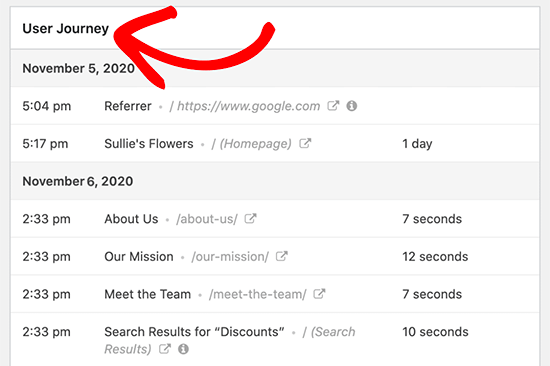
フォームに入力する前に、各ページでどれだけの時間を費やしたかを確認することもできます。
それでは、WordPressフォームのユーザー行動を簡単に追跡する方法を見てみましょう。
WordPressリードフォームのユーザージャーニーを追跡する方法
まず、WPFormsプラグインをインストールしてアクティブ化する必要があります。詳細については、WordPressプラグインのインストール方法に関するステップバイステップガイドをご覧ください。
🚨 注意: WPFormsには無料プランもあります。ただし、ユーザー ジャーニー アドオンのロックを解除するには、プラグインのプロバージョンが必要です。
アクティベーション後、WordPress管理サイドバーから設定 » ライセンスページに移動して、ライセンスキーを入力してください。
この情報は、WPFormsウェブサイトのアカウントで見つけることができます。

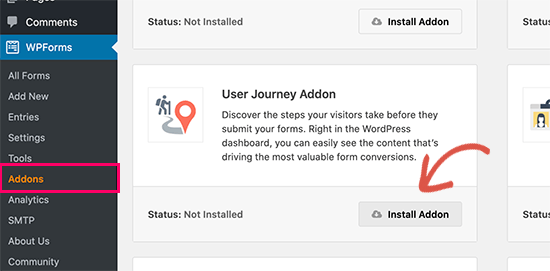
それが完了したら、WordPress ダッシュボードから WPForms » Addons ページにアクセスし、User Journey Addon を見つけてください。
次に、「アドオンをインストール」ボタンをクリックして、ウェブサイトにダウンロードして有効化します。
その後、WordPressフォームの作成を開始できます。WPFormsは、あらゆる種類のフォームを簡単に作成できます。シンプルな問い合わせフォーム、メールサインアップフォーム、ユーザー登録およびログインフォーム、予約フォームなどを作成できます。
このチュートリアルのために、お問い合わせフォームを作成します。
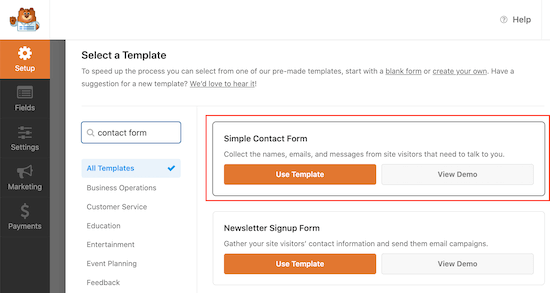
フォームを作成するには、WPForms » 新規追加ページにアクセスしてください。
ここから、フォームの名前を入力し、「シンプルなコンタクトフォーム」テンプレートの下にある「テンプレートを使用」ボタンをクリックします。
これにより、WPFormsのドラッグ&ドロップフォームビルダーでお問い合わせフォームテンプレートが起動します。
ここで、画面の左側の列にあるすべての利用可能なフィールドとともに、右隅にフォームのプレビューが表示されます。
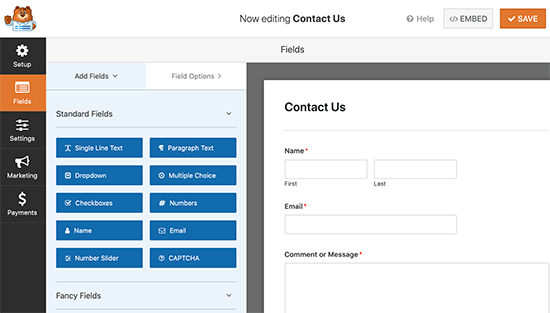
左側の列から新しいフォームフィールドを追加したり、既存のフィールドを編集または削除したり、フィールドを上下に移動して並べ替えたりできます。
フォームに満足したら、「保存」ボタンをクリックしてフォームを保存し、フォームビルダーを終了できます。
詳細については、WordPressで問い合わせフォームを作成する方法に関するチュートリアルをご覧ください。
このフォームをWordPressの投稿や固定ページに簡単に追加できるようになりました。フォームを表示したいページを編集するだけです。
ブロックエディターで、画面左上の「ブロックを追加」(+)ボタンをクリックしてブロックメニューを開きます。
ここから、WPForms ブロックを見つけてページに追加します。

WPFormsブロック設定では、ドロップダウンメニューをクリックして、以前に作成したフォームを選択する必要があります。WPFormsは、コンテンツエリアにフォームのプレビューを表示します。
投稿またはページを保存し、プレビューしてフォームがどのように機能するかを確認できるようになりました。
WordPress でフォームのユーザー行動レポートを表示する
フォームにいくつかのユーザーが送信した後、すべてのフォームエントリのユーザー行動レポートを表示できます。
これを行うには、WordPress管理エリアからWPForms » Entriesページにアクセスし、以前に作成したフォームをクリックします。
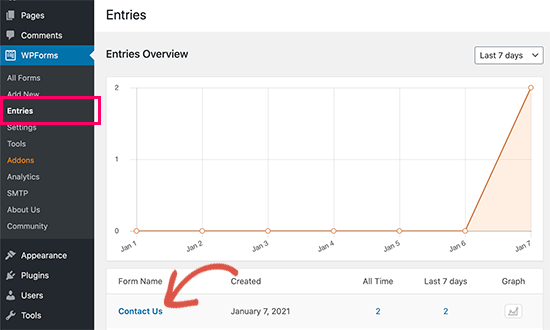
これにより、「エントリ」ページに移動し、ユーザーが送信したフォームエントリのリストが表示されます。
ここから、フォームエントリの横にある「表示」リンクをクリックするだけで、詳細を確認できます。
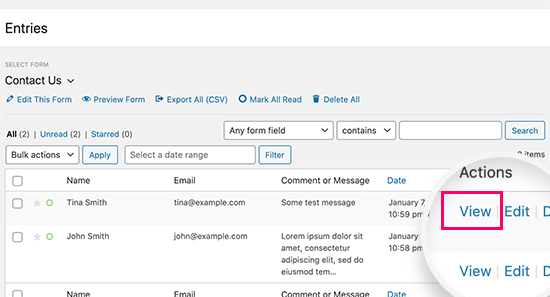
これにより、「エントリー表示」ページが開かれ、ユーザーが送信したフォームフィールドが一番上に表示されます。
そこに着いたら、「ユーザー行動」セクションまでスクロールダウンする必要があります。
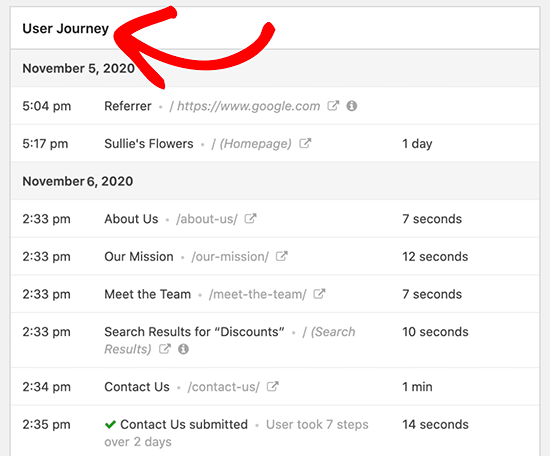
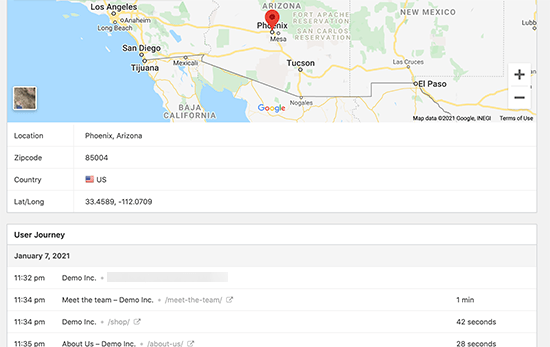
ユーザーをあなたのウェブサイトに誘導した参照元が表示されます。その下には、フォーム送信に至るまでの訪問したすべてのページを含むパスが表示されます。
また、ユーザーがジャーニーの各ステップにどれだけの時間を費やしているかも表示されます。これにより、どのコンテンツがより魅力的または役立つと感じたかを理解するのに役立ちます。
ユーザーの地理的な地域も追跡したい場合は、WPForms » アドオンページに移動して、ジオロケーションアドオンをインストールできます。
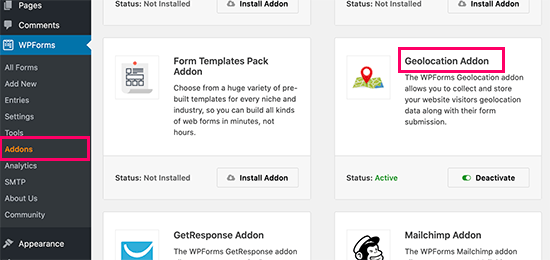
これにより、ユーザーの地理的位置と、その他のユーザーのジャーニーデータを表示できるようになります。
これに関する詳細については、WordPressでのジオロケーションターゲティングの究極ガイドをご覧ください。
ユーザー行動データを使用して、より多くのリードを獲得する
WordPress でリードフォームのユーザー行動を追跡できるようになったので、次のステップは、このデータを使用してより多くのリードを獲得し、ビジネスを成長させることです。
幸いなことに、ユーザーを正しい方向に誘導するために使用できるツールはたくさんあります。
1. OptinMonster

OptinMonsterは、市場で最高のリードジェネレーションおよびコンバージョン最適化ソフトウェアです。ウェブサイトでのユーザーエクスペリエンスに影響を与えることなく、より多くのリードを獲得するのに役立ちます。
これを使用してプロサービスを宣伝するポップアップバナーを作成し、優れた結果を得ています。詳細については、OptinMonsterの完全レビューをご覧ください。
これには、スマートライトボックスポップアップ、モバイルポップアップ、スライドインスクロールボックス、カウントダウンタイマー、フローティングバナーなどが付属しています。強力な表示ルール機能を使用して、正確なタイミングでユーザーにパーソナライズされたコンテンツを動的に表示することもできます。
これらのツールはすべて、ユーザーエクスペリエンスを向上させ、より高いフォームコンバージョン率のための効果的なパスを作成するのに役立ちます。
2. SeedProd

SeedProdは、市場で最高のWordPressランディングページビルダーです。これにより、WordPressのリードフォーム、セールキャンペーン、広告キャンペーンなどのランディングページをすばやく作成できます。
私たちはこれを使ってeコマースサイト全体でカスタムテーマを作成しており、その機能に感銘を受けています。シンプルなランディングページを作成するためにも使用しました。
詳細については、SeedProdの全レビューをご覧ください。
これらのページを作成するためにデザインスキルは必要ありません。300以上の美しいテンプレートから選択し、簡単なドラッグアンドドロップツールを使用して自分好みにカスタマイズできます。
最も重要なのは、これらのテンプレートはすべて、ユーザーエクスペリエンスを向上させ、より多くのリードを獲得し、コンバージョン率を向上させるように設計されていることです。
詳細については、WordPressでランディングページを作成する方法に関するチュートリアルをご覧ください。

All in One SEO for WordPress は、市場で最高のWordPress SEOプラグインです。Googleなどの検索エンジンからより多くの無料トラフィックを獲得するために、WordPressサイトを簡単に最適化できます。
強力なSEOツールが標準で搭載されており、すぐに使用できます。SEOの専門家でなくても使用できます。
WPBeginnerでも、ランキングを向上させるために使用しています。詳細については、AIOSEOの完全レビューをご覧ください。
ローカルSEO、リッチスキーマ、eコマースサポート、高度なXMLサイトマップ、SEO健全性チェックなどが含まれます。これらのツールにより、ユーザーは検索結果であなたのウェブサイトを簡単に見つけることができます。
AIOSEOを使用して、人気のあるページをさらに最適化し、オーガニックトラフィックとリードを増やすことができます。
ボーナス: Google Analytics で WordPress フォームのトラッキングを設定する
ユーザー行動の追跡に加えて、Google Analytics を使用して WordPress フォームのパフォーマンスを追跡することもできます。これにより、どのマーケティングキャンペーンがうまく機能しているか、さまざまなユーザーがフォームとどのようにやり取りしているかを理解するのに役立ちます。
WordPressフォームのトラッキングを設定するには、MonsterInsightsをインストールして有効にする必要があります。詳細については、WordPressにGoogle Analyticsをインストールする方法のチュートリアルをご覧ください。
それを行ったら、WordPressダッシュボードのInsights » Addonsページにアクセスし、「Forms」アドオンの下にある「Install」ボタンをクリックしてください。
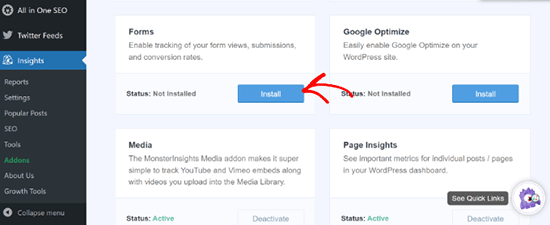
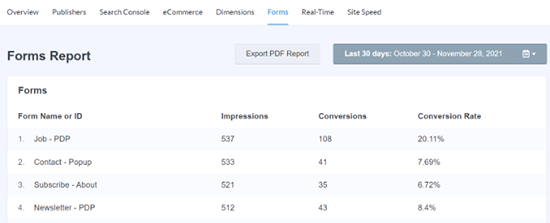
MonsterInsightsは、WordPressフォームプラグインを自動的に検出し、Google Analyticsでフォームを追跡します。このレポートを表示するには、Insights » Reportsページにアクセスし、「Forms」タブに切り替える必要があります。
ここで、フォームを表示した人の数を確認できます。また、コンバージョン数、フォームを完了した人の数、ウェブサイト上の各フォームのコンバージョン率も確認できます。
Google Analyticsでさらにフォームデータを表示することもできます。詳細については、Google AnalyticsでWordPressフォームのトラッキングを設定する方法のチュートリアルをご覧ください。
動画チュートリアル
ビジュアルでの説明をご希望の場合は、ビデオチュートリアルをご覧ください。
この記事が、WordPressのリードフォームでユーザーのジャーニーを簡単に追跡する方法を学ぶのに役立ったことを願っています。また、コンバージョンを促進するための実践的なヒントについては、WordPressでのコンバージョン追跡に関する究極のガイド、およびフォームを作成するための最高のWPForms代替品の選択肢もご覧ください。
この記事が気に入った場合は、WordPressのビデオチュートリアルのために、YouTubeチャンネルを購読してください。また、TwitterやFacebookでも私たちを見つけることができます。




デニス・ムトミ
WPForms User Journeyアドオンは素晴らしいです! 私にはとてもうまくいきました。クールなトリックも見つけました。WPFormsトラッキングとHotjarヒートマップの組み合わせです。この組み合わせは素晴らしいです。なぜなら:
– ユーザーの完全なジャーニーが表示される
– ユーザーがフォーム要素とどのようにやり取りするかを正確に確認できる
– 非常に視覚的なので、クライアントはすぐに理解できる
結果は驚くべきものでした。このデータに基づいてフォームレイアウトを調整するだけで、いくつかのサイトでコンバージョン率を25%向上させました。ユーザーの行動を実際に確認できると、達成できることは驚くべきことです!
イジー・ヴァネック
ウェブサイト上のフォームが、デザインも良く目立つ場所に配置されているにもかかわらず、あまり利用されていない理由をよく疑問に思っていました。しかし、その問題に対処するためのツールや知識がありませんでした。この記事は、その問題に対する洞察を与えてくれ、それを解決し、フォームをユーザーにとってよりアクセスしやすくするための最適化を提案するのに役立つ情報を提供してくれました。非常に効果的な解決策のように思えます。