


WPBeginnerやその他のブランドで追跡している主要な指標の1つは、アウトバウンドリンクのクリック数です。このデータは、ユーザーがサイトとどのようにやり取りしているか、どこをクリックしているかを知るのに役立ちます。
アウトバウンドリンクとは、ユーザーをあなたのウェブサイトから離脱させるリンクのことです。これには、アフィリエイト製品、ソーシャルネットワーク、または単にあなたのウェブサイトからリンクした他のウェブサイトへのリンクが含まれます。
外部リンク追跡を設定しようとすると、多くのコードを編集する必要があります。幸いなことに、すぐに追跡できる多くの分析ツールやプラグインをテストしました。
この記事では、WordPressでアウトバウンドリンクを簡単に追跡し、ユーザーが最もクリックしているリンクを確認する方法を説明します。
WordPress で外部リンクを追跡する理由
WordPressウェブサイトを構築した後、ウェブサイトを成長させるためにユーザーがどのようにウェブサイトとやり取りするかを学ぶ必要があります。これを行う最善の方法は、Google Analyticsを使用することです。
これにより、ユーザーがどこから来ているか、どのページを見ているか、ウェブサイトにどれくらいの時間を費やしているかを確認できます。この情報は、戦略を調整し、それに応じてウェブサイトを改善するのに役立ちます。
同様に、アウトバウンドまたは外部リンクについて学ぶことで、どの外部リンクがより頻繁にクリックされているかを理解するのに役立ちます。アフィリエイト製品を推奨している場合、外部リンクを追跡することで、どの製品がオーディエンスに好評かを学ぶことができます。
アウトバウンドリンクを追跡することで、新しいコンテンツのアイデアを見つけることもできます。他のサイトのコンテンツを表示するためにクリックしている場合、それはあなたのウェブサイトでも同じトピックを扱っていることを意味します。
さらに、新しいパートナーシップの作成にも役立ちます。多くのトラフィックを送信するサイトで、アフィリエイトプログラムに登録したり、被リンクを獲得したり、ゲスト投稿を交換したりできます。
それでは、WordPressでアウトバウンドリンクを簡単に追跡する方法を見てみましょう。
Googleアナリティクスで外部リンクを追跡する
Google Analyticsで外部リンクを追跡する最も簡単な方法は、MonsterInsightsプラグインを使用することです。
MonsterInsightsは、最も人気のあるWordPress用Google Analyticsプラグインです。ウェブサイトをGoogle Analyticsに正しく接続し、コードを一行も触らずに高度なトラッキングを設定できます。
MonsterInsightsを使用すると、プラグインをインストールするだけで、Googleアナリティクスでアウトバウンドリンクの追跡が自動的に設定されます。すぐに使用でき、外部リンクのクリックを追跡するために追加の手順を実行する必要はありません。
まず、MonsterInsightsプラグインをインストールして有効化する必要があります。詳細については、WordPressプラグインのインストール方法に関するステップバイステップガイドをご覧ください。
このチュートリアルでは、外部リンクの追跡が含まれているため、MonsterInsights Liteバージョンを使用します。また、eコマース追跡やダッシュボードレポートなどのより多くの追跡機能を提供するMonsterInsights Proバージョンもあります。
有効化すると、MonsterInsights へようこそ画面にリダイレクトされます。WordPress で Google Analytics を設定するには、「ウィザードを開始」ボタンをクリックするだけです。

完全なセットアップ手順については、WordPressにGoogle Analyticsをインストールする方法に関するステップバイステップガイドをご覧ください。
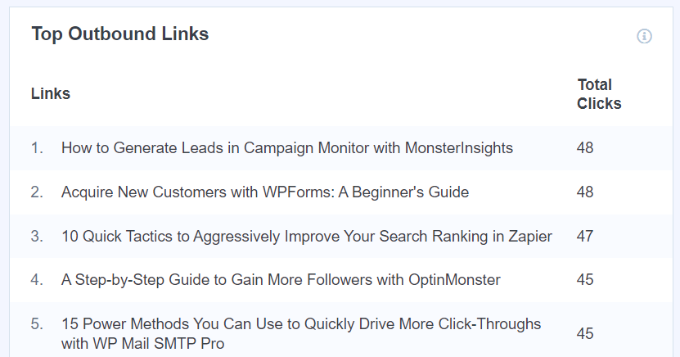
有効化すると、MonsterInsightsはGoogle Analyticsでアウトバウンドリンクの追跡を開始します。Proバージョンを使用している場合は、Publishersレポートをアンロックして、WordPressダッシュボード内でどの外部リンクが最も多くクリックされているかを確認できます。
レポートを表示するには、インサイト » レポートページにアクセスし、「パブリッシャー」タブをクリックしてください。その後、「トップアウトバウンドリンク」レポートまでスクロールダウンします。
WordPressでアフィリエイトリンク追跡を設定する方法
多くのWordPressサイト所有者は、アフィリエイトマーケティングプラグインを使用してアフィリエイトリンクを管理およびクローキングします。クローキングにより、アフィリエイトURLを短縮して読みやすくすることができ、これらのリンクのクリックも簡単に追跡できます。
たとえば、Pretty Linksのようなアフィリエイトリンク管理プラグインを使用している場合、アフィリエイトURLを次のようにすることができます。
http://example.com/refer/productname/
ただし、Google AnalyticsはデフォルトではこれらのURLを外部リンクとして追跡しません。なぜなら、URLにはまだドメイン名が含まれているからです。ここでMonsterInsightsが役立ちます。アフィリエイトリンクのパスを指定すると、プラグインがGoogle Analyticsで自動的に追跡します。
開始するには、インサイト » 設定 ページに移動し、「パブリッシャー」タブをクリックしてください。
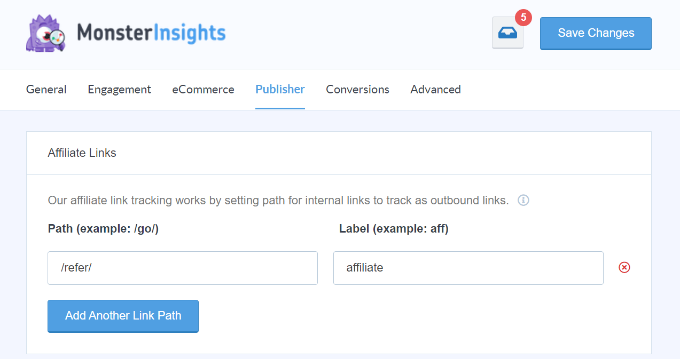
次に、アフィリエイトリンクのパスを指定する必要があります。これは、リンククローキングまたはアフィリエイトリンクマネージャープラグインによって追加されるプレフィックスです。たとえば、「refer」をプレフィックスとして使用した場合、パスフィールドに追加してください。
その後、これらのリンクにラベルを提供する必要があります。このラベルは Google Analytics レポートに追加され、レポートでこれらのリンクを識別するのに役立ちます。設定を保存するには、「変更を保存」ボタンをクリックすることを忘れないでください。
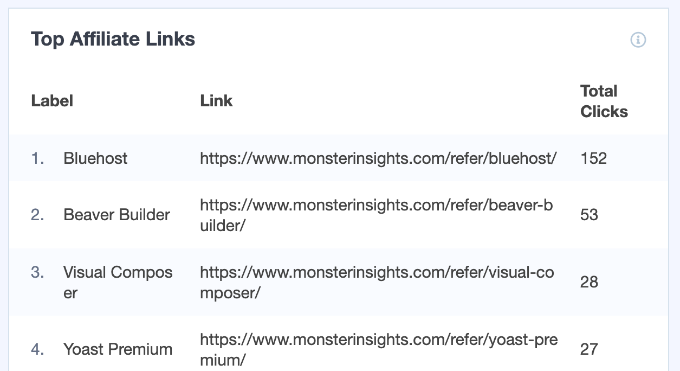
次に、MonsterInsightsを使用してWordPressで上位のアフィリエイトリンクを表示できます。単純にインサイト » レポートに移動し、「パブリッシャー」タブをクリックします。次に、上位アフィリエイトリンクレポートまでスクロールして、訪問者が最も頻繁にクリックするリンクを確認します。
Googleアナリティクスでのアウトバウンドリンクレポートの表示
WordPressサイトでリンク追跡を有効にしたので、Google Analyticsでアウトバウンドリンクを確認する方法を見てみましょう。
Googleアナリティクスでは、データの収集とレポートへの表示に少なくとも24時間かかる場合があることを忘れないでください。
Googleアナリティクス4では、アウトバウンドリンクのトラッキングを表示するためにカスタムレポートを作成する必要があります。これは手間のかかる作業ですが、レポートを設定するための手順に従うことができます。
まず、Google Analytics 4アカウントにログインし、外部リンクのクリックを表示するためのカスタムレポートを作成する必要があります。
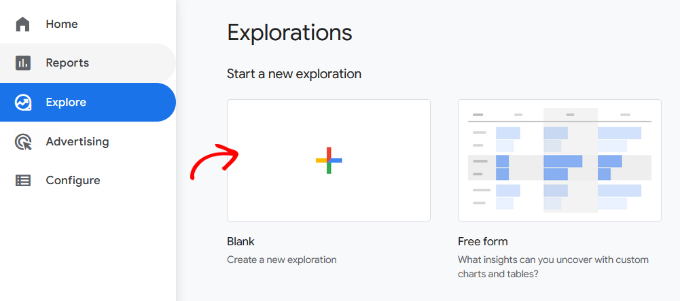
開始するには、左側のメニューから探索タブに移動し、「空白」テンプレートをクリックする必要があります。
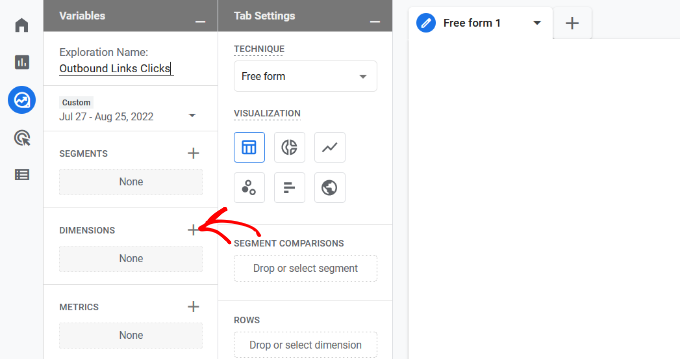
次に、「探索名」フィールドの下にレポートの名前を入力できます。
その後、カスタムレポートのディメンションを追加する必要があります。「ディメンション」の横にある「+」記号をクリックするだけです。
次の画面には、さまざまなディメンションが表示されます。上部にはディメンションを検索するオプションもあります。
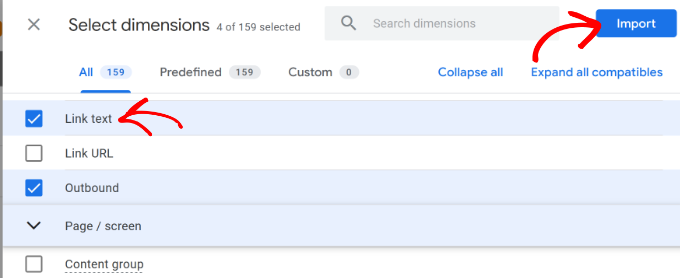
その後、検索バーで以下のディメンションを検索し、チェックボックスをクリックして選択できます。
- イベント名
- リンクテキスト
- ページタイトル
- 外部リンク
これらのディメンションを選択したら、「インポート」ボタンをクリックするだけです。
これで、カスタムレポート設定の「ディメンション」の下に追加されているのがわかります。
次に、「リンクテキスト」と「ページタイトル」のディメンションをドラッグして、「行」セクションにドロップします。
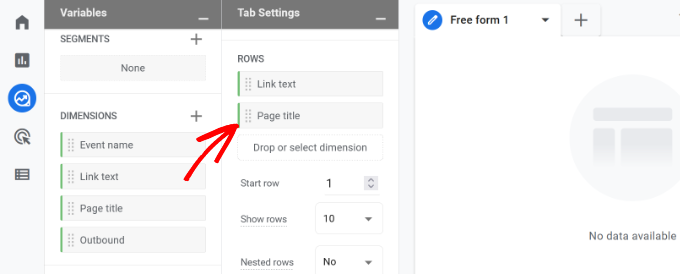
その後、レポートにメトリックを追加する必要があります。
「メトリクス」の横にある「+」記号をクリックしてください。
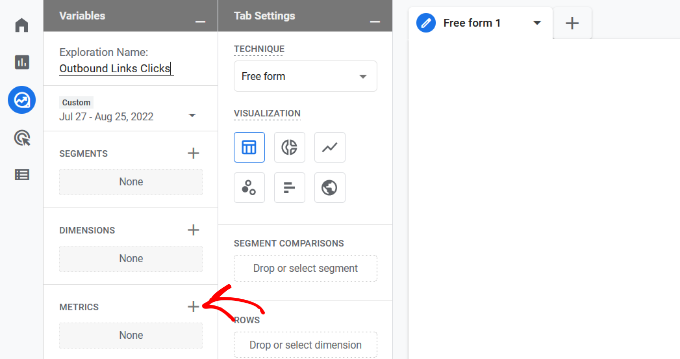
次の画面で、カスタムレポートに追加できるさまざまな指標が表示されます。
「イベント数」を選択し、「インポート」ボタンをクリックするだけです。
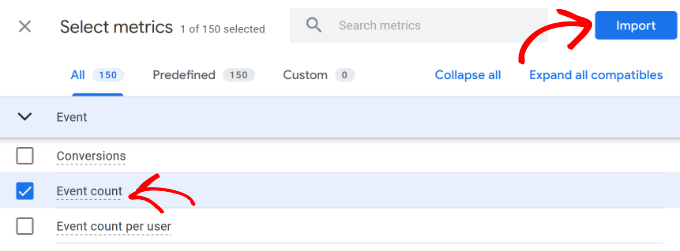
イベント数メトリックがカスタムレポートのメトリックセクションに追加されます。
次に、「イベントカウント」メトリックをドラッグして「値」エリアにドロップする必要があります。
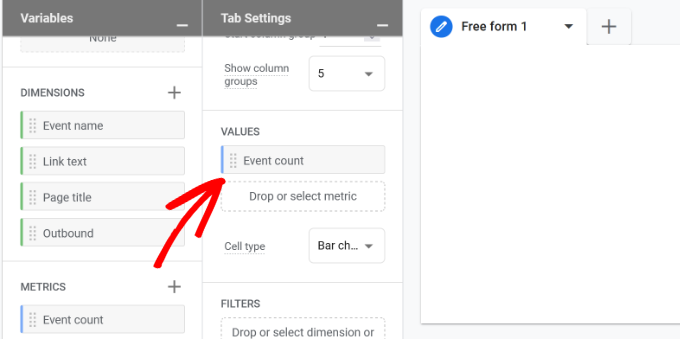
次に、「イベント名」ディメンションをドラッグして、「フィルタ」セクションにドロップする必要があります。
その後、フィルターのドロップダウンメニューから「完全に一致」を選択し、「click」と入力します。完了したら、「適用」ボタンをクリックするだけです。
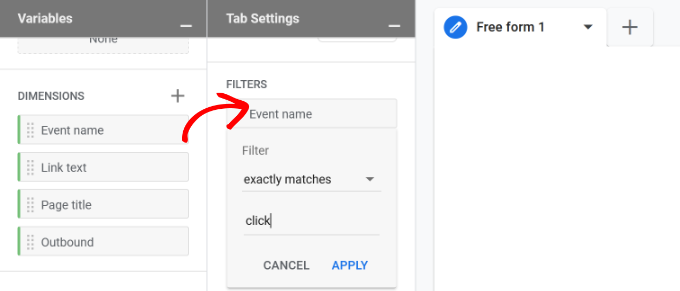
次のステップでは、「アウトバウンド」ディメンションをフィルターセクションに追加する必要があります。
アウトバウンドディメンションを追加したら、フィルターのドロップダウンメニューから「完全に一致」を選択し、「true」と入力してください。
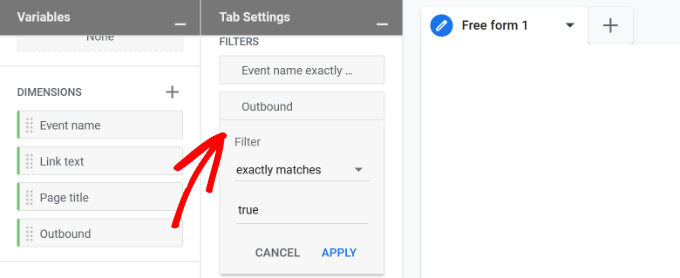
これらの詳細を入力したら、「適用」ボタンをクリックすることを忘れないでください。
これで完了です。どの外部リンクが最も多くクリックされているか、そしてどのページからクリックされているかを示すカスタムレポートが表示されます。
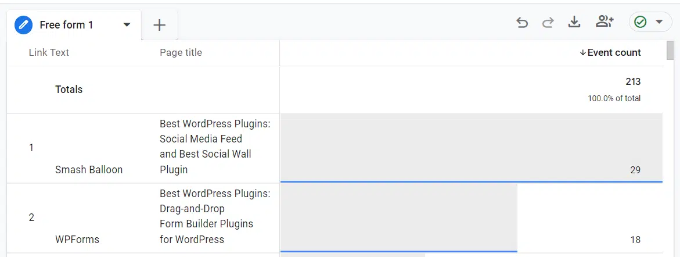
この記事がWordPressで外部リンクを追跡する方法を学ぶのに役立ったことを願っています。また、WordPressでユーザーのジャーニーを追跡する方法や、訪問者が顧客に転換しない12の理由に関するガイドもご覧ください。
この記事が気に入った場合は、WordPressのビデオチュートリアルのために、YouTubeチャンネルを購読してください。また、TwitterやFacebookでも私たちを見つけることができます。


デニス・ムトミ
うわー、WordPressでアウトバウンドリンクを追跡する方法についてのこの記事は、WPBeginnerさん、本当に役立ちます!
特に、MonsterInsightsの設定方法とGoogle Analytics 4でカスタムレポートを作成する方法が気に入りました。
他の読者のために追加したいヒントが1つあります。アウトバウンドリンクでUTMパラメータを使用することを検討してください。これにより、どのリンクがクリックされたかだけでなく、どの特定のページやコンテンツタイプがそれらのクリックを促進しているかをさらに詳細に把握できます。
WordPressコミュニティに常にこのような貴重で実用的なコンテンツを提供していただきありがとうございます!
Mrteesurez
全く同感です。WordPressでアウトバウンドリンクを追跡するこの記事は素晴らしいですね!あなたと同じように、私もMonsterInsightsが詳細な洞察を得るための不可欠なツールだと感じています。アウトバウンドリンクにUTMパラメータを追加するのは素晴らしいヒントです。私は自分のキャンペーンでUTMを使用したことがあり、どのページやコンテンツが最もパフォーマンスを発揮しているかを正確に特定するのに役立ちました。これは、ユーザー行動のより深い理解を提供し、将来の戦略を最適化しやすくする簡単なステップです。このヒントとWPBeginnerの素晴らしいコンテンツを共有していただきありがとうございます!
デニス・ムトミ
Love finding someone else who’s hands-on with these analytics tools! It’s so good to hear you’re getting great results with UTM parameters for tracking campaigns. I’ve been using them too, and they’re seriously game-changing for understanding what’s working.
Really cool of you to share your experience here and replying
Mrteesurez
これは本当にMonsterinsightsの力を示しています。なぜなら、外部リンクを追跡する方法を提供してくれるからです。
しかし、一つ気になるのは、Google Analyticsに接続するという点で両者が目指しているMonsterinsightsとGoogleサイトキットプラグインを併用できるかということです。競合しないことを願っています?
WPBeginnerサポート
両方のプラグインを同時に使用することは推奨しません。二重追跡などの問題が発生する可能性が高いためです。
管理者
Mrteesurez
返信とガイダンスをありがとうございます。Monsterinsightsはすでに持っていますが、Site kitはAdSense、Speed testなどの他の側面で役立つと思いましたが、推奨しないのであれば、私のニーズに合った機能が多いMonsterinsightsのみを使用します。
アハメド・オマル
ところで、ソーシャルメディアで共有するリンクについても同じようにできますか?外部リンクではなく、どのリンクがより多くの訪問者をもたらしているかを追跡できますか?
WPBeginnerサポート
MonsterInsightsには、ソーシャルメディアトラッキングを設定するオプションがあります。
管理者
マフブブ
こんにちは。
最近MonsterInsightsをダウンロードしたのですが、「エンゲージメント」セクションの下に「アウトバウンドクリックとダウンロードリンクを追跡する」がありません。
なので、今は不可能ということでしょうか?
WPBeginnerサポート
こんにちは、Mahbubさん、
現在は「MonsterInsightsイベントトラッキングを有効にする」オプションと呼ばれています。それを反映するようにスクリーンショットを更新しました。
管理者
アッシュ
うまく機能します
S・アダム
mmmmmmm惜しいですが:)、すべての外部リンクに「&mynewstring=pleasehelp」を追加する方法を探していました
WPでこれを実行する方法や、それを実行するプラグインを見つけるための情報がまったく見つかりません。
何かアイデアはありますか?投稿されたリンクを見ましたが、役に立ちませんでした。
パトリック
このチュートリアルをありがとうございます。GAでリンクを簡単に追跡できました。ただし、1つの問題に遭遇しました。
GAでのリンククリック数は、私のプラグイン(Pretty Links)が表示するものよりも少なくなっています。約20%少ないです。
それが可能になる方法や、その理由について何か考えはありますか?
ありがとうございます、
パトリック
ヒレン
こんにちは、とても良い記事です。
共有ありがとうございます。これからも頑張ってください。