


ホテル、イベントサイト、または旅行代理店を運営している場合、WordPressに追加することを常にお勧めする機能の1つは天気予報です。
よく考えてみてください。旅行やイベントを計画している訪問者は、しばしば「天気はどうなるだろうか?」という切実な疑問を持っています。この情報をサイト上で直接提供することで、単にその疑問に答えるだけでなく、訪問者の体験を向上させ、予約の決定に影響を与える可能性があります。
この記事では、WordPressサイトに洗練された機能的な天気予報を追加する方法をステップバイステップでご紹介します。
WordPressで天気予報が必要なのは誰か?
すべてのウェブサイトがユーザーに天気予報を表示する必要があるわけではありません。しかし、時には、今後の気象条件に基づいて決定を下す人もいるかもしれません。
旅行、イベント、ホテル、ベッド&ブレックファスト、または類似の業界でウェブサイトを運営している場合、訪問者は今後の天気に関心があるかもしれません。
この情報をウェブサイトに表示することで、より良いユーザーエクスペリエンスを提供できます。これにより、人々がウェブサイトに長く滞在するようになり、コンバージョンにつながります。
たとえば、訪問者は、天気予報が暑く晴れであると予測されている場合、ホテルの予約フォームを完了することを決定するかもしれません。
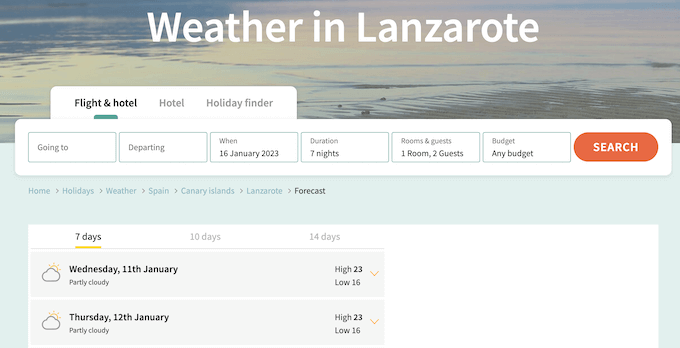
旅行やホスピタリティ関連のウェブサイトを運営していなくても、WordPressの天気ウィジェットは訪問者にとって役立つ可能性があります。
たとえば、旅行ブログを運営している場合、読者は今後の予報を使用して旅行を計画する可能性があります。
最新の天気情報を取得し、それをウェブサイトに美しく表示できるプラグインはたくさんあります。しかし、最良の結果を得るためには、高速で使いやすく、外部天気サービスへのリンクをたくさん追加しないWordPressプラグインを見つける必要があります。
とはいえ、WordPressの投稿、ページ、サイドバーウィジェットに天気予報の更新情報を簡単に追加する方法を見ていきましょう。以下のクイックリンクを使用して、特定のステップにスキップできます。
ステップ 1: Location Weather アカウントのインストールとセットアップ
Location Weatherは、初心者向けのWordPress天気プラグインであり、毎日の予報を任意のページまたは投稿、またはウィジェット対応エリアに追加できます。このプラグインを使用すると、風速、気温、気圧、視程などを表示できます。
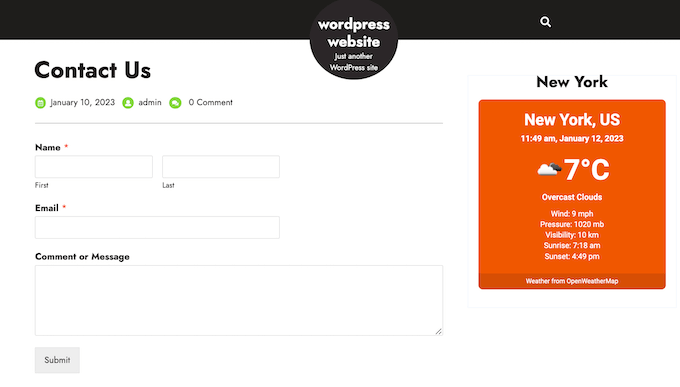
同じページに複数の場所の天気予報を表示することもできます。詳細については、完全なLocation Weatherレビューをご覧ください。
このガイドでは、無料のプラグインを使用します。WordPressで天気予報を表示するために必要なすべてが揃っているためです。数日間の予報を表示したい場合や、訪問者の場所を自動的に検出したい場合は、Location Weather Proもあります。
まず、Location Weather プラグインをインストールして有効化する必要があります。詳細については、WordPressプラグインのインストール方法に関するステップバイステップガイドをご覧ください。
Location Weatherは、OpenWeatherというオンライン気象サービスからリアルタイムの予報を取得します。OpenWeatherにアクセスするには、APIキーを作成し、それをプラグインの設定に追加する必要があります。
キーを作成するには、WordPressダッシュボードのLocation Weather » Settingsに移動します。ここで、「APIキーを取得」リンクをクリックします。
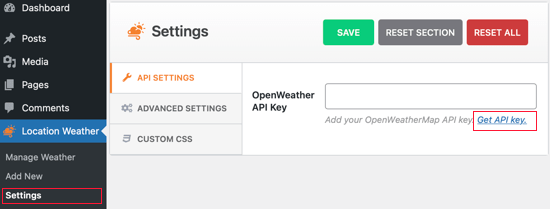
これにより、メールアドレスを入力し、パスワードを作成して、無料のOpenWeatherMapアカウントを作成できる画面に移動します。
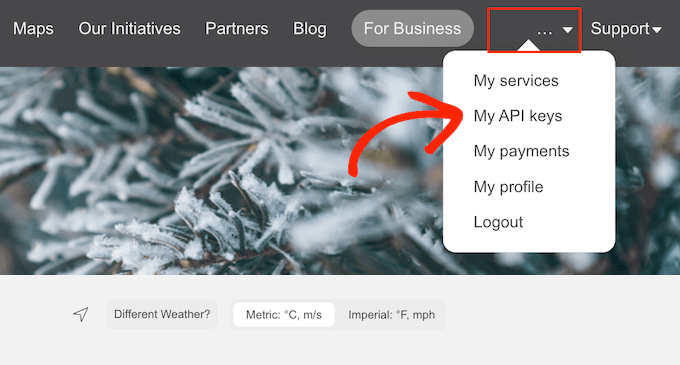
OpenWeatherMapアカウントにサインインしたら、ツールバーの名前をクリックし、「マイAPIキー」を選択してください。
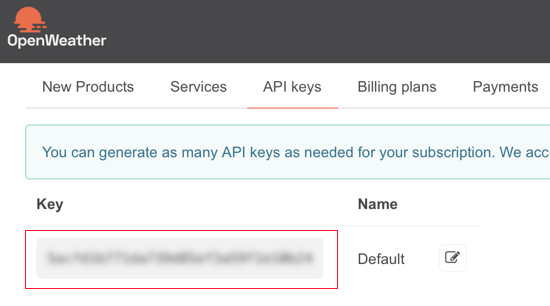
この画面には、デフォルトのAPIキーが表示されます。
キーをコピーしてください。
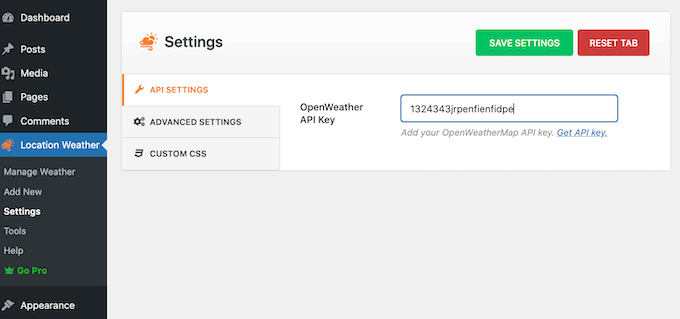
次に、WordPressダッシュボードに戻り、APIキーをOpenWeather API Keyボックスに貼り付けます。
これが完了したら、「設定を保存」ボタンをクリックしてAPIキーを保存します。
ステップ2:WordPressに天気予報を追加する
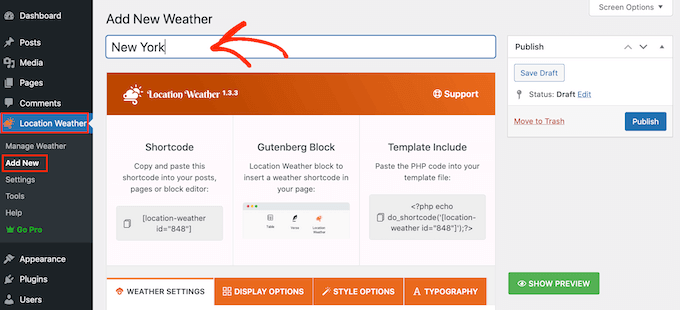
これで、Location Weather » Add New に移動して、WordPressに天気予報を追加する準備ができました。
まず、天気予報のタイトルを入力します。これは、WordPressウェブサイトの天気予報の上に表示され、訪問者に表示されます。
その後、「都市名」までスクロールして、天気予報の場所を入力する必要があります。
無料版を使用しているため、「都市、国」の形式を使用する必要があります。ほとんどの場所でこれで問題なく動作するはずです。
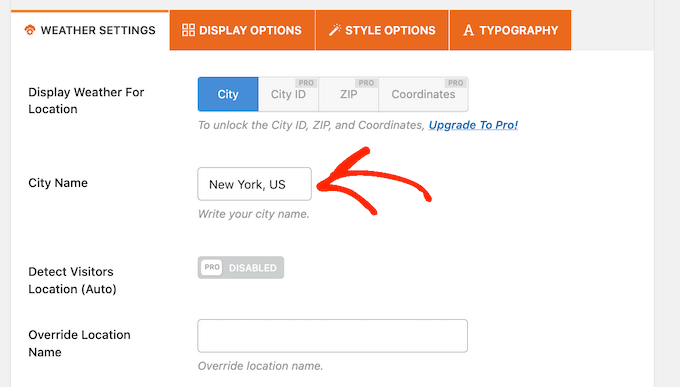
複数の場所で同じ名前がある場合、プラグインが間違った都市を選択する可能性があります。その場合は、Location Weather Proにアップグレードしてから、都市ID、ZIP、または場所の座標を入力する必要があります。
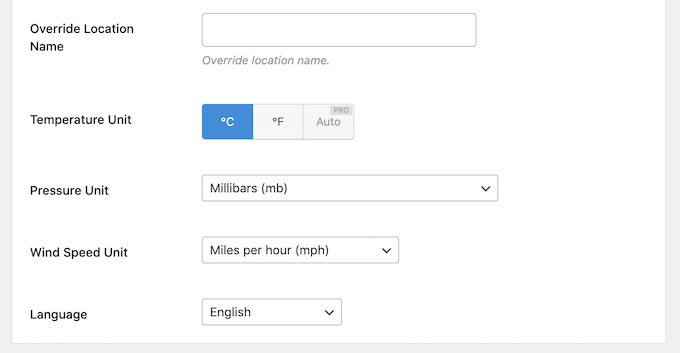
それが完了したら、Location Weatherが気温、気圧、風速に使用している単位を確認し、必要に応じて変更してください。
例えば、米国にお住まいの場合は、華氏を使用する必要があります。
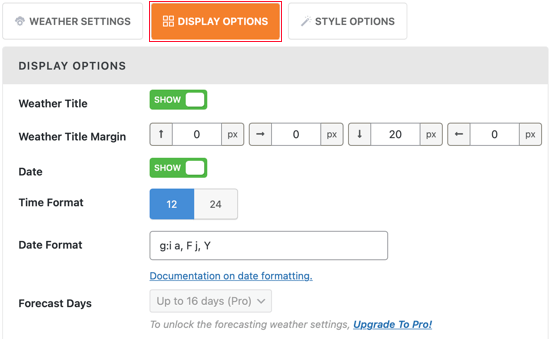
次に、「表示オプション」タブを選択し、WordPressブログに表示したい情報を選びます。
これらの設定のほとんどはわかりやすいので、確認して好きなように変更できます。
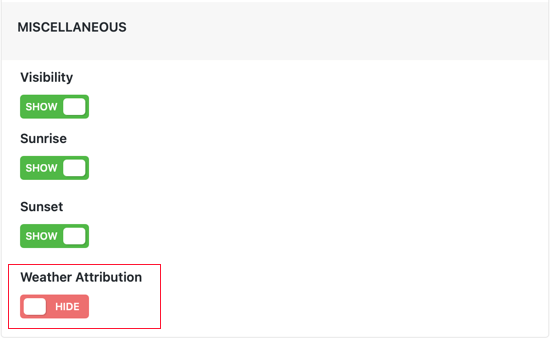
デフォルトでは、Weather Locationは、予報の下に「OpenWeatherMapからの天気」というメッセージを表示します。
このテキストを非表示にしたい場合は、表示オプション画面の一番下までスクロールし、「天気表示」スイッチを無効にするためにクリックしてください。
次のタブは「スタイルオプション」で、背景色とWordPressの文字色を変更できます。
色付きの境界線を追加したり、半径を変更して角を丸くすることもできます。
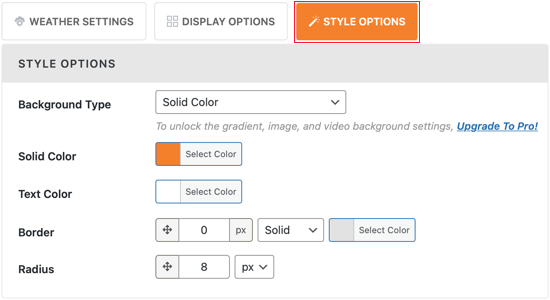
天気予報のカスタマイズオプションに満足したら、「公開」ボタンをクリックしてください。
その後、天気予報プラグインが自動的に作成するショートコードをコピーします。
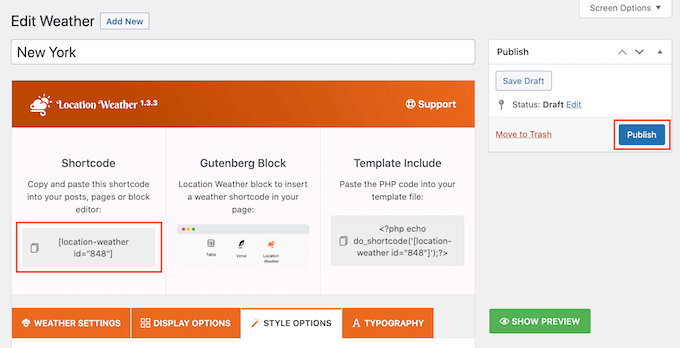
ステップ3:WordPressサイトに天気予報を表示する
これで、ショートコードをWordPressの投稿やページ、またはウィジェット対応エリアに追加できます。たとえば、サイドバーにショートコードを追加すると、天気予報ウィジェットがウェブサイト全体に表示されます。
ショートコードの配置方法については、WordPressにショートコードを追加する方法およびWordPressウィジェットの追加と使用方法に関するガイドをご覧ください。
ブロック対応のWordPressテーマを使用している場合は、フルサイトエディターを使用して、サイトの任意の領域に天気予報を追加できます。これには、標準のWordPressコンテンツエディターでは編集できない領域も含まれます。
たとえば、天気予報を使用して404ページテンプレートを改善することができます。
WordPressのフルサイト編集について、WordPressフルサイト編集の完全初心者ガイドで詳しくご覧いただけます。
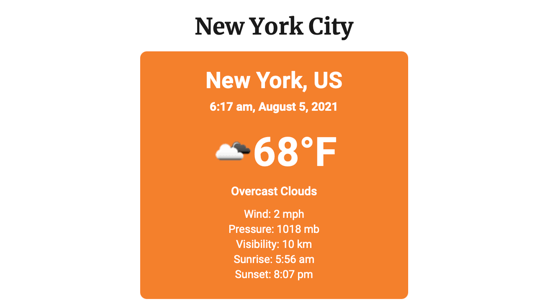
その後、ウェブサイトにアクセスして、WordPressの天気ウィジェットが機能していることを確認できます。
WordPressサイトを強化するための専門家によるヒント
天気予報を追加する以外にも、WordPressサイトを訪問者にとってより魅力的で情報量の多いものにする方法はたくさんあります。いくつかアイデアをご紹介します:
- Sugar Calendarでシンプルなイベントカレンダーを作成する方法
- WordPressにカウントダウンタイマーウィジェットを追加する方法
- WordPressでゲーミフィケーションを使って顧客ロイヤルティを構築する方法
- Zoomミーティング&ウェビナーをWordPressに統合する方法
- GoogleスライドプレゼンテーションをWordPressに追加する方法
- WordPress サイドバーにランダムな引用を表示する方法
このチュートリアルでWordPressウェブサイトに天気予報を表示する方法を学んでいただけたことを願っています。また、WordPress向けの最高のGoogleマッププラグインの専門家による厳選リストや、WordPressにオーディオ音楽プレーヤーウィジェットを追加する方法についてのガイドもぜひご覧ください。
この記事が気に入った場合は、WordPressのビデオチュートリアルのために、YouTubeチャンネルを購読してください。また、TwitterやFacebookでも私たちを見つけることができます。




モハメド・シャミール
なんて素晴らしいチュートリアルでしょう!Location Weatherプラグインを使用してWordPressサイトに天気予報を追加するのは、提供された明確な指示のおかげで簡単そうです。しかし、プラグインは、フォントスタイルやアイコンサイズなど、天気ウィジェット自体のデザインのカスタマイズオプションを提供していますか?
この貴重な情報を共有していただきありがとうございます。私のウェブサイトのユーザーエクスペリエンスを間違いなく向上させるでしょう!
WPBeginnerサポート
このプラグインには、使用できるカスタマイズ設定があります。
管理者
ジェマル・バカール
こんにちは、ドキュメントをありがとうございます。しかし、「天気予報を表示する」ことに特化したウェブサイトを作成したい場合はどうすればよいでしょうか?
私の天気予報サイトにAdSenseの収益化を導入することはできますか?
WPBeginnerサポート
異なるページのために投稿またはカスタム投稿タイプを作成する必要があり、サイトがAdsenseの承認を受けていれば、それをサイトで使用できます。
管理者
シセー
このブログは非常に有益で分かりやすいです。情報提供ありがとうございます。
WPBeginnerサポート
You’re welcome
管理者
シュルツター
OpenWeatherMapは国によって性能に差があります。雷警報のために使用してみましたが、私の地域(カナダ東部)で最も近い予報は「強い雨」だったため、最終的にEnvironment CanadaのWeather Officeのアプリレットを使用しました。
ゲイル・イーセン
この記事は非常に有益です。顧客が天気に非常に敏感なクライアントのためにブログを書いています。間違いなくサイドバーに天気予報を追加します。ブログに貴重な情報が追加されるでしょう。