


私たちの意見では、WordPressコア、テーマ、プラグインを最新の状態に保つことは、WordPressのセキュリティのためにできる最も重要なことの1つです。しかし、WordPressプラグインを最新バージョンに更新すると、ウェブサイトが破損する場合があります。
これは非常にイライラする可能性があり、多くの初心者が常にプラグインを更新しない主な理由の1つです。
この記事では、初心者向けのバージョン管理システムとして WordPress プラグインをロールバックする方法を紹介します。
WordPressプラグインをロールバックする必要があるのはいつですか?
WordPress ウェブサイトを最新の状態に保つことはベストプラクティスです。つまり、常にWordPress の最新バージョン、プラグイン、テーマを使用する必要があります。
残念ながら、まれにアップデートによってウェブサイトが破損することがあります。これは、コードにバグがある場合や、アップデートがテーマや他のプラグインとの競合を引き起こす場合に発生する可能性があります。
そのため、更新を行う前に、必ず完全なWordPress バックアップを作成することをお勧めします。
しかし、バックアップからサイト全体を復元するのは面倒な場合があり、保持したい他の最近の変更を失う可能性があります。そのため、バックアップを復元する代わりに、問題の原因となったプラグインがわかっている場合は、簡単に変更を元に戻し、修正できるように開発者に問題を報告することができます。
または、古いバージョンのプラグインを手動でインストールすることもできます。ただし、WordPress 管理画面にログインできる場合は、プラグインのバージョンをロールバックする方が効率的です。
初心者向けのバージョン管理を使用してWordPressプラグインを簡単にロールバックする方法を見てみましょう。ただし、まず、ウェブサイトが破損していてログインできない場合の修正方法を示します。
ウェブサイトにアクセスできなくなった場合はどうなりますか?
プラグインまたはテーマをロールバックする前に、ウェブサイトにログインする必要があります。
しかし、更新されたプラグインまたはテーマがウェブサイトを完全に破損し、致命的なエラーまたはホワイトスクリーンデスが表示された場合はどうなりますか?または、サイトはまだ実行されていますが、WordPress 管理画面にロックアウトされていますか?
そのような場合は、プラグインまたはテーマを手動で無効にする必要があります。
WordPressプラグインを手動で無効化する
プラグインのアップデートがWordPressウェブサイトで深刻な問題を引き起こした場合は、すべてのプラグインを非アクティブ化してから、1つずつ再度アクティブ化することをお勧めします。
wp-admin にアクセスできない場合にすべてのプラグインを非アクティブ化する方法に関するガイドを参照し、すべてのプラグインを手動で非アクティブ化する 2 つの方法のいずれかに従う必要があります。
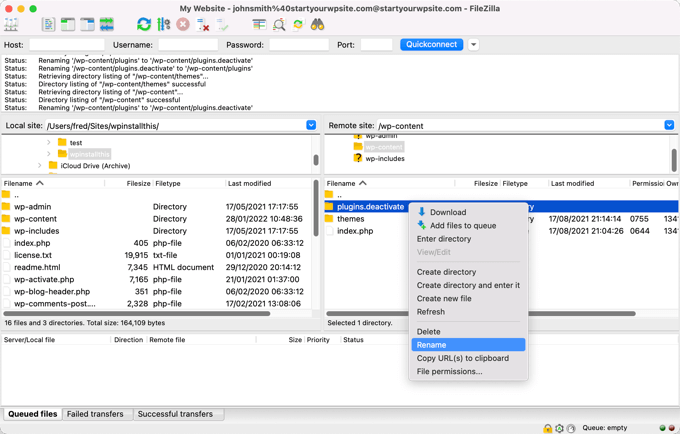
これでWordPress管理エリアにログインできるはずです。下の2番目のセクションに進み、問題のあるプラグインを以前のバージョンにロールバックする方法を学習できます。その後、プラグインを1つずつ再アクティブ化できます。
WordPressテーマを手動で非アクティブ化する
更新されたテーマがウェブサイトの問題の原因である場合、そのテーマのコピーをコンピューターにダウンロードしてから、テーマを削除することをお勧めします。
WordPress テーマのアンインストールと削除方法に関するステップバイステップガイドでその方法を学ぶことができます。
WordPressテーマを削除する前に準備する方法、およびFTPまたはcPanelファイルマネージャーを使用してテーマを削除する方法に関するセクションを注意深く実行する必要があります。
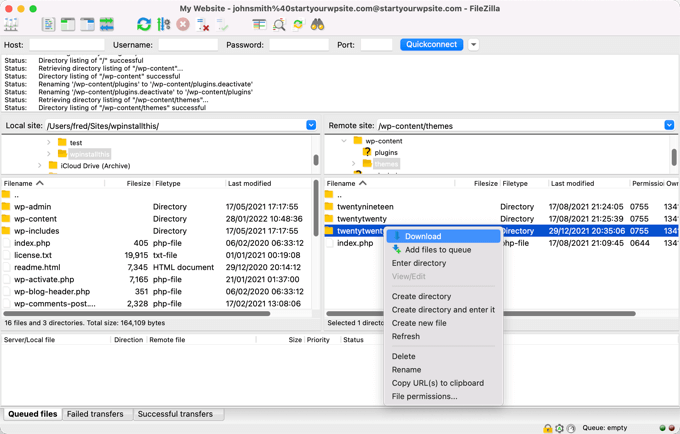
その後、WordPress 管理画面に再度ログインできるようになるはずです。コンピューターからウェブサイトにテーマフォルダをアップロードし、プラグインを以前のバージョンにロールバックする方法を学ぶために、下の 3 番目のセクションまでスクロールダウンする必要があります。
まだエラーメッセージが表示されていますか?
WordPress へのログインを妨げるエラーメッセージがまだ表示されている場合は、エラーをメモしてから、WordPress 管理画面へのアクセスがブロックされた場合の対処法に関するガイドでそのエラーの修正が提供されているか確認してください。
そうでない場合は、WordPress の一般的なエラー 50 を修正する方法のリストを確認してください。また、エラーのヘルプを得るためのその他のオプションについては、WordPress サポートの適切な依頼方法に関するガイドを確認することもできます。
動画チュートリアル
書き言葉での説明をご希望の場合は、そのままお読みください。
WordPressプラグインを以前のバージョンにロールバックする
最初に行う必要があるのは、WP Rollbackプラグインをインストールして有効化することです。詳細については、WordPressプラグインのインストール方法に関するステップバイステップガイドをご覧ください。
アクティベートしたら、プラグイン » インストール済みプラグイン ページに移動すると、WordPress.org プラグインディレクトリからインストールした各プラグインの下に新しい「ロールバック」リンクが表示されます。
注意: WordPress公式プラグインディレクトリにないサードパーティ製プラグインは、ロールバックできません。
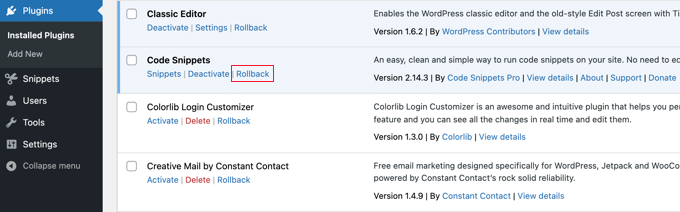
プラグインの以前のバージョンに戻す必要がある場合は、プラグインページにアクセスし、そのプラグインの下にある「ロールバック」リンクをクリックするだけです。
WP Rollbackプラグインを使用すると、インストールされているバージョンとロールバックできるバージョンを確認できるページに移動します。
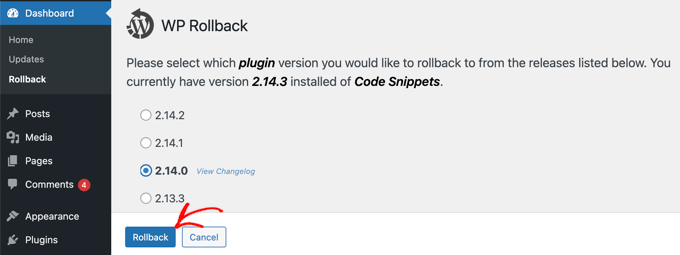
古いバージョンを選択し、「ロールバック」ボタンをクリックするだけです。
プラグインは警告メッセージを表示します。このメッセージは、続行する前に完全な WordPress バックアップを作成する必要があることを通知するだけです。
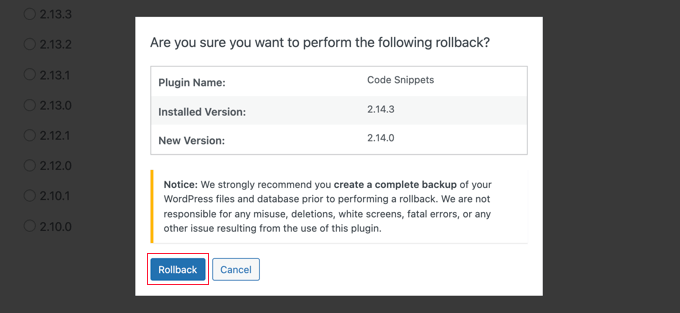
WordPressサイトの最近のバックアップが既にある場合は、「ロールバック」ボタンをクリックして続行できます。
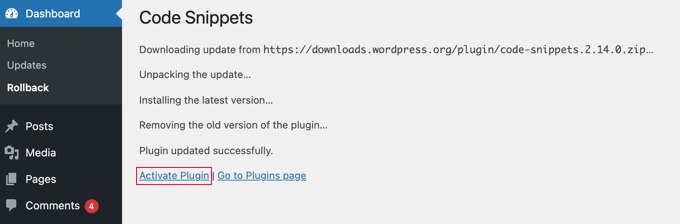
WP Rollbackは、選択したバージョンを現在のバージョンにダウンロードして置き換えます。準備ができたら、「プラグインを有効化」リンクをクリックすることを忘れないでください。
WordPressテーマを以前のバージョンにロールバックする
WordPress.org のテーマディレクトリからダウンロードした無料テーマを使用している場合、WP Rollback はテーマもロールバックできます。
外観 » テーマ ページに移動し、ロールバックしたいテーマをクリックするだけです。
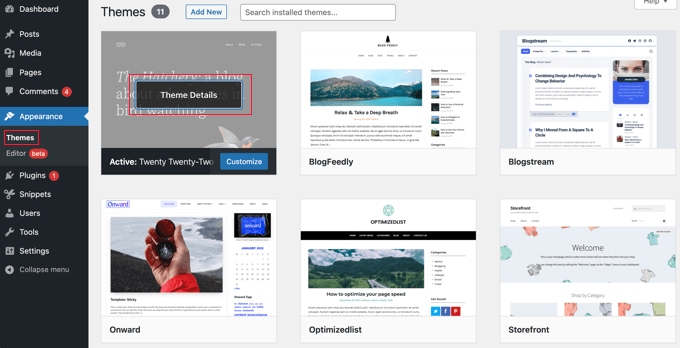
「テーマの詳細」ポップアップが表示され、プラグインの名前と説明、自動更新を有効にするリンク、テーマをカスタマイズするボタンが表示されます。
右下隅に「ロールバック」ボタンも表示されます。
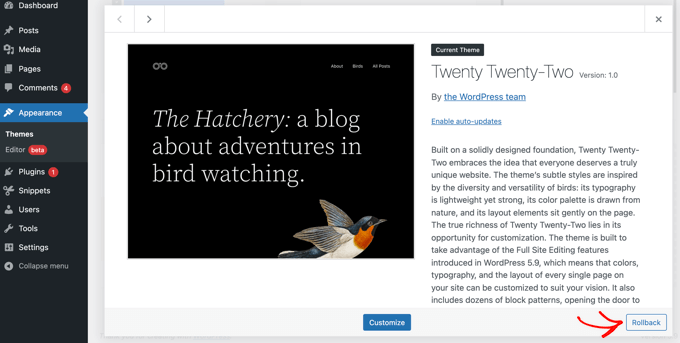
ロールバックオプションが表示されない場合は、まずテーマがWordPress.orgのテーマディレクトリから提供されていることを確認してください。このプラグインは、他のソースからダウンロードされたテーマでは機能しません。
ロールバックしようとしているテーマが WordPress.org ディレクトリのものであると確信している場合は、単にダッシュボード » 更新ページにアクセスする必要があります。これにより、WordPress に更新を確認させることができます。
テーマページに戻り、ロールバックしたいテーマをクリックします。これで「ロールバック」ボタンをクリックできるようになるはずです。
これにより、現在インストールされているテーマのバージョンと、ロールバックできるバージョンのリストが表示されるページに移動します。
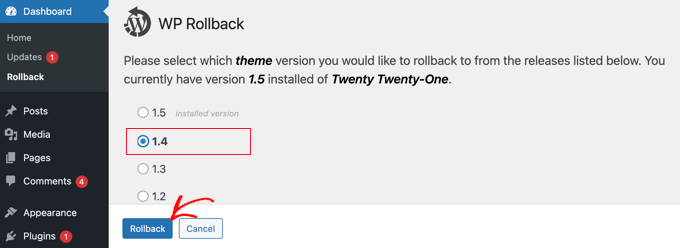
前のバージョンを選択し、「ロールバック」ボタンをクリックするだけです。
バックアップを完了してから続行するように促す警告メッセージが表示されます。
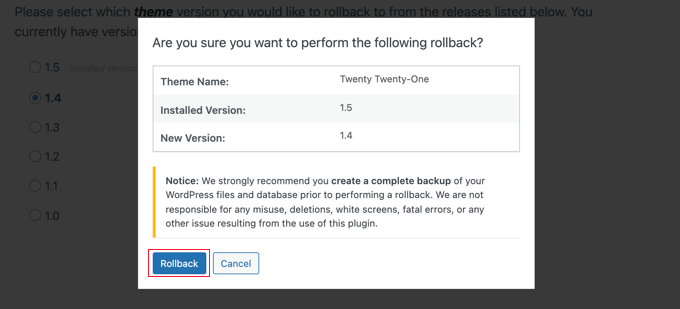
最近サイトのバックアップを作成した場合は、「ロールバック」ボタンを安全にクリックできます。
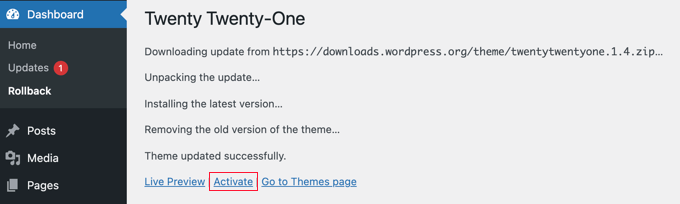
選択したテーマのバージョンがダウンロードされ、現在のバージョンに置き換えられます。テーマをウェブサイトで使用したい場合は、「有効化」リンクをクリックする必要があります。
WordPress のカスタマイズを将来性のあるものにする方法
多くの場合、ユーザーはテーマのfunctions.phpファイルまたはstyle.cssにカスタムコードスニペットを追加して、ウェブサイトにカスタマイズを追加します。これらの変更は、テーマの新しいバージョンに更新すると上書きされます。
テーマのアップデートをロールバックしても、カスタマイズは復元されません。それを元に戻す唯一の方法は、WordPressバックアップから復元することです。
そのため、カスタムコードスニペットをウェブサイトに追加するために、無料のWPCode プラグインを使用することをお勧めします。このプラグインは、ウェブサイトのカスタマイズを将来にわたって保護するのに役立ちます。
カスタムスニペットをあらゆる種類追加したり、条件付きロジックを追加してウェブサイトの速度を向上させたり、その他多くのことができます。最も良い点は、カスタムスニペットを選択的に有効または無効にできることです。
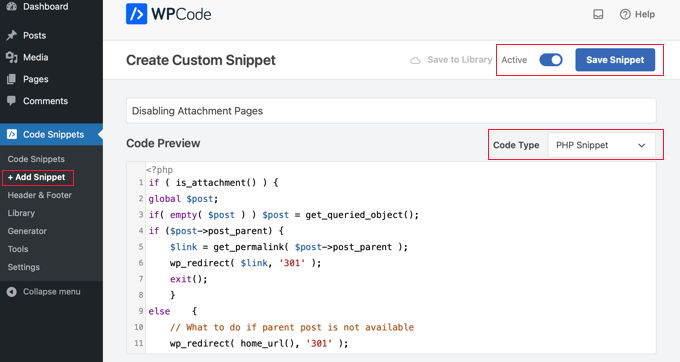
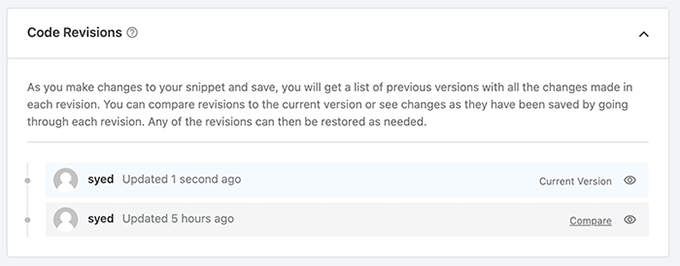
そして、WPCode のプロバージョンを入手すると、コードリビジョンにもアクセスできるようになります。
これにより、カスタムスニペットにバージョン管理を追加できるため、各スニペットに行ったすべての変更を追跡し、必要に応じて復元できます。
WPCodeには、専門的なコードスニペットライブラリ、カスタムコードジェネレーターなども搭載されています。これは間違いなくすべてのWordPressウェブサイトにとって必須のプラグインです。
このチュートリアルで、初心者向けのバージョン管理システムのようにWordPressプラグインをロールバックする方法を学べたことを願っています。また、WordPressのエラーをトラブルシューティングする方法を学んだり、最も一般的なWordPressのエラーとその修正方法のリストを確認したりすることもできます。
この記事が気に入った場合は、WordPressのビデオチュートリアルのために、YouTubeチャンネルを購読してください。また、TwitterやFacebookでも私たちを見つけることができます。



デニス・ムトミ
個人的な経験から一つ付け加えるなら、プラグインやテーマを更新する前に、必ず最新バージョンの変更履歴とユーザーレビューを確認しています。
これにより、何度も競合を回避することができました。
Dayo Olobayo
WordPressプラグインにおけるバージョン管理の重要性には完全に同意します。私もプラグインの更新がうまくいかなかった経験が何度かあり、以前のバージョンに戻せるのはいつも安心です。この記事は初心者向けの明確で簡潔なガイドを提供しており、組み込みのバージョン管理機能の使用に重点を置いている点を評価します。この貴重な情報を共有していただきありがとうございます!
パウロ
WP バージョン 5.4.2 ではロールバックオプションが利用できないようです。他に代替手段はありますか?
WPBeginnerサポート
まずプラグインのサポートに連絡することをお勧めします。彼らが対応してくれるはずです。
管理者
トム
初心者です。古い、監視していないウェブサイトを更新しているのですが、WordPressのコア、テーマ、またはプラグインのいずれを先に更新すべきか迷っています。
Updraft Plus をインストール済みですが、古いバージョンです。まずそれを更新し、最新バージョンの Updraft Plus で新しいバックアップを実行します。
現在のWordPressバージョンで動作する限り、次にWP Rollbackをインストールします。
次のステップは何ですか?
セキュリティプラグインが、PHPの新しいバージョンをインストールする必要があると表示しています。うーん!更新すべきものの一般的な重要度順序はありますか?
WPBeginnerサポート
確実なバックアップが準備できたら、まずコアを更新し、次にプラグインとテーマはどちらを先に更新するかは個人の好みによります。PHPについては、ホスティングプロバイダーに連絡して更新してもらうことができるはずです。
管理者
アネリア・ドブレヴァ
これで本当に気が楽になりました!
この数日間で、私のサイトに不可欠な2つのプラグインが更新され、一度にいくつかの重要な機能が失われました。さらに、再利用可能なブロックの編集を保存しようとするたびに、投稿エディターがクラッシュし始めました。両方のプラグインをロールバックしたことで、サイトの安定したバージョンが復元され、このような問題に悩まされることがなくなったことにとても感謝しています。私が使用している投稿エディターでは、これらは非常に一般的です。
MARIOS ALEXANDROU氏の以下の警告も気に入りました。すべてのプラグインには欠点があり、それらを考慮に入れる必要がありますが、このソリューションはとにかく私を救ってくれました。
WPBeginnerサポート
Glad our article and recommendations from others’ comments were able to help
管理者
tej
You saved me
WPBeginnerサポート
Glad we helped
管理者
マリオス・アレクサンドロウ
ロールバックプラグインは2つのことを想定しています。
1.ロールバックしたいプラグインの古いバージョンがリポジトリに存在すること。これは確実ではありません。プラグイン開発者はタグ付けされたバージョンを実際に提出する必要があり、多くの開発者はそれを怠ります。
2. インストールしたプラグインのバージョンが、データベースの変更や設定の更新を大幅に行わなかったため、ロールバックしても問題が発生しない場合。つまり、真のロールバックではなく、単に古いバージョンのプラグインをインストールするだけです。
ほとんどの場合安全ですが、このプラグインに100%依存することを決定した場合は、上記に注意する必要があります。
WPBeginnerサポート
追加してくれてありがとう、マリオス。
管理者
マセン・ヤフィー
これは素晴らしいヒントです。WP Rollbackプラグインについては知りませんでしたが、プラグインやテーマのアップデートがクライアントのサイトを壊すことに常に悩まされています。最終的には、WordPressサイトを完全に最新の状態に保つためにこれらの問題を修正したいのですが、常に修正する時間があるわけではなく、ロールバックは良い選択肢です。クライアントのサイトを維持する上でのもう1つの課題は、プラグインが何かを壊したことを知ることさえも難しいことです。このサービスは、サイトまたはサイトを視覚的に監視し、何らかのアップデートがサイトを大幅に変更した場合に警告します。
Muhammad Imran
古いバージョンを取得する方法を知りたい人にとって、これは本当に素晴らしい投稿です。役立つ情報、共有してくれてありがとう。
デレク
プレミアムWordPress SEO用のロールバックプラグインはありますか?このプラグインは私のブログで問題を引き起こしており、アップデートで問題が修正されるまで以前のバージョンにロールバックしたいです。
WPBeginnerサポート
ロールバックは、WordPress.orgプラグインからダウンロードしたプラグインでのみ機能します。
管理者
デレク
こんにちは、
Yoast Premiumの問題がサポートスタッフによって修正され、プラグインが正常に機能するようになったことをお伝えしたいと思います。サポートメールで数日かかりましたが、解決しました。次回メジャーリリースが出るときは、アップグレードするまで数週間待つことにします。
アンジェリカ
最高のヒントです!!
アップデートで私にとって非常に重要な機能が失われたプラグインを1つ使用していますが、これは大いに役立ちます。
ディーパック・ゲラ
素晴らしい記事です。これに加えて、プラグインを機能させるためにコードの変更が必要になる状況があるかもしれません。それらの変更されたファイルを追跡し、プラグインが正常にロールバックされたらこれらのファイルをロールバックするようにしてください。
WPBeginnerサポート
プラグインのファイルを直接変更するのは良い考えではありません。
管理者