


複数の著者がいるウェブサイトの管理は困難な場合があります。コンテンツを整理しないと、すぐに混乱した状態になり、多くの問題を引き起こす可能性があります。
幸いなことに、整理整頓を維持するための簡単な方法があります。それは、著者を特定のカテゴリに制限することです。これにより、編集ワークフローが改善され、読者が探しているものを見つけやすくなり、WordPressのSEOも向上します。
この記事では、WordPressで著者を特定のカテゴリに簡単に制限する方法を紹介します。
なぜ著者を特定のカテゴリに制限するのか?
WordPress ブログに複数の人が寄稿している場合、適切なカテゴリを選択しない可能性があります。1つの解決策は、複数のカテゴリをマージするか、不要になったカテゴリを削除することで、選択肢を制限することです。
ただし、サイト上のカテゴリの整理方法に満足している場合は、代わりに著者を特定のカテゴリに制限することができます。
これにより、彼らは執筆の強みに集中できると同時に、間違ったカテゴリへの投稿を防ぐことができます。著者に単一のカテゴリを割り当てることもでき、これは実質的にWordPressで投稿ごとに1つのカテゴリを強制することになります。
全体として、カテゴリを適切に使用することは、ウェブサイトのSEOランキングにも非常に役立ちます。
それでは、著者を特定のカテゴリに制限する方法を見てみましょう。
PublishPress Permissions を使用した著者カテゴリの制限
最も簡単な解決策は、すべてのライターが特定のカテゴリまたはカテゴリセットにアクセスできる権限グループを作成することです。たとえば、WordPressブログの「チュートリアル」カテゴリに特定のライターを制限するグループを作成できます。WordPressブログ
まず、PublishPress Permissions プラグインをインストールして有効化する必要があります。詳細については、WordPress プラグインのインストール方法のステップバイステップガイドを参照してください。
有効化したら、管理者のサイドバーから Permissions » Groups ページにアクセスし、「新規追加」ボタンをクリックする必要があります。
![新しい権限グループを作成するには、[新規追加]ボタンをクリックしてください](https://www.wpbeginner.com/wp-content/uploads/2020/12/click-add-new-for-permission-group.png)
次に、新しい権限グループのタイトルと説明を入力します。
それが完了したら、「グループを作成」ボタンをクリックして続行します。
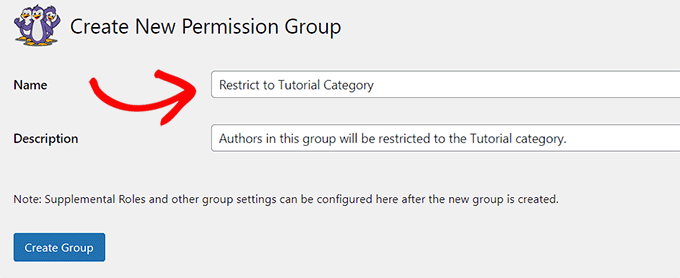
パーミッショングループを作成した後、「グループメンバー」セクションまでスクロールします。
ここで、このグループに追加したい最初の著者の入力を開始できます。
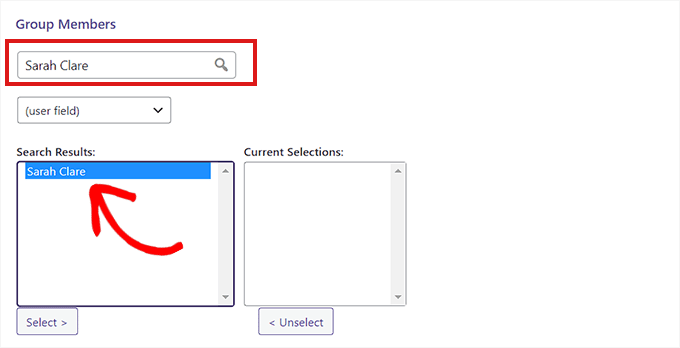
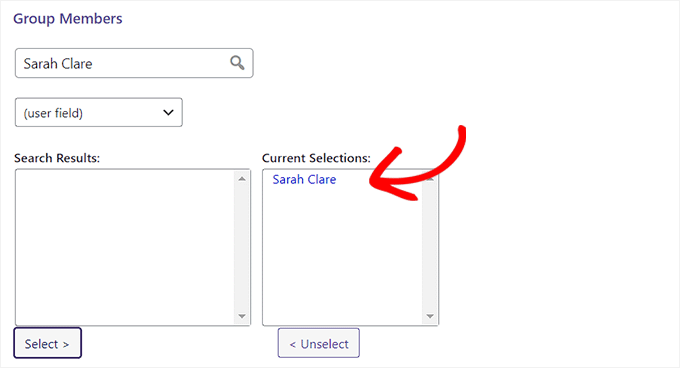
適切な人物が表示されたら、その名前をクリックし、「選択」ボタンをクリックします。
これにより、その人が「現在の選択」列に移動します。
次に、少し下にスクロールして「特定の権限を設定」タブを選択します。
ここで、「投稿タイプ」ドロップダウンメニューを開き、「投稿」を選択します。
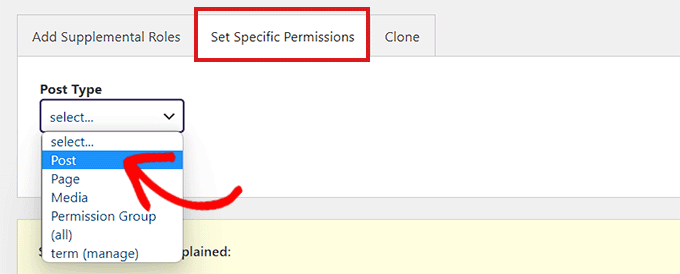
「操作」列で「タームを割り当てる」を選択します。それが完了したら、「調整」列の下にある「制限」オプションを選択します。
次に、「資格」ドロップダウンメニューを開き、「カテゴリ」を選択します。
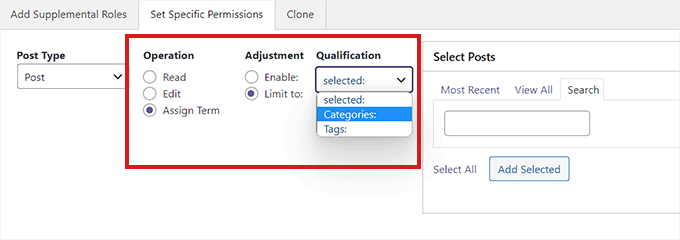
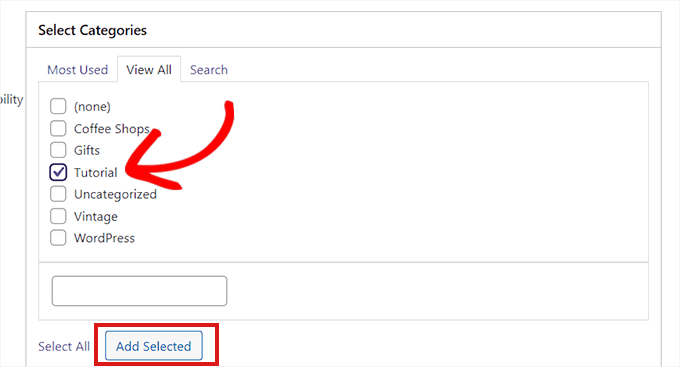
「カテゴリを選択」セクションが表示されます。
最後に、著者を制限したいカテゴリにチェックを入れるだけです。必要に応じて複数のカテゴリを選択することもできます。
選択に満足したら、「選択した項目を追加」をクリックします。
これで、すべての権限グループの詳細が表示されます。
それらを注意深く確認し、続行しても問題なければ「パーミッションを保存」を選択します。
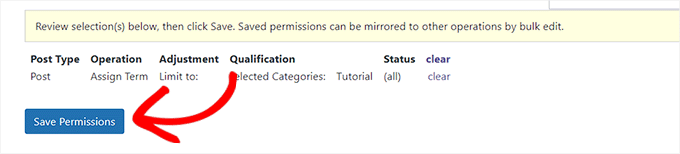
これで、著者を特定のカテゴリに正常に制限しました。
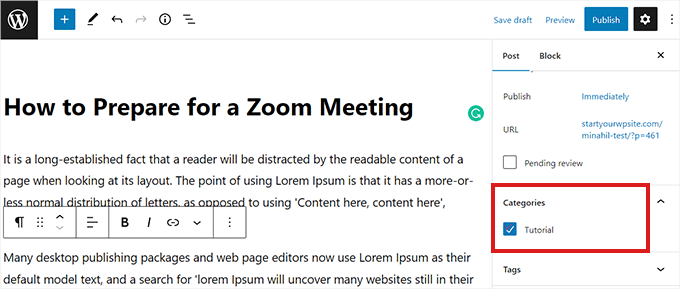
これで、このパーミッショングループの誰かがコンテンツエディタにアクセスすると、割り当てられたカテゴリのみが表示されるようになります。
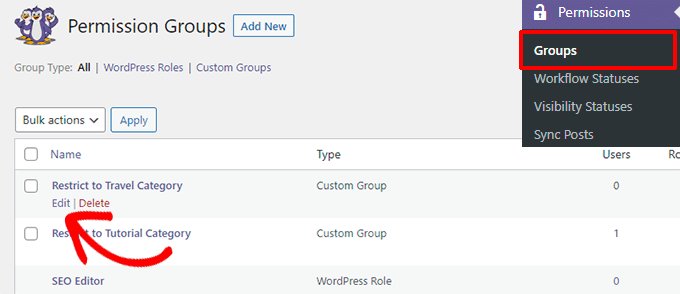
パーミッショングループはいつでも編集できます。たとえば、新しいユーザーを追加したり、追加のカテゴリへのアクセス権を付与したりできます。
単純に Permissions » Groups ページに移動し、変更したいグループを見つけて、「編集」リンクをクリックしてください。
これが、WordPressで著者を特定のカテゴリに制限する方法を学ぶのに役立ったことを願っています。また、WordPressのカテゴリとタグの分析を追跡する方法や、時間を節約するために投稿に自動的にタグを付ける方法に関するガイドも参照してください。
この記事が気に入ったら、WordPressのビデオチュートリアルについては、YouTubeチャンネルを購読してください。 TwitterやFacebookでもフォローできます。





Misty Rudkin
カテゴリが子要素も取得できれば、さらに便利なプラグインになると思います。
プラグインエディタで編集しており、get_term_children() を使用していますが、WordPressには get_term_childrean_and_parent という関数はありますか?
WPBeginnerサポート
プラグインの編集については、プラグインのサポートに連絡することをお勧めします。通常、変更やプラグインへの統合について支援を受けることができます。プラグインのみを変更した場合、プラグインのアップデート時にカスタマイズが失われる可能性があります。
管理者
Morshed Alam Suman
プラグインは現在閉じられています。
WPBeginnerサポート
Thank you for letting us know about this, we’ll be sure to look into updating the article
管理者
ヤシャール
セキュリティ上の問題で禁止されているプラグインを宣伝しないでください
WPBeginnerサポート
お知らせいただきありがとうございます。代替案を検討いたします。
管理者
abay
コメントを投稿者ユーザーに制限する方法
フェリペ
短くて役に立ちます。ありがとうございます。
Schalk
このプラグインを使用して、カスタム投稿タイプのカテゴリへの投稿を制限することは可能ですか?
これは、さまざまな著者を独自のカテゴリに制限したいプラグインです。
https://wordpress.org/plugins/scheduled-announcements-widget/
bb
それは間違っています
Ebbin Jose
ロールを2つの特定のカテゴリに制限するにはどうすればよいですか?
Travis Pflanz
Restrict Categories がお探しのものを提供しているようです - https://wordpress.org/plugins/restrict-categories/
WPBeginnerスタッフ
現時点では、このプラグインはこの機能をサポートしていないようです。
Ed
著者を2つまたは3つの特定のカテゴリにすることはどうですか?
ウマル・ハシム
公開された投稿を許可された著者が編集できるようにするにはどうすればよいですか?ただし、管理者の承認が必要ですか?
カスタム投稿タイプ = 従業員
従業員A
従業員B
著者Aが従業員Aの投稿に割り当てます。
著者Bが従業員Bの投稿に割り当てます。
両方の投稿は既に公開されています(従業員Aと従業員B)
著者Aが従業員Aの投稿を更新しました。オンライン版に変更はありませんが、投稿はレビュー待ちとして保存され、管理者にメールが送信されました。管理者は変更を確認し、公開または却下します。
これはEdit Flowで可能ですか?
WPBeginnerサポート
これらの機能を持つカスタムユーザーロールを作成できます。WordPressでユーザーロールに機能を追加または削除する方法をご覧ください。
管理者
ウマル・ハシム
カスタムユーザーロールを作成し、公開済み投稿の編集権限を付与しましたが、質問があります。公開済み投稿を編集できるようにするにはどうすればよいですか?ただし、管理者が変更を確認して投稿を公開するまで、再度公開されないようにするにはどうすればよいですか?
従業員Aのページはすでに公開されており、閲覧者が見られる状態です。著者Aが従業員Aのページに割り当てます。著者Aが従業員Aのページに変更を加えますが、変更は公開されず、管理者には著者Aが従業員Aのページに変更を加えた旨のメールが送信されます。
管理者は変更を承認するか却下します。承認された場合、従業員Aのページのオンラインバージョンが訪問者向けに更新されます。
WPBeginnerサポート
記載されているプラグインを使用している場合は、ユーザーロールを編集し、その特定のユーザーロールから「公開」権限のチェックを外す必要があります。
ウマル・ハシム
動作するようにしました。
「Capability Manager Enhanced」プラグインと「Revisionary」プラグインを使用しました。
公開済みの投稿は、オンライン公開前にレビューのために提出されます。
現在の問題は、「Advance Custom Fields」プラグインを使用してカスタム投稿タイプ「Employee」のカスタムフィールドを使用していますが、Revisionaryのプレビュー画面では、WordPressのデフォルトエディターしか表示されず、カスタムフィールドが表示されないことです。
プレビュー比較でカスタムフィールドの更新を取得することは可能ですか?