


新しいブログ記事を公開した後にコメントが入ってくるのを見るのは、どれほどエキサイティングなことか分かっています。まるで、あなたのコンテンツがついに注目されているように感じられます。
しかし、その後…何も起こりません。会話はただ止まってしまいます。誰も返信してこない、または議論を続けるために戻ってこない理由を不思議に思うのは簡単です。
WordPressブログでこのようなことがよく起こりますが、その理由は驚くほど単純です。コメントが承認されても通知が届かないため、公開されたことに気づかないのです。
コメントが承認されたときにユーザーに自動的に通知する簡単な解決策です。この小さなステップは、ユーザーが戻ってきて、返信し、会話の一部であり続けることを奨励できます。
このガイドでは、WordPressサイトでコメント承認通知を設定して、よりアクティブでエンゲージメントの高いコミュニティを構築する方法を説明します。💬
WordPressでコメントが承認されたときにユーザーに通知する理由
答えは簡単です。<a id="x1">コメント</a>は、ウェブサイトの訪問者があなたや他の読者とコミュニケーションをとることを可能にし、それらに通知することで、その会話を継続させ、コメント投稿者に自分の意見が重要であることを示します。
エンゲージメントやフィードバックを得るための素晴らしい方法であり、<a id="x1">WordPressブログ</a>の周りに忠実なコミュニティを構築するのに役立ちます。
デフォルトでは、WordPressはすべての新しいコメントをモデレーションキューに入れます。これらのコメントは管理エリアで確認できますが、承認されるまでウェブサイトには表示されません。
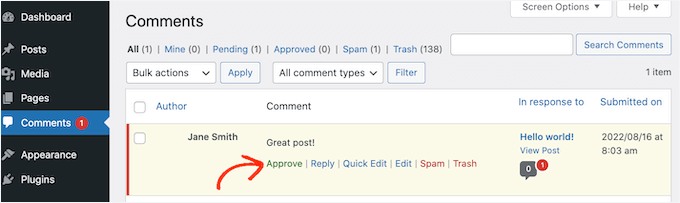
<a id="x1">コメントのモデレーション</a>は、ディスカッションを安全でスパムのない状態に保つための最善の方法です。
しかし、WordPressのデフォルト設定では、コメントが承認されたときにユーザーに通知されないため、手動でページを確認しない限り、コメントがいつ公開されたかを知ることはできません。
悪いニュース?ほとんどのコメント投稿者はそれを忘れるかもしれません。時には、通知が届かないために、訪問者がコメントが却下されたとさえ思うかもしれません。
コメントを公開したことを確認することで、訪問者が<a id="x1">WordPressウェブサイト</a>に戻ってくることを奨励できます。これはエンゲージメントに最適で、ページビューの増加につながり、しばしばより興味深く活気のあるディスカッションにつながります。
これを踏まえ、コメントを承認した際にユーザーに通知する方法をご紹介します。このガイドで共有するすべてのトピックを簡単に見てみましょう。
早速始めましょう!
WordPressでコメントが承認されたときにユーザーに通知する
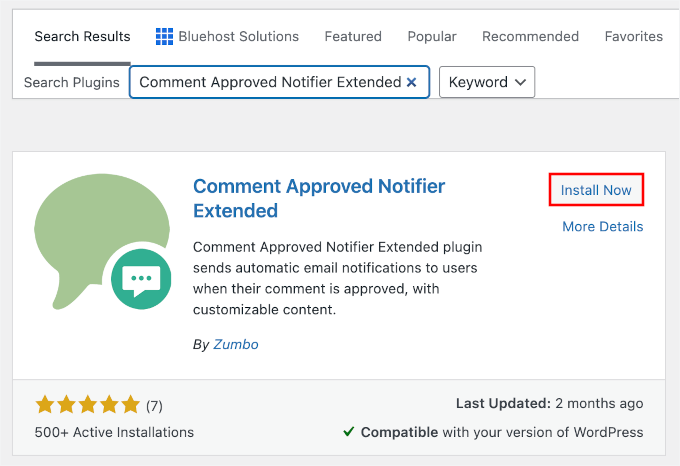
コメントを公開したときにユーザーに通知する最も簡単な方法は、<a id="x1">Comment Approved Notifier Extended</a>プラグインを使用することです。この無料ツールは設定が簡単で、コメントを承認するとすぐにユーザーにカスタムメールを送信できます。
まず、プラグインをインストールして有効化する必要があります。WordPressダッシュボードから、プラグイン » 新規追加 に移動して開始できます。

次に、検索バーを使用してプラグインをすばやく見つけることができます。
検索結果で「今すぐインストール」をクリックし、インストールが完了したら「有効化」をクリックします。
ヘルプが必要な場合は、WordPressプラグインのインストール方法に関するガイドを参照してください。
有効化すると、プラグインは自動的に機能します。
コメントを承認するたびに、追加の手順なしでその人のメールアドレスに通知が送信されます。
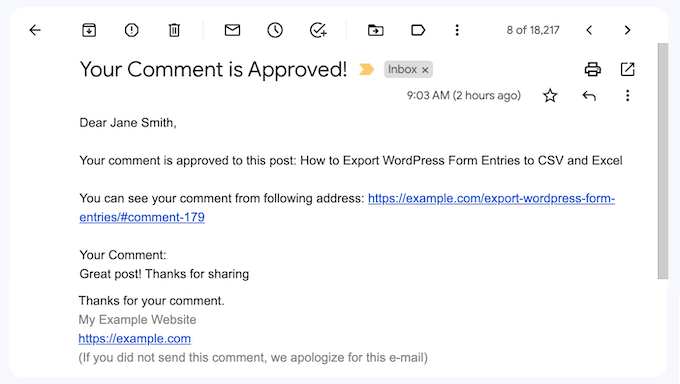
<strong>💡</strong> <strong>注意:</strong>コメントをモデレーションする際は注意してください。誤って<a id="x1">スパムコメント</a>を承認した場合でも、プラグインはスパマーに通知メールを送信し、メールシステムがアクティブであることを確認します。
メールの内容を変更したい場合は、WordPressダッシュボードで「コメント承認済み」をクリックするだけです。
次に、さまざまな<a id="x1">ショートコード</a>を含むデフォルトのメールテンプレートが表示されます。
これらのショートコードは、コメント投稿者の名前や投稿タイトルなどの特定の情報をメールに自動的に挿入します。
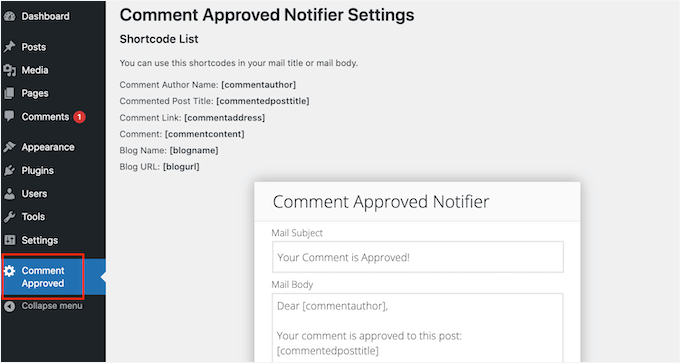
メールを作成する際、Comment Approved Notifier Extended は各ショートコードを実際の情報に置き換えます。
たとえば、[commentauthor]はユーザーの名前で、[commentedposttitle]はユーザーがコメントを残した<a id="x1">ブログ記事</a>のタイトルに置き換えられます。メールエディタにショートコードを入力または貼り付けるだけです。
次の画像のように、プレーンテキストを入力することもできます。
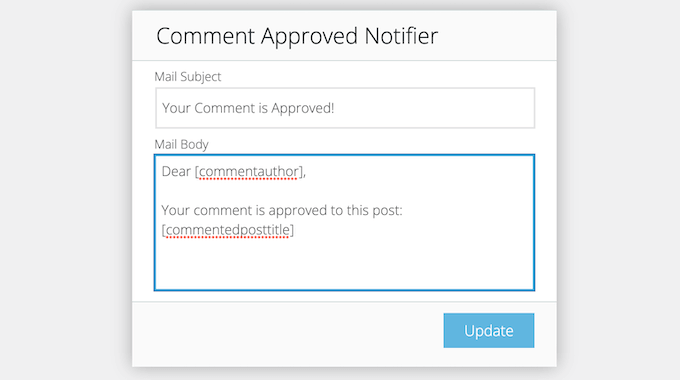
「メール本文」フィールドで、コメントが承認されたときにユーザーが受け取るメッセージを変更するためにテンプレートを編集できます。
メールがどのように表示されるかに満足したら、「更新」ボタンをクリックして進むことができます。
Comment Approved Notifier Extended は、コメントを承認するたびに、更新されたメールテンプレートをユーザーに送信し始めます。
💡 <strong>専門家のアドバイス:</strong>別の<a id="x1">メールアドレス</a>を使用して、ご自身のサイトにテストコメントを残すことをお勧めします。次に、コメントを承認して、通知が期待どおりに受信トレイに届くことを確認してください。
メール送信の問題が発生している場合は、<a id="x1">SMTPプラグイン</a>(例:<a id="x2">WP Mail SMTP</a>)のインストールをお勧めします。WordPressのメール配信を改善するための最良の選択肢です。
詳細については、<a id="x1">WordPressのメール送信問題を修正する方法</a>に関するガイドをご覧ください。
ボーナスヒント:WordPressコメントからメールアドレスをエクスポートする
コメント承認通知を通じてユーザーとエンゲージした後、連絡を取り合い、長期的な関係を構築するための他の方法を検討したい場合があります。
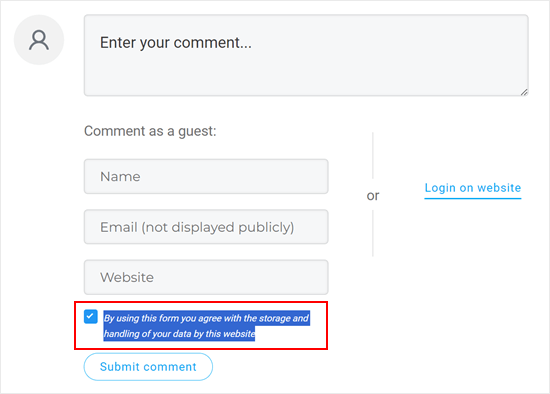
1つの選択肢は、WordPressコメントからメールアドレスをエクスポートして<a id="x1">メーリングリストを作成</a>することです。ただし、投稿にコメントすることが、マーケティングリストに追加する許可を自動的に与えるわけではないことを覚えておくことが重要です。
明示的なユーザーの同意があれば、次のことができます。
- 更新情報やヒントのために、<a id="x1">メールニュースレター</a>に人々を追加してください。
- パーソナライズされたアウトリーチのために、<a id="x1">CRMにインポート</a>してください。
- ターゲットを絞った<a id="x1">Facebook広告キャンペーン</a>に使用してください。
各方法は、オーディエンスをエンゲージし、リーチを拡大するのに役立ちます。ただし、常にユーザーの好みを尊重し、<a id="x1">GDPR</a>のようなプライバシー規制を遵守してください。
詳細な手順については、<a id="x1">WordPressコメントからメールアドレスをエクスポートする方法</a>に関する記事をお読みください。
よくある質問:WordPressでコメントが承認されたときにユーザーに通知する
まとめに入る前に、コメント承認通知の送信とComment Approved Notifier Extendedプラグインの使用に関する一般的な質問をいくつかご紹介します。
Comment Approved Notifier Extended プラグインを使用するためにコーディングスキルは必要ですか?
いいえ、コーディングスキルは必要ありません。このプラグインは初心者向けで、インストールして有効化すればすぐに使用できます。
ユーザーに送信される通知メールをカスタマイズできますか?
はい、Comment Approved Notifier Extendedプラグインでは、メールテンプレートを編集できます。ショートコードを使用して、コメント投稿者の名前やブログ記事のタイトルなどの詳細でメッセージをパーソナライズすることもできます。
コメントが承認されたときに特定のコメント投稿者のみに通知することは可能ですか?
現時点ではできません。Comment Approved Notifier Extendedプラグインは、承認されたすべてのコメントに通知を送信し、特定のコメント投稿者のみに通知する方法は提供していません。
メールがスパムフォルダではなく受信トレイに配信されるようにするにはどうすればよいですか?
WP Mail SMTPのような<a id="x1">SMTPプラグイン</a>の使用をお勧めします。メールの配信を改善し、通知が受信トレイに届く可能性を高めます。
WordPressコメントを改善するためのヒントをもっと探す
この記事で、WordPressでコメントが承認されたときにユーザーに通知する方法を学べたことを願っています。この記事がお役に立った場合は、他のガイドも参照してください。
- WordPressでユーザーがコメントを「いいね」または「いいねでない」できるようにする方法
- ユーザーがコメントを購読できるようにする方法
- WordPressでユーザーがコメントを編集できるようにする方法
- WordPressでユーザーが匿名コメントを投稿できるようにする方法
- WordPressのコメントを改善するための最高のプラグイン
この記事が気に入った場合は、WordPressのビデオチュートリアルのために、YouTubeチャンネルを購読してください。また、TwitterやFacebookでも私たちを見つけることができます。



イジー・ヴァネック
この情報は非常に役立ちます。なぜなら、この機能がユーザーをウェブサイトに呼び戻す上で大きく貢献すると信じているからです。承認通知に加えて、返信の通知があることも素晴らしいと思います。これはウェブサイト上でコミュニティを構築するのに大いに役立ちます。人々が議論に参加するために戻ってくるため、サイトの活動への関与が高まり、これは素晴らしいことです。
Mrteesurez
この投稿に本当に感謝しています。
以前からこの問題を解決しようとしていました。これを見つけたので、今日プラグインを試してみます。
WPbeginnerは本当に素晴らしい仕事をしており、私を含め、まだ発見している人もいます。
WPBeginnerサポート
ガイドがお役に立てて嬉しいです!
管理者
ベン
プラグインなしでこれを実行する方法はありますか?
よろしくお願いします!
WPBeginnerサポート
There is, however that would require some coding which would be less beginner friendly than we would like this article to be
管理者
ベン
なるほど、その間 Better Notifications for Wordpress プラグインを試しています。ありがとうございます。
サイード・バルキ
マルチサイトでは試していません。
サイード・バルキ
Yup CommentLuv is a good alternative. Thanks for the comment Jeannette
ジェームズ・モリアーナ
良い情報です。この機能は、WordPressブログサイトを管理するWPユーザーにとって非常に役立つでしょう。
pravdamien
マルチサイト環境でどの程度うまく機能するか、何かアイデアはありますか?
ジェーン・エザートン
素晴らしいアイデアで、インストールと設定が非常に簡単です。ありがとうございます。あなたの「コメント承認済み」プラグインは、私のブログでのインタラクションを確実に増加させるでしょう。
ジャンネット・パラディーノ
これは良いアドバイスであり、コメントに返信する方法がないブログ友達に伝えます。もう 1 つのオプションは、CommentLuv Premium プラグインを購入することです(67 ドルでシングルサイト)。ブログの所有者は、コメントが投稿されたときに通知されるため、返信できます。このプラグインは、コメントごとにコメント投稿者の最新のブログ投稿へのリンクが提供されるため、訪問者が将来の投稿にコメントを残すことを奨励します。
マーク
これは少し異なりますが、Jetpack(だったと思います)経由でコメントする際に、コメントが送信されたかどうかを示す画面上のフィードバックがなく、「モデレーション待ち」も表示されないことに気づきました。最近、コメントが受信されていることを知り、コメントフォームが壊れていると思っていました。
クリス
このトピックがちょうど今話題になるとは、クレイジーですね。私も先週、あるテーマでコメントを有効にしたときに、まさにこのことを考えていました。WPBさん、ありがとうございます。