


投稿の編集中やプラグインの更新中にWordPressダッシュボードからログアウトさせられるほどイライラすることはありません。一瞬作業していたかと思えば、次の瞬間には再びログイン画面を見ていることになります。
デフォルトでは、「ログイン状態を保持する」機能は2週間しかログイン状態を維持しません。
これはもっともらしいように聞こえますが、サイトにどれくらいの頻度でアクセスするかを考えるとそうではありません。忙しいサイトオーナーにとって、2週間ごとにログアウトさせられるのは生産性を著しく低下させます。
解決策は簡単です。WordPressのログインセッションを延長することで、WordPressは実際により長くあなたを覚えてくれます。
このガイドでは、WPCodeの組み込みスニペットライブラリを使用して「ログイン状態を保持する」セッション制限を延長する方法を説明します。コーディング不要で、ログイン時間を2週間から30日、あるいはそれ以上に簡単に設定できます。🙌
WordPressの「ログイン状態を保持する」機能とは何ですか?
WordPressの「ログイン状態を保存」機能を使用すると、ユーザーはコンテンツ管理システム(CMS)に約2週間ログインしたままになります。
そのため、ユーザーがWordPressを閉じ、この機能がオンになっている場合、2週間以内にWordPressを開いたときに自動的にサインインされます。
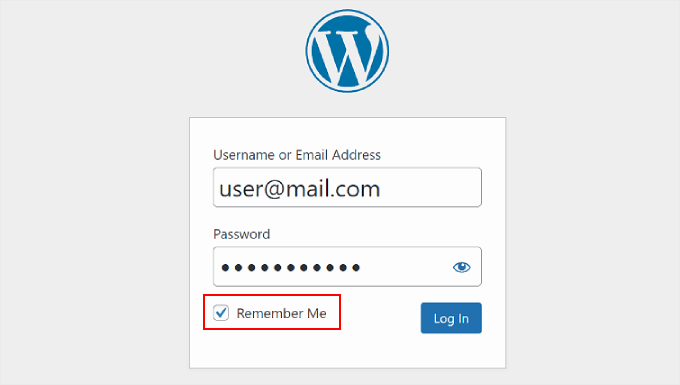
「ログイン状態を保存」チェックボックスは、WordPressのログインページでは次のようになります。
WordPressユーザーがログイン情報を忘れても、パスワードのリセットを心配する必要はありません。自動的にサインインされるためです。その後、すぐにWordPressサイトでの作業を開始できます。
ただし、ブロガーやWooCommerceストアのオーナーのように、頻繁にウェブサイトを運営している人にとっては、2週間では十分ではないかもしれません。そのため、多くのユーザーは、より長くログインしたままにする方法を探しています。
この記事では、「常にログイン状態を保存する」機能を有効にすることで、WordPressウェブサイトがユーザーのログインを忘れるのを防ぐ方法を共有します。このガイドでカバーするすべてのことの簡単な概要を以下に示します。
さあ、始めましょう。
カスタムコードで「ログイン状態を保持する」期間を延長する
このカスタムコード方法は、WordPressウェブサイトにログインしたままにするための簡単な方法を提供します。
WordPressにコードを追加するのが初めての場合、そのプロセスは intimidating に見えるかもしれません。
多くのWordPressブロガーは、WordPressホスティングプロバイダーのファイルマネージャーまたはFTPクライアントを使用して、functions.phpというコードファイルを編集することを推奨しています。
しかし、このステップバイステップガイドでは、代わりにWPCodeプラグインを使用します。これは最高のWordPressコードスニペットプラグインであり、ウェブサイトを壊すリスクなしに、はるかに簡単なアプローチを提供します。

私たちのビジネスウェブサイトの一部では、WPCodeを使用してカスタムコードスニペットを追加および管理しています。それは非常にうまく機能しており、そのため強くお勧めします。プラグインに関する洞察については、WPCodeの詳細レビューをご覧ください。
開始するには、無料のWPCodeプラグインをサイトにインストールして有効化できます。
WordPressダッシュボードでプラグイン » 新規追加に移動します。

📝 注:このガイドでは、WPCodeの無料版を使用します。ただし、テストモードや条件付きロジックのような高度な機能を探している場合は、WPCode Pro版にアップグレードできます。
次の画面で、検索ボックスを使用してWPCodeプラグインをすばやく見つけます。
結果に表示されたら、「今すぐインストール」ボタンをクリックし、次に「有効化」をクリックします。

ヘルプが必要な場合は、WordPressプラグインのインストール方法に関するガイドをご覧ください。
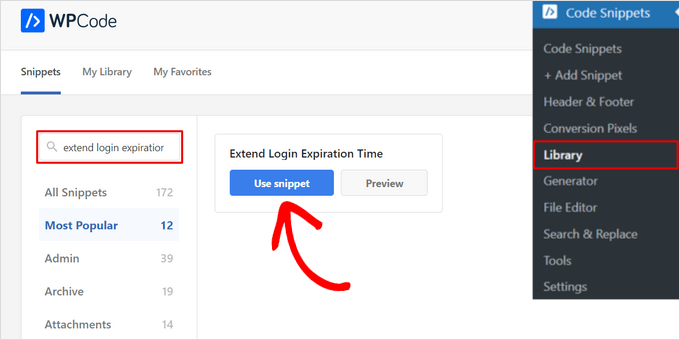
有効化したら、Code Snippets » Library に移動し、「Extend Login Expiration Time」スニペットを検索してください。
スニペットを見つけたら、カーソルを合わせ、「Use snippet」ボタンをクリックします。
次のページで、WPCodeがコードを自動的に追加したことがわかります。
このコードは、「ログイン情報を記憶する」機能を2週間ではなく30日に延長します。
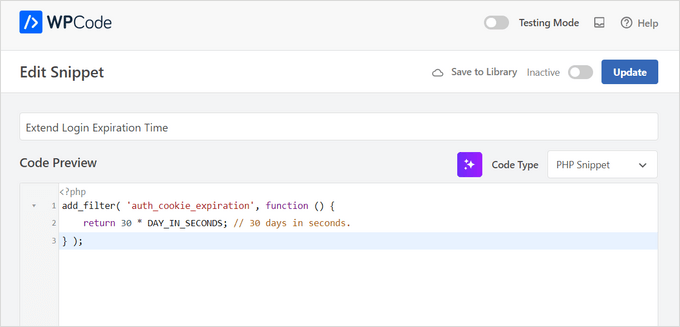
正しい挿入方法が設定され、コードの目的を覚えておくのに役立つタイトルとタグが追加されました。
これで、上部メニューの「アクティブ」ボタンを切り替えてコードをすぐに機能させ、次に「更新」ボタンをクリックできます。
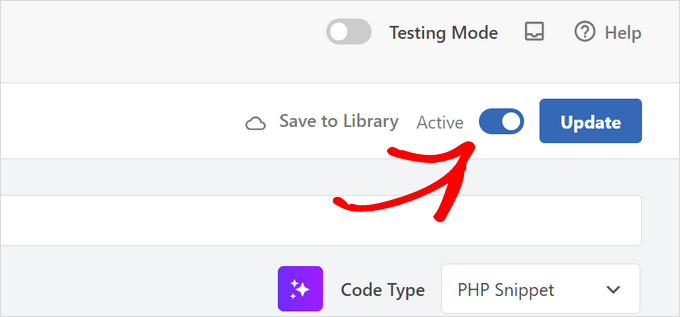
これで、WordPressユーザーログイン画面の「ログイン情報を記憶する」機能を拡張するために必要なすべてが完了しました。
🧑💻 専門家のアドバイス:上級ユーザーの場合は、WPCodeを使用する代わりに、このコードをコピーしてfunctions.phpファイルに貼り付けることができます。
function wpbeginner_remember_me($expires) {
return 2592000; // Set the time in seconds (2592000 = 30 days, 31556926 = 1 year)
}
add_filter('auth_cookie_expiration', 'wpbeginner_remember_me');</pre>
期間を30日より長く設定することもできますが、必ず時間を秒単位で設定してください。
また、上記のコードのすぐ下に以下のコードを追加することで、「ログイン状態を保存する」チェックボックスをデフォルトでチェック済み状態にすることもできます。
function wpbeginner_login_checkbox() {

?>

<script>

document.getElementById('rememberme').checked = true;

document.getElementById('user_login').focus();

</script>

<?php

}

add_filter('login_footer', 'wpbeginner_login_checkbox');
WordPressで「ログイン状態を保持する」機能を拡張する際の注意点
WPBeginnerでは、WordPressから予期せずログアウトさせられることが、特に重要な作業の途中でどれほどイライラするかを理解しています。しかし、WordPressが通常14日間しかログイン状態を維持しないのには、もっともな理由があります。
これらすべては、サイトをサイバー犯罪者から保護するためです。これらの人々は、パスワード推測やブルートフォース攻撃を通じてWordPressに侵入しようとします。
もし彼らがあなたのコンピューターを手にしたり、リモートアクセスを取得したりすることに成功した場合、簡単にあなたのWordPressサイトをハッキングする可能性があります。その結果、あなたのウェブサイトのセキュリティに深刻な問題を引き起こす可能性があります。
言い換えれば、14日間の制限はセッションタイムアウトとして機能し、コンピューターを放置したり、デバイスを紛失したりした場合でも、設定された期間が経過するとサイトへのアクセスが自動的に切断されることを保証します。
実際、セキュリティ上の理由から、「ログイン状態を保存」機能を削除する人もいます。
良いニュースは、ウェブサイトのセキュリティを損なうことなく、「ログイン状態を保存する」機能を延長できることです。いくつかヒントをご紹介します。
- WordPressのログイン画面でパスワード保護を有効にする。その後、ユーザーはログインページに到達する前に、追加のユーザー名とパスワードを入力する必要があります。
- WordPressウェブサイトでログイン試行回数を制限する。ハッカーが数回の試行後に管理ページにアクセスできなかった場合、WordPressは自動的にロックアウトします。
- WordPressに二要素認証を追加する。この機能は、新しいユーザーがログイン情報を入力した後、ログイン画面で追加のコードを使用することを要求します。正しいコードを持っていない場合、サインインできません。
WordPressサイトの保護に関する詳細については、WordPressセキュリティの完全ガイドをご覧ください。
FAQ: WordPressログインの「ログイン状態を保持する」機能を拡張する
最後に、ログイン状態を保持するオプションの仕組みと、安全に使用できる時期に関する一般的な質問への簡単な回答をいくつかご紹介します。
ログイン時の「ログイン状態を保持する」機能はどのように機能しますか?
「ログイン状態を保存」にチェックを入れると、WordPressはブラウザにログインCookieを保存します。これにより、ブラウザウィンドウを閉じてもログイン状態が維持されます。ただし、ブラウザのCookieやキャッシュを手動でクリアした場合は、この設定に関係なくすぐにログアウトされることに注意してください。
「ログイン情報を記憶する」を使用しても安全ですか?
はい、ご自身のデバイスで、強力なパスワード、PIN、または生体認証ロックで保護されている限り可能です。公開コンピューターや共有コンピューターでは、「ログイン状態を保存」の使用は避けるべきです。ブラウザを開いた人が誰でもあなたのアカウントにアクセスできてしまう可能性があるためです。
WordPressのデフォルトのセッションタイムアウトは何ですか?
デフォルトでは、WordPressは以下のようにログアウトします:
- 「ログイン状態を保持する」にチェックが入っていない場合、約2日
- 「ログイン状態を保持する」にチェックが入っている場合、約14日
それ以降は、再度ログインする必要があります。
使用するのに最も安全なパスワードマネージャーは何ですか?
優れたパスワードマネージャーは、強力な暗号化を使用し、ゼロ知識セキュリティ(会社がパスワードを見ることができない)を提供し、2要素認証をサポートする必要があります。
有名で信頼できるオプションには、1Passwordがあります。これらはどれも、パスワードを再利用したり、プレーンテキストで保存したりするよりもはるかに安全です。
ブラウザの組み込みパスワードセーバーを使用しないのはなぜですか?
ブラウザの自動入力は便利ですが、悪意のあるスクリプトや拡張機能にアクセスされやすくなります。専用のパスワードマネージャーは、より強力な保護と優れた制御を提供し、サイトが安全でない場合やパスワードが漏洩した場合に警告を発します。
🚨 注意: WordPressサイトのセキュリティが侵害された可能性があると疑われますか?WordPressサイトがハッキングされた兆候とハッキングされたWordPressサイトを修正するための初心者ガイドのガイドをご覧ください。
ボーナスリソース:WordPressユーザー管理に関するその他のガイド
この記事が、「ログイン情報を記憶する」機能を延長してWordPressがあなたを忘れられないようにする方法を学ぶのに役立ったことを願っています。また、以下のガイドもブックマークすることをお勧めします。
- WordPressでユーザーに強力なパスワードを強制する方法
- WordPressで新規ユーザー登録をモデレートする方法
- WordPressで保留中・未確認ユーザーを見つける方法
- WordPress で最近登録されたユーザーを表示する方法
- WordPressでリアルタイムのオンラインユーザーを表示する方法
この記事が気に入った場合は、WordPressのビデオチュートリアルのために、YouTubeチャンネルを購読してください。また、TwitterやFacebookでも私たちを見つけることができます。


デニス・ムトミ
あなたが共有してくれたWPCodeプラグインの方法は完璧です – functions.phpを直接いじるよりもずっと良いです。自分でこれをやってみて学んだことは次のとおりです。私は常にユーザーごとに異なるログイン時間を設定しています。これはうまくいきます!管理者は30日、エディターは通常の14日に留まります。セキュリティと利便性の良いバランスです。
コーラル・ヘンダーソン
このプラグインは私には機能しませんでした。理由を知っている人はいますか?また、サイトで勝手に変更されるなどの他の問題も発生しています。テーマや WordPress のせいなのか、何が原因なのかわかりません。
コーラル・ヘンダーソン
これ、ありがとうございます。いつも「ログイン状態を保存する」ボタンをチェックしていましたが、サイトに戻ると常にチェックが外れていました。これはまだサイトが公開されていないためでしょうか?わかりません。
デビッド・クリス
こんにちは、WP Beginner…
これで私のサイトは修正されますか?私のサイトでは、ユーザーが「ログイン情報を記憶する」ボタンをクリックしても、「ログイン情報を記憶する」にチェックを入れていても、記憶されません。
また、User Ultra WordPress プラグインも使用しています。これはそのプラグインと互換性がありますか?
返信をお願いします…
アレックス・コルバーン
はい、これは多くの時間を節約できる簡単な解決策です!ありがとうございます。
Jayne Bodell
また、私たちの苦痛をご存知のようですね。これは最近本当に私を悩ませています。本当にありがとうございます。