


心を込めて書いたブログ記事が、Googleの10ページ目に埋もれてしまうのを見ると、本当にがっかりします。自分のコンテンツが素晴らしいとわかっているのに、それが unnoticed になるのは辛いことです。
私は数え切れないほどのWordPressサイトを最適化してきましたが、検索エンジンのルールが最初はどれほど混乱するかを正確に理解しています。幸いなことに、Yoast SEOプラグインは、その複雑なプロセスをシンプルでわかりやすいチェックリストに変えてくれます。
この人気のツールは、WordPressエディター内に直接配置され、各投稿の最適化をガイドします。これにより、より高いランキングを獲得し、本来得るべきトラフィックを得るための推測作業がなくなります。
このチュートリアルでは、あなたのウェブサイトにYoast SEOをインストールして設定する方法を正確に説明します。
下記のクイックリンクを使用して、この記事を素早くナビゲートできます。
- WordPressサイトにYoast SEOをインストールする理由
- ステップ1:Yoast SEOプラグインのインストールと有効化
- Step 2: Import Your SEO Data (If Needed)
- Step 3: First-Time Setup
- Step 4: Connect Yoast SEO to Search Engines
- Step 5: Setting Up Yoast Preferences
- Step 6: Using Yoast SEO Tools
- Step 7: Integrating with Other Platforms
- Step 8: Refining Content With Yoast SEO
- Step 9: Monitoring and Measuring SEO Success
- Yoast SEOの設定と使用に関するよくある質問
- WordPress SEOのための追加リソース
WordPressサイトにYoast SEOをインストールする理由
Yoast SEO は、ウェブサイトの検索エンジンのランキングを向上させるのに役立つため、最も人気のあるWordPressプラグインの1つです。複雑な検索エンジン最適化(SEO)タスクを、シンプルで実行可能なステップに変換するため、初心者にも最適です。
Yoastを使用する主な利点は次のとおりです。
- 検索エンジンの最適化: Yoastは、ページタイトルとメタディスクリプションを最適化し、検索結果での表示を改善するのに役立ちます。
- リアルタイムのフィードバックを取得: このプラグインは、WordPressエディター内で直接、実行可能なヒントと分析を提供するため、何を修正すべきかを正確に把握できます。
- 可読性の向上: また、コンテンツの可読性をチェックし、訪問者と検索エンジンの両方が理解しやすい投稿を作成するのに役立ちます。
- 技術的なSEOの自動化: Yoastは、XMLサイトマップの作成や構造化データの追加などの技術的なタスクを自動的に処理し、検索エンジンがサイトをより効果的にクロールするのに役立ちます。
- 進捗状況を追跡: このプラグインは、シンプルな赤、オレンジ、緑のライトを使用して、各ページの最適化状況を把握できます。
SEO設定に関する簡単な注意: Yoast SEOは初心者向けの優れたツールですが、WPBeginnerではAll in One SEO (AIOSEO)を使用しています。
当サイトが成長するにつれて、AIOSEOのより高度な機能が、私たちが必要としていた追加の制御とパフォーマンスを提供してくれることがわかりました。私たちは、自身のビジネスを支えるツールについて透明性を保つことを信条としています。
- 私たち自身のサイトでAll in One SEOに切り替えた理由をご覧ください。
- Yoast SEOとAIOSEOの比較の詳細をご覧ください。
ステップ1:Yoast SEOプラグインのインストールと有効化
まず、プラグインをインストールしましょう。Yoast SEOの無料版は非常に強力で、サイトのSEOを大幅に改善するための多くの機能を提供しているという素晴らしいニュースがあります。
このガイドでは、この無料版を使用したセットアップを順を追って説明します。
ウェブサイトが成長するにつれて、複数のフォーカスキーワード、内部リンクの提案、24時間年中無休のサポートなどの高度な機能をアンロックするために、いつでもYoast SEO Premiumにアップグレードできます。しかし、まずは無料版をセットアップして稼働させましょう。
重要なお知らせ:現在、他のWordPress SEOプラグイン(RankMathやSEOPressなど)を使用している場合は、Yoastをインストールする前に無効にすることが重要です。同時に2つのSEOプラグインを実行すると、競合が発生し、サイトのSEOに悪影響を与える可能性があります。
WordPressダッシュボードのプラグイン » インストール済みプラグインページから、古いプラグインを非アクティブ化できます。心配しないでください。Yoastをセットアップしている間、古いプラグインを数分間非アクティブ化しても、検索エンジンのランキングに害はありません。
それが完了したら、Yoast SEOをインストールしてアクティブ化できます。プロセスは数分しかかからず、WordPressプラグインのインストールに関する初心者向けガイドで詳細なガイダンスを見つけることができます。
ステップ2:SEOデータをインポートする(必要な場合)
Yoastをインストールする前に別のSEOプラグインを使用していた場合は、既存のSEOデータ(投稿タイトルや説明など)をインポートしたいと思うでしょう。ただし、このサイトでSEOプラグインを使用するのが初めての場合は、このステップを安全にスキップしてステップ3に進むことができます。
このインポートプロセスにより、すでに完了している数ヶ月または数年分のSEO作業を失うことがなくなります。Yoastは既存のタイトル、メタディスクリプション、その他の最適化設定を転送します。
インポート前のバックアップ
データをインポートする前に、DuplicatorまたはUpdraftPlusのようなプラグインを使用してWordPressデータベースのバックアップを作成してください。これにより、転送プロセス中に問題が発生した場合のセーフティネットが提供されます。
SEOデータはサイトのデータベースに保存されているため、クイックバックアップを作成しておくと、転送プロセス中に何か問題が発生した場合のセーフティネットになります。
Awesome Motiveでは、信頼性の高いサイトバックアップと移行のために、多くの提携企業でDuplicatorを使用しています。これにより、安心感が得られます。
SEO 設定に大きな変更を加える際には、常にこの手順をお勧めします。数分しかかかりませんが、何か問題が発生した場合に何時間もの作業を節約できます。
ステップバイステップの手順については、WordPressサイトのバックアップ方法に関する究極のガイドをご覧ください。

インポートプロセスの実行
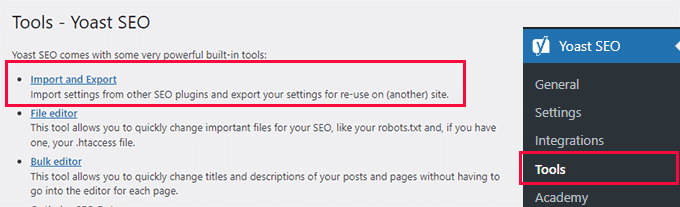
バックアップを作成したら、WordPress ダッシュボードの Yoast SEO » Tools に移動する必要があります。この新しいメニュー項目は、前のステップでプラグインを有効化した後に表示されました。
次に、「インポートとエクスポート」リンクをクリックして、Yoast のデータ転送オプションにアクセスします。ここで、Yoast がデータをインポートできるサポートされている SEO プラグインのリストが表示されます。
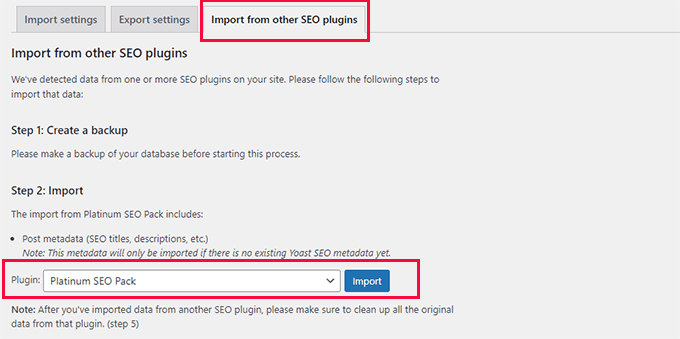
次に、利用可能なオプションから現在の SEO プラグインを選択し、「インポート」ボタンをクリックできます。
Yoastは、RankMath、SEOPressなど、人気のプラグインからのインポートをサポートしています。
インポートプロセスは、コンテンツの量にもよりますが、通常数分で完了します。転送状況を示す進捗バーが表示され、インポートが完了するとYoastから通知されます。
すべてが正しくインポートされたことを確認できるまで、古いSEOプラグインはインストールしたまま非アクティブな状態にしておいてください。これにより、必要に応じてデータを失うことなく簡単に元に戻すことができます。
古いプラグインのデータのクリーンアップ
すべてが問題ないことを確認したら、「インポート」タブに戻ることができます。
「ステップ5:クリーンアップ」で以前のSEOプラグインを選択し、「クリーンアップ」ボタンをクリックする必要があります。
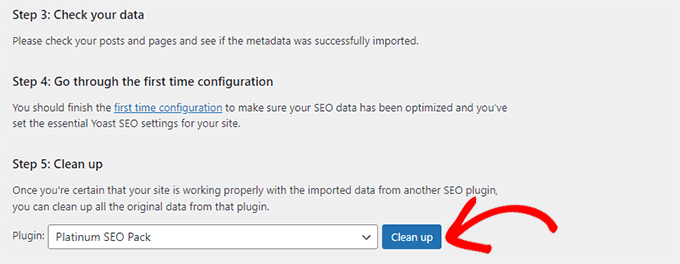
これによりデータベースがクリーンアップされ、古いプラグインのデータが削除されます。その後、古いSEOプラグインを安全に無効化して削除できます。
ステップ3:初回設定
Yoast SEOをインストールしたら、ウェブサイト全体を最適化するための基本的な設定を行います。
Yoastの古いバージョンでは自動セットアップウィザードが起動しましたが、現在のバージョンでは初回設定ページを手動でアクセスする必要があります。
このプロセスにより、サイトのSEOの基盤が構築されます。所要時間は約10〜15分ですが、検索エンジンがコンテンツを理解し表示する方法に大きな違いをもたらします。
WordPressダッシュボードで Yoast SEO » 一般 » 初回設定 に移動します。このページには、Yoastがあなたのウェブサイトを理解し、適切に最適化するのに役立ついくつかのセクションがあります。
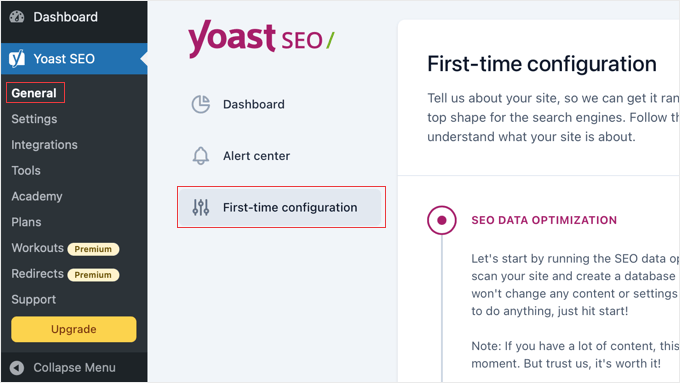
SEOデータ最適化
最初のステップは、「SEOデータ最適化を開始」ボタンをクリックすることです。これにより、Yoastは既存のコンテンツをクロールし、サイトの現在のSEOステータスを分析できます。
このプロセス中は忍耐強くお待ちください。コンテンツが多い場合は数分かかることがあります。Yoastは、より的を絞った最適化の提案を提供するために、投稿、ページ、その他のコンテンツを確認しています。
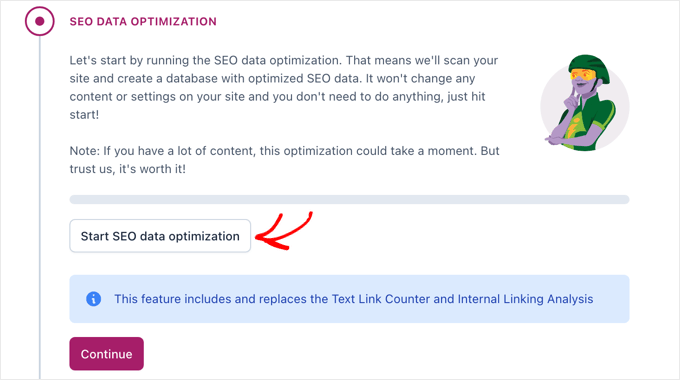
Yoastが作業中は、進捗状況インジケーターが表示されます。
完了したら、「続行」ボタンをクリックできます。プラグインはサイトのコンテンツをよりよく理解し、より正確なSEO推奨事項を提供できるようになります。
サイトの表現
次に、サイトが個人を表すか組織を表すかを指定します。
この選択は、検索エンジンが検索結果でサイトをどのように表示するかに影響し、構造化データに役立ちます。
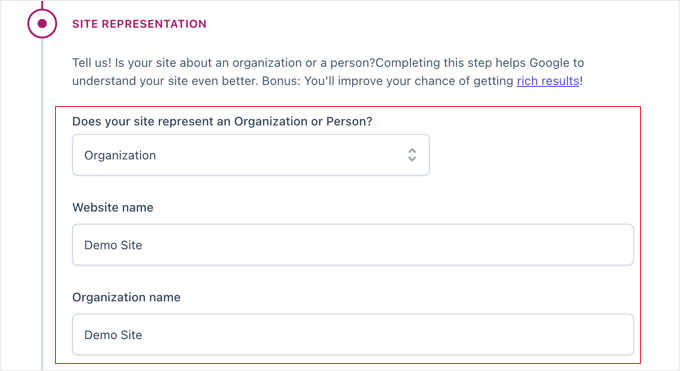
ビジネス、フリーランサー、または企業の場合は、「組織」を選択してビジネス名を入力してください。個人のブログやポートフォリオの場合は、「人物」を選択し、ドロップダウンメニューからユーザープロフィールを選択してください。
プロンプトが表示されたら、会社のロゴまたは個人の写真をアップロードしてください。この画像は検索結果やソーシャルメディアの共有に表示される可能性があるため、プロフェッショナルで認識しやすいものを選んでください。
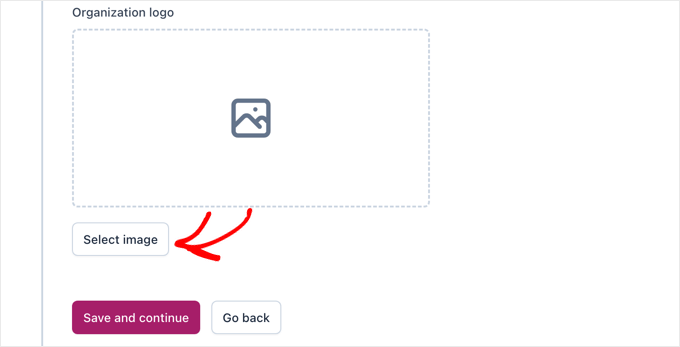
終了したら、「保存して続行」ボタンをクリックして設定を保存し、次のセクションに進むことができます。
ソーシャルメディアプロフィール
このセクションでは、ソーシャルメディアプロフィールへのリンクを追加できます。
Yoastは、検索エンジンがあなたのウェブサイトをソーシャルプレゼンスに接続するのに役立つ構造化データを作成するために、これらのリンクを使用します。
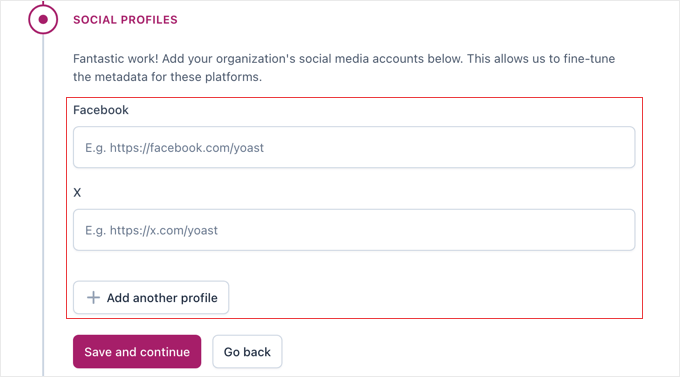
Facebook、Twitter、Instagram、LinkedIn、YouTubeなどの主要なソーシャルプロフィールを含めます。すべてのソーシャルアカウントを追加する必要はありません。最もアクティブなプラットフォームに焦点を当ててください。
これが完了したら、「保存して続行」ボタンをクリックします。
個人設定
最後に、データ追跡の好みを設定します。
Yoastは、プラグインを改善するために匿名の使用状況データを収集することを提案していますが、これは完全にオプションです。

これらのプライバシー設定を注意深く確認し、快適なものを選ぶことをお勧めします。
これらの設定は、後でメイン設定でいつでも変更できます。
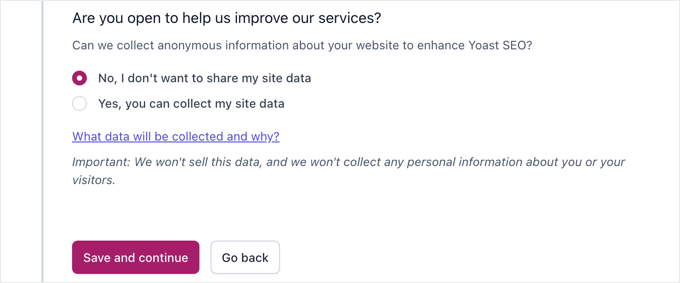
設定が完了したら、必ず保存してください。その後、初回設定プロセスが完了したという確認メッセージが表示されます。
ステップ4:Yoast SEOを検索エンジンに接続する
GoogleやBingのような検索エンジンにYoast SEOを接続すると、あなたがウェブサイトの所有者であることを確認し、貴重なSEOデータにアクセスできるようになります。この接続により、追加機能が有効になり、サイトのパフォーマンスの追跡がより正確になります。
これらの接続はオプションですが、強く推奨されます。これにより、検索結果でのコンテンツのパフォーマンスに関する洞察が得られ、SEOの問題を早期に特定するのに役立ちます。
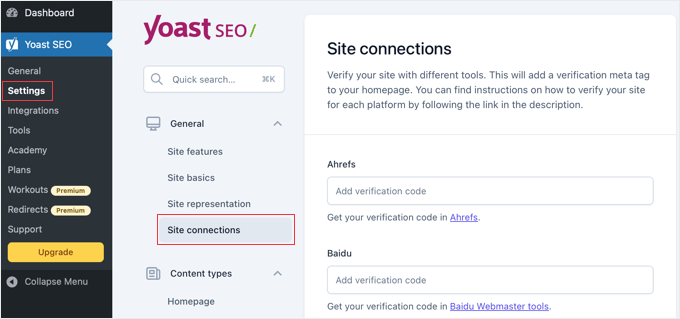
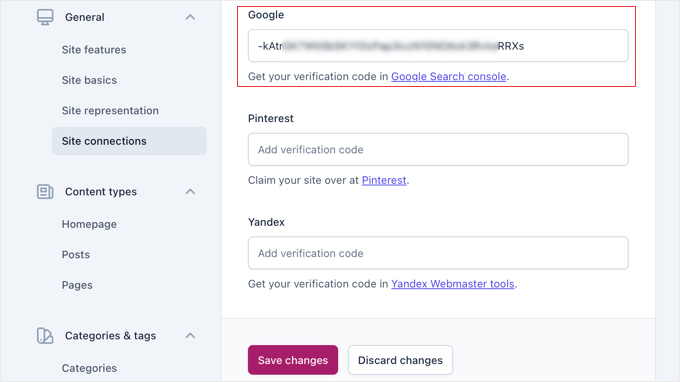
WordPressダッシュボードで**Yoast SEO » 設定**に移動します。さまざまな検索エンジンの確認コードを追加できる「サイト接続」セクションを探します。
Google Search Console への接続
Google Search Console は、設定すべき最も重要な接続です。サイトに訪問者をもたらすキーワード、クロールエラーの特定、パフォーマンスデータの提供などを行います。
まだGoogle Search Consoleアカウントをお持ちでない場合は、 Google Search Console にアクセスしてウェブサイトを追加してください。設定プロセス中に、Googleから確認コードが提供されます。
すでにSearch Consoleアカウントをお持ちの場合は、Google Search Consoleアカウントにログインすることで、既存の認証コードを見つけることができます。
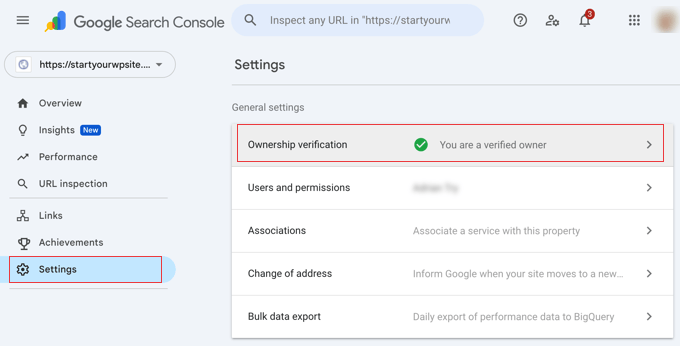
左側のメニューから、設定 » 所有権の確認に移動します。
「HTMLタグ」メソッドをクリックして、コードを表示します。これはcontent=""属性内の英数字の文字列です。
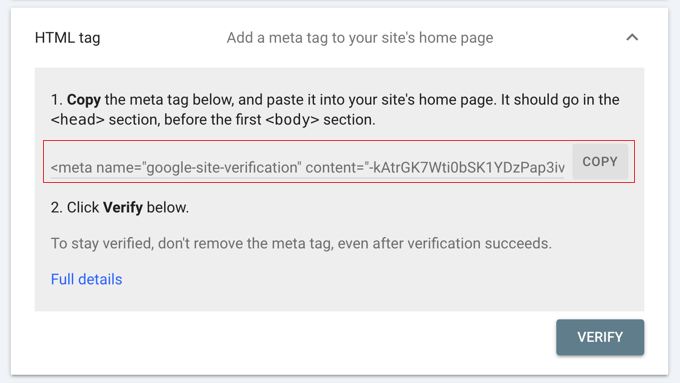
この認証コードをコピーし、Yoastのサイト接続セクションの適切なフィールドに貼り付けます。「変更を保存」をクリックして接続を確立します。
Google Search Consoleに戻ることで、新しい接続が機能しているかどうかを確認できます。数分以内にサイトが認証済みとして表示されるはずです。
その他の検索エンジンの追加
Googleは最も重要ですが、追加の検索エンジンカバレッジのためにBing Webmaster Toolsにも接続できます。プロセスは同様です。Bingから確認コードを取得し、Yoastの設定に追加します。
一部のユーザーは、特にロシアからの国際的なトラフィックがある場合、Yandexにも接続します。ここでも、プロセスには確認コードを取得し、適切なフィールドに追加することが含まれます。
これらの接続は、あなたがウェブサイトの所有者であることを確認し、Yoastがより良いSEOインサイトを提供できるようにします。
ステップ5:Yoastの設定構成
次に、ウェブサイトのニーズに合わせてYoastのコア設定を構成します。これらの設定は、コンテンツが検索結果にどのように表示されるか、およびどのSEO機能がサイトでアクティブになるかを制御します。
このセクションには、ウェブサイト全体に影響を与えるいくつかの重要なタブが含まれています。ここで時間をかけてください。最初からこれらの設定を正しく行うことで、後で問題を修正する必要がなくなります。
一般的なサイト機能
Yoast SEO » 設定 » サイト機能 に移動して、メインの機能コントロールにアクセスします。
ここで、Yoast のさまざまな SEO ツールを有効または無効にします。
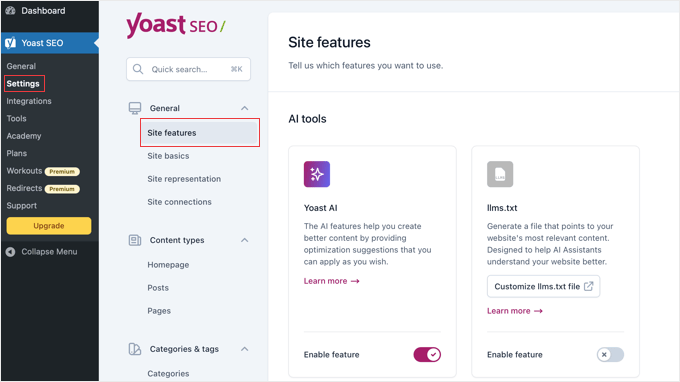
次の機能を有効にすることをお勧めします。
- SEO 分析: 検索エンジン向けにコンテンツを改善するためのリアルタイムのフィードバックと提案を提供します。
- 可読性分析: 訪問者と検索エンジンの両方がコンテンツを読みやすく、理解しやすくするのに役立ちます。
- 包括的な言語分析: より幅広い読者にとって、よりアクセスしやすい文章を作成するためのヒントを提供します。
- XMLサイトマップ: 検索エンジンがコンテンツを見つけてインデックス作成するのを助けるために、ウェブサイトのマップを自動的に作成します。
- AI最適化(llms.txt): この機能は、サイトに特別なファイルを作成します。これは
robots.txtファイルに似ていますが、ChatGPTのようなAIクローラー専用です。これらのAIボットにコンテンツをトレーニングに使用できるかどうかを伝え、より多くの制御を提供します。これを有効にしておくことを強くお勧めします。
コンテンツタイプと検索での表示
これは非常に重要なステップです。ここでは、Google 検索結果やソーシャルメディアでのコンテンツの表示方法のテンプレートを作成します。ここでスマートなデフォルトを設定することで、後で多くの時間を節約できます。
WordPress メニューで、Yoast SEO » 設定 に移動します。コンテンツタイプ セクションを見つけてクリックしてオプションを展開します。
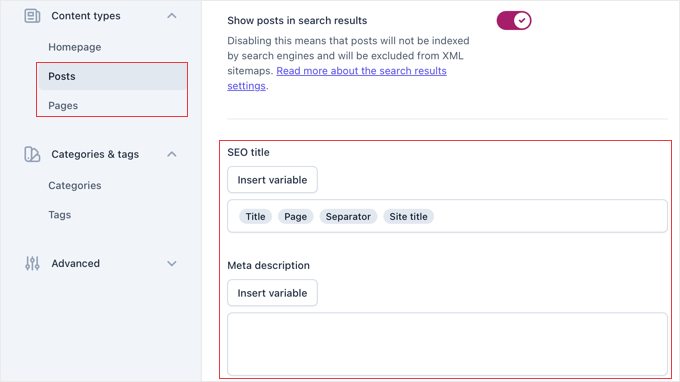
これにより、ホームページ、投稿、ページ、およびその他のカスタム投稿タイプのすべての設定が表示されます。最も重要なものに焦点を当てましょう。
新しいブログ記事すべてに適用されるグローバルデフォルトを設定するには、「投稿」をクリックします。「検索外観」セクションが表示されます。
- SEOタイトル:これはGoogleでの記事タイトルのテンプレートです。Yoastは、
タイトル、区切り文字、サイトタイトルなどの変数を使用してこれを自動的に構築します。通常、デフォルト設定は開始するには完璧です。 - メタディスクリプション:ここでは安全なフォールバックとして
抜粋変数を使用することをお勧めします。ただし、公開する各投稿のYoastメタボックスには、ユニークでカスタムのメタディスクリプションを作成するようにしてください。
Yoast SEOのプレミアムバージョンをお持ちの場合は、「ソーシャル外観」セクションまでスクロールして、FacebookやX(旧Twitter)などのプラットフォームで共有されたときの投稿の外観のデフォルトテンプレートを設定することもできます。
「ページ」の設定は同一であり、Yoastのデフォルトはほとんどのサイトにとって素晴らしい選択肢です。
カテゴリとタグ
「カテゴリーとタグ」セクションは、検索結果でのタクソノミーページの表示方法を制御します。
これらは、特定のカテゴリのすべての投稿、または特定のタグを持つすべての投稿を表示するアーカイブページです。
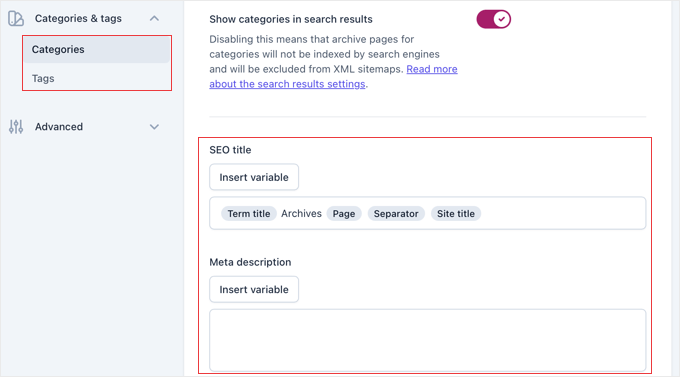
ほとんどのウェブサイトでは、カテゴリを検索結果に表示したままにすることをお勧めします。ただし、多くの異なるタグを使用している場合は、タグページを検索エンジンから非表示にすることを検討してください。
これは、複数のタグアーカイブページが時々まったく同じ投稿リストを表示することがあり、検索エンジンが重複コンテンツと見なす可能性があるためです。
Yoastの変数システムを使用して、これらのタクソノミーページのメタタイトルと説明をカスタマイズします。これにより、各カテゴリページが検索結果にユニークで説明的な情報を持つようになります。
詳細設定
「詳細」セクションでは、より技術的なSEO要素の設定が見つかります。
ここの「クロール最適化」設定により、検索エンジンがサイトをクロールする方法を制御できます。
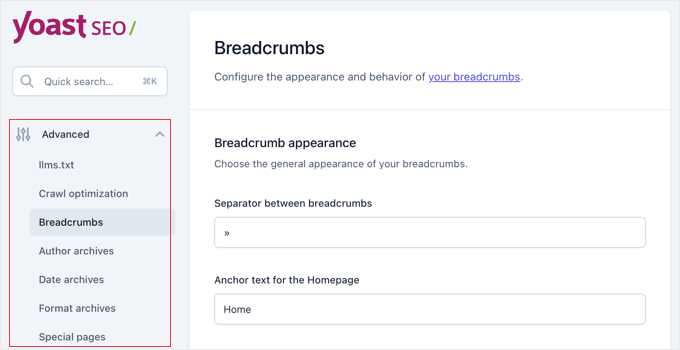
テーマがサポートしている場合は、パンくずリストを有効にすることもお勧めします。サイトのナビゲーションを改善し、検索エンジンがコンテンツ構造を理解するのに役立ちます。パンくずリストは検索結果にも表示され、リスティングをより有益にします。
他の詳細オプションを確認してくださいが、完全に理解していない設定を変更することには注意してください。デフォルトの設定は、ほとんどのWordPressサイトでうまく機能します。
ステップ6:Yoast SEOツールの使用
Yoast SEOには、サイトのSEOをより効率的に管理するのに役立ついくつかの強力なツールが含まれています。これらのツールは時間を節約し、検索エンジンのクロールとインデックス作成に影響を与える重要なファイルに直接アクセスできます。
これらのツールには、WordPressダッシュボードのYoast SEO » ツールに移動することでアクセスできます。このセクションには、通常はFTPアクセスまたは技術的な知識が必要なユーティリティが含まれています。
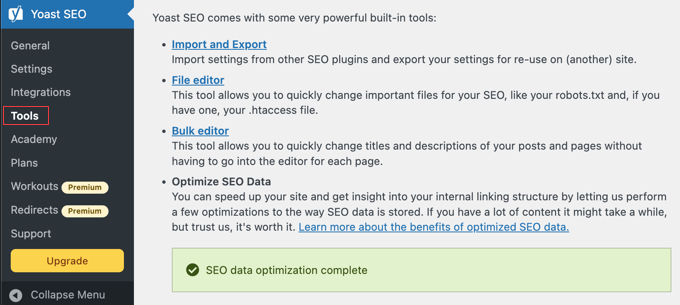
一括編集
一括編集は、複数の投稿またはページのSEOタイトルとメタディスクリプションを更新する必要がある場合に、大幅な時間節約になります。個々のコンテンツを個別に編集する代わりに、1つの集中管理された場所から変更を加えることができます。
このツールは、すべてのコンテンツを検索可能なテーブル形式で表示します。コンテンツタイプでフィルタリングしたり、特定の投稿を検索したり、インターフェースで直接タイトルやディスクリプションを編集したりできます。
一括編集は、多くのコンテンツを持つ既存のウェブサイトを最適化する際に特に役立ちます。メタディスクリプションが欠落しているページや改善が必要なタイトルをすばやく特定できます。
「タイトル」タブの「新しいYoast SEOタイトル」列にある空白フィールドに、そのブログ投稿の新しいSEOタイトルを追加できます。
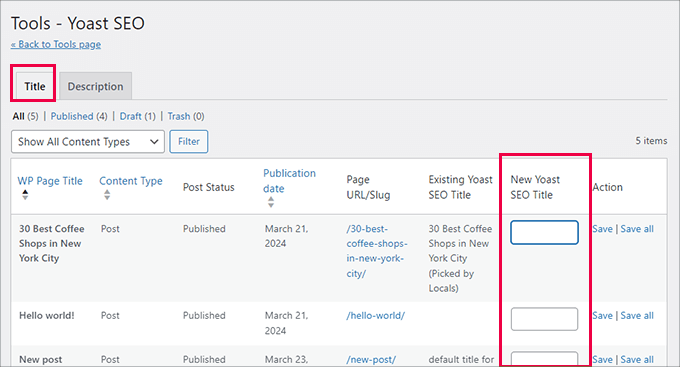
例えば、10個の異なるブログ記事のタイトルの末尾に「ホリデーセール」を追加する必要がある場合、一括編集機能を使えば、1つの画面からすべて更新できます。これは非常に時間を節約できます!
説明を追加するには、「説明」タブに切り替える必要があります。
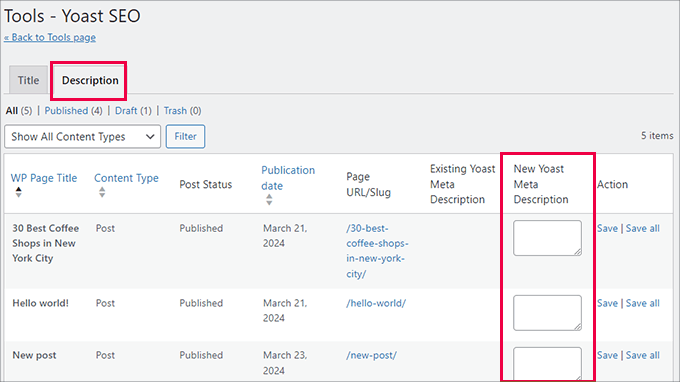
一括編集で行われた変更は自動的に保存されるため、保存ボタンを常にクリックすることなく、効率的にコンテンツを処理できます。
インポートとエクスポート
ステップ2でインポート機能を使用しましたが、このセクションにはエクスポートオプションも含まれています。Yoastの設定をエクスポートして他のウェブサイトで使用したり、設定のバックアップを作成したりできます。
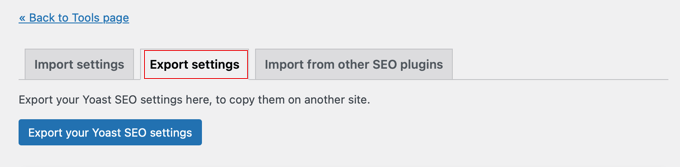
これは、複数のウェブサイトを管理しており、それらすべてで一貫したSEO設定を維持したい場合に特に便利です。1つのサイトから設定をエクスポートし、他のサイトにインポートしてすばやく設定できます。
ファイルエディター
ファイルエディターツールは、FTPやホスティングコントロールパネルを使用せずに、WordPressダッシュボードから直接重要なSEOファイルを変更できる強力な機能です。
注意: ファイルエディタオプションが表示されない場合でも心配しないでください!多くのマネージドWordPressホスティングプロバイダーは、セキュリティ上の理由からこの機能を無効にしているか、または.htaccessファイルを使用しないNGINXサーバーを使用している可能性があります。
ファイルエディターツールは、FTPやホスティングコントロールパネルを使用せずに、WordPressダッシュボードから直接重要なSEOファイルを変更できる強力な機能です。
ここで編集できる主な2つのファイルは次のとおりです。
- robots.txt: このファイルは、検索エンジンのクローラーに、サイトのどのページをクロールすべきか、またはすべきでないかについての指示を与えます。
- .htaccess: これはサーバー設定ファイルです。上級ユーザーは、リダイレクトの作成、不正なボットのブロックなどのために編集できます。
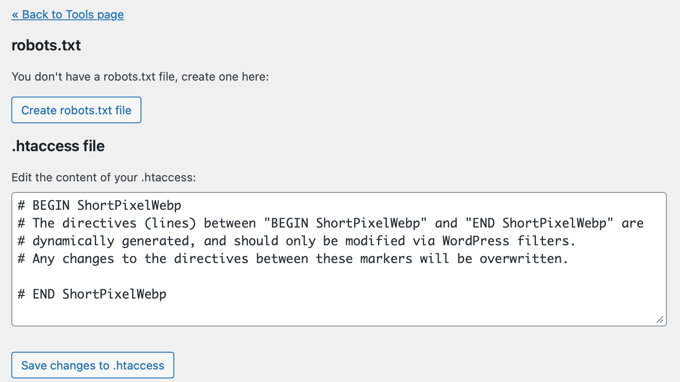
警告: ファイルエディタの使用には細心の注意を払ってください。特に.htaccessファイルでの小さな間違いは、ウェブサイト全体にアクセスできなくなる可能性があります。初心者の方は、特定の信頼できるチュートリアルに従わない限り、このファイルの編集は避けることをお勧めします。
ここで行う変更の前に、必ずサイトの完全バックアップを作成してください。
ステップ7:他のプラットフォームとの連携
Yoast SEOは、SEOを改善するために、多くの人気ツールやプラットフォームとシームレスに連携します。これらの連携機能は、キーワードリサーチ、ランキングの追跡、ウェブサイトのパフォーマンスに関する詳細な分析に役立ちます。
これらの接続設定はオプションですが、SEOワークフローと結果を大幅に改善できます。ほとんどの連携機能は設定が簡単で、すぐに価値を提供します。
おすすめのSEO連携
利用可能な接続を確認するには、 Yoast SEO » Integrations に移動してください。
ここでは、Yoastの組み込み機能を補完するプロフェッショナルSEOツールとの接続オプションが見つかります。
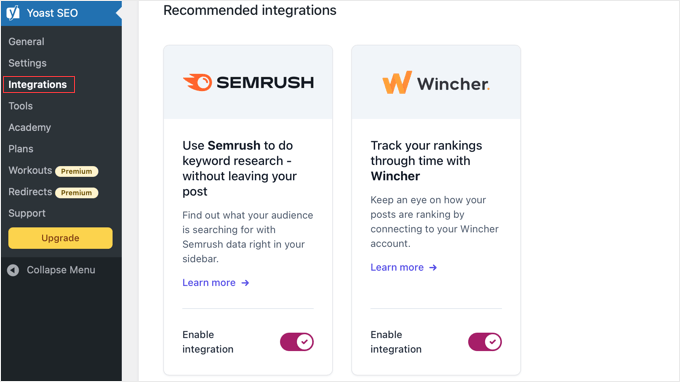
- Semrush: WordPressエディター内で関連キーワードや検索データを表示することで、キーワードリサーチを支援します。
- Wincher: キーワードランキングを追跡し、検索結果でのコンテンツのパフォーマンスを時間とともに確認できるようにします。
各連携機能では、そのサービスにアカウントを接続する必要があります。画面の指示に従って接続を承認し、サービスの使用を開始してください。
プラグイン固有の連携
Yoast SEOは、基本的なSEO機能を超えて機能を拡張するために、人気のあるWordPressプラグインとの連携機能も強化しています。
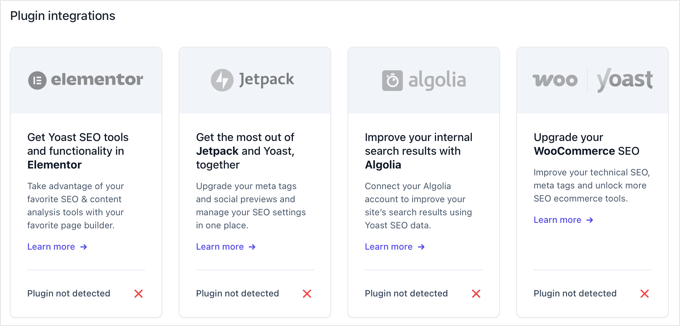
オンラインストアを運営している場合、WooCommerce SEO連携機能は、商品ページ、カテゴリ、ショッピング関連のスキーママークアップに特化した最適化を提供します。
ページビルダーユーザーの場合、YoastはElementorやその他のビジュアルビルダーとスムーズに統合されます。ページのデザイン中にYoastのSEO機能にアクセスできるため、最適化を忘れることがありません。
さらに、多くのメンバーシップ、eコマース、コンテンツ管理プラグインには、Yoastとの特別な連携機能があります。既存のプラグインがYoastの機能を強化しているかどうかを確認するには、連携機能タブをご覧ください。
スキーマAPI接続
YoastのスキーマAPIにより、他のプラグインはYoastのスキーマ出力と統合される構造化データを追加できます。これにより競合が防止され、ページ上のクリーンで有効な構造化データが保証されます。
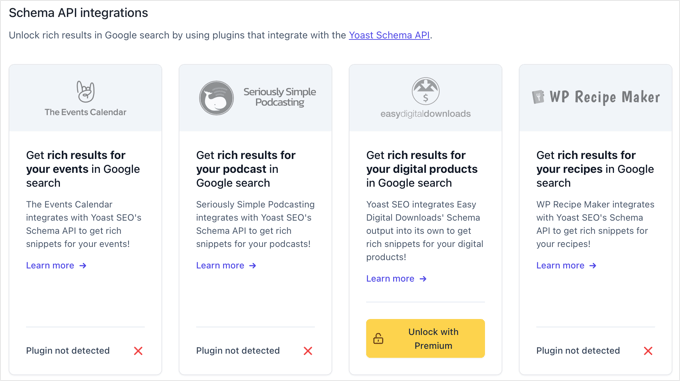
レシピカード、イベントマネージャー、レビューシステムなどの人気プラグインは、YoastのスキーマAPIを通じて接続されることがよくあります。互換性のあるプラグインをインストールすると、この連携は自動的に行われます。
これらのスキーマ接続を手動で設定する必要はありません。リッチスニペットと追加情報で検索結果を改善するために、バックグラウンドで機能します。
ステップ8:Yoast SEOでコンテンツを洗練する
サイト全体のすべての設定が完了したら、Yoastの強力なコンテンツ分析ツールを使用して個々の投稿やページを最適化する時期です。
ここで、優れたコンテンツを検索エンジンに最適化された、より上位にランク付けされるコンテンツに変えることができます。
WordPressでコンテンツを作成または編集するたびに、YoastのSEOメタボックスを使用して最適化を微調整します。このプロセスは、主要な要素を理解すれば自然にできるようになります。
投稿またはページを編集すると、Yoast SEOの設定がパネルに表示されます。最新のブロックエディター(Gutenberg)を使用している場合、Yoastの設定は右側のサイドバーに表示されます。
古いクラシックエディターを使用している場合、メインコンテンツエリアの下に「Yoast SEO」メタボックスが表示されます。
Yoast SEOメタボックスの使用
投稿またはページを編集する際は、コンテンツエディタの下までスクロールして、Yoast SEOメタボックスを見つけてください。Gutenbergエディタを使用している場合は、代わりにサイドバーパネルにある場合があります。
メタボックスにはいくつかのタブがありますが、基本的な最適化のためには主にSEOタブを使用します。ここで、このコンテンツでランク付けしたい主要なキーワードであるフォーカスキーフレーズを入力します。
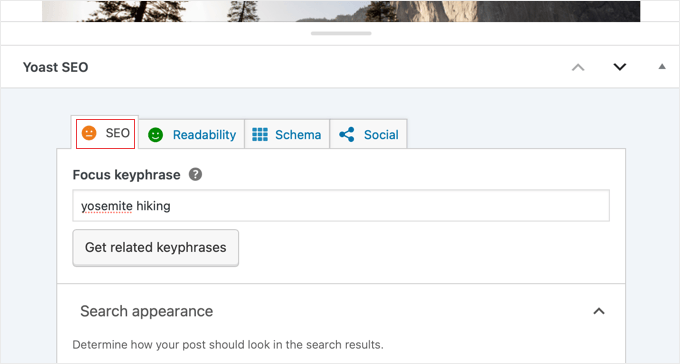
フォーカスキーワードは慎重に選択してください。実際に人々が検索するもので、コンテンツに関連性があり、サイトの権威レベルに対して競争が激しすぎないものであるべきです。
フォーカスキーワードを入力すると、Yoastはコンテンツを分析し、信号機システムを提供します。赤は改善が必要、オレンジは良好、緑は優れていることを意味します。
SEO分析機能
SEOタブを下にスクロールすると、SEO分析ツールを見つけることができます。これは、コンテンツの最適化に役立つ数十の要因を調べます。
タイトル、見出し、コンテンツ全体などの重要な場所にフォーカスキーワードが表示されているかどうかを確認します。
無料版では、単一のフォーカスキーワードに基づいた強力な分析が提供されます。Yoast Premiumにアップグレードすると、複数のキーワード、同義語、関連用語のテキスト分析などの高度な機能が利用できるようになります。
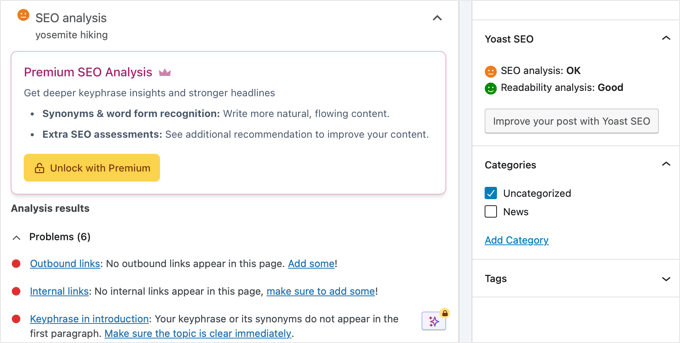
「SEOタイトルにフォーカスキーワードを追加する」や「小見出しにキーワードを使用する」など、改善のための具体的な提案が表示されます。これらの提案に対応することで、最適化スコアを向上させることができます。
完璧な緑の信号を達成することにあまり心配しないでください。コンテンツにとって最も意味のある提案に集中してください。時には、キーワードが自然に属さない場所に無理に押し込むよりも、良好なオレンジ色のスコアの方が良い場合があります。
分析では、タイトルの長さ、メタディスクリプションの長さ、内部リンクなどの技術的な要素もチェックします。これらの要素は、検索エンジンがコンテンツを正しく理解し、表示するのに役立ちます。
可読性とアクセシビリティ
読みやすさタブに切り替えると、Yoastの読みやすさ分析にアクセスできます。
このツールは、コンテンツをよりアクセスしやすく、読者が理解しやすくするのに役立ちます。
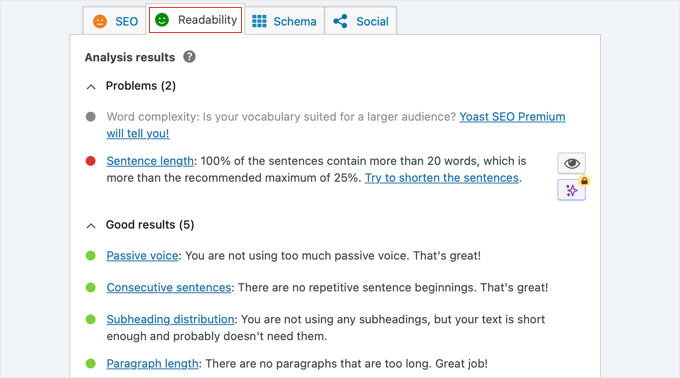
可読性分析では、文や段落の長さ、接続詞の使用、受動態の使用などの要素をチェックします。これらの要素は、人々がコンテンツをどれだけ簡単に読み、理解できるかに影響します。
可読性を向上させることは、ユーザーエンゲージメント指標の改善につながることが多く、間接的に検索ランキングに役立つ可能性があります。コンテンツが読みやすく理解しやすい場合、人々はページに長く滞在します。
人間向けに書いていることを忘れないでください!テキストを変更するとロボット的または不自然に聞こえる場合は、オレンジ色の可読性スコアでも問題ありません。
ステップ 5 でインクルーシブ言語分析機能を有効にした場合、さまざまなオーディエンスに対してコンテンツをよりインクルーシブでアクセスしやすくするための提案も表示されます。
ソーシャルとスキーマの最適化
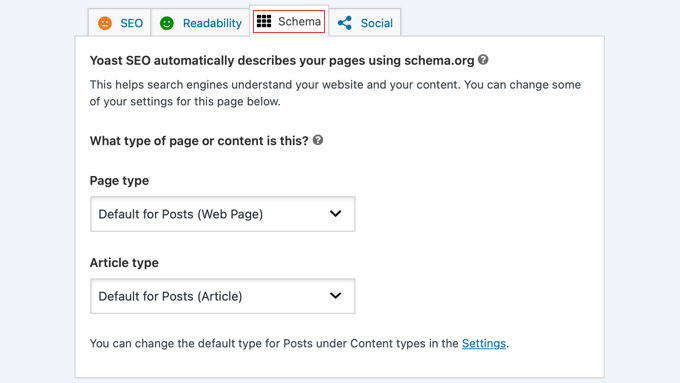
スキーマタブでは、個々の投稿のデフォルトの構造化データ設定を上書きできます。
ほとんどのユーザーはこれらの設定を調整する必要はありませんが、必要に応じて高度なカスタマイズのために利用できます。
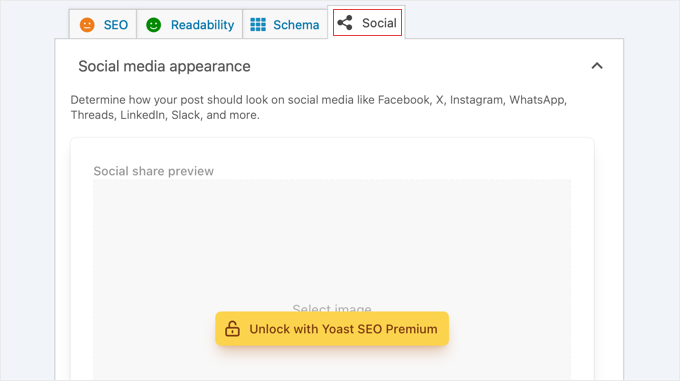
ソーシャルタブでは、コンテンツがソーシャルメディアプラットフォームで共有されたときにどのように表示されるかをカスタマイズできます。Facebook と Twitter 用に特定のタイトルと説明を作成できます。プレミアムユーザーはカスタム画像をアップロードすることもできます。
これらのソーシャルメディアの最適化は、検索ランキングに直接影響しませんが、クリック率とソーシャルエンゲージメントを向上させることができ、間接的な SEO のメリットがある可能性があります。
ステップ 9: SEO の成功の監視と測定
Yoast SEO でコンテンツの設定と最適化を行った後は、進捗状況を追跡し、結果を測定する必要があります。SEO パフォーマンスを監視することで、何が機能しており、どこを改善する必要があるかを理解できます。
重要なのは、適切なトラッキングツールを設定し、実際に重要な指標を知ることです。サイトの成功をトラッキングする最も簡単な方法を見てみましょう!📈
Google Search Console の統合
Google Search Console は最も重要な SEO 監視ツールであり、Yoast SEO と完璧に連携します。ステップ 4 で接続した場合、サイトの検索パフォーマンスに関する貴重なデータが表示され始めているはずです。
Google Search Consoleにアクセスし、ウェブサイトを選択してパフォーマンスレポートにアクセスします。パフォーマンスセクションには、どのキーワードがサイトへの訪問者をもたらしているか、そして検索結果がクリックされる頻度が表示されます。
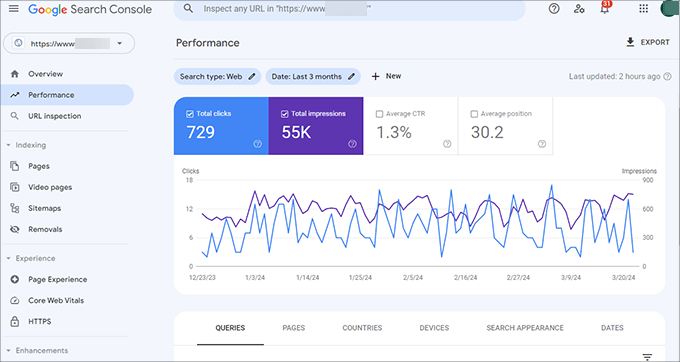
さまざまなページのクリック率(CTR)に注意してください。インプレッションは高いがCTRが低いページが見つかった場合は、タイトルとメタディスクリプションの最適化の良い候補となります。
「カバレッジ」セクションには、インデックス作成の問題、クロールエラー、または検索エンジンがアクセスできないページが表示されます。最適化されたコンテンツがすべて検索結果で見つかるように、これらの問題には迅速に対処する必要があります。
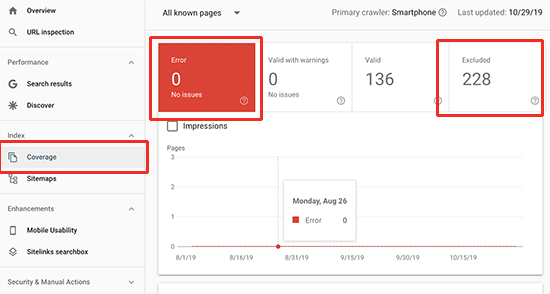
まだ行っていない場合は、XMLサイトマップを送信することをGoogle Search Consoleに推奨します。
Yoast はこれを自動的に `/sitemap_index.xml` で生成します。この URL を Search Console のサイトマップセクションに貼り付けるだけです。
WordPress 分析の設定
Search Console がサイトへの見つけられ方を表示するのに対し、Google Analytics は訪問者がサイトにアクセスした後に何をするか明らかにしてくれます。WordPress ユーザーには、ダッシュボードで直接アナリティクスデータを表示するために MonsterInsights をインストールすることをお勧めします。
WPBeginner では MonsterInsights を使用しています。なぜなら、アナリティクスが簡単になるからです。Google Analytics の最も重要なデータを WordPress ダッシュボードに直接表示してくれます。
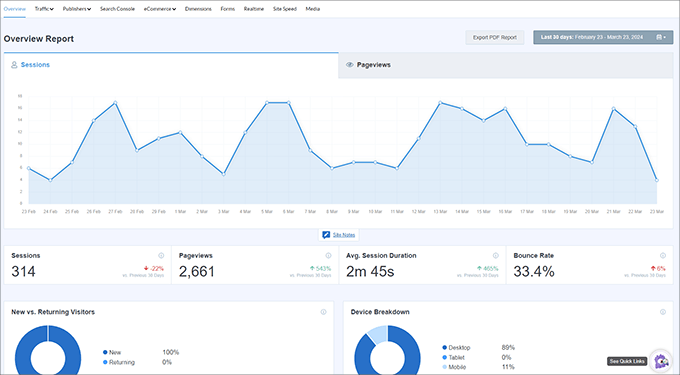
最適化されたコンテンツのオーガニックトラフィックの増加、ページ滞在時間、直帰率などの指標を追跡します。これらのエンゲージメントシグナルは、SEO の取り組みが適切なオーディエンスを引き付けているかどうかを理解するのに役立ちます。
また、Google Analytics で目標を設定することで、オーガニック検索トラフィックからのコンバージョンを追跡することもできます。これにより、トラフィックの増加だけでなく、SEO 作業のビジネスへの影響を測定できます。
リッチリザルトの検証
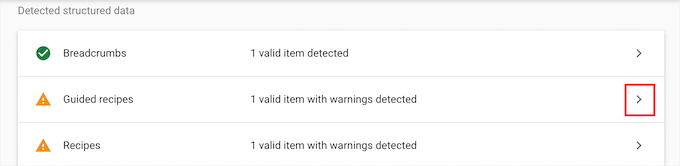
Google のリッチリザルトテストツールを使用して、スキーママークアップが正しく機能していることを確認できます。
サイトの任意のページURLを入力するだけで、Googleが検出できる構造化データを表示できます。

Yoast SEOはさまざまなコンテンツタイプに対してスキーママークアップを自動生成しますが、すべてが正しく表示されているか確認する価値はあります。適切なスキーマは、検索結果でのリッチスニペットにつながり、クリック率を向上させます。
リッチリザルトテストでスキーマエラーが見つかった場合は、Yoastの設定を確認するか、重複する構造化データを追加している可能性のある他のプラグインとの競合を確認する必要があります。
継続的なSEOメンテナンス
SEOは一度設定したら終わりではありません。継続的な注意と最適化が必要です。
新しい機会や潜在的な問題点を特定するために、毎月Search Consoleのデータをレビューすることをお勧めします。
パフォーマンスデータに基づいてコンテンツを定期的に更新する必要もあります。特定のページが期待どおりにランク付けされていない場合は、再度最適化する必要があるかもしれません。
Yoast SEOを最新バージョンに更新しておくこともお勧めします。これにより、新機能や改善機能を利用できるようになります。プラグインチームは、サイトのSEOパフォーマンスを向上させるアップデートを定期的にリリースしています。
最後に、四半期ごとのSEO監査の実施を検討してください。このプロセスにより、最も重要なページを確認し、古いコンテンツを更新し、Search Console で発見した新しいキーワードの機会に基づいて最適化を更新できます。
Yoast SEOの設定と使用に関するよくある質問
この完全なセットアップガイドに従った後でも、Yoast SEOの仕組みについて質問があったり、明確化が必要な特定の状況に遭遇したりする可能性があります。
これらのよくある質問は、Yoast SEOを使い始める際に初心者が抱く最も一般的な懸念事項に対処しています。
WordPressにYoast SEOプラグインをインストールするにはどうすればよいですか?
Yoast SEOは、WordPressダッシュボードのプラグイン » 新規追加に移動し、「Yoast SEO」を検索して、「今すぐインストール」をクリックし、次に「有効化」をクリックすることでインストールできます。
プラグインは、ダッシュボードに新しい「Yoast SEO」メニュー項目として表示され、そこですべての設定を構成できます。
Yoast SEOプラグインは無料ですか?
Yoast SEOは、ほとんどのウェブサイトに必要なすべての基本的なSEO機能を含む、包括的な無料バージョンを提供しています。無料バージョンは、SEO分析、可読性チェック、XMLサイトマップ、および初心者や小規模なウェブサイトに最適な基本的な最適化ツールを提供します。
Yoast SEOが正しく機能しているかどうかを確認するにはどうすればよいですか?
投稿やページを編集する際にSEOメタボックスが表示されるか、XMLサイトマップが /sitemap_index.xml でアクセス可能であることを確認し、検索結果にSEOタイトルとメタディスクリプションが正しく表示されているかを確認することで、Yoast SEOが機能していることを確認できます。サイトマップが正しく送信されていれば、Google Search Consoleにもインデックスデータが表示されます。
シングルオーサーブログで著者アーカイブを無効にするのはなぜですか?
シングルオーサーブログでは、著者アーカイブページはメインのブログページと同一であることが多く、検索エンジンにとって重複コンテンツの問題を引き起こす可能性があります。
これを防ぐには、Yoast SEO » 設定 » 詳細設定 » 著者アーカイブに移動して機能を無効にします。これにより、検索エンジンにこれらのページをインデックスしないように指示し、重複の問題を解決します。
WordPress SEOのための追加リソース
この記事がYoast SEOの設定と最適化を完全に理解するのに役立ったことを願っています。
Yoast SEO はツールであり、魔法の解決策ではないことを覚えておいてください。常に、オーディエンスに真に役立つ高品質で価値のあるコンテンツを作成することに焦点を当ててください。これが優れた SEO の基盤であり続けます。
さて、WordPress SEOを次のレベルに引き上げるための追加のリソースと戦略について学ぶ準備ができたかもしれません。
- プラグインの設定だけでなく、WordPress SEO の詳細については、初心者向けの包括的な究極の WordPress SEO ガイド(ステップバイステップ)をご覧ください。このガイドでは、高度な SEO 戦略を扱っています。AIOSEO ユーザーを対象としていますが、多くの原則は Yoast の設定と連携して機能します。
- WordPress 向けの最適な Yoast SEO の代替に関するガイドでは、さまざまなニーズに合わせて検討できる他の強力な SEO ソリューションを探っています。
- 私たち自身の SEO プラグインの選択に関する透明性のために、Yoast から All in One SEO に切り替えた理由をお読みください。この詳細なケーススタディでは、私たちの意思決定プロセスを説明しており、長期的な SEO 戦略の評価に役立つかもしれません。
- また、包括的なYoast レビュー:あなたにとって適切な WordPress SEO プラグインか?もチェックして、プラグインの長所と短所を詳細に分析してください。
- 最後に、詳細な比較Yoast SEO vs All in One SEO – どちらが最高の WordPress SEO プラグインか?は、あなたのニーズに合っているかどうかを判断するのに役立ちます。
この記事が気に入った場合は、WordPressのビデオチュートリアルのために、YouTubeチャンネルを購読してください。また、TwitterやFacebookでも私たちを見つけることができます。



ステファニー
YoastプラグインにアクセスしてSEOをクリックすると、ダッシュボード、機能、ウェブマスターツールという3つのタブしか表示されず、「あなたのリンク」や「セキュリティ」などが表示されないのはなぜですか?
シルヴァー
Googleアナリティクスを追加する最良の方法は何ですか?Yoastを使用するか、プラグインInsert Headers and Footersを使用するか、どちらでコードを追加すべきですか?Google AdSenseに使用しているので?
WPBeginnerサポート
Sylverさん、こんにちは。
WordPress に Google Analytics をインストールする方法に関する記事をご覧ください。
管理者
ビクラムジット
こんにちは、Wpbegginerさん
Yoast SEOを設定する前に、データ転送の部分を見逃してしまいました。今からデータ転送を行っても大丈夫でしょうか?何か問題が発生しますか?
ご指導をお願いいたします。
Genesis Frameworkを使用しています。
WPBeginnerサポート
Bikramjitさん、こんにちは。
はい、後で SEO データをインポートできます。
管理者
ビクラムジット
ありがとうございます
ルル
ダウンロードしたばかりのプラグインには、チュートリアルに記載されているメニュー項目のほとんどがありません。何も一致しません。なぜですか?
編集スタッフ
ルルさん、こんにちは。
Yoastは最近プラグインを更新しました。この記事を更新キューに追加しました。
管理者
ヴィッキー
私のウェブサイトから正規URLが消えました。Yoast無料版で元に戻すにはどうすればよいですか?
アーネスト・ダルコ
あらゆる種類のウェブマスターツールをすべて確認することは推奨されますか?
クマール・ムリトゥンジャイ
素晴らしい投稿です!Yoastを使用していますが、ブログ記事で正確なキーワードフレーズの密度を持つことはどれほど重要か疑問に思っています。
たとえば、フォーカスキーワードが「Weight Loss」で、ブログ記事で「Lose weight」も使用している場合、Yoastの推奨キーワード密度に収まるように「lose weight」を「weight loss」に変更すべきでしょうか?
WPBeginnerサポート
Kumar様
Yoast SEOのアナリティクスツールは基本的なアイデアを提供します。記事でキーワードのバリエーションとともに、正確なフォーカスキーワードを自由に使うことができます。
管理者
クマール・ムリトゥンジャイ
Thank You…
アシュリー
This is an awesome article and was SO helpful in setting up Yoast. There are a few things that have been added/removed so I would love to see an updated version of this. Please let me know if you decide to do one. I love this site and have used it many times while learning the Wordpress Monster
ティム
XMLサイトマップリンクが壊れたページを生成します。助けてください!
ムハンマド・バクリ
サイトマップのユーザータブが表示されないのですが、プレミアム機能ですか?
クリスティナ・ブレスラー
Yoastプラグインをインストールする際に、SSL証明書も追加する必要がありますか?
WPBeginnerサポート
クリシュナさん、こんにちは。
いいえ、Yoast SEOを使用するためにSSL証明書は必要ありません。
管理者
フアン・バルデス
こんにちは!YOASTプラグインで問題が発生しています。古いバージョンでもです。プラグインを有効にするたびに、500内部エラーが発生します。テーマに問題があるようです。他のテーマを使用すると、プラグインは正常に動作します。
バヴィン
素晴らしい記事です。
技術者でない人にも非常に分かりやすいです。
一つ質問があります。Yoastはページの読み込み時間を増加させますか、それともしませんか?
Yoastをインストールする前はページが0.45秒で読み込まれていましたが、Yoast導入後は時間が0.95秒に増加しました。これはYoastのせいでしょうか?
アディティア・シン
これは私のお気に入りのプラグインです。そのすべての部分をうまく説明してくれました。
このプラグインは更新され、いくつかの変更が加えられたことに注意してください。このガイドの更新版を読むのを楽しみにしています。
ありがとうございました、素晴らしい仕事でした。
ビシャル・サハニ
WordPressのSEOツールを購入したいのですが、教えてください
WPBeginnerサポート
Vishalさん、こんにちは
Yoast SEOのプレミアムバージョンを試すこともできます。試せる他のSEOツールもチェックできます。
管理者
ビシャル・サハニ
私はpriuaum yosat seo toolを購入すべきですか、それとも購入しないべきですか
ペネロペ
こんにちは、役立つ記事をありがとうございます。Google Search Consoleのステップ12に従おうとしていますが、認証コードを入力するたびに「プロファイルが見つかりません。再認証してください」と表示されます。何か見落としているに違いありませんが、何が原因なのか全くわかりません。何か助けていただけると幸いです。
タラ・C
素晴らしい記事です!私のようなウェブサイトに詳しくない人間にも分かりやすいステップバイステップの説明が気に入りました!
ジェシカ
WordPressサイトでYOAST SEOプラグインを使用しています。Social – Yoast SEOの下で、InstagramページのURLを入力できます。
しかし、ウェブサイトのInstagramロゴをクリックするたびに、エラーが表示されます。
「申し訳ありませんが、このページは利用できません。
アクセスしようとしたリンクは無効になっているか、ページが削除された可能性があります。Instagramに戻る」
インスタグラムのURLの最後の文字がなぜか削除されてしまいます。
Yoast のソーシャルページでは URL が正しく表示されますが、ソーシャルボタンをクリックすると最後の文字が削除され、エラーメッセージが表示されます。
どうか助けてください。
ありがとうございます
キャロリン
私のWordPressのYoast SEOプラグインが動作しなくなりました。原因がわかりません。どうすれば再び動作させることができますか?どのような支援でも大変感謝いたします。
マドゥ
この投稿をありがとうございます。SEOの設定がうまくいきました。
ガウラヴ
こんにちは、私は個人のブログを持っています。Google検索結果では、wpbeginnerの場合のようなパンくずリンクではなく、記事のリンクが表示されます。例えば、あなたの記事が「Yoastのインストールとセットアップ方法」である場合、Googleではリンクが「w」のようになりますが、私の場合は
すべてのGoogle検索結果でパンくずリンクを表示したいのですが、Yoastや他の方法で可能でしょうか?
モハマド
素晴らしい記事をありがとうございます。
あなたのチュートリアルに従って、WooCommerceストアからYoastを設定しました。まだ1つ小さな問題があります。SEOタイトルやメタディスクリプションのように、すべての製品に一度にデフォルトのフォーカスキーワードテンプレートを設定するにはどうすればよいですか?個別に設定するのは本当に面倒です。検索キーワードには、私の国の名前の後に%%title%%を含めたいだけです。
オリヤ・マイケル・ダーラム
こんにちは、WordPressを使って会社のホテルサイトを作成しました。Yoast SEOもインストールしましたが、サイトを検索エンジンで検索しやすくするために何をすればよいかわかりません。この問題について、インターネットで見つけたすべての指示を試しましたが、何をすべきか、または問題が何であるか全くわかりません。助けていただけますか?
アマン
SEO Yoastで最も一般的な問題があります…ある日はSEO Yoastが正常に機能します。しかし今日、SEO Yoastの設定がすべて表示されません…「変更を保存」ボタンしか表示されません…設定を変更するオプションが表示されません。変更を保存…助けてください
WPBeginnerサポート
こんにちは、Amanさん、
Yoast SEO以外のすべてのプラグインを無効にして、サイトにFTPクライアントで接続してみてください。次に、ルートの/public_html/フォルダから.htaccessファイルをバックアップして削除します。これで問題が解決するかどうかを確認してください。解決した場合は、プラグインを1つずつ再アクティブ化し、そのたびにYoast SEOの設定ページを更新して、問題を引き起こしたプラグインを見つけてください。
管理者
バスカール・ディマン
ありがとうございます。今後数日間の仕事ができました。
ゴッデン
上記の手順に従いました。今のところ、1つのことを除いてすべてうまくいっています。特定のページをFacebookで共有すると、共有している特定のページの情報ではなく、ホームページのFBオープングラフメタタグの情報が表示されます。
これを修正するにはどうすればよいですか?
フアード・サ
こんにちは。指示通りにSEOデータトランスポーターをインストールしましたが、指定されたオプションにYoastが表示されません。また、すでにPremium SEO Packをインストールしていますが、それもオプションにありません。助けていただけますか?Yoastをインストールする方法をしばらく探していましたが、まだ成功していません。
ドゥシャン
こんにちは。
このYoast SEOは無料で使えますか?
WPBeginnerサポート
Dusanさん、こんにちは。
はい、無料でご利用いただけます。
管理者
ラマナ
サイード・バルキ様
この投稿を拝見しましたが、素晴らしかったです。メタロボットがインデックスされているように見えますが、Shoutmeloudではnoindexと表示されています。この点について疑問があります。
両方のブログが世界的な権威あるブログである場合、これらの2つのバリエーションでどのように結論に至るのでしょうか?
ラマナ
はい、これは確かに素晴らしい情報でした。Nofollow、no indexなどについていくつか疑問がありましたが、あなたの投稿で解消されました。
ハーブ
ツールのバルクエディターに対する異議を再考すべきかもしれません。各ページのエディターを開かなくても、投稿やページのタイトルと説明を編集できます。これにより、タイトルとメタディスクリプションを入力する際に多くの時間を節約できます。
ララ
こんにちは、thesis 2 はこのプラグインでは動作しません。他に推奨できるものはありますか?よろしくお願いします。
ホセベル
皆さんは素晴らしいです。この記事をありがとうございます。とても参考になりました。
アビシェク・ヴァルマ
WPB様、
大変参考になる投稿でした。
Google AnalyticsはGoogleによる最高のウェブサイト/監視ツールです。
この投稿をありがとうございます。
プトゥ・インドラ
わあ、このYoastプラグインの設定方法がわかりました。WordPress初心者には非常に役立ちます。ありがとうございます。
ナウマン・レーマット
日付アーカイブについて混乱しています!
インデックスに登録すべきか、noindexにすべきか!
このチュートリアルは古いと思います。私はYoastの新しいバージョンを持っています。
オコリ・アンソニー
WpBeginner様、Yoast SEOプラグインをインストールしましたが、Yoastプラグインの投稿とメタタグの設定が見つかりません。実際、ステップ6以降が見つかりません。
パトリック
サイトを開発中にテストホスティングで完全なSEO設定を行うのは理にかなっていますか?何かやり直す必要はありますか?
WPBeginnerサポート
はい、タイトルとメタテンプレートの設定、その他の一般的な設定など、すべての基本を行うことができます。開発サイトが検索エンジンからアクセスできないことを確認してください。
管理者
トラビス・C
こんにちは、
最近WordPressサイトを更新し、Yoastプラグインも更新しましたが、プラグインが失敗しました。プラグインを削除して再インストールしようとしましたが、うまくいきません。「インストールに失敗しました:宛先フォルダが既に存在します。」というエラーが 계속表示されます。プラグインフォルダにYoastに関する言及が見つかりません。誰か解決策を教えてもらえませんか?
WPBeginnerサポート
トラビス様、
Yoast SEOフォルダはwordpress-seoという名前で、/wp-content/plugins/wordpress-seoで見つけることができます。
管理者
ジーナ
Webmaster Toolsでプロパティを認証しましたが、「クロールエラーを見逃さないでください:Google Search Consoleで接続してください。」という通知が届き続けます。修正しようとすると「プロフィールが見つかりません」と表示されます。
何かヒントはありますか?
よろしくお願いします。
マクランド
Yoast SEOをインストールした後、ダッシュボード、Go Premium、Search Consoleの3つのサブオプションしか表示されません。テキストやタイトルなどは表示されません。
WPBeginnerサポート
SEO > ダッシュボード > 一般の下にある「詳細設定を有効にする」オプションを確認する必要があります。
管理者
ファイサル・ソフィ
ブラザー、この投稿の画像を最新版のYoastに更新してもらえますか?
マイク
「詳細設定を有効にする」をここで見つけました。
SEO > ダッシュボード > 機能
Farhan
助けてください
今、Yoastを使っていますが、解決できない問題があります。Yoastを無効にするとアクセスできるのに、著者ページにアクセスできません。
この問題をどう解決すればいいですか?
WPBeginnerサポート
Farhanさん、こんにちは。
WordPress管理画面で SEO > タイトルとメタディスクリプション をクリックします。これにより、ウェブサイトのさまざまな領域の設定が表示されます。「アーカイブ」タブをクリックし、「著者アーカイブ設定」の下にある「有効化」をクリックします。設定を保存するために「変更を保存」ボタンをクリックすることを忘れないでください。
管理者
ジャスティン・エンジョ
WPB様 – Yoast SEOアプリは本当に素晴らしいです。しかし、Yoastソーシャルエディターをソーシャルボタンにリンクするのに非常に苦労しています。いくつかのソーシャルボタンプラグインを試しましたが、Yoastエディターから情報を取得できません。
Yoast SEOと最も相性の良い、おすすめのソーシャルボタンプラグインはありますか?
(はい、Yoastがソーシャルボタンをテンプレートにどのように埋め込んでいるかは見ましたが、プログラム的には少し難しく、Yoastのテンプレート投稿自体も5年以上前のものです)。
ありがとう、
-ジャスティン
チャールズ・チデラ
本当にありがとうございます。参考になりました。しかし、Yoastプラグインの新しいバージョンが出たので、この記事をレビューする必要があります。
マーク
これはひどかった。速すぎた。これをクリックして、これをブロックして、保存して、ここをクリックして、これを追加して。全く役に立たなかった。削除しても何が削除されたかわからない、用語の意味もわからない。これは30分のプレゼンテーションであるべきだ。この分野の専門家が作成したようだ。それに、私のページはもう同じように見えない。
アリソン
WordPressサイトにYoast SEOを設定してもらうには、いくら請求すべきですか?
ピーターステファンズ
ありがとうございます。今後数日間の仕事ができました。
リサ
YoastにGoogleサーチコンソールを追加するのに問題があります。ウェブマスターツールに行っても、確認できません。以前にこのような経験をした人はいますか?
モスコテック
ここでも同じことが起こりました
ルーシー・バレット
WordPress初心者で、Yoastプラグインをウェブサイトにインストールするのに助けが必要な人向けの便利なガイドです。
ジム
Yoastプラグインは、何百ものサイトで正常に動作しますが、最後の3つのサイトではYoastは動作していますが、
可読性:OK
Yoast SEO:利用不可
その他はすべて問題なさそうです
これに対する修正方法はありますか?プラグインを無効にしましたが、うまくいきませんでした。