


WordPressの外部画像は、ウェブサイトに予期せぬ問題を引き起こす可能性があります。これらは、WordPressのメディアライブラリではなく、別のドメイン、CDN、またはソーシャルメディアプラットフォームでホストされている画像です。
管理されていない場合、外部画像はサイトの速度を低下させたり、予期せず壊れたり、元のソースが利用できなくなったときに消えたりする可能性があります。
幸いなことに、WordPressのメディアライブラリに外部画像をインポートすることは、正しいアプローチを知っていれば簡単なプロセスです。私たちは数え切れないほどのウェブサイト所有者がこの問題を解決するのを支援してきました。そして、最も効率的なソリューションを見つけるために、利用可能なすべての方法をテストしました。
このガイドでは、WordPressで外部画像をインポートする正確な手順を示し、よくある落とし穴を回避するのに役立ち、プロセスをはるかに簡単にする便利なツールをいくつか紹介します。
WordPressで外部画像をインポートする理由
外部画像とは、メインのWordPressウェブサイトとは異なる別のウェブサイトまたは外部URLから読み込まれる、コンテンツに埋め込まれた画像のことです。
最も一般的に、WordPress.orgユーザーは、Blogger、Weebly、Joomla、またはWordPress.comのような他のプラットフォームからウェブサイトを移行した後、外部画像の問題に遭遇します。これらの問題には、検索エンジン最適化(SEO)に悪影響を与える可能性のある壊れた画像リンクが含まれます。
デフォルトでは、WordPressインポーターのいずれかを使用すると、アイキャッチ画像やサムネイルを含む画像のインポートを試みます。インポートされた画像は、WordPress管理エリアのメディア » ライブラリページにアクセスすることで確認できます。
すべての画像がすでにメディアライブラリに存在しているのに、投稿内の画像URLが古いウェブサイトを指している場合は、この記事は必要ありません。代わりに、WordPressサイト移行時にURLを簡単に更新する方法に関するガイドに従ってください。
ただし、WordPressのメディアライブラリに画像がインポートされていない場合は、読み進めてください。画像をダウンロードして再アップロードすることなく、これらの外部画像をインポートする方法を説明します。
Auto Upload ImagesでWordPressに外部画像をインポートする
適切なプラグインを使用することで、WordPressサイトでの外部画像の扱いは簡素化できます。
シンプルさとWordPressメディアライブラリに外部画像を自動転送する機能から、Auto Upload Imagesプラグインをお勧めします。
開始するには、プラグインをインストールして有効化する必要があります。詳細については、WordPressプラグインのインストール方法に関するステップバイステップガイドをご覧ください。
☝ 重要なお知らせ: このプラグインは最新のWordPressリリースでテストされていないことに気づくかもしれません。しかし、私たちはプラグインを自分でテストし、この目的には問題なく動作します。
不安な場合は、テストされていないWordPressプラグインを使用すべきかについての記事をご覧ください。もし、同じ機能を持つより優れたプラグインの代替案を見つけた場合は、遠慮なく下にコメントを残してください。
有効化したら、設定 » 自動画像アップロードページにアクセスして、画像インポートプラグインの設定を構成する必要があります。
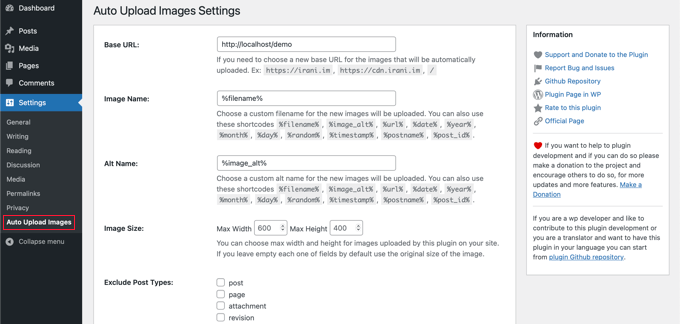
デフォルト設定はほとんどのユーザーで機能しますが、必要に応じて変更できます。
例えば、このプラグインは画像をデフォルトのWordPressメディアアップロードフォルダにインポートします。これは、異なるベースURLを指定することで変更できます。
それ以外にも、画像ファイル名、画像altタグ、画像サイズを設定したり、投稿タイプを除外したりすることもできます。
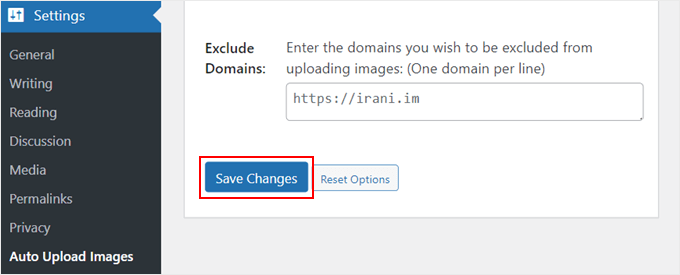
変更を加えた場合は、新しい設定を保存するために、ページの下部にある「変更を保存」ボタンをクリックすることを忘れないでください。
次に、外部画像を含む投稿またはページを更新する必要があります。これは手動のプロセスであるため、コンテンツが多い場合は時間がかかる可能性があります。
幸いなことに、外部画像ですべての投稿を更新する簡単な方法があります。単に投稿 » すべての投稿ページに移動し、上部にある画面オプションボタンをクリックします。

「1ページあたりのアイテム数」フィールドの数値を「999」に増やし、「適用」ボタンをクリックする必要があります。
WordPressはページをリロードし、今回は一度に最大999件の投稿が表示されるようになります。
注意: ウェブホスティングが遅い場合、サーバーは一度に多くの投稿を更新できない可能性があります。その場合は、一度に少数の投稿をバッチ処理するか、より優れたWordPressホスティングプロバイダーへの切り替えを検討してください。
次に、「タイトル」の横にあるチェックボックスをクリックして、このページにあるすべての投稿を選択できます。
その後、一括操作メニューから「編集」を選択し、「適用」ボタンをクリックしてください。

WordPressには、選択したすべての投稿が表示される「一括編集」ボックスが表示されます。
「更新」ボタンをクリックするだけで、WordPressはWordPressブログのすべての投稿を更新します。

設定画面にある一括編集設定は一切変更しないでください。更新ボタンをクリックするだけで結構です。
これにより、プラグインは選択されたすべての投稿をチェックし、見つかった外部画像をインポートします。
999件以上の投稿がある場合は、次のページにアクセスして残りの投稿を選択する必要があります。
WordPressで外部画像をインポートすることに関するFAQ
このチュートリアルで、WordPressに外部画像をインポートする方法を学べたことを願っています。それでも質問がある場合は、ここで回答します。
WordPressにメディアライブラリをインポートするにはどうすればよいですか?
まず、メディアライブラリを取得したいウェブサイトで、ツール » エクスポートに移動する必要があります。ここで、「メディア」を選択し、メディアライブラリをファイルとしてダウンロードする必要があります。
その後、WordPress Importerのようなプラグインを使用して、メディアライブラリを新しいウェブサイトにアップロードできます。詳細については、WordPressメディアライブラリ全体をダウンロードする方法に関するガイドをご覧ください。
WordPress のメディアライブラリにすべての画像が表示されないのはなぜですか?
WordPress のメディアライブラリにすべての画像が表示されていない場合、WordPress の画像アップロードの問題が発生している可能性が高いです。ファイル権限を変更することで、この問題を解決できます。
詳細については、WordPressでの画像アップロードの問題を修正する方法に関するガイドをご覧ください。WordPressでの画像アップロードの問題を修正する方法。
WordPressに画像をインポートしましたが、次は?
外部画像をWordPressに正常にインポートしたら、サイトの視覚的な魅力とパフォーマンスを向上させるために最適化を開始できます。
インポートした画像を最大限に活用するためのアイデアをいくつかご紹介します。
- WordPressで画像の上にテキストを追加する方法
- WordPressでアイキャッチ画像にキャプションを追加する方法
- WordPressで画像を簡単に遅延読み込みする方法
- EnviraでレスポンシブWordPress画像ギャラリーを簡単に作成する方法
- WordPressで画像の周りに境界線を追加する方法
- WordPressファイルをメディアライブラリのフォルダに整理する方法
また、無料のパブリックドメインおよびCC0ライセンス画像の入手先のリストや、Adobe LightroomからWordPressに写真をアップロードする方法に関するガイドも参照することをお勧めします。
この記事が気に入ったら、WordPressのビデオチュートリアルについては、YouTubeチャンネルを購読してください。 TwitterやFacebookでもフォローできます。





SIバードウォッチャー
Auto Upload Images の使用に関するガイドラインについてフィードバックを提供したいと思います。Hostinger でホストされている WordPress ウェブサイトにこのプラグインをインストールし、一度に 800 件以上の投稿/ブログを処理しようとしましたが、失敗しました。ウェブサイトが見つからないというエラーが表示されました。しかし、編集機能を一度に 50 件の投稿に制限すると、すべて正常に機能しました。このサイトの素晴らしいリソースに感謝します。これらは、私の組織が Wordpress.com から Hostinger の Wordpress.org への移行に非常に役立ちました。
WPBeginnerサポート
Glad our resources have been helpful and it sounds like you may have been limited by your hosting provider on your first attempt. Thank you for sharing your experience!
管理者
Scott T
このプラグインはもう機能しないようです。TypepadサイトからWordPressにコンテンツ/XMLをインポートしましたが、ページを保存/更新しても画像のインポートに関しては何も起こりません。画像はメディアライブラリにダウンロードされず、投稿内の画像へのリンクも変更されません。エラーは何も表示されません。ただ、何も…起こらないのです。何かアイデアや代替案はありますか?TypepadサイトからWordPressに画像やメディアをインポート/転送しようと必死になっています。
WPBeginnerサポート
お知らせいただきありがとうございます。プラグインと推奨する代替案を調査しますが、現時点では推奨する代替案はありません。
管理者
Mrteesurez
質問があります。
他のサーバーにホストされている画像は、そのサイトが私の画像にリンクしているために、リクエストが多すぎたり不要なリクエストが発生したりする可能性があるため、ホストされているウェブサイトに影響を与える可能性があると聞きました。したがって、外部サイトが私のホストされた画像をリンクしたり使用したりするのを避ける方法はありますか?よろしくお願いします。
WPBeginnerサポート
ご希望の件については、画像のホットリンク防止に関する以下のガイドをご覧ください。
https://www.wpbeginner.com/beginners-guide/4-ways-to-prevent-image-theft-in-wordpress/
管理者
ロビン
BloggerからWordPressにサイトを移行しており、自動アップロードプラグインを使用しました。これはうまく機能していましたが、すべての画像を現在の月と年にインポートしたことに気づきました – 2022年3月。
これに対する修正方法はありますか?
よろしくお願いいたします。 ロビン
WPBeginnerサポート
現時点ではプラグインにそのオプションはありませんが、プラグインの作者に連絡すれば、将来的にその機能を追加することを検討してくれるかもしれません。
管理者
ロビン
承知いたしました。ありがとうございます!
ロビン
Laxmikant S Bhumkar
何時間も節約できます。ありがとうございます
WPBeginnerサポート
You’re welcome
管理者
Silvi
こんにちは。
一括編集を試みると、「HTTP ERROR 500」というエラーが表示されます。
何か理由をご存知ですか?
よろしくお願いします
WPBeginnerサポート
そのエラーにはいくつかの原因が考えられます。こちらの記事をご覧ください: https://www.wpbeginner.com/wp-tutorials/how-to-fix-the-internal-server-error-in-wordpress/
管理者
セルジオ
プラグインは必要ですが、私にとってはhttpsサイトからの画像を処理できませんでした。SVG画像も無視されました。
WPBeginnerサポート
お知らせいただきありがとうございます。プラグインのサポートに連絡すれば、問題の原因を調べてもらえるはずです。
管理者
Ali Irani
皆さん、こんにちは。
このプラグインの開発者です。このプラグインをご紹介いただきありがとうございます。
WordPressの新しいバージョンで報告されたいくつかの問題を修正し、v3.2「自動画像アップロード」プラグインをリリースしました。
ありがとうございます
WPBeginnerサポート
You’re welcome and thanks for creating this plugin
管理者
Melissa
残念ながら、このプラグインは添付ファイルを元の拡張子のままにするのではなく、.php拡張子に変換しました。それらは意味不明な文字列として表示されます。
WPBeginnerサポート
お知らせいただきありがとうございます。プラグインのサポートにも連絡して、その問題が発生したことを知らせることをお勧めします。
管理者
emre
500内部サーバーエラーが発生しましたが、ページをリフレッシュしたところ、メディアライブラリに画像を取得することができました。唯一の問題は、これらの画像を投稿に再度関連付けることだと思いますが、何かアイデアはありますか?
WPBeginnerサポート
画像ブロックなどを追加する際、メディアライブラリから画像を追加するオプションが1つあります。おそらく、現在発生している問題に対して、メモリを増やすことを検討した方が良いでしょう:https://www.wpbeginner.com/wp-tutorials/fix-wordpress-memory-exhausted-error-increase-php-memory/
管理者
Daniel
.comマネージドブログからセルフホスト型ブログへメディアを移行するのに数日かけていました。これは最高です。一点注意:プロセスは数分ごとにタイムアウトしました(空白ページ)。ページをリフレッシュするだけでダウンロードが継続され、wp-adminにリダイレクトされるまで続きました。その後、プロセスは完了しました。
Mark
こんにちは。
一括編集を試みると、「HTTP ERROR 500」というエラーが表示されます。
何か理由をご存知ですか?
よろしくお願いします
Richard
同じエラーが発生しています
emre
こんにちは。
localhostからライブウェブサイトに画像付きの投稿をインポートできますか?
WordPressのインポート/エクスポートツールを使用しましたが、常に「メディアのアップロードに失敗しました」というエラーが発生します。
有益なご回答をお待ちしております。ありがとうございます。
Nicolas Le Pape
WPBチーム様
ウェブサイト上に保存され、CDNとして「見なされている」画像ディレクトリがあります。これらの画像をオンラインのスタンドアロンWPウェブサイトに表示する必要があります。
**WPメディアライブラリにインポートせずに。**
投稿ごとに1つ以上の画像があるとします。投稿に画像へのパスを伝えるための追加フィールドを追加します。カスタムの高さと幅のフィールドも同様です。
どのプラグインを有効化することをお勧めしますか?
BRgds, NLE
PS:あなたの記事は素晴らしいです。良い仕事を続けてください!
WPBeginnerサポート
ニコラさん、こんにちは。
画像にはこのように手動でリンクできます。
1-click Use in WordPress
管理者
Nicolas Le Pape
返信ありがとうございます。それは簡単ですね。WPに事前に伝えるための特定の簡単な設定があると思っていました。プラグインにまとめられていると。でもわかりました。どうもありがとうございます。