


ウェブサイトの所有者として、サイトにわずかな変更を加えるだけでも訪問者に影響を与える可能性があります。WPBeginner では、Google Analytics にサイトノートや注釈を追加することで、すべてを把握しておくための簡単なトリックをユーザーに教えています。
注釈を使用すると、WordPressウェブサイトの主要な変更やウェブサイトのトラフィックに影響を与えるその他のイベントを記録できます。これらのメモは、追加の洞察を明らかにし、ウェブサイトのトラフィックの変更にコンテキストを提供するのに役立ちます。
この記事では、WordPressでGA4サイト注釈とノートを取得する方法を説明します。

Googleアナリティクス注釈とは?
Googleアナリティクスの注釈は、アナリティクスレポートに記録できる短いメモです。ウェブサイトのトラフィックに影響を与える可能性のある内部の変更を追跡するのに役立ちます。
例えば、新しいメールキャンペーンの送信、ソーシャルメディアへの投稿、広告キャンペーンの実行など、特定の日に行った変更を記録できます。
新しいランディングページの公開、メタタイトルの編集、ウェブサイトデザインの更新など、WordPressブログのコンテンツに変更を加えたときも記録できます。
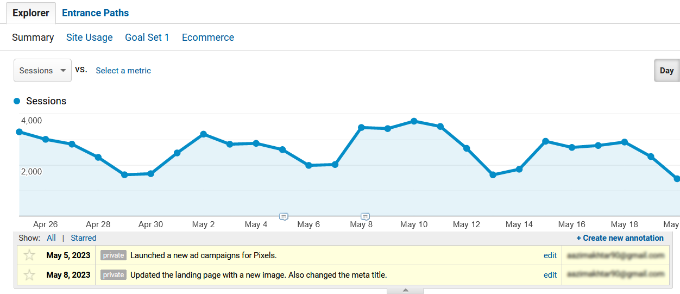
サイトノートとGoogle Analyticsレポートのデータを使用すると、ウェブサイトのトラフィックが変化した原因を正確に把握できます。
たとえば、特定の日付に新しい広告キャンペーンを開始し、Googleアナリティクスに注釈を追加したとします。次にトラフィック統計を表示して変更を確認したときに、新しいキャンペーンが原因である可能性があることを知ることができます。
これにより、移動を元に戻す必要もなくなります。特定の日の変更を確認するために、ノートブック、ソーシャルプロフィール、または更新ログを調べる必要はありません。
WordPressでGA4のアノテーションとノートを取得する理由
残念ながら、Googleアナリティクス4(GA4)にはまだサイトノートと注釈はありません。
GA4は、Googleの人気アナリティクスプラットフォームの最新バージョンです。同じアカウントで、ウェブサイトとモバイルアプリからの訪問者を追跡できます。それに加えて、新しいバージョンではウェブサイトデータの収集と処理方法も異なります。
Googleアナリティクス4とユニバーサルアナリティクスの違いには多くの違いがあります。そのうちの1つは、ユニバーサルアナリティクスで利用可能だったサイトノートと注釈の欠如です。
ユニバーサルアナリティクス(UA)は現在廃止され、ウェブサイトのトラフィックデータを処理しなくなりました。これは、プロパティにサイトノートを追加できなくなることを意味します。さらに、UAプロパティはまもなく閉鎖されるため、既存のアノテーションは削除されます。
WordPressダッシュボードから、ウェブサイトのメモや重要な変更点を手動で記録する必要があります。
それでは、WordPressでGoogle Analytics 4のアノテーションとサイトノートを取得する方法を見てみましょう。
WordPressでGA4の注釈とサイトノートを取得する方法
GA4の注釈とメモをWordPressで取得する最も簡単な方法は、MonsterInsightsを使用することです。これはWordPress向けの最高の分析プラグインであり、コードを編集したり開発者を雇ったりすることなく、Googleアナリティクスを簡単に設定できます。
MonsterInsightsのサイトノート機能を使用すると、トラフィックレポートに直接、およびWordPressコンテンツエディターから注釈を追加できます。さらに、サイトノートを簡単に制御および管理するための機能も提供します。
詳細については、当社の完全な MonsterInsightsレビュー をお読みください。

このチュートリアルでは、サイトノートや、カスタマイズ可能なカテゴリ、注釈にスクリーンショットやメディアを追加する機能などが含まれているため、MonsterInsightsのProバージョンを使用します。
Proバージョンでは、eコマーストラッキング、リンクトラッキング、フォームコンバージョン追跡、高度なダッシュボードレポートなどの高度な機能も利用できます。
ただし、開始してサイトノートを分析レポートに追加するために使用できるMonsterInsights Liteバージョンもあります。
まず、MonsterInsightsプラグインをインストールしてアクティブ化する必要があります。ヘルプが必要な場合は、WordPressプラグインのインストール方法に関するガイドをご覧ください。
有効化すると、MonsterInsightsセットアップウィザードが表示されます。「ウィザードを開始」ボタンをクリックして続行してください。

ここから、画面の指示に従ってWordPressでGoogleアナリティクスを設定できます。詳細については、WordPressにGoogleアナリティクスをインストールする方法に関するガイドを参照してください。
WordPressでサイトノートと注釈を追加する
WordPressでGoogle Analyticsを設定したら、MonsterInsightsレポートにサイトノートを追加できるようになりました。
まず、WordPress管理パネルからInsights » Reportsに移動し、「Overview」レポートを開きます。その後、グラフの下にある「Site Notes」オプションをクリックするだけです。
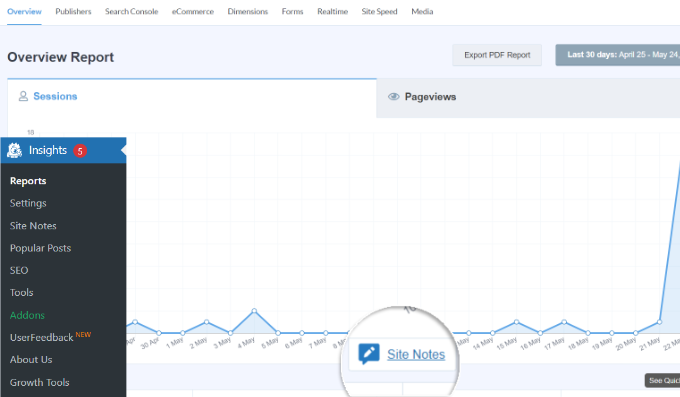
より多くのオプションが表示されるようになります。
「+ 新しいサイトノートを追加」ボタンをクリックしてください。
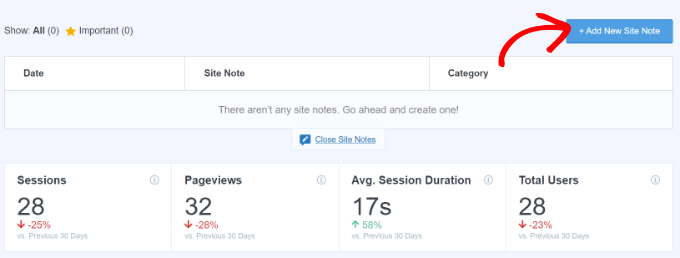
その後、サイトノートの詳細を入力する必要があります。
日付を選択することから始めることができます。次に、ブログ投稿に加えた変更や、メールニュースレターを送信したときなど、サイト注釈の詳細を入力するだけです。
MonsterInsightsでは、サイトノートに添付できるメディアファイルを選択することもできます。たとえば、キャンペーンのスクリーンショットや動画をWordPressメディアライブラリにアップロードしたものです。
Googleアナリティクスの注釈にカテゴリを選択するオプションもあります。MonsterInsightsではデフォルトで3つのカテゴリが提供されていますが、さらに追加することも可能です。デフォルトのカテゴリは、ブログ投稿、ウェブサイトの更新、プロモーションです。
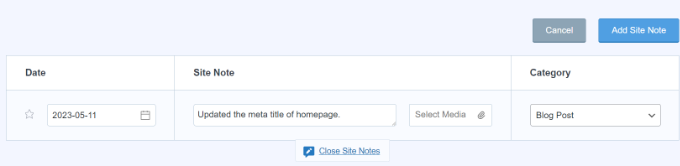
詳細を入力したら、「サイトノートを追加」ボタンをクリックするだけです。
その後、グラフの下ですべてのサイトノートを表示できます。

MonsterInsightsでのサイトノートの管理
WordPress管理パネルから インサイト » サイトノート に移動して、Google Analyticsの注釈を管理することもできます。
ここでは、既に追加したすべてのサイトノートが表示されます。さらに、「サイトノートを追加」ボタンをクリックして、さらに注釈を挿入できます。
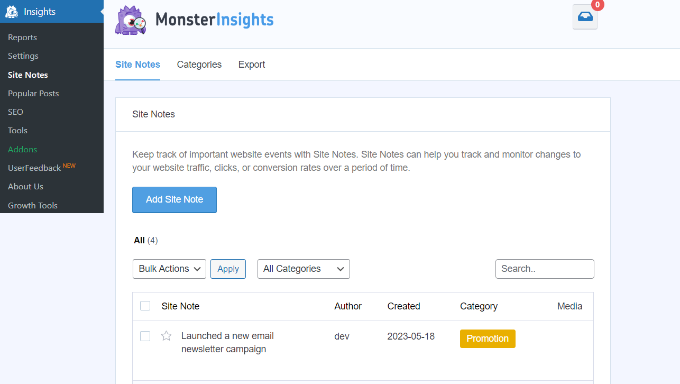
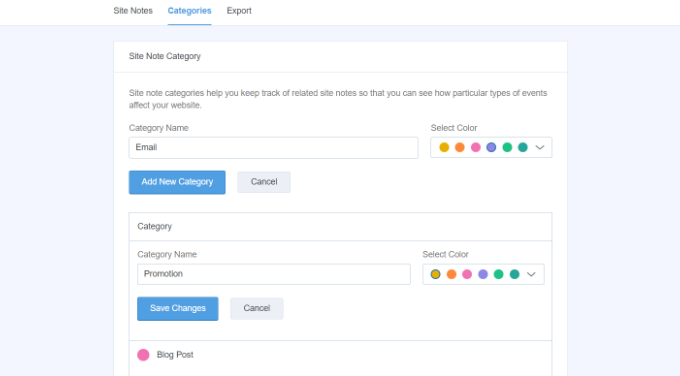
次に、「カテゴリ」タブに切り替えて、サイトノートのカテゴリをカスタマイズできます。
MonsterInsightsでは、「新しいカテゴリを追加」ボタンをクリックすることで、より多くの注釈カテゴリを追加できます。新しいカテゴリの名前を入力し、好きな色を選択するだけです。
既存のカテゴリを編集するオプションもあります。たとえば、「プロモーション」カテゴリを編集して名前を変更し、新しい色を選択できます。
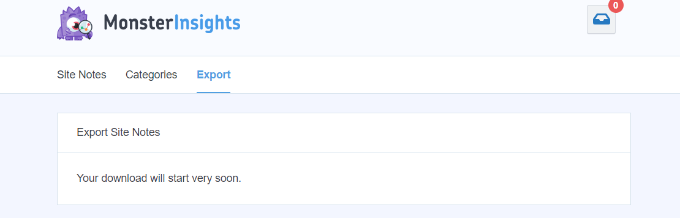
最後に、サイトノートの設定で「エクスポート」タブに切り替えることで、注釈を保存できます。
MonsterInsightsは、コンピュータに保存するためのCSVファイルを作成します。エクスポートされた注釈は、後で使用したり分析したりできます。
WordPressコンテンツエディタでのサイトノートの追加
MonsterInsightsサイトノート機能を使用するもう1つの利点は、WordPressコンテンツエディターからメモを追加できることです。
これは、ブログ投稿やランディングページを公開または変更する場合に非常に役立ちます。簡単にメモを作成でき、MonsterInsightsレポートに表示されます。
まず、新しい投稿を追加するか、既存の投稿を編集する必要があります。
ここから、右側の「投稿」設定パネルを開き、「MonsterInsights」までスクロールします。ここで、「サイトノートを追加」のトグルを有効にする必要があります。その後、ノートを入力してカテゴリを選択できます。
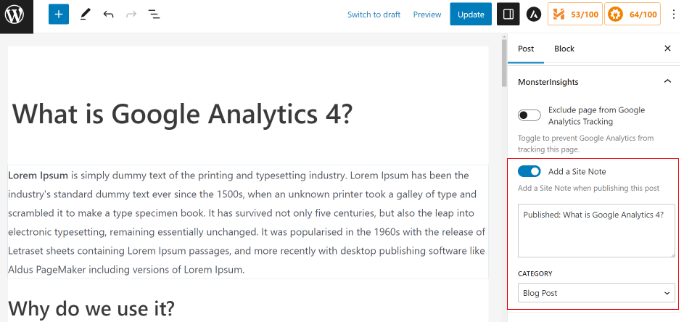
ページまたは投稿が公開されると、MonsterInsightsに自動的に注釈が作成されます。その後、WordPress管理画面のインサイト » サイトメモに移動して表示できます。
この記事が、WordPressでGA4サイトアノテーションとメモを取得する方法を学ぶのに役立ったことを願っています。また、WordPress SEOに関するガイドや、WordPressユーザー向けの最高のGoogleアナリティクスソリューションの専門家による厳選情報もご覧ください。
この記事が気に入った場合は、WordPressのビデオチュートリアルのために、YouTubeチャンネルを購読してください。また、TwitterやFacebookでも私たちを見つけることができます。




イジー・ヴァネック
それがまさに私がモンスターインサイトを気に入っている理由です。Googleアナリティクスを私にとって分かりやすい言葉に翻訳してくれるからです。以前のユニバーサルアナリティクスにはある程度慣れていましたが、新しいGA4にはまだ完全に慣れていません。しかし、モンスターインサイトとこれらのガイドのおかげで、その必要はありません。あなた方とこれらのチュートリアルのおかげで、WordPress管理画面で必要なすべてを直接管理できるからです。本当にありがとうございます。あなた方のおかげで、統計が今では私にとって楽しいものになりました。
ラルフ
UAはGA4よりもはるかに優れていました。よりシンプルで、すべてを見つけやすく、より多くの情報を提供してくれると感じていました。今ではそのために別のツールを使用しなければなりません。幸いなことに、WordPressには常に優れたプラグインがあり、GA4の変更を補うことができます。
いつものように、素晴らしい、役立つガイドです。