


WPBeginnerでは、複数の著者がいるWordPressブログを運営する上で、著者の記事が公開された際に、著者に常に情報を伝えることが、しばしば見過ごされがちな側面であることに気づきました。
タイムリーなコミュニケーションは、著者が自分の作品がいつ公開されたかを知ることを保証し、プロセスへのより強い繋がりを感じるのに役立ちます。
そのため、投稿が公開されたときに著者に通知する自動メール通知を設定することをお勧めします。この簡単な手順は、著者に情報を提供するだけでなく、サイトのエンゲージメントを向上させることもできます。
著者は、公開されたコンテンツを自分のネットワーク全体にすばやく共有し、ディスカッションやコメントに積極的に参加できるため、投稿全体の可視性とリーチを向上させることができます。
この記事では、WordPressで記事が公開されたときに著者にメールを送信する方法を説明します。
WordPressで記事が公開されたときに著者にメールを送信する理由
WordPressブログで記事が公開されたときに著者に通知することで、彼らはソーシャルメディアプラットフォームで自分の作品をすぐに宣伝したり、コメントセクションで読者とコミュニケーションをとったりすることができます。
さらに、通知は、さまざまな投稿の公開ステータスについて著者を最新の状態に保ちます。これにより、マルチ著者ブログへのライターの貢献を評価していることを示すことで、チーム内の信頼関係を構築するのに役立ちます。
記事公開時に著者にすぐに警告することで、訪問者が読む前にコンテンツを確認し、タイプミスやエラーを修正する機会を与えることもできます。
それを踏まえて、WordPressで記事が公開されたときに著者に簡単にメールを送信する方法を見てみましょう。以下のリンクを使用して、選択した方法にジャンプできます。
方法1:WordPressのプラグインを使用して、記事が公開されたときに著者にメールを送信する
WordPressの投稿が公開されたときに著者に通知するプラグインを使用したい場合は、この方法が最適です。
まず、PublishPress Plannerプラグインをインストールして有効にする必要があります。詳細な手順については、WordPressプラグインのインストール方法に関する初心者向けガイドを参照してください。
注意:PublishPress Planner Proプランを使用して、Slack統合、リマインダー通知の送信、メタ投稿などの追加機能をアンロックすることもできます。これにより、マルチ著者ブログの全体的な編集ワークフローを改善するのに役立ちます。
有効化したら、WordPress管理画面のサイドバーから プランナー » 設定 ページにアクセスし、「通知」タブに切り替えます。
そこにアクセスしたら、「送信元メールアドレス」オプションの横に、著者にメールを送信するために使用される管理者メールアドレスを入力します。
その後、「常にコンテンツの著者に通知する」オプションを選択すると、著者の投稿がウェブサイトに公開されるたびに著者にメールが送信されます。
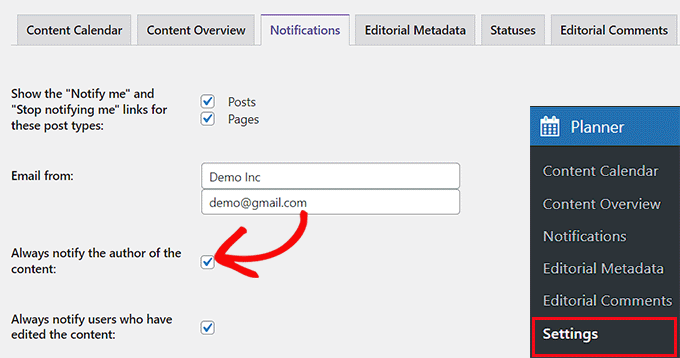
投稿を編集したWordPressユーザーにも通知したい場合は、「コンテンツを編集したユーザーに常に通知する」オプションをオンにします。
完了したら、「変更を保存」ボタンをクリックして変更を保存します。
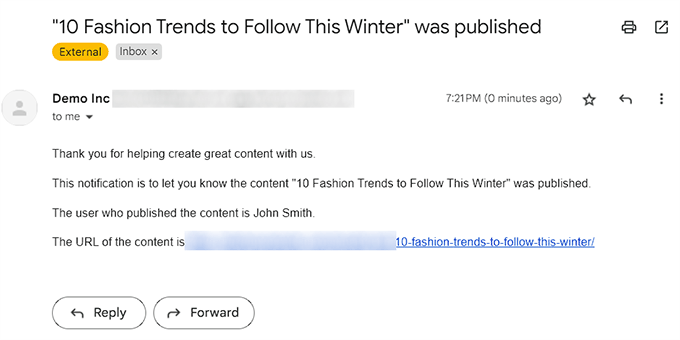
これで、著者の記事を公開すると、著者は次のようなメール通知を受け取ります。
方法2:コードを使用してWordPressで記事が公開されたときに著者にメールを送信する
プラグインを使用したくない場合は、テーマのfunctions.phpファイルにコードを追加することで、投稿の著者に自動的にメールを送信することもできます。
ただし、コードを追加する際のわずかなエラーでも、ウェブサイトが破損してアクセスできなくなる可能性があります。
だからこそ、常にWPCodeを使用することをお勧めします。これは市場で最高のWordPressコードスニペットプラグインであり、カスタムコードをウェブサイトに追加するのが非常に安全で簡単です。
まず、WPCodeプラグインをインストールして有効にする必要があります。詳細については、WordPressプラグインのインストール方法に関するステップバイステップガイドを参照してください。
注意:このチュートリアルでは、WPCodeの無料プランも使用できます。ただし、プロバージョンにアップグレードすると、コードスニペットライブラリ、条件付きロジックなどの追加機能にアクセスできるようになります。
有効化したら、WordPressダッシュボードから コードスニペット » + スニペットを追加 ページにアクセスしてください。
次に、「カスタムコードを追加(新規スニペット)」オプションの下にある「スニペットを使用」ボタンをクリックします。

これによりポップアップウィンドウが開き、コードの種類を選択する必要があります。このチュートリアルでは、オプションから「PHPスニペット」を選択してください。

次に「カスタムスニペットを作成」ページに移動します。ここで、コードスニペットのタイトルを追加することから始めることができます。
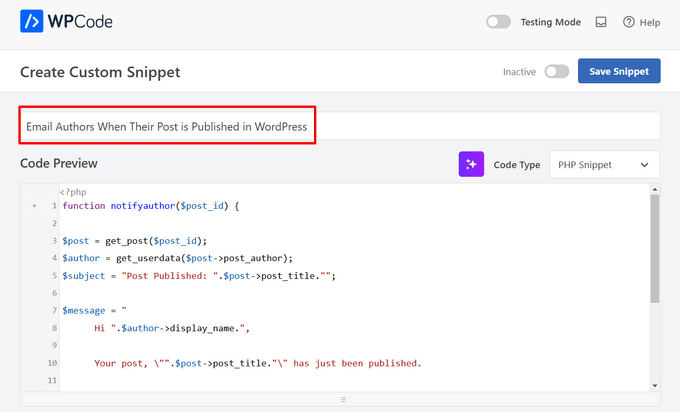
次に、次のカスタムコードを「コードプレビュー」ボックスにコピーして貼り付けます。
function notifyauthor($post_id) {

$post = get_post($post_id);
$author = get_userdata($post->post_author);
$subject = "Post Published: ".$post->post_title."";

$message = "
      Hi ".$author->display_name.",

      Your post, \"".$post->post_title."\" has just been published.

      View post: ".get_permalink( $post_id )."

      Thanks"
      ;

   wp_mail($author->user_email, $subject, $message);
}
add_action('publish_post', 'notifyauthor');
このコードは、WordPressで新しい投稿が公開されたときに実行されます。コードで定義された件名とメッセージを使用して、著者にメール通知を送信します。必要に応じて、件名とメッセージのフィールドを自由に 変更してください。
これが完了したら、下にスクロールして「挿入」セクションを選択し、「自動挿入」モードを選択します。有効にすると、コードがウェブサイトで自動的に実行されます。

最後に、一番上までスクロールして、「非アクティブ」スイッチを「アクティブ」に切り替えます。
その後、「スニペットを保存」ボタンをクリックして設定を保存します。
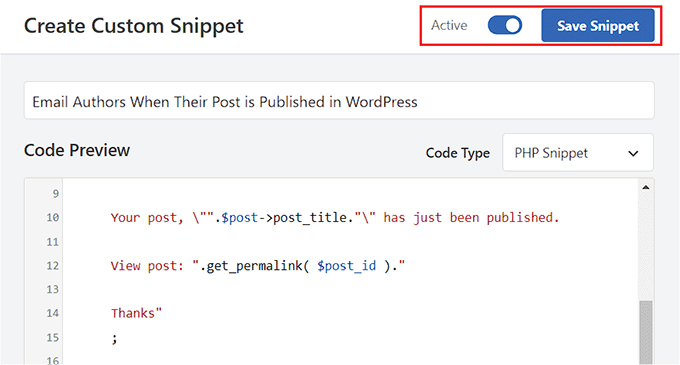
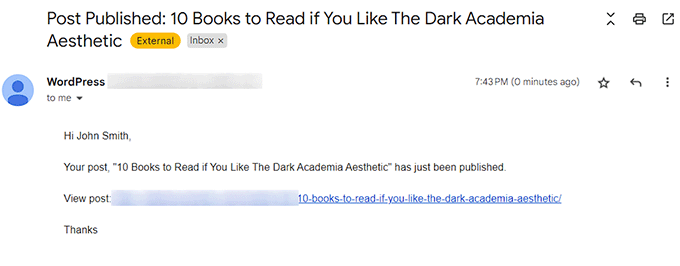
これで、WordPressウェブサイトに投稿を公開すると、著者は自動的にメール通知を受け取ります。
このようになります:
ボーナス:WP Mail SMTPを使用してメールを送信する
公開された投稿について著者にメールを送信する際、デフォルトのWordPressのメール設定を使用していますが、これは常に信頼できるとは限りません。
これは、メールが著者(オーサー)に届かないか、迷惑メールフォルダに届く可能性があることを意味します。
この問題を解決するには、市場で最高のWordPress SMTPプラグインであるWP Mail SMTPを使用できます。

メール送信にはSMTP(Simple Mail Transfer Protocol)方式を使用し、メール配信の問題を解消します。
WP Mail SMTPを人気のメールマーケティングサービスと簡単に連携させ、メールがユーザーの受信トレイにすぐに届くようにすることができます。
スパムフォルダを回避したり、メールログを追跡したり、バックアップ接続や障害アラートを使用したり、既製のテンプレートを使用してユーザーにメールを送信したりすることもできます。
詳細な手順については、WordPressのメール設定を正しく構成する方法に関する初心者向けガイドを参照してください。
この記事が、WordPressで記事が公開されたときに著者にメールを送信する方法を学ぶのに役立ったことを願っています。また、WordPressで著者コメントを強調表示する方法に関するチュートリアルや、WordPressサイト向けの最高の無料著者紹介ボックスプラグインの専門家による選び方も参照してください。
この記事が気に入った場合は、WordPressのビデオチュートリアルのために、YouTubeチャンネルを購読してください。また、TwitterやFacebookでも私たちを見つけることができます。


Mrteesurez
はい、私は複数の著者がいるブログを運営しており、これが必要です。以前は、投稿のステータスを通知するために電話やチャットで手動で通知していましたが、この記事は、この問題を解決するのに役立ち、著者の価値を高めることさえできるでしょう。ありがとうございます。
イジー・ヴァネック
投稿が公開された直後に著者に連絡することは、著者が読者とより迅速かつ効果的に交流するように促すための優れた方法です。これにより、例えば記事へのコメントをほぼ即座に監視でき、著者としての立場から、読者の関心を引く可能性のある質問をすぐに特定することもできます。同時に、記事の執筆者は読者とのつながりを保つことができるため、双方にとってメリットがあります。
コンラッド
公開された記事について著者に通知することは、双方にとって有益です。エンゲージメントを高め、即時の共有を促進し、ブログチーム内の信頼感を育みます。
モイヌディン・ワヒード
コンテンツが公開されたことを著者に通知することは、フィードバックループとして機能し、コンテンツへのエンゲージメントを高め、より多くの読者にリーチするために共有するモチベーションとなります。
以前は、ニュースブログの著者にコンテンツが公開されたことを通知するために同じ方法を使用していましたが、コンテンツへのエンゲージメントを高めるのに役立ちました。
エフマ
投稿のステータスが下書きに戻されたときに、投稿の著者に通知するにはどうすればよいか、何か助言はありますか?
ヨアヴ
こんにちは
function.phpにコードを追加するメソッド3を使用しており、しばらくは正常に機能していました。しかし、現在では1通ではなく4通のメールが著者に送信されます。何が問題だったのか何かお分かりになりますか?
どうもありがとうございます
アルシ G
手動の手順を実装しました。UTMパラメータも追加する方法はありますか?
ありがとうございます!
マニッシュ
ありがとうございます。これを探していて、あなたのサイトを見つけました。
アウグスト
こんにちは、まず素晴らしい記事をありがとうございます。そして、私の英語が悪いことをお詫びします…私はイタリア人です。
さて、提案が必要です…しかし、私のシナリオは異なります。いずれにしても、状況は次のとおりです。
1) 私は複数の著者がいるサイトを管理しています。
2) 彼らは一切の管理なしで公開できます(全員ジャーナリストなので、著者は「リアルタイム」で公開できます)。
3) 私の著者は、投稿の下に(クラシックなメーリングリストフォームのような)小さなフォームを追加するように求めています。
4) このフォームの目的は、投稿の著者が新しい投稿を公開したときにのみ、購読者にメールを送信することです。
要するに、著者のJohnが投稿を作成し、訪問者のAdamが(投稿の下にある)フォームに名前とメールアドレスを入力すると、その瞬間から、Johnが新しい投稿を作成するたびに、wpはAdamおよびJohnの他のすべての購読者にイベントを通知します。
質問です:このようなプラグインは市場に出回っていますか?
どうもありがとうございます!!
アウグスト
WPBeginnerサポート
WordPressは、ウェブサイト上のすべての著者に対してRSSフィードを作成します。あなたとあなたのサイトの訪問者は、次のようなURLにアクセスすることでこのフィードにアクセスできます。
http://example.com/author/john/feed
このRSSフィードを使用して、MailChimpのようなサービスを使用してウェブサイトの各著者のメーリングリストを作成できます。WordPressブログにメール購読を追加する方法に関するガイドを参照してください。これは、メインRSSフィードのメールリストの作成方法を示しています。メインRSSフィードを著者のRSSフィードに置き換えるだけです。
次に、OptinMonsterのようなリードジェネレーションソリューションを使用して、各著者の投稿後のサインアップフォームを追加できます。
管理者