


コンテンツを更新したいが、すでに機能しているものを壊してしまうのが怖い。WordPressではライブページを編集すると影響が出てしまうため、私たちはこの問題をよく理解しています。
その時、簡単なトリックを発見しました。ページや投稿を複製することです。作業用の完全なコピーを取得でき、ライブページはそのまま残ります。新しいコンテンツが完成したら、更新するだけです。これは、WPBeginnerでガイドを簡単に更新するために行っていることです。
これを行う方法を知りたい場合は、読み続けてください。ワンクリックでWordPressのページまたは投稿を複製する方法を説明します。
WordPressでページ/投稿をいつクローンまたは複製するか?
WordPressのページや投稿の設定をすべて、素早くコピーする必要がある場合があります。例えば、成功したランディングページのデザインを再利用したい場合や、既存のコンテンツをまったく新しい投稿に拡張したい場合などです。
1つの方法は、ページの内容を手動でCTRL + C、CTRL + Vして新しい下書きにコピーすることです。しかし、これではアイキャッチ画像、投稿設定、その他の重要なメタデータがカスタムページにコピーされません。つまり、この情報を手動で追加する必要があり、時間と労力がかかります。
それでは、WordPressのページや投稿をワンクリックで複製する方法を見てみましょう。
2つの異なる方法を紹介します。お好みの方法に直接ジャンプするには、以下のリンクを使用してください。
方法1:AIOSEOのDuplicate Postを使用してWordPressの投稿またはページを複製する方法(推奨)
ワンクリックでページまたは投稿を複製する最善の方法は、無料のDuplicate Post by AIOSEOプラグインを使用することです。コンテンツ、タイトル、アイキャッチ画像、日付、メタデータなど、元の投稿またはページの正確なコピーを作成します。
さらに、投稿の一括複製、下書きの予約、複製する内容を正確に選択できる機能などの高度な機能も備わっています。
開始するには、Duplicate Post by AIOSEOプラグインをインストールして有効化する必要があります。手順については、WordPressプラグインのインストール方法のチュートリアルをご覧ください。
プラグインが有効化されたら、投稿を複製したい場合は投稿 » 全投稿に移動し、ページを複製したい場合は固定ページ » 全固定ページに移動します。
そこから、複製したい投稿またはページにカーソルを合わせ、「複製」または「下書きを追加」のいずれかをクリックします。
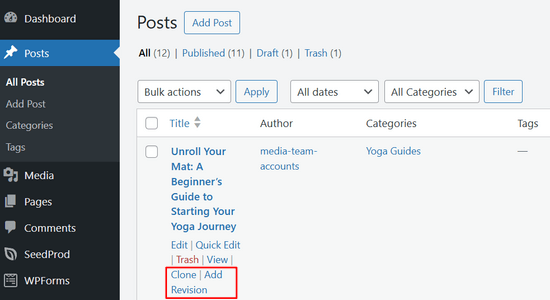
「クローン」オプションは、ページまたは投稿の正確なコピーを作成します。このオプションは、既存のものに似た新しい投稿またはページを作成する場合、将来の投稿またはページのテンプレートを作成する場合、または投稿やページのバックアップを作成する場合に最適です。
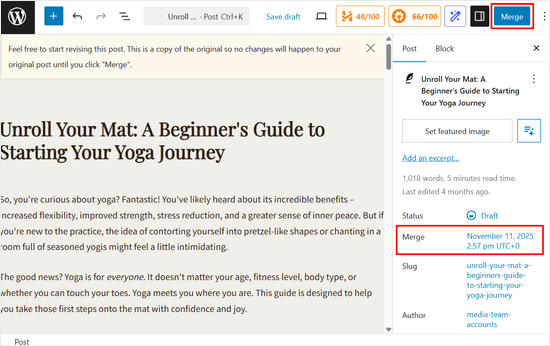
一方、「下書きを追加」は、ライブバージョンに影響を与えることなく安全に編集できる投稿の個別のコピーを作成します。
これは、バックグラウンドで既存のコンテンツを更新したい場合に最適です。改訂コピーですべての変更を行い、レビューしてから、準備ができたときに新しいコンテンツをライブ投稿にマージできます。
事前にリビジョンをスケジュールすることさえできれば、更新されたバージョンが特定のの日時に自動的に公開されます。
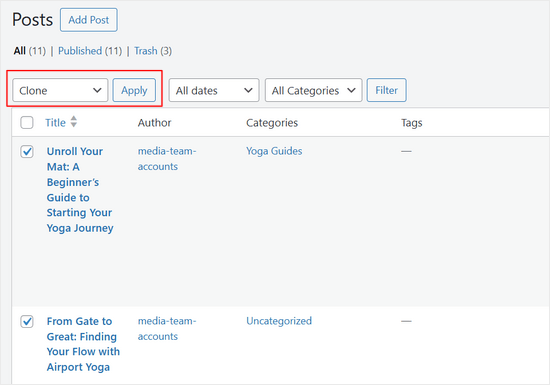
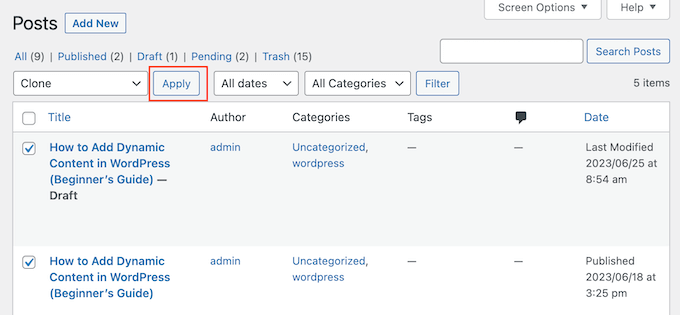
複数の投稿またはページを同時に複製したい場合は、コピーしたい各投稿またはページの横にあるチェックボックスをオンにすることができます。
次に、「一括操作」と表示されているドロップダウンボックスを開きます。
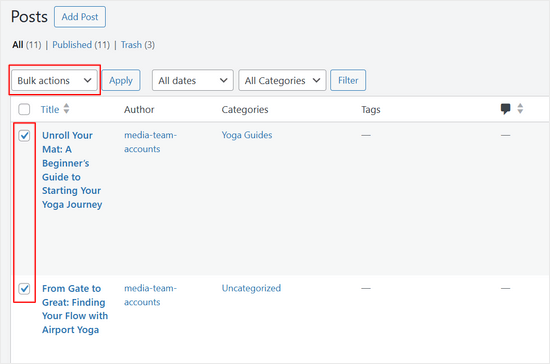
ドロップダウンメニューで、「クローン」または「改訂を追加」のいずれかを選択します。
その後、「適用」ボタンをクリックするだけです。
AIOSEO設定で投稿の複製をカスタマイズする方法
AIOSEOの投稿複製プラグインは、すぐにシームレスに機能し、ワンクリックで投稿やページを複製できます。ただし、サイトでの複製方法をカスタマイズするために、追加の設定を構成することもできます。
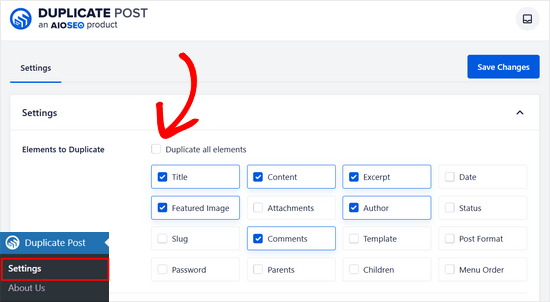
設定をカスタマイズするには、WordPress管理ダッシュボードから Duplicate Post » 設定 に移動してください。
ページの上部には、複製可能な要素のリストが表示されます。デフォルトでは、「すべての要素を複製」オプションが選択されており、投稿またはページのすべての部分が自動的にコピーされます。
より多くの制御を好む場合は、そのオプションのチェックを外すだけです。その後、コンテンツ、タイトル、著者、コメント、またはアイキャッチ画像など、各オプションの横にあるボックスをチェックして、コピーする要素を正確に選択できます。
ページを下にスクロールすると、無視するフィールドをプラグインに指示することもできます。たとえば、WooCommerceストアがある場合、価格、サイズ、または色のメタフィールドがあり、それらをコピーしたくない場合があります。
メタフィールドを検索バーに入力し、Enterキーを押すだけで、無視するフィールドのリストに追加できます。
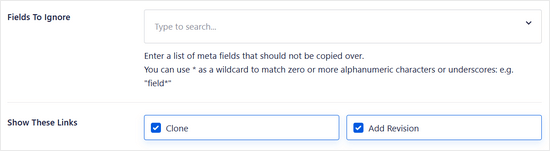
WordPressサイトに表示したい複製リンクを選択することもできます。デフォルトでは、「クローン」と「リビジョン追加」の両方が表示されます。ただし、どちらか一方のみを表示したい場合は、いずれかのオプションのチェックを外すことができます。
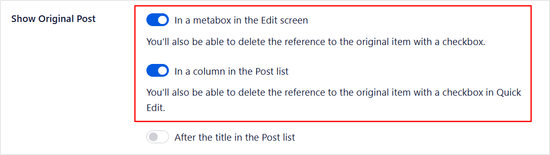
次のセクションでは、元の投稿の処理方法を設定するオプションがあります。デフォルトでは、「投稿リストのタイトルの後」オプションが有効になっています。
「編集画面のメタボックス内」と「投稿リストの列内」の設定を有効にすることをお勧めします。これらのオプションにより、編集画面または投稿リストのクイック編集ビューのいずれかから元の投稿への参照を簡単に削除できます。
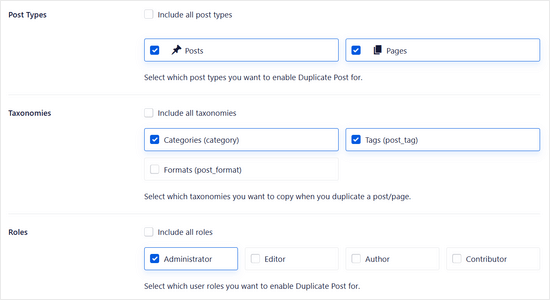
その下では、複製できる投稿タイプと、複製を作成する際にコピーしたいタクソノミーを選択することもできます。
さらに、どのユーザーロールが重複を作成できるかを選択できます。たとえば、複数の著者がいるWordPressブログを管理している場合、著者はページまたは投稿のクローン機能が必要になる場合があります。
Duplicate Postプラグインを有効にしたいロールにチェックを入れるかチェックを外すだけです。
提案するもう1つのことは、複製された投稿にタイトルの接頭辞および/または接尾辞を追加することです。これにより、どちらがオリジナルでどちらがコピーであるかを識別しやすくなります。
デフォルトでは、プラグインは複製された投稿に「Copy of」というタイトルの接頭辞を追加します。タイトルの接頭辞を変更したり、タイトルの接尾辞を追加したりしたい場合は、提供されたフィールドに入力するだけです。
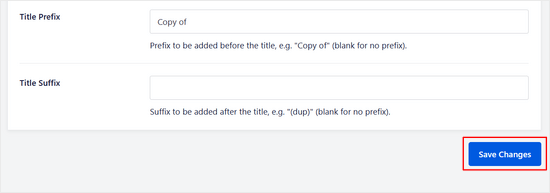
設定が希望通りに構成されたら、「変更を保存」ボタンをクリックすることを忘れないでください。
方法2:Yoast Duplicate Postを使用してWordPressの投稿またはページを複製する方法
ページまたは投稿とそのすべての設定をコピーするもう1つの方法は、Yoast Duplicate Postを使用することです。このプラグインを使用すると、ページまたは投稿のコンテンツと設定を新しい下書きにコピーできます。
まず、プラグインをインストールして有効化する必要があります。ヘルプが必要な場合は、WordPressプラグインのインストール方法に関するガイドを参照してください。
有効化したら、複製したいコンテンツに応じて、投稿 » すべての投稿またはページ » すべてのページに移動します。これはWordPressウェブサイトから行います。
ここで、コピーしたい元のページまたは投稿にカーソルを合わせ、「クローン」、「新規下書き」、「書き直し&再公開」のいずれかを選択します。
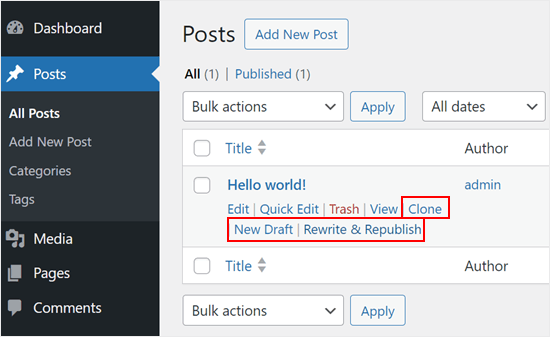
「クローン」は既存のページまたは投稿を複製しますが、WordPressコンテンツエディターで開くことはありません。
一方、「新規下書き」は投稿を複製し、コピーをコンテンツエディタで開くため、すぐに作業を開始できます。
最後に、「リライト&再公開」は投稿を複製し、コンテンツエディターでコピーを開きます。次に、Gutenbergエディターで「公開」をクリックすると、WordPressは元の投稿を新しく更新されたバージョンに置き換えます。
一括編集機能を使用して、WordPressサイトのページや投稿を一度に複製できます。
コピーしたい各ページまたは投稿の横にあるボックスをチェックし、デフォルトで「一括操作」と表示されているドロップダウンメニューを開くだけです。
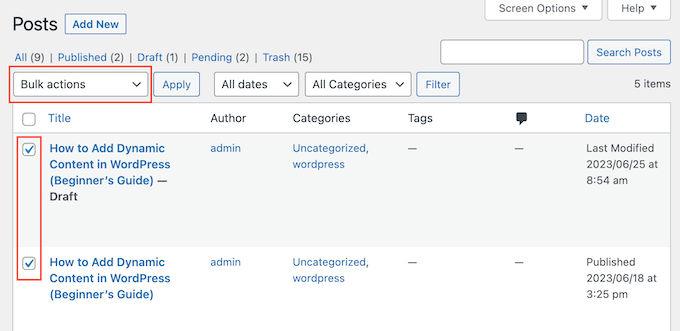
ドロップダウンメニューで、「クローン」または「書き直し&再公開」のいずれかを選択します。
その後、「適用」をクリックするだけです。
Duplicate Post プラグインの設定をカスタマイズする方法
Yoast Duplicate Postプラグインは、すぐに使用でき、デフォルトで投稿とページをサポートしています。ただし、カスタム投稿タイプを複製したり、複製を作成するときにコピーする要素を変更するように設定することもできます。
プラグインの設定を構成するには、設定 » 投稿の複製 に移動してください。
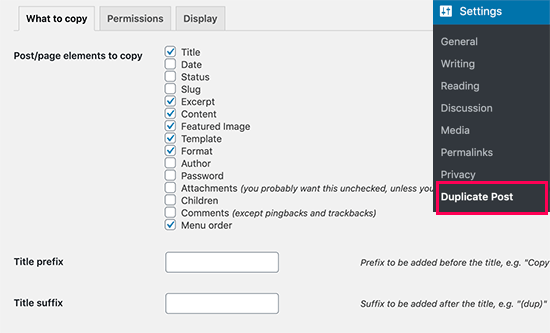
これで、Yoast Duplicate Post がコピーできるタイトル、抜粋、添付ファイルなどのすべてのコンテンツが表示されます。コピーしたいページや投稿の要素に応じて、チェックボックスをオン/オフするだけです。
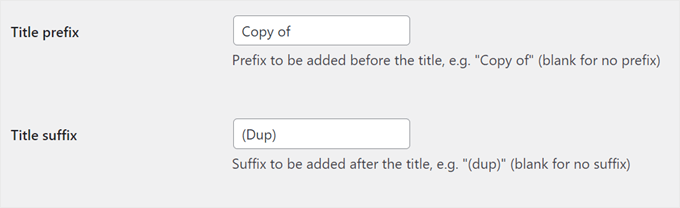
重複した下書きにタイトルプレフィックスや/またはサフィックスを追加することもできます。入力したプレフィックスまたはサフィックスは、「新規下書き」オプションを使用して重複させた投稿またはページに適用されます。
次に、「権限」タブを選択します。
デフォルトでは、管理者と編集者は投稿を複製できます。これらのチェックボックスは、投稿を複製する必要があるユーザーロールに応じて、オンまたはオフにすることができます。
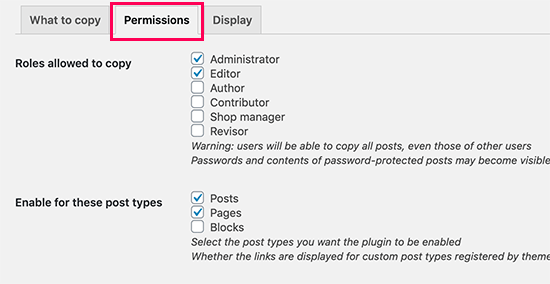
カスタム投稿タイプを使用している場合、これらは「これらの投稿タイプで有効にする」の横に表示されます。コピーしたい各カスタム投稿タイプの横にあるチェックボックスをオンにするだけです。
eコマースサイトでWooCommerceを使用している場合、WooCommerceの「注文」と「クーポン」を複製するオプションもあります。
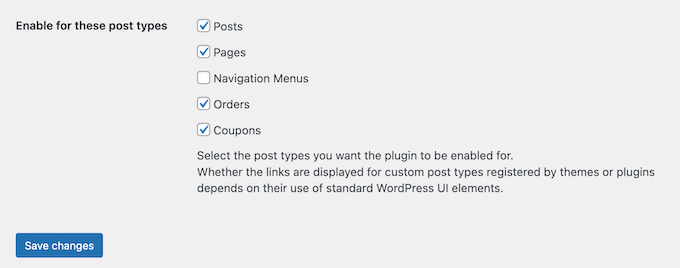
最後に、「表示」タブをクリックして、WordPressブログのどこに複製リンクを表示したいかを選択します。
デフォルトでは、プラグインはWordPressダッシュボードに「新規ドラフト」、「クローン」、「書き直し&再公開」のリンクを追加します。しかし、混乱を招くようなオプションは無効にすることもできます。
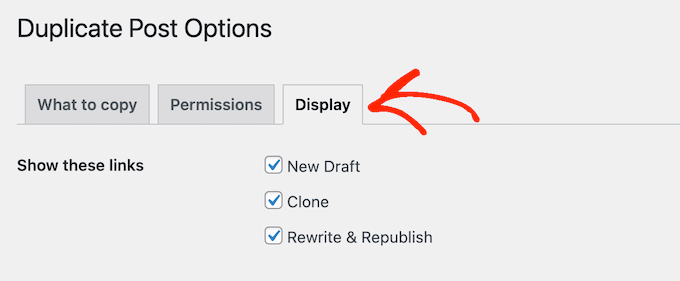
また、「リンクを表示」セクションのチェックボックスをオンまたはオフにするだけで済みます。
これは、投稿リスト、編集画面(ブロックエディター)などからこれらのリンクを追加または削除するためのものです。
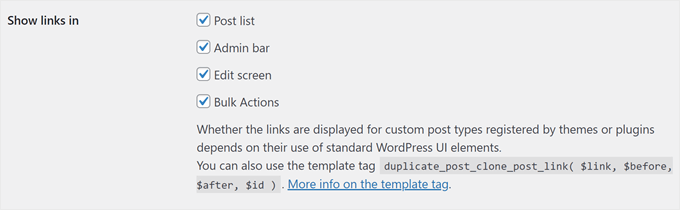
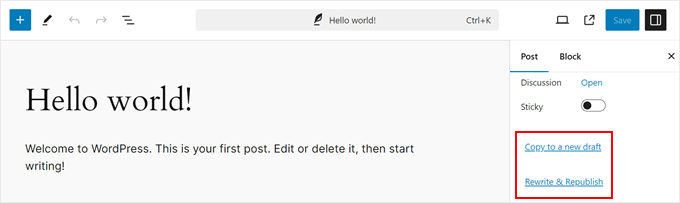
投稿一覧画面と一括操作に複製設定を追加するだけでなく、ブロックエディターで有効にすることをお勧めします。これにより、あなたやあなたの著者は、編集画面を離れることなく簡単に投稿を複製できます。
ブロックエディターでの設定は以下のようになります。
下にスクロールすると、元の投稿の設定を構成できます。
再度、「編集画面のメタボックス内」と「投稿一覧の列内」の設定を有効にすることをお勧めします。どちらも、編集画面と投稿一覧ページのクイック編集設定を通じて、元のアイテムへの参照を削除できます。
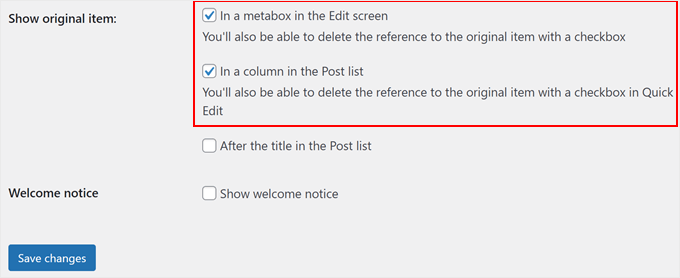
プラグインの設定が完了したら、「変更を保存」ボタンをクリックして設定を保存してください。
動画チュートリアル
文章での説明がお好みでない場合は、WordPressの投稿またはページを複製する方法に関するビデオチュートリアルをご覧ください。
WordPressの投稿とページの管理に関する追加リソース
この記事が、WordPressのページまたは投稿を簡単に複製する方法を学ぶのに役立ったことを願っています。投稿やページの管理に関するその他のヒントやコツについては、これらのガイドをご覧ください。
- WordPressのベスト関連投稿プラグイン(比較)
- WordPressで複数のループを使用して重複投稿の表示を回避する方法
- WordPressで重複する投稿タイトルを防ぐ方法
- WordPressで子ページを作成する方法(簡単な方法)
- 最も役立つWordPressカスタム投稿タイプチュートリアル
- Nested Pages で WordPress のページをより効果的に管理する方法
- WordPressページの公開を停止する方法
この記事が気に入った場合は、WordPressのビデオチュートリアルのために、YouTubeチャンネルを購読してください。また、TwitterやFacebookでも私たちを見つけることができます。


デニス・ムトミ
これこそ私が探していたものです!
ライブページを更新する際に、何かを壊してしまうのではないかと恐れて、しばしば苦労していました。Yoast Duplicate Postプラグインは完璧な解決策のように思えます。特に、複製された下書きにタイトルの接頭辞または接尾辞を追加するというヒントは高く評価しています。それは間違いなく私が整理整頓するのに役立つでしょう。
WPBeginnerさん、ありがとうございます!
ケビン
ご参照のプラグインは名前が変更され、ビデオのプラグインと同じ作者であるEnrico BattocchiによるYoast Duplicate Postと呼ばれるようになったようです。混乱を招くことに、別の人が作成したDuplicate Postという名前のプラグインも存在します。
読者の皆様にその点を明確にすると良いかもしれません。
頑張ってください、そしてありがとうございます!
WPBeginnerサポート
お知らせいただきありがとうございます!
管理者
Dayo Olobayo
1つのページから別のページへコンテンツを手動でコピー&ペーストするのに苦労しており、すべてのメタデータも転送するのを忘れないようにするのが常に大変でした。このDuplicate Postプラグインは本当に時間を節約できるもののようです。試すのが待ちきれません。
Adrian
これは、何も変更せずにホームページを複製できた唯一のクローンプラグインです。
ジョン・ロウ
このプラグイン、または類似のプラグインは、以前は投稿やページを別のウェブサイトに移行することも可能だったように思いますが、ページや投稿のみを移行するプラグインが見当たりません。すべてウェブサイト全体の移行を宣伝しているようです(私が求めているものではありません)。何か見落としていることはありますか?
WPBeginnerサポート
投稿またはページのみを新しいサイトに移動したい場合は、[ツール] > [エクスポート]の下にあるデフォルトのエクスポーターを使用し、次にコンテンツを配置したいサイトで[ツール] > [インポート]の下にあるWordPressインポーターを使用できるはずです。
管理者
イジー・ヴァネック
ガイドをありがとうございます。おかげで、他の記事のテンプレートとして1つのページを作成し、そこから他のコンテンツを複製できるようになりました。素晴らしいです。
ムハンマド・ハンマド
ページの設計レイアウトのみをコピーしてコンテンツを変更したいのですが、このプラグインで可能ですか?アドバイスをお願いします。
WPBeginnerサポート
現在ご自身のサイトにあるページであれば、それが可能であるはずです。
管理者
アシュリー
WordPressのウェブサイト全体をコピーするにはどうすればよいですか?
既存のウェブサイトがあり、既存のサイトと同じように見えるが、コンテンツは異なる新しいサイトを作成したいと考えています。
WPBeginnerサポート
そのような場合、以下のガイドの手順でサイトを移行し、現在のドメインの代わりに新しいドメインを使用することができます。
https://www.wpbeginner.com/wp-tutorials/how-to-move-wordpress-to-a-new-host-or-server-with-no-downtime/
管理者
ダン
元のページで変更があった場合に、クローン/コピーページが自動的にコンテンツを更新する方法はありますか?例えば、元のページから画像を削除しましたが、コピーページにはまだ表示されていますが、コピーページは完全に複製されたままにしておきたいです。よろしくお願いします。
WPBeginnerサポート
現時点では、その方法に関する推奨事項はありません。
管理者
ディーン
クローンオプションを使用した場合、コピーセクションでチェックを外した要素を編集できますか?特に、抜粋を編集できるかどうかを知りたいです。
WPBeginnerサポート
新しいサイトで変更したい要素をコピーしたいでしょう。
管理者
リンダ
素晴らしいですね。ステージサイトのページをライブサイトにクローンするために使用できますか?そうなることを願っています!
助けてくれてありがとう、
リンダ
WPBeginnerサポート
そのためには、ツール > エクスポートの下にあるエクスポートツールを使用し、単一の投稿を指定できるようになります。
管理者
リンダ
サポートさん、ありがとうございます。迅速なご返信とご提案に感謝いたします。追加の質問ですが、クローニングを行うには、ステージサイトとライブサイトの両方にプラグインをインストールする必要がありますか?これは愚かな質問ではないことを願っています!
WPBeginnerサポート
ステージングサイトからコンテンツを移動している場合、この記事のプラグインを使用することを心配する必要はありません。このプラグインは、同じサイトに投稿/ページを複製するために使用されます。
リンダ
サポートに、コンテンツをライブサイトに移動する方法を理解したことを伝えるためです。「エクスポート」を使用するというアドバイスで混乱していたことをお詫びします。このプラグインではありません。ご協力ありがとうございました…そして忍耐強く対応していただきありがとうございました!!
アンジェラス・アチェアング
わあ、これは超素晴らしいです。この素晴らしい記事をありがとう
WPBeginnerサポート
Glad you liked our article
管理者
ニコール
非常に分かりやすく、機能します…変化をもたらします!
WPBeginnerサポート
Glad our recommendation was able to help
管理者
ジム・スタウファー
これ、本当に助かります。前のポッドキャストエピソードの投稿を次の投稿のテンプレートにできます。
WPBeginnerサポート
Glad our recommendation was able to help
管理者
マーサ・M.
この投稿は非常に役立ちました。素晴らしいビデオも含まれており、情報を追加する必要があったページを複製することができました。
今、その複製ページをメインページにする必要があるのですが、その方法がわかりません。
名前を変更してみましたが、URLの末尾がハイフンになり、ウェブサイトからページ全体が消えてしまいました。Facebookページでもメッセージを送りました。
WPBeginnerサポート
URLを変更せずにページを更新したい場合は、こちらの記事をご覧ください:https://www.wpbeginner.com/plugins/how-to-properly-update-live-published-posts-in-wordpress/
管理者
ロビン
この投稿をありがとう–まさに私が求めていたものでした!「どうすればいいのかしら…」から数分で投稿を複製できるようになりました!
WPBeginnerサポート
Glad our article could help
管理者
ヴァル
例えば、投稿をコピーしてWordに貼り付け、その文章を他の場所で使用できるように保存する方法はありますか?
ポール
この作業、ありがとうございました。大変助かりました。私はWordPressの初心者で、すべてを理解しようとしています。Elementorも使おうとしていますが、これは欠けていました。
Joe
重複したものを編集した後、現在公開されている元のものを置き換えるにはどうすればよいですか?
多くの手順が必要になりそうです。
– 重複したものを元のものと同じ名前に変更する。
– カスタマイズ設定に入る
– メニューに入る
– 新しく編集したバージョンを指す新しいメニュー項目を作成する。
– 元のバージョンを指すメニュー項目を削除する。
など…
これで合っていますか?
もっと簡単な方法はありませんか?
トリッシュ・メアーズ
情報ありがとうございます。検索で見つけられるように(そしてウェブサイトの最下部に表示されるように)重複/クローンページの名前を変更できるようにしたいのですが、何かアドバイスをいただけますでしょうか。
radra
既存のページにページを複製するにはどうすればよいですか。
(既存のページは上書きされます)
ジョン
迅速、簡単、説明通り。見事に機能しました…ありがとう
Wordpress4.9.1
Andrea
プラグインを使用した後は、アンインストールしても安全ですか?
WPBeginnerサポート
こんにちは、アンドレアさん。
はい、必要なコンテンツを複製した後、プラグインをアンインストールできます。
管理者
アン
非常に分かりやすく、役立つ動画でした。ありがとうございます!
メアリー・S.
ありがとうございます。非常に迅速で役立つ解決策です。
アウォンティス
だからこそWordPressは最も使用されているプラットフォームなのです!
ルーク・カバナー
シェアありがとうございます。サイトの再デザイン、とても気に入りました。
ナヴィーン
Love the new change in the look of the blog… appreciate …
WPBeginnerサポート
こんにちは、Naveenさん、フィードバックありがとうございます。
管理者