


WordPressの絵文字について話しましょう。テキストやソーシャルメディアで時々使用しますが、すべてのウェブサイトに適しているとは限りません。ビジネスサイトを数多く構築しましたが、完全に削除する方が理にかなっていました。
また、ほとんどの人が知らないことですが、WordPressはすべてのページに絵文字スクリプトを読み込みます。これは、必要のない余分なコードです。
私たちは何千ものサイトオーナーのウェブサイトを高速化するお手伝いをしてきました。絵文字のような未使用の機能を削除することは、多くの場合、物事をより速く実行させます。
今日、WordPressの絵文字をオフにする最も簡単な方法をご紹介します。プラグインを使用する場合でも、簡単なコードスニペットを追加する場合でも、すべての方法をテストしたので、あなたがテストする必要はありません。
💡クイックアンサー:WordPressで絵文字を無効にする方法
お急ぎですか?WordPressで絵文字を無効にするための最も簡単な2つの方法を以下に示します。
- 方法1:コードで絵文字を無効にする(パフォーマンスと制御に最適):軽量なソリューションが必要な場合、カスタムコードスニペットの管理を優先する場合、またはサイトのカスタマイズにWPCodeをすでに使用している場合に、このオプションをお勧めします。
- 方法2:プラグインを使用して絵文字を無効にする(初心者向け):コードを追加せずに、最も迅速かつ簡単なソリューションのためにこの方法を使用してください。
WordPressで絵文字を無効にする理由
WordPressで絵文字を無効にすると、サイトの速度が向上し、ウェブサイトがよりプロフェッショナルに見えるようになります。
デフォルトでは、WordPressはすべてのページで絵文字をサポートするために追加のJavaScriptおよびCSSファイルを読み込みます。この機能は、異なるブラウザ間で絵文字が正しく表示されるようにするためにWordPress 4.2で導入されました。
ただし、ほとんどの最新ブラウザはWordPressの助けなしに絵文字を表示できるため、この追加スクリプトはもはやそれほど必要ではありません。
サイトのソースコードを表示したり、ブラウザの検証ツールを使用したりすることで、これらの追加ファイルを確認することもできます。
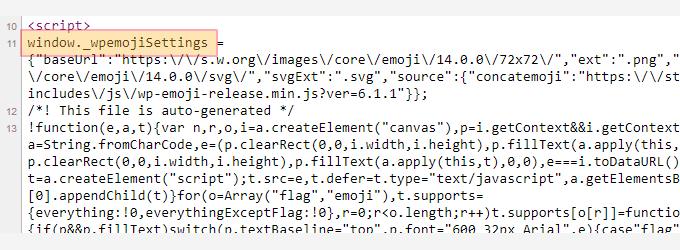
これらの余分なリソースを削除することで、不要なリクエストが減り、WordPressサイトの速度とパフォーマンスがわずかに向上します。
プロのヒント: 心配しないでください。絵文字スクリプトを無効にしても、サイトで絵文字を使用できなくなるわけではありません。WordPressが各ページに読み込む追加ファイルを削除するだけです。ほとんどの最新ブラウザは絵文字を表示できるため、サイトの速度をわずかに向上させる簡単な方法です。
どちらの方法を選択すべきか?
ニーズに最適なアプローチを選択できるように、2つの主な方法を簡単に比較します。
| 機能 | 方法1:コードを使用する(WPCode) | 方法2:プラグインを使用する(Disable Emojis) |
|---|---|---|
| 使いやすさ | 中程度(コードのコピー&ペーストが必要、安全のためにWPCodeのようなプラグインを使用) | 非常に簡単(インストールして有効化するだけで、設定は不要) |
| 安全性 | 高(WPCodeのようなスニペットプラグインを使用する場合。functions.phpの直接編集は危険です) | 高(プラグインがすべての変更を安全に処理します) |
| 管理 | 高(削除する正確なスクリプト/フィルターを直接制御できます) | 低(プラグインがすべて自動的に処理します) |
| 最適 | コードに慣れているユーザー、開発者、またはすでに他のスニペットにWPCodeを使用しているユーザー。 | 初心者、設定したら忘れるようなソリューションを好むユーザー、またはコードを避けたいユーザー。 |
とはいえ、WordPressで絵文字のサポートを簡単に無効にする方法を見てみましょう。
変更を加える前にサイトをバックアップする

Duplicatorは、WordPress向けの最高のバックアップおよび移行プラグインです。カスタムコードスニペットを追加する前に、ウェブサイトの完全なコピーを作成して安全に保管できます。
何か問題が発生した場合でも、数分でサイトを復元できることを知っておけば安心できます。
方法1:コードを使用してWordPressで絵文字を無効にする
この方法では、カスタムコードスニペットを使用してWordPressで絵文字サポートを無効にします。
このコードスニペットをWordPressテーマのfunctions.phpファイルに追加できます。ただし、これを行うのは危険が伴います。わずかな間違いでもWordPressのホワイトスクリーンオブデスを引き起こし、ウェブサイトにアクセスできなくなる可能性があります。
これを避けるために、WPCodeの使用をお勧めします。これは、テーマファイルを直接編集することなくカスタムコードを追加する最も安全な方法を提供する、最高のWordPressコードスニペットプラグインです。
まず、WPCodeプラグインをインストールして有効化する必要があります。詳細については、WordPressプラグインのインストール方法に関する初心者向けガイドを参照してください。
有効化後、WordPress管理ダッシュボードからコードスニペット » + スニペットを追加ページにアクセスします。ここで、「カスタムコードを追加(新規スニペット)」セクションを見つけ、その中の「+カスタムスニペットを追加」ボタンをクリックします。

これで「カスタムスニペットの作成」ページが表示されます。
ここで、「コードタイプ」として「PHPスニペット」を選択します。

次に、コードスニペットの名前を入力して開始できます。
好きなもので構いません。
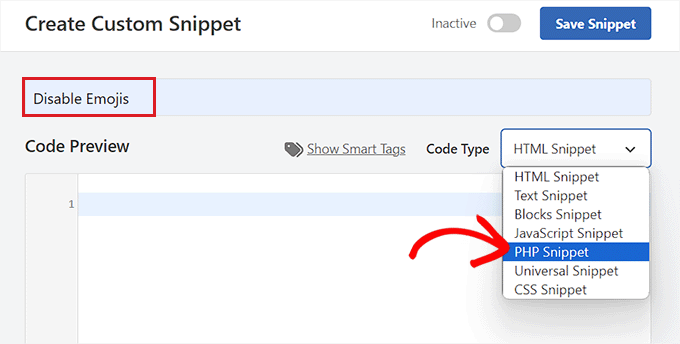
次に、以下のコードを「コードプレビュー」ボックスにコピー&ペーストするだけです。
/**
 * Disable the emoji's
 */
function disable_emojis() {
 remove_action( 'wp_head', 'print_emoji_detection_script', 7 );
 remove_action( 'admin_print_scripts', 'print_emoji_detection_script' );
 remove_action( 'wp_print_styles', 'print_emoji_styles' );
 remove_action( 'admin_print_styles', 'print_emoji_styles' );
 remove_filter( 'the_content_feed', 'wp_staticize_emoji' );
 remove_filter( 'comment_text_rss', 'wp_staticize_emoji' );
 remove_filter( 'wp_mail', 'wp_staticize_emoji_for_email' );
 add_filter( 'tiny_mce_plugins', 'disable_emojis_tinymce' );
 add_filter( 'wp_resource_hints', 'disable_emojis_remove_dns_prefetch', 10, 2 );
}
add_action( 'init', 'disable_emojis' );

/**
 * Filter function used to remove the tinymce emoji plugin.
 *
 * @param array $plugins
 * @return array Difference betwen the two arrays
 */
function disable_emojis_tinymce( $plugins ) {
 if ( is_array( $plugins ) ) {
 return array_diff( $plugins, array( 'wpemoji' ) );
 } else {
 return array();
 }
}

/**
 * Remove emoji CDN hostname from DNS prefetching hints.
 *
 * @param array $urls URLs to print for resource hints.
 * @param string $relation_type The relation type the URLs are printed for.
 * @return array Difference betwen the two arrays.
 */
function disable_emojis_remove_dns_prefetch( $urls, $relation_type ) {
 if ( 'dns-prefetch' == $relation_type ) {
 /** This filter is documented in wp-includes/formatting.php */
 $emoji_svg_url = apply_filters( 'emoji_svg_url', 'https://s.w.org/images/core/emoji/2/svg/' );

$urls = array_diff( $urls, array( $emoji_svg_url ) );
 }

return $urls;
}
その後、「挿入」セクションまでスクロールし、「自動挿入」モードを選択します。
コードは、有効化されるとサイトで自動的に実行されるようになります。

その後、右側のスイッチを「非アクティブ」から「アクティブ」に切り替えます。
次に、「スニペットの保存」ボタンをクリックして変更を保存します。
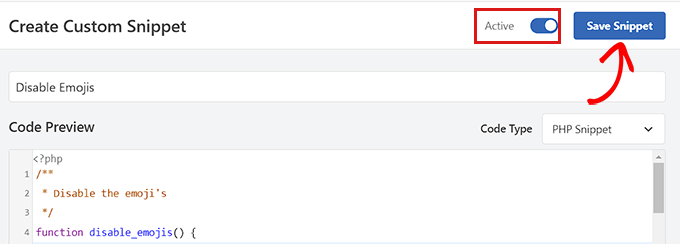
これで、WordPressで絵文字を正常に無効にできました。
方法2. プラグインを使用してWordPressで絵文字を無効にする
ウェブサイトにコードを追加したくない場合は、この方法が最適です。最も迅速で簡単なワンクリックソリューションを探している場合に最適です。
まず、Disable Emojisプラグインをインストールしてアクティブ化する必要があります。詳細については、WordPressプラグインのインストール方法に関するガイドを参照してください。
このプラグインはすぐに機能し、設定する必要のある設定はありません。
有効化すると、WordPressサイトから絵文字のサポートが自動的に無効になり、ページの読み込み速度が向上します。
ボーナスヒント:WordPress投稿にリアクションボタンを追加する
絵文字サポートを無効にした後でも、ユーザーがリアクションボタンを通じて投稿にリアクションしたり、意見を共有したりすることを許可したい場合があります。
これらのボタンは、WordPressブログでのエンゲージメントを高め、ユーザーインタラクションを増加させることができます。
これを行うには、Da Reactionsプラグインをインストールしてアクティブ化する必要があります。詳細については、WordPressプラグインのインストール方法に関する初心者向けガイドを参照してください。
有効化したら、WordPressダッシュボードから リアクション » リアクションマネージャー ページにアクセスしてください。ここでは、カスタマイズ可能なラベルが付いた6つのデフォルトのリアクション絵文字が見つかります。
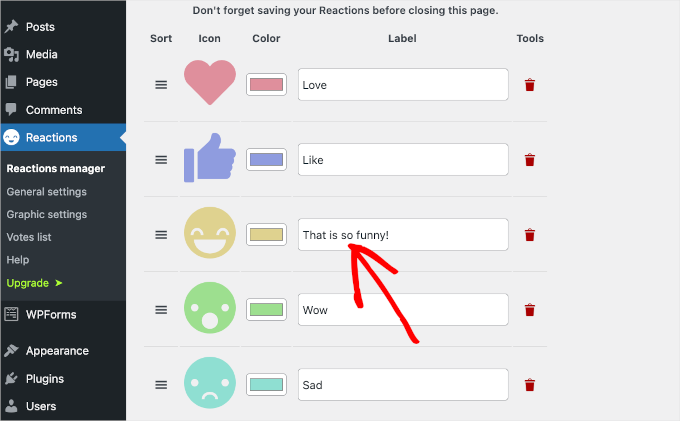
これで、ボタンの並べ替え、ラベルの割り当て、絵文字の色の変更、絵文字の削除などができるようになります。
最後に「新規追加」ボタンをクリックすることで、お好みの絵文字を追加することもできます。プラグインはリストにランダムなリアクションアイコンを追加します。
次に、このアイコンをクリックしてオプションパネルを開きます。ここから、好きな新しい絵文字を選択できるようになります。
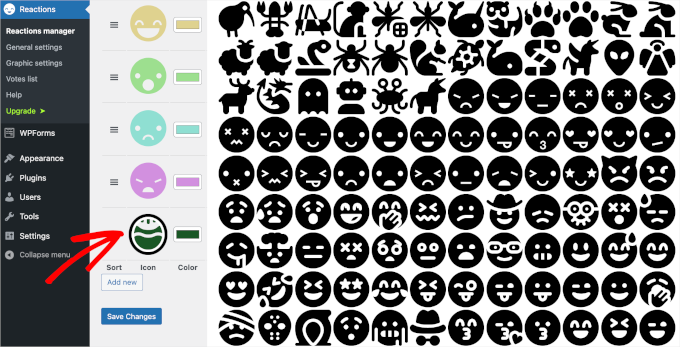
設定を保存するには、完了したら「変更を保存」ボタンをクリックしてください。
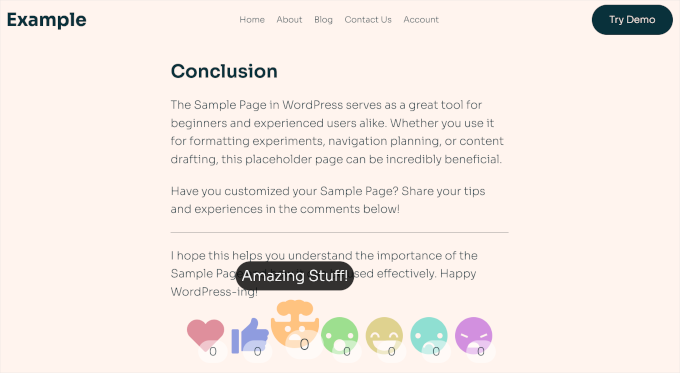
次に、WordPressサイトにアクセスして、リアクションボタンが機能していることを確認します。詳細については、エンゲージメントを高めるためのWordPressリアクションボタンの追加方法に関するチュートリアルを参照してください。
絵文字を無効にすることに関するよくある質問
ウェブサイトで絵文字を無効にする前に、読者がよく尋ねる質問をいくつかご紹介します。
絵文字を無効にするとサイトが壊れますか?
いいえ、まったく問題ありません。絵文字スクリプトを無効にすることは、安全で一般的な最適化です。サイトが不要とする可能性のある余分なJavaScriptおよびCSSファイルを単純に削除するだけで、読み込み速度の向上に役立ちます。
スクリプトを無効にした後も絵文字を使用できますか?
はい、可能です。最新のウェブブラウザには絵文字の組み込みサポートがあるため、訪問者にも正しく表示されます。スクリプトを無効にすると、WordPress が独自のヘルパーファイルを読み込むのを停止するだけですが、これらはしばしば冗長です。
なぜWordPressはそもそも絵文字スクリプトを読み込むのでしょうか?
この機能はWordPress 4.2で追加されました。主な目的は、すべてのブラウザで絵文字が正しく表示されるようにすることでした。しかし、ほとんどの最新ブラウザはすでに絵文字を独自に表示できるため、それほど重要ではなくなりました。
この記事がWordPressサイトで絵文字を無効にする方法を学ぶのに役立ったことを願っています。また、WordPressテーマにパララックス効果を追加する方法に関するステップバイステップガイドや、サイトをカスタマイズするための最高のページビルダープラグインのトップピックも参照してください。
この記事が気に入った場合は、WordPressのビデオチュートリアルのために、YouTubeチャンネルを購読してください。また、TwitterやFacebookでも私たちを見つけることができます。




デニス・ムトミ
以前にもこの作業を行ったことがあります。最近のあるプロジェクトでは、絵文字スクリプトの削除と他の最適化手法を組み合わせることで、ロード時間を0.4秒短縮できました。
実用的なヒントとして、プロフェッショナルなサイトにこれを実装する際は、クライアントに「コンテンツでの絵文字の使用を妨げるものではなく、単に不要なコードのオーバーヘッドを削除するだけです」と常に説明しています。
これにより、コンテンツの柔軟性を維持しながら、最適化の迅速な承認を得ることができます。
ナタリー
Yoast SEOプラグインをすでに使用している場合は、絵文字を無効にする組み込みオプションがあるため、そのために別のプラグインをインストールする必要はありません。
オプションは、詳細設定 / クロール最適化の下にあります。
イジー・ヴァネック
質問があります。絵文字を禁止することは、ウェブサイトの速度を向上させる上で本当に大きな影響がありますか?あるサイトの速度を改善していますが、絵文字はオンにしておくという要件でした。絵文字をオフにすることは本当に価値がありますか?
WPBeginnerサポート
パフォーマンスの大幅な向上にはなりませんが、主に、可能な限り短いロード時間で最大限の改善を目指すサイトの速度に影響します。
管理者
イジー・ヴァネック
返信ありがとうございます。探していたのはそれです。サイトから可能な限り最高の速度結果を得てください。絵文字をオフにして測定します。いずれにしても、アドバイスありがとうございます。
イジー・ヴァネック
最初は、ウェブサイトで絵文字を無効にしようとしていました。AIO SEOを使用しているので、実際にはSEOで絵文字を使用しています。なぜなら、SERPでのタイトルが絵文字で一見してより多くの注意を引くのが面白いからです。この方法で絵文字を試すことをお勧めします。実際にオーガニックトラフィックに興味深い影響を与えることができます。
イヴァン・クリッチ
WordPressで提供される絵文字を削除することは、パフォーマンスの観点からは賢明な判断です。しかし、デザインの不整合のためにすべての絵文字を削除したい場合、ここで説明したプラグインを使用したり、functions.phpファイルを拡張したりすることは、方程式の一部にすぎません。人々は引き続き絵文字を使用できます。それらが正しく表示されるかどうかは、ネイティブサポートにかかっています。唯一の解決策は、Unicode絵文字リストに一致する正規表現を使用して、統一された外観のために独自の絵文字に置き換える(WordPressはそれをしようとしていませんか?)か、文字列から完全に削除することです。絵文字は私たちのコミュニケーション方法を変えました、好きか嫌いか❤️
マヤスール
追加のプラグインをインストールするのではなく、絵文字を削除するコードを見つけることをお勧めします。それは別の負荷になります。
ハルシャデワ
Markがコードのいくつかの部分を省略したかどうかはわかりません。このコードは私には機能しました(追加の行が2つあります)。これを「テーマ」のfunctions.phpに追加する必要があります。
// WP絵文字を削除
remove_action(‘wp_head’, ‘print_emoji_detection_script’, 7);
remove_action(‘wp_print_styles’, ‘print_emoji_styles’);
remove_action( ‘admin_print_scripts’, ‘print_emoji_detection_script’ );
remove_action( ‘admin_print_styles’, ‘print_emoji_styles’ );
ありがとう
サエコ
このコードは私のウェブサイトのテーマでは機能しません。このウェブサイトで絵文字を削除するにはどうすればよいですか >
マット
引用符を適切なものに変更すると、機能するはずです。
Serge
絵文字アイコンがナビゲーションボタンの代わりに表示されると顧客から苦情を受けています。ライトボックスで画像を表示したときに発生します。
テレーゼ
4.2アップデートで管理画面の読み込み時間が遅くなっていました。これをインストールしたら解消しました!やった!なんてイライラするんだ!
シャママ
この投稿ありがとうございます
マイケル・A・ターンドロップ
皆さんの素晴らしい記事は、私も自分のウェブサイトに同じような記事を書きたいという意欲をかき立てられます
ミカエル・アンデルセン
最初のコメントの訂正です。下のディスカッションのことでした。
ミカエル・アンデルセン
ありがとうございます
WordPressでウェブサイトが遅くなるなんて考えたこともありませんでした。
上記の議論に関する質問です。プラグインには、マークが提案したコードのみが含まれており、それ以外は含まれていませんか?
ジョエル・リババ
その情報ありがとうございます…しかし、最新のWPで最大の課題はアンカーテキストリンクエディターです。開発者は何をしましたか?そして、なぜですか?
ザ・フランチャイズ・キング®
WPBeginnerサポート
これは多くのパブリッシャーを心配させている驚くべき変更であったことに同意します。この問題を解決するためのプラグインが開発中です。しかし、コアはリンクタイトルに戻ることはありません。
管理者
マーク
プラグインをもう一つ追加するのではなく、functions.phpに以下を追加して無効にするのが最善ではありませんか?
remove_action( ‘wp_head’, ‘print_emoji_detection_script’, 7 );
remove_action( ‘wp_print_styles’, ‘print_emoji_styles’ );
編集スタッフ
プラグインはまさにそれを行います。すべてのプラグインがサイトを遅くするわけではなく、初心者にとってはコードよりもプラグインを追加する方が簡単です。
There is no difference between using the plugin or pasting the code (performance wise). Functions.php file is one giant plugin
管理者
デンバー・プロフィット・ジュニア
ページ読み込み速度は、絵文字をレンダリングするのにミリ秒単位でどのくらい増加しましたか?
リナ
まさに記事を読みながら私もそう思っていました。「え?またプラグインをインストールするの?」
素晴らしい提案ですね、マーク!
アーサー・ローザ
WordPressはプラグインがすべてで、コードではありません!
デンバー・プロフィット・ジュニア
マーク、ヒントをありがとう!
アントニー
はい、マークに同意します。wpbeginnerですが…
ヨハン
ありがとう、マーク!まさに探していたものです。これは記事に追加されるべきですね!小さなものを削除するためだけに、さらにプラグインをインストールして私の環境を煩雑にしたくありません。
チャド・ウィリアムズ
ですから、絵文字を無効にするために、追加のファイルを再度追加するプラグインをインストールすることを提案していますか?functions.phpを介してこれを行うより良い方法があるはずです。
WPBeginnerサポート
これは実際にWordPressが絵文字関連のJavaScriptやスタイルシートへのHTTPリクエストを追加するのを停止します。
管理者
ロブ
同意します。WordPressの関数を削除するためにプラグインを追加するのはやりすぎのように思えます。functions.phpファイルに以下を追加してください。
remove_action( ‘wp_head’, ‘print_emoji_detection_script’, 7 );
remove_action( ‘wp_print_styles’, ‘print_emoji_styles’ );
編集スタッフ
まず、これらのコード行でプラグインを有効にするか、functions.phpファイルに追加するかに違いはありません。
個人の好みや使いやすさの問題です。functions.php ファイルは巨大なプラグインです。コードを追加する場合は、テーマを変更しても消えないように、サイト固有のプラグインに追加する必要があります。
https://www.wpbeginner.com/beginners-guide/what-why-and-how-tos-of-creating-a-site-specific-wordpress-plugin/
管理者