


恒久的なログイン情報を共有せずに、誰かにサイトへの迅速なアクセスを提供する必要がありますか?
さまざまな一時アクセスソリューションをテストした結果、パスワードなしの一時ログインを作成することは可能であるだけでなく、適切なアプローチをとれば actually 非常に簡単であることがわかりました。
この実践的な経験により、サイトのセキュリティを損なうことなく一時的なログインを生成する最も信頼性の高い方法を特定することができました。
このガイドでは、WordPressで一時的なパスワードなしのログインリンクを正確に作成する方法を説明します。

💡 要約: パスワードなしの一時ログインプラグインをインストールし、有効期限付きの一時ユーザーアカウントを作成します。次に、生成されたログインURLを共有し、WordPressダッシュボードからアクティブな一時ログインを管理します。
一時ログインはいつ使用すべきか?
誰かにWordPress管理画面への一時的なアクセスを許可する必要がある場合は、いつでも一時ログインを使用してください。これは、自分のパスワードを共有せずに誰かにサイトで作業してもらうための最も安全な方法です。
一般的な状況には以下のようなものがあります:
- フリーランスの開発者にバグを修正してもらう。
- プラグインのサポートチームに問題を調査するためのアクセス権を与える。
- ゲスト著者が、永続的なアカウントを作成せずに投稿できるようにします。
通常のユーザーアカウントを作成し、後で削除することを覚えておくのは危険です。
忘れてしまうと、その古いアカウントはセキュリティ上の弱点となります。一時ログインは自動的に期限切れになるため、サイトを安全に保つことができます。
とはいえ、パスワード不要の一時的なログインをWordPressで簡単に作成する方法を見てみましょう。
WordPressで一時ログインアカウントを追加する
まず、WordPress.orgで100,000人以上のアクティブユーザーに信頼されている、評価の高いソリューションであるパスワードなしの一時ログインプラグインをインストールして有効化する必要があります。
詳細については、WordPress プラグインのインストール方法に関するステップバイステップガイドをご覧ください。
このプラグインは、永続的な認証情報を共有することなく一時的なアクセスを許可するシンプルで安全な方法を必要とするすべての人に最適です。
開発者、サポートチーム、ゲストブロガーに最適です。簡単なインターフェースと自動有効期限切れにより、シンプルで安全に保つことができます。
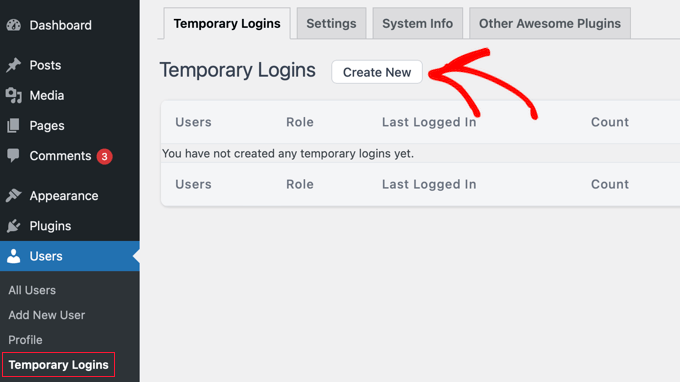
有効化後、ユーザー » 一時的なログインページにアクセスし、「新規作成」ボタンをクリックして新しい一時ログインアカウントを追加する必要があります。
新しい一時ログインの情報を入力できるフォームが表示されます。
まず、ユーザーのメールアドレス、次に名と姓を入力する必要があります。
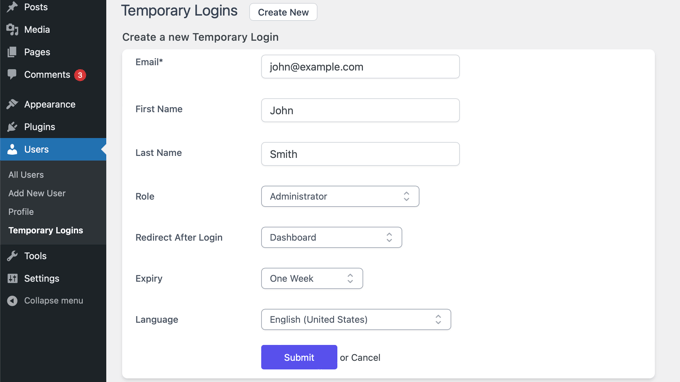
次に、ユーザーロールを選択する必要があります。その人が何をする必要があるかに基づいて、慎重に選択することが重要です。
これは「最小権限の原則」と呼ばれ、ユーザーには絶対に必要な権限のみを与えるべきであることを意味します。
たとえば、ブログ記事を投稿するだけの人の場合、完全な「管理者」ロールではなく、「編集者」ロールのみが必要です。
判断に役立つように、一時的なアクセスに適した一般的なWordPressユーザーロールの簡単なガイドを以下に示します。
| ユーザーロール | 説明と権限 | 一時アクセスに最適なユースケース |
|---|---|---|
| 管理者 | テーマ、プラグイン、ユーザー、コンテンツを含む、WordPressサイト全体に対する完全な制御。 | 推奨されることはめったにありません。複雑な修正のために完全なアクセスを必要とする信頼できる開発者のみを対象としています。 |
| エディター | 自分の投稿や他の人の投稿、およびカテゴリ、タグ、コメントを公開および管理できます。 | ゲストブロガー、コンテンツレビュー担当者、または公開コンテンツを編集するSEOスペシャリスト。 |
| 著者 | 自分の投稿を書き、メディアをアップロードし、編集して公開できます。 | 自分の記事を公開するゲストライター。 |
| コントリビューター | 投稿を書き、編集できますが、公開することはできません。承認が必要です。 | レビューのために下書きを提出するゲストライター。 |
| SEOマネージャー | (SEOプラグインを介して)グローバルSEO設定を管理します。 | サイト全体のSEOを処理するSEOコンサルタント。 |
| SEOエディター | 個々の投稿またはページのSEO設定を管理します。 | 特定のコンテンツを最適化するSEOスペシャリスト。 |
詳細については、WordPressユーザーロールと権限の初心者ガイドをご覧ください。
この一時アカウントの有効期限も選択する必要があります。これは、アカウントが自動的に期限切れになるまでの期間です。たとえば、「1週間」などです。
最後に、新しいユーザーの言語を選択することもできます。この言語は、ユーザーがWordPressダッシュボードにアクセスしたときに使用されます。
「送信」ボタンをクリックすると、プラグインが一時ログインを作成します。
その後、ユーザーと共有できる特別なURLが表示された成功メッセージが表示されます。
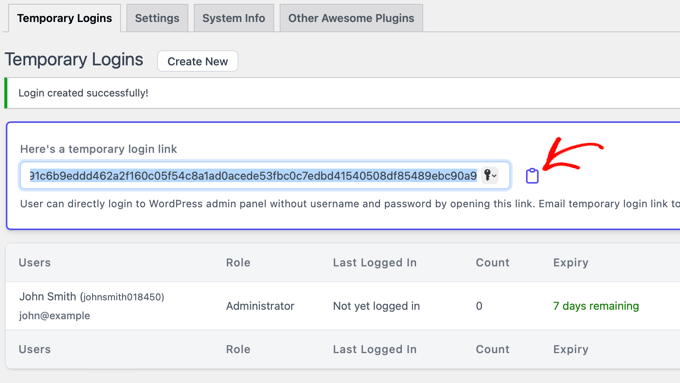
これで、クリップボードボタンをクリックしてURLをコピーし、アクセスさせたい人と共有できます。
一時アカウントは、選択した期間が経過すると自動的に期限切れになります。
一時ログインの管理
このプラグインにより、一時的なログインを簡単に管理できます。サイトに追加した一時的なログインのリストを表示するには、ユーザー » 一時的なログインにアクセスするだけです。
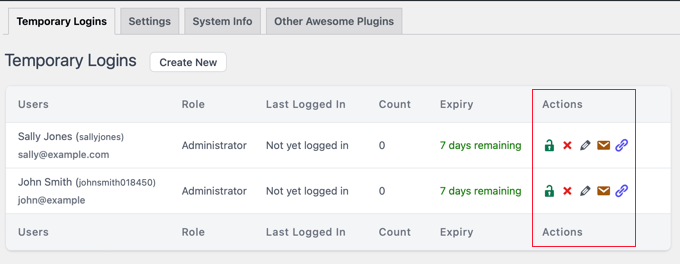
各アカウントについて、ユーザーの名前とメールアドレスを確認できます。また、割り当てられたロール、最終ログイン日時、アカウントの有効期限までの残り時間も確認できます。
「アクション」列では、ログインの有効期限が切れる前に期限切れにしたり、アカウントを削除したり、ユーザーを編集したり、一時ログイン URL をメールで送信したりコピーしたりできます。
一時ユーザーが作成したコンテンツは完全に安全なので、心配しないでください。
アカウントが期限切れになったり削除されたりすると、プラグインは自動的に投稿やページ(およびメディアファイル、コメント、カスタム投稿タイプなどの作成した可能性のあるその他のコンテンツ)をメインの管理者アカウントに再割り当てします。
動画チュートリアル
ビデオでの解説をご希望の場合は、以下の完全なビデオチュートリアルをご覧ください。
一時ログインに関するよくある質問
ここでは、読者からよく寄せられる、ウェブサイトで一時ログインを使用することに関する質問をいくつか紹介します。
一時ユーザーはパスワードやメールアドレスを変更できますか?
いいえ。ログインリンクはユニークでパスワードを使用しないため、ユーザーが変更できるものはありません。割り当てられたメールアドレスを変更することもできません。これにより、一時アカウントは安全で管理下に置かれます。
既存の一時ログインの有効期限を延長できますか?
はい。アクセス期間は簡単に延長できます。ユーザー » 一時ログイン ページに移動し、ユーザーを見つけて、「編集」リンクをクリックするだけです。そこから新しい有効期限を設定し、変更を保存できます。
一時ログインが期限切れになったとき、ユーザーは何を見ますか?
ログインリンクが期限切れになると、機能しなくなります。ユーザーがURLにアクセスしようとすると、標準のWordPressログインページにリダイレクトされ、管理エリアに入ることができなくなります。
WordPressログインの専門家向けガイド
この記事が、パスワードなしでWordPressの一時的なログインを作成する方法を学ぶのに役立ったことを願っています。WordPressの安全なログインに関するその他のガイドもご覧ください。
- WordPressでマジックリンクを使ったパスワードなしログインを追加する方法
- WordPressでGoogleによるワンクリックログインを追加する方法
- WordPressでOTPによる電話番号でのログインを追加する方法
- カスタムWordPressログインページを作成する方法(究極ガイド)
- WordPressログインポップアップモーダルを作成する方法(ステップバイステップ)
- WordPressのログインおよび登録フォームにCAPTCHAを追加する方法
- WordPressログイン画面にセキュリティの質問を追加する方法
- WordPressでカスタムログインURLを追加する方法(ステップバイステップ)
- 初心者ガイド:WordPressのログインURLを見つける方法
- WordPressログインをバイパスする方法(専門家による7つのヒント)
この記事が気に入った場合は、WordPressのビデオチュートリアルのために、YouTubeチャンネルを購読してください。また、TwitterやFacebookでも私たちを見つけることができます。


ジョー・グアリーノ
このプラグインで新しい一時ログインを作成する際、自分のメールアドレスを使用しますか、それともログインを設定する相手のメールアドレスを使用しますか?
WPBeginnerサポート
ログインを設定する相手のメールアドレスに設定します。
管理者
デニス・ムトミ
一時的なアクセスにおける不審なアクティビティを監視することが重要であると言いたいと思います。
セキュリティプラグインを使用してリアルタイム監視を行い、一時的なユーザーがどのページやコンテンツにアクセスしているか、またファイル変更を追跡するようなことです。
はい、ほとんどは信頼できるかもしれませんが、先回りして注意を払うことが賢明です。
ローズマリー
とても分かりやすい記事をありがとうございます!技術担当者に一時的な管理者アクセスが必要なのですが、これは完璧です。
ブレンダ・ニコラス
こんにちは、WordPressサイトのヘルプのために一時ログインアカウントを設定しました。ユーザーアカウントを削除したいのですが、削除するオプションがなく、「表示」と「編集」しかありません。検索しても、そのアカウントを削除する方法が見つかりません。助けていただけますか?
WPBeginnerサポート
プラグインを使用して作成した場合は、サイトの管理者ユーザーで「ユーザー」>「一時ログイン」を確認してください。
管理者
iKomrad
実は、wordpress.org でも同様の機能が必要です。自分のコンピューターではないコンピューターで、wordpress.org と統合されたコメントセクションにコメントを残したいのですが、メールアドレスがアカウントとして検出され、wordpress ログイン画面に強制されます。
しかし、私は非常に複雑なパスワードを作成し、パスワードセーフに保存していますが、仕事用や自分のコンピューターではないコンピューターでは使用できません。覚えやすく、読み取り専用のWordPress.orgログインを持つ方法について何かアイデアはありますか?
タン
この便利なプラグインを開発していただきありがとうございます。
ラウル・ノイマン
こんにちは。
本当にありがとうございます。指示は役に立ちました。皆さんは素晴らしい助けになります。感謝しています。
マレー・ラドゥ
ジェイソンさん、こんにちは。
お客様のご要望を承知いたしました。今後のリリースに組み込まれます。
カスタム有効期限付きの一時ログインも作成できるようになったことをお知らせします。
お役に立てば幸いです。
このプラグインがお気に召しましたら、WordPress で 5 つ星の評価をお願いいたします。
ありがとう!
:マレー
ジェイソン・ローズ
既存の一時ログインを延長できる必要があります。この機能を追加していただけますか。
現時点では、削除して新しい日付で再設定するしかありません。
マレー・ラドゥ
こんにちは、ジェイソン。
これはすでにTemporary Login Without Passwordプラグインの最新バージョンに実装されています。
WordPress のインストールからプラグインを更新するか、最新バージョンをダウンロードできます。
お役に立てば幸いです!
ニラヴ・メータ
プラグインに関する詳細なガイドをありがとうございます。クライアントがトラブルシューティングのためにWordPress管理画面へのアクセスを安全に提供できるようにしたかったため、これを開発しました。
他の多くの人が役立つと感じてくれることを願っています!
サラ
これは素晴らしいですね。
buddypress用のマルチユーザー登録プラグインを知っていますか?
ありがとうございます!