


WordPressサイトで棒グラフ、グラフ、円グラフを作成すると、データをよりアクセスしやすくすることでコンテンツを改善できます。視覚的に魅力的でユーザーが理解しやすい方法で情報を提示するのに役立ちます。
良いニュースは、これを行うのに技術的な経験は必要ないということです。Visualizerのようなプラグインを使用できます。このツールは自分でテストしましたが、プロセスがどれほど簡単になったかが気に入りました。
Visualizerを使用すると、さまざまなソースから簡単にデータを取得して、見栄えの良いカスタム棒グラフや円グラフを作成できます。これにより、コンテンツと全体的なユーザーエクスペリエンスを向上させることができます。
この記事では、Visualizer を使用して WordPress でバーやグラフを作成する方法を説明します。

WordPressにおける棒グラフと円グラフの問題
コンテンツにバー、チャート、グラフを追加するための多くのプラグインがあります。しかし、ユーザーから最もよく聞かれる不満は、これらのプラグインは通常使い方が複雑すぎるということです。
これらのプラグインの中には、ユーザーが非常に複雑な形式のショートコード内にデータを追加することを期待するものさえあります。
これらのプラグインを使用する代わりに、多くのユーザーはオフィスアプリケーションでチャートを作成し、WordPressウェブサイト用の画像に変換しています。
これは、変更しないと決めている場合は機能する可能性があります。しかし、画像は、ユーザーが特定のセクションをクリックしたときに役立つデータが表示されるインタラクティブなチャートの代わりにはなりません。
理想的なチャートとグラフソリューションでは、次のことが可能になります。
- コンピューターまたはウェブ上のデータソースからデータを追加します。
- データを使い、チャート、円グラフ、グラフ、棒グラフを生成します。
- 美しく、インタラクティブで、カラフルで、モバイルフレンドリーなチャートを作成します。
- 最も重要なのは、いつでもデータを更新できることです。
Visualizerでグラフを追加すると、ユーザーエンゲージメントを高め、データを簡単に理解できるようになります。
それを踏まえて、WordPressサイトにバーやグラフを簡単に追加する方法を見てみましょう。
VisualizerでWordPressにバーとチャートを作成する方法
WordPressでは、Visualizerプラグインを使用して、バーやグラフを簡単に作成できます。これは市場で最高のWordPressデータ可視化プラグインであり、サイト用のインタラクティブなデータ可視化を作成できます。
バーやグラフを作成できる無料プランもあります。
まず、Visualizer: Tables and Charts Manager for WordPressプラグインをインストールしてアクティブ化する必要があります。詳細については、WordPressプラグインのインストール方法に関するステップバイステップガイドを参照してください。
注: このチュートリアルでは、プラグインの無料バージョンを使用します。プロ機能をアンロックしたい場合は、有料プランを購入できます。
アクティベーション後、WordPress ダッシュボードから Visualizer » 新しいチャートを追加 ページにアクセスする必要があります。
そこに着いたら、テーブル、円、線、または棒グラフなど、作成したいグラフの種類を選択します。次に、「次へ」ボタンをクリックします。
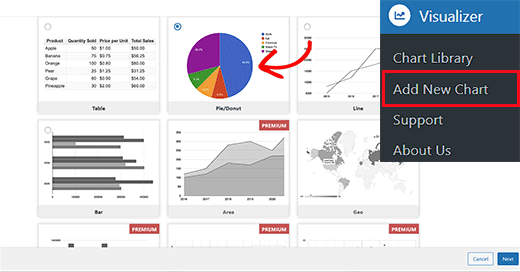
次のステップに進みます。ここで「ファイルを選択」ボタンをクリックして、コンピューターからExcelスプレッドシートデータをインポートする必要があります。
ExcelまたはGoogleスプレッドシートをCSVファイルとして保存した場合は、「URLからデータをインポート」タブを展開してインポートできます。
それが完了したら、「CSVからインポート」ボタンをクリックします。その後、CSVファイルのURLを入力してファイルを埋め込むことができます。
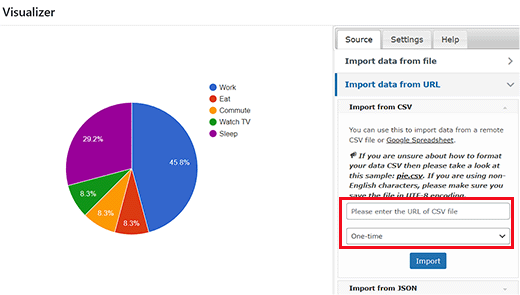
CSVファイルには、最初の行に列名、2行目にデータ型を含める必要があることに注意してください。このプラグインは、文字列、数値、ブール値、日付、時刻、および時刻のデータ型をサポートしています。
Googleスプレッドシートで作成したこのサンプルファイルをご覧ください。
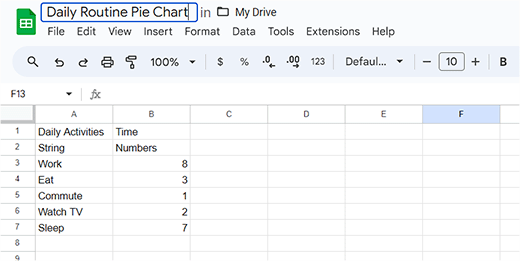
テキストエディタを使用してCSVファイルを作成している場合は、このCSVファイルの例をご覧ください。
日々の活動、時間
 文字列、数値
 仕事、8
 睡眠、7
 食事、3
テレビ鑑賞、2
通勤、1
ただし、組織図のデータが Google ドライブのスプレッドシートとして保存されている場合は、エクスポートせずに組織図に追加できます。
まず、Google スプレッドシートでデータファイルを開き、次に ファイル » 共有 » ウェブに公開 リンクをクリックします。
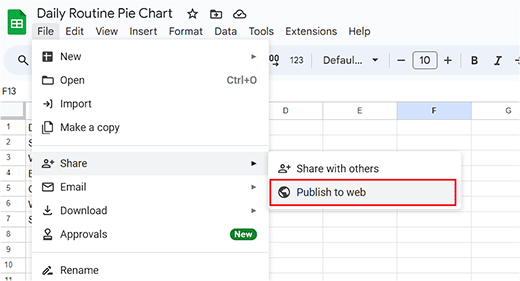
これによりポップアップが表示され、このドキュメントを公開する方法を選択する必要があります。
ドロップダウンメニューからカンマ区切り値(.csv)オプションを選択し、「公開」ボタンをクリックするだけです。
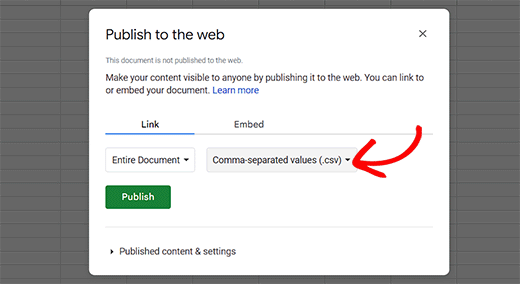
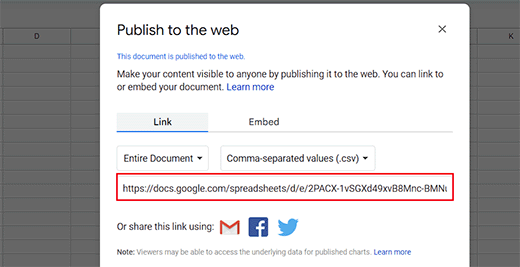
これで、シートの公開可能なURLがCSVファイルとして表示されます。このURLをコピーして、Visualizerチャートに戻ります。
このURLを「CSVからインポート」フィールドに追加する必要があります。
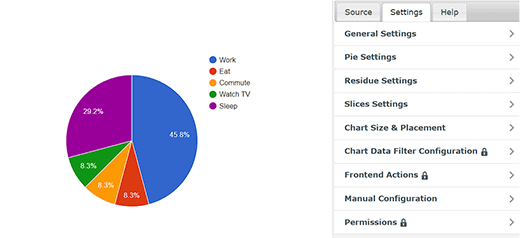
URLを入力すると、プラグインがCSVファイルをフェッチし、チャートのライブプレビューを表示します。
これで、上部にある「設定」タブに切り替えて、フォントスタイル、数値形式、サイズと配置、サイズ設定など、一般的な設定を構成できます。
完了したら、プロンプトの下部にある「作成」ボタンをクリックします。
WordPressの投稿/ページにチャートまたはグラフを追加する
WordPressの投稿やページにグラフやチャートを追加するのは、画像の追加と同じくらい簡単です。
まず、円グラフを追加したい新しいまたは既存のページ/投稿を開きます。そこに移動したら、画面左上の「ブロックを追加」(+)ボタンをクリックします。
これによりブロックメニューが開きます。そこからVisualizer Chartブロックを見つけて追加する必要があります。
それが完了したら、ブロック自体の「既存のグラフを表示」ボタンをクリックします。
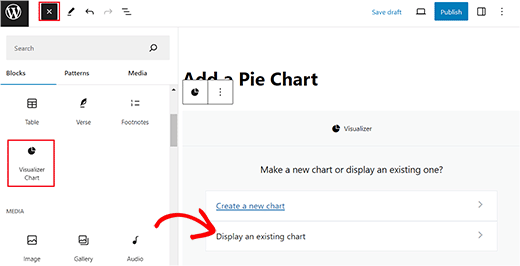
これにより、ブロックに新しいプロンプトが表示され、作成したばかりの円グラフを選択する必要があります。
最後に、「公開」または「更新」ボタンをクリックして設定を保存します。
これで、WordPressサイトにアクセスして、円グラフが機能しているのを確認できます。
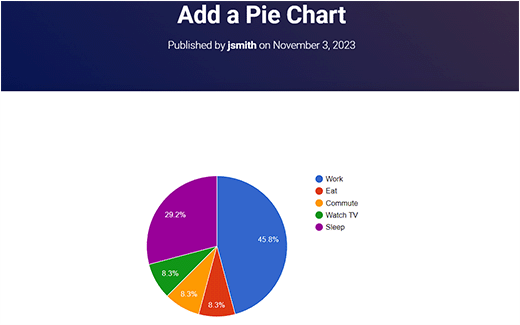
WordPressでVisualizerチャートを編集する
チャートはいつでも編集・変更できます。WordPressダッシュボードからVisualizer » Chart Library ページにアクセスするだけです。
そこから、チャートを複製したり、削除したり、チャート名の下のアイコンを使用して視覚設定を編集したりできます。
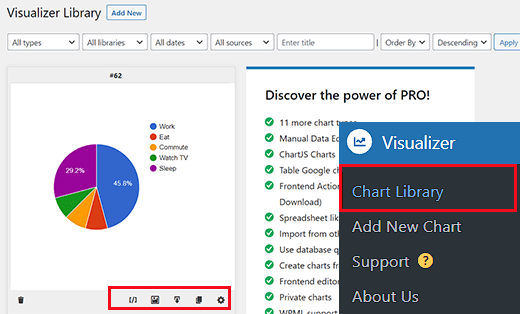
Visualizerを使えば、チャートを変更せずに既存のチャートのデータを更新することも非常に簡単です。
Google スプレッドシートからデータを追加した場合、スプレッドシートのデータを更新し、ファイル » 共有 » ウェブに公開 オプションに移動して、スプレッドシートを再公開するだけで済みます。
あなたの変更は自動的にグラフに反映されます。
一方、CSVファイルをアップロードした場合は、コンピューター上のCSVファイルを更新する必要があります。完了したら、更新したいグラフを選択し、グラフの下にある編集リンクをクリックします。
「CSV ファイルのインポート」セクションで、新しい CSV ファイルをアップロードするだけです。データの変更は、そのチャートを挿入した投稿またはページに自動的に反映されます。
ボーナス:WordPressで組織図を作成する
あなたが中小企業のサイトを持っている場合、WordPressに会社の組織図を追加することもできます。このチャートは、CEO から各チーム内のさまざまなチームや個々の従業員まで、会社の構造を示します。
組織図は、潜在顧客があなたのビジネスについてさらに学ぶのに役立ち、チーム間のコミュニケーションを容易にします。

チャートを作成するには、Organization Chartプラグインをインストールしてアクティブ化するだけです。詳細については、WordPressプラグインのインストール方法に関するチュートリアルを参照してください。
有効化したら、Wpdevart Chart » Charts ページにアクセスし、「新規追加」ボタンをクリックします。これにより、チャートの名前を追加できる新しい画面が表示されます。
その後、画面上の要素に会社の CEO の画像とタイトルを追加します。次に、矢印アイコンをクリックします。

これにより、CEOの次にくる人物のタイトルと画像を追加できる要素がもう1つ追加されます。次に、要素をもう一度クリックすると、さまざまな方向の複数の矢印アイコンが表示されます。
これを行うことで、複数の支社やチームを持つ企業構造を作成できます。
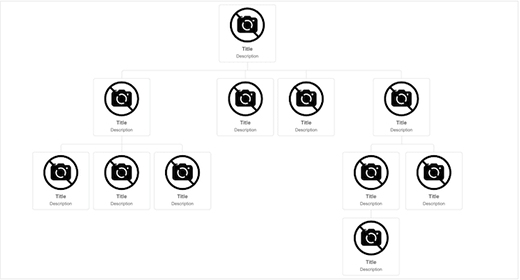
完了したら、「保存」ボタンをクリックして設定を保存します。
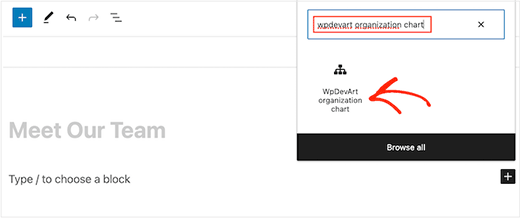
次に、組織図を追加したいページを開き、「WpDevArt organization chart」ブロックを追加します。その後、ブロック自体内のドロップダウンメニューから作成したチャートを選択します。
最後に、「公開」または「更新」ボタンをクリックして設定を保存します。詳細については、WordPressで会社の組織図を作成する方法に関するチュートリアルを参照してください。
この記事がWordPressサイトにバーやグラフを追加するのに役立ったことを願っています。また、WordPressウェブサイトの色のカスタマイズ方法に関する初心者向けガイドや、見逃している最高のWordPress楽しいプラグインの専門家のおすすめも参照してください。
この記事が気に入った場合は、WordPressのビデオチュートリアルのために、YouTubeチャンネルを購読してください。また、TwitterやFacebookでも私たちを見つけることができます。




Adam
ショートコードでグラフを生成してサイトに公開することはできますが、ショートコードの後に高さと幅を編集するにはどうすればよいですか?
zulfi
ありがとう、すごく助かりました
ジュディス・ホリーズ
この分かりやすいチュートリアルをありがとうございます。WordPressで円グラフを作成しようとしており、Visualizerプラグインを正常に有効化しました。しかし、ExcelまたはGoogleドライブから(あなたの手順に従って)情報をコピーすると、円グラフで統計の最初の行が常に省略されてしまいます。統計の順序を変更したり、別の場所に配置したりしましたが、常に最初の行が省略されます!助けていただけますか!ジュディス
mandeep
アプリAとアプリBのような2つのアプリを比較する方法、そしてWordPressのブログに両方のグラフを作成したいのですが、どうすればできますか?教えていただけますか?
フェリックス
レビューありがとうございます。カンマを区切り文字として使用する必要がある場合、カンマを含む値(例:2.232,42)をどのように処理しますか?
デイビッド
こんにちは、素晴らしいプラグインです。一つを除いてすべての問題を解決しました。
Visualizerライブラリでグラフを編集するにはどうすればよいですか?編集アイコンをクリックすると、真っ白な画面しか表示されません。これは私だけですか?プラグインの競合か何かですか、それともVisualizerプラグインに問題があるのでしょうか?
何かアイデアはありますか?
ありがとうございます。
David
デイビッド
こんにちは、「WordPressにCSVファイルでグラフを追加する」の例を再現しようとしていますが、「CSVファイルをアップロード」で「コンピューターから」をクリックして、例からコピーしたファイルを選択すると、「CSVファイルが破損しているか無効です。もう一度お試しください」と表示されます。
問題の原因は何でしょうか?何か助けていただけると幸いです。
ありがとうございます。
デビッド
リチャード・G
こんにちは
この投稿をありがとうございます
しかし、クライアントのために何かお手伝いできるかもしれません。彼は学生のグループを持っており、それぞれがプライベートエリアを持っています。
クライアントがカスタムフィールドをいくつか統合したいと考えています。基本的に、各学生はこれらのカスタムフィールドにデータを入力し、これらのデータはチャートまたは曲線に変換されます(例:減量の追跡または体重増加)。
何かアイデアはありますか?
ありがとうございます
リチャード
チャド
素晴らしいチュートリアルをありがとうございます。「CSVファイルをアップロード」をクリックすると、「Webから」ボタンが青くハイライトされないため、クリックできません。そのため、「コンピューターから」データを追加する必要があります。上記のスクリーンショットでも、「Webから」ボタンがハイライトされていないことに気づきました。この問題に遭遇し、解決策を見つけた方はいますか?
重ねて感謝いたします。
アルツール
本当にありがとうございます!!!!!!
皆さん大好きです。私の非常に長い問題を解決してくれました。
この素晴らしいプラグインに感謝します。
全員におすすめします。
トム・ホーン
私はブログでよくチャートを使用しているので、これは本当に役立ちます。どうもありがとう。
ジェフ
棒を太くするにはどうすればよいですか?
編集スタッフ
CSS を調整する必要があります。
管理者
フランコ・カスティージョ
Visualizerプラグインをダウンロードし、Winrarで開きました。Winrarでプラグインを有効にする方法を誰か教えてもらえませんか?
編集スタッフ
WordPressにプラグインをインストールする方法に関するこのガイドを使用してください
https://www.wpbeginner.com/beginners-guide/step-by-step-guide-to-install-a-wordpress-plugin-for-beginners/
管理者
リチャード
こんにちは
はい、非常に興味深いです。ありがとうございます!
同じ質問があります(そして私の英語については申し訳ありません)。ユーザーがウェブサイト上のテーブルを通じてフィードするデータから個人的なグラフを作成し、最終的なグラフをユーザーのプロフィールページに挿入する必要があります。それは可能だと思いますか?何か手がかりはありますか?
ありがとう
Husien Adel
どうもありがとうございます
テッド
とても参考になりました。
スティーブン
Great looking plugin. Have been waiting for something like this for ages.
CSVファイルやGoogleドライブのスプレッドシートではなく、カスタムフィールドからデータを読み取ることはどの程度可能ですか?
これは、実装を検討する可能性のある機能ですか?
そのようにすれば、データはWordPressデータベースに保存され、ウェブサイトのフロントエンドから更新できます。
私にとっては、それは非常に役立つでしょう!
– ステファン
ユージーン
こんにちは、Stephenさん。
ご提案ありがとうございます。今後のリリースで検討させていただきます。リクエストはサポートサイトのフォーラムに再投稿していただけますでしょうか?リクエストを一元管理するのに役立ちます。
ここに投稿してください: http://visualizer.madpixels.net/forums/forum/official-forums/feature-request/
– ユージン
ジョットプレート・シン
こんにちは、素晴らしいですね。これはGoogleドキュメントまたはその他のオンライン方法で実行できますか?私はwordpress.comでブログを運営しています。何か良いものが出てくることを願っています。何かありますか?