


登録ページを作成することは、イベントへの参加者を募る簡単な方法です。
これは、オンラインイベント登録を提供することで、ユーザーがイベントへの登録やチケットの購入を迅速に行えるようになり、可能な限り障壁を最小限に抑えることができるからです。さらに、コンバージョンを増やすために、イベントの気を散らさないランディングページを作成することもできます。
コーディング経験がない場合、このようなページをゼロからどのように作成できるのか疑問に思っているかもしれません。良いニュースは、WPFormsのようなプラグインを使用して、完全な初心者でも見事なイベント登録ページを作成できることです。
この記事では、WordPressで簡単にイベント登録ページを作成し、オンラインでチケットを販売する方法を紹介します。
WordPressでイベント登録ページを作成する理由
市場には多くのサードパーティのイベント登録およびチケット販売ツールがあります。WordPressサイトにFacebookイベントを追加することもできます。
しかし、多くのサードパーティ製イベント登録・チケット販売サービスでは、販売するチケットごとに少額の手数料がかかります。これはすぐに積み重なり、予想よりもはるかに多くの費用を支払うことになる可能性があります。
サードパーティツールを使用すると、ソーシャルメディアや独自のウェブサイトでイベントを宣伝するためのオプションが限られる場合があります。一部のWordPressイベントサインアップサービスでは、イベントのメール、ウィジェット、チケットに独自のブランド表示を強制します。
WordPressで独自のイベント登録ページを作成することで、これらの問題の一部を回避できます。これにより、オンライン決済を直接収集し、参加者情報をウェブサイトに保存し、イベントを宣伝する際に独自のブランド名を使用できます。
それでは、WordPressでイベント登録ページを簡単に作成する方法を見ていきましょう。
WordPressでイベント登録フォームを作成する
まず、ページに追加するイベント登録フォームを作成する必要があります。そのための最良の方法はWPFormsを使用することです。これは、初心者向けの最高のWordPressお問い合わせフォームプラグインです。
WordPressイベントサインアッププラグインを使用すると、コードを編集せずにあらゆる種類のフォームを作成することもできます。
まず最初に行う必要があるのは、WPFormsプラグインをインストールして有効化することです。詳細については、WordPressプラグインのインストール方法に関するステップバイステップガイドをご覧ください。
注意:プレミアムアドオン、追加のフォームテンプレート、およびその他のカスタマイズ機能にアクセスするには、WPForms Proプランが必要です。無料で利用できるWPForms Liteバージョンもあります。
アクティベート後、WordPressダッシュボードからWPForms » 設定に移動し、ライセンスキーを入力できます。キーはWPFormsのアカウントエリアで見つけることができます。

次に、支払いを受け付けるためにWPFormsで支払いサービスのアドオンを有効にする必要があります。
WordPressダッシュボードからWPForms » アドオンに移動し、PayPalアドオンに移動します。「アドオンをインストール」ボタンをクリックしてください。

アドオンは自動的にインストールおよびアクティブ化されます。StripeやAuthorize.Netなどの他の支払いアドオンについても、この手順を繰り返すことができます。
次に、WordPressダッシュボードからWPForms » Settingsに移動し、「Payments」タブをクリックします。ここで、PayPalおよびStripeアカウントを接続できます。
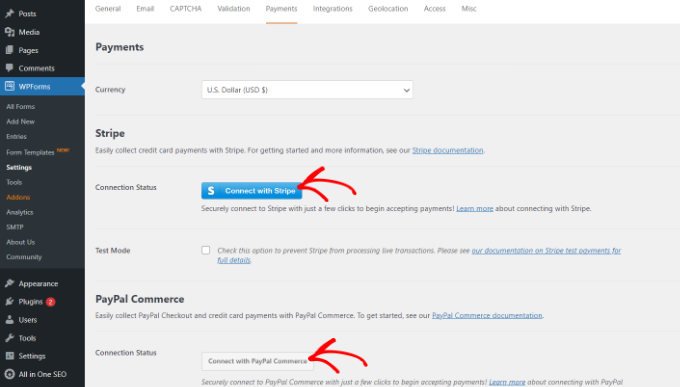
画面の指示に従って、支払いゲートウェイを接続してください。
これで、WPFormsで新しいフォームを作成する準備が整いました。
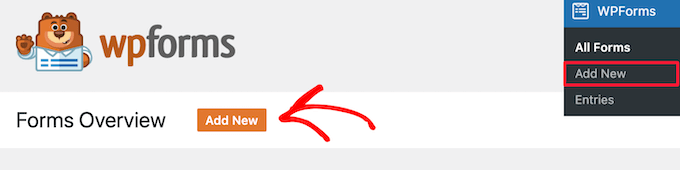
WordPress管理画面のWPFormsページにアクセスし、「新規追加」ボタンをクリックできます。
次に、イベント登録フォームのタイトルを入力し、テンプレートを選択する必要があります。
WPFormsには、多くの事前作成済みフォームテンプレートが用意されています。イベント登録用のテンプレートを選択し、簡単にカスタマイズできます。
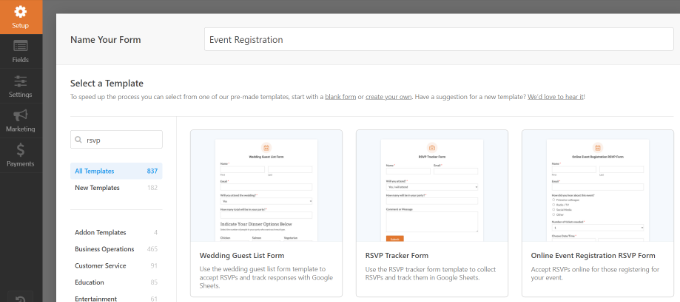
このチュートリアルでは、オンラインイベント登録フォームテンプレートを使用します。
その後、ドラッグ&ドロップフォームビルダーを使用してフォームを編集できます。左側の列から新しいフォームフィールドを追加できます。

フィールドをクリックして編集または削除することもできます。
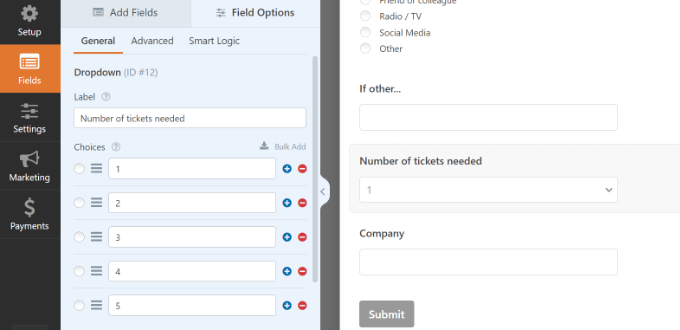
例えば、「必要なチケット数」フォームフィールドをクリックすると、左側のメニューにさらにオプションが表示されます。フォームフィールドの選択肢とラベルを変更できます。
その後、オンライン決済を収集するためのフォームフィールドを追加できます。
このチュートリアルでは、フォームテンプレートにStripeクレジットカードフィールドを追加します。
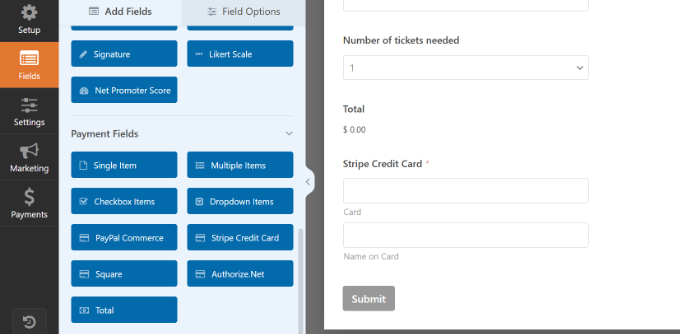
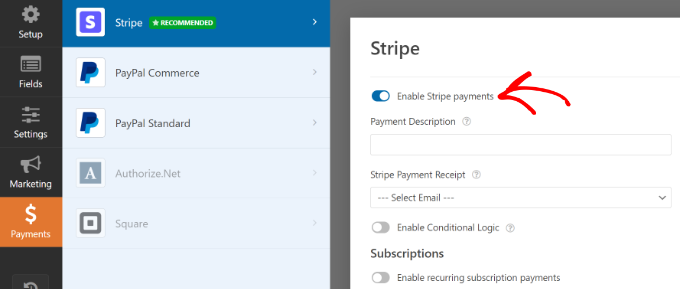
次に、WPFormsフォームビルダーの「支払い」タブに移動し、支払いサービスを選択します。
例えば、Stripeを選択し、「Stripe決済を有効にする」トグルをクリックします。PayPal、Authorize.Net、Squareなどの他のサービスでも同様に行うことができます。
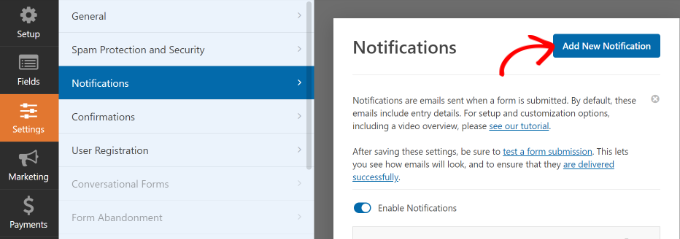
支払いを設定した後、あなたとユーザーの両方のために通知メールを設定しましょう。
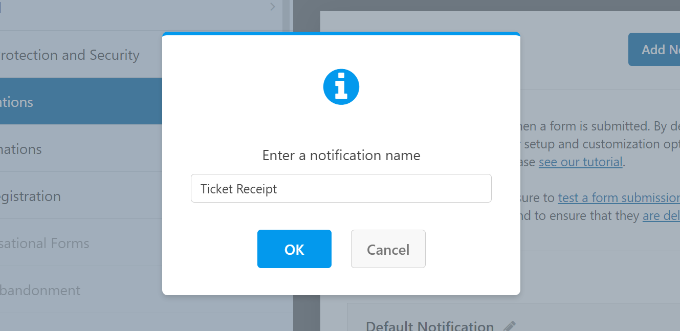
単純に 設定 » 通知 に移動し、「新規通知を追加」ボタンをクリックします。
ポップアップウィンドウが開きます。
新しい通知の名前を入力し、「OK」ボタンをクリックしてください。
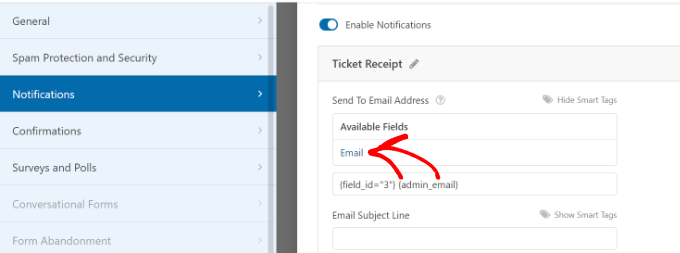
「送信先メールアドレス」セクションでは、チケット領収書を送信するために、スマートタグからユーザーのメールアドレスを選択する必要があります。
ドロップダウンオプションから、「メール」を選択するだけです。
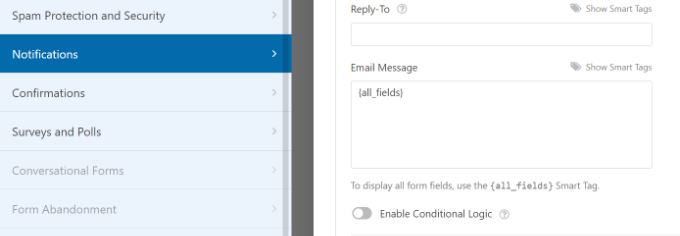
次に、さらにオプションを表示するために下にスクロールする必要があります。
例えば、「メッセージ」セクションに移動して、登録用に作成したフィールドでカスタムメッセージを追加できます。
次に、WPFormsではフォームの確認設定を変更することもできます。フォームビルダーから、設定 » 確認に移動するだけです。
イベント登録フォームを送信したときに、メッセージまたはページを表示するか、特定のURLにユーザーをリダイレクトすることができます。このフォームは、WordPressウェブサイトの任意のページに表示できます。
フォームを表示するために、WordPressに新しいイベント登録ページを作成しましょう。

完了したら、変更を保存することを忘れないでください。
さて、WordPressのページに登録フォームを追加しましょう。
イベント登録ページの作成(WordPress)
WPFormsは、WordPressサイトにフォームを埋め込むための複数の方法を提供しています。気を散らすことのないランディングページを作成したり、ウェブサイトのどこにでもフォームを埋め込んだりすることもできます。
両方の方法をご紹介します。
気が散らないイベント登録ページを作成する
WPFormsは、イベント登録フォーム用のカスタムランディングページを作成することができる「フォームページ」を提供しています。
まず、WordPressの管理画面からWPForms » Addonsに移動し、「Form Pages Addon」をインストールする必要があります。
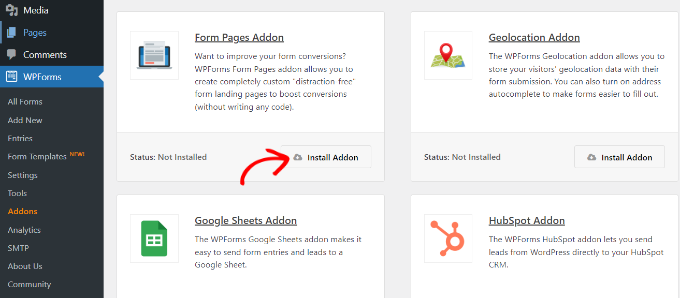
アドオンが有効になったら、ダッシュボードから WPForms » すべてのフォーム に移動できます。
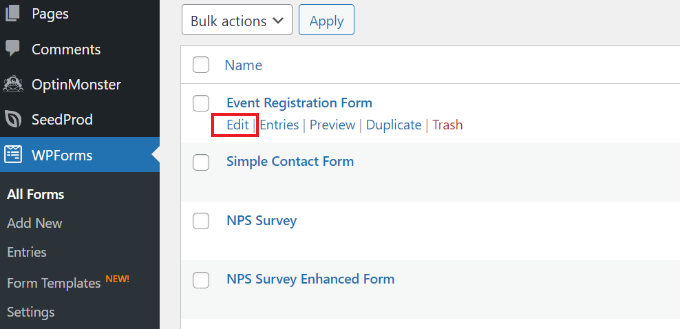
ここから、イベント登録フォームのタイトルの下にある「編集」リンクをクリックするだけです。
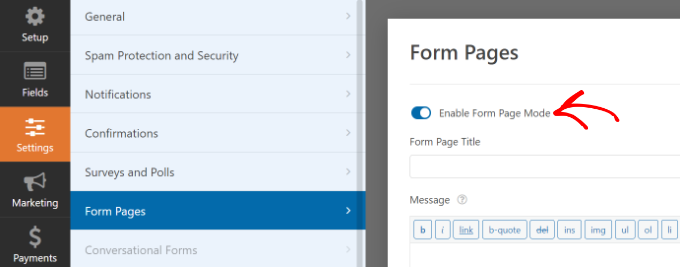
次に、フォームビルダーで設定 » フォームページに移動できます。
その後、「フォームページモードを有効にする」トグルをクリックするだけです。
ここで、一番上に表示されるページタイトルを入力できます。フォームの説明を追加するオプションもあります。
下にスクロールすると、イベント登録ページをカスタマイズするためのオプションがさらに表示されます。たとえば、ページURLを編集したり、ロゴをアップロードしたり、フッターテキストを追加したり、ページの背景色を選択したり、スタイルを選択したりできます。

完了したら、ページをプレビューして「保存」ボタンをクリックするだけです。
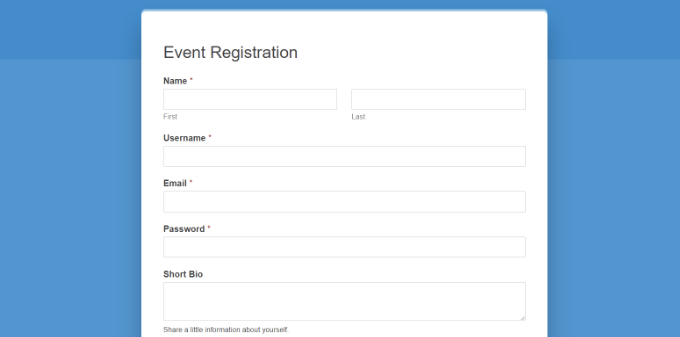
さあ、イベント登録ページのURLにアクセスして、フォームが機能していることを確認してください。
イベント登録フォームを任意のWordPressページに埋め込む
WPFormsを使用すると、サイトの任意のページにフォームを簡単に埋め込むこともできます。
開始するには、フォームビルダーの「埋め込み」ボタンをクリックできます。
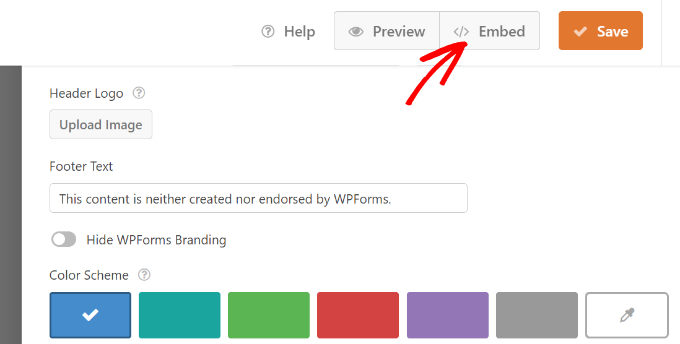
その後、ポップアップウィンドウが開き、既存のページを選択するか、新しいページを作成してイベント登録フォームを追加できます。
このチュートリアルでは、「新規ページを作成」オプションを選択します。

次に、ページの名前を入力する必要があります。
それが完了したら、「Let’s Go」ボタンをクリックするだけです。

これで、WordPressコンテンツエディターにフォームのプレビューが表示されるはずです。
フォームを追加する別の方法は、WPFormsブロックを使用することです。単純に「+」ボタンをクリックして、エディタにWPFormsブロックを追加します。

その後、WPFormsブロックのドロップダウンメニューをクリックして、イベント登録フォームを選択できます。
フォームはWordPressコンテンツエディタに読み込まれます。
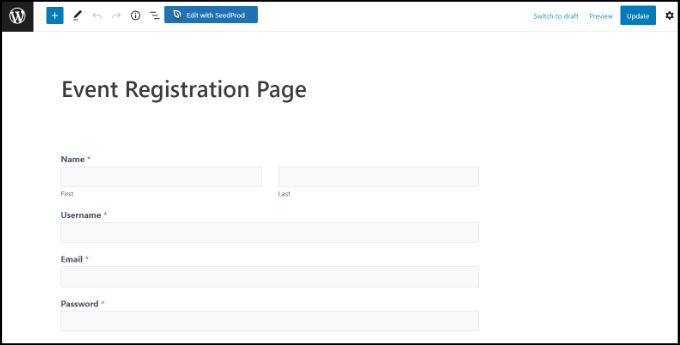
ページの見た目に満足したら、ページを発行してください。
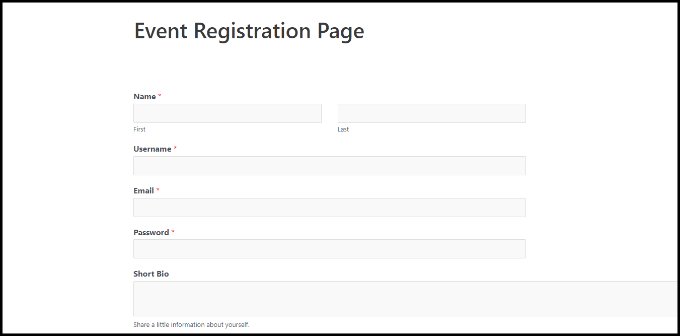
これで、ウェブサイトにアクセスして、イベント登録ページが機能していることを確認できます。
この記事が、WordPressでイベント登録ページを作成する方法を学ぶのに役立ったことを願っています。また、WordPressでフォーム送信後にユーザーをリダイレクトする方法やWordPressで会話型フォームを作成する方法に関するガイドも確認することをお勧めします。
この記事が気に入った場合は、WordPressのビデオチュートリアルのために、YouTubeチャンネルを購読してください。また、TwitterやFacebookでも私たちを見つけることができます。





デニス・ムトミ
WPFormsは本当に素晴らしいです。支払いゲートウェイの設定手順は非常に役立ちます。
私の経験から学んだことは次のとおりです。登録後にサンキューページを追加してください。私のページには以下を含めます。
– イベントの詳細
– カレンダー招待リンク
– ソーシャル共有ボタン
登録プロセスを改善し、イベントに「注目」を集めるための簡単な方法です!
ラグ・コーシー
こんにちは。イベント登録ページに関する情報、ありがとうございました。大変参考になりました。WordPressで登録およびチケット購入を行ったユーザーにユニークなチケットを生成する方法があれば、チュートリアルを作成していただけないでしょうか。