


会員制サイトやオンラインコミュニティを運営している場合、WordPressのデフォルトの登録フォームではユーザー名とメールアドレスしか収集できないことに気づいているかもしれません。つまり、最初からメンバーから重要な情報を収集できていないことになります。
カスタム登録フォームはこの問題を解決します。電話番号、ソーシャルメディアプロフィール、または経歴の詳細など、事前に必要な特定の情報を収集できます。
さらに、より優れたスパム保護とメール検証オプションでサイトのセキュリティを向上させることができます。
このチュートリアルでは、コードを書かずにWordPressでカスタムユーザー登録フォームを作成する方法を説明します。
会員制サイト、オンラインコミュニティを構築している場合でも、単にサインアッププロセスをより細かく制御したい場合でも、これを迅速に設定する最も簡単な方法を学ぶことができます。
TL;DR: デフォルトのWordPress登録フォームは、ユーザー名とメールアドレスのみに制限されています。このチュートリアルでは、WPFormsを使用して完全にカスタムなユーザー登録フォームを作成する方法を説明します。カスタムフィールドの追加、セキュリティの向上、サイトのブランディングへの適合をコードなしで行う方法を学びます。
このチュートリアルをナビゲートするには、以下のクイックリンクを使用できます。
WordPressでカスタムユーザー登録フォームを追加する理由
WordPressでカスタムユーザー登録フォームを作成すると、新しいメンバーがサイトに参加する方法をより細かく制御できるようになります。ユーザー名とメールアドレスだけを収集するのではなく、ビジネスが必要とする正確な情報を最初から収集できます。
カスタム登録フォームを使用すると、サイトのブランディングに合わせ、よりプロフェッショナルな第一印象を与えることができます。サインアップページは、単なる一般的なWordPress画面ではなく、ブランドの拡張機能になります。
外観だけでなく、カスタムフォームは時間とサイトのセキュリティを向上させる実用的なメリットも提供します。
- 必要なユーザー情報を収集します。たとえば、イベントを企画している場合、食事制限、セッションの好み、特別な要件などを最初から収集できます。
- スパム保護を自動的に追加。 特定の「ユーザーロール」を割り当ててセキュリティリスクを防ぎ、CAPTCHAを使用してスパム登録をブロックできます。
- より良いユーザーエクスペリエンスを作成します。 サイトのデザインに合わせたフォームを作成し、ユーザーをスムーズにサインアップに誘導します。
- メールマーケティング連携。 登録時に新しいユーザーを自動的にメールニュースレターリストに追加できます。
- 適切なオーディエンスをターゲットにする。 ブログ、eコマースストア、コミュニティプラットフォームのいずれを運営していても、カスタムフォームはビジネスにとって最も重要なデータをキャプチャするのに役立ちます。
登録プロセスを早期に管理することで、後々の問題を回避できることがわかりました。不足している情報をメンバーに追いかけたり、データベースを散らかすスパムアカウントに対処したりする必要がなくなります。
このチュートリアルでは、市場で最高のWordPressコンタクトフォームプラグインであるWPFormsを使用します。これは、技術的な作業をすべて処理してくれる強力なユーザー登録アドオンを備えています。
ただし、この追加情報を保存するために、まずデータベースにスペースを作成する必要があります。このように考えてください。まずデータベースに「コンテナ」を作成し、次にWPFormsを使用して、そこに入れるデータを収集する表示フォームを作成します。
ステップ1:WordPressでカスタムユーザーフィールドを追加する
WordPressのユーザープロファイルには、デフォルトで限定されたフィールドセットが付属しています。電話番号、ソーシャルメディアハンドル、住所などの追加情報を収集したい場合は、カスタムフィールドプラグインを使用する必要があります。
これに最適な無料プラグインはAdvanced Custom Fields (ACF)です。コードを書かずに、データに必要な「コンテナ」を作成できます。
まず、プラグインをインストールしてアクティブ化する必要があります。ヘルプが必要な場合は、WordPressプラグインのインストール方法に関するガイドを参照してください。
有効化したら、WordPressダッシュボードのACF » フィールドグループページに移動し、「+新規追加」または「+フィールドグループ追加」ボタンのいずれかをクリックします。
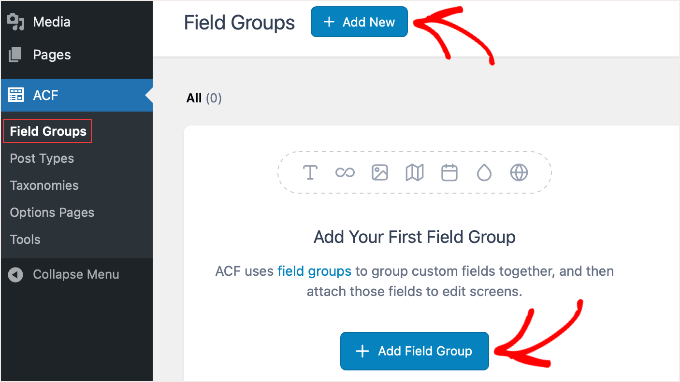
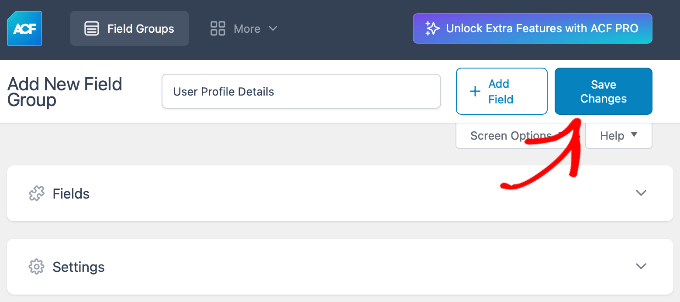
次の画面で、フィールドグループにタイトルを付けます。
このチュートリアルでは、「ユーザープロフィール詳細」と呼びます。
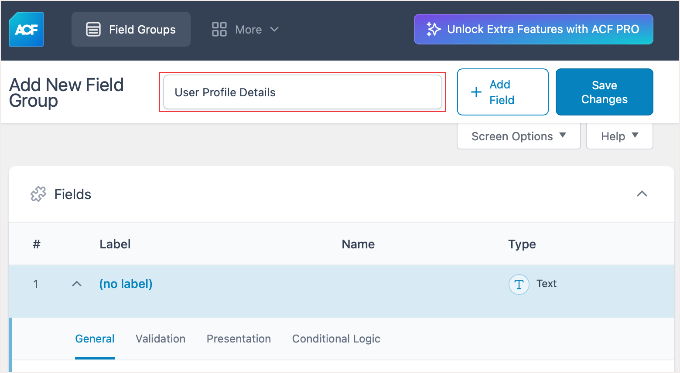
次に、フィールドセクションまでスクロールダウンします。ドロップダウンメニューからフィールドタイプを選択するだけで、最初のカスタムフィールドの作成を開始できます。
この例では、「Twitterハンドル」のフィールドを作成するために「テキスト」を選択します。

設定パネルが開きます。最も重要な2つの設定は次のとおりです。
- フィールドラベル: これは、あなたに見える名前です(「Twitterハンドル」)。
- フィールド名: これは、WordPressデータベースによって使用される内部システム名です(
twitter_handleなど)。
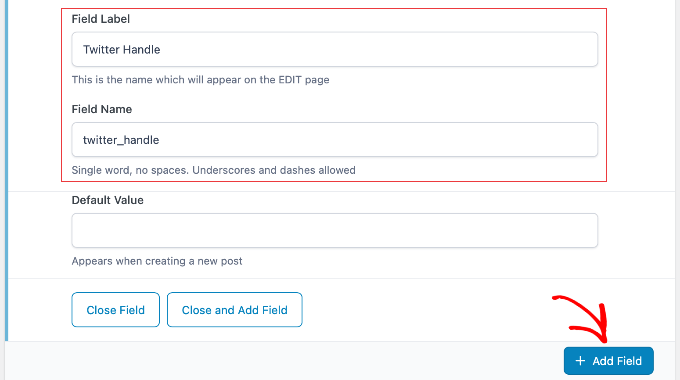
重要: フィールド名をコピーするか、表示されているとおりに正確に書き留めてください。通常、小文字とアンダースコアが含まれています。後で登録フォームに接続するために、この正確な名前が必要になります。
さらにフィールドを追加したい場合は、リストの下部にある「+フィールド追加」ボタンをクリックして、プロセスを繰り返します。
フィールドの追加が完了したら、設定セクションまでスクロールダウンし、「表示ルール」タブをクリックします。
ACFにこれらのフィールドをどこに表示するかを指示する必要があります。ルールを変更して、「ユーザーフォームが追加/編集に等しい場合にこのフィールドグループを表示する」と表示されるようにします。
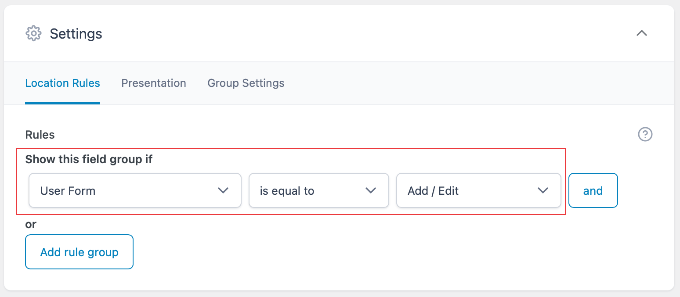
これにより、これらのフィールドがWordPressのユーザープロファイル領域に表示され、管理者が確認できるようになります。
最後に、画面右上にある「変更を保存」ボタンをクリックして、新しいフィールドを公開します。
ステップ2:ユーザー登録フォームの作成
カスタムフィールドの準備ができたので、フォーム自体を作成します。
まず、WPFormsプラグインをインストールしてアクティブ化します。ユーザー登録機能にアクセスするには、Proバージョン以上が必要です。
有効化したら、WPForms » 設定に移動してライセンスキーを入力します。この情報はWPFormsのウェブサイトのアカウントで見つけることができます。

次に、ユーザー登録アドオンをインストールする必要があります。
WPForms » アドオンページに移動します。「User Registration Addon」を検索し、「アドオンのインストール」ボタンをクリックします。
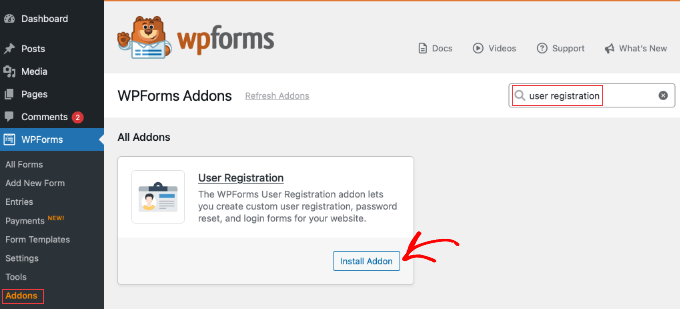
アドオンがアクティブになったら、WPForms » 新規追加に移動してフォームビルダーを起動します。
セットアップ画面で、フォームに「新規ユーザー登録」などの名前を付けます。次に、左側の検索バーを使用して「ユーザー登録フォーム」テンプレートを見つけ、「テンプレートを使用」をクリックします。
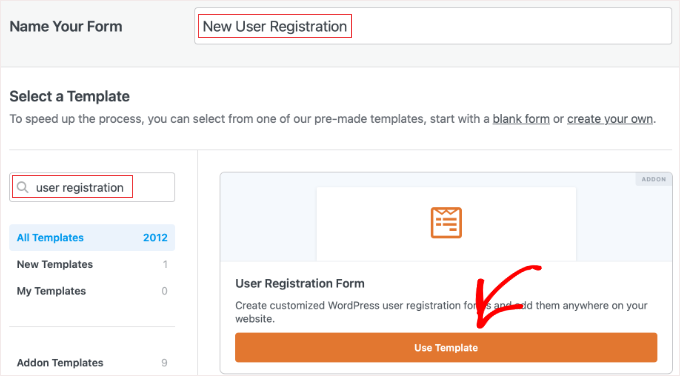
WPFormsは自動的に登録フォームを作成します。
名前、ユーザー名、メールアドレス、パスワード、短い自己紹介など、必要な標準フィールドが含まれています。
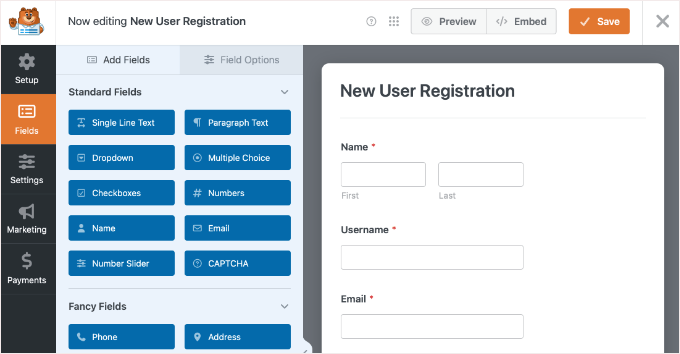
カスタムフィールドの追加
ここで、Twitterハンドル用のカスタムフィールド(またはステップ1で作成した任意のフィールド)を追加しましょう。
左側のパネルの「標準フィールド」の下を見ます。「一行テキスト」フィールドをフォームにドラッグします。フィールドをクリックして編集し、ラベルを「Twitterハンドル」に変更します。
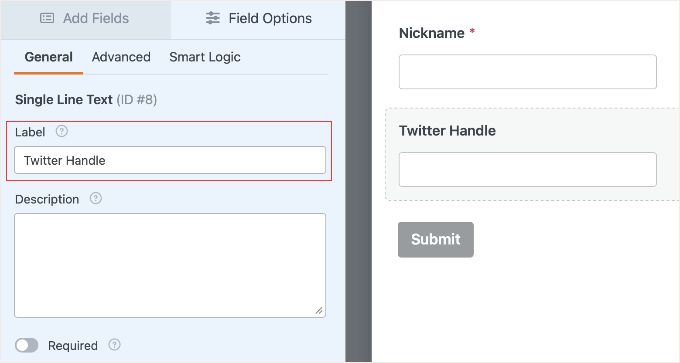
データのマッピング
次に、WPFormsにこの新しいフィールドのデータを、以前に作成したACFフィールドに保存するように指示する必要があります。
左側のメニューにある設定アイコンをクリックし、次に「ユーザー登録」タブを選択します。
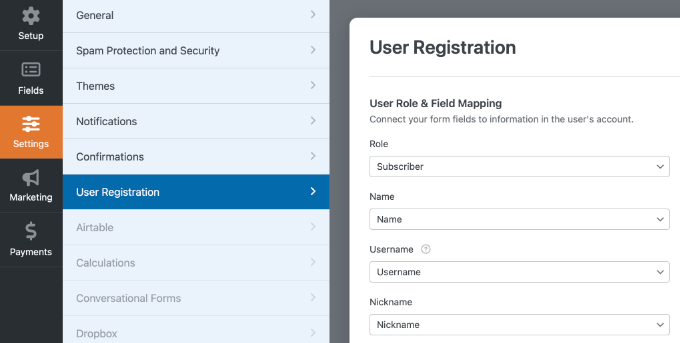
ユーザー登録テンプレートを使用したため、WPForms がメイン設定を自動的に構成しました。名前、メールアドレス、パスワードなどの標準フィールドが、対応する WordPress ユーザープロファイルフィールドに既にマッピングされていることがわかります。
重要なセキュリティステップ: このページにいる間に、上部近くのユーザーロール設定を確認してください。必ず「購読者」に設定してください。これにより、新しいユーザーがウェブサイトへの管理者アクセス権を持つことを防ぎます。
次に、カスタムユーザーメタセクションまでスクロールする必要があります。
ここでは、2 つの情報を入力する必要があります。
- メタキー: ステップ 1 で ACF からコピーしたフィールド名 (
twitter_handle) を貼り付けます。 - メタ値: ドロップダウンメニューから「Twitter ハンドル」フォームフィールドを選択します。
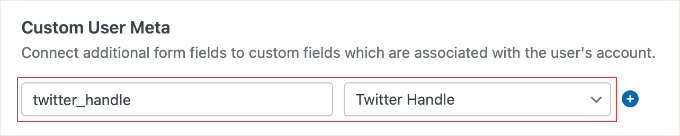
追加のフィールドをマッピングする必要がある場合は、単に「+」ボタンをクリックして新しいメタキーと値を追加してください。
アクティベーション方法の選択
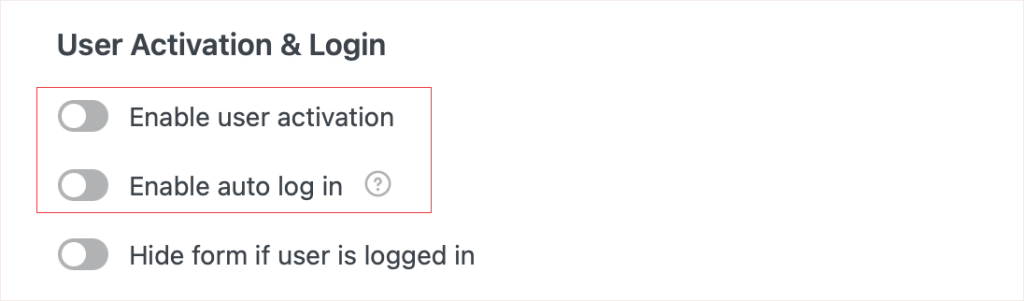
保存する前に、ユーザーアクティベーションとログインセクションまでスクロールアップしてください。
ここには 2 つの選択肢があります。
- メール認証 (セキュリティのため推奨): 「ユーザーアクティベーションを有効にする」ボックスをチェックします。ユーザーは、ログインできるようになる前にアカウントをアクティベートするためのリンクを含むメールを受け取ります。
- 即時アクセス: 「ユーザーアクティベーションを有効にする」のチェックを外し、「自動ログインを有効にする」をチェックします。これにより、ユーザーはフォームを送信した直後にログインできるようになります。
選択が終わったら、右上隅にある「保存」ボタンをクリックします。
ステップ3:WordPressに登録フォームを追加する
フォームの準備ができたので、ユーザーが実際にサインアップできるように、ウェブサイトのページに追加する必要があります。既存のページにフォームを追加することも、新しいページを作成することもできます。
このチュートリアルでは、新しいページを作成します。
WordPressダッシュボードのページ » 新規追加に移動します。ページに「登録」や「サインアップ」などのタイトルを付けます。次に、「+」ボタンをクリックして新しいブロックを追加し、「WPForms」を検索します。
次に、WPFormsブロックをコンテンツエリアにドラッグできます。
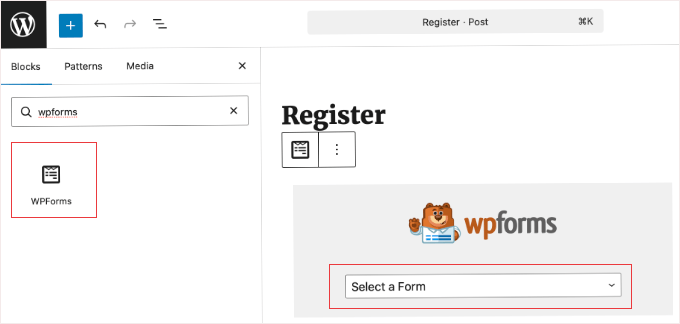
ブロックが追加されると、ドロップダウンメニューが表示されます。それをクリックし、前のステップで作成した「新規ユーザー登録」フォームを選択します。
WPFormsは、エディタ内にフォームのプレビューを即座に読み込みます。
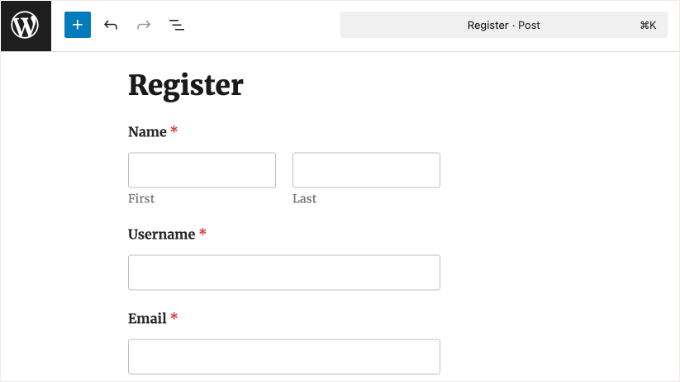
これで、見出しや指示など、ページに他のコンテンツを追加できます。準備ができたら、右上隅にある「公開」ボタンをクリックします。
おめでとうございます!これで、カスタムデータを収集し、WordPressユーザープロファイルに自動的に追加するライブユーザー登録ページができました。
プロのヒント:管理者の権限でログインしているため、ページにアクセスしてもフォームが表示されない場合があります。新しいフォームを正しくテストするには、シークレットウィンドウでページを開くか、まずウェブサイトからログアウトしてください。
ボーナス:カスタムログインページを作成して一致させる
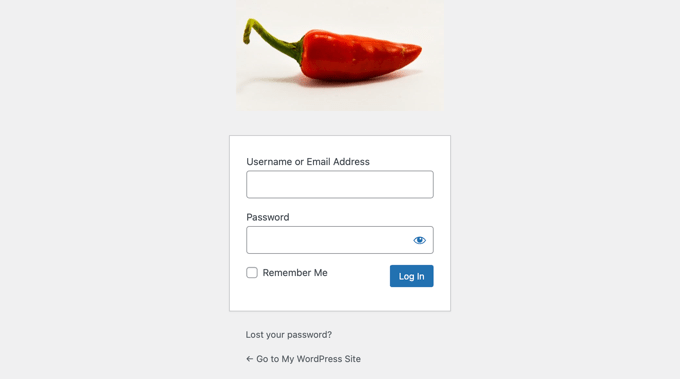
カスタムユーザー登録フォームができたので、デフォルトのWordPressログイン画面が見劣りすることに気づくかもしれません。
シームレスなエクスペリエンスを提供するために、新しい登録フォームのブランディングに合わせたカスタムログインページを作成することをお勧めします。
WPFormsまたはSeedProdを使用して簡単に行うことができます。手順については、カスタムWordPressログインページを作成する方法の究極ガイドを参照してください。
ユーザー登録フォームに関するよくある質問
WordPressでカスタムユーザー登録フォームを作成するのは難しい場合がありますが、そうである必要はありません。
これらのフォームの作成と管理に関する一般的な質問と、それらをガイドするための簡単な回答をいくつか紹介します。
1. WordPressでログイン・サインアップフォームを作成するのに最適な無料プラグインは何ですか?
WPFormsは、標準的なコンタクトフォームに最適な無料バージョンを提供しています。ただし、WordPressサイトでユーザーを自動的に登録したい場合は、専門のユーザー登録アドオンが含まれているWPForms Proバージョンが必要になります。
2. WordPressフォームでのスパム登録を防ぐにはどうすればよいですか?
フォームでCAPTCHAまたはreCAPTCHAを有効にすることで、スパム登録を最小限に抑えることができます。ハニーポットなどの機能を持つプラグインも、スパムエントリを減らすのに役立ちます。
3. 新規ユーザー登録をログイン前に承認できますか?
はい、ユーザー登録設定で手動承認を有効にすることで、コンテンツや機能へのアクセスを管理できます。
4. WordPressサイトで新規登録ユーザーにどのユーザーロールを割り当てるべきですか?
新規ユーザーには「購読者」ロールを割り当て、コンテンツの閲覧を許可し、機密性の高い操作を制限してください。セキュリティ上のリスクがあるため、公開登録フォームには「管理者」や「編集者」ロールを絶対に割り当てないでください。
ユーザー登録に関する追加リソース
この記事で、WordPressでカスタムユーザー登録フォームを簡単に作成する方法を学べたことを願っています。
これらの追加リソースも役立つかもしれません:
- カスタムWordPressログインページを作成する方法(究極ガイド)
- WordPressメンバーシップサイトでのスパム登録を停止する方法
- WordPressとGDPRコンプライアンスの究極ガイド
- WordPressメンバーシップサイト作成の究極ガイド
- WordPress ユーザーの役割と権限に関する初心者ガイド
この記事が気に入った場合は、WordPressのビデオチュートリアルのために、YouTubeチャンネルを購読してください。また、TwitterやFacebookでも私たちを見つけることができます。



Faisal
ユーザーが登録フォームを送信した後に送信される確認メールをどのように変更できますか?ログインリンクなどの特定の情報をメールに表示したくありません。
WPBeginnerサポート
登録メールの変更については、以下の記事をご覧ください。
https://www.wpbeginner.com/plugins/how-to-send-a-custom-welcome-email-to-new-users-in-wordpress/
管理者
ヴィカス・シュクラ
New User Approveプラグインのデフォルトを無効にするにはどうすればよいですか?または、このプラグインにWooCommerceテンプレートを適用するにはどうすればよいですか?
ありがとう
Waseem Safdar
Theme My Login の目的も満たしますか?
つまり、これをインストールすれば、言及されたプラグインの機能も利用できるようになるということですよね?
Waseem Safdar
No need to reply, I got my answer. Thank you.

P.S: You people are doing a great job! Keep it up!
マーク・キューブ
あなたの答えは何でしたか?Theme My Loginと同じことができますか?
ボンゴ
つまり、一般的にカスタムを作成できますか?
ボンゴ
素晴らしいプラグインです。このプラグインで、現在のデフォルトのWooCommerceフォームにフォーム要素を追加できますか?
プラグインが多すぎるとWordPressサイトは安全ですか?遅くなったり、セキュリティ面で露出したりしませんか?