


WooCommerceで売上を伸ばそうとしているとき、「1つ買うともう1つ無料」のセールは、結果を出すための最も早い方法の1つです。私たち自身のテストでも、「BOGO」オファーは通常の割引率よりも一貫して優れたパフォーマンスを発揮します。
問題は、ほとんどのストアオーナーが設定が難しいと感じていることです。私たちがさまざまなプロモーションツールを試していた当初も、同じ問題に直面しました。
いくつかの方法を試した後、Advanced Couponsを使用すると、WooCommerceでBOGOセールを実行する最も簡単で信頼性の高い方法であることがわかりました。
このガイドでは、ストアでシンプルかつ効果的なBOGOオファーを作成する方法を、ステップバイステップで説明します。
💡クイックアンサー:WooCommerceでBOGOオファーを追加する
「1つ買うともう1つ無料」のオファーを作成する最も確実で信頼性の高い方法は、Advanced Couponsプラグインを使用することです。これにより、BOGOディールを完全に制御できます。
プロセスの概要は次のとおりです。
- 無料のAdvanced Couponsプラグインとプレミアムアドオンをインストールして有効化します。
- マーケティング » クーポンに移動し、新しいクーポンコードを作成します。
- 「クーポンデータ」の下で、「割引タイプ」を「X個買うともうX個無料(BOGO)」に変更します。
- 顧客が購入するものと、その見返りに受け取るものを設定します。
- クーポンを公開し、ストアで宣伝します。
WooCommerceでBOGOディールを提供するのはなぜか、いつ提供するか?
BOGOセールは、顧客が特定の商品を購入した場合に割引を提供します。これらはオンラインストアでの売上を伸ばすための素晴らしい方法であり、平均注文額を増加させることがよくあります。
さまざまな戦略をテストした経験から、BOGOオファーはいくつかの主要な目標を達成するのに役立ちます。
- 売上と注文金額の増加:これにより、買い物客はディールを獲得するためにより多くのアイテムを購入するようになり、平均注文金額が増加し、放棄されたカートの売上を回復させることさえあります。
- 古い在庫を一掃する:多くのオンラインストアは、BOGOディールを使用して、古い製品や在庫を販売しています。
- カゴ落ちしたカートの回復: カートに商品を残したショッパーにBOGO割引を提供することで、購入を完了する大きな理由を与えることができます。
- 顧客ロイヤルティの構築: 有料広告のコスト上昇と比較して、BOGO割引は、ロイヤルな顧客ベースを構築するためのより手頃な方法となり得ます。
ただし、BOGOが必ずしも顧客に無料の商品を提供するわけではないことに注意してください。「1つ購入するともう1つ50%オフ」や「2つ購入すると1つ無料」といったディールのように、2つ目の商品に大きな割引を提供することもできます。
それでは、WooCommerceストアに「1つ買うともう1つ無料」のオファーを簡単に追加する方法を見ていきましょう。
WooCommerceで「1つ購入するともう1つ無料」のオファーを作成する方法
WooCommerceに「1つ買うともう1つ無料」のオファーを追加する最も簡単な方法は、Advanced Couponsを使用することです。
テストの結果、これは最高のWooCommerceクーポンコードプラグインであり、BOGOクーポンを含むeコマースストア向けのクーポンやディールを簡単に作成できることがわかりました。
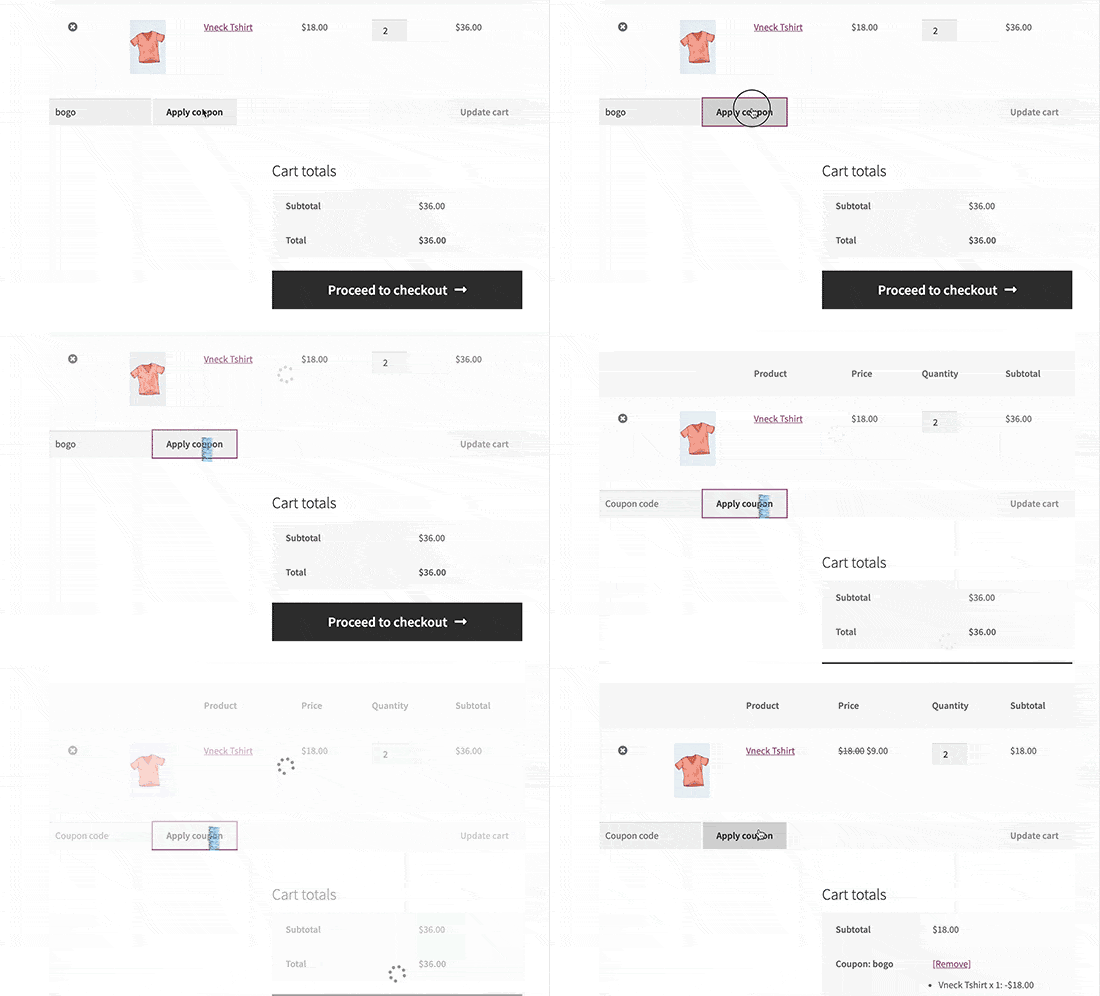
例えば、「1つ購入するともう1つ無料」クーポンは以下のようになります。
詳細については、Advanced Couponsのレビューをご覧ください。
ステップ1:Advanced Couponsプラグインのインストールと有効化
まず、無料のAdvanced CouponsプラグインとプレミアムAdvanced Couponsアドオンの両方をインストールしてアクティブ化する必要があります。
無料プラグインは基本的なクーポン機能を提供しますが、プレミアムアドオンはBOGOオファーのような高度なディールをアンロックするものです。詳細な手順については、WordPressプラグインのインストール方法に関するガイドをご覧ください。
有効化したら、クーポン » ライセンスに移動してください。
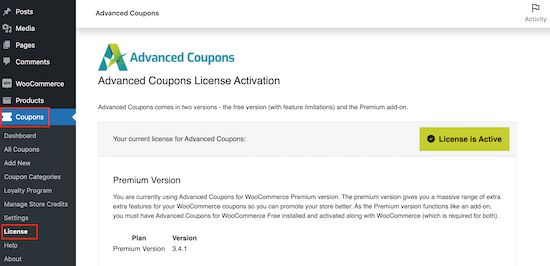
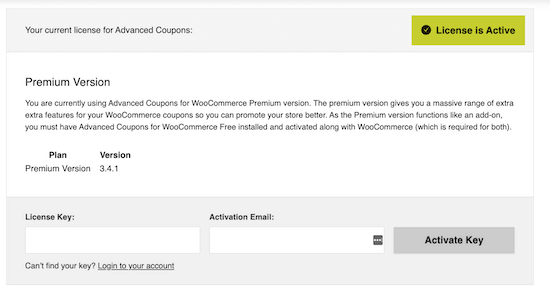
次に、ライセンスキーと、Advanced Couponsの購入に使用したメールアドレスを入力します。この情報は、Advanced Couponsのウェブサイトのアカウントで見つけることができます。
それが完了したら、「キーをアクティベート」をクリックします。
ステップ2:新しいクーポンを作成する
BOGO ディールを作成するには、マーケティング » クーポン ページに移動します。
ここで、「クーポンを追加」ボタンをクリックします。

ステップ3:クーポンコードを設定する
次の画面で、WooCommerceクーポンのタイトルを入力する必要があります。
これが、顧客が無料ギフトを受け取るために使用する実際のクーポンにもなるため、買い物客が覚えて入力しやすいものを使用することをお勧めします。また、「BOGODEAL」や「BOGO50%」など、オファーを説明するようなものを使用することも検討してください。
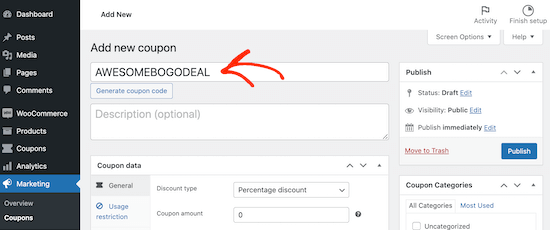
独自のコードを作成したくない場合は、「クーポンコードを生成」ボタンをクリックできます。これにより、ランダムな文字と数字の文字列を使用してコードが作成されます。
ただし、これによりBOGOクーポンを覚えにくく、入力しにくくなる可能性があります。とはいえ、独自のクーポンコードを入力することをお勧めします。
ステップ4:BOGO割引タイプを選択する
次に、「クーポンデータ」セクションまでスクロールダウンします。まだ選択されていない場合は、「一般」タブを選択してください。
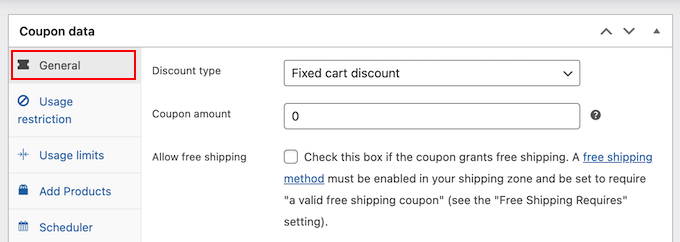
ここでは、無料ギフト割引、配送料割引クーポンなど、あらゆる種類のクーポンコードを作成できます。
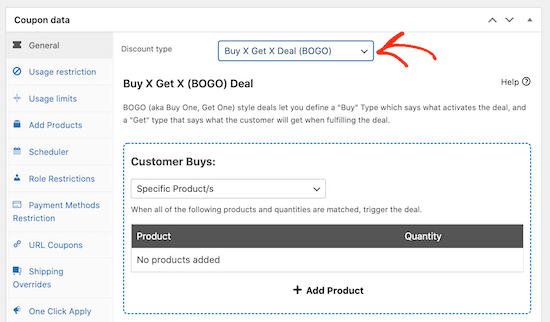
BOGOクーポンを作成するには、「割引タイプ」ドロップダウンを開き、「X個購入でX個無料(BOGO)」を選択してください。
ステップ5:BOGO条件を設定する
「顧客が購入するもの」セクションでは、特定のトリガーを設定することで、さまざまなBOGO割引を作成できます。このようにして、顧客がカートに1つ以上の商品を追加したときに、割引を自動的にトリガーできます。
次のいずれかのトリガーを使用できます。
- 特定の商品: 単一の商品に対するシンプルでわかりやすいディールに最適です。たとえば、商品Xを購入すると、商品Yが半額になります。
- あらゆる商品の組み合わせ: バリエーションがある商品や複数の商品に適用されるセールに使用できます。例えば、「商品XまたはYのいずれかを購入すると、商品Zが無料になります。」
- 商品カテゴリ:これにより、商品カテゴリ全体に対するディールを作成できます。たとえば、「当社の電子書籍のいずれかを購入すると、2冊目の電子書籍が10%割引になります。」
- すべての商品: 顧客はBOGO割引をすべて商品に対して請求できます。例えば、「今日すべて商品を購入すると、2つ目は無料になります。」
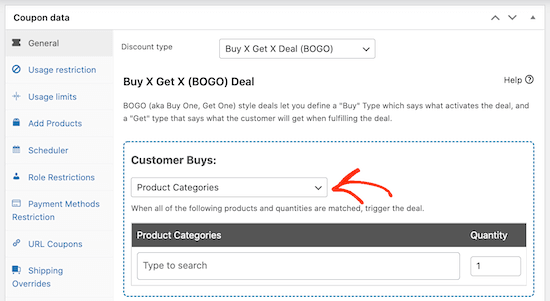
トリガータイプを選択したら、ディールをトリガーする商品を選択する必要があります。
「商品を追加」をクリックし、使用したい商品を選択するだけです。
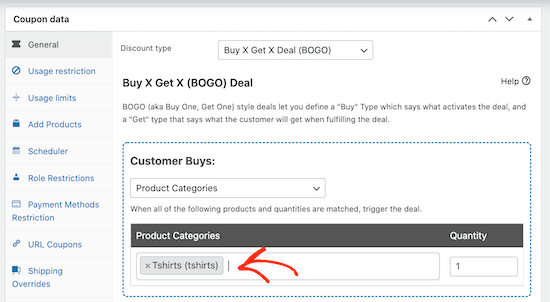
複数の商品またはカテゴリを選択できます。たとえば、顧客は無料の 3 枚目の T シャツを入手するために、「T シャツ」カテゴリから 2 枚の商品を購入する必要がある場合があります。
2つ目の商品は必ずしも無料である必要はないことに注意することが重要です。2つ目のTシャツを50%オフにしたり、$10割引を提供したりすることもできます。
これが完了したら、顧客が無料で、または割引価格で取得する商品を選択する必要があります。これは以前と同じ商品、別の商品、または商品カテゴリ全体でも構いません。
「顧客が受け取るもの」セクションで、BOGO割引の一部として顧客が受け取る商品を選択するために、同じ手順を繰り返します。
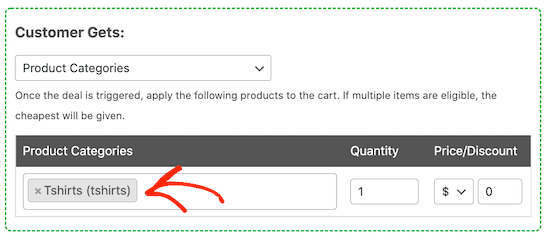
特定の商品を選択した場合、その商品は自動的にお客様のショッピングカートに追加されます。
ドロップダウンを「商品の任意の組み合わせ」、「商品カテゴリ」、または「任意の商品」に設定した場合、顧客はストアから対象商品を選択してショッピングカートに追加する必要があります。
BOGOアイテムを無料ではなく割引で提供したい場合は、「価格/割引」の見出しの下にあるドロップダウンを使用できます。
ここで、パーセンテージ割引または固定割引を作成できます。
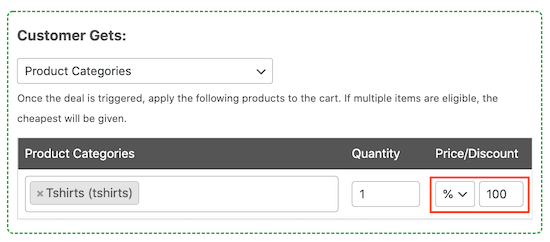
ステップ6:追加設定を設定する
「追加設定」の下で、顧客がこのクーポンを一度だけ使用できるか、複数回使用できるかを選択します。
再利用可能なクーポンコードは売上を伸ばすことができますが、利益率も低下します。
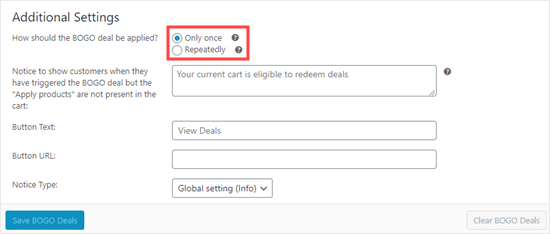
お客様向けの役立つ通知を作成することもできます。このメッセージは、購入者がディールをトリガーしたが、無料または割引された製品をカートに追加しなかった場合に表示されます。
このリマインダーを作成するには、「BOGO時に表示される通知…」フィールドにテキストを入力するだけです。
例えば、「素晴らしいニュースです!あなたは「1つ購入すると1つ無料」のディールを解除しました。2番目の商品をカートに追加するだけで受け取れます。」と書くことができます。
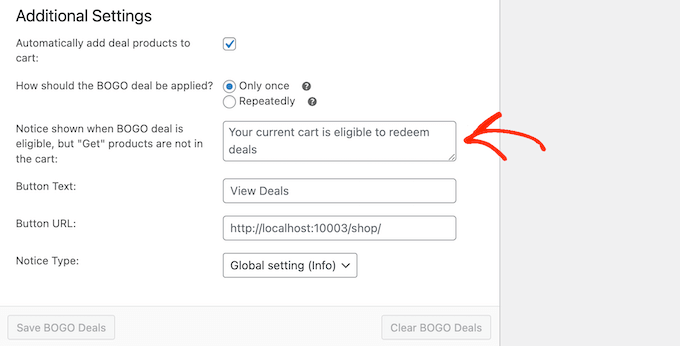
BOGOディールが設定されたら、「BOGOディールを保存」ボタンをクリックするのを忘れないでください。
ステップ7(オプション):クーポンの開始日と終了日をスケジュールする
多くの場合、FOMOを使用してコンバージョンを向上させることができます。とはいえ、BOGOオファーに制限時間を追加すると、顧客は「1つ買うともう1つ無料」の割引を請求するためにすぐに行動するようになります。
Advanced Coupons を使用すると、すべてのクーポンをスケジュールできます。上記と同じプロセスに従ってクーポンを作成するだけです。
次に、「スケジューラ」タブをクリックし、「日付範囲スケジュール」ボックスにチェックを入れます。
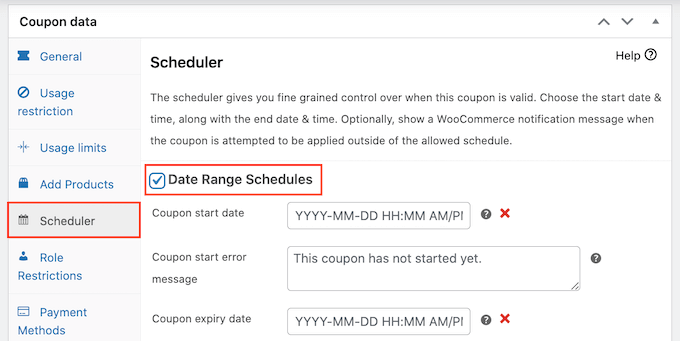
「クーポンの開始日」で、クーポンが有効になる日時を入力してください。
次に、「クーポン有効期限」を使用して、顧客がBOGOクーポンを利用できなくなる日時を指定します。
詳細な手順については、クーポンスケジュール方法に関するガイドをご覧ください。
動画チュートリアル
動画での解説をご希望の場合は、以下の完全なチュートリアルをご覧ください。
🎁ボーナス:WooCommerceでBOGOディールを宣伝する方法
「1つ買うともう1つ無料」クーポンを作成したら、次のステップは、買い物客が見つけて使用できるように、オンラインマーケットプレイス全体でそのクーポンを宣伝することです。
これを行う最も簡単な方法は、OptinMonsterを使用することです。これは市場で最高のリードジェネレーションツールであり、ウェブサイトの訪問者を簡単に有料顧客に転換できます。
WPBeginnerでは、ニュースレターを宣伝するためにそれを使用しており、優れた経験をしています。ツールの詳細については、OptinMonsterのレビューをご覧ください。
クーポンコードを表示できる美しいライトボックスポップアップが付属しています。OptinMonsterのスマートページターゲティング機能を使用して、特定の製品にのみクーポンを表示することもできます。
例えば、顧客がTシャツを見ている場合、OptinMonsterはその製品の「1つ購入すると1つ無料」コードが表示されたポップアップを開くことができます。
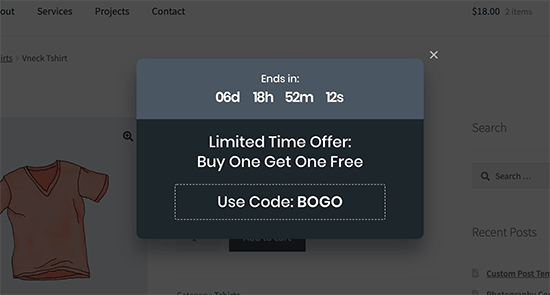
詳細については、WordPressでクーポンポップアップを作成する方法のチュートリアルをご覧ください。
それに加えて、OptinMonsterは、以下を含むBOGOディールを宣伝するための他の多くのキャンペーンタイプを提供しています。
- ページの上部または下部に固定されるフローティングバー。
- 緊急性を生み出すためのカウントダウンタイマー。
- コンテンツ内に配置できるインラインオプティン。
- 画面の角から表示されるスライドインポップアップ。
BOGOオファーをどのように宣伝するにしても、訪問者がクーポンコードをどのように利用しているかを監視することは良い考えです。この洞察を利用して、将来のすべてのプロモーションを微調整し、さらに良い結果を得ることができます。
詳細については、WooCommerceコンバージョン追跡を設定する方法に関するガイドをご覧ください。
WooCommerceのBOGOディールに関するよくある質問
当社の読者がBOGOやその他のセールについてよく尋ねる質問を以下に示します。
プラグインなしでWooCommerceでBOGOディールを作成できますか?
いいえ、WooCommerceのデフォルトのクーポンシステムでは、真のBOGOディールに必要な複雑なロジックはサポートされていません。
基本的な割引コード(例:10ドルオフまたは20%オフ)は作成できますが、「特定の製品を1つ購入すると、別の製品が無料または割引になる」というルールを設定することはできません。このため、Advanced Couponsのような専門的なプラグインが必要になります。
BOGOディールは、無料の商品を自動的にカートに追加しますか?
これは、Advanced Couponsでディールをどのように設定したかによります。特定の単一製品に対するオファー(例:「このTシャツを購入すると、同じTシャツを無料で入手」)の場合、プラグインは無料の商品を自動的にカートに追加します。
ただし、ディールがカテゴリまたは任意の製品に適用される場合、顧客は割引を受けるために2番目の商品を自分でカートに追加する必要があります。
損失を出さずにBOGOプロモーションを実行するにはどうすればよいですか?
収益性を確保するためには、戦略的であることが重要です。BOGOセールには、利益率の高い製品を選択することをお勧めします。もう1つの効果的な戦略は、迅速に処分したい古い在庫をクリアするためにこのオファーを使用することです。
最後に、プロモーションの開始日と終了日を明確に設定して、緊急性を生み出し、その財務的影響を管理してください。
サイズや色などの異なるバリエーションを持つ製品に対してBOGOディールを作成できますか?
はい、もちろんです。BOGOディールを設定する際に、特定の製品バリエーションをトリガーまたは報酬として選択できます。
さらに柔軟性を高めるために、「製品カテゴリ」トリガーを使用できます。たとえば、「当社の「フーディー」カテゴリのいずれかの商品を購入すると、「Tシャツ」カテゴリのいずれかの商品が50%オフになります」のようなディールを作成できます。
この記事が、WooCommerceのBOGO「1つ買うともう1つ無料」オファーの作成方法を学ぶのに役立ったことを願っています。また、スマートなWooCommerce製品検索を作成する方法に関するガイドや、最適なWooCommerceポイントおよび報酬プラグインについてもご覧いただけます。
この記事が気に入った場合は、WordPressのビデオチュートリアルのために、YouTubeチャンネルを購読してください。また、TwitterやFacebookでも私たちを見つけることができます。



質問や提案はありますか?コメントを残して、議論を開始してください。