


手作業でのスケジュール調整に追われ、予約の機会を逃していませんか?予約管理に貴重な時間が奪われ、顧客サービスに集中できないのは、どれほどフラストレーションが溜まることか、よくわかります。
適切なWordPressプラグインを使用すれば、ビジネスの特定のニーズに合わせて完全にカスタマイズされた予約フォームを簡単に作成できます。WPFormsとSugar Calendarをトップクラスのオプションとしてお勧めします。
この記事では、効率的でユーザーフレンドリーなWordPressの予約フォームの作成方法をご紹介します。📅
📌 要約: イベントや簡単な予約に最適な、汎用性の高い1ページ予約フォームの作成にはWPFormsをお勧めします。ドラッグ&ドロップビルダーと豊富なテンプレートライブラリにより、非常に簡単に始めることができます。サービスベースのビジネスで、時間枠やスタッフの空き状況を管理できる専用の複数ステップのスケジュールシステムが必要な場合は、Sugar Calendar Bookingsがより良い選択肢です。
WordPressで予約フォームを作成する理由
WordPressで予約フォームを作成すると、訪問者はあなたのウェブサイトから直接、予約、席の確保、またはチケットの購入を行うことができます。
医者の診察、テーブルの予約、または折り返し電話のスケジュール設定など、オンラインで予約をする頻度を考えてみてください。お客様はこの同じ利便性を期待しています。電話をかけずに簡単にオンラインで予約したいのです。
あなたのビジネスが予約を受け付けているなら、オンライン予約フォームを作成するのは賢明です。これは、訪問者がオンラインで予約、イベントのチケット購入、または予約を行えるようにするあらゆるフォームです。
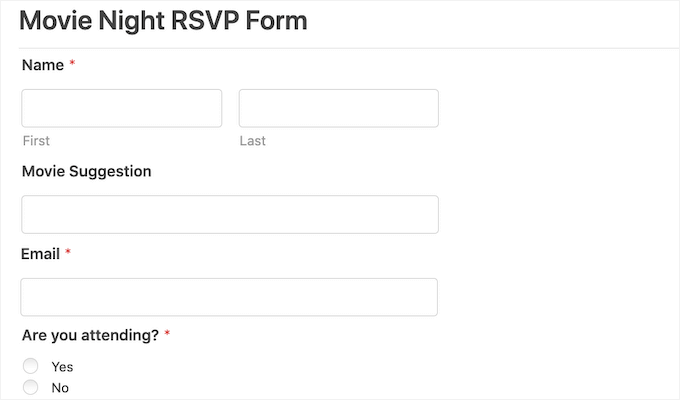
予約フォームがあれば、電話に出られなかったという理由で顧客を失うことはもうありません。
予約フォームは、予約プロセスを自動化することもできます。これには、支払い収集や、顧客への役立つリマインダーメールの送信が含まれます。これにより、顧客体験の質を向上させることができます。また、多くの煩わしい管理作業から解放されることもあります。
さて、WordPressで予約フォームを作成する方法を見ていきましょう。
ここでは2つの異なる方法を紹介しますので、お好みの方法にジャンプするには下のリンクをクリックしてください。
専門家のアドバイス: どちらの方法を選ぶべきかわからない場合は、WPFormsを使用して、簡単な予約、イベントの出欠確認、または1ページでの登録のための柔軟なオールインワンフォームを使用してください。Sugar Calendarを選択して、管理された時間枠とスタッフの空き状況を備えた専用の予約スケジュールシステムが必要な場合は、Sugar Calendarを選択してください。
方法1:WPFormsを使用した予約フォームの作成方法(1ページ)
WPForms は、600万以上のウェブサイトで使用されている WordPress向けの最高のフォームビルダー です。AIツールとシンプルなドラッグ&ドロップビルダーを使用して、ウェブサイトに予約フォームをすばやく追加できます。
このフォームビルダーには、イベント企画テンプレートを含む2,000以上の既製のテンプレートが用意されており、すぐに始めることができます。さらに、WPFormsは 主要なメールマーケティングプロバイダー と統合されているため、顧客とスタッフの両方にリマインダーを簡単に送信できます。
WPBeginnerでは、実際にはお問い合わせフォームや年次読者アンケートなど、多くのフォームでWPFormsを使用しています。詳細については、完全な WPFormsレビュー をご覧ください。
ステップ1: WPFormsプラグインのインストールと有効化
まず、 WPFormsウェブサイト でアカウントを作成する必要があります。「今すぐWPFormsを入手」ボタンをクリックし、セットアップ手順に従ってください。

💡 注: この投稿では、完全なテンプレートライブラリ、強力なアドオン、および複数の支払いプロバイダー統合が付属しているため、 WPForms Pro バージョンを使用します。
無料のフォームビルダープラグインをお探しの場合は、WPForms Liteバージョンもあります。これにより、シンプルなフォームを作成してStripe支払いを受け入れることができますが、プレミアムテンプレートと統合はすべて含まれていません。
サインアップ後、WPForms Proプラグインを.zipファイルとしてダウンロードし、アカウントダッシュボードからライセンスキーをコピーしてください。
次に、WordPressサイトにプラグインをインストールします。
WordPress管理ダッシュボード から、 プラグイン » プラグインを追加 に移動します。

次に、上部にある「プラグインをアップロード」ボタンをクリックできます。
ファイルアップローダーで、「ファイルを選択」をクリックし、以前にダウンロードした .zip ファイルを選択して、「今すぐインストール」をクリックします。

インストールが完了したら、「有効化」をクリックしてプラグインの使用を開始します。ヘルプが必要な場合は、 WordPressプラグインのインストール方法 に関するガイドを参照してください。
WPFormsを有効化した後、WordPressダッシュボードの WPForms » 設定 に移動してライセンスキーを有効化します。

キーを対応するフィールドに入力し、「キーを検証」をクリックします。このキーは WPFormsアカウント で見つけることができます。
ステップ2:WPFormsで予約フォームを作成する
次に、 WPForms » 新規追加 に移動する必要があります。

ここでセットアップページに移動します。
まず、予約フォームに名前を付けます。
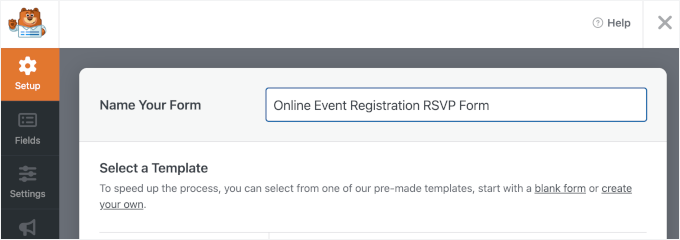
次に、フォームの作成方法を選択します。
Proライセンスをお持ちの場合は、AIフォームビルダーを使用できます。これにより、 簡単なプロンプト を使用してあらゆる種類のフォームを生成できます。

たとえば、「患者の名前、 電話番号、および希望する予約時間をお伺いする歯科医院の予約フォームを作成してください。」と入力できます。
とはいえ、WPFormsには多くのテンプレートがあるため、すぐに始めることができます。
予約フォームを作成しているので、サイドバーの「イベント企画」カテゴリを選択するのが理にかなっています。ここでは、結婚式の招待状、修学旅行の予約、DJのレンタルなどのテンプレートが見つかります。
🧑💻 プロのヒント: WPFormsでは、使用する前にテンプレートをプレビューできます。テンプレートの「デモを表示」ボタンをクリックするだけで、新しいタブでテンプレートをプレビューできます。
また、テンプレートはあくまで出発点であることを忘れないでください。 トレーニングサービス やコンサルティング会社など、あらゆるビジネスに合わせてフィールドを簡単に削除または名前変更できます。
このチュートリアルでは、オンラインイベント登録RSVPフォームを使用します。使用したいデザインを見つけたら、「テンプレートを使用」ボタンをクリックしてください。
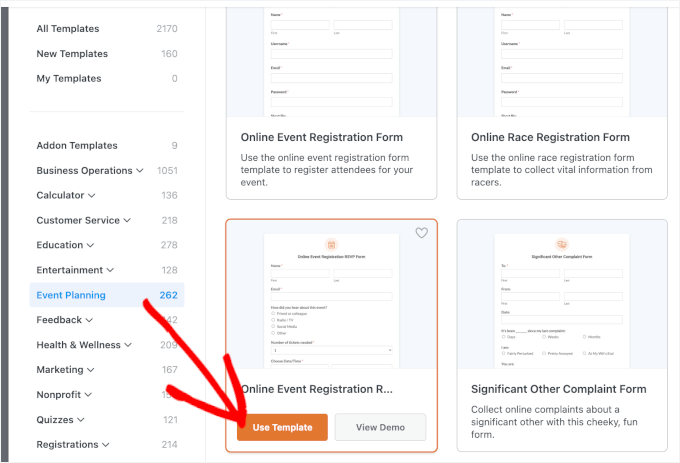
これにより、WPFormsのドラッグ&ドロップエディタに移動し、左側にカスタマイズオプション、右側にフォームのライブプレビューが表示されます。
デフォルトのフォームには、名前やメールアドレスなどの顧客情報フィールドと、イベントについてどのように知ったかについての質問が含まれています。これにより、どのマーケティングチャネルが最も多くの予約を獲得しているかを特定するのに役立ちます。
コンバージョン追跡の詳細については、WordPressでのコンバージョン追跡に関するガイドを参照してください。
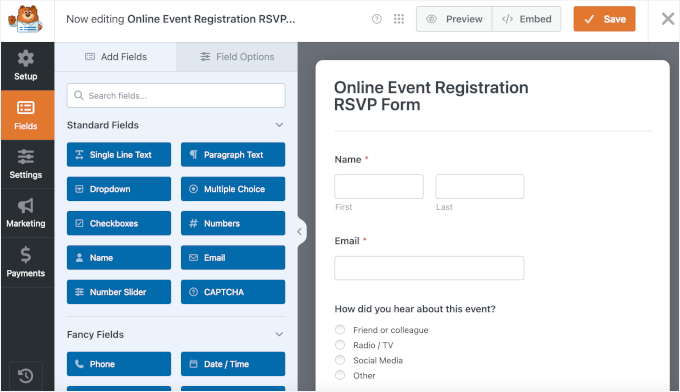
また、訪問者は1回の予約で複数の人を追加できます。これは、ツアーやショーなどのグループイベントに最適です。さらに、顧客はドロップダウンフィールドを使用して希望の日時を選択できます。
これらのフィールドはすべて完全にカスタマイズ可能です。いずれかのフィールドをクリックするだけで、左側のパネルで設定を開き、変更を加えることができます。
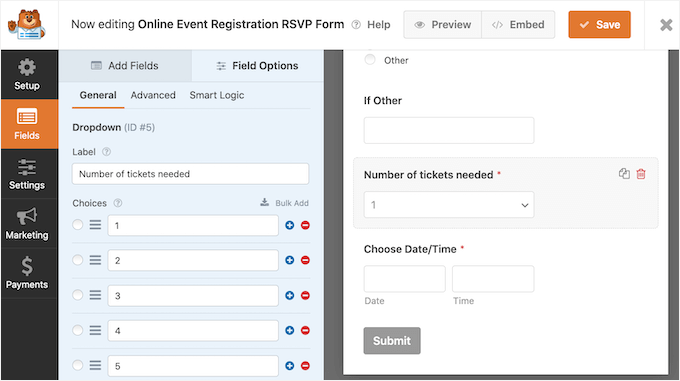
必要に応じて、予約フォームにフィールドを追加できます。これを行うには、左側のメニューで「フィールドを追加」タブが選択されていない場合は選択します。
次に、選択したフィールドを予約フォームの所定の位置にドラッグアンドドロップするだけです。ドラッグアンドドロップを使用して、これらのフィールドが表示される順序を変更することもできます。
変更に満足したら、「保存」ボタンをクリックしてください。
ステップ3:フォームの通知と確認を設定する
予約フォームを作成したので、通知を設定することが重要です。
誰かが予約フォームに入力するたびに、デフォルトでWPFormsはWordPress管理者にメールを送信します。
場合によっては、これらのメールを別のメールアドレスに送信したい場合があります。さらに複数の人にメールを送信したい場合もあります。
これは WPForms を使用すると簡単にできます。メール通知を編集するには、左側のメニューで「設定」をクリックします。次に、「通知」を選択します。
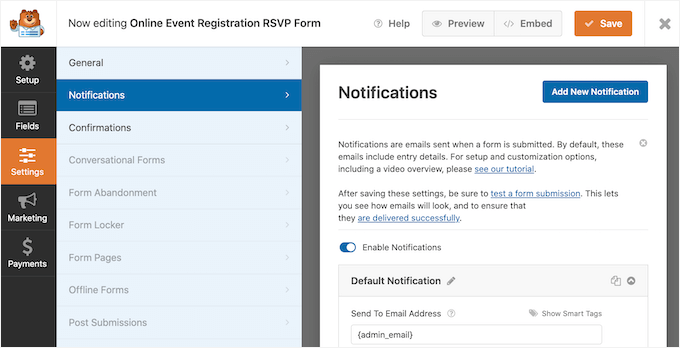
この画面で、「送信先メールアドレス」フィールドを探します。デフォルトでは、これは{admin_email}に設定されています。これは、サイトのメイン管理者メールアドレス(WordPressダッシュボードの設定 » 一般に記載されているもの)を取得する動的な値です。
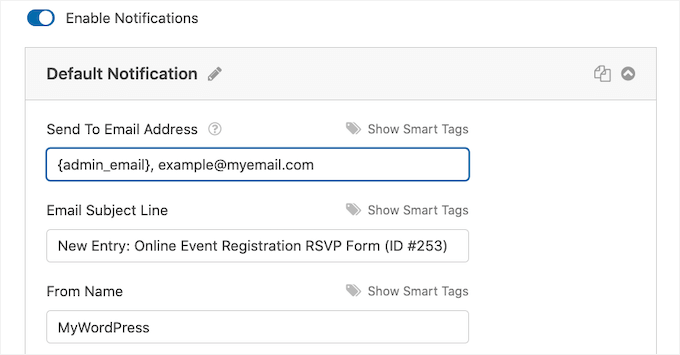
この動的なテキストを削除して、他のメールアドレスに置き換えることができます。たとえば、予約リクエストをサイト所有者ではなく受付担当者に直接送信したい場合は、単に「送信先メールアドレス」フィールドに直接メールアドレスを入力します。
複数の人にメールを送信したい場合は、各アドレスをコンマで区切ります。
💡 注:ウェブサイトから送信されるすべてのメールが、受信者のメール受信トレイに届き、スパムフォルダに入らないようにしてください。これを行う最善の方法は、SMTPサービスプロバイダーを使用することです。詳細については、WordPressがメールを送信しない問題を修正する方法に関するガイドを参照してください。
次に、「確認」タブに切り替えて、フォーム送信後に訪問者に表示される内容を選択しましょう。
WPFormsには3つのオプションがあります。
- メッセージ — 確認メッセージを同じページに表示する
- ページの表示 — ユーザーをサイトの別のページ(お礼ページなど)に送信する
- リダイレクト(URLに移動) — 訪問者を任意の外部または内部リンクに誘導する
ほとんどのフォームでは、単純な確認メッセージが最適です。これは即時であり、新しいページの読み込みを必要としないためです。
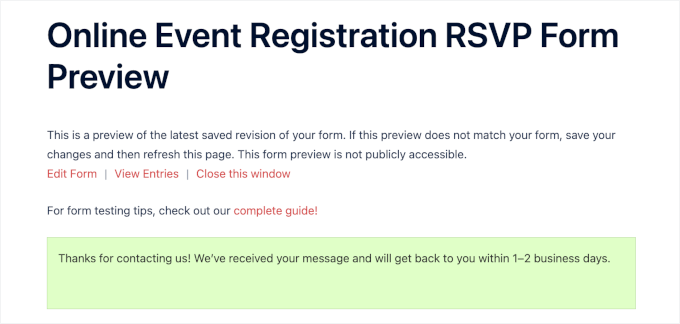
このオプションを使用するには、ドロップダウンから「メッセージ」を選択し、カスタムテキストを入力します。一般的なお礼の代わりに、明確な期待を設定してみてください。例:「お問い合わせいただきありがとうございます!メッセージを受け取りました。1〜2営業日以内に返信いたします。」
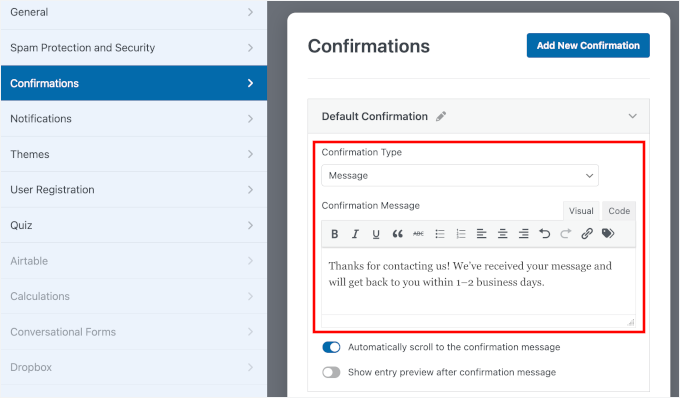
これにより、ユーザーは送信が成功したことを知り、次に何が起こるかを知ることができます。
とはいえ、訪問者をさらに誘導したい場合は、リダイレクトが役立ちます。
たとえば、商品のおすすめページ、特別オファー、またはサービスの詳細情報に誘導することができます。分析ツールでコンバージョンを追跡している場合にも最適なオプションです。
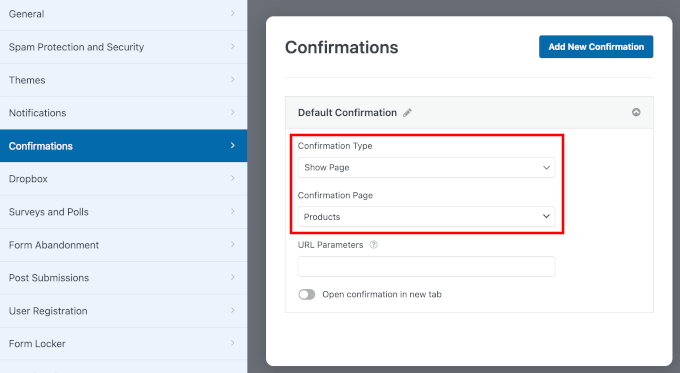
確認設定に満足したら、「保存」ボタンをクリックすることを忘れないでください。
ステップ4:予約フォームをテストして公開する
公開する前に、すべてが期待どおりに機能することを確認するためにフォームをテストすることをお勧めします。
WPFormsビルダーで、上部にある「プレビュー」ボタンをクリックして、フォームが訪問者にどのように表示されるかを確認します。
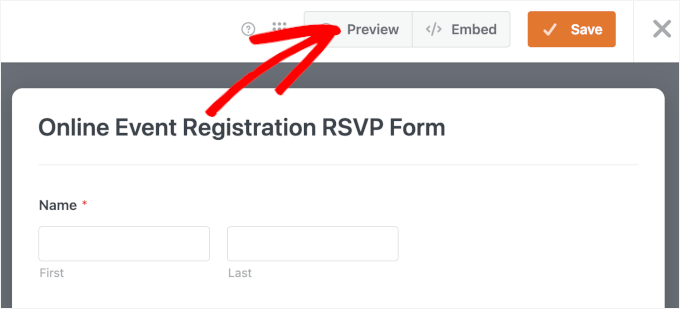
プレビュー画面で、すべてのフィールドが表示され、理解しやすいことを確認することから始めます。
次に、テストの詳細を使用してフォームに入力します。必須フィールドを空にしたままにするか、無効なメールアドレスを入力して、検証メッセージが正しく機能することを確認してみてください。
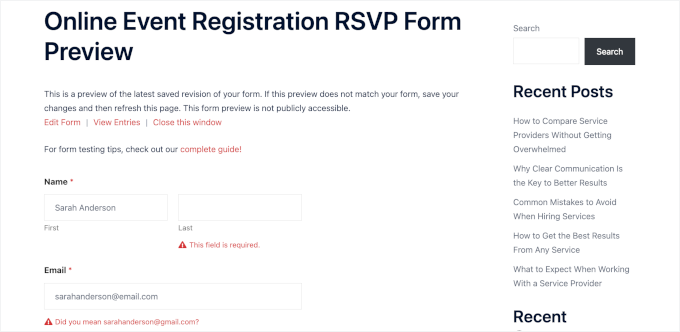
満足したら、「送信」をクリックして、確認メッセージまたはお礼のページが正しく表示されることを確認します。
デモサイトでは以下のようになります。
すべてがどのように見え、機能するかについて満足したら、保存してWordPressサイトに追加する時間です。
WPFormsを使用すると、組み込みの埋め込みウィザードを使用して予約フォームを簡単に埋め込むことができます。ビルダーの上部にある「埋め込み」ボタンをクリックするだけです。
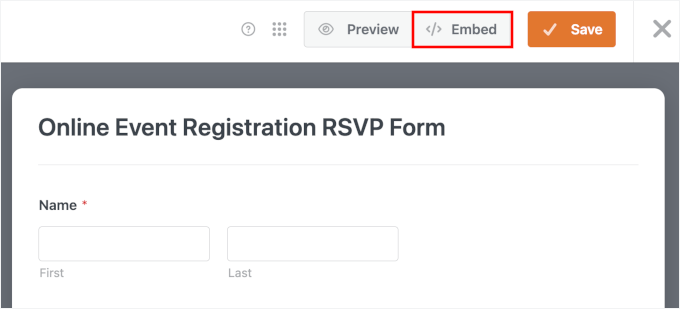
予約フォームをどこに配置したいかを尋ねるポップアップが表示されます。
「既存のページを選択」を選択した場合、WPFormsはフォームを追加する場所を選択するように求めます。
「新規ページを作成」を選択した場合、WPFormsは新しいページを生成し、予約フォームを自動的に追加します。専用ページがあると訪問者は邪魔されずに集中できるため、これは多くの場合、より良いオプションです。
このチュートリアルでは、「新規ページを作成」を選択します。

次のポップアップで、新しいページの名前を付けることができます。整理しやすいように、明確な名前にしてください。
その後、「開始!」をクリックするだけです。
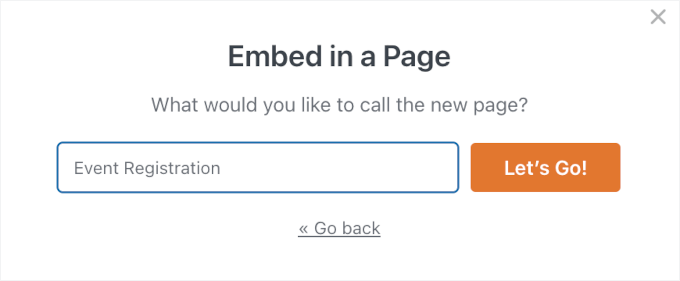
これにより、フォームが既に埋め込まれたWordPressブロックエディターが開きます。
💡 注:ショートコードを使用したい場合は、フォームのショートコードはWPForms » すべてのフォームの下にあります。任意のページ、投稿、またはウィジェット領域に貼り付けるだけです。とはいえ、WPFormsブロックは通常、予約フォームを埋め込む最も簡単な方法です。
ここから、右側の「フォーム設定」パネルを使用して、フォームのタイトルと説明を表示または非表示にできます。
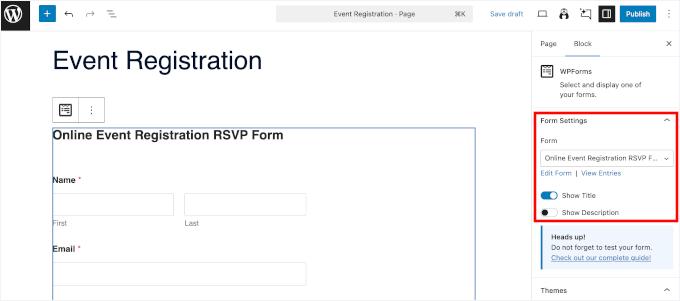
また、下にスクロールして、テーマの適用などのその他のスタイリングオプションを探索することもできます。
さらに、フォームフィールドの境界線と色の設定もあります。サイトのデザインに合わせてこれらの設定を自由に調整してください。
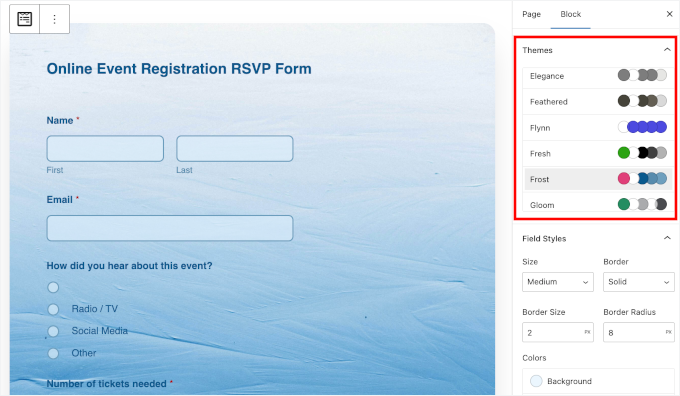
完了したら、「更新」または「公開」をクリックして、予約フォームを公開するページを起動します。
これで完了です!ウェブサイトにアクセスすると、予約フォームが機能しているのが見えるはずです。
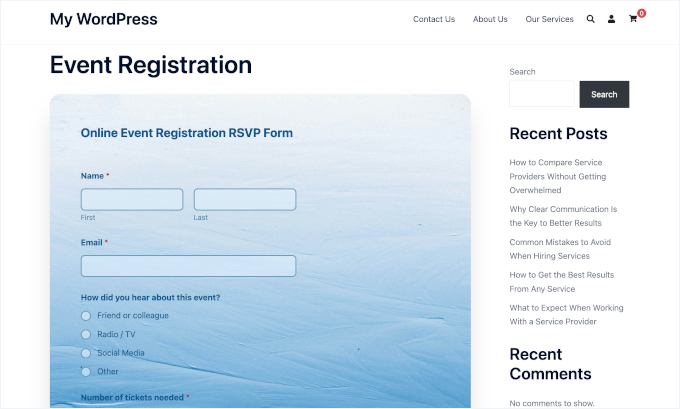
📚 関連情報: 新規予約をGoogleカレンダーに自動送信できます。これにより、予定を見逃すことなく、スケジュールをより簡単に管理できます。詳細はWordPressのコンタクトフォームからGoogleカレンダーのイベントを追加する方法をご覧ください。
方法2:Sugar Calendar Bookings(マルチステップ)で予約システムを作成する
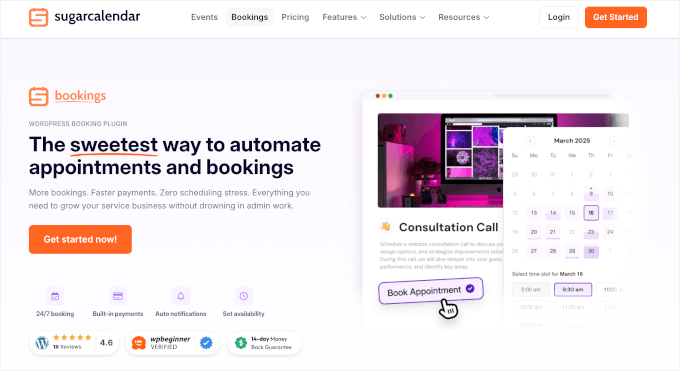
Sugar Calendar Bookingsは、サービスの設定、予約の受付、スケジュールの管理を簡単に行える最高のWordPress予約プラグインです。
この方法は、完全な予約システムが必要な場合に最適です。以下の手順で、プラグインのインストールから最初の予約フォームの表示まで、すべてを順を追って説明します。
ステップ1:Sugar Calendar Bookingsをインストールして有効化する
開始するには、Sugar Calendar Bookingsのウェブサイトでアカウントを作成する必要があります。「今すぐ開始」ボタンをクリックし、チェックアウトプロセスに従ってください。
💡 注: Sugar CalendarとSugar Calendar Bookingsは異なるプラグインです。Sugar Calendarはイベントとスケジューリングを処理し、Sugar Calendar Bookingsは時間枠、支払い、顧客管理などの予約機能に特化しています。
サインアップしたら、Sugar Calendarプラグインを.zipファイルとしてダウンロードし、アカウントダッシュボードからライセンスキーをコピーします。
次に、WordPressダッシュボードに移動し、プラグイン » プラグインを追加に移動します。
そこから、「プラグインのアップロード」ボタンをクリックし、ダウンロードした.zipファイルを選択して、「今すぐインストール」をクリックします。
インストールが完了したら、プラグインを有効化してください。ヘルプが必要な場合は、WordPressプラグインのインストール方法に関するガイドに従ってください。
有効化後、ライセンスキーを検証する必要があります。
予約 » 設定に移動し、キーを貼り付けてすべての機能をアンロックします。
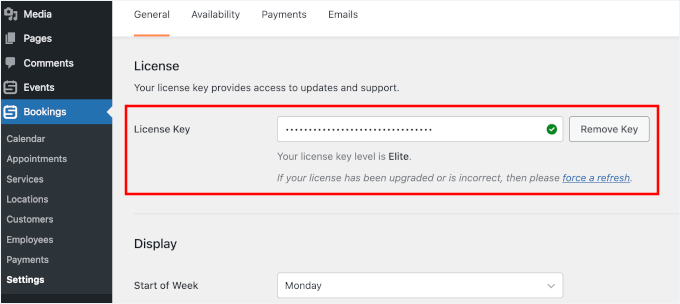
それが完了したら、予約システムのセットアップに進むことができます。
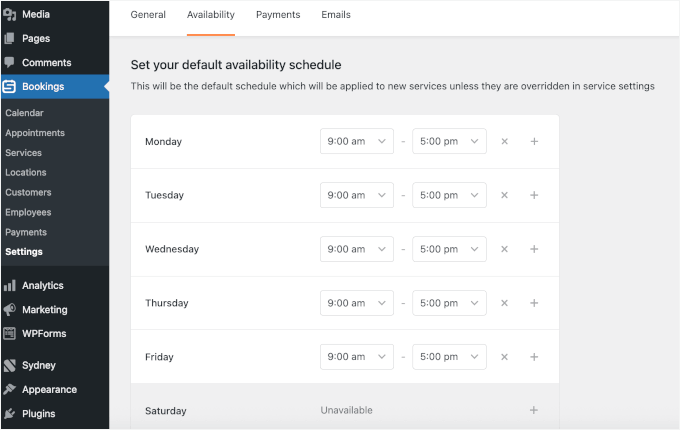
まず、「利用可能性」タブでビジネスの利用可能性を設定し、営業時間と曜日を定義します。
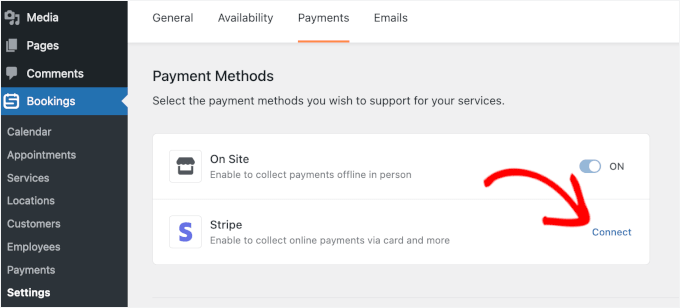
次に、「支払い」タブに切り替えて、Stripeなどの支払い方法を接続し、予約の支払いを受け付けられるようにします。
完了したら、「変更を保存」をクリックすることを忘れないでください。
ステップ2:ビジネス情報を入力する
Sugar Calendarがインストールされたので、まずビジネス情報を追加する必要があります。これは、次のステップで予約サービスを設定する際に役立ちます。
物理的なオフィス、ショップ、スタジオがある場合は、場所を追加すると顧客に役立ちます。ただし、オンラインコンサルテーションを提供している場合は、このステップをスキップしても構いません。
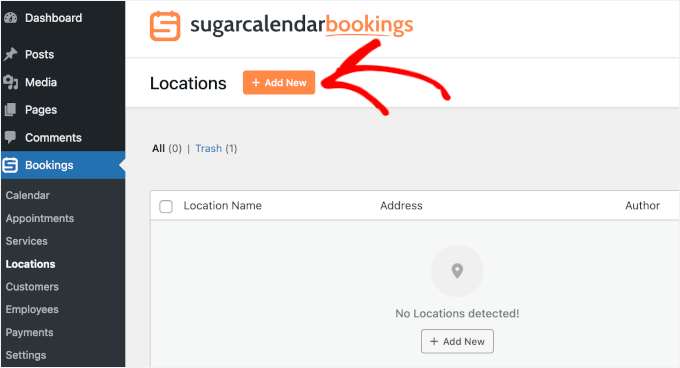
場所を追加するには、WordPress管理画面から予約 » 場所に移動します。
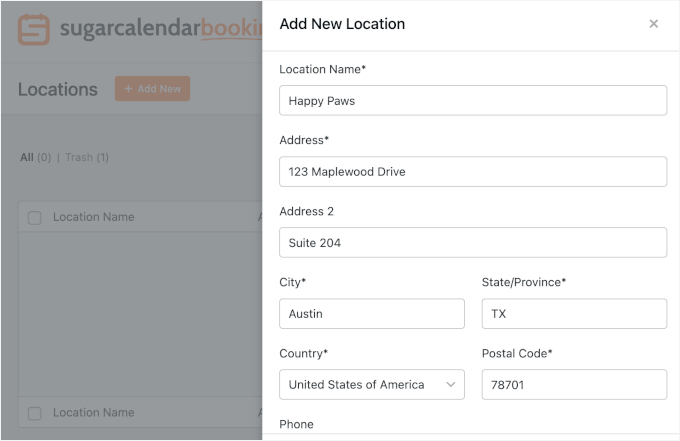
これにより画面の右側にパネルが開き、場所名、完全な住所、電話番号、ビジネスウェブサイト(もしあれば)などの物理的な場所の詳細を追加できます。
「新規追加」をクリックして、進捗を保存してください。
複数の拠点がある場合は、手順を繰り返してすべて追加できます。
次に、従業員を追加できます。
これを行うには、管理エリアの Bookings » Employees にアクセスしてください。
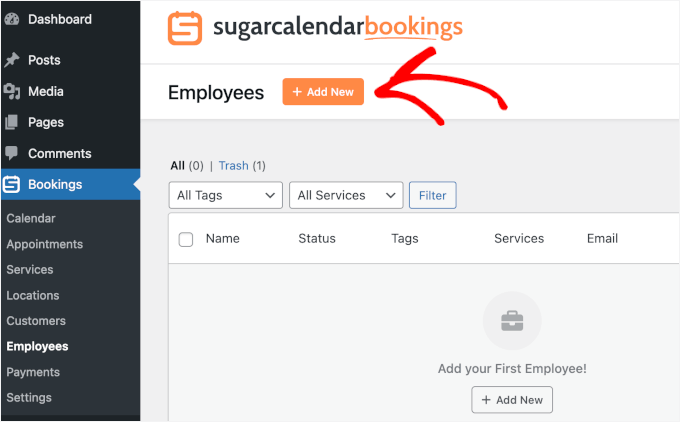
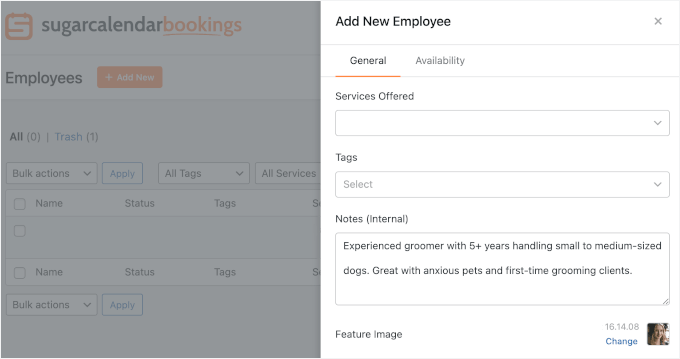
右側に表示されるパネルに、従業員の詳細を簡単に追加できます。
名前、メールアドレス、電話番号から始めることができます。これらのフィールドの下には、「提供サービス」と「タグ」フィールドがあることに気づくかもしれません。サービスを設定するときに自動的に追加されるため、今はそのままにしておいてもかまいません。
代わりに、短い説明を記述し、従業員のプロフィール写真をアップロードできます。
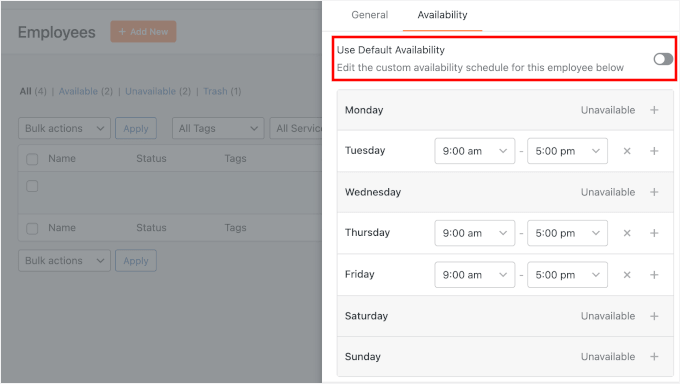
ここから、「利用可能時間」タブに切り替えて、週ごとの各従業員のスケジュールをカスタマイズしましょう。
まず、「デフォルトの利用可能時間を使用」オプションをオフに切り替えます。
次に、利用できない日としてマークするには、各日の横にある「X」ボタンをクリックします。各日の利用可能時間を調整して、勤務スケジュールに合わせることもできます。
完了したら、下部にある「新規追加」ボタンをクリックして保存し、すべての従業員に対してプロセスを繰り返します。
ステップ3:予約サービスを設定する
場所と従業員が登録されたので、顧客が予約できるサービスを設定する時間です。
「サービス」とは、予約が必要なものすべてを指します。たとえば、ヘアカット、コーチングセッション、またはコンサルテーションコールなどです。
開始するには、WordPressダッシュボードの Bookings » Services にアクセスしてください。そこに到着したら、「新規追加」ボタンをクリックして最初のサービスを作成します。
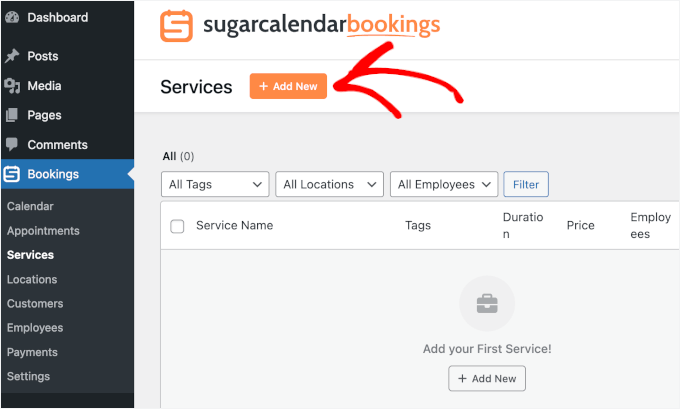
これで、サービスの詳細を入力できるフォームが表示されます。
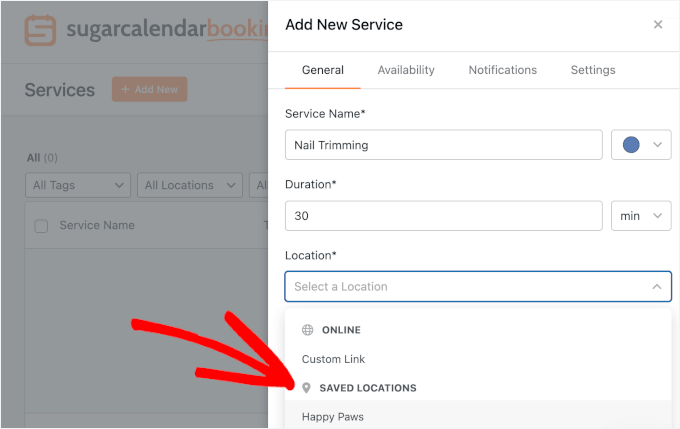
サービス名から始めることができます。これはフロントエンドに表示されるため、顧客が認識できる「ネイルトリミング」や「ベーシックグルーミング」のような、明確で説明的なサービス名をお勧めします。
次に、「期間」フィールドでサービスの所要時間を設定します。これにより、Sugar Calendarは各予約のためにカレンダーで適切な時間を確保できます。
🧑💻 プロのヒント: この段階で期間設定について慎重に考えることが役立ちます。バッファーを予約の間に追加すると、スケジュールが過密になるのを防ぐことができます。
たとえば、ネイルトリミングの予約に通常15分かかる場合、次のクライアントの前に片付ける時間を確保するために、「期間」を30分に設定することができます。
次に、サービスがどこで行われるか、物理的な住所、電話、またはオンライン会議リンクのいずれかを追加してください。
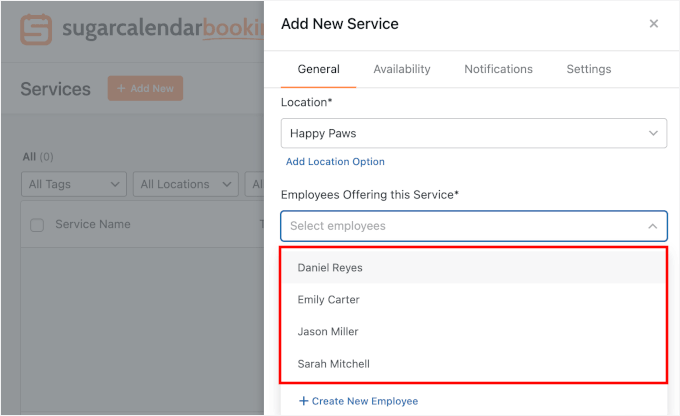
その後、このサービスを担当する従業員を選択できます。
人気のサービスには複数の従業員を選択できます。
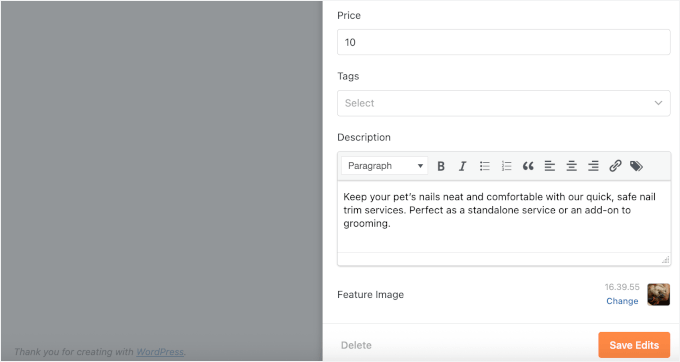
「価格」フィールドに、顧客向けのサービス料金を入力します。
サービスの説明と注目の画像を追加することもできます。
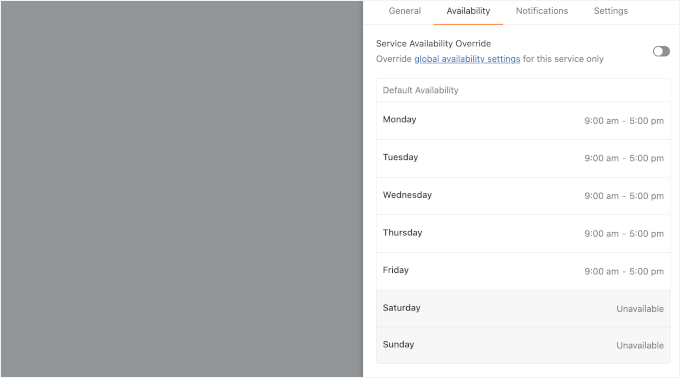
次に、「利用可能時間」タブに移動できます。
ここでは、営業時間と従業員の利用可能性に応じて、週の特定の曜日をオンまたはオフにすることができます。
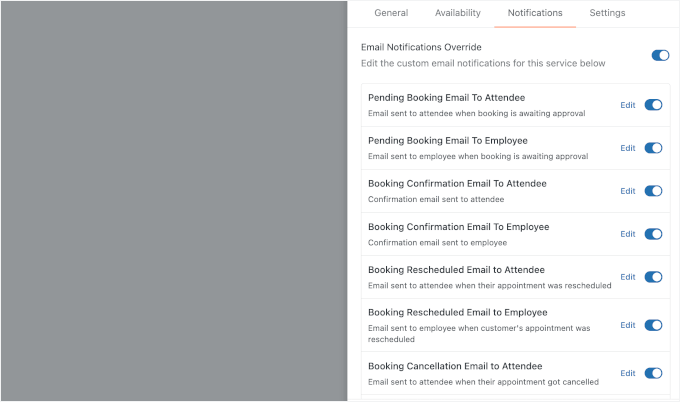
「通知」タブでは、Sugar Calendar Bookings が予約確認、再予約、キャンセルのためのデフォルトのメールテンプレートを設定していることがわかります。
「編集」オプションを使用して、これらのメッセージを自由にカスタマイズしてください。ただし、予約に関する重要な更新を見逃さないように、あなたと顧客の両方のために、すべての通知を有効にしておくことをお勧めします。
その後、「設定」タブに進むことができます。
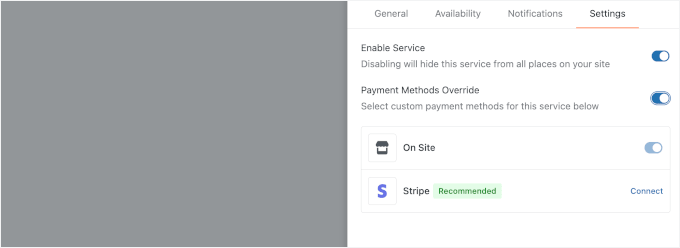
ここで、サービスを有効または無効にし、支払い方法を設定できます。
すべての詳細を確認したら、「保存」をクリックしてサービスを保存し、次のステップに進みます。ここでは、予約フォームをWordPressウェブサイトに追加します。
何か変更があった場合は、いつでも戻ってこれらの詳細を編集できます。
ステップ4:フロントエンド予約フォームを表示する
訪問者に見込み客フォームを表示する時が来ました。
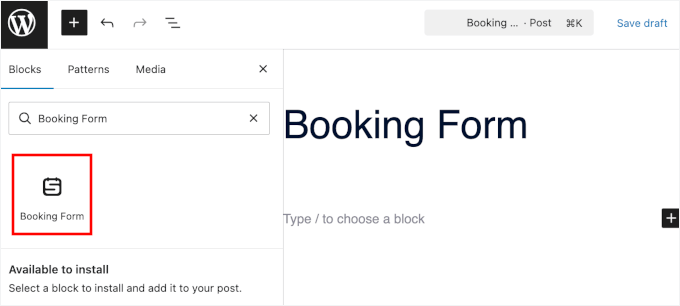
Sugar Calendar を使用すると、サイトのページまたは投稿に予約フォームブロックを簡単に追加できます。新しいページまたは投稿を作成するか、既存のページまたは投稿を開いて編集してください。
WordPress のブロックエディターで、「+」アイコンをクリックし、「予約フォーム」ブロックを選択して、ページに追加します。
💡 注: Sugar Calendar Bookings では、ショートコードを使用して予約フォームをウィジェットエリアやページビルダーに追加することもできます。フォームのショートコードは、予約 » サービス » 共有の下にあります。
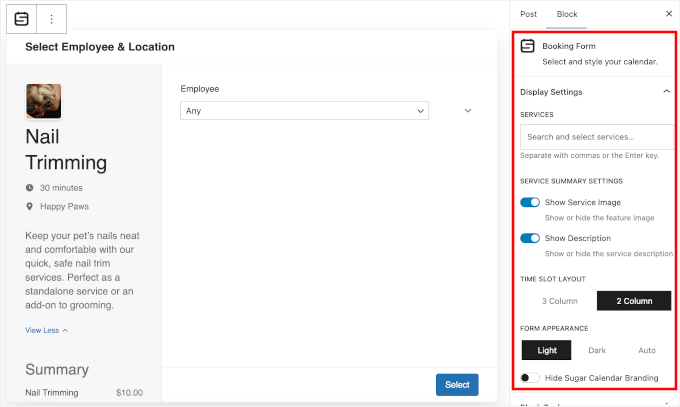
予約フォームブロックが配置されたら、右側のパネルの「表示設定」セクションで設定を構成できます。
複数のサービスがある場合は、「サービス」の検索ボックスを使用して表示したいサービスを選択できます。
これで予約フォームの準備ができました!
ただし、フォームが正しく表示され、正しいサービスの詳細が表示されていることを確認するために、公開する前にページをプレビューすることをお勧めします。
すべて問題がなければ、「公開」をクリックして、訪問者が予約フォームを利用できるようにします。
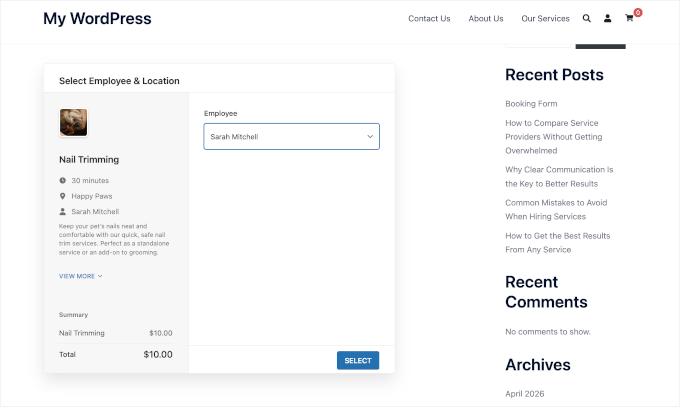
これで、顧客とページリンクを共有したり、ナビゲーションメニューにページを追加したり、サイトのどこからでもリンクしたりできます。
WordPressで予約フォームを作成することに関するFAQ
予約の最適な処理方法について、まだ不明な点はありますか?ここでは、WordPress の予約フォームに関する最も一般的な質問への回答を紹介します。
フォームが正しく表示されない場合はどうすればよいですか?
まず、フォームがページに正しく埋め込まれていることを再確認してください。また、次のことも行う必要があります。
- すべてのプラグインが更新されていることを確認してください
- プラグインを一時的に無効にするか、デフォルトの WordPress テーマに切り替えて、互換性の問題を確認してください
- WordPress キャッシュをクリアしてください。プラグインや CDN も含みます。
それでも問題が解決しない場合は、プラグインのサポートチームに連絡するのが、問題を解決する最も速い方法です。
予約フォームの外観をカスタマイズすることは可能ですか?
はい、ブランドに合わせて予約フォームの外観をカスタマイズできます。
たとえば、WPForms では、WordPress のブロックエディターで直接テーマを適用できます。一方、Sugar Calendar Bookings には、組み込みのライトモードとダークモードが含まれています。
予約フォームから支払いを受け取ることはできますか?
はい、ユーザーが予約をするときに支払いを受け取ることができます。
設定に応じて、StripeやPayPalなどの決済ゲートウェイを統合して、予約プロセス中に支払いを受け取ることができます。これは、コーチングセッション、オンラインクラス、コンサルティングなどの有料サービスを提供している場合に特に役立ちます。
本番稼働前に、すべてがスムーズに機能することを確認するために、支払いフローをテストしてください。
顧客は予約後に確認を受け取りますか?
はい、ほとんどの予約プラグインは、予約が成功した後、確認メールを自動的に送信します。通常、これらのメールは、予約の日時とサービス、ビジネスの連絡先情報、および次のステップや指示を含めるようにカスタマイズできます。
スパム予約を防ぐにはどうすればよいですか?
スパムはオンラインフォームで問題になることがありますが、それを減らす簡単な方法があります。
たとえば、WPFormsには、組み込みのスパム防止トークンが含まれており、Akismetとシームレスに統合してスパムを自動的に停止します。追加の保護のために、フォーム設定で直接CAPTCHA(Google reCAPTCHAやhCaptchaなど)を有効にすることもできます。
WordPressで予約フォームを作成する方法に関するビデオチュートリアル
WordPressでの予約とスケジュールの管理に関するその他のガイド
この記事がWordPressで予約フォームを作成する方法を学ぶのに役立ったことを願っています。次に、次のことも知りたいかもしれません。
- WordPressの予約・予約プラグイン
- WordPressでRSVPフォームを作成する方法
- WordPressでイベントチケットを販売する方法
- WordPressでユーザー登録を許可する方法
- ビジネスウェブサイトのための必須WordPressプラグイン
この記事が気に入った場合は、WordPressのビデオチュートリアルのために、YouTubeチャンネルを購読してください。また、TwitterやFacebookでも私たちを見つけることができます。


デニス・ムトミ
WordPressの予約フォームに関するこの記事、大好きです!
クライアントのサイトを管理していて、ウェブサイトの状況について電話で説明することもあります。以前はGoogleカレンダーを使っていましたが、クライアントには少し複雑すぎました。WPFormsでそれができると知ったときは、すでにこのプラグインを持っていたので興奮しました。このガイドがあれば、今よりもはるかに良くて機能的な結果が得られると確信しています。今のやり方は私にとってもクライアントにとっても複雑すぎます。
イジー・ヴァネック
屋外心理療法を専門とする妻のためにウェブサイトを作成しています。Google カレンダーに基づいた予約フォームを設定しようとしましたが、うまくいきませんでした。WPForms を使用してそれが可能だと知って、このプラグインをすでに持っているので興奮しています。このガイドの助けを借りて、両者にとって不必要に複雑な現在のソリューションよりも、はるかに優れた機能的な結果を最終的に達成できると固く信じています。