


コンテンツに特定の投稿タイプが最適ではないと気づくことがあります。別の形式に切り替えることで、より整理されたウェブサイト構造を作成し、検索結果での表示を向上させることもできます。
カスタム投稿タイプは、コンテンツをユニークな方法で整理および表示するように設計されています。あるカスタム投稿タイプを別のカスタム投稿タイプに変換することで、最初から投稿を再作成する手間をかけずに、サイトの構造を合理化できます。
この記事では、コードを使用せずにWordPressでカスタム投稿タイプを簡単に切り替える方法を紹介します。
WordPressで投稿タイプを切り替える必要があるのはなぜですか?
投稿タイプとは、WordPressウェブサイトに追加できるコンテンツの種類のことです。デフォルトの投稿タイプは5つあります。
- 投稿
- ページ
- 添付ファイル
- revisions
- メニュー
また、ブログのコンテンツをより整理するために、独自のカスタム投稿タイプを簡単に作成することもできます。たとえば、ポートフォリオ、お客様の声、製品などを表示するためにカスタム投稿タイプを作成できます。
ただし、既存のコンテンツを別の投稿タイプに切り替えたい場合があります。これは、既存の投稿タイプがもはや適切ではないと感じた場合に役立ちます。
例えば、WordPressブログで映画レビューをしていて、カスタム投稿タイプを新しく作成した場合、「投稿」から「映画レビュー」にコンテンツを切り替えるのは理にかなっています。
同様に、ページにあるコンテンツの一部がブログ記事に適している場合は、検索での可視性を高めるために投稿タイプを切り替えるのが良い考えです。
これを行うことで、ウェブサイトのユーザーエクスペリエンスが向上するだけでなく、コンテンツの整理、ユーザーエンゲージメント、ウェブサイトのナビゲーションにも役立ちます。
とはいえ、WordPressのカスタム投稿タイプを簡単に切り替えたり変換したりする方法を見ていきましょう。
WordPressで投稿タイプを切り替える方法
まず、Post Type Switcher プラグインをインストールして有効化する必要があります。詳細な手順については、WordPress プラグインのインストール方法に関する初心者向けガイドをご覧ください。
有効化すると、プラグインはブロックエディターにシンプルなドロップダウンメニューを追加し、コンテンツを編集しながら投稿タイプを切り替えることができます。
さらに、すべての投稿を表示しているときに、クイック編集および一括アクションオプションを使用して投稿タイプを変換することもできます。
ブロックエディターでの投稿タイプの切り替え
まず、WordPressブロックエディターで投稿タイプを変更したいページ/投稿を開く必要があります。
そこに着いたら、画面右側のブロックパネルにある「概要」タブを展開します。
ここで、タブの下部に新しい「投稿タイプ」オプションが追加されていることに気づくでしょう。「投稿タイプ」オプションの横にある「投稿」リンクをクリックするだけで、ドロップダウンメニューが開きます。
その後、コンテンツを切り替えたいカスタムまたはデフォルトの投稿タイプを選択します。
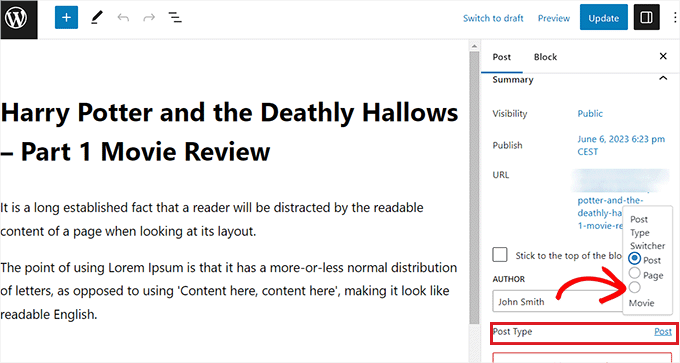
これにより、画面に確認メッセージが表示されます。
変更を確認すると、ブロックエディターで投稿タイプがすぐに変更されます。
クイック編集オプションを使用して投稿タイプを切り替える
WordPressダッシュボードで全ての投稿を表示している際に、クイック編集オプションを使用して投稿タイプを素早く編集することもできます。
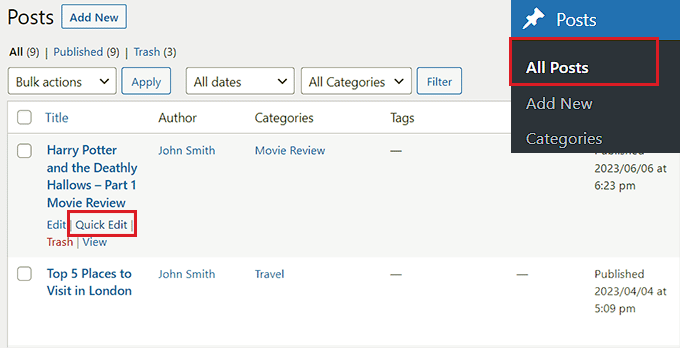
まず、WordPress管理画面のサイドバーから 投稿 » 全ての投稿 ページにアクセスする必要があります。
または、ページの投稿タイプを変更している場合は、管理サイドバーから 投稿 » 全ての投稿 画面に移動してください。
そこに着いたら、投稿またはページのタイトルの下にある「クイック編集」リンクをクリックするだけです。
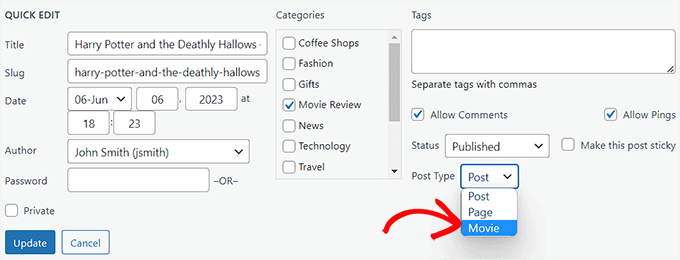
これにより、投稿の「クイック編集」セクションが開きます。右下隅に「投稿タイプ」ドロップダウンメニューが表示されます。
ここから、切り替えたい投稿タイプを選択し、「更新」ボタンをクリックして変更を保存します。
一括操作オプションで複数の投稿タイプを切り替える
一括操作設定を使用して、複数の投稿の投稿タイプを一度に変更することもできます。
まず、WordPress管理画面のサイドバーから投稿 » 全ての投稿ページにアクセスする必要があります。ここで、WordPressウェブサイトで投稿タイプを変更したいすべての投稿を選択します。
その後、一番上にある「一括操作」ドロップダウンメニューから「編集」オプションを選択します。次に、「適用」ボタンをクリックします。
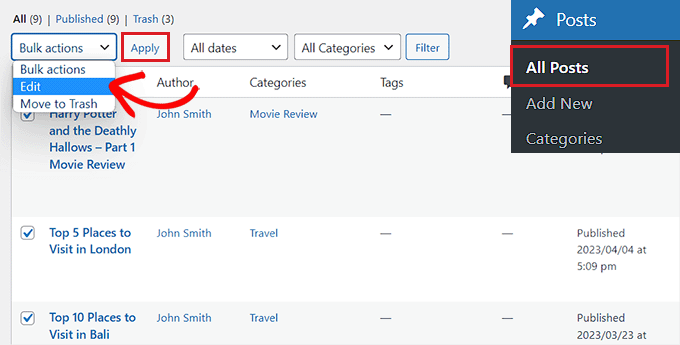
これで、すべての選択された投稿が「一括編集」モードで表示されます。
ここから、下部にある「投稿タイプ」ドロップダウンメニューで、コンテンツに適用したい投稿タイプを選択します。
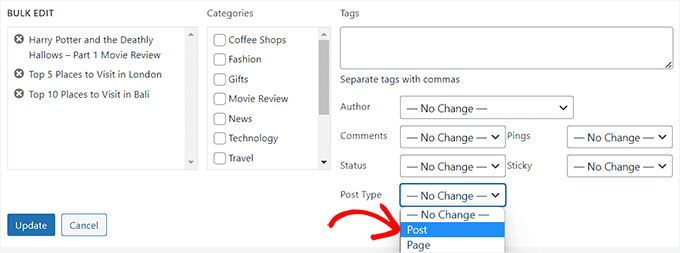
これが完了したら、変更を保存するために「更新」ボタンをクリックすることを忘れないでください。
ボーナス:カスタム投稿タイプをメインのWordPress RSSフィードに追加する
コンテンツを新しいカスタム投稿タイプに切り替えたら、ユーザーがコンテンツのRSSフィードを発見できるようにすることで、トラフィックを引き付けることも望ましいでしょう。
RSSフィードとは、ユーザーが選択したウェブサイトやブログから定期的な更新や通知を受け取ることができるウェブフィードのことです。
カスタム投稿タイプをWordPressのメインRSSフィードに追加することで、ユーザーはコンテンツを簡単に見つけることができます。また、サイトのSEOも向上し、コンテンツの管理と配信プロセスを効率化できます。
以下のカスタムコードをテーマのfunctions.phpファイルに追加することで、カスタム投稿タイプをメインのRSSフィードに追加できます。
function myfeed_request($qv) {
if (isset($qv['feed']))
$qv['post_type'] = get_post_types();
return $qv;
}
add_filter('request', 'myfeed_request');
ただし、このコードを入力する際にわずかなエラーがあると、ウェブサイトが破損してアクセスできなくなる可能性があることに注意してください。
そのため、WPCodeの使用をお勧めします。

これは市場で最高のWordPressコードスニペットプラグインであり、カスタムコードをウェブサイトに追加するのが非常に安全で簡単です。
コードスニペットのクラウドライブラリ、スマート条件ロジック、コード優先度制御、安全なエラー処理などが含まれています。
詳細については、WordPressのメインRSSフィードにカスタム投稿タイプを追加する方法に関するチュートリアルを参照してください。
このチュートリアルがWordPressでカスタム投稿タイプを切り替えるまたは変換する方法を学ぶのに役立ったことを願っています。また、WordPressでカスタム投稿タイプアーカイブページを作成する方法のステップバイステップガイドや、コンバージョン率の高いランディングページの解剖学についてもご覧ください。
この記事が気に入ったら、WordPressのビデオチュートリアルについては、YouTubeチャンネルを購読してください。 TwitterやFacebookでもフォローできます。





イジー・ヴァネック
この新しい投稿タイプは、WordPress管理画面の左メニューに独自のカテゴリを持つのでしょうか?つまり、左メニューには現在、ページと投稿があります。この新しい投稿タイプは、WordPress管理画面の左メニューに新しいカテゴリとして表示されますか?
WPBeginnerサポート
カスタム投稿タイプに変換する場合、カテゴリやタグは作成時に有効または無効にできるため、カスタム投稿タイプによって異なります。
管理者
イジー・ヴァネック
つまり、カスタム投稿タイプを作成する際にこのオプションを選択することは重要です。同時に、左側のメニューで記事を分離できるのは便利だと感じました。ありがとうございます。
THANKGOD JONATHAN
理解するのが難しいと感じていたことを説明してくれる素晴らしい記事です。
しかし、リビジョン投稿タイプが何のためにあるのか分かりません。それについて何かアイデアをいただけますか?
役立つ投稿をありがとうございます。
WPBeginnerサポート
あなたのサイトにリビジョン投稿タイプがある場合、それはおそらくテーマまたはプラグインによって追加されたものであり、それが何に使用されるかは、それを追加したものによって異なります。
管理者
THANKGOD JONATHAN
本当にありがとうございます。少なくとも、いくつかアイデアを得ることができました。
無料のサポートに心から感謝いたします。
モイヌディン・ワヒード
カスタム投稿タイプは、コンテンツを適切な場所に整理するための良い方法です。
これにより、特定のカスタム投稿タイプをチェックし、必要に応じて必要な変更や更新を行う柔軟性が得られます。
カスタム投稿タイプのスラッグがあれば、SEOパフォーマンスが向上し、Googleがウェブサイトをランク付けするのに役立つと思います。
ページや投稿の場合と同様に、カスタム投稿タイプ用のダッシュボードにサイドバーナビゲーションを設けることは可能でしょうか?
WPBeginnerサポート
Custom post types should create their own sections in your wp-admin area similar to posts or pages
管理者
David Eyler
このプラグインは天才的です!Blocksyテーマとの相性も抜群で、投稿を商品レビューに再分類できます –
やったー、ありがとう!
WPBeginnerサポート
お役に立てて嬉しいです!
管理者
Germans Frolovs
手順後にプラグインを無効化できますか? 言い換えれば、プラグインを削除すると、投稿タイプは以前の状態に戻りますか?
WPBeginnerサポート
プラグインを無効化しても、投稿タイプを変更した後にプラグインを削除しても、元に戻ることはありません。
管理者
sam
これは救世主です。本当にありがとうございます
WPBeginnerサポート
Glad our guide could help
管理者
Daniel
このプラグインを使ってカテゴリをタグに変換しようとした場合、投稿カテゴリも新しく作成されたタグに変更されますか?
WPBeginnerサポート
これは、投稿をページやその他のカスタム投稿タイプに変更するためのものです。あなたが尋ねていることは別のプラグインになります。
管理者
Tracy wilson
こんにちは、皆さん、ご協力ありがとうございます。チュートリアルに続いて書き込み指示があるのが気に入りました。私のような初心者には完璧です。これがうまくいってとても興奮しています。皆さんは素晴らしいです。私は今、生涯ファンになり、皆さんの素晴らしさを聞く人に伝えています。ありがとう
WPBeginnerサポート
You’re welcome, glad our tutorials could be helpful
管理者
Suel Pratt
本当にありがとうございます!WordPressを試すのは今回で3回目です。過去にはとてもフラストレーションを感じていましたが、あなたのウェブサイトと最新のビデオチュートリアルのおかげで、ついに夢見ていたWordPressサイトを持つことができました!ありがとうございます!!!
WPBeginnerサポート
Glad our content could be helpful
管理者
Brian
この手順の後、Post Type Switcher プラグインは無効化すべきではありませんか?プラグインは5つ以上インストールしない方が良いと聞いたことがあります。
WPBeginnerサポート
ブライアンさん、こんにちは。
いいえ、それはよくある誤解です。必要な数のプラグインをインストールできます。ただし、それらのプラグインは信頼できるソースから入手し、評判の良い人から推奨されていることを確認してください。
管理者
クリフトン・スレイルキル
私はプレミアムプランを利用しており、プラグインは許可されていません。プラグインなしでページを投稿に変換するにはどうすればよいですか?
WPBeginnerサポート
Cliftonさん、こんにちは。
おそらく WordPress.com をご利用中かと思います。セルフホスト型 WordPress.org と無料の WordPress.com ブログの違いについては、こちらのガイドをご覧ください: セルフホスト型 WordPress.org vs 無料 WordPress.com ブログ。
管理者
Isaac
すごい!素晴らしいです!ありがとうございます!!!!
Ting Ting
こんにちは。
この方法を私のページで使ってみたのですが、コメント欄がなくなってしまいました。どうすれば直せますか?
助けていただけると嬉しいです。よろしくお願いします!
Mitch
SEOにはどのように影響しますか? Yoast Proを使用しているので、Yoastが301リダイレクトしてくれると思いますが、実行する前にリンクに何が起こるか詳しく教えていただけますか?
マイケル
大変助かりました。本当にありがとうございます。
Stuart Mackey
通常の投稿と同じフィールドに投稿の「本文」が含まれていないカスタム投稿タイプがあります。そのため、変換すると投稿が空になります。古いカスタム投稿タイプから通常の投稿にこのフィールドを「再マッピング」する方法はありますか?
Curt Stowell
ありがとうございます、とてもシンプルで迅速です。
pamiso
こんにちは、この情報ありがとうございます。しかし、ページまたは記事をカテゴリに変換したいのです。
助けてください。
Ujjwal
こんにちは、
私のウェブサイトには、サービス、専門家などのカスタム投稿タイプがいくつかあります。これらの投稿のURLは、website.com/services/title-of-postのように始まります。
しかし、カスタム投稿タイプで利用できるオプションにはいくつかの制限があります。例えば、通常の投稿タイプではサイドバー、メニューバー、著者情報の有効/無効などを設定できますが、カスタム投稿タイプではこれらのオプションがありません。
そこで、プラグインを使ってカスタム投稿タイプを通常の投稿やページに変更する予定です。しかし、そうすると、プラグインは投稿のURLも変更します。例えば、example.com/services/title-of-post から website.com/title-of-post のようになります。
URLを変更せずにカスタム投稿タイプを変更する方法を教えていただけますか?
WPBeginnerサポート
カスタム投稿タイプには、必要なすべてのオプションを含めることができます。WordPressでカスタム投稿タイプを作成する方法に関するチュートリアルをご覧ください。Custom Post Type UIプラグインを使用している場合は、投稿タイプを編集し、高度なオプションの下でさまざまな機能のサポートを有効にできます。コードメソッドを使用してカスタム投稿タイプを作成している場合は、チュートリアルのコードのその他のオプションセクションを参照してください。
管理者
ジャン
WPBeginner様
まさにこのような投稿を探していました。見つけられて本当に良かったです…そして、うまくいけば正しいプラグインも見つかるでしょう。これを尋ねても良いか分かりませんが、私の問題は次のとおりです。
20の異なるウェブサイトを1つにインポートしました。新しいウェブサイトの500ページのうち、450ページが投稿ではなくページです。ウェブサイトのテンプレートは投稿に対しては信じられないほど多くのオプションを提供しますが、ページには提供しないため、これらのページをすべて投稿に変換する必要があります。また、開発者は、ページに投稿と同じ権限を与えることは、テンプレートをほぼ完全に書き直す必要があるためできないと言っています。
そのため、450ページを投稿に変換する必要がありますが、懸念しているのは、ページから投稿に切り替えたときのURL構造です。内部リンクがすべて台無しになるのではないかと心配しています。
– プラグインは自動的に正しいURLに書き換える、またはリダイレクトしますか?
例:/parentpage/thisisagreatplugin (ページ) が自動的に /thisisagreatplugin (投稿) になる場合、別のページが /parentpage/thisisagreatplugin をリンクしていたらどうなりますか?404ページが表示されますか、それとも自動的にリダイレクトされますか?
– 書き換えまたはリダイレクトされた場合、SEOに悪影響はありますか?
お時間をいただき、ご回答いただきありがとうございます。
ジャン
WPBeginnerサポート
リダイレクトは非常に複雑になる可能性があるため、正しくリダイレクトされているか慎重に確認することをお勧めします。適切なリダイレクトは、通常、SEOに悪影響を与えることはありません。
管理者
ジャン
WPbeginnerさん、ありがとうございます。いくつかテストしてみますが、有望そうです!
サム
古いページから投稿への301リダイレクトを追加することもお勧めします。例えば:ページから投稿に変換する場合:
/your-page/ 、 http://www.yoursite.com/articles/your-post
ハビエル・ディアス
このプラグインはマルチサイトでは動作しません。
何か解決策はありますか???
WPBeginnerスタッフ
はい、可能です。パーマリンク構造で、投稿名の前にカテゴリ名を使用し、「review」という名前のカテゴリを作成して、そこにカスタム投稿タイプをインポートできます。このソリューションの1つの問題点は、他のすべての投稿のURLも変更されることです。
より良いアプローチは、古いURLに301リダイレクトを設定して、検索エンジンにコンテンツが新しい場所に移動したことを知らせることです。
Jonathan Terazzi
こんにちは。このプラグインをありがとうございます。私は本当に初心者で、何かをする必要があります。「レビュー」というカスタム投稿タイプがあり、それを通常の投稿に変換したいです。
しかし、このプラグインを使用するとURLが変更されてしまい、それは望ましくありません。
http://www.example.com/review/name-of-the-article/
から
http://www.example.com/name-of-the-article/
この /review/ の部分はそのまま残せますか?URLを変更したくありません…
ありがとうございます!
メーガン・パンガン
OMG、命を救ってくれました!このプラグインとチュートリアルに永遠に感謝します!!!
Severine C
こんにちは、
このチュートリアルをありがとう。
WPMLプラグインを使用しているサイトで試しましたが、うまくいきませんでした…
WMPLを使用している場合は、追加の操作が必要です。WPデータベースにアクセスし、wp_icl_translations テーブルで、変換する投稿の element_type フィールドを変更します。たとえば、「post_page」から「Recipe」というカスタム投稿タイプに切り替える場合は、「post_page」を「post_recipe」に変更します。
投稿セットに対してこれを行うには、SQLコマンドは次のようになります。
UPDATE `wp_icl_translations` SET `element_type`=replace(`element_type`,’post_page’,’post_recipe’) WHERE element_id IN (….)
;
フィル
これが。すごい。ありがとうございます。
ジョセフ・ハーブ
この投稿をありがとうございます、WP beginner編集スタッフの皆様。クライアントのこのような要件には非常に悩まされていました。最初にこのようなカスタマイズについて聞いたとき、どうすれば可能かと思いました。それからこの問題について検索し、あなたのブログを見つけました。深呼吸しました。投稿タイプスイッチャーと投稿タイプ変換の両方のプラグインは非常に素晴らしいです。これで解決が楽になりました。
よろしくお願いいたします。