


WordPressでアンケートを作成するのは簡単ですが、実用的なデータが得られるように設計するのは別の話です。ほとんどのアンケートは、訪問者から正直で詳細な回答を得るのに十分なほど魅力的ではないため、役に立たない結果をもたらします。
これを修正する最善の方法は、リアルタイムでユーザーに適応するインタラクティブなアンケートを作成することだとわかりました。AIを使用してフォームを作成することで、面倒な手動設定をスキップし、適切な質問をすることに集中できます。
私の経験では、条件付きロジックや会話型レイアウトなどのインタラクティブな要素を使用すると、完了率を向上させることができます。これにより、単なる丁寧なフィードバックではなく、ビジネスを成長させるために必要なハードデータを収集できます。
この記事では、WPFormsとそのAI機能を使用してWordPressでインタラクティブなアンケートを作成する方法を説明します。すぐに設定を開始して、今日からオーディエンスからより良い洞察を得られるように、正確な設定方法を説明します。

簡単な概要: WPFormsのAIを使用して質問を生成し、条件付きロジックでユーザーエクスペリエンスをパーソナライズして、よりスマートなアンケートを作成します。このガイドでは、会話型レイアウトとビジュアルレポートを設定して、エンゲージメントを高め、実用的な洞察を収集する方法を示します。
この記事で取り上げるトピックは次のとおりです。
WordPressでインタラクティブなアンケートを作成する理由
WordPressでインタラクティブなアンケートを作成することは、訪問者から正直なフィードバックを得るための最良の方法の1つです。
静的なフォームは、しばしば長く退屈に感じられ、多くの人が終了する前に離脱してしまいます。
インタラクティブなアンケートは、リアルタイムでユーザーに適応することで、この問題を解決します。
この個人的なタッチは、完了率を大幅に向上させます。
- エンゲージメントの向上: ユーザーは、パーソナライズされ、会話的だと感じるフォームを完了する可能性が高くなります。
- より質の高いデータ: リッカート尺度などの特殊なフィールドを使用して、単純な「はい」または「いいえ」よりも正確な評価を得ることができます。
- 短いフォーム: 条件付きロジックを使用することで、各ユーザーに関連する質問のみを表示します。
- プロフェッショナルな洞察: NPSなどの機能を使用すると、大企業と同じ基準で顧客ロイヤルティを追跡できます。
さらに、インタラクティブなアンケートは、ウェブサイトのより良い意思決定に役立ちます。オーディエンスが何を求めているのか推測する代わりに、次のステップを導くためのハードデータがあります。
何よりも、AIを使用してこれらのフォームを生成することで、セットアップ時間を数時間から約15分に短縮できます。ビルダーの仕組みではなく、データの目的に集中できるようになります。
開始するために必要なもの(無料版とPro版)
WPFormsは、WordPress向けの最高のドラッグアンドドロップフォームビルダーです。AI、条件付きロジック、会話型レイアウトを使用してインタラクティブなアンケートを作成し、完了率を高めて、実行可能なデータを収集するのに役立ちます。
WPFormsの無料版を使用して、最初のWordPressアンケートの作成を開始できます。ただし、視覚的なデータレポートを備えた真にインタラクティブなアンケートを作成したい場合は、WPForms Proが必要になります。
無料プラグインではAIフォームビルダーを使用できますが、専門のアンケートフィールド、レポートツール、「会話型フォーム」アドオンはすべてプレミアム機能であり、WPForms Proが必要です。このアドオンにより、アンケートがより1対1のチャットのように感じられます。
開始するには、まずWPFormsプラグインをインストールしてアクティブ化する必要があります。ヘルプが必要な場合は、WordPressプラグインのインストール方法に関するガイドを参照してください。
プラグインがアクティブになったら、ライセンスを検証する必要があります。これは、WPForms »設定に移動し、ライセンスキーを入力してPro機能をロック解除することで実行できます。

次に、アンケートツールをインストールする必要があります。
これは、「アンケートと投票」アドオンを見つけてインストールするために、WPForms »アドオンに移動して手動で行うことができます。

その場にいる間に、「会話型フォーム」アドオンを見つけて「アドオンのインストール」をクリックすることも強くお勧めします。
これは、標準のアンケートをフルスクリーンのインタラクティブレイアウトに変換できる特定のツールです。
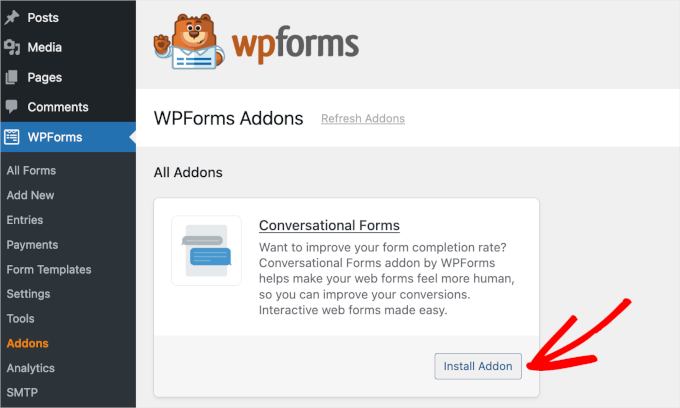
これらの手順が完了すると、ウェブサイトはスマートでインタラクティブなアンケートを処理する準備が整います。これで、AIを使用して最初のフォームの作成を開始できます。
専門家のアドバイス:ユーザーからアンケートデータを収集し始めたら、プライバシーポリシーページを更新する必要があります。訪問者に、GDPRのようなプライバシー法に準拠するために、情報をどのように使用するかを正確に知らせることが重要です。
AIを使用してインタラクティブなアンケートプロンプトを作成する
適切なツールがインストールされたので、最初のアンケートの作成を開始する準備ができました。開始するには、WordPressダッシュボードでWPForms »新規フォームを追加に移動します。
フォームビルダー画面が表示され、いくつかのテンプレートオプションが表示されます。既製のテンプレートを選択する代わりに、「AIで生成」ボタンをクリックしてAIアシスタントを開きます。
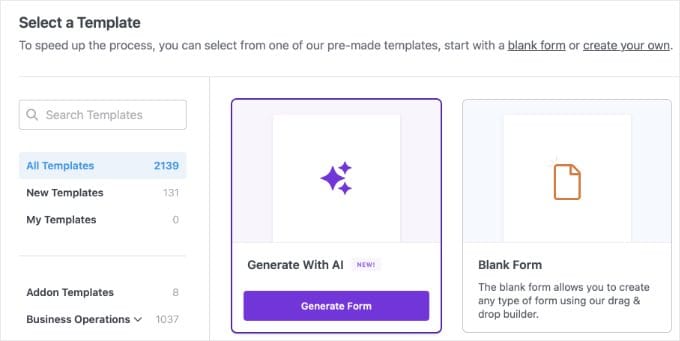
ここでは、クリエイティブなプロンプトを使用して、必要なものを正確に説明できます。リッカート尺度やNPSフィールドのような特定のインタラクティブフィールドを含めるようにAIに依頼すると、よりプロフェッショナルな結果が得られることがわかりました。
この例では、次のようなプロンプトを入力できます。
Create a conversational customer survey for a coffee shop. Include a Likert Scale for atmosphere, a Net Promoter Score field, and a Paragraph Text field asking 'Please explain your low rating'.
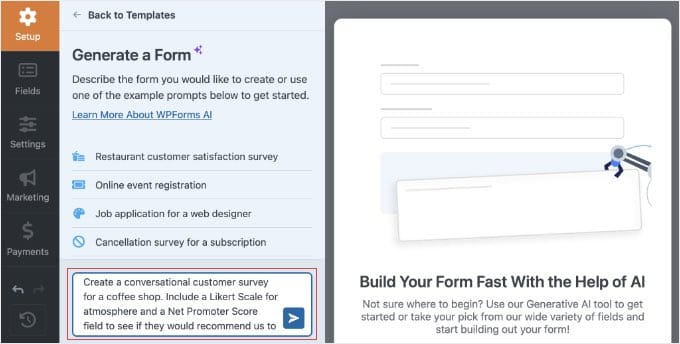
AIはリクエストを処理し、フォームのドラフトを作成します。
これにより、最適なフィールドタイプが自動的に選択され、ロイヤルティの質問に対する標準の0〜10の評価も設定されます。
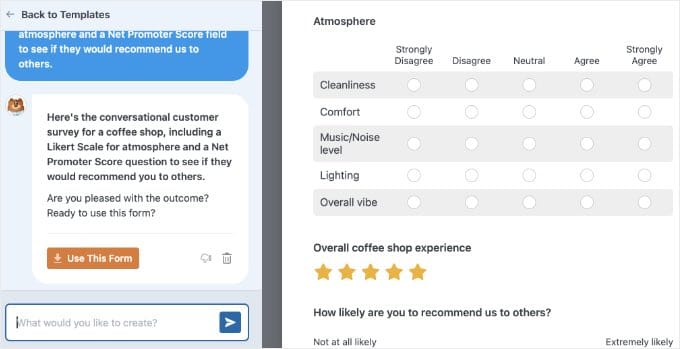
AIによる作成が完了すると、新しいアンケートのプレビューが表示されます。変更したい場合は、チャットプロンプトを使用してAIに調整を依頼できます。
たとえば、「ニュースレターのオプトインチェックボックスを追加する」や「このフォーム全体をスペイン語に翻訳する」といった指示が可能です。
注意: AIによる修正は、このアクティブなプレビューセッション中のみ機能します。この画面を離れると、チャットセッションは終了します。
プレビューに満足したら、「このフォームを使用」ボタンをクリックするだけです。これにより、通常のWPFormsのドラッグ&ドロップビルダーが開きます。
ここからは、質問がブランドの声に合っているか、評価スケールが希望通りに設定されているかを確認するために、フィールドを再確認することを常にお勧めします。
パーソナライズされたエクスペリエンスのためのスマートロジックの追加
フィールドを配置したら、条件付きロジックを使用してアンケートをインタラクティブにすることができます。これは、訪問者の以前の回答に基づいて特定の質問を表示または非表示にできる強力な機能です。
これがフォームを短く関連性の高いものに保つ最善の方法です。すべての顧客に同じ質問をする代わりに、低い評価を付けた人にのみフィードバックボックスを表示することを選択できます。
これを設定するには、まずフォームビルダーでフィールドを選択する必要があります。例として、「低い評価の理由を説明してください」というテキストフィールドをクリックします。
注意: AIがこのフィールドを正確に作成しなかった場合は、左側のメニューから「段落テキスト」フィールドをフォームにドラッグし、クリックしてラベルを変更するだけです。
次に、左側のパネルの「フィールドオプション」の下にある「スマートロジック」タブをクリックします。「条件付きロジックを有効にする」のトグルが表示されるので、クリックしてオンにできます。
これで、このフィールドが表示されるタイミングを制御する簡単なルールを作成できます。たとえば、特定の評価が3つ星未満の場合にのみこのボックスを表示するようにプラグインに指示できます。これは、前のAIプロンプトからの「コーヒーの品質」のような評価です。
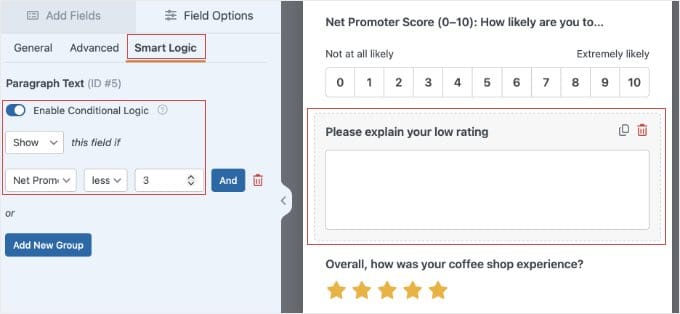
この小さな変更により、すべての訪問者にとってアンケートがパーソナライズされ、インタラクティブに感じられるようになります。適用されない質問に圧倒されるのを防ぎます。
プロのヒント: 実際には、作成ステップ中にAIに条件付きロジックを設定するように依頼できます。たとえば、最初のプロンプトに「評価が2つ星以下の場合にのみフィードバックボックスを表示する」を追加してみてください。
これは時間を大幅に節約できますが、ルールが希望通りであることを確認するために、以下の手順で「スマートロジック」タブを手動で確認することを強くお勧めします。
このプロセスを、非表示にしたい他のフィールドに対しても繰り返すことができます。これにより、オーディエンスから最も重要なデータのみを収集する、よりスマートなアンケートを作成できます。
次に進む前に、ビルダーの上部にある「プレビュー」ボタンをクリックしてロジックをテストし、非表示フィールドが正しく表示されることを確認することをお勧めします。
最後に、アンケートに真の1対1のチャットのような感覚を与えるために、フォームビルダーの設定 » 会話型フォームに移動し、「会話型フォームモードを有効にする」のチェックボックスをオンにします。
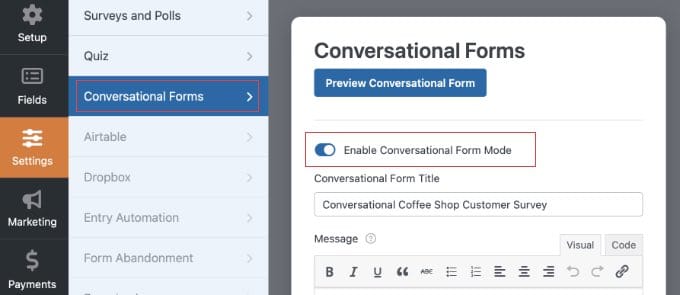
これにより、アンケートが邪魔のないインタラクティブなページに変換されます。ここから、ページの色のカスタマイズ、カスタムロゴの追加、さらにはパーセンテージベースの進捗バーの追加も可能です。
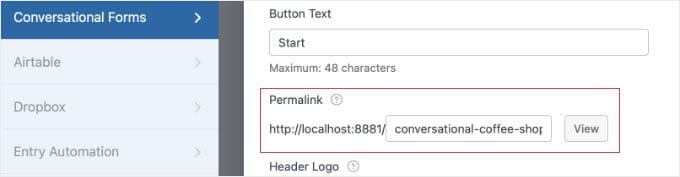
最も重要なのは、「パーマリンク」フィールドが表示されることです。ここに、アンケート用のクリーンでカスタムなURL(yoursite.com/feedbackのような)を作成できます。後で訪問者と共有できるように、このリンクをクリップボードにコピーしておいてください。
専門家のアドバイス: 会話型アンケートで「サムテスト」を実行することをお勧めします。これらのレイアウトは全画面インタラクションを使用します。そのため、携帯電話でライブプレビューを開き、ボタンやテキストが小さな画面で簡単にタップして読めることを確認する必要があります。
これらのデザイン設定の完全なウォークスルーについては、WordPressで会話型フォームを作成する方法に関する専用ガイドをご覧ください。
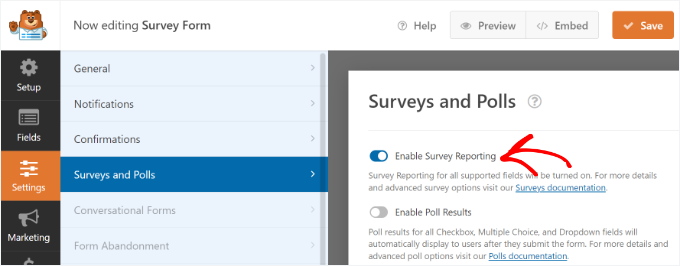
フォームを発行してデータの収集を開始する前に、アンケートレポートが有効になっていることを確認する必要があります。AIビルダーが自動的にオンにすることが多いですが、常に再確認することをお勧めします。
フォームビルダーで、設定 » アンケートと投票に移動します。ここで、「アンケートレポートを有効にする」オプションの横にあるボックスがチェックされていることを確認し、「保存」をクリックします。
インタラクティブアンケートの発行
質問とスマートロジックに満足したら、アンケートを公開する時間です。
終了する前に、フォームビルダーの上部にある「保存」ボタンをクリックすることを忘れないでください。
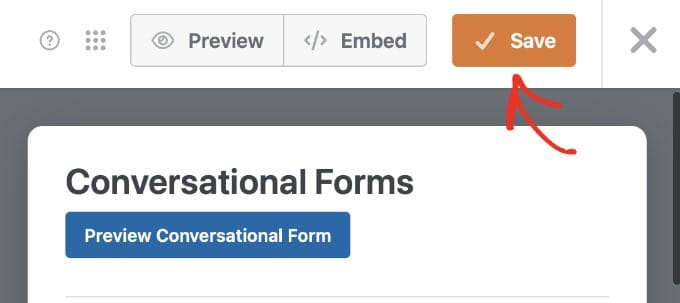
オプション1: 会話型アンケートリンクを共有する(推奨)
会話型フォームモードを有効にするという私の推奨事項に従った場合、アンケートは以前に作成した専用の全画面パーマリンクに自動的に公開されます。
これはスタンドアロンのランディングページであるため、ウェブサイトのメニューに自動的に表示されません。人々がアンケートに回答してもらうには、そのリンクを手動で共有する必要があります。
メールニュースレターに貼り付けたり、ソーシャルメディアアカウントで共有したり、ホームページの「アンケートに回答する」ボタンからリンクしたりできます。
オプション2: 既存のページにアンケートを埋め込む
または、アンケートを既存のブログ投稿や連絡先ページに直接配置することもできます。この方法を選択した場合、アンケートは全画面会話型モードではなく、標準のインラインレイアウトを使用します。
これを行うには、アンケートを表示したい投稿またはページを開きます。
次に、「+」ブロック追加ボタンをクリックし、「WPForms」を検索します。ブロックをページに追加し、ドロップダウンメニューから新しいAIアンケートを選択します。
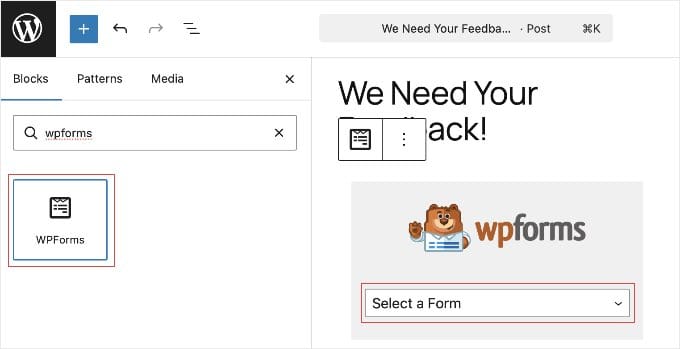
ページで「公開」または「更新」をクリックすると、インラインインタラクティブアンケートが公開されます。
関連: WordPressでアンケートを作成する方法に関する包括的なガイドで、フォームの色やスタイルを変更する方法、またはフィールドタイプを手動で追加する方法を学ぶことができます。
インタラクティブレポートでデータを分析する
アンケートが公開されてしばらくしたら、結果を確認したくなるでしょう。
これを行うには、WordPressダッシュボードのWPForms » すべてのフォームに移動し、アンケートの上にマウスカーソルを合わせます。
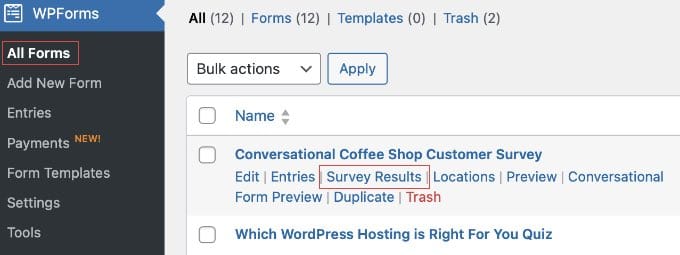
「アンケート結果」のリンクが表示されるので、クリックすると新しい画面が開きます。
ここでプラグインが生のデータをインタラクティブなチャートやグラフに変換します。
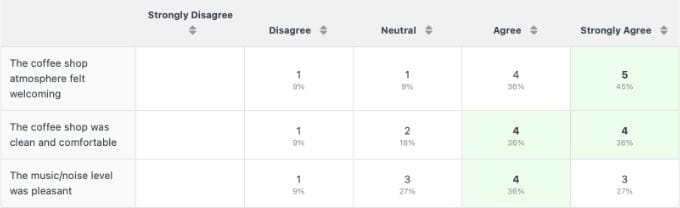
長いテキストリストを見る代わりに、カラフルな円グラフや棒グラフでフィードバックを確認できます。これにより、顧客行動の傾向を一目で把握しやすくなります。
特定のチャートの外観を変更したい場合は、個々のグラフの上部にあるチャートアイコンをクリックするだけです。
円グラフや棒グラフなど、さまざまなスタイルをすばやく切り替えることができます。これにより、最も読みやすいものを見つけるのに役立ちます。
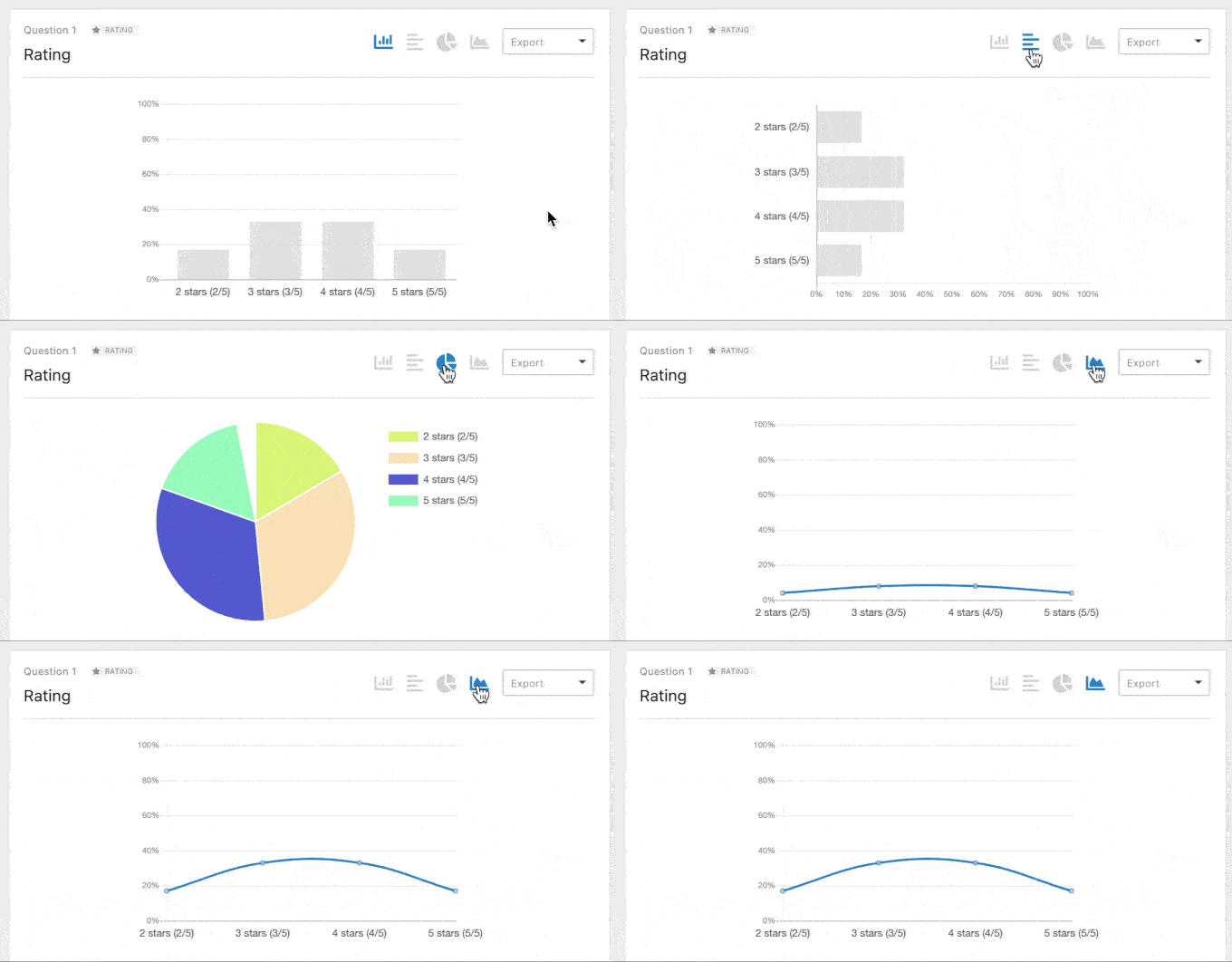
この機能の最も優れた点の1つは、過去のデータでも機能することです。これは、サーベイツールをインストールする前にフォームを実行していた場合でも、プラグインが古いエントリのインタラクティブなレポートを生成できることを意味します。
これらの結果をチームやクライアントと共有することもできます。レポート用に個々のチャートをPDFファイルまたは画像として保存できる「エクスポート」ボタンがあります。
ボーナス: フォーム放棄を減らす方法
インタラクティブサーベイからさらに良い結果を得たい場合は、訪問者がフォームの入力を停止する場所を追跡することをお勧めします。これにより、どの質問が対象者にとって難しすぎたり混乱したりする可能性があるかを特定するのに役立ちます。
完了率の向上に興味がある場合は、WordPressでフォーム放棄の追跡と削減方法に関するガイドをご覧ください。これにより、部分的なエントリをキャプチャする方法が正確にわかり、貴重なフィードバックを二度と失うことはありません。
WordPressアンケートに関するよくある質問
多くの読者が最初のWordPressサーベイの設定を手伝ってきました。データとインタラクティブ機能の最適な処理方法について、同様の質問をよく耳にします。ここでは、AIとWPFormsを使用してウェブサイトでフィードバックを収集することに関する最も一般的な質問をいくつか紹介します。
無料でインタラクティブサーベイを作成できますか?
WPFormsの無料バージョンで基本的なサーベイを作成できますが、インタラクティブなレポート機能と高度なスマートロジック機能にアクセスするにはProライセンスが必要です。
無料のAIビルダーは質問の構造化に役立ちますが、専門的なビジュアルチャートと「会話型フォーム」はプレミアムアドオンの一部です。
訪問者のサーベイ回答はAIと共有されますか?
いいえ、訪問者の回答はAIによって決して見られたり収集されたりすることはありません。WPForms AIツールは、フォームのレイアウトと質問の設計を支援するためにバックエンドでのみアクティブになります。
サーベイが公開されると、すべてのユーザーの回答は通常どおり収集され、WordPressデータベースに直接安全に保存されます。
サーベイの選択肢に画像を追加できますか?
はい、サーベイの選択肢に画像を追加して、訪問者にとってよりインタラクティブで視覚的にすることができます。複数選択フィールドを編集するときは、「画像選択肢を使用」オプションをオンにするだけで、各回答の独自の写真をアップロードできます。
リアルタイムの結果をユーザーに表示するにはどうすればよいですか?
サーベイを投票に切り替えることで、リアルタイムの結果をユーザーに表示できます。フォーム設定で「投票結果」機能を有効にすると、訪問者は回答を送信するとすぐに、他の人がどのように投票したかを示すインタラクティブなチャートを確認できます。
回答の数に制限はありますか?
いいえ、WPFormsをウェブサイトで使用する場合、収集できるアンケート回答数に制限はありません。他の多くのサードパーティ製アンケートプラットフォームとは異なり、データはご自身で所有でき、ウェブホスティングサーバーが処理できる限り多くのエントリを収集できます。
アンケートを改善するための追加リソース
このガイドが、AIを使用してインタラクティブなアンケートを作成する方法を学ぶのに役立ったことを願っています。
インタラクティブなアンケートが稼働したら、そのデータを活用してウェブサイトを成長させるための他の方法を検討したいかもしれません。
- WordPressでフォームの放棄を追跡および削減する方法 – アンケートの途中で記入をやめたユーザーの途中送信されたエントリをキャプチャする方法を学びます。
- WordPressアンケートの作成方法(ステップバイステップ) – 単一のインタラクティブな質問が必要なだけであれば、投票は訪問者にとってより迅速な選択肢になる可能性があります。
- WordPressで会話形式フォームを作成する方法 – このガイドでは、長いアンケートを一度に1つの質問形式の体験に変換する方法を示します。
- WordPressフォームの使用に関する究極のガイド – これは、ウェブサイトのフォームでできるすべてのことに関する完全なハンドブックです。
- インタラクティブなポップアップアンケートの作成方法 – 静的なページに配置するのではなく、画面下部にスライドインするアンケートが必要な場合は、UserFeedbackプラグインを使用したこの方法が優れた代替手段となります。
この記事が気に入った場合は、WordPressのビデオチュートリアルのために、YouTubeチャンネルを購読してください。また、TwitterやFacebookでも私たちを見つけることができます。


質問や提案はありますか?コメントを残して、議論を開始してください。