


成功したWordPressウェブサイトを運営するには、時間をかけて構築した貴重なコンテンツと機能を保護することが重要です。
WordPressユーザーを長年支援してきた中で、サイト所有者にとって最も重要なステップの1つとして、堅牢なバックアップ戦略を持つことを一貫して推奨してきました。
私たちは数十のバックアッププラグインを個人的にテストし、UpdraftPlusが最高の無料バックアップソリューションの1つであることを見つけました。クラウドストレージ統合やスケジュールバックアップなどの機能を提供しながら、バックアッププロセス全体を簡素化することが、際立っている点です。
無料のオプションを探している WordPress ユーザーにとって、私たちの定番のおすすめとなっています。
今日は、UpdraftPlusを使用して自動バックアップを作成し、WordPressサイトを復元する方法をステップバイステップでご紹介します。
バックグラウンドで実行され、ウェブサイトを安全に保つバックアップシステムを簡単に設定できることがわかります。
💡クイックアンサー:UpdraftPlusバックアップ
UpdraftPlusは、ウェブサイトのデータをリモートのクラウドストレージに安全に保存できる人気のWordPressバックアッププラグインです。これにより、次のことが可能になります。
- 自動化:ファイルとデータベースのカスタムスケジュールを設定して、バックグラウンドでバックアップを実行します。
- 保存:Dropbox、Google Drive、Amazon S3などに直接バックアップを保存します。
- 復元:問題が発生した場合、ダッシュボードからワンクリックでサイトを動作バージョンに戻します。
WordPressにバックアップ&復元ソリューションが必要なのはなぜですか?
簡単な答えは、すべてのウェブサイトがデータ損失に対して脆弱であり、WordPressには「元に戻す」ボタンがないということです。バックアップは、長年の努力を失うことに対する唯一の保険ポリシーです。
データ損失とダウンタイムは、毎年世界経済に数兆ドルの損害を与えているという調査結果があります。ウェブサイトの所有者として、バックアップを不可欠にするいくつかの一般的な脅威に直面しています。
- ハッカーとマルウェア:攻撃者は悪意のあるコードを注入したり、あなたをロックアウトしたり、データを完全に消去したりする可能性があります。
- サーバー障害:信頼性の高いホスティングプロバイダーでさえ、ハードウェア障害を経験したり、移行中にデータを失ったりする可能性があります。
- 人的エラー:コードを編集中に、重要なファイルを誤って削除したり、サイトを破損したりすることは簡単です。
- アップデートの競合:テーマやプラグインをアップデートすると、サイトの機能が破損することがあります。
これらの脅威から身を守る最善の方法は、WordPressサイトを定期的にバックアップすることです。そこで役立つのがWordPressバックアッププラグインです。これにより、数分でWordPressサイトのバックアップと復元が可能になります。
バックアップにはDuplicatorをお勧めしますが、UpdraftPlusも最高のWordPressバックアッププラグインの1つです。自動バックアップスケジュールを設定でき、問題が発生した場合にサイトを復元するのに役立ちます。
UpdraftPlusの詳細についても調査しました。信頼されている選択肢である理由については、UpdraftPlusの詳細レビューをご覧ください。
それでは、UpdraftPlus を使って WordPress サイトを簡単にバックアップおよび復元する方法を見ていきましょう。以下のリンクを使用して、チュートリアルを進めることができます。
UpdraftPlusでWordPressバックアップを作成する
まず最初に行う必要があるのは、無料のUpdraftPlusプラグインをインストールして有効化することです。詳細については、WordPressプラグインのインストール方法に関するステップバイステップガイドをご覧ください。
有効化したら、設定 » UpdraftPlusバックアップページにアクセスして、プラグインの設定を構成する必要があります。
次に、「設定」タブをクリックする必要があります。
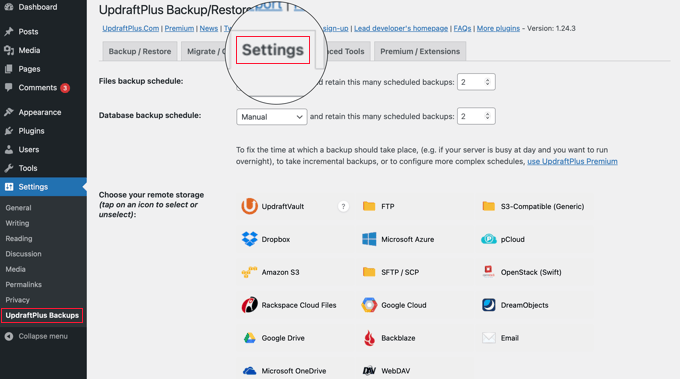
ここで、自動バックアップスケジュールとバックアップを保存するリモートロケーションを設定します。
UpdraftPlus でバックアップスケジュールを選択する
まず、ファイル用のバックアップスケジュールを選択する必要があります。ファイルには、WordPressのテーマ、プラグイン、画像、その他のアップロードが含まれます。
次に、WordPressデータベースのバックアップスケジュールを選択する必要があります。WordPressはデータベース駆動型のソフトウェアです。すべての投稿、ページ、コメント、およびウェブサイトの設定はここに保存されます。
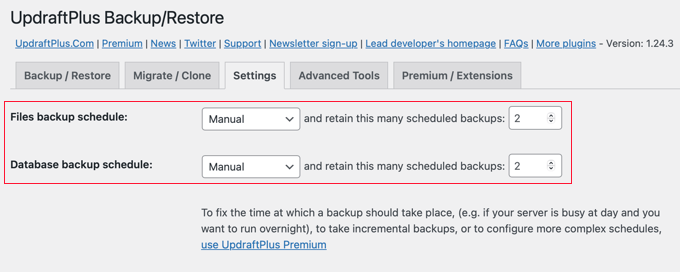
バックアップのスケジュールは、ウェブサイトに新しいコンテンツを追加する頻度に基づいて設定する必要があります。
例えば、週に2つのブログ投稿を追加する場合、ファイルとデータベースの両方に対して週次バックアップを選択する必要があります。これにより、最近の投稿に関連付けられた画像を失うことはありません。
バックアップファイルの保存場所の選択
次に、バックアップファイルをどこに保存するかを選択する必要があります。
バックアップファイルをウェブサイトと同じ場所に保存するのは悪い考えです。ウェブサイトを失うと、バックアップファイルへのアクセスも失うことになります。
このため、バックアップを保存するためにリモートのクラウドストレージサービスを選択する必要があります。
UpdraftPlusを使用すると、Dropbox、Google Drive、Microsoft OneDriveなど、いくつかのクラウドストレージサービスにバックアップを保存できます。バックアップをメールアドレスに送信することもできます。
リモートサービスをクリックして選択するだけで、下にセットアップ手順が表示されます。
UpdraftPlusを使用してDropboxにバックアップを保存する
このチュートリアルでは、リモートストレージサービスとしてDropboxを使用します。Dropboxをクリックして選択するだけです。次に、ページの下部までスクロールし、「変更を保存」ボタンをクリックします。
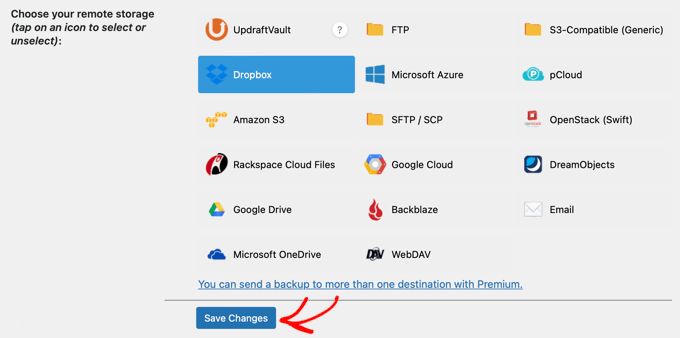
UpdraftPlusは設定を保存しますが、UpdraftPlusにDropboxアカウントへのアクセスを許可する必要があります。
リモートストレージの設定手順までスクロールします。「Dropboxで認証」オプションの隣にあるリンクをクリックします。
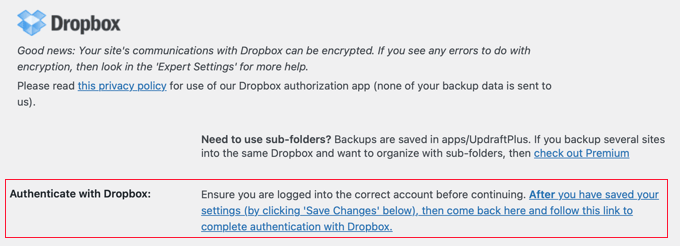
そのリンクをクリックするとDropboxのウェブサイトに移動します。メールアドレスとパスワードを使用してサインインするように求められます。
ログイン後、UpdraftPlusがDropboxアカウントにアクセスすることを許可するかどうかを尋ねるプロンプトが表示されます。UpdraftPlusへのアクセスを許可するボタンをクリックしてください。
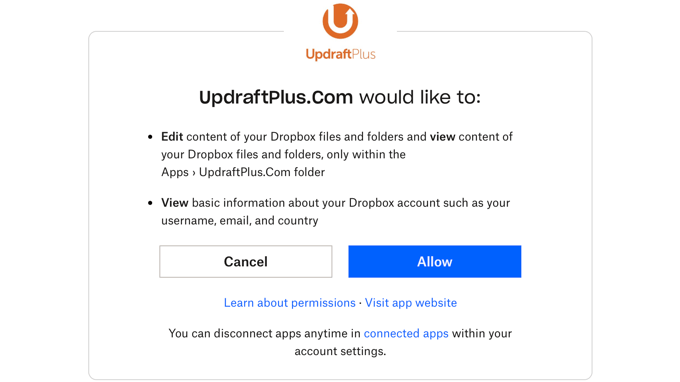
UpdraftPlusは、Dropbox内の独自のApps/UpdraftPlus.Comフォルダにのみアクセス許可を持ちます。「許可」ボタンをクリックして続行してください。
UpdraftPlusのウェブサイトにリダイレクトされます。そこで「セットアップを完了」ボタンをクリックしてセットアップを終了してください。
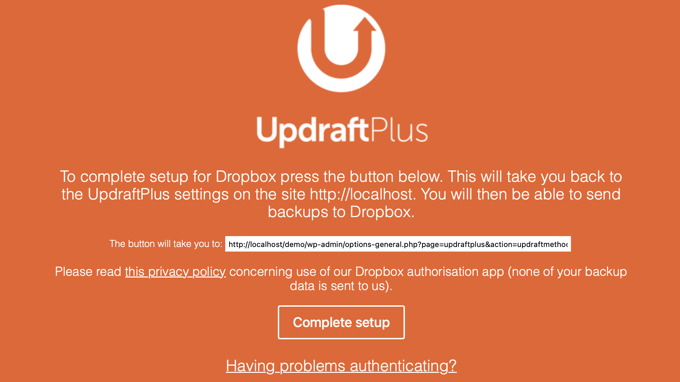
これでWordPressサイトに戻り、UpdraftPlusの設定ページが再び表示されます。ページの下部までスクロールし、「変更を保存」ボタンをクリックしてください。
バックアップスケジュールとバックアップを保存するリモートの場所が設定されました。
UpdraftPlusでWordPressのバックアップを手動で作成する方法
UpdraftPlusは、以前に選択したスケジュールに基づいて自動的にバックアップを作成できます。ただし、いつでも手動でバックアップを作成することもできます。
まず、設定 » UpdraftPlusバックアップにアクセスし、「今すぐバックアップ」ボタンをクリックする必要があります。
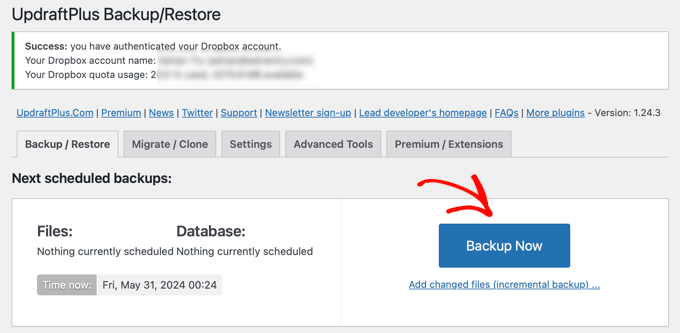
これにより、WordPressのデータベースとファイルをバックアップするオプションが表示されるポップアップが表示されます。バックアップをリモートストレージに送信するかどうかも選択できます。
完全なバックアップを行うには、データベースとファイルの両方をバックアップする必要があります。どのWordPressファイルをバックアップすべきかに関するガイドで詳細を確認できます。
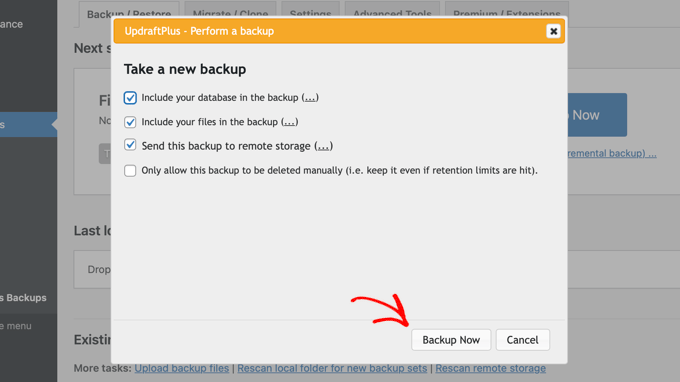
続行するには、「今すぐバックアップ」ボタンをクリックしてください。
UpdraftPlusはファイルのバックアップとデータベースのバックアップを開始します。設定ページで進捗状況を確認できます。
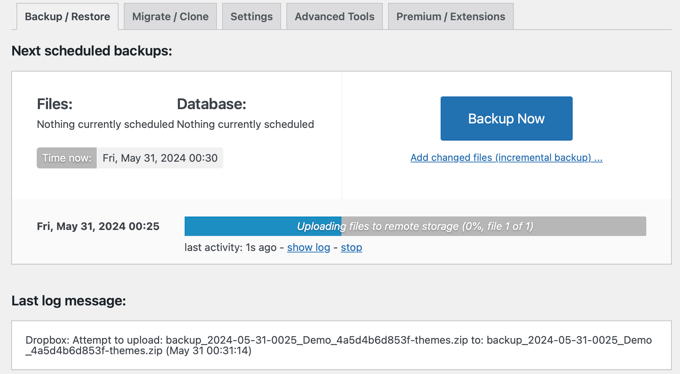
ウェブサイトのサイズによっては、処理に時間がかかる場合があります。
UpdraftPlusは、バックアップファイルをリモートの場所にアップロードすることも開始します。
UpdraftPlusでWordPressバックアップを復元する
バックアップは、簡単に復元できる場合にのみ役立ちます。UpdraftPlusを使用すると、バックアップからWordPressサイトを簡単に復元できます。
注意: UpdraftPlusの無料版は、サイトを同じドメインに復元するように設計されています。新しいドメインに移行する場合は、プレミアムバージョンが必要になる可能性が高いです。
WordPressサイトがハッキングされた場合、または最初からやり直したい場合は、まずすべてを削除してWordPressを再度インストールする必要があります。
次に、クリーンなWordPressサイトにUpdraftPlusプラグインをインストールして有効化します。
アクティベートしたら、設定 » UpdraftPlusバックアップに移動します。「バックアップ/復元」タブが表示されます。
UpdraftPlusはサーバーをスキャンして、/wp-content/updraft/フォルダに既存のバックアップが見つかるかどうかを確認します。ただし、すべて削除したため、プラグインはまだファイルを見つけられません。
バックアップファイルをコンピューターに保存した場合は、「バックアップファイルをアップロード」リンクをクリックして、手動でアップロードして復元します。
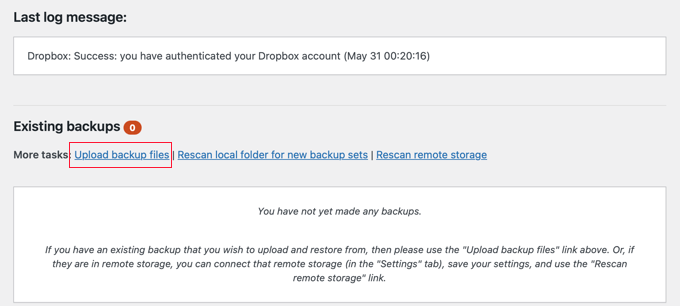
UpdraftPlusをDropboxやGoogle Driveなどのリモートロケーションに接続することもできます。これにより、プラグインはリモートロケーションをスキャンし、保存されているバックアップを使用できます。
「設定」タブをクリックし、以前使用したリモートロケーションを選択します。
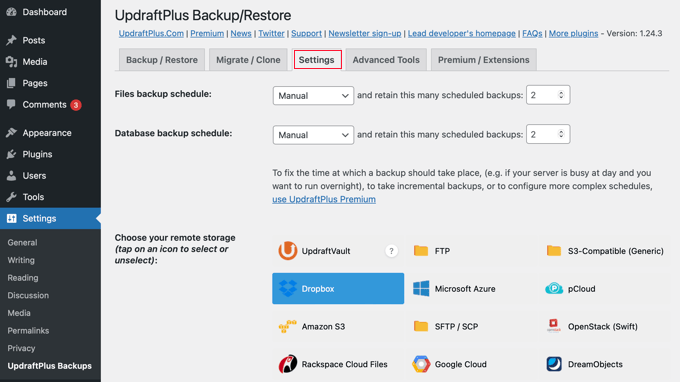
リモートストレージサービスでウェブサイトを認証するための指示に従ってください。
「変更を保存」ボタンをクリックしたら、「バックアップ/復元」タブに戻ります。次に、「既存のバックアップ」セクションまでスクロールし、「リモートロケーションを再スキャン」リンクをクリックします。
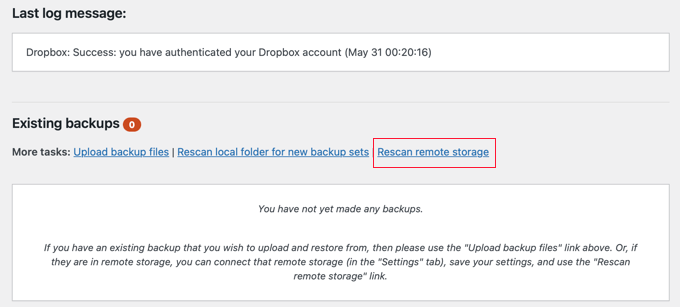
UpdraftPlusは、リモートストレージの場所でバックアップを検索し、以下に表示します。最近のバックアップの横にある「復元」ボタンをクリックできるようになりました。
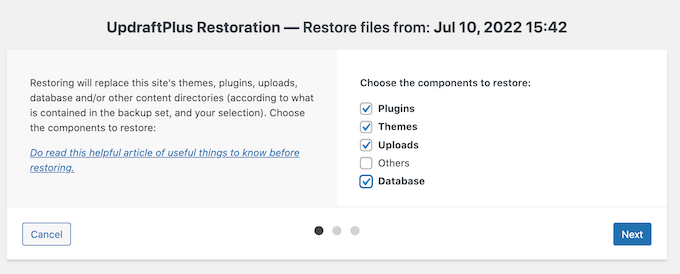
UpdraftPlusは、復元したいものを尋ねます。すべてのオプションを選択し、「次へ」ボタンをクリックする必要があります。
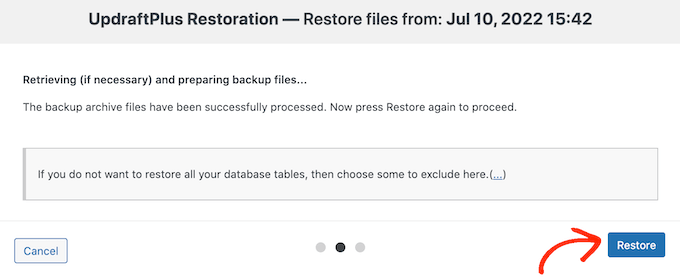
その後、UpdraftPlusはリモートの場所からバックアップファイルを取得します。「復元」ボタンをクリックしてWordPressウェブサイトを復元します。
バックアップのサイズとインターネット接続の速度によっては、数分かかる場合があります。
私たちのUpdraftPlusレビュー
UpdraftPlusは強力なWordPressバックアッププラグインであり、バックアップスケジュールとリモートストレージの場所を選択できる柔軟性を求めるDIYユーザーにとって優れた選択肢です。
UpdraftPlusも無料であるため、ユーザーに人気の選択肢となっています。ただし、Website Migrator、UpdraftVault、優先サポートなどのプレミアムアドオンやその他のオプションにアクセスするためにUpdraftPlus Premiumにアップグレードすることもできます。プレミアムオプションは年間70ドルから始まります。
詳細については、完全なUpdraftPlusレビューをお読みください。
より手頃で効果的な代替手段を探している場合は、代わりにDuplicatorを使用できます。バックアップのスケジュール設定、復元ポイントの設定、複数のクラウドストレージ統合の使用などが可能です。

無料のDuplicatorプラグインがありますが、年間49.50ドルから始まるDuplicator Proにアップグレードすることもできます。
リアルタイムバックアップと無制限のストレージが必要で、Dropboxのようなサードパーティストレージサービスにお金を払いたくない場合は、Jetpack VaultPress Backupの使用もお勧めします。
VaultPressは、年間59.40ドルからの有料プランが必要です。これには、10GBのクラウドストレージ、30日間のバックアップアーカイブ、簡単な1クリック復元、および優先エキスパートサポートが含まれます。Jetpackを使用してWordPressバックアップを作成する方法に関するガイドで詳細を確認できます。
バックアップに関する最終的な考察
バックアップにより、緊急時にウェブサイトを復旧できます。ただし、ハッキング、マルウェア、コードインジェクションなどの一般的なセキュリティ脅威からウェブサイトを保護することはできません。
WordPressサイトが安全であることを確認する必要があります。究極のWordPressセキュリティガイドの手順に従って、WordPressのセキュリティを強化してください。
サイトバックアップに関するよくある質問
読者からサイトバックアップについてよく寄せられる質問をいくつかご紹介します。
WordPressサイトを完全にエクスポートするにはどうすればよいですか?
WordPressサイトを完全にエクスポートするには、Duplicatorのようなバックアッププラグインを使用して、データベースとファイルの完全なバックアップを作成します。バックアップが完了したら、データベース、プラグイン、テーマ、アップロードのzipファイルをコンピューターに直接ダウンロードできます。
詳細については、WordPressサイトのエクスポートに関するチュートリアルを参照してください。
UpdraftPlusで1つのページを復元するにはどうすればよいですか?
UpdraftPlusの無料バージョンはデータベース全体を復元するため、現在のすべてのページが上書きされます。単一のページを復元するには、まずバックアップを別のステージングサイトに復元し、必要な特定のページコンテンツをコピーしてから、ライブウェブサイトに貼り付け直す必要があります。
WordPressサイト全体をコピーするにはどうすればよいですか?
サイト全体をコピーする最良の方法は、Duplicatorのような移行プラグインを使用することです。これにより、ウェブサイトのファイルとデータベースの完全なパッケージが作成され、正確なコピーを新しい場所またはドメインに簡単に移動またはクローンできます。
WordPressサイトをローカルコンピューターにバックアップする方法は?
UpdraftPlusで「今すぐバックアップ」をクリックし、リモートストレージに送信するオプションがオフになっていることを確認することで、コンピューターにバックアップできます。
バックアップが作成されたら、データベース、プラグイン、テーマ、アップロード、その他のボタンをクリックして、ファイルをハードドライブにダウンロードします。
大規模なWordPressサイトを移行するにはどうすればよいですか?
大規模なウェブサイトの場合、Duplicator ProやUpdraftPlus Migratorアドオンのようなプレミアムツールを使用することをお勧めします。これらのツールは、大きなファイルを小さなチャンク(パケットサイズ)に分割するように設計されており、エクスポートおよびインポートプロセス中のサーバータイムアウトを防ぎます。
WordPressバックアップの専門家向けガイド
このチュートリアルが、UpdraftPlusを使用してWordPressサイトを簡単にバックアップおよび復元する方法を学ぶのに役立ったことを願っています。
WordPressバックアップに関連する他のガイドも参照することをお勧めします。
- WordPress サイトのバックアップ方法
- JetPack(旧VaultPress)を使用してWordPressバックアップを作成する方法
- どのWordPressファイルをバックアップすべきですか?
- WordPressサイトをDropboxにバックアップする方法(ステップバイステップ)
- WordPressサイトをGoogleドライブにバックアップする方法(無料・簡単)
- 初心者向けガイド:バックアップからWordPressを復元する方法
- データベースのバックアップだけで WordPress サイトを復元する方法
- WordPressサイトをクローンする方法
- ベストWordPressバックアッププラグイン比較(長所と短所)
- WordPressサイトのエクスポート方法(初心者向けガイド)
この記事が気に入った場合は、WordPressのビデオチュートリアルのために、YouTubeチャンネルを購読してください。また、TwitterやFacebookでも私たちを見つけることができます。


Tung Le
復元に成功した後、ウェブサイトに「httpエラー500:このページは現在機能していません。このリクエストを処理できません。HTTPエラー500」と表示されました。この問題を解決するにはどうすればよいですか?よろしくお願いします!
WPBeginnerサポート
サイトでの500エラーを解決するために、以下の記事の手順に従うことをお勧めします。
https://www.wpbeginner.com/wp-tutorials/how-to-fix-the-internal-server-error-in-wordpress/
管理者
ハムザ
データベースとWordPressのアップロードコンテンツファイルが異なる間隔でバックアップされる理由がわかりません。これは後々問題を引き起こしませんか?
これが、すべてのバックアップを同時にスケジュールしないことによる唯一の問題ですか?それとも他に問題がありますか?この問題を回避する方法はありますか?
WPBeginnerサポート
適切に設定されていれば問題は発生しないはずです。ほとんどのサイトでは、コンテンツはより頻繁にバックアップしたいでしょうが、プラグインやその他のファイルはバックアップの間隔を長くすることができます。プラグインやテーマに変更や更新が加えられない限り、バックアップの必要性は低くなります。
すべてを同時にバックアップスケジュールする際の主な問題は、一度に非常に多くのサーバーリソースが使用されるため、低スペックのホスティングプランやバックアッププロセス中にサイトを訪問するユーザーに問題を引き起こす可能性があることです。
管理者
ジョアン
毎日バックアップしています。Dropboxにアクセスして、1年前のファイルをすべて削除してスペースを確保するにはどうすればよいですか?
ジーシャン
updraftplusバックアップシステムを通じて別のサイトにバックアップを復元できますか?
WPBeginnerサポート
サイトを移行したいのであれば、以下の記事をご覧になることをお勧めします。
https://www.wpbeginner.com/wp-tutorials/how-to-move-wordpress-to-a-new-host-or-server-with-no-downtime/
管理者
ボブ
うまく機能します。現在Dropboxと同期しています。
ありがとうございます。
WPBeginnerサポート
Glad our guide was helpful
管理者
Karen Ann
こんにちは。
Microsoft OneDriveにウェブサイトのバックアップを取ろうとしています。OneDriveの1TBストレージのサブスクリプションを持っているからです。最初のバックアップを試みた際にエラーが発生しました。OneDriveアカウントをUpDraftに接続するにはどうすればよいですか?15ドルを支払うオプションがあることはわかっていますが、すでに容量があるので、追加料金なしで接続する方法を知りたいです。以前はDropBoxを使用していて、自動的に接続されていました。
ご協力ありがとうございます。
Karen
WPBeginnerサポート
そのアドオンは、UpdraftPlusがOneDriveに接続できるようにするものです。UpdraftPlusのプレミアムバージョンを使用していない場合は、残念ながら接続のためにアドオンを購入する必要があります。
管理者
Dave
1. 新しい(比較的小規模な)WordPressサイトのバックアップを作成しようとしています。
1時間ほど経ちましたが、進捗バーはまだ5分の1程度しか進んでいません。バックアップにこれほど時間がかかるのは普通ですか?
2. バックアップ中にウェブサイトの作業を続けることはできますか?
よろしくお願いします!
WPBeginnerサポート
1. いいえ、ページが一時的に問題を起こしてタイムアウトしていないか確認することをお勧めします。
2.変更が保存されない可能性があるため、通常はバックアップが完了するのを待ちたいでしょう。
管理者
Ephrem
あなたのおすすめは気に入りましたが、Softaculousほど良いものはありません。
WPBeginnerサポート
Thanks for sharing your recommendation
管理者
Magda van Tilburg
親愛なるWPbeginnerの皆さん!
UpdraftPlusバックアッププラグインを使用しており、あなたの投稿を読むまでバックアップ場所としてDropboxを選択していました。しかし、バックアップは毎回失敗していました。
本日、FTP方式を選択したところ、サーバーを見つけることができました。
しかし、「外部パス」の「存在しなければならない」という空白のウィンドウが表示されます。
Wpbeginnerである私は、FTPのどこにそのようなパスを作成する必要があるのか(多くのマップがあります)、そしてどのように名前を付けるのか分かりません。
助けていただけますか?
アムステルダムのマグダ
WPBeginnerサポート
あなたが直面している特定のエラーについては、UpdraftPlusに連絡して問題を伝えると、彼らはプラグインで問題を修正できるはずです。
管理者
ブライアン
本当に助かりました。Updraft Plusは最高です
WPBeginnerサポート
Glad our recommendation could help
管理者
sunil Gurung
本当にありがとうございます。WP Beginnerはいつも素晴らしい記事を書いてくれます。新しい更新はいつもフォローしていて、非常に参考になります。
UpdraftPlusについては全く問題ありません。しかし最近、ウェブサイトがクラッシュしてログインできなくなったとき、真っ白な画面にエラーが表示されただけでした。DROPBOXにUpdraftPlusでバックアップはあったのですが、私のような絶望的な状況からDropboxからウェブサイトを復元する方法に関する記事や動画が見つかりませんでした。
ありがとうございます。
WPBeginnerサポート
Glad our article could help
管理者
saransh
お客様、Updraftプラグインが私のWordPressサイトの自動バックアップを取得する際に、このバックアップの途中でWordPressサイトがダウンします。解決策を提案してください。
WPBeginnerサポート
Saranashさん、こんにちは。
それを修正するためにWordPressメモリを増やすことをお勧めします。
管理者
Padraig Stapleton
素晴らしいプラグインですが、Dropboxにバックアップすると、Dropboxにポイントしているにもかかわらず、バックアップがウェブサイトのディスクスペースに表示されます。UpdraftにDropboxにのみバックアップさせるにはどうすればよいですか?
WPBeginnerサポート
Padraig 様
Updraft Plus サポートに連絡してください。彼らがこの質問に最もよく答えることができます。
管理者
Syed Rifat Zaman Razbe
このウェブサイトのガイドラインに大変感謝しています。ここで学んだことを簡単に説明し、修正とアドバイスを求めたいと思います。
1) Drop Box/マイコンピュータにバックアップする。
2) WordPressをインストールし、Updraftlusをセッティングと共にインストールする。
3) 保管しておいた場所から復元する。
保管しておいたファイルを解凍する必要はありますか?
アロック・パテル
Googleドライブにバックアップしましたが、Googleドライブでバックアップしたものをどのように確認できますか?UpdraftPlusのフォルダがGoogleドライブで見つかりません。
WPBeginnerサポート
Alokさん、こんにちは。
GoogleドライブアカウントにUpdraftPlusフォルダが表示されるはずです。表示されない場合は、プラグインの設定を確認してください。Googleドライブアカウントに接続されていない可能性があります。
管理者
サラ
ありがとうございます。大変参考になりました。
クラウディア
バックアップのためにこのプラグインを使おうとしましたが、常にzipファイルがエラーを返したというメッセージが表示されました。どうすれば動作するのか分かりませんが、今のところこのプラグインは私には失敗です。
WPBeginnerサポート
クラウディアさん、こんにちは。
別のソリューションを試すには、WordPressバックアッププラグインのリストを参照してください。
管理者
Wale Amoo
プラグインとテーマを再度インストールする必要があります。
Rhodel Coladnog
ファイルをcPanelにアップロードせずに、WordPressサイトを別のホストに移行するためにこのプラグインを使用することは可能ですか?
Pradeep Singh
こんにちは、
4ヶ月前にWordPress 4.7を使用していた頃にウェブサイトを別のサーバーに移行しました。WordPressダッシュボードにアップデートするオプションがないため、現在も同じバージョンを使用しています。
Updraftplus(無料版)も使用しています。質問ですが、Updraftplus(無料版)の助けを借りて、同じサーバーとドメイン名で全てを復元できますか?
よろしくお願いします。
WPBeginnerサポート
Pradeepさん、こんにちは。
まず、WordPressを最新バージョンに更新する必要があります。古いバージョンのWordPressを使用するのは安全ではありません。バックアップについては、はい、UpdraftPlusを使用して、すべてのコンテンツ、メディア、プラグイン、テーマ、およびコアWordPressファイルを含むバックアップを作成および復元できます。
管理者
ヘザー
これを AWS で使用したことがある人はいますか? 苦労しており、AWS が原因かどうか疑問に思っています。エラーメッセージが表示されます。
Sal Cooke
UpdraftPlusを使用して2つのWPサイトをDropboxにバックアップできますか?それとも、既存のものをDropboxに残して、2つ目をGoogleドライブなどにポイントさせるべきですか?
ラルフ
UpdraftPlusの設定に関する良い説明ですね。私のサイトは現時点では正常に動作しています。しかし、バックアップを別のGoogleドライブアカウントに送信するように切り替えたいのです。プラグインをアンインストールして再インストールすればよいことはわかっていますが、それは大変な作業のように思えます。簡単な方法があるはずです。ドキュメント不足の問題でサポートに50ドルも払う気にはなれません。
デビッド・アンダーソン
ラルフ様
別のGoogleドライブアカウントを使用するには、Googleドライブへの接続を認証するリンクをクリックし、Googleのアカウント認証画面で、使用したいアカウントにログインしていることを確認してください。デフォルトでは現在ログインしているアカウントが選択されますが、別のを選択するボタンがあります。
デビッド
sagar paskanti
WordPressのウェブサイトを復元したいのですが。SQLデータベースファイルとテーマファイルがあります。ウェブサイトを復元する方法はありますか?A
スチトラ
ホストプロバイダーがブログのバックアップ復元機能を持っている場合、Updraftplusのようなバックアップ用の追加プラグインは必要ですか?新しいプラグイン、または有料プラグインをダウンロードする価値を理解するのを手伝ってください。私は全く技術に詳しくありませんが、もちろんコンテンツがバックアップされていることを確認したいです。
ありがとう。
WPBeginnerサポート
Suchitraさん、こんにちは。
はい、ウェブサイトのバックアップは引き続き必要です。ホストが提供するバックアップは保証されていません。念のため、安全策を講じるに越したことはありません。
管理者
rameez
アップドラフトの無料版も使っていますが、素晴らしいです。この記事の後、プレミアム版を購入する予定です…これは素晴らしいプラグインで、7つの最高のバックアッププラグインの中でもトップクラスです。
ラダ
簡単な質問ですが、Googleドライブにバックアップしたい場合はどうなりますか?
プージャ
ありがとうございます :) とても参考になります。
ミンハズ
本当に素晴らしいチュートリアルです。WPバックアップの学習に大いに役立ちました。
Solomon Balin
皆さん、本当にありがとうございます。しばらくWordPressのバックアッププラグインを探していましたが、この記事でついに問題が解決しました……。
Joe
このチュートリアルに感謝します。ウェブサイトのバックアップに関する素晴らしい情報、特に経験の浅いスタートアップにとって役立ちます。ありがとうございます。
キャスリーン・ベツコ
Code Guardを持っています。変更が必要な理由を教えてください。
よろしくお願いします
Vidyut Rautela
チュートリアルをありがとうございます。しばらくの間、ブログのバックアップソリューションを調べていましたが、これは確かに役立つでしょう。